
Использование беспроводного контроллера
Нажмите кнопку PS на контроллере и выберите пользователя.
Регистрация устройства
Регистрацию контроллера (как пары) необходимо выполнить при его первом использовании, а также в том случае, если вы хотите использовать контроллер на другой системе PS4™. Включите систему и подсоедините к ней контроллер с помощью кабеля USB.
Если вы собираетесь использовать два или более контроллеров, каждый контроллер нужно зарегистрировать отдельно.
Зарядка
Батарея контроллера заряжается, когда вы подключаете контроллер к системе PS4™ с помощью кабеля USB. Система должна быть включена или находиться в режиме покоя. Уровень заряда батареи можно проверить на экране, который отобразится, если нажать и удерживать кнопку PS.
В режиме покоя световая панель медленно мигает оранжевым. По завершении зарядки световая панель выключится.
Основные функции кнопок
| Кнопка PS | Включение системы PS4™ (когда система PS4™ выключена или находится в режиме покоя). Отображение начального экрана (когда система PS4™ включена). |
|---|---|
| Кнопка PS (двойное нажатие) | Переключение между используемыми приложениями. |
| Кнопка PS (долгое нажатие) | Отображение быстрого меню с доступными в настоящий момент действиями и настройками. |
| Кнопки направлений/Левый джойстик | Выбор элементов. |
 кнопка кнопка | Подтверждение выбора. |
 кнопка кнопка | Отмена действия. |
| Кнопка SHARE | Отображение меню функции «Поделиться». Подробнее смотрите в разделе «О функции «Поделиться»». |
| Кнопка OPTIONS | Отображение меню параметров с действиями, которые вы можете выполнить. |
Действия, выполняемые с помощью сенсорной панели
С помощью сенсорной панели и кнопки сенсорной панели можно выполнять различные действий, список которых зависит от используемых данных.
| Нажать | Коснитесь сенсорной панели и сразу уберите палец. |
|---|---|
| Нажать дважды | Нажмите два раза подряд. |
| Перетащить | Проведите пальцем по сенсорной панели, затем уберите палец. |
| Провести | Прикоснитесь к сенсорной панели, затем быстро и резко проведите пальцем к краю сенсорной панели. |
| Коснуться и удерживать | Коснитесь сенсорной панели и не убирайте палец. |
| Сдвинуть пальцы / раздвинуть пальцы | Коснитесь двумя пальцами сенсорной панели и затем сдвиньте или раздвиньте пальцы. |
| Щелкнуть | Нажмите на кнопку сенсорной панели. |
| Щелкнуть дважды | Дважды быстро нажмите на кнопку сенсорной панели. |
Изменение настроек
От редакции. Вы находитесь в блоге «Киберспортивный журналист», автор которого подробно рассказывает как про киберспорт, так и одиночные игры. Подписывайтесь на его блог, чтобы не пропустить новые тексты! А свои заметки он публикует еще и в телеграм-канале.
Геймпады с двумя стиками в их плюс-минус привычном виде появились в конце девяностых. Консольные шутеры – еще более древнее явление. Но даже сейчас в 2020 году в головах у большинства геймеров сидит аксиома: «Стрелять с контроллера – неудобно». Несколько лет назад я тоже верил в этот миф, но появление дома PS4 в корне поменяло мою точку зрения. Как и почему – будем разбираться.
Дисклеймер: под «стрельбой с геймпада» здесь и далее будет пониматься стрельба в шутерах от первого лица. Именно их чаще всего называют «кривыми» и «неудобными».
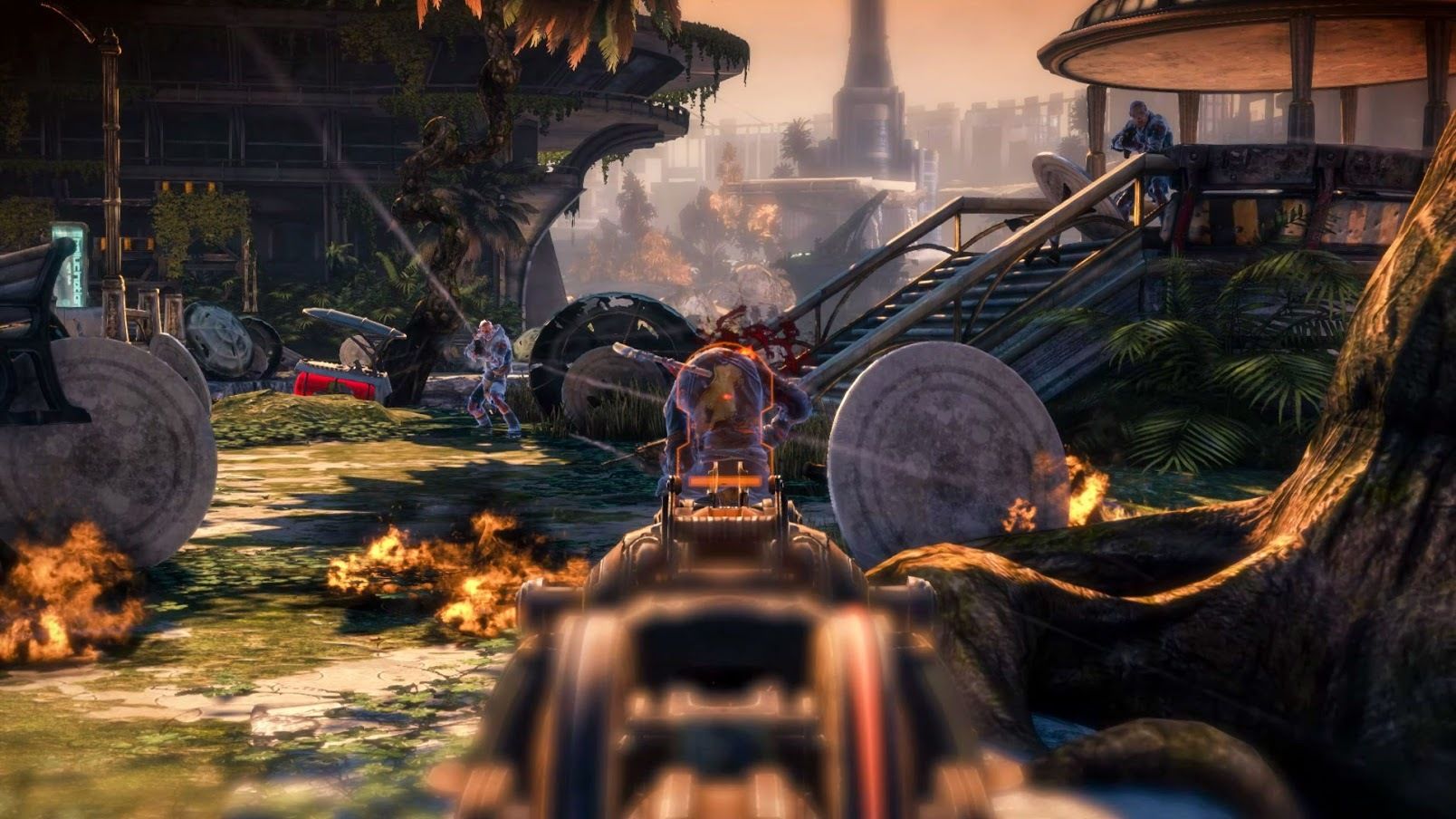
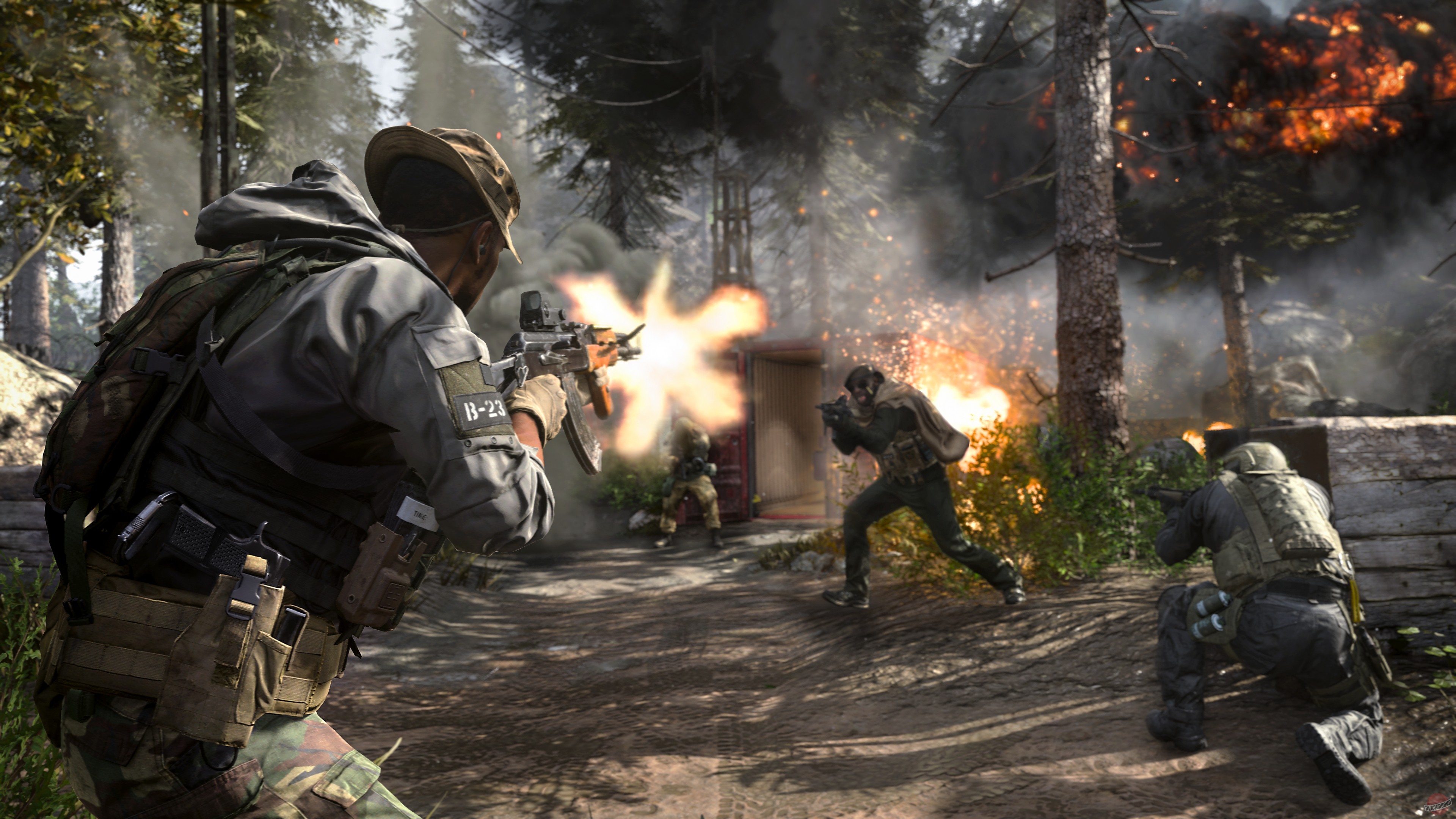
Как побеждать в баттл-роялях? Разбираем на примере Call of Duty: Warzone
Да, на консолях все стреляют с геймпадов. Потому вероятность нарваться на такого же нуба крайне велика. Правда, первые пару часов я все равно умирал чаще, чем убивал. Но стоило запомнить основные позиции на карте и привыкнуть к темпу, количество фрагов начало расти. Приходилось быть гораздо более собранным и сосредоточенным, но результат меня вполне устроил.
Последней игрой, которую я прошел на геймпаде, стал Doom (2016). В ней у меня вообще не возникло проблем с прицеливанием и точностью. А еще с контроллера очень удобно перемещаться в разные стороны. «WASD» на клавиатуре ограничивает вас восьмью направляющими, а стик позволяет двигаться под любым углом. В Doom, где постоянно нужно бегать, как ужаленному, это особенно важно.
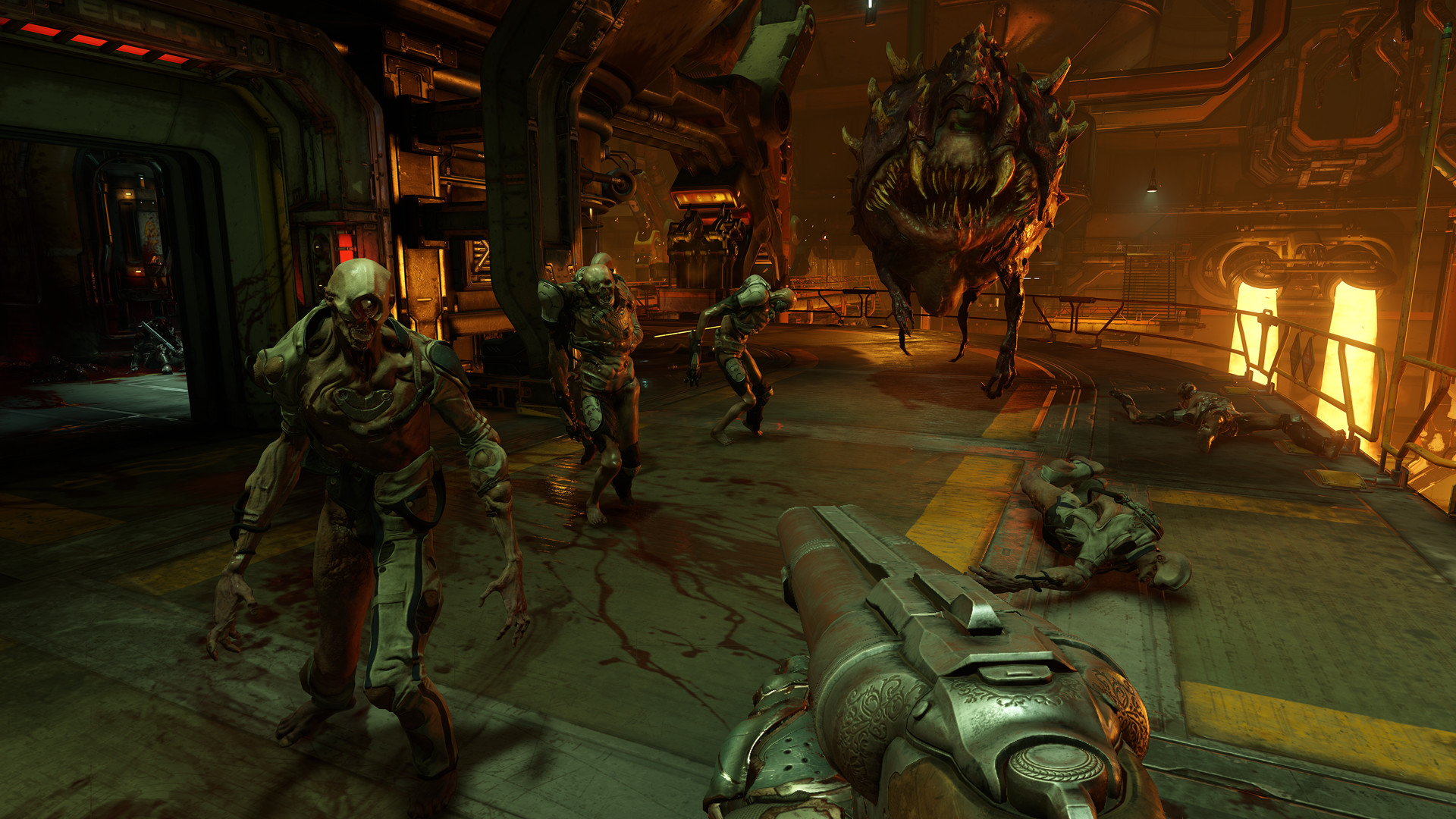
Люди, которые никогда не стреляли с геймпада, могут сказать, что на консолях есть автоприцеливание. Мол, благодаря нему можно почти не целиться. Во-первых, оно есть далеко не во всех играх. Во-вторых, автоприцеливание лишь слегка доводит перекрестие до оппонента. Наводиться все равно придется, особенно, если вы хотите ставить хэдшоты.
Большинство проблем с адаптацией к геймпаду вызвано несколькими аспектами:
2. Кривые настройки. Многим игрокам нужно настроить игровой интерфейс, сенсу и угол обзора под себя. Да, это приходится делать и на ПК, но консольная стрельба более требовательна в этом плане.
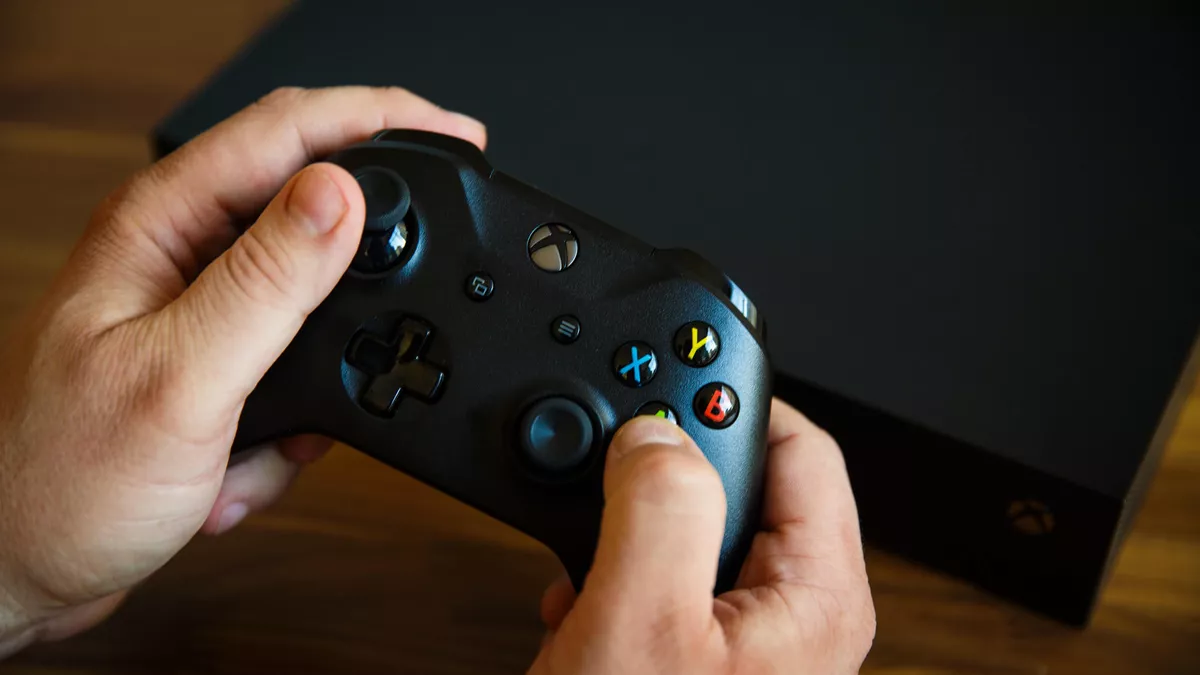
3. Неумение обращаться с геймпадом в-принципе. Речь не только о шутерах. Если вы никогда не играли с контроллером, лучше не начинать с динамичных экшенов.
1. Сначала вас будет бесить все происходящее. Это нормально;
2. Выберите короткий шутер и пройдите его на самом легком уровне сложности. Вам не нужно показывать хайлайты, вам нужно привыкнуть. Постепенно повышайте уровень сложности до комфортного значения;
3. Не лезьте в мультиплеер раньше времени. Особенно в игры, где есть кроссплей с ПК;
4. Попробуйте пошаманить с настройками. Возможно, вам будет комфортно играть с сенсой повыше или поставить широкий FOV.
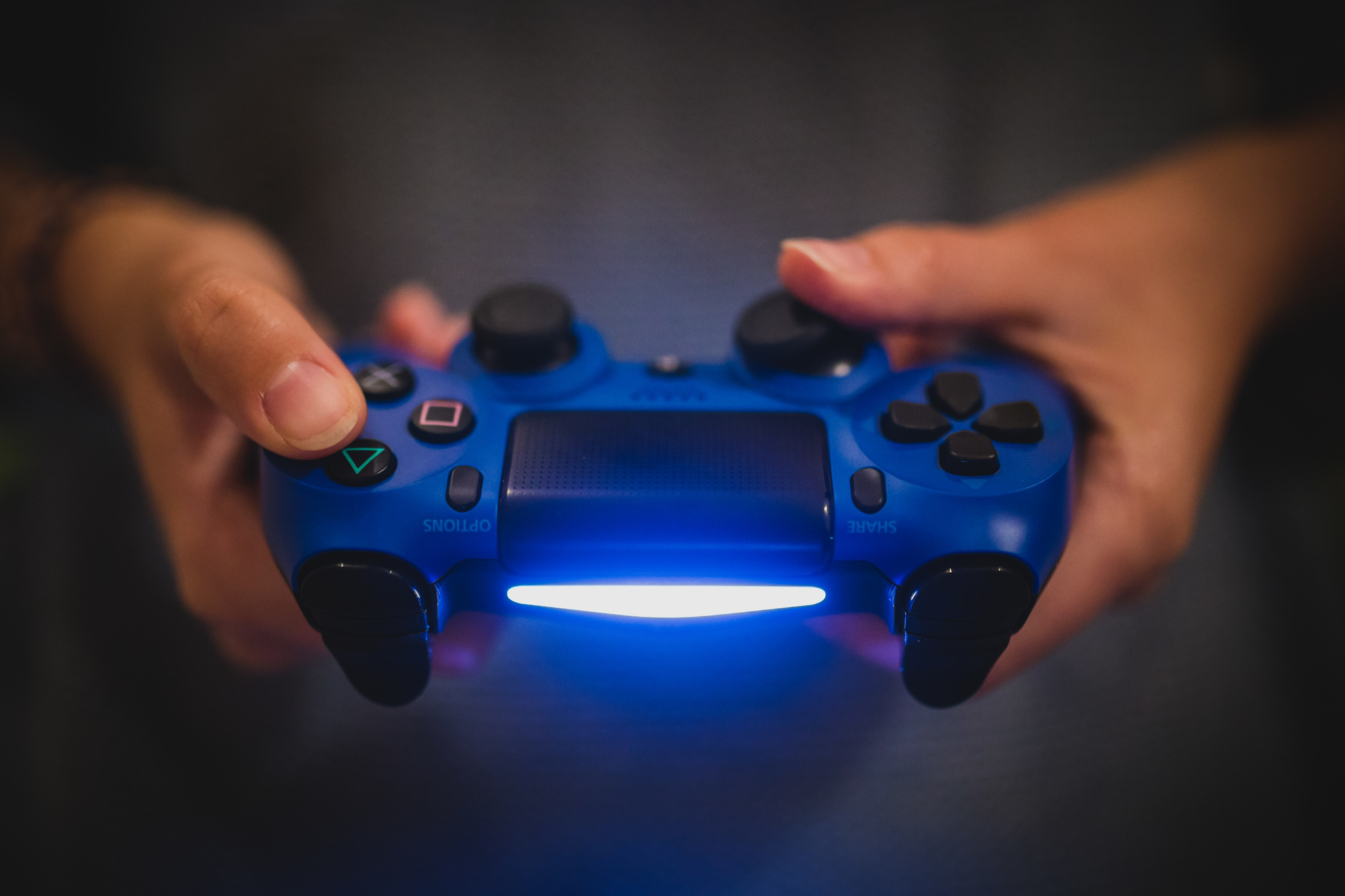
Особенности геймпада Sony PS4 (DualShock 4)
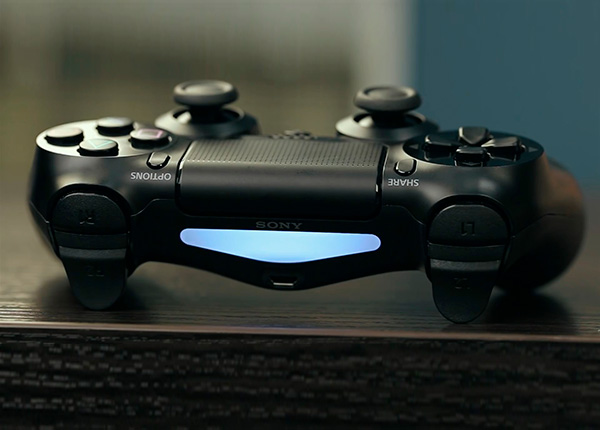 |
Чем примечателен геймпад DualShock 4 от игровой консоли PlayStation 4, его фишки и отличия от других манипуляторов – Xbox One, Logitech и подключение к ПК.
Если вы ищите геймпад для плейстейшен 4, то рекомендуем вам заглянуть в интернет-магазин brutalitygame.ru, здесь вы найдете множество вариантов в различных расцветках за вполне адекватную стоимость.
На страницах нашего сайта мы уже не раз упоминали об игровых манипуляторах, возможности их использования с компьютером и другими устройствами. В частности, у нас есть обзоры геймпадов от Logitech и Xbox.
Сегодня же мы поговорим о DualShock 4, который разработан специально для консоли PlayStation 4 от Sony. Рассмотрим его основные особенности и отличия от других геймпадов, а также упомянем о возможности использования совместно с ПК.
Содержание
Содержание
1. Размер и удобство
Основным отличием DualShock 4 от аналога, используемого на консоли Xbox, является его несколько меньший размер и симметричное расположение стиков.
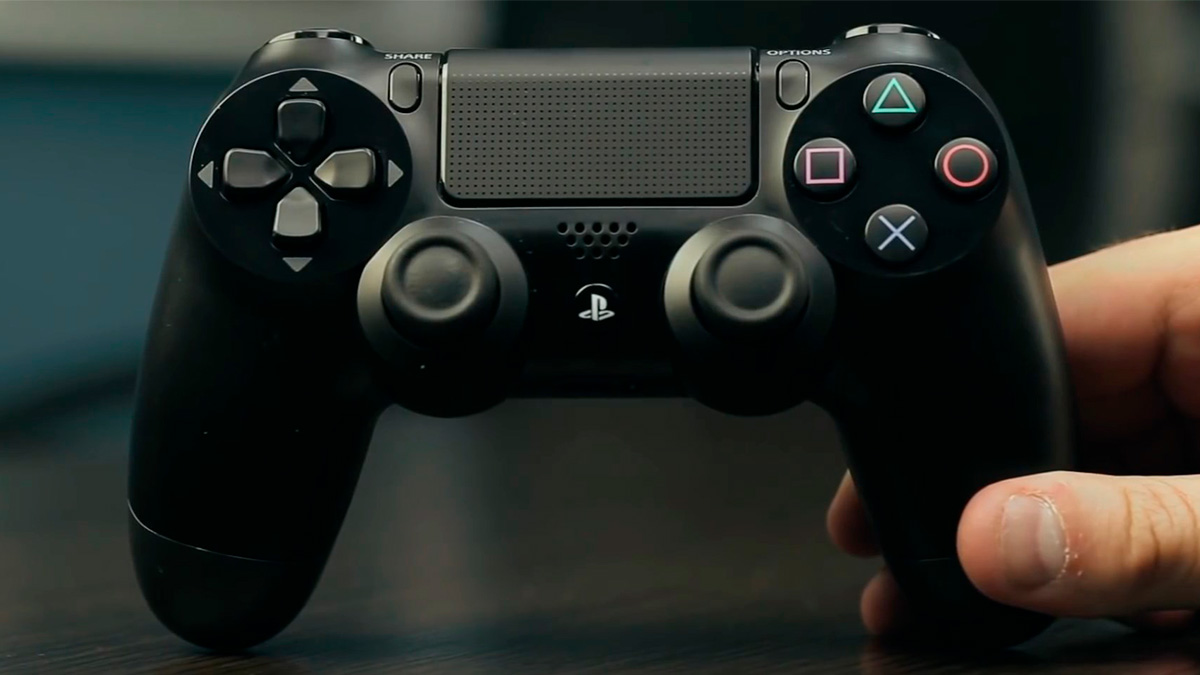
Геймпад Xbox несколько шире и стики расположены ассиметрично, что означает другой хват.
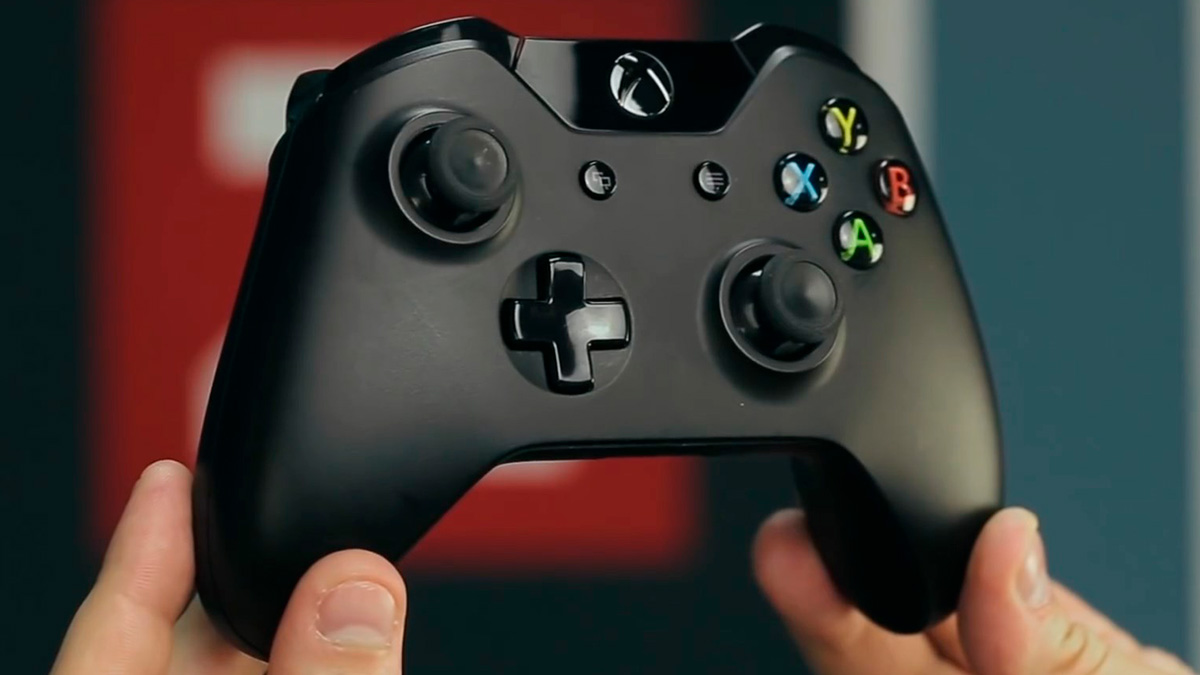
Тем не менее, нельзя сказать, что какой-то из них удобнее, все дело привычки. Если вы играли ранее на одной консоли, а потом переходите на другую, то первое время придется привыкать и переучиваться. Если же это ваш первый геймпад, то особой разницы нет, они оба довольно удобны.
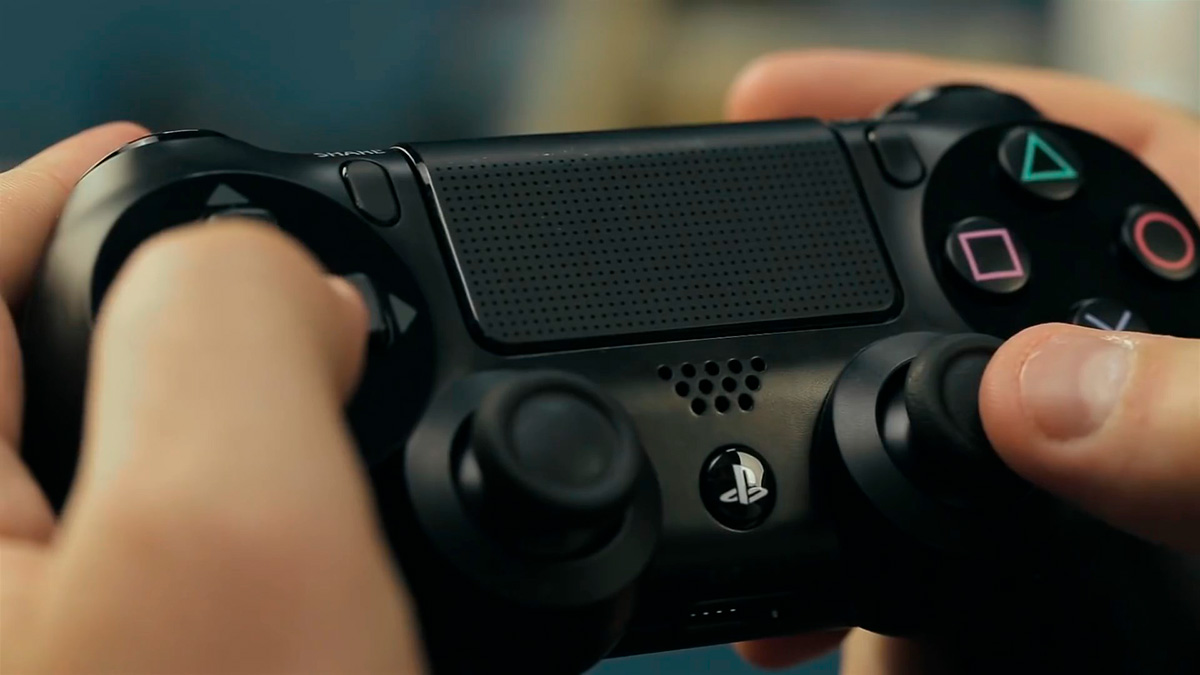
Исключение составляет разве что случай с очень большими кистями рук или длинными пальцами. В таком случае DualShock 4 будет менее комфортен, так как он больше рассчитан на небольшие руки ребенка или девушки. Геймпад же от Xbox одинаково удобен для любых рук, особенно больших.
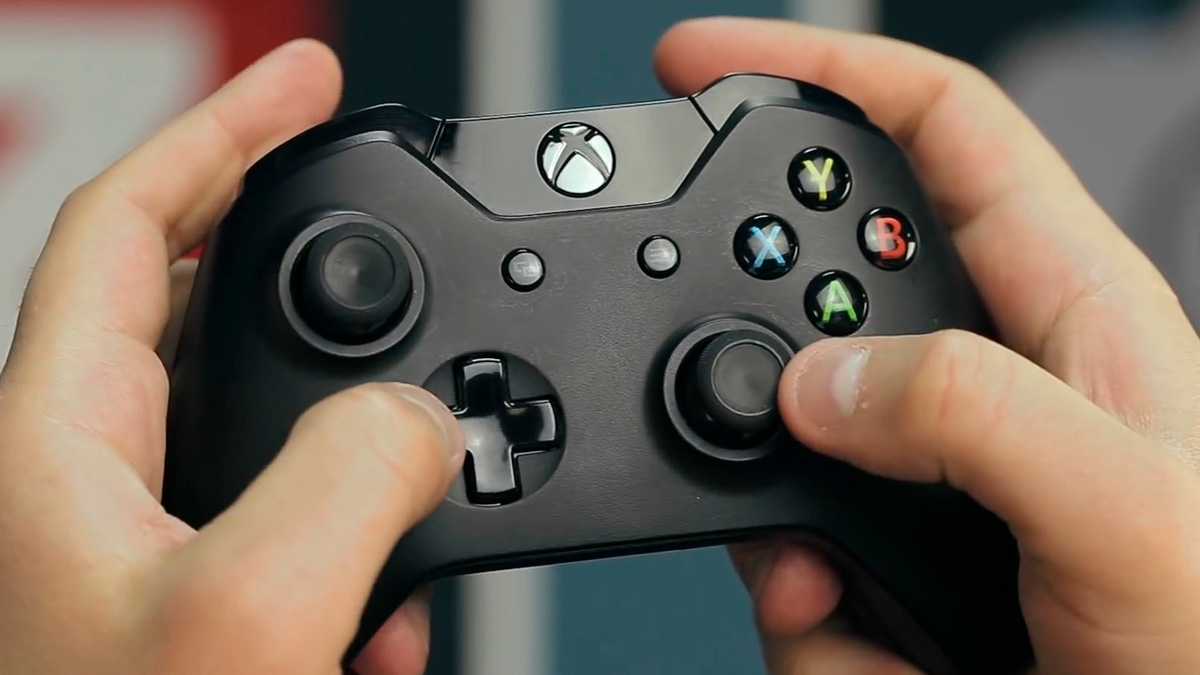
В любом случае геймпад – это не тот показатель, по которому стоит выбирать консоль. Если вы здесь, чтобы получит такой ответ, то отвечаем – выбирайте консоль только исходя из игр, в которые вы хотите играть. Что же касается вопроса использования с ПК, то об этом мы поговорим чуть ниже.
2. Особенности DualShock 4
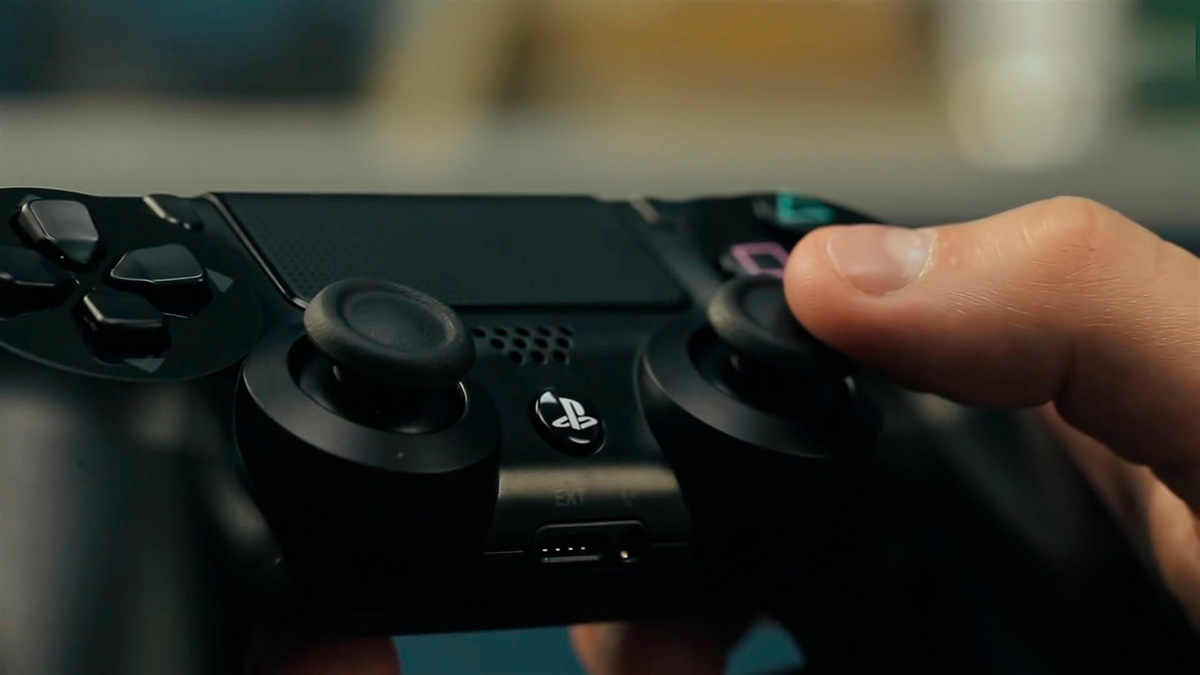
Геймпад PS4 имеет ряд своих уникальных особенностей, которые присущи только ему. Прежде всего это наличие сенсорной панели сверху, которая работает по принципу тачпада ноутбука, используется в играх и других приложениях.
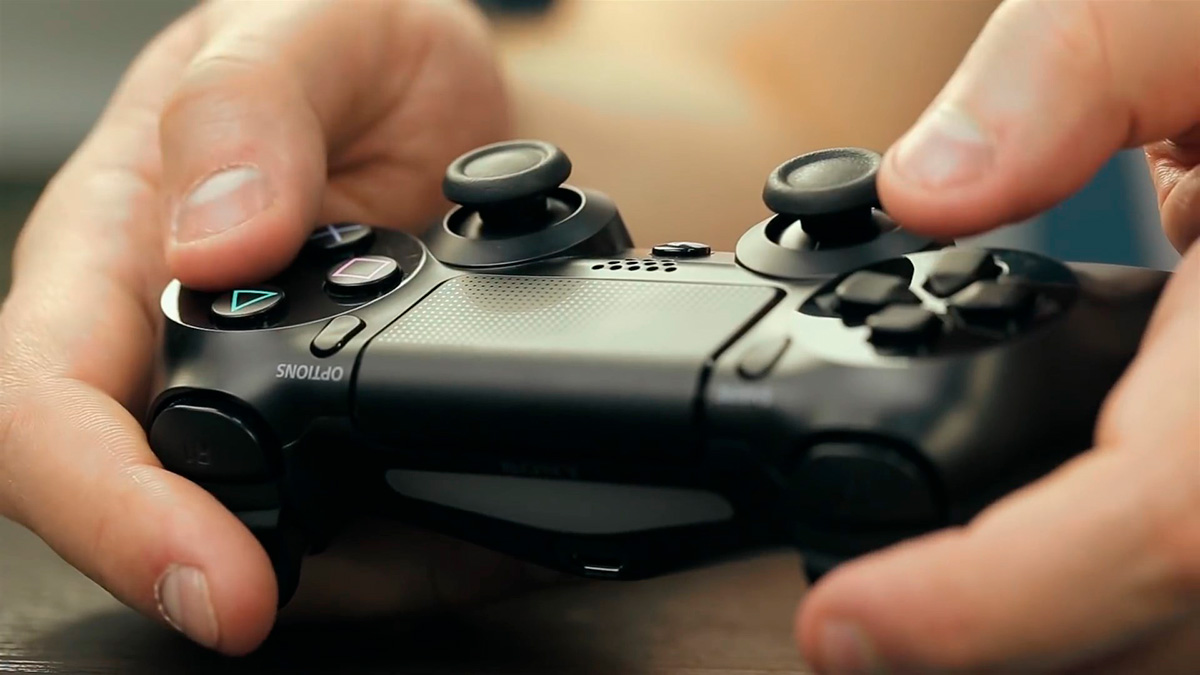
Плюс к этому он имеет встроенный гироскоп и акселерометр, что позволяет осуществлять управление в играх путем наклона геймпада. Это используется в частности в гонках, но не только.
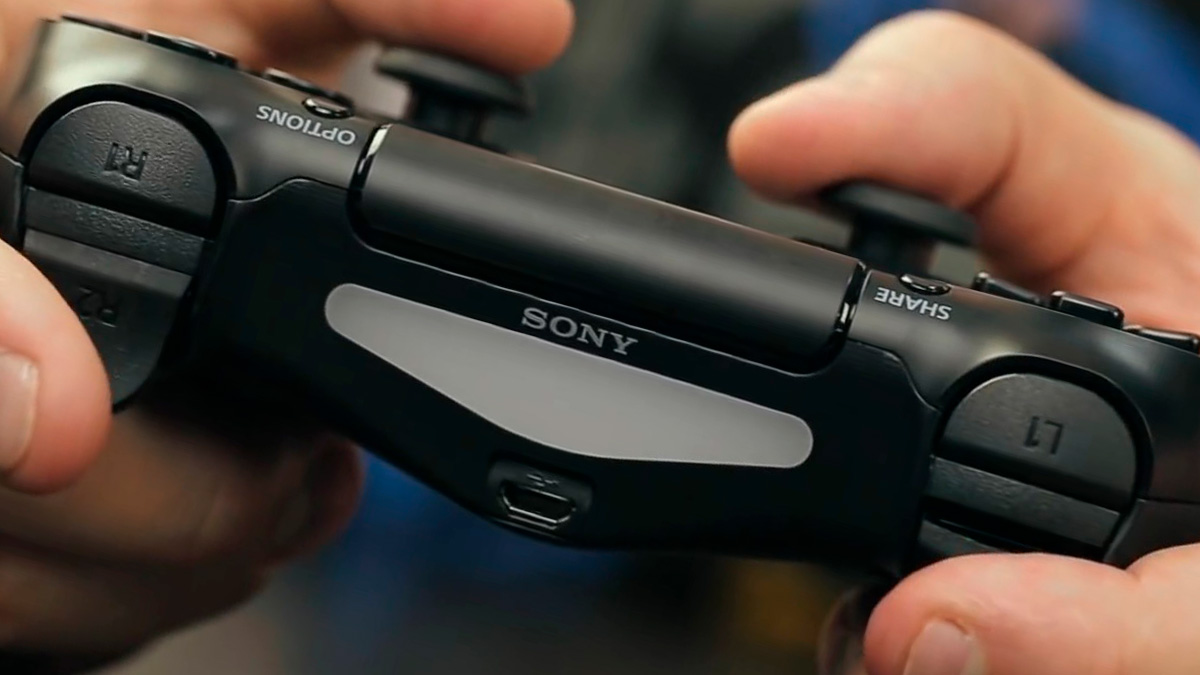
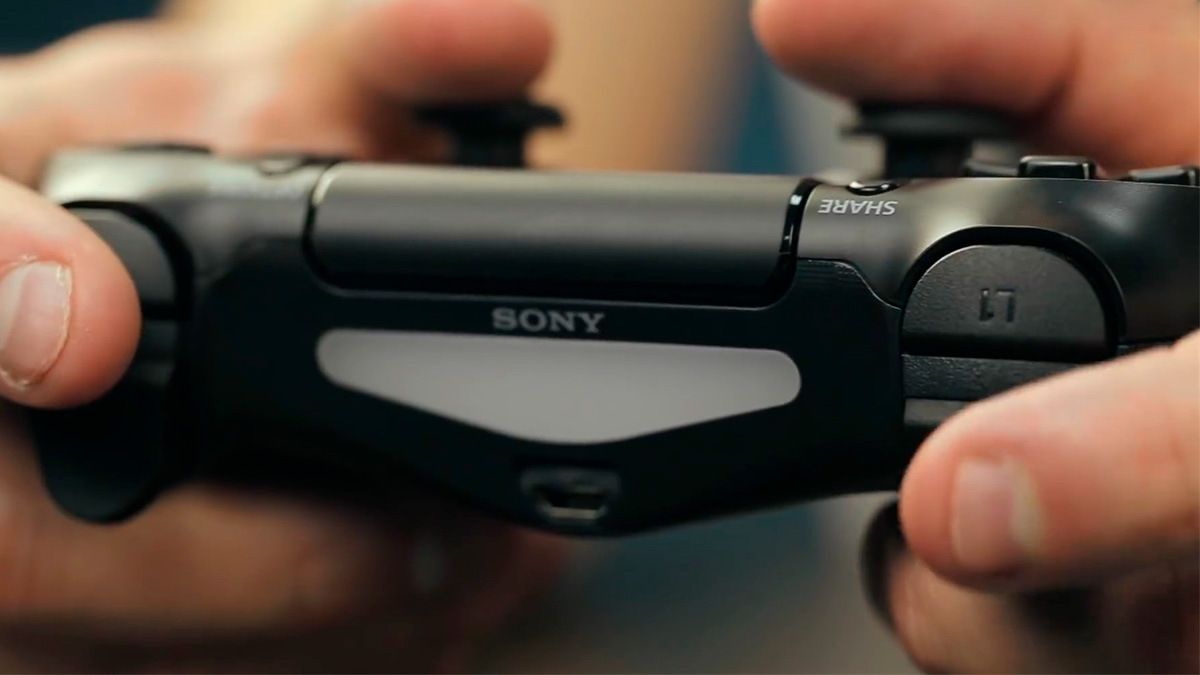
Большой светодиод спереди, которые многие называю просто «фонарь», предназначен больше для игры с использованием фирменной камеры «Eye», которая улавливает это свечение.
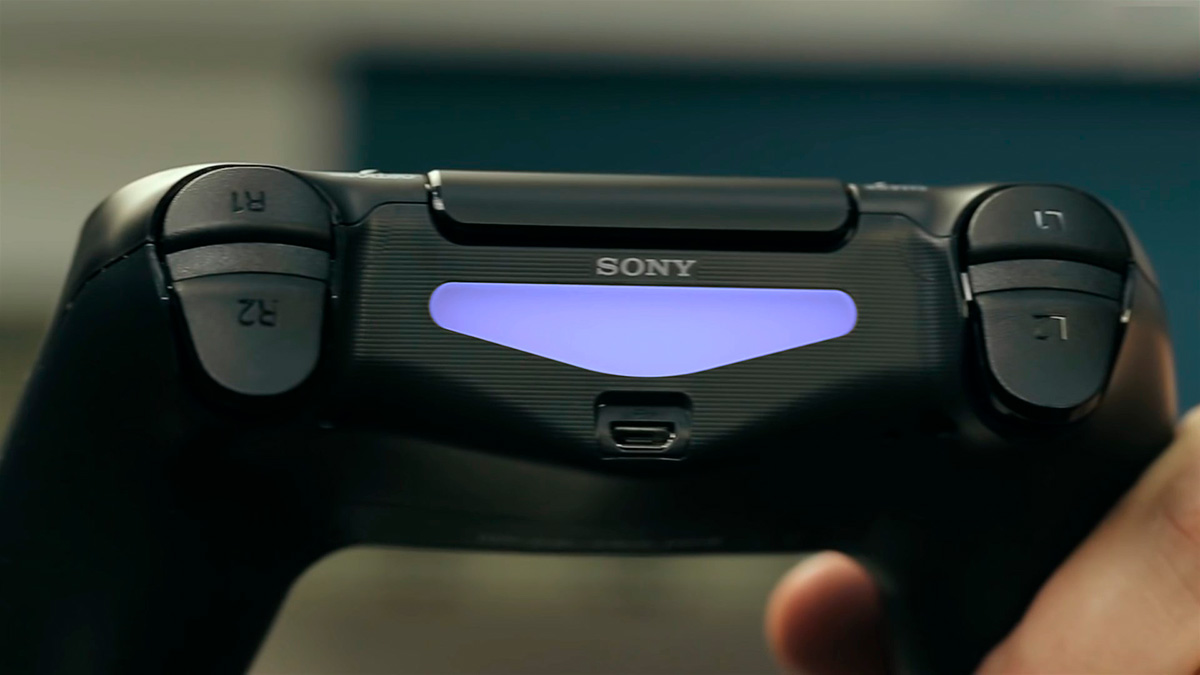
Он может светиться синим, зеленым, красным или белым светом, что в качество дополнительного удобства позволяет определить где чей геймпад, когда играют несколько человек. Ну и еще в DualShock 4 есть динамик, через который воспроизводятся некоторые звуки в играх.
3. Недостатки геймпада PS4
Одним из наиболее известных и неприятных недостатков DualShock 4 является плохое, рассыпающееся со временем, резиновое покрытие стиков. Однако, это легко решается с помощью специальных накладок, которые стоят совсем не дорого, настоятельно рекомендуем их использовать изначально.
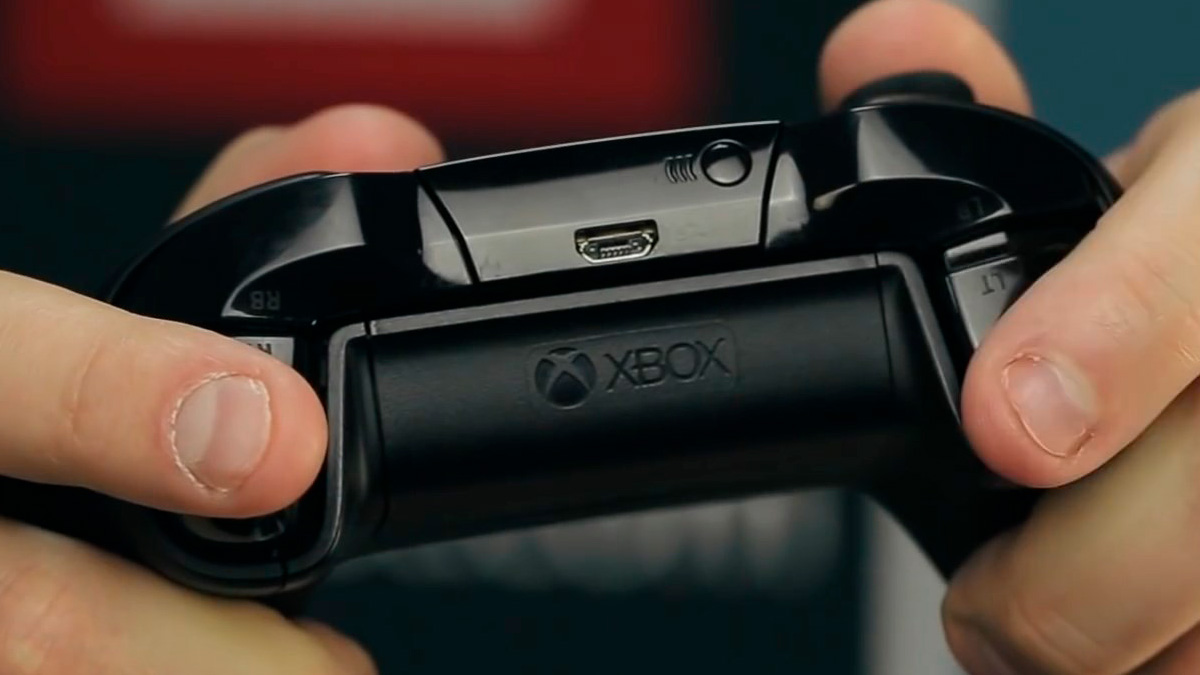
Его автономность (т.е. время работы от одного заряда аккумулятора) также оставляет желать лучшего, оно в несколько раз меньше чем у геймпада Xbox One. В не последнюю очередь это обусловлено тем самым фонарем, который нельзя отключить. Ситуация обостряется тем, что в нем не съемный аккумулятор, который можно заменить лишь разобрав корпус.
4. Использование геймпада PS4 c ПК
DualShock 4 изначально не рассчитан на работу с ПК и поддерживается далеко не всеми играми. Тот же Xbox в этом плане значительно лучше – подключил и играй во все что хочешь.
Однако, производители как геймпадов, так и игр идут в направлении улучшения совместимости и все чаще в современные игры добавляют поддержку DualShock 4. Улучшению ситуации также способствует наличие фирменного и стороннего ПО, призванное научить геймпад работать с играми, которые его изначально не поддерживают.
Так что, если вам очень нравится или у вас уже есть геймпад от PS4, то почему бы и нет? Но мы бы все-таки рекомендовали использовать совместно с ПК манипулятор от Xbox или Logitech, который кстати по форме похож на DualShock 4, а определяется и работает как Xbox.
5. Выводы
DualShock 4 имеет свои преимущества и недостатки. Если вы планируете покупать консоль, не ориентируйтесь на геймпад, посмотрите лучше во что вы хотите играть.
Совместно с ПК лучше использовать геймпад от консоли Xbox One или Logitech, у них совместимость будет значительно лучше. Тут выбирайте исходя из личных предпочтений и бюджета. Манипулятор от Xbox удобный, но стоит значительно дороже и требует аккуратного обращения, а Logitech дешевый и не убиваемый.
igrasan | ru
Независимый игровой портал
Как привыкнуть к геймпаду — советы человека, которому теперь всё равно на чем играть
Пересаживаться с клаво-мыши на геймпад, для многих чисто «писишных» геймеров, сродни переучиванию вождению с коробки автомат на механику…
И вроде бы ты понимаешь, как всё это работает, но быстро среагировать не можешь и всё время путаешься, изредка поглядывая на незнакомое устройство и пытаясь сообразить, что и куда надо потянуть. Если подобная ситуация вам знакома или вы только-только собираетесь осваивать консольный гейминг, (ну или обзавелись геймпадом для PC) то эта статья для вас.
Как привыкнуть и научиться играть на геймпаде?
Моя история «переучивания» (или как я называю её «адаптации») началась ещё в далеких 90-ых. И что забавно — мне пришлось адаптироваться к клаво-мыши, а не наоборот, как большинству современных геймеров сейчас. Связано это было с тем, что детишек того времени проще было побаловать китайской 8-биткой NES, чем покупать дорогущий компьютер стоимостью с новенький автомобиль. В результате мы были на «ты» с геймпадом от NES и SEGA, но почти никогда не использовали клаво-мышь.

«Как привыкнуть к геймпаду и научиться на нём играть»
Первые неловкие движения давались тяжело, не говоря уже о двойном клике, который-то и получался через раз. И один наш товарищ, у кого единственного на весь микрорайон был игровой Athlon, принял нашу неопытность к сведению и первой обучающей игрой сделал для нас «Герои 3». Далее пошли первые шутаны, гонки и закрутилось-завертелось… Через две недели мы уже умело целились, а курсор не приходилось по полминуты выравнивать, чтобы по чему-то кликнуть.
Совет №1: Просто начните уже
Собсвтенно, первый совет будет до безумия банален, но именно он поможет больше всего. Если не углубляться в термины, то можно сказать, что чем больше вы держите в руках геймпад, тем скорее сможете преодолеть первые и самые «сложные моменты отторжения». Дело в нейронных образованиях в вашем мозгу, которые в обязательном порядке устанавливается для всей нашей деятельности. Практика укрепит связь нейронов и сократит «интервалы провала», помогая реагировать на различные игровые ситуации, что называется «на автомате».

Конечно, первый раз взяв в руки геймпад и попробовав, например, пострелять набегу с автомата в BF4, вы скорее всего вспомните все более или менее приличные ругательства. Это и правда будет страшно неудобно. Особенно после того, как одним движением мыши вы когда-то выполняли это действие за долю секунды и без какого-либо напряга. Но уже через пару дней практики вы начнёте понимать, как работает геймпад и как вообще надо целиться. Ваш мозг адаптируется также быстро. Всё зависит только от времени, затраченного на практику.
Совет №2: Геймпад другой, примите это
Второй совет относится уже к более поздним. Вам необходимо понять, что геймпад действительно многим отличается от клаво-мыши. Вы не можете стиками также ловко и молниеносно наводиться на нужную вам точку. Поэтому придётся адаптироваться: подцеливать передвижением, тупо двигаясь в противоположную сторону от точки поворота; разрывать дистанцию для дальнего боя, что сокращает необходимость вертеть камерой по сторонам; или даже заранее готовиться к манёвру.
Нужно непременно понять, что стиками не дёргают, а используют их плавно и всегда стараться поймать врага/цель на перекрестии или зоне центра обзора. Разумеется, это касается только тех случаев, если вам не помогает автоподцеливание, которое часто встраивают в сложные 3D-игры для упрощения наведения на ближних дистанциях.

Привыкать нужно и к ограничениям, накладываемым строением геймпада. Например, он не позволяет делать всё сразу, как это происходило на клавиатуре, с двадцатью кнопками под одной рукой. Большие пальцы, занятые обзором, придётся отрывать от своих прямых обязанностей, например, для нажатия кнопок действия, просмотра инвентаря и перезарядки. Чем раньше вы поймёте это, тем быстрее закончится мучительный процесс переучивания.
Совет № 3: Не экспериментируйте с чувствительностью
Многие думают, что и стиком можно «лупить» не хуже, чем с мышки. Хватает и умников, считающих свои геймпады венцом эволюции игровых устройств. Это не так, в обоих случаях. И уж тем более не нужно стараться поднять чувствительность, дабы сымитировать точное и скоростное прицеливание мыши.
Геймпады (любые его виды и образцы) больны тем, что не позволяют четко удерживать обзор на точке при движении и мгновенно выводиться стиком на новую позицию взгляда. С огромной чувствительностью вы только будет чаще проскакивать нужные позиции, потом дёргать обратно и ещё раз проскакивать. Проще на пониженной сложности потерять в скорости наведения, но зато сделать это точно, пусть и с задержкой.

Также очень важно не заниматься подобными вещами на этапах знакомства с геймпдом. Все изменения будут записаны в процессе обучения и быстро отложатся в мозгу, как единственно верные. Уже много раз встречал людей, которые играли с повышенной чувствительностью, потому что кто-то им так посоветовал. А через полгода откровенных мук, они случайно сбрасывали настройки по умолчанию и удивлялись, как же круто и удобно играть на усреднённых показателях чувствительности.
Совет № 4: Покупайте профессиональные гаджеты и геймпады
Несомненно, основные игровые контроллеры, продающиеся и идущие в комплекте с консолями 7-го и 8-го поколения, действительно удобны и функциональны. К ним легко привыкнуть и для большинства геймеров они останутся самыми удобными. Тем не менее, для тех, кто ищет большего отклика и хочет комфортнее (лучше) играть с геймпада, тем стоит присмотреться к профессиональным «апгрейдам» или даже замене основного контроллера.
Например, для более точной доводке стика обзора, можно использовать силиконовые накладки ↓

Цена на эти стики небольшая. Правда, у нас проклятые перекупы толкают всё в три раза дороже, чем на «Али».
Они, на первый взгляд, не кажутся лучшим приобретением, но всё же благодаря поднятой высоте, микроконтроль прицела усилится и вам будет немного проще плавно наводиться на цель. Даже не обязательно одевать его на оба стика сразу, достаточно только одного. У вашего покорного слуги уже имеются подобные приспособления. И уж поверьте, после их использования, на обычных стиках вы уже не захотите играть.
Также совету присмотреться к геймпадам класса «pro». Тот же Xbox Elite ↓
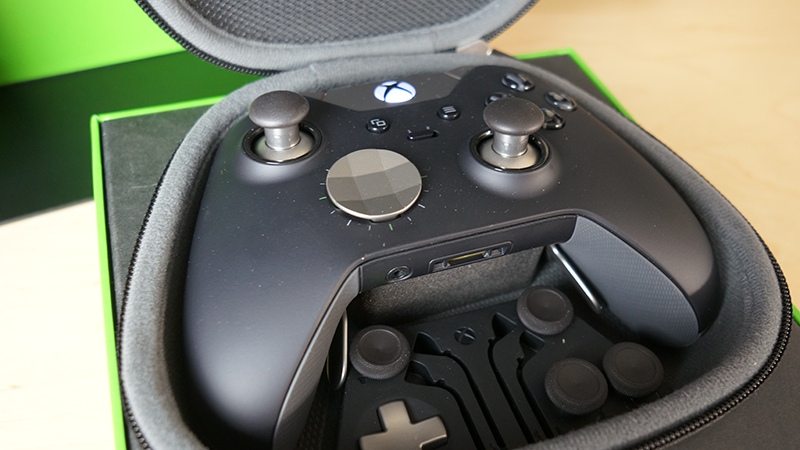
Такой красавец само-собой влетит в копеечку. Стоит ли оно того? Спросите у владельцев этой игрушки.
Такие контроллеры имеют ряд дополнительных курков-педалей, помогающих продублировать полезные кнопки на заднюю крышку. Этим они, например, позволят лучше «стрейфить» в шутерах или удерживать обзор на динамичном объекте в экшен играх, не отвлекаясь на дополнительные кнопки. Очень пригодится подобный геймпад, если вы заядлый игрок а соревновательных шутерах, где очень важна точность, скорость и реакция.
Совет № 5: Играйте в шутеры!
Последний совет, думаю, пойдёт в разрез с основными рекомендациями на такие случаи. Многие говорят, что начинать надо именно с простых и понятных игрушек — аркад и прочих простеньких 2D-игр. Мол, чтобы привычка вырабатывалась постепенно и без резких движений.
Но это, на мой скромный взгляд, в корне неверная стратегия. Ещё во времена PS One и DreamCast, я первым делом осваивал тогдашние стрелялки и не стеснялся, например, бросать вызов «братюням по двору» в Quake 3 или Unreal Tournament. Всё это, разумеется, на «Дримскаст». Было сложно, первое время, но потом ситуация изменилась и больше с контроллерами проблем у меня не возникает. Руки с легкостью вспоминают расположение стиков на Xbox One и PS4.
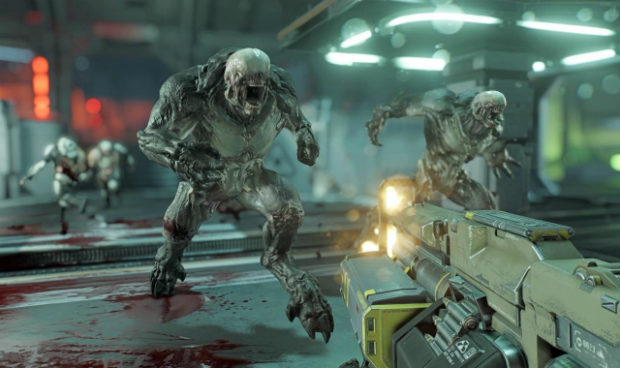
Попробуйте новый DooM. Игра выдаёт бесперебойные 60 фпс и имеет ряд гибких настроек сложности.
Казуальные игры-аркады, лишают вас полноценной практики, как в 3D-играх с абсолютным обзором. А без этой практики в современные экшены лучше не соваться совсем. Разработчики стараются сделать так, чтобы все остались довольны — и новички, и даже матёрые геймеры, стёршие до «кости» не один игровой стик. Тем не менее, от того, как комфортно вы будет чувствовать себя с контроллером, зависит и общее впечатление от игры.
Как быстро пройдёт адаптация к контроллеру, думаю, никто вам не скажет. Интенсивной игры по 1-2 часа в день в течение недели точно должно хватить, чтобы за полмесяца разобрать и научить свой мозг понимать это устройство. А за 6 месяцев регулярной практики, вы уже сможете задирать сложность в настройках игр.
Конечно, в будущем, я чую, консоли получат полноценную поддержку клаво-мыши (предпосылки уже были и не раз, и даже не два) — кто-то этому даже безумно обрадуется, — всё же, друзья мои, надо учиться получать от своего хобби максимум удовольствия. И поверьте моему опыту: без геймпада всё будет не так круто и красочно. К тому же, клаво-мышь на диван с собой не положишь 🙂
Как привыкнуть к геймпаду — советы человека, которому теперь всё равно на чем играть : 23 комментария
не знаю у меня с джойстиками с детсва какая то враждённая несовместимость. В дарки и гонки — норм, согласен,но всё остальное….. Нет, мыша мне ни один стик не заменит)
Он и не должен заменить. Его первоочередная задача — дать с удовольствием пройти игру.
полностью согласен. С геймпадом гораздо комфортнее проходить большинство современных игр. По старинке, на клавиатуре с мышью я только в шутеры да стратегии гоняю.
И то посмотрим, что выдаст Майкрософт с Halo Wars 2. Говорят, боксовского геймпада будет достаточно, чтобы насладиться этой стратегией
А я играю в шутеры на геймпаде лучше чем на мышке но на геймпад от ps4 перетйти не могу не удобно пока боксовском гоняю
«можно также развалиться на диване»
Так и делаем, после тяжелого рабочего дня 🙂
Отличный материал, много дельных советов новичкам. От себя добавлю, что некоторые геймпады лучше обходить стороной. Дуалшок3-4 например лютое говно. За полгода разболталось всё что можно, хрустит и теряет четкость. Хуановский контроллер от One работает как часы, подключаю его к компу и играю в МКХ, слешеры, гонки и вообще всё где не надо стрелять
Так согласен полностью — геймпад + некоторые жанры = двойное удовольствие
Спасибо 🙂
Хуановский контроллер мне тоже понравился, но без хуана его брать не буду
Пока мышки и клавиатуры хватает. Но если буду брать джой то только сразу с рулём и педалями для гонок )
Если уж говорим о нейронах, то…Применительно к шутерам, где стик отвечает исключительно за наведение, а кнопка-триггер за стрельбу конечно можно поднимать вопрос об уровне владения геймпадом. В остальных играх все равно приходится постоянно переучиваться, т к на разные кнопки геймпада назначаются разные действия как и в случае с клаво-мышью. Хотя и являюсь далеко не про в вопросах обращения с геймпадом, но если игра интересная то про то, что в руках как то все равно забывается — будь то контроллер или мышь с клавиатурой. Немного расхожусь с автором во мнениях в том плане, что желание «срастись» с геймпадом у мну полностью отсутствует. И если игра в шутер складывается не совсем удачно и противник меня ловко и быстро выцеливает, то стараюсь сменить класс бойца, поменять набор скиллов или применять их комбинацию как нибудь нестандартно — надежда на крепкие нервы это хорошо, но чисто по теории вероятности при приближении количества сыгранных игр к бесконечности вероятность того, что нервы противника окажутся крепче ваших стремится к 50 процентам. Иными словами, надежда на крепкие нервы и спиномозговой скилл даст вам победу лишь в половине случаев. Но мы же хотим выиграть войну а не бой? В общем, в качестве добавления к написанному автором хочу сказать — если хотим чаще побеждать то вместе с освоением геймпада не забываем изобретать новые нестандартные тактики в играх, ведь это не менее интересно.
Не боярское это дело на гейпадах всяких играть )
Хотел спросить про накладки — они реально помогают? Мне один тов-щ всё время жалился на то что не попадает ни по кому.Может ему посоветовать эти накладки?
Всегда стоит попробовать, раз на обычном геймпаде возникают сложности. Вообще, если так не хочется переучиваться — пусть купит машака+клаву под консоль. Такого сейчас на рынке в достатке, пусть и дороже обычного комплекта в 3 раза
Не знаю мне и обычного геймпада от «окружности» хватает. А вот про накладки не знал, буду брать Спс)
На здоровье. Только бери высокие, вот от них эффект заметен
Накладки супер! Сам пользуюсь уже год, точность стрельбы выросла в разы. В батлфронте насовываю не хуже мышка-клавников
Отличный вариант — взять у друга попробовать. Если понравится просто пойти и купить. Хуновский стоит 3к со скидоном, где можно и дешевше взять. А так конечно я не знаю как играть в мортальник без пада 🙂
Дело вкуса и привычки — играйте на том на чем нравится и никого не слушаейте
Золотые слова. Добавлю только что не вся фирма — это хорошо. Надо смотреть по потребностями и тп. Мне например не к чему задние дубляжи триггеров, я не профи. Каждому своё-как говрится
Короче говоря — помнится в детстве «джойстик» (да, да, геймпад, не бурчите) из рук не выпадал. 8ми битное детство — марио, файтинги, БАТЛТОАДС (накажи господь разраба за испорченные нервы), и прочие 999ин1. Позже первая плойка в клубах, где толпа школьников на лавочках у теликов прогуливала школу. Потом пришла пора компьютерных шарашек : первый контр страйк, герычи 3, и ясен пень СтарКрафт. Неумелые пальцы лапали Клавдию, мышь шариком гремела о поверхность. Прошло некоторое время, приобрел у кореша нечто гремящее на третьем пне, и в каком то захудалом конфискате «пузатый» монитор. Время шло, железного громозеку заменил ноут, а клавомышь все плотнее въедалась в подкорку. И тут — о, боги!, Скайрим! Друзья смеялись, что мол потерялся в Рифтенских березах. Скурим скурен, душа требует кое чего эдакого. На просторах флибустерских сетей натыкаюсь на нечто зловещее, с ужасным названием Дарк Соулс. Скачан. Установлен. Запущен. Не понят. Удалён. Ситуация повторяется с периодичностью в пол года — год. И вот, опосля очередного сушняка по чему то захватывающему, установлен после просмотра чьего то бомбежа на ютубе. Порог вхождения преодолён. Клавдия умирала после ДТП со стеной, ей на смену приходила следующая. Столько сломанных мышей нет даже в сервисном центре, где нелёгкая занесла работать. Спустя пол года, более 150 с лишним наигранных часов, семиста километров выжженных нервных соединений старик Гвин отдал бразды правления. Пришло опустошение… Реально полым себя почувствовал. Установил вторую часть ( есть еще пару метров нервных макаронин). И тут осознаю, что клавомышь не для этих дел. Топлю на всех парах в ближайшую цифровую таверну, приобретаю нечто похожее на «джойстик» из детства. Стики. Чувствительные как соски юной нимфы, и резки как ситро с похмелья. Сижу, с.ка, переучиваюсь…
Quake 3 или Unreal Tournament на Дримкасте? Серьёзно?
Хотелось бы увидеть Дум 3 в 16 бит))))