
Создание резервных копий виртуальных машин

Многие предприятия, а также домашние пользователи все чаще и чаще используют виртуальные машины для выполнения различного рода задач и повышения эффективности своей деятельности. Если раньше виртуальные машины применялись, в основном, энтузиастами, то теперь качество настольных и серверных платформ виртуализации позволило использовать их профессионалам в крупных масштабах. Возможность запуска нескольких виртуальных систем на одном физическом компьютере имеет множество достоинств, среди которых: экономия на аппаратном обеспечении, упрощение обслуживания и снижение затрат на электроэнергию в крупных датацентрах. Кроме того, важным достоинством виртуальных машин является их простая переносимость на другую физическую платформу и простая процедура их резервного копирования. Но также как и обычные операционные системы, виртуальные среды требуют высокого внимания к созданию резервных копий критически важных данных. При работе виртуальных машин в производственной среде предприятия многие компании планируют целые стратегии по архивации и восстановлению виртуальной инфраструктуры после сбоев, которые получили название Disaster Recovery.
Многие поставщики коммерческих платформ виртуализации предлагают корпоративным пользователям встроенные средства архивации виртуальных машин, такие как VMware Consolidated Backup (VCB) для платформы ESX Server. Однако в секторе SMB (Small and Medium Business), где число используемых виртуальных машин невелико, практически отсутствуют предоставляемые производителем платформ средства резервного копирования. Вследствие этого, небольшим компаниям приходится привлекать системных администраторов для написания различных скриптов, а также использования стандартных утилит операционных систем, обеспечивающих архивацию и восстановление файлов и папок с жизненно важными данными.
Общие сведения о резервном копировании данных
Одновременно с процессом планирования виртуальной инфраструктуры необходимо также инициировать процесс по разработке плана архивации и восстановления после сбоев (Disaster Recovery Plan). Прежде всего, нужно выделить наиболее критические элементы ИТ-инфраструктуры, которые потенциально подвержены повреждениям со стороны внутренних и внешних источников, таких как отключение электропитания, неисправности жестких дисков, вирусная угроза и прочие. После этого, необходимо продумать частоту резервного копирования виртуальных машин различных категорий в зависимости от степени критичности. Виртуальные продакшен-сервера компании, которые работают в режиме полной публичной доступности, должны архивироваться довольно часто и регулярно и обладать свойством быстрой восстанавливаемости в случае сбоя. Внутренние сервера организации, не требующие столь высокого внимания и быстрого восстановления, могут архивироваться реже, с бoльшим временем восстановления. Затем нужно определить, какие устройства хранения будут использоваться для архивации (IDE или SCSI диски других серверов, устройства SAN и т. п.).
Для того чтобы пояснить, чем отличаются эти типы архивации, приведем пример комбинирования видов резервного копирования. При использовании полной и добавочной архивации существенно уменьшается время резервного копирования, однако увеличивается время восстановления. К примеру, если мы сделали полную архивацию в понедельник и ежедневно накатывали добавочную архивацию, а в пятницу система была повреждена, нам необходимо будет восстановить полную архивную копию понедельника и последовательно все добавочные копии до пятницы, что займет весьма длительное время. Комбинирование полной и разностной активации, наоборот, требует большее время на проведение архивации, однако меньшее на восстановление, поскольку потребуется восстановить только полную архивную копию данных понедельника и накатить на нее разностный архив пятницы.
Это, конечно же, не все типы архивации, которые могут быть использованы при резервном копировании данных, однако перечисленные виды — одни из самых часто используемых. Очевидно, что для серверов с высокой критичностью к времени восстановления целесообразнее использовать разностную архивацию в комбинации с полной, нежели добавочную. Первая подойдет для внешних серверов организации, вторая — для внутренних, которым позволительно большее время простоя.
Поскольку, в основном, виртуальная машина представляет собой папку с файлами, то можно применять встроенные средства резервного копирования хостовой операционной системы, в случае если используется платформа виртуализации поверх хостовой системы такая как, например Microsoft Virtual Server или VMware Server. В Microsoft Windows для этих целей можно применять утилиту ntbackup. При использовании bare-metal платформ (класса «голое железо»), таких как ESX Server или Virtual Iron, необходимо воспользоваться средствами производителя системы виртуализации или продуктами сторонних разработчиков.
Кроме того, резервное копирование виртуальных машин может осуществляться путем создания образов гостевых систем с помощью программного обеспечения, такого как Acronis True Image. Стоит отметить также, что бывают ситуации, когда необходимо осуществить архивацию не всей виртуальной машины, а некоторых данных в гостевой системе. В этом случае, при написании пакетных сценариев архивации можно использовать утилиты для монтирования виртуальных дисков в хостовую систему. Для платформ VMware такой утилитой является приложение VMware Disk Mount.
Архивация и восстановление виртуальных машин на платформе VMware ESX Server
Создание резервных копий виртуальных машин с помощью VCB происходит путем создания мгновенных снимков виртуальных машин без остановки их работы. VCB поддерживает также сети хранения SAN. Если виртуальные машины расположены на устройстве хранения SAN, процедура резервного копирования выглядит следующим образом: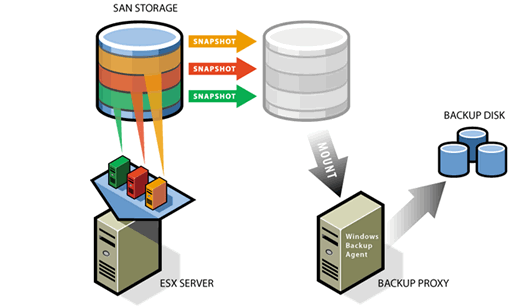
Созданные в процессе работы снимки состояний виртуальных машин с помощью агента, расположенного на прокси-сервере VCB сохраняются на резервном носителе, откуда затем могут быть восстановлены в случае сбоя запущенной гостевой системы или порчи оборудования. В этом случае, бэкап-агент имеет прямой доступ к логическим единицам LUN (Logical Unit Number) в устройствах SAN. Для сетей SAN средства VCB поддерживают протокол Fibre Channel, а также ленточные носители для сохранения архивных копий. VCB тесно использует возможности VMware Tools, запущенных внутри гостевой системы, для создания резервных копий данных гостевой ОС.
В процессе создания резервных копий средства VCB используют компоненты виртуальной инфраструктуры, представленные ниже: 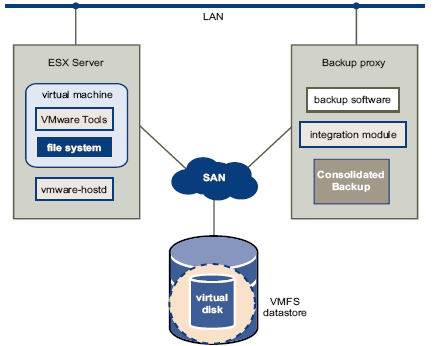
Подводя итоги можно сказать, что VMware Consolidated Backup представляет собой мощное средство для создания резервных копий виртуальных машин и дает возможность применять стандартное ПО резервного копирования, используемое в организации для создания архивных копий данных.
Резервное копирование с помощью Vizioncore esxRanger
Продукт esxRanger компании Vizioncore, контролируемой сейчас компанией Quest Software, на данный момент является одним из самых популярных решений для создания архивных копий виртуальных машин на платформе ESX Server. esxRanger не требует установки никаких дополнительных агентов на серверы ESX и создает архивные копии виртуальных машин с одного сервера либо группы серверов за счет интеграции с продуктом Virtual Center. Процесс создания резервных копий происходит на одном Windows-сервере, откуда архивные образы виртуальных систем могут быть сохранены на различных устройствах хранения в производственной среде организации.
esxRanger обладает как GUI-интерфейсом, так и интерфейсом командной строки, что позволяет использовать обычный планировщик задач Windows для запуска работ резервного копирования по расписанию, что отменяет необходимость написания дополнительных скриптов. Главное окно продукта esxRanger представлено ниже: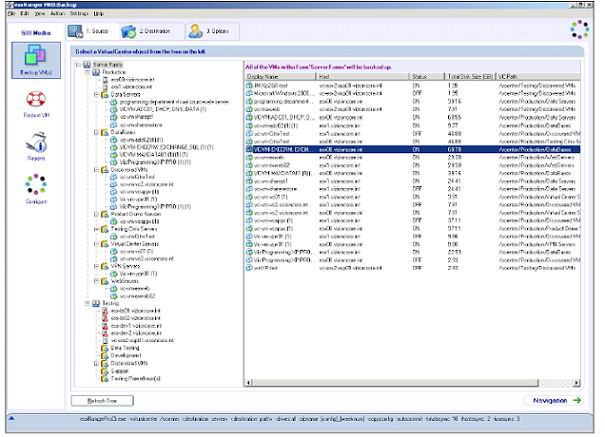
Подключившись к VMware Virtual Center, при наличии соответствующих разрешений, можно выбрать отдельные виртуальные машины серверов датацентра для резервного копирования. Копируемые образы автоматически сжимаются при архивировании и распаковываются при восстановлении, что позволяет экономить время системным администраторам.
esxRanger интегрируется с VMware Consolidated Backup при использовании в сетях хранения данных SAN и позволяет создавать полные или дифференциальные копии виртуальных машин, а также отдельных файлов и папок в гостевых ОС Windows. Кроме того, в процессе резервного копирования esxRanger собирает различную информацию о метриках архивации (таких как время, затраченное на архивацию и восстановление), хранит ее в базе данных и позволяет использовать ее для построения трендов стратегии Disaster Recovery. В дополнение к этому, esxRanger имеет механизм политик, которые позволяют строить стратегию архивации данных на основе шаблонов и интегрировать его с другими компонентами ИТ-инфраструктуры организации, максимально снизив загрузку системных администраторов.
В целом, esxRanger является удобным, надежным и простым в использовании средством создания архивных копий виртуальных машин в Virtual Infrastructure 3, которое обладает возможностями интеграции с VMware Consolidated Backup, что позволяет использовать его в сетях хранения данных SAN компаний любого масштаба.
Создание резервных копий виртуальных машин на платформе Microsoft Virtual Server
Для того чтобы произвести архивацию запущенных виртуальных машин на платформе Virtual Server можно использовать ее COM-интерфейс, написав сценарий, к примеру, с помощью Visual Basic Scripting (vbs). При создании резервной копии виртуальной машины необходимо сначала перевести ее в сохраненное состояние (Saved State), затем скопировать ее файлы в заданное место и, после этого, снова запустить ее. Ниже приведен пример скрипта на vbs, который делает эти необходимые действия для копирования одной виртуальной машины. Его можно запускать по расписанию с помощью стандартного планировщика задач Windows. ‘ backupvm.vbs ‘ автор: John Savill ‘ использование : backupvm.vbs Option Explicit On Error Resume Next Dim objFSO, objVirtualServer, objVM, objSaveTask, objVHD ‘Соединение с объектом файловая система set objFSO=CreateObject(«Scripting.FileSystemObject») ‘Соединение с Virtual Server set objVirtualServer = CreateObject(«VirtualServer.Application») ‘Поиск виртуальной машины set objVM = objVirtualServer.FindVirtualMachine(WScript.Arguments(0)) ‘Сохранение состояния виртуальной машины set objSaveTask = objVM.Save ‘Пауза для выполнения операции сохранения while not objSaveTask.isComplete WScript.Sleep 1000 wend ‘Копирование виртуальных дисков и UNDO-дисков for each objVHD in objVM.HardDiskConnections If objFSO.FileExists(objVHD.HardDisk.file) Then ‘Wscript.Echo objVHD.HardDisk.file & » » & WScript.Arguments(1) objFSO.CopyFile objVHD.HardDisk.file, WScript.Arguments(1) End If If objFSO.FileExists(objVHD.undoHardDisk.file) Then ‘Wscript.Echo objVHD.undoHardDisk.file & » » & WScript.Arguments(1) objFSO.CopyFile objVHD.undoHardDisk.file, WScript.Arguments(1) End If Next ‘Копирование vsv и vmc файлов objFSO.CopyFile objVM.File, WScript.Arguments(1) objFSO.CopyFile objVM.SavedStateFilePath, WScript.Arguments(1) ‘Запуск виртуальной машины objVM.Startup
Этот скрипт необходимо использовать следующим образом:
C: emp>cscript backupvm.vbs
Нужно отметить, что компания Microsoft официально не поддерживает такой процесс создания резервных копий, поскольку целостность виртуальной машины, скопированной в сохраненном состоянии, может быть нарушена из-за того, что часть ее памяти не сохраняется в этом случае в файлах vsv и vhd.
Использование службы Volume Shadow Service
Поддержка служб VSS появилась в недавно вышедшем релизе Virtual Server 2005 R2 SP1. Использование служб теневого копирования в Virtual Server предполагает создание резервных копий запущенных виртуальных машин за счет создания образов, что должно существенно упростить и ускорить процедуру резервного копирования и восстановления. Однако недостаточно, чтобы программное обеспечение для резервного копирования поддерживало VSS, необходимо также, чтобы оно поддерживало еще и новый Virtual Server VSS Writer Service (VS Writer), обнаружить поддержку которого, на данный момент, не удалось ни у одной из систем архивации. В соответствии с информацией Microsoft, средства резервного копирования могут использовать VS Writer для архивации и восстановления виртуальных машин следующим образом: они нотифицируют Virtual Server о том, что процесс архивации начался, Virtual Server отвечает на это созданием снимка виртуальной машины, после чего начинается процесс копирования. На данный момент утилита NTBackup также не поддерживает этот механизм.
Резервное копирование виртуальных машин Xen
Компания XenSource, занимающаяся поддержкой Open-Source проекта Xen, а также распространением коммерческой платформы виртуализации XenEnterprise, предлагает не так много вариантов архивации виртуальных машин на платформе Xen. Один из них приведен ниже с использованием устройств хранения данных в файловой системе NFS (Network File System).
Заключение
Составление и реализация плана резервному копированию и восстановлению после сбоев (Disaster Recover Plan) наиболее важных серверов и рабочих станций организации является необходимой составляющей ее деятельности. Виртуальные машины, даже больше чем физические, требуют высокого внимания к архивации данных, поскольку обычно несколько виртуальных систем консолидировано на одном физическом хосте. Ведущие производители платформ виртуализации стремятся к тому, чтобы предоставить мощные и удобные средства резервного копирования, однако на данный момент это удалось только компании VMware. Стратегию резервного копирования можно проводить двумя способами: один из самых простых путей, делать это в рамках стандартной стратегии по архивации данных в ИТ-инфраструктуре компании, за счет установки в гостевых системах агентов резервного копирования и создания образов. Другой, более удобный и быстрый путь — использование встроенных средств платформ, таких как VMware Consolidated Backup или написание скриптов системными администраторами. В любом случае, никогда нельзя забывать, что отказ оборудования или иные форс-мажорные обстоятельства не должны существенно влиять на критически важную деятельность компании.
Резервное копирование виртуальных машин Hyper-V: текущие тенденции и решения
Несмотря на то, что среда Hyper-V предоставляет довольно много технологий обеспечения высокой доступности и отказоустойчивости виртуальных машин (таких как кластера, Live Migration, репликация, и т.д.), администратору необходимо думать о классическом резервном копировании виртуальных машин. Все эти технологии позволяют минимизировать время недоступности ВМ в различных сценариях, но не обеспечивают возможность восстановления в случаях различных форс мажоров, таких как природные катаклизмы, ошибки персонала, хакерские или вирусные атаки, атаки конкурентов и подобные сценарии. В этой статье я постараюсь рассмотреть основные требования, которые предъявляются к системам резервного копирования Hyper-V, стратегии резервного копирования и возможности бесплатных и коммерческих продуктов резервного копирования.
Вы можете создавать резервные копии виртуальных машин, запущенных на хосте Hyper-V, с помощью встроенного Windows Server Backup (или скриптов на его основе, запускаемых через wbadmin), бесплатных или коммерческих продуктов. Всех эти способ объединяет то, что в основе резервного копирования виртуальных машин Hyper-V лежит технология снапшотов (или снимков). В снимке хранится как состояние виртуальных дисков, так и содержимое памяти и настройки виртуальной машины. Т.е. снапшот представляет собой состояние виртуальной машин на какой-то момент времени.
Как работает резервное копирование виртуальных машин Hyper-V?
Рассмотрим упрощенно схему работы любого современного средства для бэкапа виртуальных машин Hyper-V.
Средство резервного копирования отдает команду хосту Hyper-V на создание снимка. После получения команды на создание снапшота гипервизор создает новые файлы (дельта-файлы) и ВМ продолжает свою работу, сохраняя изменения в этих файлах них. Теперь задача средства резервного копирования скопировать оригинальные файлы ВМ (изменения в них не пишутся) на носитель резервных копий и после этого удалить снапшот. При удалении снимка Hyper-V производит консолидацию (слияние) исходных и дельта файлов, работа ВМ при этом также не прерывается. В случае потери продуктивной ВМ, вы можете восстановить ее состояние на момент даты создания резервной копии.
Основные требования к средствам резервного копирования ВМ Hyper-V
Это в общих чертах о резервном копировании Hyper-V, но на деле возникает куча нюансов и проблем. Попробую перечислить наиболее распространены проблемы:
Далее мы рассмотрим несколько популярных решений по организации резервного копирования ВМ на Hyper-V с точки зрения рассмотренных возможностей.
Резервное копирование Hyper-V с помощью встроенного Windows Server Backup
Бесплатный способ организации системы резервного копирования ВМ на Hyper-V предполагает использование встроенного Windows Server Backup через графический мастер резервного копирования/восстановления или утилитой wbadmin (входит в состав WSB). Windows Server Backup поддерживает VSS и инкрементальное копирование, эта фича доступна как в полноценной редакции Windows Server 2012 и выше, так и в Hyper-V. Для установки данного компонента нужно воспользоваться консолью Server Manager или командой:
У WSB есть графическая консоль wbadmin.msc, которая позволяет создавать и управлять резервным копированием Hyper-V, создавать расписание резервного копирования и т.д. Для бэкапа ВМ достаточно запустить простой мастер, в котором нужно выбрать какие ВМ с сервера Hyper-V нужно бэкапить, куда, и указать расписание резервного копирования.
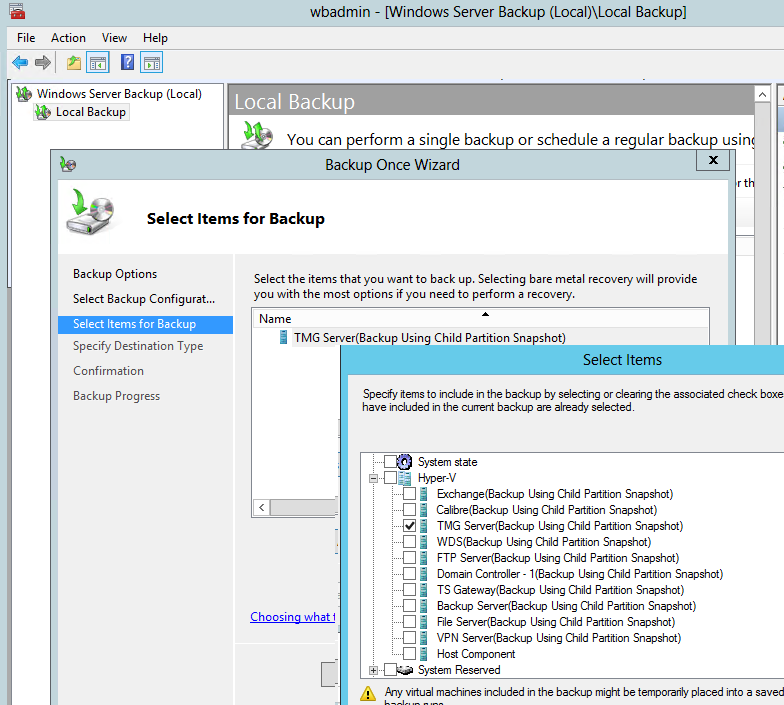
Но обычно проще воспользоваться утилитой командной строки wbadmin для бэкапа ВМ Hyper-V. Тем более из графического интерфейса нельзя создать более одного задания резервного копирования ВМ, причем это задание всегда будет перезатирать предыдущие резервные копии.
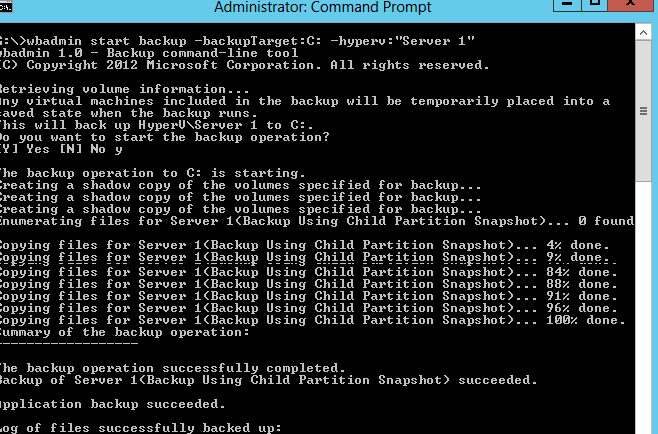
Чтобы создать резервную копию ВМ с именем Server 1 в локальную папку на диске C: (не самая правильная, идея не так, ли), просто выполните команду:
wbadmin start backup –backupTarget:C: –hyperv:»Server 1″
Например, чтобы создать резервную копию двух ВМ и сохранить их в сетевую папку (допустим это внешнее NAS хранилище), достаточно выполнить команду:
Вы можете добавить эту команду в планировщик Windows (с помощью того же PowerShell) и тем самым настроить регулярное создание бэкапов ВМ (старые бэкапы при этом удаляются).
Например, при бэкапе ВМ с контроллером домена AD, вы можете по окончании бэкап сбросить транзакционные логи AD, чтобы база ADDS в резервной копии была в консистентном состоянии (аналогично можно сделать бэкап ВМ с Exchange или SQL Server:
Чтобы получить список зарегистрированных в системе резервных копий, выполните команду:
wbadmin get versions
С восстановлением ВМ из такого бэкапа все также достаточно просто. Однако вы не можете восстановить из бэкапа один конкретный файл или папку, вам придется вручную смонтировать vhdx файл с резервной копией и также вручную скопировать нужный файл.
При всей своей простоте WSB достаточно надежное решение для резервного копирования ВМ Hyper-V, работает довольно быстро и позволяет управлять расписанием резервного копирования. Но конечно, у Windows Server Backup есть свои недостатки:
Сторонние средства резервного копирования Hyper-V

При большом количестве хостов Hyper-V и виртуальных машин, использовать встроенный Windows Server Backup нереально. Вам в любом случае придется выбирать одно из сторонних решений. Однозначно говорить, что тот или иной продукт будет идеальным решением для резервного копирования Hyper-V нельзя, слишком много нюансов нужно учесть. Это и количество хостов, лицензионные ограничения, необходимый функционал, архитектура сети и т.д.
На рынке представлено большое количество коммерческих и бесплатных продуктов для резервного копирования, и запутаться в них очень сложно. Обычно для оценки лидеров ниши используется магический квадрант Gartner. Я нашел такую картинку, характеризующие основных игроков и лидеров на рынке резервного копирования для дата-центров.
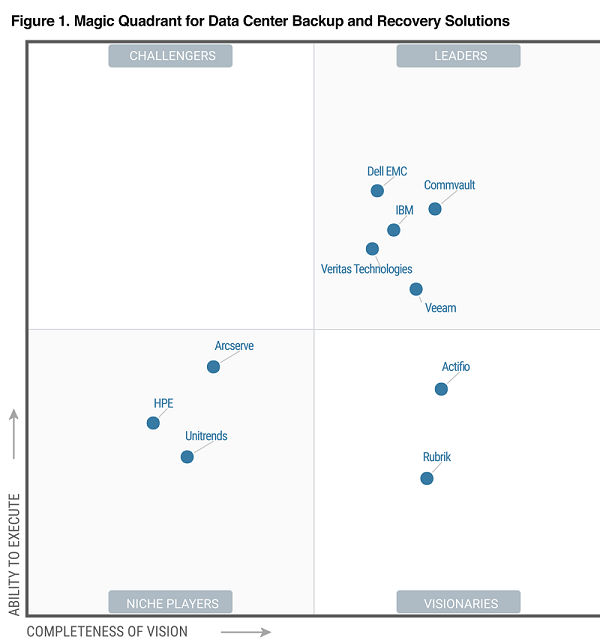
Как вы видите, Гартнер среди лидеров решений по резервному копированию выделяет компании и продукты:
В рамках одной статьи оценить и сравнить все продукты довольно сложно, поэтому попробуем рассмотреть возможности нескольких программ – лидеров рынка по резервному копированию Hyper-V.
Я составил небольшую сравнительную таблицу с интересными мне возможностями этих средств резервного копирования (рассматривается функционал версий, актуальных на момент написания статьи).
| Функционал/ Продукт | Veritas Backup Exec 20.2 | Commvault Backup and Recovery 11 | Veeam Backup & Replication 9.5 | Acronis Backup 12.5 |
| Резервное копирование файловых систем | Windows / Linux | Windows / Linux / IBM AIX / HP-UX | Windows / Linux / IBM AIX / HP-UX. Агенты для физических систем автономны, не поддерживают совместное использование хранилищ групповые политики | Windows / Linux |
| Передача резервных копий дисковых массивов по NDMP | + Поддержка NDMP v4+. Список поддерживаемых хранилищ есть на сайте veritas. Не поддерживается инкрементальное и дифференциально копирование, бэкап только LUN целиком и нельзя восстановить отдельные файлы. | + Поддержка прямого резервного копирования данных с файловых устройств NAS. На сайте Commvault есть список поддерживаемых версий файловых систем разных производителей. При использовании этого типа резервного копирования данные отправляются напрямую с NAS через MediaAgent (прокси сервер) на устройство хранения, минуя управляющий сервер CommServe. Поддержка бэкапов отдельных vmdk файлов. | + Поддержка NDMP (v4 и выше) появилась относительно недавно. Поддерживается бэкап только LUN целиком. Поддерживается до 10 точек восстановления (на NetApp до 30). | — |
| Передача моментальных снимков ВМ по SAN | + На сайте Veritas в секции Hardware Compatibility List представлен список совместимых HBA адаптеров, SAN свичей | + Поддерживается бэкап по SAN как для ESXi так и для Hyper-V хостов | + Необходимо дополнительная физическая машина с ролью выделенного прокси сервера Veeam, подключенного к той же сети SAN и презентованными LUN | Поддержка моментальных снимков только в VMware vSphere для хранилищ NetApp с Data ONTAP |
| Репликация резервных копий в несколько хранилищ (в том числе на удаленную площадку) | + | + | + | + |
| Поддержка гранулярного восстановления приложений и БД | Microsoft SQL / Exchange / AD | Microsoft SQL / Exchange / AD / Domino / DB2 / MySQL / Oracle | Microsoft SQL / Exchange / AD / Oracle (только для виртуализированных приложений, не поддерживается на физических системах) | Microsoft SQL / Exchange / AD |
| Управление аппаратными снимками СХД | + | + (IntelliSnap) | + (список поддерживаемых вендоров и моделей СХД ест ь на сайте, для некоторых необходима установка отдельного модуля интеграции) | + |
| Лицензирование для сред виртуализации | Хост / сокет / Объем данных | Сокет / Объем данных | На сокет (процессор) | На хост |
| Стоимость 1 лицензии (ориентировано) | От 85 тыс. р. | 190 тыс. р. | 70 тыс. р. (редакция Standard), 200 тыс. р. (редакция Enterprise Plus) | 45 тыс. р. (редакция Standard), 95 тыс. р. (редакция Advanced) |
Как вы видите, функционал и стоимость лицензий для каждого продукта довольно сильно отличается. Поэтому перед принятием решений о выборе того или иного решения стоит составить список требований к продукту резервного копирования Hyper-V, список имеющегося оборудования и необходимый функционал. У большинства известных продуктов резервного копирования есть бесплатные версии с некоторыми ограничениями, обычно их достаточно для оценки функционала.