
Создание воронкообразной диаграммы
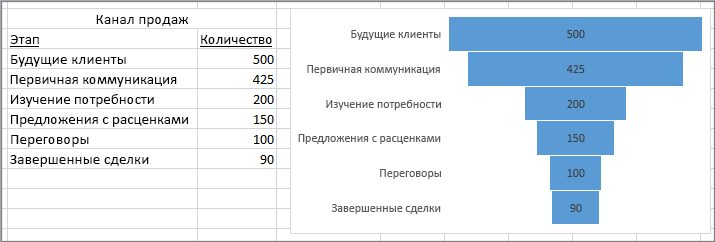
На воронкообразных диаграммах отображаются значения на разных этапах процесса. Например, с помощью воронкообразной диаграммы можно показать количество потенциальных покупателей на каждом этапе в канале продаж. Как правило, значения постепенно уменьшаются, так что полосы диаграммы по виду напоминают воронку.
Примечание: Эта функция доступна в Excel для Windows, если у вас Office 2019 или если у вас Microsoft 365 подписка. Если вы являетесь подписчиком Microsoft 365, убедитесь, что у вас установлена последняя версия Office.
Настройте данные, как в приведенном выше примере. Используйте один столбец для этапов процесса, а другой — для значений.
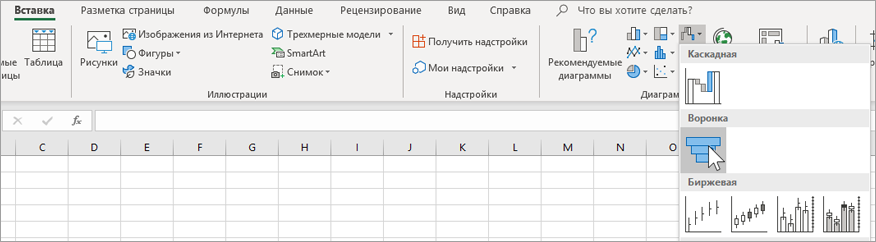
Нажмите кнопку > каскадную, воронку, биржевую, поверхностную или > воронку.
Совет: В Excel вкладки Конструктор и Формат можно настроить внешний вид диаграммы. Если эти вкладки не отображаются, щелкните в любом месте воронк схемы, а затем в верхней части программы появится вкладка Средства работы с диаграммами: 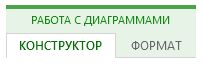
Примечание: Эта функция доступна в Excel для Mac, если у вас Office 2019 или если у вас Microsoft 365 подписка. Если вы являетесь подписчиком Microsoft 365, убедитесь, что у вас установлена последняя версия Office.
Настройте данные, как в приведенном выше примере. Используйте один столбец для этапов процесса, а другой — для значений.
На ленте на вкладке Вставка нажмите кнопку  (значок каскада) и выберите Воронка.
Совет: В Excel для Mac можно использовать вкладки Конструктор диаграмм и Формат, чтобы настроить внешний вид диаграммы. Если эти вкладки не отображаются, щелкните в любом месте воронкетной диаграммы, и вкладки появятся на ленте.
Настройте данные, как в приведенном выше примере. Используйте один столбец для этапов процесса, а другой — для значений.
Выберите Вставка > Диаграмма > Воронка.
Примечание: Эта функция доступна только в этих приложениях, если у вас Office 2019 или если у вас Microsoft 365 подписка. Если вы являетесь подписчиком Microsoft 365, убедитесь, что у вас установлена последняя версия Office.
Щелкните пустое место в сообщении электронной почты, презентации или документе.
Выберите Вставка > Диаграмма > Воронка.
Появится воронк желтая диаграмма. Появится небольшое окно с примерами данных. Измените числа на свои.
Совет: В верхней части окна данных находится кнопка Изменить данные в Microsoft Excel,  . Если вам нужно больше места для работы с данными, нажмите эту кнопку.
Чтобы добавить названия этапов, щелкните правой кнопкой мыши в столбце A и выберите команду Вставить.
Выберите Столбец, затем нажмите кнопку ОК.
Введите названия этапов в ячейках A2, A3 и т. д.
В верхней части окна приложения откройте вкладку Конструктор.
Нажмите кнопку Выбор данных.
Примечание: Чтобы увидеть кнопку Выбор данных в PowerPoint, может потребоваться переместить небольшое окно вниз.
Появится окно Выбор источника данных. Во втором столбце данных появятся пунктирные линии.
Щелкните данные и перетащите указатель, чтобы выделить оба столбца: этапы и значения. После этого оба столбца будут окружены пунктирными линиями.
В окне Выбор источника данных нажмите кнопку ОК, чтобы закрыть его.
Теперь закройте окно данных. Если вы открывали Excel для изменения данных, закройте окно Excel.
Как построить воронку продаж в EXCEL
Верхняя часть воронки представляет собой «осведомленность», когда потенциальные клиенты открывают для себя вашу компанию, а нижняя часть представляет «решение», когда потенциальные клиенты превращаются в реальных клиентов. На каждом этапе количество перспектив сужается, и в итоге конвертируется лишь небольшая часть.
Чтобы лучше понимать, на каком этапе клиенты теряют интерес к вашему товару, нужно составить воронку продаж. Проще всего это сделать в Excel.
В качестве примера предлагаем пошагово создать воронку продаж, готовых инструментов для создания воронки в Excel не существует. Тем не менее, ее можно сделать.
Для начала сделаем табличку со статистическими данными:
Далее создадим воронкообразную диаграмму.
Выделите весь диапазон ячеек, содержащий этапы и значения ( A1: B5 ).
Excel автоматически настроит воронкообразную диаграмму на основе данных, которые вы ей передали:
Технически у вас есть диаграмма воронки. Можно поиграть с цветами, стилями.
Изменим всего несколько вещей, чтобы сделать диаграмму более приятной для глаз.
Нашим первым шагом будет улучшение цветовой схемы, чтобы превратить диаграмму из тусклой в привлекательную.
Измените цвет остальных полос, повторив тот же процесс. В конечном итоге ваш график воронки может выглядеть так:
На этом этапе процесса вы можете настроить несколько вещей, чтобы диаграмма выглядела аккуратно. Сначала удалите границу вертикальной оси, которая не вписывается в картинку.
Для этого щелкните правой кнопкой мыши вертикальную ось и выберите «Формат оси».
В области задач удалите границу всего за два простых шага:
Вот что получается:
Сначала посчитаем конверсию на каждом из этапов. Для этого поделим значение текущей секции на значение предыдущей и в ячейке с итогом выставим процентный формат:
Как построить воронку продаж в Excel
Чтобы лучше понимать, на каком этапе клиенты теряют интерес к вашему товару, нужно составить воронку продаж. Проще всего это сделать в Excel.

Раньше мы уже рассказывали, что такое воронка продаж и для чего она нужна, а теперь поговорим, как ее создавать. Для работы с этим маркетинговым инструментом можно использовать специальные программы и приложения. Но самый легкий и бюджетный способ — построить ее в Excel.
Заносим данные в таблицу
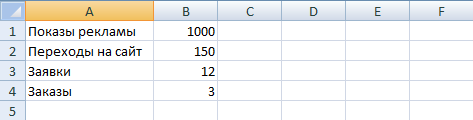
Допустим, вы запустили таргетированную рекламу во «ВКонтакте» и хотите посчитать конверсию. Первое, что нужно сделать, — занести в таблицу все этапы продаж и присвоить каждому свое значение.
Считаем конверсию каждого этапа
Потом идем в столбец C и считаем в нем конверсию каждого этапа. В случае с показами и переходами это будет кликабельность или конверсия (CTR). Чтобы узнать, чему она равна, нужно применить формулу:
CTR = количество кликов / количество показов * 100%
По той же формуле рассчитываем показатели для остальных этапов.
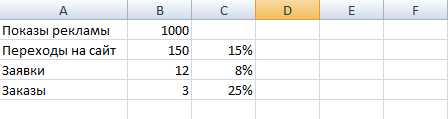
Строим шаблон
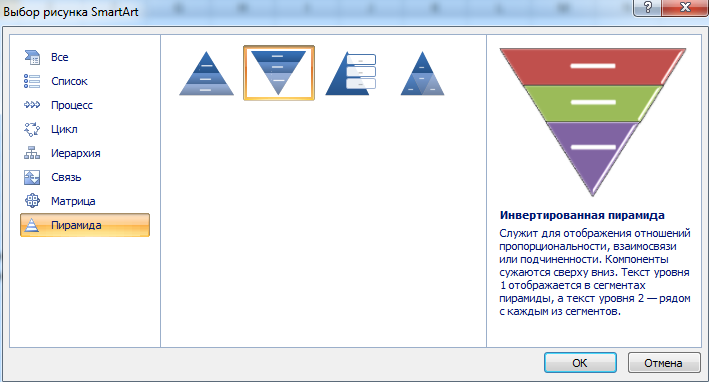
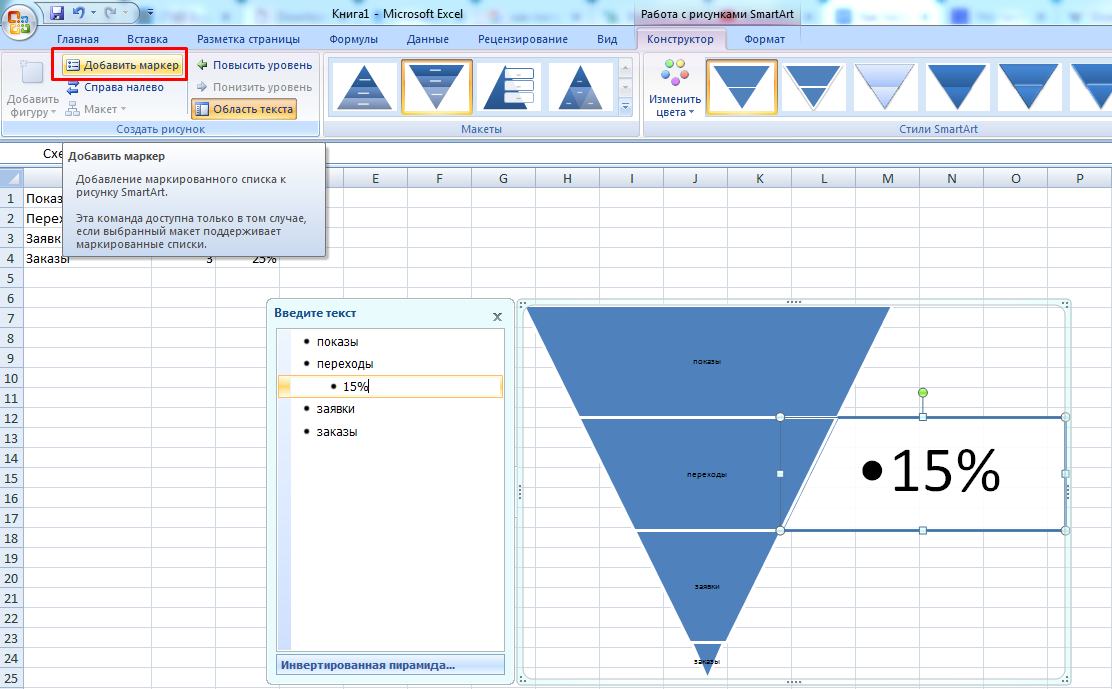
Дальше открываем меню «Вставка» и выбираем в ней команду «Вставить рисунок SmartArt». Из предложенных шаблонов мы выберем инвертированную пирамиду. Хотя при желании можно использовать более оригинальные шаблоны, к примеру объемную воронку.
После этого на экране появится такая фигура:
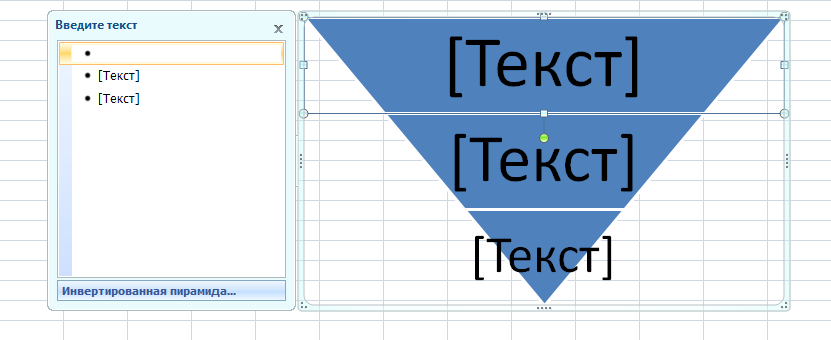
Каждый уровень пирамиды соответствует этапу продаж. Для начала подписываем каждый из них. Изначально в шаблон добавлено только три блока, если нужно больше — напишите их название в поле «Добавить текст».
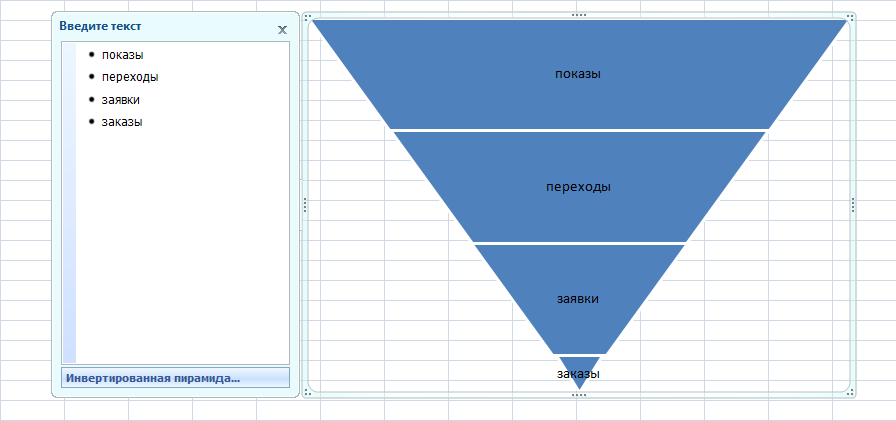
Кроме названия шагов нам нужно отразить на картинке показатели конверсии. Это делается при помощи кнопки «Добавить маркер» во вкладке «Конструктор».
Объединяем ячейки
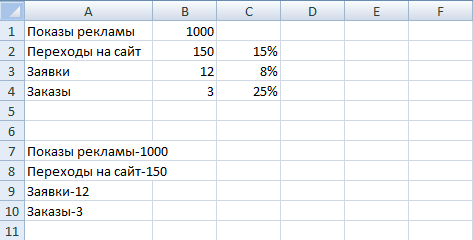
Теперь нам нужно объединить вместе данные из ячеек в столбце A и B. Это делается так:
В итоге должна получиться ячейка с текстом: «Показы рекламы — 1000». Чтобы применить формулу ко всем этапам, кликните по ячейке и при помощи крестика протяните ее вниз.
Преобразуем объект SmartArt
Чтобы быстро обновлять показатели в воронке продаж, нужно связать между собой данные из объединенных ячеек и саму пирамиду. Элементы SmartArt статичны, а значит, не подходят для этого. Чтобы работать дальше, нужно преобразовать нашу фигуру в обычную во вкладке «Сброс».
Иногда из-за проблем с параметрами Excel на панели может не оказаться кнопки для преобразования. На этот случай есть еще один лайфхак для преобразования SmartArt. Чтобы связать фигуру с формулой, выполните следующие действия:
Создаем динамическую фигуру
Теперь можно связывать новую диаграмму и данные о продажах. Делается это так:
В нашем случае самую широкую часть пирамиды нужно связать с ячейкой А7, а следующую за ней — с А8. И так по порядку.
По такому же принципу нужно подставить значения конверсии, которые внесены в столбец С.
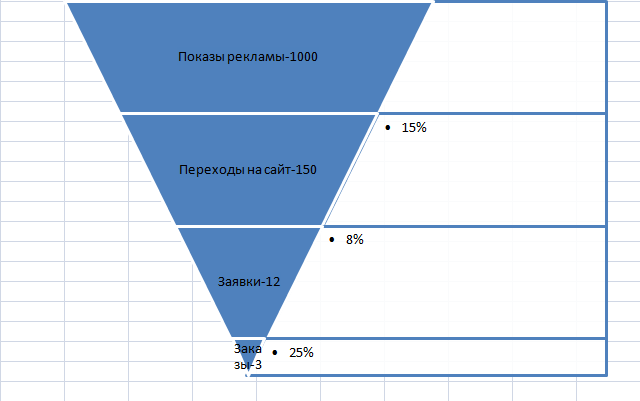
Когда все действия выполнены правильно, данные на графике будут меняться автоматически. Если через пару дней число заявок или заказов вырастет, вам не придется перестраивать саму воронку, достаточно будет внести в таблицу новые числа.
Меняем цвет и шрифты
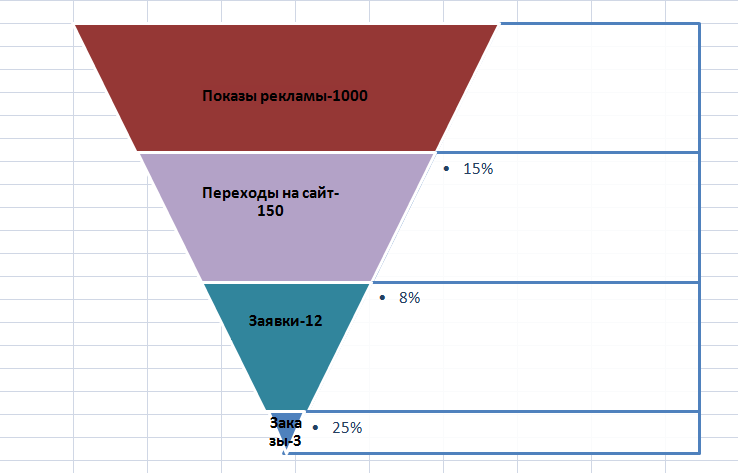
Оформить график по своему вкусу можно сразу при добавлении шаблона или в самом конце. Цвет, контур и стили фигур меняются в разделе «Формат», а настройки шрифта — в главном меню.
Заключение
Мы рассмотрели самый простой способ создания воронки продаж, который подходит скорее для внутренней работы. Если вы хотите использовать диаграмму в докладе или презентации, стоит поискать более интересные варианты и уделить больше внимания оформлению. Подробнее о работе с таблицами и возможностями, которые они дают, можно узнать на курсе «Excel Базовый» + «Excel Эксперт».
Воронка продаж наглядно показывает, какие сложности испытывает клиент на каждом этапе взаимодействия с продуктом. Маркетологу нужно не просто научиться строить сам график — гораздо важнее делать на его основе правильные выводы и находить решения.
На курсе «Интернет-маркетолог от Ingate» вы узнаете, как правильно строить воронку продаж и анализировать ее данные.

Пишет про дизайн и маркетинг в Skillbox. С 2011 по 2017 год писала про бизнес в деловые СМИ, соучредитель агентства копирайтинга «Абзац».
Создание воронки продаж в Excel
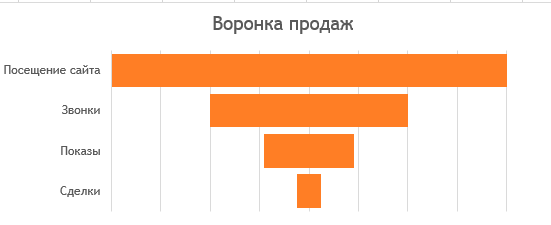
Вариант 1. Использование встроенного графика «Воронка»
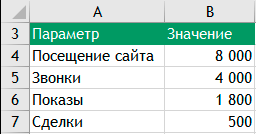
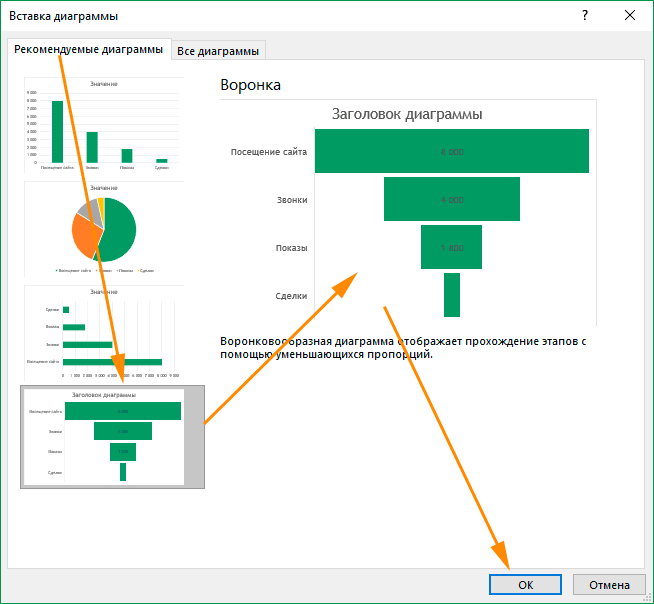
Воронка продаж готова, осталось по своему вкусу отформатировать ее.
Вариант 2. Использование гистограммы для создания воронки
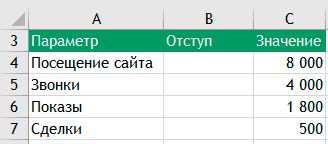
Этот вариант уже универсальный и годится для всех версий Excel. Идея способа заключается в построении гистограммы с накоплением и промежуточным рядом для сдвига, который мы сделаем бесцветным.
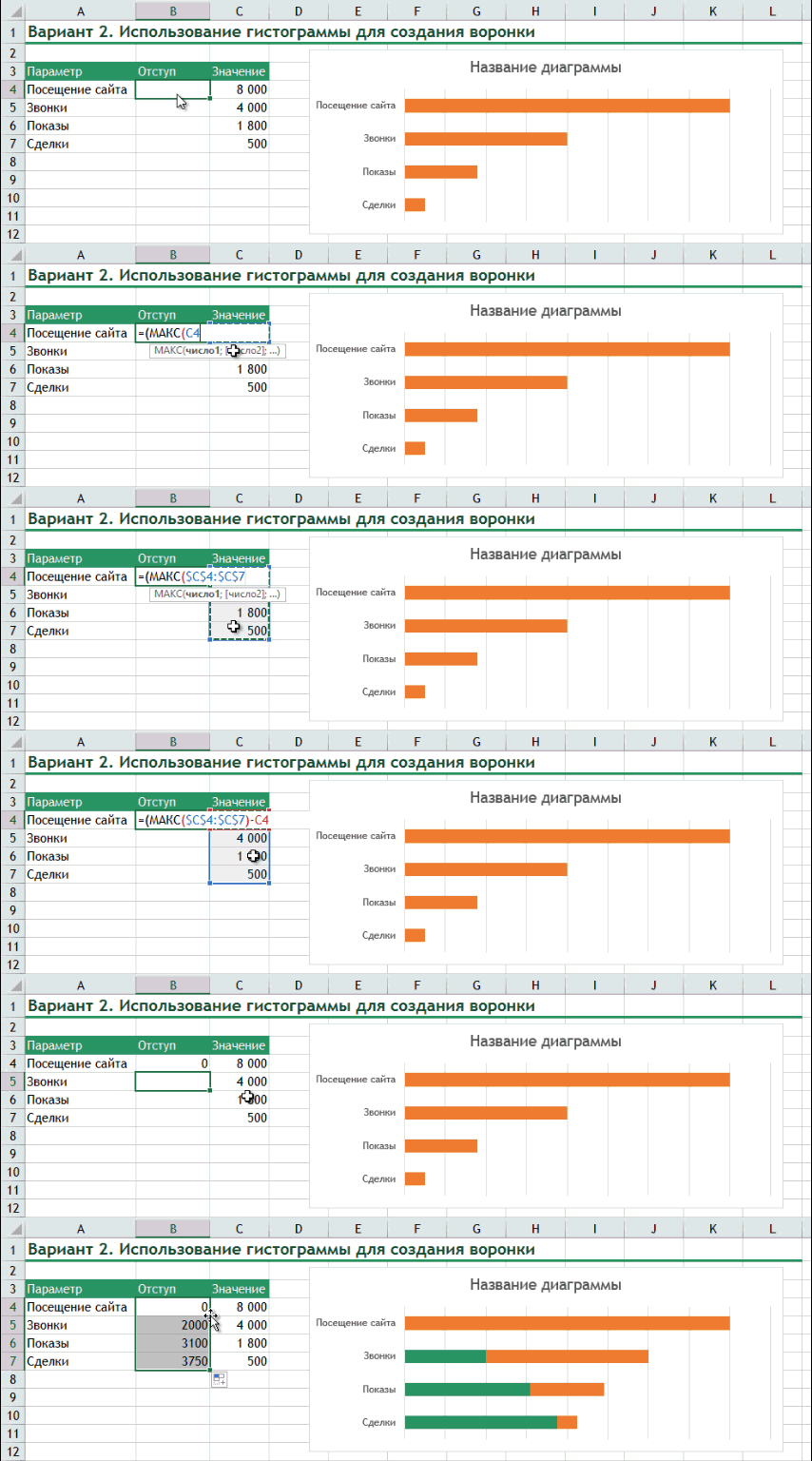
В качестве примера буем использовать те же данные, что и в способе 1. Однако добавим дополнительно столбец Отступ (чуть позже будет понятно для чего).
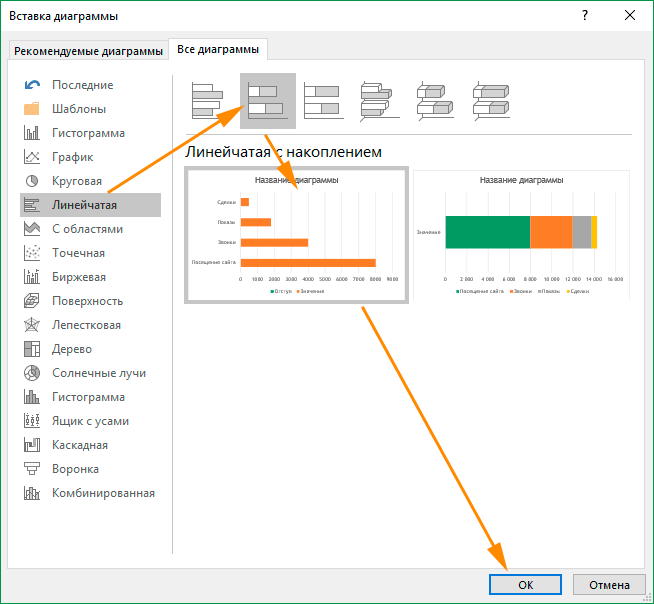
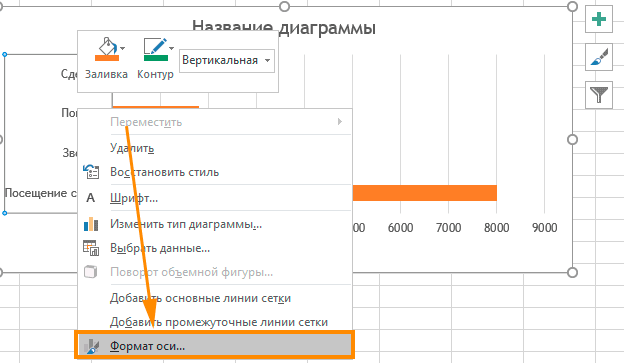
Перевернем воронку на 180 градусов. Для этого выберите ось Y и кликните по ней правой кнопкой мыши. Выберите команду Формат оси.
На данном этапе уже прорисовывается воронка, однако, для большей красоты, не хватает отступов от оси Y. Давайте их добавим. Для этого в столбце Отступ «протянем» формулу =(МАКС($C$4:$C$7)-C4)/2.
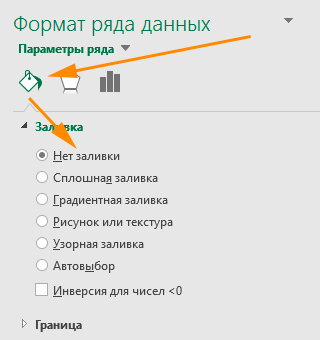
Теперь сделаем бесцветным отступы. Для этого выделим ряд Отступ (зеленый). Щелчком правой кнопки мыши откроем контекстное меню и выберем Формат ряда данных.
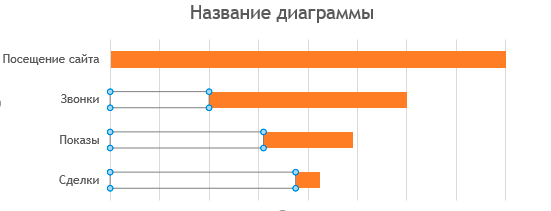
Воронка готова. Можно дополнительно увеличить ширину этапов воронки и сократить зазор между ними. Откроем окно формата ряда данных со значениями воронки (аналогично формату ряда Отступ). Перейдем в Параметры ряда и уменьшим Боковой зазор (к примеру до 20%)
Воронка продаж: делаем автоматически обновляемый отчет из базы данных с помощью Excel
Если вы продаете онлайн-сервис, вам, наверное, хотелось бы видеть, что происходит на каждом этапе воронки продаж. Из анализа воронки можно сделать важные выводы: насколько понятен и удобен процесс установки и начальной настройки приложения, как много и какие клиенты становятся активными пользователями сервиса, какой процент переходит с бесплатной версии на платную. Кроме того, по динамике коэффициентов конверсии можно делать вывод об эффективности принимаемых мер для увеличения продаж.
Под катом вы найдете описание некоторых приемов работы с Excel, которые могут быть полезны при анализе массивов данных. Мы расскажем, как мы ведем управленческую статистику по сервису jivosite.ru с помощью сводных таблиц Excel и подключения к MySQL через ODBC на примере отчета по воронке продаж. Предлагаемый способ довольно прост и универсален, с его помощью можно строить красивые отчеты за считанные минуты.
Постановка задачи
Требуется построить отчет по воронке продаж для сервиса jivosite.ru. Это онлайн-консультант для интернет-магазинов, который продается по модели freemium. Пользователи подключаются с двухнедельным демо-периодом, в течение которого доступна расширенная версия. По истечении 2 недель остается бесплатная версия, которая продолжает работать без ограничения срока.
Таким образом, мы имеем следующую воронку продаж:

Требуется показать количество клиентов на каждом уровне воронки, а так же посчитать коэффициент конверсии для каждого уровня, с разбивкой по неделям и месяцам. Исходные данные лежат в MySQL, отчеты должны строиться автоматически нажатием нескольких кнопок, а так же позволять, при необходимости, строить разрезы по различным категориям и вводить фильтры без дополнительного программинга.
Загружаем исходные данные из БД
Для загрузки данных из БД в Excel нам понадобится ODBC-драйвер. В нашем случае будем использовать коннектор ODBC-MySQL для Windows. На маке с коннектором у нас что-то не сложилось, но возможно это уже поправили в новых версиях.
После установки драйвера создаем пустую книгу Excel, открываем вкладку «Данные» — «Из других источников» — «Из Microsoft Query»
Затем выбираем «Новый источник данных», вводим название подключения, выбираем драйвер «MySQL ODBC Driver». Затем нажимаем кнопку «Связь», вводим параметры подключения к нашей БД, кликаем «ОК». После этого, если подключение успешно установлено, Microsoft Query предложит пошаговый мастер создания запросов. Закрываем все всплывающие окна с отказом, а затем жмем «SQL» и вводим наш SQL-запрос, который выдаст исходную таблицу, вручную. Наш запрос просто делает выборку из таблицы подключенных клиентов со slave-сервера БД.
У этой упорядоченной таблицы есть ряд полезных свойств, которыми мы впоследствии воспользуемся.
Создаем сводную таблицу
Чтобы большой исходный массив данных превратился в удобные и красивые отчеты, мы воспользуемся сводными таблицами. Кликаем на самую верхнюю-левую ячейку таблицы с исходными данными (ячейка А1) затем «Вставка» – «Сводная таблица» – «ОК». Таким образом, исходным массивом для сводной таблицы будет весь результат запроса в MySQL, при добавлении новых столбцов и строк сводная таблица обновится автоматом.
Пустая сводная таблица выглядит так:
Считаем количество клиентов на каждом этапе продаж
Прежде, чем формировать такой отчет, нам для каждой строки в исходной таблице нужно добавить номер недели и год, в котором клиент был подключен. Это нужно, чтобы группировать данные по году и неделе. Для этого открываем лист с исходными данными, листаем вправо до последнего столбца, кликаем на ячейку справа от заголовка последнего столбца, и там пишем «Неделя подключения». В таблицу добавился новый столбец с пустыми значениями в строках. Теперь в ячейке под заголовком нового столбца пишем формулу «=НОМНЕДЕЛИ(» и кликаем по ячейке в этой строке, в которой у нас указана дата подключения клиента.
В этом случае формула будет выглядеть как «=НОМНЕДЕЛИ([@created];21)». Если ячейка находится в той же строке, что и формула, умный Excel формирует ссылку на нее по названию столбца, а так же автоматически заполняет все строки таблицы этой формулой. При добавлении строк в таблицу исходных данных новые вычисляемые ячейки будут добавлены автоматически. Удобно, Экзелю респект :). Обратите внимание, что есть разные алгоритмы вычисления номера недели. Для себя мы выбрали схему №21.
Аналогично добавляем столбец «Год подключения» с формулой «=ГОД([@created])». После этого переходим на лист с нашей сводной таблицей, кликаем по сводной таблице правой кнопкой – «Обновить», чтобы таблица узнала про новые столбцы в исходных данных.
Разумеется, эти столбцы можно было бы добавить в исходные данные средствами SQL, но в Экзеле это как-то быстрее и приятнее. Хотя, это конечно дело вкуса 🙂
Теперь перетаскиваем столбцы «Год подключения» и «Неделя подключения» из списка полей в область «Названия строк», а поле «name» (у нас в этом поле хранится URL сайта) в область «Значения».
Мы получим аккуратную таблицу, в которой по неделям года разбито количество подключившихся клиентов. Мы перетащили поле «name» в область значений, чтобы Экзель посчитал количество элементов в этом столбце (т.е. все элементы), с группировкой по неделям и годам. Это будет число регистраций (второй этап воронки).
Посчитаем, сколько из зарегистрировавшихся в каждую неделю клиентов установили на сайт наш чат. Для этого перетащим поле «was_installed» в область значений. В этом поле в исходных данных стоит «0», если виджет не установлен, и «1», если установлен. Затем правый клик – «Параметры полей значений» — выбираем операцию «Сумма». Теперь в сводной таблице появился второй столбец, в котором мы видим, сколько из клиентов, зарегистрировавшихся в какую-либо неделю, установили виджет на сайте.
Теперь посчитаем активных клиентов. Активными будем считать тех, у которого состоялось более 20 диалогов с посетителями сайта. Для этого нам понадобится в таблицу исходных данных добавить столбец «is_active» c формулой ячеек «=ЕСЛИ([@[chats_count]]>20;1;0)». В столбце «chats_count» у нас количество чатов клиента. В результате в столбце «is_active» у нас будет «1», если у клиента более 20 чатов. Теперь поле is_active можно так же перетащить в область значений.
Добавив немного феншуя в виде гистограмм и переименовав столбцы, получаем вот такую табличку:
Вот мы уже получили симпатичную статистику, которая к тому же автоматически обновляется из базы данных. Для обновления данных, надо сначала зайти на лист с исходными данными, там правый клик по таблице – «Обновить». А затем правый клик по сводной таблице – «Обновить».
Считаем коэффициенты конверсии
Чтобы посчитать k0, надо взять данные по уникальным посетителям из гугл аналитики, и это мы оставим за рамками настоящего мануала (эту задачу, кстати, мы пока решаем копипастом из гугл аналитики).
Начнем с подсчета k1 – отношения числа установивших чат на свой сайт к общему числу зарегистрированных клиентов.
Тут есть один не совсем красивый момент, который мы не нашли, как решить прямым образом: в таблицу исходных данных надо добавить столбец «one» с формулой «=1» — чтобы во всех ячейчах исходной таблицы появилась единица в этом столбце.
Теперь можно добавить такое вычисляемое поле:
Имя пишем «k1», в формуле указываем «=СУММ(was_installed)/СУММ(one)».
Если в сводной таблице отчет будет сгруппирован по неделям, то мы получим отношение количества клиентов, установивших виджет (СУММ(was_installed)), к общему количеству клиентов, зарегистрировавшихся в эту неделю (СУММ(one)). Если отчет будет сгруппирован по месяцам, то коэффициент будет пересчитан соответственно. Важно отметить, что конверсия показывает то, какая доля клиентов установила чат на своем сайте среди тех, кто зарегистрировался в определенную неделю. Т.е. если клиент зарегистрировался на четвертой неделе, и установил чат на сайте только на 10-й неделе, то изменится цифра в отчете за 4-ю неделю.
Теперь считаем конверсию из установленных в активных клиентов:
k2 = СУММ(is_active)/СУММ(was_installed)
Точно так же добавляем поле для конверсии из активных клиентов в платные:
k3 = СУММ(is_paid)/СУММ(is_active)
Только k3 на скриншотах показать не можем, коммерческая тайна 🙂
Теперь в нашей сводной таблице появились поля k1, k2, k3, которые можно перетащить в область значений. Добавив немного феншуя, получаем такую таблицу по воронке с разбивкой по неделям:
Из нее уже можно делать некоторые выводы, однако вопросы бизнес-аналитики мы оставим на другой пост, сейчас нас интересуют технические моменты.
Воронка продаж по месяцам
Из недельного отчета сделать отчет по месяцам очень просто. В исходные данные добавляем столбец «Месяц подключения» с формулой «=МЕСЯЦ([@created])», кликаем правой по сводной таблице – «обновить» и перетаскиваем в сводной таблице поле «Месяц подключения» в область «Названия строк» (после поля «Год подключения»). Получится примерно так:
И вот красивая табличка по месяцам:
Другие варианты отчетов
Если вы еще не знакомы со сводными таблицами, предлагаю вам поиграться с ними самостоятельно. Это отличный инструмент аналитики, который погает выявить интересные зависимости. Например, интересно посмотреть конверсию на разных этапах в разрезе источника клиентов (рекламных кампаний). Для этого мы сохраняем в базе метки UTM при регистрации каждого клиента, и строим отчет по эффективности разных рекламных кампаний в абсолютных (рубли) и относительных (конверсия) единицах.
Кстати, двойной клик на каждую ячейку сводной таблицы открывает список строк исходных данных, которые были использованы для вычисления данной цифры. Очень удобно, чтобы разобраться, откуда что растет.
В сводных таблицах есть еще множество фич и инструментов, которые позволяют быстро получать интересные отчеты. Настоятельно рекомендую всем предпринимателям, которые хотят быть в курсе процессов, происходящих в их бизнесе, освоить эти инструменты.