
Как в офисе.
Как построить точечную диаграмму в Excel?
Также статьи о графиках в Экселе:
Если необходимо построить график, в котором будет четко прослеживаться зависимость одной величины от другой, то обычный график или диаграмма в Экселе с этой задачей не справится. В этом случае понадобится точечный график, а как построить точечную диаграмму в Excel, и чем она отличается от обычного графика, мы далее и рассмотрим.
В Экселе имеется пункт меню «График», с помощью которого можно построить график на основе одного ряда значений, который будет применяться к вертикальной оси. По горизонтальной оси будут автоматически проставляться равноудаленные пронумерованные отметки. Такой график позволит проследить динамику изменения величины во времени.
Если необходимо построить график в Экселе на основе табличных данных, где имеются исходные данные и результат расчетов, на вкладке «Вставка» необходимо выбрать точечную диаграмму. Для примера рассмотрим функцию «y=x^2» и построим для нее график, где одна ось будет значения «x», а другая «y».
Если выделить всю нашу табличку с данными, и в меню «Вставка» выбрать пункт «Рекомендуемые диаграммы», то в появившемся окошке Эксель самостоятельно предложит нам создать точечную диаграмму с прямыми отрезками и маркерами.

Самостоятельно такой тип диаграммы можно выбрать в меню «Точечная», и чаще всего для этого выбирается точечная диаграмма с гладкими кривыми.

После создания график можно настроить, используя пункты меню вкладки «Конструктор» и «Формат», а также с помощью элементов управления на самом графике.

Вас это может заинтересовать
Точечная диаграмма в Excel с примером применения и настройки
С помощью точечной диаграммы в Excel можно изобразить данные, расположенные в столбцах и строках. График этого типа показывает отношения между числами в нескольких рядах данных или две группы значений как один ряд координат х и у.
Где используется точечная диаграмма
В точечной диаграмме одни значения выводятся вдоль горизонтальной оси Х, другие – вертикальной оси У. Эти числовые значения объединяются в точку. А точки выводятся через неравные промежутки или кластеры.
С помощью точечных диаграмм хорошо сравнивать и отображать научную, статистическую или техническую информацию. Подобные графики рекомендуются при следующих условиях:
С помощью точечной диаграммы можно сравнивать сразу много точек без учета времени. Сравнение будет тем точнее, чем больше значений будет использовано.
Как построить точечную диаграмму в Excel
Возьмем примерный набор данных, которые нужно нанести на точечную диаграмму:
Точечная диаграмма отличается от других типов способом отображения показателей по горизонтальной оси. Средняя продолжительность разговора с клиентом из первого столбца показана в виде значений Х. Количество контрактов из второго столбца – в виде значений Y. То есть один набор числовых данных всегда формируется вдоль горизонтальной оси значений. А второй набор – вдоль вертикальной оси, тоже значений.
На пересечении координат – точка данных, которая объединяет два числовых значения. В нашем примере первая точка данных на рисунке представлена значением Y (16, ячейка В8) и значением Х (2, А8). Получилась точечная диаграмма связи показателей.
Подтипы точечной диаграммы
Таким образом, числовые значения отображаются на точечной диаграмме в виде единых точек данных. Интервалы могут быть равномерными и неравномерными. Горизонтальная ось – всегда ось значений. Набор параметров для ее шкалы не ограничен (по сравнению с осью категорий).
Точечную диаграмму удобно использовать для демонстрации связи между данными, находящимися в разных рядах. Их можно показать в виде одной последовательности точек.
Представление данных в виде точечной диаграммы или графика
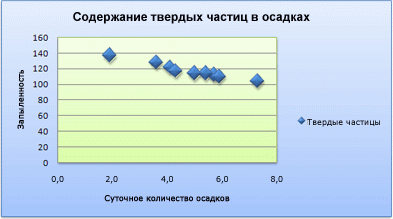
Точечные диаграммы и графики очень похожи друг на друга, особенно если точечная диаграмма отображается с соединительными линиями. Однако способ печати данных по горизонтальной оси (также известной как ось X) и вертикальной оси (ось Y) очень отличается.
 |  |
Примечание: Сведения о разных типах точек и графиков см. в таблице Типы диаграмм в Office.
Прежде чем выбрать один из этих типов диаграмм, вам может потребоваться узнать больше о различиях и узнать, когда лучше использовать точечная диаграмма вместо графика или наоборот.
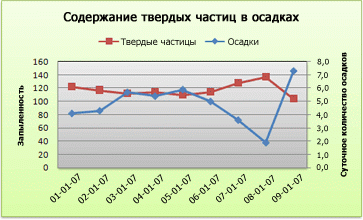
Основное различие между точечная и графиками заключается в способе их отстройки на горизонтальной оси. Например, если использовать следующие данные листа для построения точечной диаграммы и графика, они будут представлены по-разному:
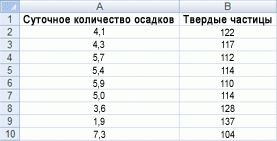
На точечной диаграмме значения суточного количества осадков из столбца A отображаются в виде значений X на горизонтальной оси (X), а показатели содержания твердых частиц из столбца B — в виде значений на вертикальной оси (Y). На точечной диаграмме категории никогда не отображаются на горизонтальной оси.
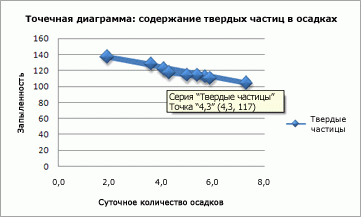
На точечной диаграмме всегда есть две оси значений, то есть один набор числовых данных представлен вдоль горизонтальной оси, а другой — вдоль вертикальной. На пересечении координат X и Y отображается точка данных, объединяющая эти два числовых значения. Такие точки данных могут быть распределены по горизонтальной оси равномерно или неравномерно, в зависимости от конкретных данных.
Первая точка данных на точечной диаграмме представляет значение Y (содержание частиц), равное 137, и значение X (суточная норма осадков), равное 1,9. Эти числа представляют значения в ячейках A9 и B9 на листе.
На графике те же значения суточного количества осадков и содержания частиц будут показаны как две разные точки данных, которые равномерно распределяются вдоль горизонтальной оси. Дело в том, что на графике есть только одна ось значений (вертикальная ось). Горизонтальная ось графика предназначена для отображения группировок (категорий) данных с равномерными интервалами. Так как категории не были заданы, они генерируются автоматически, например 1, 2, 3 и т. д.
Это наглядный пример ситуации, когда график использовать не следует.
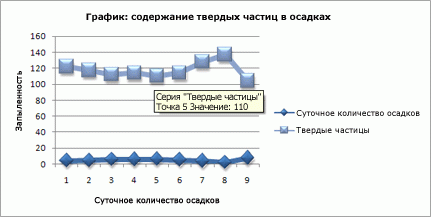
На графиках данные категории равномерно распределяются вдоль горизонтальной оси (оси категорий), а все числовые значения откладываются по вертикальной оси (оси значений).
Значение Y (содержание частиц), равное 137 (ячейка B9), и значение X (суточное количество осадков), равное 1,9 (ячейка A9), показаны на графике двумя разными точками данных. Ни одна из этих точек данных не является первой точкой данных, отображаемой на диаграмме. Вместо этого первая точка данных для каждого значения ряд данных ссылается на значения в первой строке данных на этом сайте (ячейки A2 и B2).
Различия между типами и шкалами осей
Так как горизонтальная ось точечной диаграммы всегда является осью значений, на ней можно показывать числа и даты (в том числе дни и часы), представляемые в виде числовых значений. Чтобы отображать числовые значения вдоль горизонтальной оси с большей гибкостью, можно изменить параметры ее шкалы аналогично тому, как изменяется настройка шкалы вертикальной оси.
Поскольку горизонтальная ось графика — это ось категорий, она может быть только осью текста или осью дат. На оси текста отображается только текст (нечисловые данные или числовые категории, не являющиеся значениями) с равномерными интервалами. На оси дат отображаются даты в хронологическом порядке через заданные интервалы (базовые единицы измерения), такие как число дней, месяцев или лет, даже если даты на листе расположены в ином порядке или выражены в других единицах.
Набор параметров шкалы оси категорий ограничен по сравнению с параметрами шкалы оси значений. Доступные параметры шкалы также зависят от типа используемой оси.
Точечные диаграммы обычно используются для отображения и сравнения числовых значений, например научных, статистических и инженерных данных. На таких диаграммах удобно демонстрировать связь между числовыми значениями, входящими в разные ряды данных; на диаграмме можно показать две группы чисел в виде одной последовательности точек.
Графики позволяют представить непрерывный ряд информации в динамике по времени на стандартной шкале; они идеально подходят для отображения трендов данных с фиксированными равными интервалами или непрерывно с течением времени. На графике данные категорий равномерно распределены по горизонтальной оси, а все данные значений также равномерно распределены вдоль вертикальной оси. График обычно используется, если данные включают нечисловые значения X, а в случае числовых значений X лучше использовать точечную диаграмму.
Точечную диаграмму целесообразно использовать, если необходимо сделать следующее:
Изменить шкалу горизонтальной оси. Так как горизонтальная ось точечной диаграммы является осью значений, для нее доступно больше параметров шкалы.
Использовать логарифмическую шкалу на горизонтальной оси. Горизонтальную ось можно перевести в логарифмическую шкалу.
Отобразить данные листа, состоящие из пар или группированных наборов значений. На точечной диаграмме можно регулировать независимые шкалы осей, чтобы показать больше информации о сгруппированных значениях.
Показать особенности распределения данных в крупных наборах. С помощью точечных диаграмм удобно иллюстрировать особенности распределения данных, например показывать линейные и нелинейные тренды, кластеры и отклонения.
Сравнить большое количество точек данных без учета времени. Чем больше данных включено в точечную диаграмму, тем точнее будет проводимое сравнение.
Используйте график вместо точечной диаграммы, если необходимо сделать следующее:
Использовать текстовые подписи на горизонтальной оси. Такими подписями можно помечать значения, разделенные равными интервалами, например месяцы, кварталы или финансовые годы.
Использовать несколько числовых подписей на горизонтальной оси. Если используется небольшое число расположенных с равными промежутками числовых подписей, обозначающих интервалы времени, например годы, можно выбрать график.
Использовать временную шкалу на горизонтальной оси. Если требуется отобразить данные в хронологическом порядке с определенными интервалами или в базовых единицах измерения, таких как число дней, месяцев или лет, даже если даты на листе не упорядочены или выражены в других единицах, используйте график.
Примечание: Следующая процедура относится к Office 2013 и более новой версии. Действия для Office 2010?
Создание точечной диаграммы
Как же была создана эта точечная диаграмма? Создать похожую диаграмма поможет следующая процедура. Для этой диаграммы были использованы данные листа-примера. Вы можете скопировать эти данные на свой лист или использовать собственные данные.
Скопируйте данные примера на пустой лист или откройте лист с данными, которые нужно отражать на точечная диаграмма.
Как создать точечную диаграмму в Excel для представления ваших данных

Хотите идеальный способ отображения двух наборов данных в электронной таблице? Рассмотрите возможность создания диаграммы рассеяния в Excel для получения отличного наглядного изображения.
Используя диаграмму в Microsoft Excel, вы можете визуально отображать свои данные. Это позволяет вашей аудитории увидеть привлекательный и часто более полезный вид ваших данных.
Один тип диаграммы в Excel, который многие не рассматривают, — это точечная диаграмма, также называемая точечной диаграммой, точечной диаграммой и точечной диаграммой. Этот тип визуализации позволяет сравнивать два набора данных с помощью нанесенных точек.
Microsoft Excel предоставляет несколько типов диаграмм рассеяния в зависимости от того, как вы хотите отображать свои данные. Давайте посмотрим на каждый из них и как создать точечную диаграмму в Excel.
Типы точечных диаграмм в Excel
Вы можете выбрать один из пяти различных графиков разброса с маркерами и без них.

Типы точечной диаграммы в Excel на Mac
Вы также заметите в меню точечной диаграммы параметры пузырьковых и трехмерных пузырьковых диаграмм. Как и точечные диаграммы, пузырьковые диаграммы используют дополнительное числовое поле для определения размеров точек данных.
Создать точечную диаграмму в Excel
Если у вас есть наборы данных и вы хотите увидеть, является ли диаграмма рассеяния лучшим способом их представления, для создания диаграммы потребуется всего несколько щелчков мышью.
Выберите данные для вашей диаграммы. Если у вас есть заголовки столбцов, которые вы хотите включить, вы также можете выбрать их. По умолчанию заголовок диаграммы будет заголовком столбца оси Y. Но вы можете изменить заголовок диаграммы в любом случае.

Перейти к Вставлять вкладку и щелкните Вставить точечную или пузырьковую диаграмму в разделе «Диаграммы» на ленте. Если вы используете Excel в Windows, вы можете навести курсор на различные типы точечных диаграмм, чтобы увидеть краткое описание, а также предварительный просмотр диаграммы.

Когда вы увидите диаграмму, которую хотите использовать, щелкните, чтобы вставить ее в свою электронную таблицу. Затем вы можете выбрать диаграмму, чтобы перетащить ее на новое место, или перетащить из угла, чтобы изменить ее размер.

Настройте точечную диаграмму
Кроме того, при выбранной диаграмме вы увидите несколько кнопок справа. Используйте их для редактирования элементов, стилей или фильтров диаграммы.
Элементы диаграммы: Настройка заголовков, меток, линий сетки, легенды и линии тренда.

Стили диаграмм: Выберите другой стиль диаграммы или цветовую схему.

Фильтры диаграммы: Фильтровать данные для отображения с использованием значений или имен.

Вы также можете использовать вкладку «Дизайн диаграммы», которая отображается при выборе диаграммы. Вы можете добавлять элементы, изменять цвета или стиль, переключать строки и столбцы или изменять тип диаграммы.

Включите третий набор данных в точечную диаграмму
Поскольку Excel отлично справляется с предоставлением опций точечной диаграммы с использованием цвета, вы можете добавить еще один набор данных к вашему графику.
Если точки закодированы (цвет / форма / размер), может отображаться одна дополнительная переменная.
Используя тот же тип диаграммы рассеяния с плавными линиями и маркерами, вы можете увидеть здесь, как отображается диаграмма при выборе трех наборов данных.

Постройте свои данные с помощью точечной диаграммы в Excel
В следующий раз, когда вам понадобится графическое отображение ваших данных и у вас будет всего пара наборов данных, рассмотрите диаграмму рассеяния в Excel. Это может быть просто идеальный визуальный элемент для вашей электронной таблицы.
Для получения дополнительной информации посмотрите, как создать диаграмму Ганта в Excel. Или для чего-то меньшего, узнайте, как использовать спарклайны в Excel.
Как построить точечную диаграмму в excel
В этом разделе будут показаны методы создания горизонтальной или вертикальной точечной диаграммы для ряда данных в Excel.
Горизонтальная точечная диаграмма для серии
Предположим, вы хотите создать горизонтальную точечную диаграмму на основе данных, как показано на скриншоте ниже, сделайте следующее.

1. Сначала создайте вспомогательный столбец. В новом столбце (в данном случае столбец C) введите нужный заголовок столбца, выберите вторую ячейку, введите в нее формулу ниже и нажмите Enter ключ. Выберите ячейку результата и перетащите ее Ручка заполнения вниз, чтобы получить все результаты.
=(ROWS($A$2:$A$12)-ROW()+ROW($A$2:$A$12)-0.5)/ROWS($A$2:$A$12)

2. Выберите исходный диапазон данных (без диапазона вспомогательных столбцов), щелкните Вставить > Вставить столбец или гистограмму > Кластерный бар. Смотрите скриншот:

3. Затем скопируйте и вставьте значения ряда и значения вспомогательного столбца (B1: C12) в диаграмму, как показано ниже.
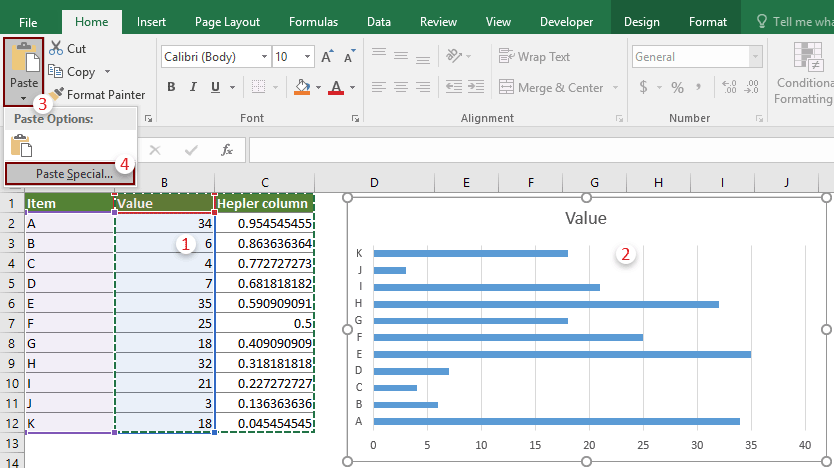
4. Во всплывающем Специальная вставка в диалоговом окне выберите Новая серия и горизонтальное распределение Колонны варианты отдельно в Добавить ячейки как и Значения (Y) в разделах, проверьте оба Имена серий в первой строке и Категории (метки X) в первом столбце поля, а затем щелкните OK кнопку.

Диаграмма отображается следующим образом.

5. Щелкните правой кнопкой мыши синий ряд и затем щелкните Форматировать ряд данных в контекстном меню.


7. Выберите диаграмму, перейдите к Дизайн вкладка (в Инструменты для диаграмм tab), а затем щелкните Добавить элемент диаграммы > Топоры > Вторичная вертикаль. Смотрите скриншот:

После этого шага вы увидите, что диаграмма отображается следующим образом.

8. Щелкните диаграмму правой кнопкой мыши и выберите Изменить тип диаграммы из контекстного меню.

9. в Изменить тип диаграммы диалоговое окно, выберите Разброс для серии вспомогательных столбцов, а затем щелкните ОК.

10. Щелкните правой кнопкой мыши ось Y на диаграмме и выберите Ось формата из контекстного меню.

11. в Ось формата панели настройте следующим образом.

Теперь все точки и соответствующие полосы находятся на одной горизонтальной линии.
12. Щелкните правой кнопкой мыши по оси X и выберите Ось формата из контекстного меню.

13. в Ось формата панель, выберите Максимальное значение оси вариант, как показано на скриншоте ниже.

14. Щелкните, чтобы выбрать дополнительную ось X (вверху диаграммы) на диаграмме, а затем выберите Автоматически вариант в Ось формата панель.

Теперь вы можете видеть, что диаграмма изменилась, как показано на скриншотах ниже.
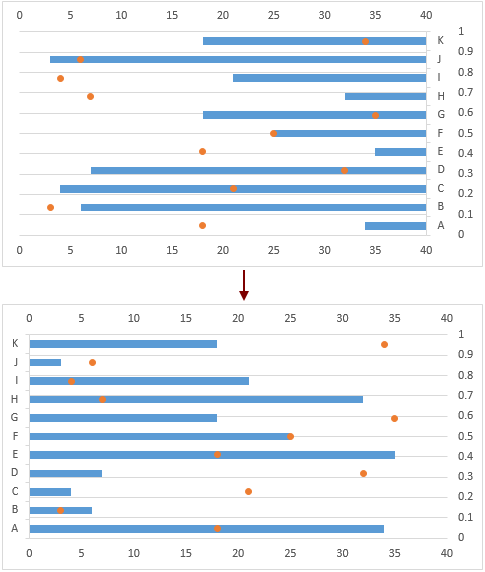
15. Скройте дополнительную ось Y на диаграмме, выделив ее, а затем выбрав все из файла Положение ярлыка раскрывающийся список в Этикетки раздела под Параметры оси меню.
Советы: Проделайте ту же операцию, чтобы скрыть дополнительную ось X на диаграмме.

16. Теперь вам нужно скрыть синие полосы и оставить на графике только точки.

17. Щелкните правой кнопкой мыши по оси Y и выберите Ось формата из контекстного меню. в Ось формата панель, проверьте Категория в обратном порядке поле под Параметры оси меню.

Теперь горизонтальная точечная диаграмма готова.

Вертикальная точечная диаграмма для ряда
Вы можете создать вертикальную точечную диаграмму для серии в Excel, вставив диаграмму «Линия с маркерами» и затем скрыв все линии. Пожалуйста, сделайте следующее.
1. Выберите исходную таблицу данных (диапазон A1: B2).
2. Затем вставьте линию с диаграммой маркеров, нажав Вставить > Вставить линейную диаграмму или диаграмму с областями > Линия с маркерами. Смотрите скриншот:

3. Щелкните правой кнопкой мыши линии на диаграмме, щелкните значок очертание раскрывающийся список, а затем щелкните Нет в раскрывающемся меню.

На этом вертикальная точечная диаграмма готова.

Создайте точечную диаграмму для нескольких рядов данных
Предположим, у вас есть несколько рядов данных, как показано на скриншоте ниже, и вы хотите создать горизонтальную или вертикальную точечную диаграмму на основе этих серий, методы в этом разделе могут оказать вам услугу.

Горизонтальная точечная диаграмма для нескольких серий
Если вы хотите создать горизонтальную точечную диаграмму для нескольких рядов данных, сделайте следующее.
1. Во-первых, вам нужно создать три вспомогательных столбца с приведенными ниже формулами.


Примечание: В этих формулах число 3 представляет собой количество серий, на основе которых вы создадите вертикальную точечную диаграмму. Пожалуйста, измените его на основе вашей серии данных.
2. Теперь нам нужно создать кластерную гистограмму. Выберите первые две строки исходных данных (A1: C2), нажмите Вставить > Вставить столбец или гистограмму > Кластерный бар.

3. Щелкните диаграмму правой кнопкой мыши и выберите Выберите данные из контекстного меню.

4. в Выберите источник данных в диалоговом окне выберите Series1 в Легендарные записи (серия) поле, а затем щелкните Редактировать кнопку.

5. Затем Редактировать серию появится диалоговое окно. в Значения серии поле, удалите исходное значение, введите 0,0,0 внутрь. Наконец нажмите кнопку OK кнопку.

6. Когда он вернется в Выберите источник данных диалогового окна, нажмите OK чтобы сохранить изменения.
7. Теперь все столбцы на графике скрыты. Выберите и щелкните правой кнопкой мыши ось Y, а затем выберите Ось формата из контекстного меню.


9. Щелкните диаграмму правой кнопкой мыши и выберите Выберите данные в контекстном меню.

10. в Выберите источник данных диалогового окна, нажмите Добавить в Легендарные записи (серия) пунктом.

11. В выскочившем Редактировать серию диалоговое окно, настройте следующим образом.

12. Повторите шаги 10 и 11, чтобы сложить вторую и третью серии. После этого вы увидите, что все серии добавлены и перечислены в Легендарные записи (серия) поле Выберите источник данных диалоговое окно, щелкните OK для сохранения изменений.

Теперь диаграмма отображается следующим образом.

13. Щелкните правой кнопкой мыши любую серию на диаграмме и выберите Изменить тип диаграммы серии из контекстного меню.

14. в Изменить тип диаграммы диалоговое окно, выберите Разброс в Тип диаграммы раскрывающийся список для всех серий, кроме Series1, а затем щелкните ОК.

Теперь диаграмма отображается, как показано ниже.

15. Щелкните диаграмму правой кнопкой мыши и выберите Выберите данные в контекстном меню.
16. в Выберите источник данных в диалоговом окне выберите первую серию (здесь я выбираю KTE) под Series1, а затем щелкните Редактировать кнопку.

17. в Редактировать серию диалоговое окно, вам необходимо:

18. Теперь повторите шаги 16 и 17, чтобы отредактировать остальные серии (в этом случае остались только KTO и KTW). Серии изменены, как показано на скриншотах ниже.


19. Нажмите OK в Выберите источник данных диалоговое окно для сохранения всех изменений.
Диаграмма теперь отображается, как показано ниже.

20. Щелкните правой кнопкой мыши дополнительную ось и выберите Ось формата из контекстного меню.

21. в Ось формата панель, вам необходимо:

22. Выберите диаграмму, щелкните значок Элементы диаграммы кнопку, перейдите к Сетки варианты, а затем только проверьте Первичная основная вертикаль коробка. Смотрите скриншот:

Теперь горизонтальная точечная диаграмма для нескольких серий готова.

Вертикальная точечная диаграмма для нескольких серий
Чтобы создать вертикальную точечную диаграмму для нескольких серий в Excel, сделайте следующее.
1. Сначала создайте три вспомогательных столбца, содержащие 1, 2 и 3 отдельно в каждом столбце в следующих исходных данных.

2. Выберите первые две строки исходных данных, а затем вставьте кластерную столбчатую диаграмму, нажав Вставить > Вставить столбец или гистограмму > Кластерный столбец.

3. Щелкните диаграмму правой кнопкой мыши и выберите Выберите данные из контекстного меню.

4. в Выберите источник данных в диалоговом окне выберите Series1 в Легендарные записи (серия) поле, а затем щелкните Редактировать кнопку.

5. Затем Редактировать серию появится диалоговое окно. в Значения серии поле, удалите исходное значение, а затем введите 0,0,0 в него, а затем щелкните OK кнопку.

6. Когда он вернется в Выберите источник данных диалогового окна, нажмите Добавить кнопку.

7. в Редактировать серию диалоговом окне выберите первую ячейку (A1) для поля имени серии в Значения серии введите, введите 1, а затем нажмите OK кнопку.

8. Нажмите OK кнопку, чтобы сохранить изменения, когда он вернется в Выберите источник данных диалоговое окно.
9. Щелкните серию на диаграмме правой кнопкой мыши и выберите Изменить тип диаграммы серии из контекстного меню.

10. в Изменить тип диаграммы диалоговое окно, выберите Разброс из Тип диаграммы раскрывающийся список для серии KTE и щелкните ОК.

Теперь диаграмма отображается, как показано на скриншоте ниже.

11. Щелкните диаграмму правой кнопкой мыши и выберите Выберите данные из контекстного меню.

12. в Выберите источник данных в диалоговом окне выберите серию, которую вы создали на шаге 7 (в данном случае я выбираю серию «KTE»), а затем щелкните Редактировать кнопку.

13. в Редактировать серию диалоговое окно, настройте следующим образом.

14. Когда он вернется в Выберите источник данных диалогового окна, нажмите Добавить кнопку.
15. в Редактировать серию диалоговое окно, настройте следующим образом.

16. Повторите шаги 14 и 15, чтобы добавить третью серию (KTW) к Выберите источник данных диалоговое окно.

17. Наконец, все серии добавляются в Выберите источник данных диалогового окна, нажмите OK кнопку, чтобы сохранить все изменения.

На этом вертикальная точечная диаграмма для нескольких рядов данных завершена.

Простое создание горизонтальной точечной диаграммы для серии в Excel
Точечная диаграмма полезности Kutools for Excel может помочь вам быстро создать горизонтальную точечную диаграмму для серии в Excel с помощью нескольких щелчков мышью, как показано в демонстрации ниже.
Скачайте и попробуйте прямо сейчас! 30-дневный бесплатный маршрут
