
Построение таблицы значений функции
Для уравнения y = x*cos(x) нужно сделать:
1. Построение таблицы значений функции
Для построения таблицы значений функции необходимо использовать ранжированную переменную. Определим дискретные значения аргумента x на отрезке [0,10] с шагом 1:
x:=0,1..10
Щелкнув по свободному месту в рабочем документе, введем
f(x) =
В результате под именем функции появится таблица значений функции.
2. Производная и ее вычисление
Выражение для производной функции в Mathcad можно найти двумя способами: с помощью панели инструментов и через меню символьных операций Symbolic. Рассмотрим второй способ. Вводим в рабочий документ выражение для функции, выделяем аргумент и выполним команду Differintiate. Система выдаст значение производной.
Построение графика функции имея таблицу значений функции
Мой ход решения, иначе не умею, решение через транспонируемые матрицы с построением графика Не.
 Получение таблицы значений функции из другой функции
Нужно получить функцию t(n) в маткаде, значения которой равно сумме значений функции T(n).
Создание таблицы значений функции.
Хотелось бы узнать. Как и возможно ли в mathcad 14 сделать таблицу, например чтобы в верхней строке.
Вычисление таблицы значений функции двух переменных
Здравствуйте, нужна помощь со след. задачкой: Надо составить программу вычисления таблицы значений.
Как в mathcad сделать таблицу
Построение таблицы значений функции
Для построения таблицы значений функции необходимо использовать ранжированную переменную. Определим дискретные значения аргумента x на отрезке [0,10] с шагом 1:
x:=0,1..10
Щелкнув по свободному месту в рабочем документе, введем
f(x) =
В результате под именем функции появится таблица значений функции.
2. Производная и ее вычисление
Выражение для производной функции в Mathcad можно найти двумя способами: с помощью панели инструментов и через меню символьных операций Symbolic. Рассмотрим второй способ. Вводим в рабочий документ выражение для функции, выделяем аргумент и выполним команду Differintiate. Система выдаст значение производной.
Из — за не информативного хода действий я мало что понял
Благодарю заранее!
Построение графика функции имея таблицу значений функции
Мой ход решения, иначе не умею, решение через транспонируемые матрицы с построением графика Не.
Получение таблицы значений функции из другой функции
Нужно получить функцию t(n) в маткаде, значения которой равно сумме значений функции T(n).
Создание таблицы значений функции.
Хотелось бы узнать. Как и возможно ли в mathcad 14 сделать таблицу, например чтобы в верхней строке.
Вычисление таблицы значений функции двух переменных
Здравствуйте, нужна помощь со след. задачкой: Надо составить программу вычисления таблицы значений.
Импорт и экспорт данных в MathCAD
Продолжая публикацию избранных статей из готовящейся в издательстве «Новое знание» книги «Вычисления в MathCAD. Практическое руководство» и учитывая пожелания читателей «Компьютерной газеты», сегодня мы решили немного разобраться с таким небезынтересным с практической стороны вопросом, как взаимосвязь MathCAD и MS Excel в плане обмена данными между двумя этими системами, а также c принципами организации того же обмена, но уже в аспекте работы с обычными текстовыми ASCII-файлами.
Excel
В том случае, если вы хорошо владеете Excel, вам совершенно не обязательно осваивать многие разделы в MathCAD. К тому же, вопросы, связанные со статистической обработкой данных и всевозможными бизнес-задачами, решаются в нем гораздо проще (и возможности Excel в этих областях гораздо шире). С другой стороны, MathCAD обладает несравнимо более высоким потенциалом в сфере обработки экспериментальных данных (интерполяции, регрессии и экстраполяции), поэтому, даже если результаты ваших измерений были записаны в виде электронной таблицы, строить исходя из них графики и диаграммы все же лучше в нем.
Дело в том, что экспортировать данные из таблицы Excel в матрицу MathCAD можно просто скопировав их и вставив затем в пустую таблицу ввода. Однако провести обратную операцию (т.е. данные из матрицы MathCAD экспортировать в Excel) используя таблицу ввода (Input Table) не получится. Для выполнения этой задачи следует задействовать таблицу Excel как компонент MathCAD.
Компонентами в MathCAD называются приложения или объекты из других приложений, которые могут принимать непосредственное участие в работе создаваемого вычислительного алгоритма. Учитывая глобальность распространенности таких систем, как Excel или MatLab, возможность MathCAD осуществлять с ними согласованную работу просто неоценима, т.к. это значительно расширяет потенциал всех этих программ. Именно по этой причине создатели MathCAD посвятили целый раздел Центра Ресурсов (Extending MathCAD — подробно здесь мы его обсуждать не будем) примерам по использованию компонентов.
Для того чтобы установить один из компонентов, прежде всего вы должны открыть специальное диалоговое окно Component Wizard (Мастер компонентов). Сделать это можно при помощи команды Component (Компонент) меню Insert (Вставить) или, лучше, задействовав одноименную кнопку панели Standard (Стандартные).
В стандартной установке MathCAD компонентов совсем немного — около 10. Говорить обо всех мы не будем, а ограничимся освещением двух наиболее часто используемых. Необходимую информацию об остальных компонентах заинтересованный читатель сможет найти в справочной системе программы.
Чтобы вставить в документ MathCAD электронную таблицу Excel, выполните следующие операции:
— Запустите, задействовав соответствующую команду меню Insert (Вставить) или кнопку панели Standard (Стандартные), диалог Component Wizard (Мастер компонентов).
— В списке появившегося окна выберите строку Excel и нажмите кнопку Next (Далее).
— В открывшемся диалоговом окне Excel Setup Wizard (Мастер установки Excel) вы должны выбрать один из имеющихся параметров в зависимости от типа решаемой проблемы. Так, если вам требуется провести экспорт каких-то данных из MathCAD в Excel с целью их обработки, то активизируйте опцию Create an empty Excel worksheet (Создать пустой документ Excel). Если же вы собираетесь импортировать в MathCAD данные из существующего Excel-файла, то отметьте настройку Create from file (Создать из файла).
— Любой компонент может быть вставлен в документ MathCAD как в своем обычном виде (для Excel это будет таблица), так и в форме маленькой картинки — иконки (Icon). Никаких различий в работе с компонентом в этих двух формах не существует, поэтому выбор типа его вида должен определяться вашими предпочтениями и спецификой решаемой задачи (использование иконок позволяет значительно экономить место на документе). По умолчанию компонент вставляется в своем обычном виде. Для того чтобы представить его в форме иконки, задействуйте параметр Display as Icon (Отобразить как иконку) диалогового окна Excel Setup Wizard (Мастер установки Excel) (рис.1).
Рис.1. Иконка компонента Excel
— Когда все необходимые настройки в окне Excel Setup Wizard (Мастер установки Excel) будут сделаны, нажмите Next (Далее).
— При помощи опций появившейся второй страницы диалогового окна Excel Setup Wizard (Мастер установки Excel) вы должны определить, с какой ячейки будут читаться (или записываться) данные из документа Excel.
Практически это следует сделать с первой (A1) ячейки, так что вносить какие-либо изменения в принятые по умолчанию настройки вам почти наверняка не придется (рис.2).
Рис. 3. Работа с компонентом Excel
Рис.6. Чтение данных из текстового файла
Столь же просто, как и прочитать, вы можете записать текстовый файл, используя тот же компонент.
Кстати, при помощи компонента File Read or Write (Чтение или запись файла) вы можете считывать информацию из электронных таблиц, причем делается это даже легче, чем при использовании компонента Excel.
Компьютерная газета. Статья была опубликована в номере 02 за 2003 год в рубрике soft :: текст
Для того чтобы задать в Mathcad таблицу нужно выполнить простое действие:

И вот после ввода данных у нас получилось следующее (я беру количество цифр и их значения произвольно):
Урок 8. 2D-графики функций в Mathcad
В этом уроке мы рассмотрим варианты графиков, доступных в PTC Mathcad Prime 3.0.
Типы графиков
Чтобы изменить тип графика, нажмите на него, затем выберите на вкладке Графики –> Кривые –> Изменить тип. Ниже представлены рисунки четырех типов графиков для функции:


В списке есть еще некоторые типы осей – некоторые из них мы будем использовать позднее.
Несколько графиков на одних осях
Чтобы добавить кривую на оси, поместите курсор после обозначения легенды оси Y графика и нажмите Графики –> Кривые –> Добавить кривую. Появится еще один местозаполнитель для оси Y:

Вы можете добавить больше графиков с помощью этой же команды.
С помощью вывода нескольких графиков на одни оси мы посмотрим различные настройки из меню Графики –> Стили. Для этой цели мы создадим оси с пятью различными прямыми линиями. Каждая линия содержит 11 точек:

Ниже этих выражений вставьте график XY, затем добавьте четыре легенды для оси Y. В местозаполнителе для оси Xвведите x[iи нажмите [Enter] – для всех пяти графиков будет использоваться одна легенда по оси X. В последний местозаполнитель для оси Y введите y[0,i и [Enter]:
Выше следует ввести y[1,i, еще выше — y[2,i и т.д. После завершения Вы увидите пять прямых линий. Свойства каждой из них можно изменить, выбрав легенды оси Y соответствующего графика и выбрав необходимые настройки на меню Графики –> Стили.
Ниже представлены получившиеся графики. Использовались различные настройки для толщины, цвета, стиля линий и символов:


Метки и их значения мы убрали с помощью меню Графики –> Оси.
Масштабирование
На графике с двумя кривыми диапазон для одной из них может быть не очень удачным для другой, например, для графиков квадрата и куба x.

Чтобы исправить это, разделите функцию куба на 5. Это называется масштабированием:

Маркеры
Чтобы узнать точные значения по графику, можно использовать маркеры из меню Графики –> Маркеры. Стиль линий маркеров можно изменять таким же способом, как и для обычных графиков:

Кривая «Столбцы»
Рассмотрим тип кривой «Столбцы». Для этого используем таблицу с данными – вкладка Матрицы/таблицы –> Вставить таблицу и в появившейся сетке выберите таблицу с 2 столбцами и 10 строками:

В местозаполнителях заголовка введите x и y. Числа заполните, как на рисунке:

Вставьте график XY. Улучшите вид графика, переместив легенды по осям и отформатировав значения меток. Чтобы поменять тип графика, выберите Графики –> Кривые –> Изменить тип –> Кривая «столбцы»:

Таблица данных в Mathcadцелесообразно использовать, если данных немного. Для большого числа данных лучше совместно использовать Mathcad и Excel – об этом мы поговорим в уроке 17.
Полярный график
Построим график спирали в полярных координатах:

Вставьте полярный график с помощью Графики –> Кривые –> Вставить график –> Полярный график. В местозаполнители введите данные, как на рисунке, и нажмите [Enter]:


Параметрический график
Этот график окружности построен с использованием параметра t:

Графики в логарифмическом масштабе
Логарифмический масштаб часто используется в различных областях науки и техники. Построение графиков в логарифмическом масштабе доступно в Mathcad.

Чтобы сделать ось X логарифмической, выберите легенду оси X и нажмите Графики –> Оси –> Логарифмический масштаб. Проделайте то же самое для оси Y. В логарифмическом масштабе эта функция представляет собой прямую линию:

Резюме
В этом уроке мы показали, как можно модифицировать двумерные графики.
MathCAD является интегрированной системой, ориентированной на проведение математических и инженерно-технических расчетов. Он объединяет понятность, ясность, простоту в обращении при вычислениях и т.п. с простотой в обращении, свойственной электронным таблицам.
Использоваться как калькулятор для простых вычислений.
Определять значения выражений, заданных в символьном виде.
Производить матричные и векторные преобразования.
Решать линейные, нелинейные уравнения и системы уравнений.
Заменять справочные таблицы.
Производить дифференцирование, интегрирование, статистические расчеты и анализ данных.
Строить двумерные и трехмерные графики и т.п.
Документ MathCAD, на котором могут быть совмещены текст, графика и формулы, выглядит как страница научной статьи или учебника, при этом формулы являются «живыми» – стоит внести изменения в одну из них, как MathCAD пересчитает результаты, перерисует графики и т.д.
После запуска приложения MathCAD открывается окно, как это показано на рис. 1.1.
Главное окно оформлено стандартным для Windows-приложений образом: заголовок, главное меню, панель инструментов, окно редактирования, строка состояния.

Рис. 1.1. Рабочее окно системы MathCAD
1.1. Основные команда MathCad
Главное меню системы MathCAD представлено набором команд, общим для большинства приложений операционной системы MS Windows, а также командами, представляющими специфические возможности:
Меню File (Файл) — работа с файлами.
Меню Edit (Правка) — редактирование документов.
Меню View (Вид) — настройка элементов окна. Команды меню View представлены на рис. 1.2.

ToolBars – содержит кнопки панелей инструментовStandard, Formatting, Math. Если отсутствует какая-либо из панелей, то следует включить соответствующую опцию, например, командой ViewToolbarsMath.
Status Bar – позволяет включать и отключать отображение строки состояния.
Ruler – позволяет включать и отключать отображение горизонтальной линейки для точного позиционирования документов на листе.
Regions – делает видимыми/невидимыми границы областей.
Zoom – изменение масштаба.
Refresh – обновить содержимое экрана.
Animate – анимация.
PlayBack – воспроизведение.
Preferences – настройки.
Рис. 1.2. Команды меню View (Вид) – редактирование документов
Меню Insert (Вставка) — позволяет помещать в MathCAD – документ графики, функции, матрицы, гиперссылки, компоненты и настраивать объекты.
Меню Format (Формат) — содержит команды, предназначенные для задания различных параметров, определяющих внешнее представление чисел, формул, текста, абзацев, колонтитулов и т.д.
Меню Math (Математика) — позволяет установить режимы и параметры вычислений.
Меню Symbolics (Символы) — реализует символьные вычисления.
Меню Window (Окно) — содержит команды для упорядочения взаимного расположения нескольких окон и позволяет активизировать одно из них.
Меню Help (Помощь) — информационный центр и справочники. Команда Help открывает окно, представленное на рис. 5.3. На вкладке «Содержание» справочные сведения распределены по темам. На вкладке «Указатель» темы представлены в алфавитном порядке. Вкладка «Поиск» позволяет находить конкретное понятие.
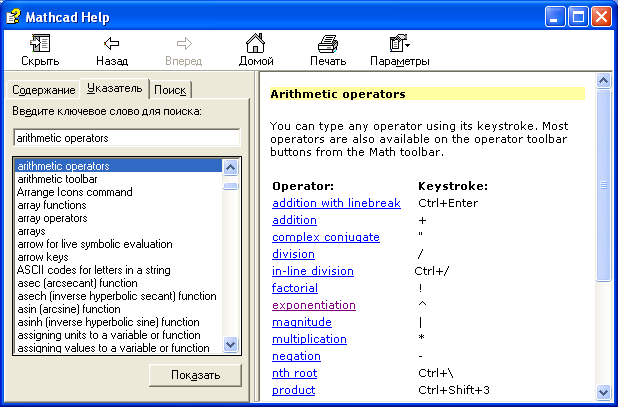
Рис. 1.3. Окно меню справки
1.2. Кнопки панели Math
Одна из сильных сторон MathCAD – это представление и ввод математических символов и выражений в привычной для человека форме. Это обеспечивается развитым графическим интерфейсом и инструментами, располагающимися на панелях инструментов приложения MathCAD (Math, Graph …). Открыть соответствующую панель инструментов можно с помощью команды главного меню ViewToolbars. Для удобства работы ссылки на них объединены на панели Math.
На панели Math расположены 9 кнопок. Каждая из кнопок, в свою очередь, открывает панели инструментов специального назначения. Это следующие кнопки (в развернутом виде эти панели представлены на рис. 5.4):
Calculator (Калькулятор). На этой панели находятся кнопки для задания математических операций, а также некоторых часто используемых функций. Эту кнопку можно использовать как калькулятор.
Boolean (Булева) – для ввода операторов сравнения и логических операций.
Evaluation (Вычисление) – содержит кнопки для ввода операторов присвоения значений переменных и функций.
Graph (Графика) – инструменты для построения графика.
Vector and Matrix (Векторы и Матрицы) – инструменты для работы с векторами и матрицами.
Calculus (Исчисление) – представляет математические выражения с элементами интегрирования, дифференцирования в привычном виде. Кнопки этой панели позволяют вычислять значения пределов, сумм, произведений.
Programming (Программирование) – инструменты для написания программ.
Greak Symbol (Греческий алфавит).
Symbolic (Символы) – для символьных вычислений.

Рис. 1.4. Рабочее окно системы MathCAD с развернутыми панелями инструментов панели Math
1.3. Запись команд в рабочем документе системы MathCad
Запись команд в системе MathCAD на языке очень близка к стандартному языку математических расчетов выполняемых на бумаге, что значительно упрощает постановку и решение задач. В результате главные аспекты решения математических задач смещаются с их программирования на алгоритмическое и математическое описание.
M athCAD реализует вычисления в строго определенном порядке, как это делает человек: читая страницу книги, т.е. слева направо и сверху вниз. Правильный порядок выполнения блоков — основа правильного функционирования системы при обработке документа. Например, если в некотором блоке содержатся операции, требующие данных из другого блока, то этот «другой» блок обязательно должен выполняться первым и располагаться перед использующим его блоком. Иначе ошибка. Сигнал ошибки в системе имеет вид всплывающей надписи, заключенной в прямоугольник.
1.4. Используемые типы констант
В системе MathCAD предусмотрены следующие типы данных:
Вещественные (1.876, –375.08).
Комплексные (2.5+3i). Следует иметь в виду, что при записи мнимой единицы следует использовать специальную кнопку панели Calculator.
Строковые. Обычно это комментарий «Вычисление суммы».
Системные. Системная константа – это предварительно определенная переменная, значение которой задается в начале загрузки системы. Примерами таких констант являются числа e или .
1.5. Простые вычисления
Результат арифметического выражения отображается, если после него стоит знак «=» или знак «». В первом случае результат представляется в численном виде, а во втором – в символьном. Например, если записать арифметическое выражение в виде:
то в результате будем иметь: 123 + 256 = 379.
Пример символьного вычисления:

При выполнении вычислительной системой арифметического выражения используются знаки арифметических операций с приоритетами, принятыми в обычной математике. Для изменения порядка используются круглые скобки. Выражение может содержать также другие операции:
возведения в степень;
интегрирования и дифференцирования;
знаков факториала и суммирования и т.д.
Часть из этих операций можно «взять» на панели Calculator (Калькулятор). Примером записи выражения может быть:

В качестве операндов выражение может использовать любые константы, в том числе, системные константы и функции.
Е сли набрать выражение=, то в окне документа будет отображено значение этой константы в виде: =3.141592.
Количество значащих цифр, отображаемых при вычислении, можно регулировать с помощью команды главного меню Format→Result. В этом случае команда предоставит диалоговое окно, как это показано на рис. 5.5, в котором следует переустановить параметры для вывода результата.

Рис. 1.5. Рабочее окно команды главного меню Format (формат Result )
Ниже приведен результат символьного вычисления арифметического выражения:

После знака «» отображен результат символьного вычисления. Для замены результата символьного вычисления численным значением применена команда float, расположенная на панели Symbolic. Эта команда предоставляет шаблон, в котором пользователю предлагается задать количество знаков (цифр) для отображения результата.
1.6. Использование встроенных функций
Важным понятием в математике является функция, т.е. некоторая зависимость одной переменной от другой или ряда других переменных и констант. В системе MathCAD имеется множество встроенных функций. Для избегания возможных ошибок не рекомендуется имя функции вводить с клавиатуры. Наиболее часто используемые функции, такие как: sin,cos, ln,… можно задать, используя их обозначение на панели инструментов Calculator. К другим функциям можно обратиться с помощью команды главного меню Insert (вставка функции), либо с помощью команды (кнопки) f(x). В окне, которое предоставляет команда (рис. 5.6), пользователь может установить категорию функции, познакомиться с примером ее записи и спецификацией (описанием), а затем произвести нужный выбор. После этого система предоставляет пользователю шаблон, в который требуется вписать необходимые параметры.

Рис. 1.6. Рабочее окно команды вставка функции: Insert → Function
Особенностью функции является возврат значения, т.е. функция в ответ на обращение к ней по имени с указанием её аргументов должна возвратить свое значение. Например, если где-то используется функция sin(0.452·), то вместо нее будет подставлено число, равное значению синуса с аргументом, равным значению выражения 0.452·.
1.7. Определение переменных и пользовательских функций
1.8. Локальные и глобальные переменные
Как и в других языках программирования в MathCAD различают локальные и глобальные переменные. Присваивание локальным переменным своего значения в системе MathCAD реализуют с помощью знака «:=». Для этого достаточно ввести знак двоеточие. Если ввести «X:5» то на экране появится «X:=5» (т.е. переменной X присваивается значение 5).
X := 1
sin(X) = 0.841


X := 1
Y := sin(X)
Y= 0.841
Глобальная переменная вводится следующим образом: “переменная
выражение”. Вид, который принимает в документе введенное таким образом присваивание: “переменнаявыражение”. Отличие глобальных переменных от локальных переменных в том, что глобальные переменные могут использоваться в любом месте документа (в том числе, слева от их определения и над ним).
Пример введение глобальной переменной.
1.9. Определение и использование пользовательских функций
Важным инструментом в математических вычислениях являются пользовательские функции. Функции особенно целесообразно использовать, когда приходится производить многократные вычисления по одним и тем же формулам, но с разными исходными данными.
Чтобы воспользоваться собственной функцией, нужно:
Вызвать описанную функцию для выполнения.
Очевидно, что описание/определение функции должно быть расположено выше, чем ее использование. Для определения функции используются идентификаторы: имя функции и имена формальных параметров функции. Формальный параметр – это идентификатор, конкретное значение которого определяется путем замены его на соответствующее емузначение фактического параметра при обращении к функции. Функции однозначно ставят в соответствие значениям аргументов (формальным параметрам) значения фактических параметров функции.
Формат определения функции:
Имя_функции(список формальных параметров) := выражение
Вызов пользовательской функции производится подобно тому, как и в случае вызова любой стандартной функции.
Можно поместить результат в отдельную переменную:
Имя_переменной_результата:=Имя_функции(список_фактических параметров)
Имя_функции(список_фактических параметров)=
Пример 1. Требуется определить функцию Dist, которая будет возвращать расстояние заданной точки от начала координат. Использовать эту функцию для вычисления расстояний от точек А(1.96; –3.8) и В(6; 42.5) до начала координат.
Решение. Из курса линейной алгебры известно, что расстояние от начала координат до некоторой точки A(x, y) определяется по формуле  . Здесь (x, y) – координаты заданной точки. Эта формула и будет составлять основу функцию Dist. При описании функции следует предусмотреть два формальных параметра — координаты точки. На место этих параметров должны будут вписаны фактические координаты заданных точек.
В соответствии с формулой определения расстояния от точки на плоскости до начала координат функция Dist может быть записана в виде:  . А обращение к функцииDist для вычислений расстояний от заданных точек может быть представлено в виде:

Во втором случае результат помещается во вспомогательную переменную.
Пример 2. Дана функция вида:  . Требуется найти ее максимальное и минимальные значения.

Рис. 1.7. Поиск максимального и минимального значений заданной функции
1.10. Определение переменных, принимающих значения из заданного промежутка
В системе MathCAD предоставлена возможность определения переменных, принимающих значения из заданного промежутка, причем соседние значения удалены на равные расстояния друг от друга. При этом задается только начальное значение, следующее значение (второе значение, неявно задающее шаг изменения значения переменной) и конечное значение.
Строго говоря, переменные, принимающие значения из промежутка, представляют собой векторы с равноудаленными значениями компонент.
В качестве переменных, принимающих значения из промежутка, можно использовать только идентификаторы без индексов.
Формат определения переменной:
Если конечное значение при данном значении шага не достигается точно, последним значением переменной будет наибольшее значение из заданного промежутка, не превышающее конечное значение.
Кроме этого MathCAD предоставляет возможность не задавать следующее значение, если шаг по величине совпадает со значением 1 или –1.
В этом случае формат определения переменной можно представить в виде:
Имя_переменной := начальное_значение .. конечное_значение
Пример 3. Требуется определить переменную р, принимающую значения на интервале [0, 1] с шагом 0,1.
Решение. На рис. 5.8 представлены два фрагмента с решением поставленной задачи. На рис. 5.8, а представлено решение в соответствии с форматом, принятым для определения заданной переменной. А на рис. 5.8, b – такое же определение, но с введением вспомогательных переменных для обозначения и задания границ интервала, и величины шага, необходимых для определения переменной.


Рис. 1.8. Определение переменной, принимающей значения на интервале
Пример 4. Требуется получить таблицу значений функции  на интервале [a, b] с шагом h.
Решение. Решение задачи можно свести к выполнению следующих шагов:
Определить функцию  .
.
Задать переменную (например, t), принимающую значения из промежутка [a, b] с шагом h.
Получить таблицу значений функции для переменной t.
На рис. 5.9 представлен фрагмент документа с решением задачи 4.

Рис. 1.9. Получение таблицы значений функции на заданном интервале с постоянным шагом
1.11. Построение графиков в декартовой системе координат
Все основные типы графиков и инструменты работы с ними расположены на рабочей панели Graph (График) семействаMath (Математические). На этой панели вы можете найти ссылки на семь типов графиков. В данном разделе остановимся на декартовой системе координат.
В MathCAD существует несколько способов построения графиков, однако, первый шаг для всех способов будет один и тот же. Этим первым шагом является введение специальной заготовки для будущего графика – так называемой графической области. Ввести графическую область, как для декартового, так и для любого другого графика можно либо с панели Graph (Графические), либо командой одноименного подменю меню Insert (Вставка).
Графическая область представляет собой две вложенные рамки, как это показано на рис. 5.10, а. Во внутренней области отображаются непосредственно кривые зависимостей. Пространство между рамками служит для визуализации разного рода служебной информации. Графическую область можно увеличивать и уменьшать с помощью специальных маркеров, расположенных на ее внешней рамке. Перемещать по документу и удалять графические области можно точно так же, как простые формулы.


Рис. 1.10. Графическая область в декартовой системе координат
После того как графическая область будет введена, в общем случае требуется задать два соразмерных вектора, определяющих значения координат точек. Сделать это можно различными способами. Наиболее простым и часто используемым методом задания координатной сетки является так называемый быстрый метод. При его применении пользователь задает только имя переменной и вид функции, а шкалы осей и величину шага между узловыми точками автоматически определяет система.
Для построения графика функции по быстрому методу, необходимо выполнить следующую последовательность действий:
Введите графическую область.
В специальном маркере, расположенном в центре под внутренней рамкой графической области, задайте имя независимой переменной.
В центральный маркер, расположенный слева от внутренней рамки, введите функцию или имя функции (если функцию определить раньше переменной, то работа даже упрощается, так как независимая переменная будет задана автоматически).
На рис. 1.10, b показан график функции y=sin(t), построенный по быстрому методу.
К недостаткам рассматриваемого метода относится, прежде всего, то, что область изменения переменной для всех функций определяется одна и та же: от –10 до +10. В большинстве же случаев такие пределы будут неприемлемы по целому ряду причин. Например, если амплитуда экстремумов мала по сравнению с изменением величины функции на промежутке, что они становятся просто незаметными.
Чтобы справиться с возникшими трудностями, нужно просто уменьшить интервал изменения либо переменной, либо функции. Для этого выделите графическую область щелчком левой кнопкой мыши. При этом визуализируются все элементы, которые до этого были скрыты (рис. 1.11, а).


Рис. 1.11. Графическая область в декартовой системе координат
Непосредственно под крайними значениями (для оси X) или слева от них (для оси Y) появятся цифры, отражающие максимальные и минимальные величины координат узловых точек графика. Чтобы изменить их значения, просто удалите (точно так же, как при редактировании формул) старые величины и введите новые. Изменения пределов по осиX вызывает автоматический пересчет крайних значений по Y. Однако если вы переопределите область по оси Y, то область изменения переменной останется старой.
Графическую область можно отформатировать – изменить внешний вид и цветовую гамму. Для этого можно воспользоваться командой Properties (Свойства) из контекстного меню графика (вызывается щелчком правой кнопкой мыши на графической области), как это показано на рис. 1.11, b.
В окне Properties (Свойства) для подавляющего большинства пользователей объективно могут быть полезны два параметра, расположенных на вкладке Display (см. рис. 1.11, b):
Highlight Region (Цветная область). Установив этот флажок, вы сможете на палитре Choose Color (Выбор цвета) определить наиболее подходящий цвет заливки для вашей графической области.
Show Border (Показать границу). Параметр отвечает за отображение внешней границы графической области. По умолчанию она не визуализируется.
При исследовании функции большое применение находит команда Trace (След) из контекстного меню графика. Эта команда позволяет считать с графика текущее значение аргумента и соответствующего ему значение функции. В результате выполнения этой команды открывается окно «X—Y Trace», как это показано на рис. 1.12. Чтобы активизировать трассировку, нужно мышью щелкнуть по графику. В результате на графике появляются две линии – вертикальная и горизонтальная, которые легко с помощью мыши перемещаются по графической области, а координаты точки пересечения линий отражается в окне трассировки.

Рис. 1.12. Считывание координат точки на графике