
Civil 3D


Не удалось извлечь оглавление
Создание профилей
С помощью профилей можно просматривать изменения отметки по длине трасс в плане.
В дополнение к профилю осевой линии можно создать профили для смещения, используемые при проектировании таких объектов, как края дорожного покрытия или кюветы.
Создайте вид профиля для просмотра одного или нескольких профилей, ассоциированных с трассами в плане. Используйте вид профиля поверхности в качестве направляющей при создании профиля компоновки проектируемой поверхности, например дороги. На виде в профиле возможно также наложение профиля других трасс в плане, находящихся в этой же области.
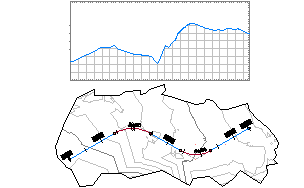
Для получения максимального эффекта от работы с профилями необходимо научиться комбинировать операции создания, копирования, редактирования и наложения с целью получения профилей, требуемых для проектирования и анализа рельефа.
Кроме того, быстрые профили могут использоваться для просмотра и анализе информации об отметках в тех местах, в которых трасса отсутствует. Быстрые профили представляют собой временные объекты, которые удобно использовать для анализа информации об отметках вдоль линии, полилинии, характерной линии, линии земельного участка, фигуры съемки либо вдоль ряда выбранных точек.
На виде профиля можно отобразить профиль, полученный на основе характерной линии коридора. Профили, получаемые на основе линий объектов конструкции коридора, являются статическими и отображаются значком  в коллекции «Профили» в дереве «Навигатор».
Civil 3D
Не удалось извлечь оглавление
Создание профилей компоновки
Создавайте профили компоновки для отображения расчетных отметок по длине трассы.
Как правило, профиль компоновки рисуют на сетке вида профиля, ориентируясь на профиль поверхности.
Для рисования профилей компоновки в чертеже должна существовать сетка вида профиля. Создайте кривые и прямые участки вручную или с помощью ввода цифровых значений.
Можно создать профиль компоновки с прямыми участками и затем (не обязательно) добавить кривые в точках вертикального пересечения (ТВП).
Можно создать профиль из внешнего файла ASCII, содержащего последовательность пикетов вдоль трассы, отметку для каждого пикета и длину кривой в пикете (не обязательно).
Атрибуты кривых задаются командой Параметры кривой. Эти кривые при редактировании сохраняют касание.
Имеется несколько методов вычерчивания профиля компоновки:
При запросе местоположений точек можно использовать прозрачные команды для определения точек в профиле.
Для создания более детального проекта, заданного с помощью определенного параметра или других ограничений, а также для создания кривых без предварительного создания прямых участков, следует использовать инструменты на основе ограничений инструментальной линейки «Инструменты создания компоновки профиля».
Рисование профилей компоновки
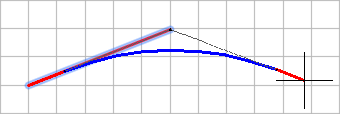
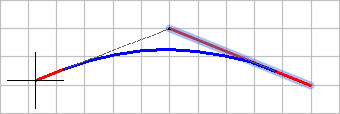
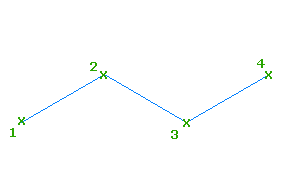
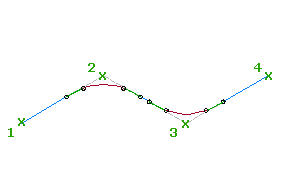
Чтобы создать быструю компоновку профиля, можно использовать команды «Вычертить прямые участки» и «Вычертить прямые участки с кривыми». При редактировании отрезков и кривых отношение касания между ними не нарушается. С помощью этих команд можно создавать профили слева направо или справа налево.
Объекты профиля, нарисованные слева направо:
Объекты профиля, нарисованные справа налево:
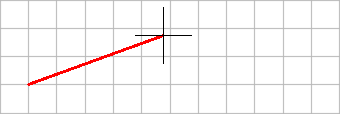
Команда «Вычертить прямые участки»
Эта команда используется для быстрой компоновки профиля. Задайте начальную и конечную точки прямых участков (1-4), затем при необходимости добавьте в точках пересечения кривые. Прямые участки являются фиксированными, поэтому при редактировании они всегда сохраняют касание.
Команда «Вычертить прямые участки с кривыми»
 Учебное упражнение. Создание профиля компоновки
Учебное упражнение. Построение профиля с учетом критериев проектирования
Civil 3D
Не удалось извлечь оглавление
Диалоговое окно «Создание профиля по поверхности»
Данное диалоговое окно используется для создания профилей на основе имеющихся поверхностей, включая профили со смещением относительно родительских трасс.
Каждый создаваемый в данном окне профиль должен быть связан с трассой в плане и с одной или несколькими поверхностями.
Указывается трасса в плане, по длине которой создается профиль. Выберите трассу по имени или щелкните для выбора трассы на чертеже.
Перечисляются все поверхности в текущем чертеже. Поверхности в чертеже выбираются либо по имени, либо нажатием кнопки мыши на  . Для выбора большого количества поверхностей следует нажать кнопку мыши, удерживая в нажатом состоянии кнопку SHIFT.
Указывается диапазон пикетов по длине родительской трассы, включаемый в профиль. Значения по умолчанию отображают полную длину трассы. Задать другую длину можно либо введя числовые значения для пикетов, либо нажимая кнопку мыши на  с целью выбора пикетов в чертеже.
Указывается, нужно ли создавать профили для смещения Выберите данный параметр, если необходимо использовать смещения. Введите числовые значения для расстояний смещения. Для смещений вправо вводите положительные числа, для смещений влево вводите отрицательные значения, разделяя значения запятыми (например, 0,-10,25). Выберите «Добавить» для добавления каждого из наборов профилей в список профилей.
Список профилей
Перечисляются профили, созданные для заданной трассы и поверхностей. Редактирование профилей, созданных в предыдущем сеансе, невозможно. Можно редактировать профили, созданные в текущем сеансе.
Указывается имя профиля. Строки имен по умолчанию создаются в соответствии с определением в диалоговом окне «Параметры профиля». Ранее созданные профили для родительской трассы также отображаются в данном списке в виде неактивных записей.
Приводится дополнительное описание профиля.
Указывается, отображает ли профиль компоновку поверхности или компоновку конструкции.
Для профиля поверхности отображается имя поверхности, представленной в профиле. Для наложенных профилей отображается имя наложенного профиля. Для профиля коридора указывается имя исходного коридора. Для проектных профилей опция не используется.
Указывается расстояние смещения от осевой линии родительской трассы в плане: равняется 0 для профиля осевой линии, положительному числу для смещения вправо либо отрицательному числу для смещения влево.
Только для профилей поверхности. Указывается, является ли профиль динамическим или статическим.
Динамический: профиль автоматически обновляется, отражая изменения отметки поверхности или геометрии родительской трассы в плане.
Статический: в профиле отображаются отметки поверхности, заданные на момент создания профиля. Он не обновляется и не отражает последующие изменения.
Задает слой чертежа, в котором размещен профиль.
Задает стиль, используемый в профиле.
Задает номера первого и последнего пикетов в профиле. Номера пикетов представляют собой расстояния вдоль родительской трассы в плане.
Указываются максимальное и минимальное значение отметки вдоль профиля.
Удаление выбранного профиля из списка профилей. Любые профили, удаленные этим способом, становятся в виде профиля не доступными для чертежа.
Вычертить на виде профиля
Открывается мастер Создание вида профиля, настроенный для рисования текущих профилей.
Происходит сохранение данных профиля, диалоговое окно «Создание профиля по поверхности» закрывается. Если вдоль трассы созданы один или несколько видов профиля, созданные вами профили добавляются к этим видам.
Civil 3D
Не удалось извлечь оглавление
Упражнение 1. Создание профиля компоновки
В данном упражнении создается профиль компоновки. Обычно данный профиль используется для показа отметок вдоль предлагаемой поверхности дороги или конечной поверхности.
Профиль компоновки схож с трассами в плане в том отношении, что он создается из прямых участков с возможными кривыми, размещаемыми в местах пересечения прямых участков. Эти прямые и криволинейные участки на профиле компоновки располагаются в вертикальной плоскости, а точки пересечения называются точками вертикального пересечения (ТВП).
Это упражнение является продолжением упражнения в учебном пособии Работа с профилями поверхностей.
Скрытие профилей для смещения
На вкладке «Профили» показаны все существующие профили для данной трассы в плане, как профили поверхности, так и профили компоновки. Флажок «Вычертить» используется для указания профилей, которые должны отображаться в виде профиля.
Перед продолжением работы над данным упражнением убедитесь в том, что в виде профиля «PV- (1)» виден профиль осевой линии.
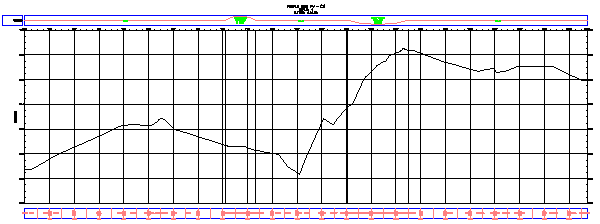
Определение параметров создания профиля
Отключите объектную привязку (ПРИВЯЗКА).
Дополнительные сведения о метках точек геометрии см. в упражнении учебного пособия «Добавление меток в группы».
Параметры на этой вкладке используются только в том случае, если требуется обеспечить соответствие проекта профиля заданным критериям проектирования. Критерии проектирования не применяются к профилю в этом упражнении. Использование критериев проектирования описано в учебном пособии «Проектирование профиля в соответствии с ведомственными стандартами».
Построение профиля компоновки
Обратите внимание на то, что имеется возможность выбора одного из трех типов кривой и задания параметров для каждого из этих типов.
Теперь можно вычертить профиль компоновки, указав на чертеже предлагаемые места для ТВП. В каждой ТВП программа вставляет кривую. Для реалистичности вычерчиваемая линия должна следовать основному профилю осевой линии поверхности. Однако она может срезать пологие холмы и долины и определять тем самым более гладкую поверхность дороги.
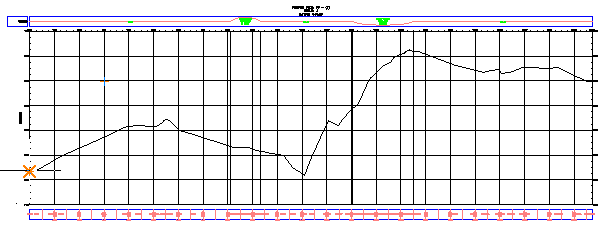
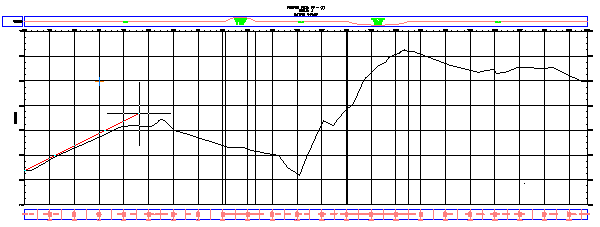
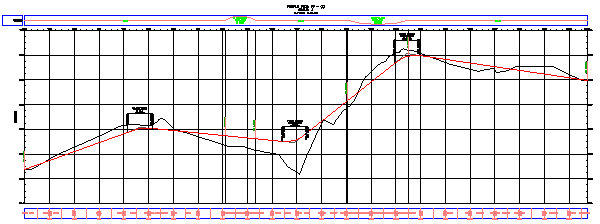
Для продолжения работы с этим учебным пособием перейдите к разделу Упражнение 2. Редактирование профиля компоновки.
Создание поверхности в Civil 3D из обычной съёмки
Думаю всем знакома ситуация, когда ставится задача в кратчайшие сроки (лучше всего за 20 минут), сделать проект автомобильной дороги и передать объёмы на составление смет.
Это первая статья из небольшого цикла, в котором я постараюсь объяснить как лучше всего построить работу и объясню почему поступить лучше именно так.
Начинаем.
Топографической основой конечно же будет служить съёмка, представляющая собой кучу полилиний, сплайнов и текстовых объектов. С точки зрения бумажного топографического плана — идеально. С точки зрения создания ЦММ — это ад. Именно создание цифровой модели местности из такого чертежа и занимает большое количество времени. Но в последствии, в случае внесения корректировок в проектные решения — экономит время многократно.
Рассмотрим исходную съёмку с которой мы будем работать. Вот так выглядит её фрагмент в AutoCAD. 
Запускаем Civil и сразу же открываем новый чертёж (комбинация клавиш Ctrl + N).
В открывшемся диалоговом окне выбираем _AutoCAD Civil 3D (Metric)_RUS.dwt.
В этот шаблон встроены стили и критерии проектирования соответствующие требованиям законодательства РФ.
Вставим чертёж со съёмкой как внешнюю ссылку, воспользовавшись командой панелью «Внешние ссылки» (ВНССЫЛ).
Чтобы получить поверхность полностью соответствующую съёмке необходимо построение вести по 3-м группам элементов:
1. Отдельные точки
Необходимо создать группу точек из отдельно стоящих точек на съёмке. Для ускорения процесса, в инструменте создания точек включим автоматическое заполнение описания точек словом «Земля». 
Нужно вручную создать множество точек, вписывая их отметки. Бывает, что некоторые точки уже находятся на нужной координате Z. В таких случаях Civil сразу же будет заполнять значение высоты автоматически. Будьте внимательны. Далеко не всегда на съёмках, о которых мы сейчас говорим координата Z точки соответствует значению отметки находящейся рядом с ней.
После завершения точки нужно объединить в одну группу.
В «Навигаторе» на пункте «Группы точек» нужно нажать правой кнопкой мыши и в открывшемся меню выбрать пункт «Создать». Откроется диалоговое окно «Свойства группы точек». Во вкладке «Информация» нужно вписать имя. Например — Земля. Стиль точки указать — Точка плана. Стиль метки точки указать — Отметки. 
Теперь следует перейти во вкладку «Включить». Ставим галочку у параметра «По совпадению исходных описаний» и вписываем описание, которое автоматически присваивалось создаваемым точкам — Земля. Далее нажать «Применить» и «Ок».
2. Линии границ покрытий, откосов, сооружений
Все линейные объекты нужно обвести характерными линиями, задавая отметки.
В Ленте выберите выпадающее меню «Характерная линия» и выберите инструмент «Создать характерную линию». 
Откроется диалоговое окно «Создание характерных линий». Ничего здесь менять не нужно. Нажмите «Ок».
Программа запросит начальную точку, а затем указать отметку. Впишите её с чертежа. Далее можно или указать следующую точку или переключиться в режим рисования дуги. Характерные линии рисуются по тем же принципам что и обычные полилинии. После того как вы укажете следующую точку, появится больше вариантов действий. Если отметка точки известна — вписываете её. Если же это точка на изломе линии и отметки у неё нет, то вписываете П (Переход — программа в дальнейшем получит отметку этой точки путём интерполяции между двумя ближайшими точками на линии). Далее повторяете операцию необходимое количество раз. Не забываете переключаться между режимами О, если отметка известна (Отметка) и П. Нажмите клавишу Enter дважды когда дойдёте до конца построения. Обведите таким образом все границы элементов, указанных на съёмке.
3. Горизонтали
Есть два пути, обусловленные тем, каким образом горизонтали показаны на съёмке. Если это сплайны — придётся обрисовывать их характерными линиями. Так же, как и в случае с линиями границ покрытий. Единственное отличие в том — что отметка всегда будет одна и та же.
Если же горизонтали представлены полилиниями — то их сразу же можно перевести в характерные линии. Для начала нужно горизонталям назначить уровень (отметку Z), соответствующий значению на чертеже. В Ленте в выпадающем меню «Характерная линия» выберите пункт «Создать характерную линию из объектов». 
Нужно будет указать полилинию на экране и нажать Enter. Откроется диалоговое окно «Создание характерных линий». В нём нужно поставить галочку напротив параметра «Стереть существующие объекты» и нажать Enter. 
Повторяем эту процедуру для всех горизонталей.
Создание поверхности
Теперь у нас на чертеже есть большое количество элементов, по которым можно построить поверхность.
В Навигаторе в Области инструментов нажмите правой кнопкой мыши по параметру поверхности. Выберите пункт «Создать поверхность». 
Откроется диалоговое окно «Создание поверхности». Обязательно нужно заполнить поле «Имя» — для примера впишем «Земля». Напротив параметра «Стиль» нажмите на значок «…», справа. Откроется окно «Выберите стиль поверхности». В первом выпадающем меня оставляем значение значение «Горизонтали 0.5м и 2м (фоновые)» А во втором выбираем пункт «Копировать текущий набор выбранных элементов». 
В открывшемся окне, во вкладке информация в поле «Имя» впишите новое название. Например «2м 0.5м — Земля». Далее нужно перейти во вкладку «Отображение» и изменить цвет и вес линий для параметров «Основная горизонталь» и «Вспомогательная горизонталь». Цвет примем классический — 32. Вес линий для основных горизонталей — 0,3, для вспомогательных — 0,13.
Обязательно нужно нажать «Применить», затем «Ок».
Затем во вкладке «Создание поверхности» нажать «Ок».
Далее нужно указать, откуда поверхность должны браться отметки для построения поверхности. В «Панели инструментов» во вкладке «Навигатор» нужно раскрыть список «Поверхности», затем «Земля», затем «Определение», нажать правой кнопкой мыши на пункте «Группы точек». В открывшемся меню нужно выбрать пункт «Добавить». Откроется окно группы точек. Выбираем ранее созданную группу — Земля и нажимаем «Применить» а затем «Ок». 
Таким образом были предоставлены данные для построения поверхности и программа её построила и вывела на экран. Далее нужно добавить данные от границ сооружений и горизонталей.
Теперь добавим к поверхности значения высот с характерных линий.
В «Навигаторе» во вкладке «Поверхности» у нашей поверхности найдите пункт «Структурные линии», нажмите правой кнопкой мыши и выберите пункт «Добавить…». Откроется окно «Добавление структурных линий». Ничего менять не нужно. Нажмите «Ок» и программа попросит вас выбрать линии. 
Выбираем все созданные характерные линии и наживаем Enter. Данные добавлены.
Если поверхность не была перестроена автоматически, нужно сделать это вручную. В «Навигаторе» нажмите на названии поверхности правой кнопкой мыши и в открывшемся меню выберите пункт «Перестроить». 
Работа по созданию поверхности закончена. Но стоит добавить один штрих, чтобы визуально поверхность выглядела как полноценная съёмка.
Подпись горизонталей.
В Ленте нужно перейти во вкладку «Аннотации» и нажмите на кнопку «Добавление меток». 
Откроется диалоговое окно «Добавление меток». В выпадающем меню Объект укажите — «Поверхность». Тип метки — «Горизонталь несколько». Появятся пункты для выбора стилей меток. Для параметра «Стиль меток основной горизонтали» создадим свой стиль. Выбираем КЗ-метки основных горизонталей и нажимаем «Копировать текущий набор выбранных элементов». 
Откроется диалоговое окно «Создание стиля метки». Впишем Имя — Основные горизонтали — Земля. Далее переходим во вкладку «Компоновка» и правим параметр Цвет на 32. Далее нужно нажать «Применить» и «Ок». 
В окне «Добавление меток» нажмите «Добавить». Программа запросит указать поверхность. Лучше сразу привыкнуть делать это нажатием клавиши Enter и выбирать поверхность их списка. Далее нужно начертить линию, вдоль которой будут расставлены горизонтали. Возможно придётся повторить операцию несколько раз. Но в результате получиться поверхность, оформленная в точности как съёмка. 