
Инструкция по созданию лестниц в Архикаде
Проектная работа длительное время выполнялась только вручную. Для каждого узла и элемента конструкции необходимо было создать чертежи всех проекций. Для специалистов такого рода документы являются вполне понятным и удобным материалом, а вот для потребителя представить на основе рисунков внешний вид будущей лестницы весьма сложно.


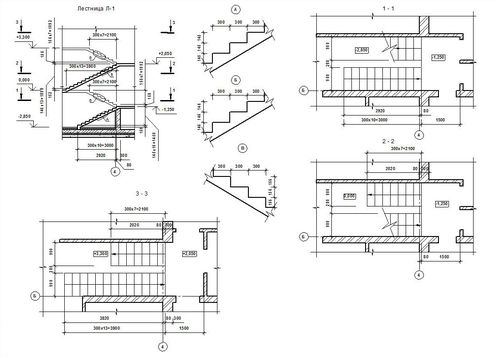
А вот сделать лестницу в Архикаде намного проще.
Назначение программы
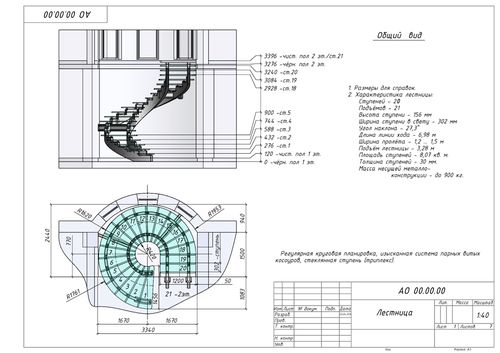
Создание чертежа в программе
Программа автоматизированного проектирования Архикад 19, 21, заметно облегчает работу проектировщиков, дизайнеров и архитекторов.
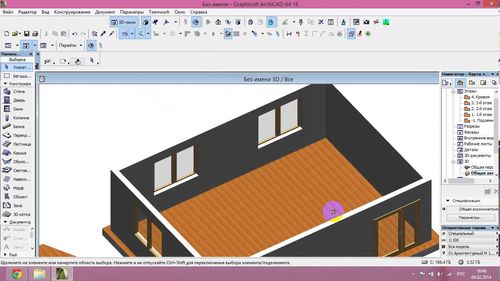
Программа проектирования Архикад
Даже самая простая версия программы позволяет не только сделать лестничную конструкцию, но и выполняет множество других функций:
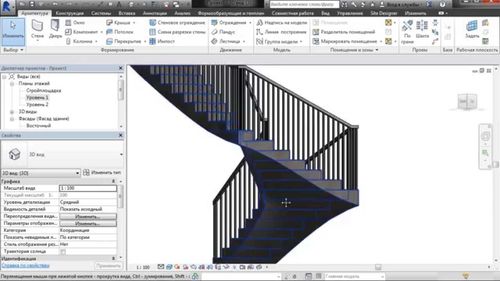
Лестница в программе
Скачать программу можно на официальном сайте производителя и на других поддерживающих ресурсах. Различают 3 версии использования программы: коммерческую, учебную и испытательную. Кроме коммерческой, все остальные версии можно скачать бесплатно.
Прежде чем скачать программу, нужно убедиться, что мощности устройства хватит для работы в ней. Все версии рассчитаны на работу в 64-битном режиме.
Разновидности программного обеспечения
Первая версия продукта появилась на свет еще в 1984 году. Программа была разработана для проектирования водопроводов, но быстро стала использоваться для расчета любых коммуникационных систем.
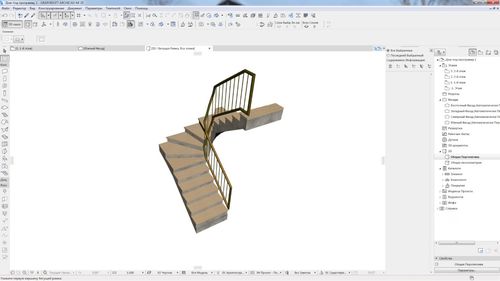
Ядро программы применяют и по сей день, но возможности ее стали намного больше.
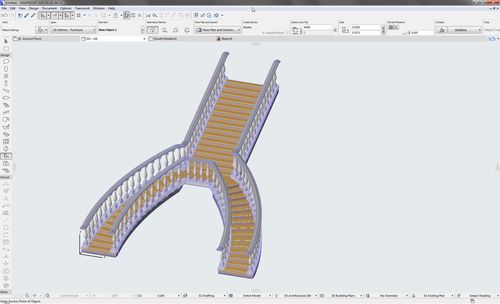
Как построить лестницу в Архикаде
Чтобы создать лестничное сооружение в программе следуют простому алгоритму.
Таким образом получают первичный проект сооружения любого типа: маршевого, винтового, с забежными ступенями – важно лишь указать соответствующий вид. На деле работа на этом не заканчивается, так как требуется совмещать другие «построения»: сформировать лестничный проем на второй этаж, правильно соотнести длину ограждения и длину марша с дверью, разбить сооружение на элементы, если предполагается монтаж конструкции по сложному контуру.
Как сделать лестницу в archicad
Как сделать лестницу в archicad

В данном разделе мы изучим как создавать лестницы, используя инструмент создания лестниц (Stair Tool). StairMaker позволит вам легко проектировать и конструировать различные виды лестниц методом выбора из набора заранее определенных геометрических типов, или самостоятельно вычерчивая основную геометрию лестниц и редактируя параметры.
В данном разделе будем использовать чертеж с которым мы работали в предыдущем разделе.
1. Создание лестницы на второй этаж: Перед добавлением лестницы мы должны добавить конструкционную плиту второго этажа.
Выберем One Story Down из списка как показано на рисунке.
Материал плиты (Slab material): Wood-Flooring Strip
Чтобы создать плиту, кликнем курсором с внутренней стороны стены. Чтобы закончить, кликнем еще раз на первой точке, или на Ok в окне управления.

2. Объект лестница в Archicad: Вы можете создавать лестницы двумя различными методами:
— Используя инструмент создания лестниц (Stair Tool)
— Используя заранее созданные объекты лестниц, сохраненные в библиотеке ArchiCAD.
Stair Tool (как инструмент работы с внешними объектами) используется для установки и редактирования лестничных объектов из библиотеки деталей в проект, который добавляет символ поэтажного плана к чертежу, отображается в плане Сечений, 3D-модели и калькуляции. Лестница создается выбором типа лестницы из диалога выбора типа лестницы.
Выберем тип лестницы с установленным параметром no landing из диалогового выбора типы лестницы (Stair Type Selection) и двойным кликом мыши активизируем редактирование лестницы.

Откроется диалоговое окно с параметрами для геометрии, пролетов и шага. В параметрах для геометрии (Geometry Settings), отредактируем размер лестницы как показано ниже. Затем выберем кнопку метода соединения лестницы с полом, как показано ниже.
 |  |
Кликнем на кнопке Stair Structure (структура лестницы) чтобы установить параметры для Структуры, Атрибутов и Ступеней. Установим Структуру как закрытый тип, и Атрибут материала лестницы как Wood-Oak.
 |  |  |
Далее, кликнем на кнопке Tread Settings (параметры ступени) и установим материал для верхней части ступенек как Wood-Oak.
 |  |
И наконец, кликнем на кнопке Railing чтобы установить тип перил, их расположение, параметры перильных стоек и остальных параметров. Для данной лестницы выберем Solid Frame with Balustrade из всплывающего меню Railing Setting.
В окне предварительного просмотра вы можете выбрать расположение перил и их тип. Установите перила левосторонними.
 |  |
Когда закончите, нажмите на OK. Отобразиться диалог Save as (сохранить как). Сохраните новую лестницу в каталог ArchiCAD Library 70/Object Library 70 как House Stair.esm.

Лестница отобразится в диалоговом окне Stair Settings. Теперь установим такие параметры лестницы как точка вставки и параметры для 2D-чертежа. Прежде всего, установим параметр лестницы Dashed Lines Above Break в Оn.

Далее, установим уровень в Stairs и кликнем на OK.

И наконец, развернем лестницу, перемещая курсор внутри окна предварительного просмотра до тех пор, пока курсор не изменится на символ вращения. Кликнем мышью и развернем лестницу как показано ниже. Далее, кликнем на углу лестницы, который будет являться точкой ее вставки. В этом месте отобразится квадрат, что говорит что именно этой точкой лестница буде привязываться к плану. Кликнем на OK чтобы завершить.
Установим значения параметров как показано на рисунке ниже, а затем расположим элемент на поэтажном плане. Выделим галочкой пункт Show One Story Up.
Замечание: Этот объект будет в дальнейшем на протяжении всего руководства.
 |  |
3. Объект Перила в Archicad: Инструмент работы с объектами (Object Tool) используется для установки и редактирования библиотечных деталей, включая перила. С его помощью можно добавить объект, который будет отображаться как на поэтажном плане, так на плане сечений и на 3D-модели.
Установим параметры как показано ниже.

Установим материал как Wood-Oak. Далее выберем уровень Stairs и кликнем на верхнем правом углу перил, чтобы отметить точку вставки, а затем на OK.
Чтобы разместить перила, переместим курсор к краю лестницы и кликнем. Теперь переместим курсор к точке, где мы хотим завершить лестницу и кликнем еще раз.
Инструкция по созданию лестниц в Архикаде
Проектная работа длительное время выполнялась только вручную. Для каждого узла и элемента конструкции необходимо было создать чертежи всех проекций. Для специалистов такого рода документы являются вполне понятным и удобным материалом, а вот для потребителя представить на основе рисунков внешний вид будущей лестницы весьма сложно.
А вот сделать лестницу в Архикаде намного проще.
Назначение программы
Создание чертежа в программе
Программа автоматизированного проектирования Архикад 19, 21, заметно облегчает работу проектировщиков, дизайнеров и архитекторов.
Программа проектирования Архикад
Даже самая простая версия программы позволяет не только сделать лестничную конструкцию, но и выполняет множество других функций:
Лестница в программе
Скачать программу можно на официальном сайте производителя и на других поддерживающих ресурсах. Различают 3 версии использования программы: коммерческую, учебную и испытательную. Кроме коммерческой, все остальные версии можно скачать бесплатно.
Прежде чем скачать программу, нужно убедиться, что мощности устройства хватит для работы в ней. Все версии рассчитаны на работу в 64-битном режиме.
Разновидности программного обеспечения
Первая версия продукта появилась на свет еще в 1984 году. Программа была разработана для проектирования водопроводов, но быстро стала использоваться для расчета любых коммуникационных систем.
Ядро программы применяют и по сей день, но возможности ее стали намного больше.
Как построить лестницу в Архикаде
Чтобы создать лестничное сооружение в программе следуют простому алгоритму.
Таким образом получают первичный проект сооружения любого типа: маршевого, винтового, с забежными ступенями – важно лишь указать соответствующий вид. На деле работа на этом не заканчивается, так как требуется совмещать другие «построения»: сформировать лестничный проем на второй этаж, правильно соотнести длину ограждения и длину марша с дверью, разбить сооружение на элементы, если предполагается монтаж конструкции по сложному контуру.
Создание лестницы в ArchiCAD
Находясь в 3D-окне, переместитесь во внутреннее пространство здания. Давайте разместим здесь лестницу и создадим для нее отверстие в перекрытии.
1 Переключитесь в Навигаторе на элемент 1. 1-й этаж.
2 Измерьте расстояние между двумя дверями — оно даст вам максимальное пространство для размещения лестничного марша.

3 Активируйте инструмент Лестница и откройте диалог его параметров.
В левой части диалога присутствуют преднастроенные GDL-объекты. Все они являются полностью настраиваемыми параметризированными прототипами лестниц.
4 Выберите объект Стальная лестница с поддонами 17 и настройте следующие параметры:
В панели Параметров:
В панели Представление на Плане и в Разрезе:
Нажмите кнопку OK.
5 Щелкните мышью в правом углу раздвижной двери, чтобы разместить лестницу.

6 Перейдите на уровень Галереи. Лестница отображается, но пока для нее нет отверстия в перекрытии.

Кроме того, по-видимому, присутствует коллизия между лестницей и дверью террасы. Давайте взглянем на полученный результат в 3D:

Создание лестниц с использованием StairMaker
Попробуем изменить геометрию лестницы таким образом, чтобы она начиналась и заканчивалась в приемлемых местах. Сделать это нам помогут настройки, присутствующие на вкладках встроенного приложения StairMaker.
1 Выберите размещенную в проекте лестницу и откройте диалог ее параметров.
2 Нажмите расположенную над окном предпросмотра кнопку Создать, чтобы открыть StairMaker.

3 Выберите тип Г-образная с фиксированной забежной областью внизу и нажмите OK.

4 Последовательно настройте параметры лестницы на всех вкладках:
Параметры разбивки лестницы
• Установите значения в соответствии с приведенной ниже иллюстрациейи не забудьте заблокировать настройки Общей высоты и Длины верхней части

Нажмите кнопку Проверить для автоматической проверки геометрии лестницы.
Параметры конструкции и площадки

Параметры ступеней

Параметры ограждения

5 Сохраним полученную лестницу во вложенной библиотеке под именем Лестница 1. Нажмите кнопку Сохранить. Теперь вновь созданная лестница сохранена во вложенной библиотеке проекта. Позднее вы можете отредактировать эту лестницу в StairMaker и сохранить ее под новым именем или заменить существующую. Нажмите кнопку ОК.
6 Переключитесь в Навигаторе на элемент 1. 1-й этаж и удалите старую лестницу.
7 Еще раз откройте диалог параметров лестницы. Выберите объект Вложенной библиотеки Лестница 1.
8 В окне предпросмотра укажите в качестве точки привязки верхнюю левую точку лестницы.
9 Назначьте Собственным этажом 1. 1-й этаж и нажмите OK.

10 Разместите лестницу правее двери на 150 мм.

Теперь создадим отверстие для лестницы в перекрытии галереи. Переключитесь в Навигаторе на элемент 2. Галерея и выберите перекрытие.
11 Щелкните на любом ребре перекрытия для вызова Локальной панели и выберите команду Удаления из многоугольника.

12 В Информационном табло выберите Многоугольный геометрический вариант и щелчками мыши укажите угловые точки лестницы. Убедитесь в том, что созданное в перекрытии отверстие не только совпадает с контуром лестницы, но и заходит на штукатурный слой наружной стены:


13 Откройте 3D-окно, чтобы увидеть полученный результат.
Создание лестницы в ArchiCAD
Создание лестницы в ArchiCAD
Использование библиотечных элементов лестниц
Находясь в 3D-окне, переместитесь во внутреннее пространство здания. Давайте разместим здесь лестницу и создадим для нее отверстие в перекрытии.
1 Переключитесь в Навигаторе на элемент 1. 1-й этаж.
2 Измерьте расстояние между двумя дверями — оно даст вам максимальное пространство для размещения лестничного марша.
3 Активируйте инструмент Лестница и откройте диалог его параметров.
В левой части диалога присутствуют преднастроенные GDL-объекты. Все они являются полностью настраиваемыми параметризированными прототипами лестниц.
4 Выберите объект Стальная лестница с поддонами 17 и настройте следующие параметры:
В панели Параметров:
В панели Представление на Плане и в Разрезе:
Нажмите кнопку OK.
5 Щелкните мышью в правом углу раздвижной двери, чтобы разместить лестницу.
6 Перейдите на уровень Галереи. Лестница отображается, но пока для нее нет отверстия в перекрытии.
Кроме того, по-видимому, присутствует коллизия между лестницей и дверью террасы. Давайте взглянем на полученный результат в 3D:
Создание лестниц с использованием StairMaker
Попробуем изменить геометрию лестницы таким образом, чтобы она начиналась и заканчивалась в приемлемых местах. Сделать это нам помогут настройки, присутствующие на вкладках встроенного приложения StairMaker.
1 Выберите размещенную в проекте лестницу и откройте диалог ее параметров.
2 Нажмите расположенную над окном предпросмотра кнопку Создать, чтобы открыть StairMaker.
3 Выберите тип Г-образная с фиксированной забежной областью внизу и нажмите OK.
4 Последовательно настройте параметры лестницы на всех вкладках:
Параметры разбивки лестницы
• Установите значения в соответствии с приведенной ниже иллюстрациейи не забудьте заблокировать настройки Общей высоты и Длины верхней части
Нажмите кнопку Проверить для автоматической проверки геометрии лестницы.
Параметры конструкции и площадки
Параметры ступеней
Параметры ограждения
5 Сохраним полученную лестницу во вложенной библиотеке под именем Лестница 1. Нажмите кнопку Сохранить. Теперь вновь созданная лестница сохранена во вложенной библиотеке проекта. Позднее вы можете отредактировать эту лестницу в StairMaker и сохранить ее под новым именем или заменить существующую. Нажмите кнопку ОК.
6 Переключитесь в Навигаторе на элемент 1. 1-й этаж и удалите старую лестницу.
7 Еще раз откройте диалог параметров лестницы. Выберите объект Вложенной библиотеки Лестница 1.
8 В окне предпросмотра укажите в качестве точки привязки верхнюю левую точку лестницы.
9 Назначьте Собственным этажом 1. 1-й этаж и нажмите OK.
10 Разместите лестницу правее двери на 150 мм.
Теперь создадим отверстие для лестницы в перекрытии галереи. Переключитесь в Навигаторе на элемент 2. Галерея и выберите перекрытие.
11 Щелкните на любом ребре перекрытия для вызова Локальной панели и выберите команду Удаления из многоугольника.
12 В Информационном табло выберите Многоугольный геометрический вариант и щелчками мыши укажите угловые точки лестницы. Убедитесь в том, что созданное в перекрытии отверстие не только совпадает с контуром лестницы, но и заходит на штукатурный слой наружной стены:
13 Откройте 3D-окно, чтобы увидеть полученный результат.