
Построение кривой Безье
Кривая Безье в КОМПАС позволяет строить кривые произвольной формы, например, часто именно кривой Безье показывают волнистую линию при построении вида с разрывом.
Пошаговая инструкция построения

Альтернативный способ запуска команды — использование главного текстового меню. Путь: Черчение — Сплайны — Кривая Безье
О наличии расширенного списка команд говорит черный треугольник в правом нижнем углу пиктограммы команды  . Расширенный список команд откроется, если нажать и удерживать левую кнопку мыши на названии или пиктограмме команды. Кроме того, команды из расширенного списка доступны на панели параметров, при выборе любой команды из данной группы.

Вызвав команду нужно последовательно указывать точки, через которые должна проходить Кривая Безье.

Для построения Кривой Безье, показанной на картинке выше, понадобилось указание четырех точек. Также необходимо помнить, что, если контур будет штриховаться, то важно правильно выбрать стиль линии у кривой. Границей для штриховки являются только линии со стилем: Основная, Утолщенная, Для линии обрыва.
Как в компасе сделать линию
Темой сегодняшнего урока будет вопрос, как в компасе сделать линию. Разберём, какие бывают линии и как их сделать в компасе, рассмотрим, как сделать волнистую линию в компасе, осевую, разреза и т.д.
Как в компасе сделать линию
Для начала рассмотрим самые простые линии, которые используются практически в каждом чертеже. Данные линии получаются путём использования программы «Отрезок». Покажу пошагово, как сделать осевую линию в компасе двумя способами. Первый способ – выбираем команду «Отрезок».
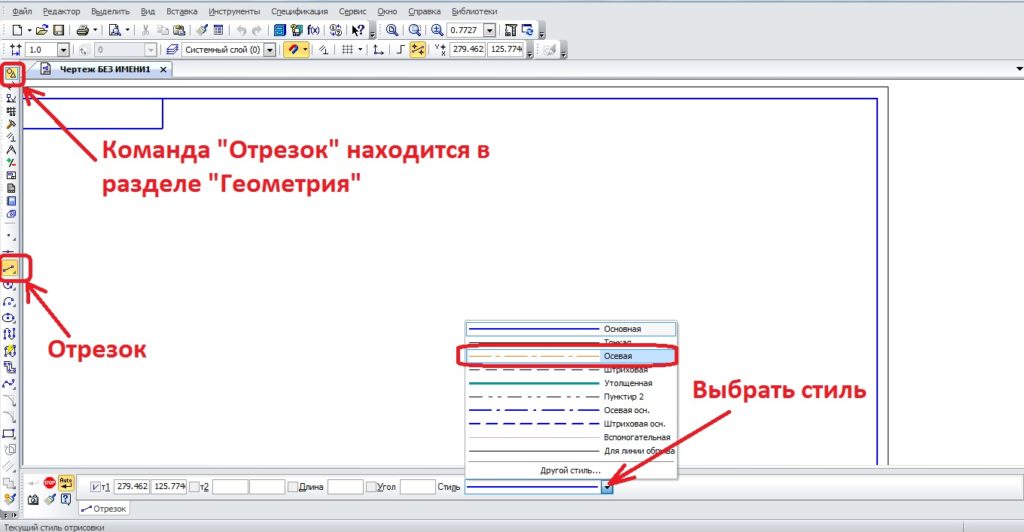
Тут можно выбрать стиль отрезка и создать его, помимо осевой линии можно выбрать другие из предложенного списка, но если и этого списка мало, то нажимаем на кнопку «Другой стиль» и выбор линий значительно увеличится.
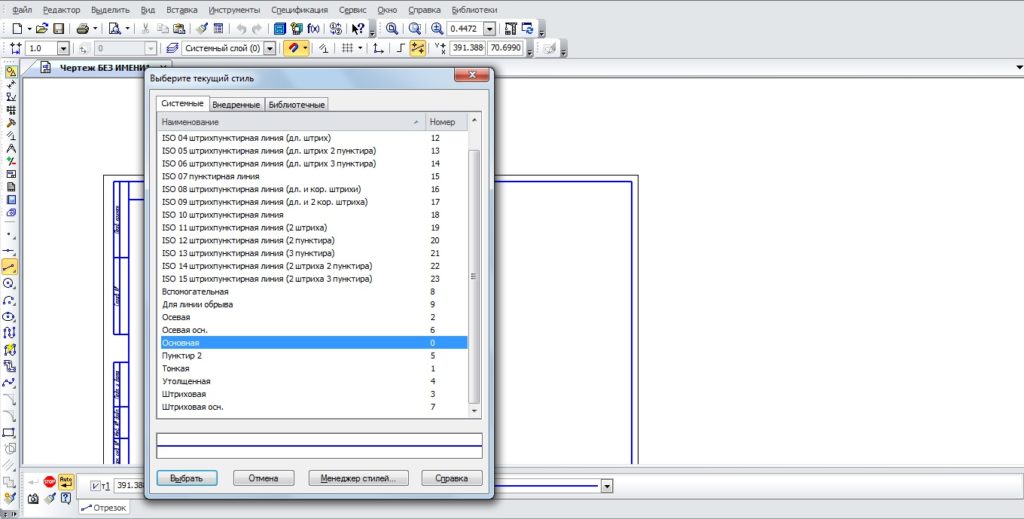
На выбор программа предлагает 23 стиля линий, чтобы посмотреть, как выглядит каждая линия из этого списка, можно нажать «Менеджер стилей». Также вы теперь знаете, как в компасе сделать пунктирную линию.
Это был первый способ, которым пользоваться не совсем удобно. Сейчас покажу второй, более правильный, способ, а также как сделать линию разреза в компасе.
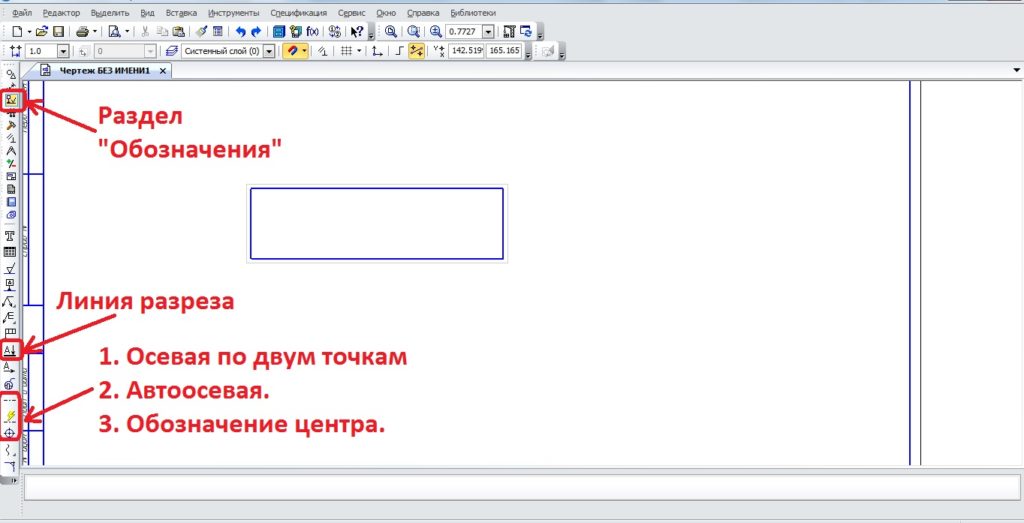
Щелкаем по разделу «Обозначения», который находится чуть ниже раздела геометрии, и практически в самом низу три команды, позволяющие нанести осевые линии. Осевая по двум точкам – название говорит само за себя, достаточно ткнуть в границы изображения с двух сторон (задать ось симметрии) и программа сама поставит линию так, что она чуть-чуть будет выступать за границы объекта. При нажатии на автоосевую, достаточно выбрать линию, параллельно которой хотите провести осевую и одну точку её прохождения. С обозначением центра еще проще – достаточно выбрать контур, на котором хотите обозначить цент и нажать на него.
Теперь рассмотрим, как сделать линию разреза в компасе. На изображении выше я выделил команду «Линия разреза». Щелкнем по ней.
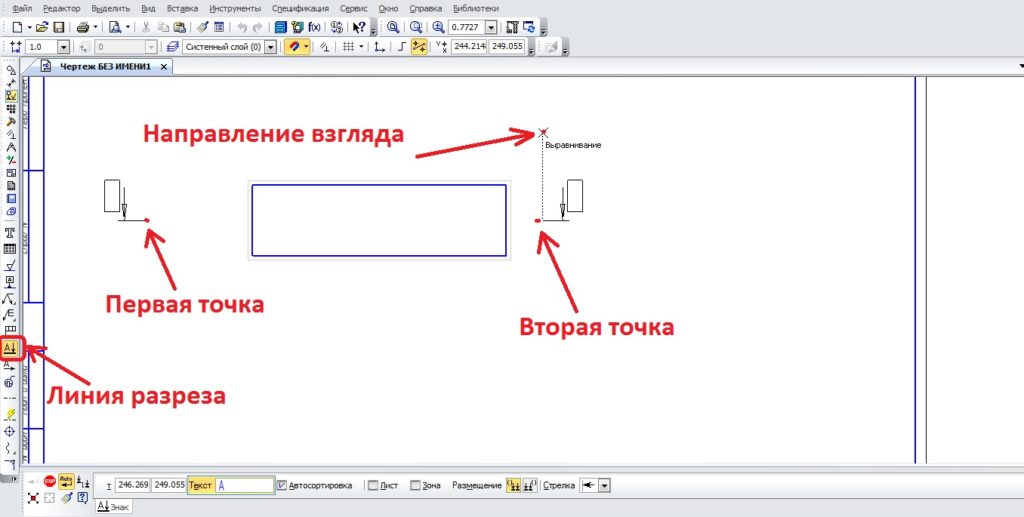
Задаём две точки, затем направление взгляда. Чтобы задать направление взгляда, нужно указатель мыши перевести туда, откуда хотим показать вид (в верх если сверху, в низ если снизу), нажать на левую кнопку мыши. Затем переместить обозначение «А-А» в нужную часть экрана. Если вид, на котором делали разрез, получен с 3D модели, то и разрез будет построен автоматически.
Следующий вопрос, как сделать волнистую линию в компасе. Под осевыми есть кнопка команды «Волнистая линия», нажимаем на неё, задаём начало (точка 1) и конец (точка 2), а также направление.
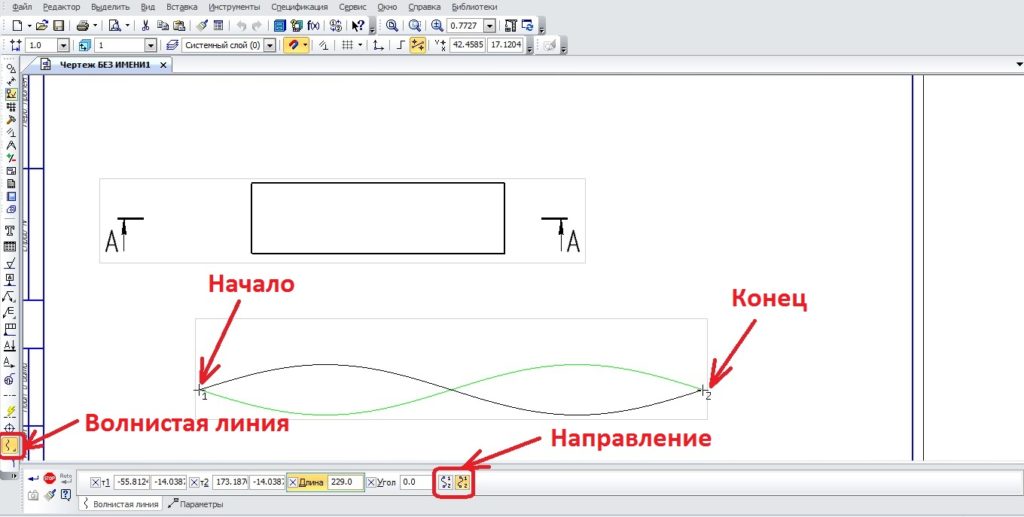
На изображении зелёная линия – обычное направление волны, а черная это второе направление.
Как сделать кривую линию в компасе
Я предлагаю любую кривую линию делать через команду сплайн, эта команда находится в разделе геометрии. Можно задавать любое количество точек, создавая тем самым профиль линии. Чем больше точек, тем точнее можно сделать линию. Когда поставлено необходимое количество точек, необходимо закончить команду подтверждением. Линию можно редактировать, перетаскивая точки.
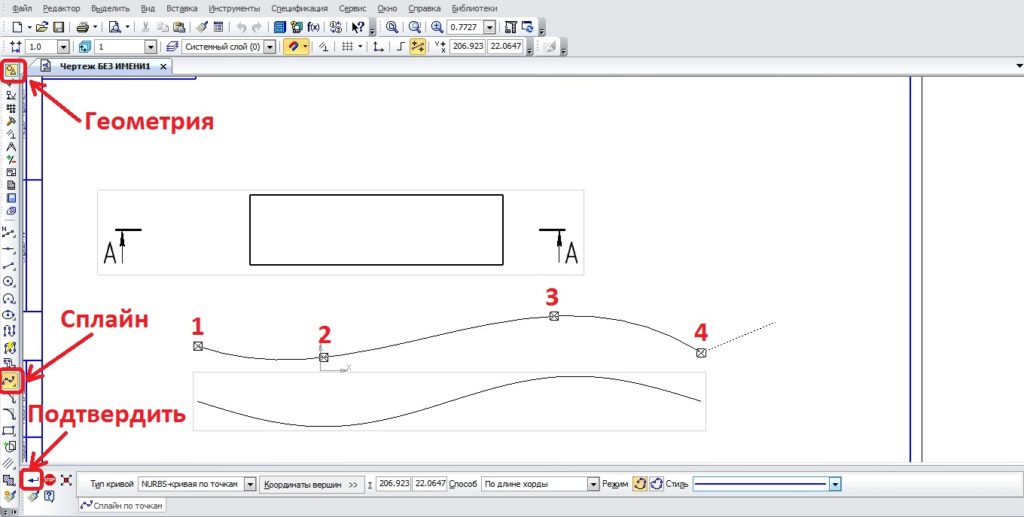
Для примера я с помощью сплайна повторил волнистую линию. Как видите, чем больше точек, тем точнее можно повторить любой контур.
Как сделать линию обрыва в компасе
Линию обрыва можно построить с помощью сплайна, выбрав соответствующий стиль – для линии обрыва. В случае с видом, построенным по 3D модели, можно воспользоваться функцией «Вставка» и дальше выбрать разрыв вида. Один важный нюанс – вид должен быть активным, то есть выделен синими линиями. Вручную линии обрыва можно сделать и с помощью волнистой линии.
Как сделать невидимые линии в компасе
Это ещё один вопрос, который часто мне задают. В компасе любую линию можно сделать невидимой, или видимой при открытом файле, но не видимой при печати изображения. Вся суть сводится к изменению слоя. О том, как это сделать, можете почитать в статье «Слои в компасе», тут я лишь коротко покажу суть.
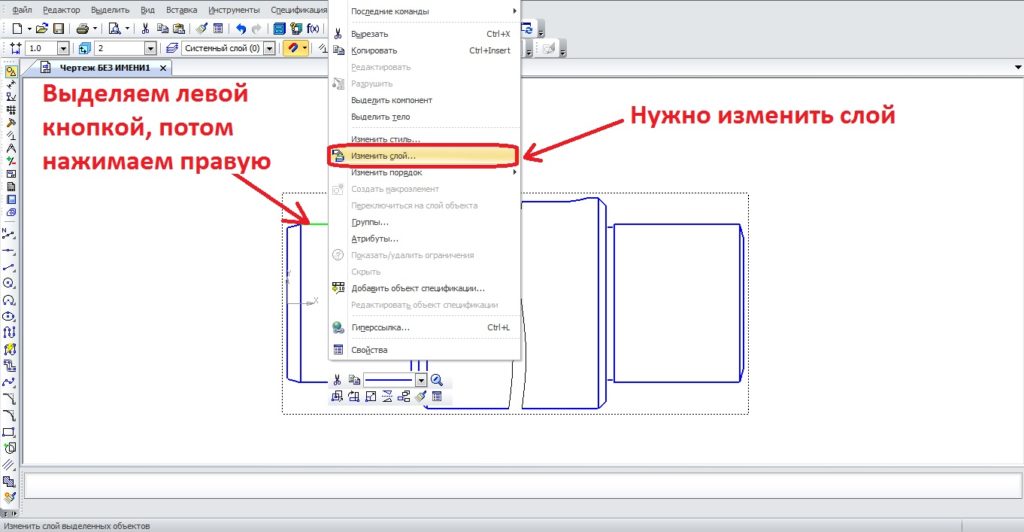
Сначала выделяем интересующую нас линию левой кнопкой мыши, затем щелкаем правой кнопкой и выбираем изменение слоя и переносим её в другой слой, который заранее нужно создать и задать интересующие нас параметры.
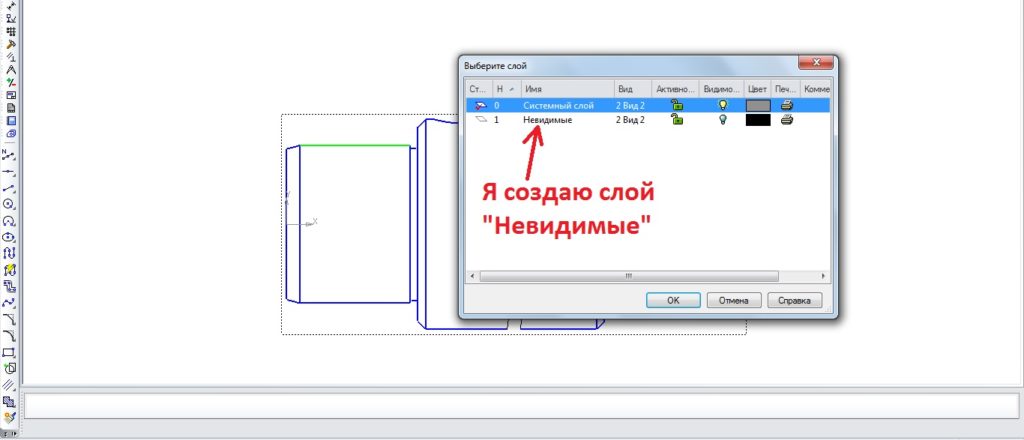
Обычно я создаю слой и называю его «Невидимые», о том, как это сделать, можно прочитать в статье «Слои в компасе». Добавлю, что при переносе в другой слой можно не только скрывать линию, но можно менять её стиль и многое другое.
На сегодня всё. Спасибо за внимание! Жду вопросы в комментариях.
КОМПАС-3D Ломаные линии и сплайновые кривые
Л оманые линии и сплайновые кривые 13
Лабораторная работа №9
КОМПАС-3D. Ломаные линии и сплайновые кривые
Введение
В предыдущих работах рассматривались трехмерные модели, образованные как простыми, так и сложными геометрическими формами.
Достаточно вспомнить моделирование тонкой пластины и корпуса лодки. Поверхности сложной формы легко получить по эскизам ломаных и кривых (сплайновых) линий.
В этой работе мы более подробно познакомимся со способами моделирования сложных («скульптурных») поверхностей, которые впервые потребовались для создания форм новых автомобилей, самолетов, космических кораблей, многочисленных бытовых приборов.
Первый автомобиль с паровой машиной – 1769 г.
Автомобиль – 1896 г.
Автомобиль фирмы Рено (Renault) – 2006 г.
В работе рассматриваются новые команды и термины, смысл которых мы будем раскрывать постепенно:
Материал для чтения
2. Сплайновые кривые. Термин «сплайн» происходит от английского слова spline. Так называется гибкая полоска стали, при помощи которой чертежники проводили через заданные точки плавные кривые. Раньше подобный способ построения плавных обводов различных тел, таких как, например, корпус корабля, кузов автомобиля был довольно широко распространен в практике машиностроения. Сплайном называли и разметочную веревку, кривизна которой регулировалась подвешенными грузиками (рис. 9.1). В результате форма тела задавалась при помощи набора очень точно изготовленных сечений – плазов. Появление компьютеров позволило перейти от этого механического метода к более эффективному математическому способу задания поверхности обтекаемого тела.
Сплайн – это гладкая кривая, которая строится с использованием дуг и проходит через две или более контрольных точек, управляющих формой сплайна. Чем больше используется контрольных точек, тем кривая получается более гладкой.
В основе этого подхода к описанию поверхностей лежит использование сравнительно несложных формул, позволяющих восстанавливать облик изделия с необходимой точностью. Для большинства тел, встречающихся на практике, невозможно найти универсальную формулу, которая может описать соответствующую поверхность глобально или, как принято говорить, в целом. Вместе с тем аналитическое описание (описание посредством формул) внешних обводов изделия, то есть задание в трехмерном пространстве двумерной поверхности, должно быть достаточно экономным. Это особенно важно, когда речь идет об обработке изделий на станках с числовым программным управлением.
Два из наиболее общих типов сплайнов – кривые Безье и В-сплайны (би-сплайны). Типичным примером сплайнов являются также неоднородные рациональные NURBS-кривые («нурбс»-кривые).
Кривые Безье записываются в памяти компьютера в виде математических формул, поэтому рисунки, полученные с помощью этих кривых, обеспечивают возможность масштабирования без потери качества изображения
Обобщение методов Безье и B-сплайнов в начале 70-х годов позволило получить одно из мощнейших и универсальных средств геометрического моделирования криволинейных обводов − NURBS-технологию. Из-за своей гибкости и точности NURBS-модели могут использоваться в любом процессе иллюстрации, анимации и промышленного дизайна.
Неоднородный (Non-Uniform) означает, что различные области объектов NURBS (кривых или поверхностей) обладают различными свойствами (весами), значения которых не равны между собой.
Рациональный (Rational) означает, что объект NURBS может быть описан с помощью математических формул.
Большинство современных САПР и систем компьютерной анимации поддерживают моделирование с использованием NURBS-кривых и поверхностей;
— с помощью NURBS кривых проще имитировать поверхности природных объектов или объектов, поверхности которых имеют сложным образом искривленные профили;
— NURBS-модели обеспечивают лучшее качество визуализации закругленных краев объектов благодаря разбиению на грани, выполняемому с использованием аналитических выражений. Например, обводы корпуса автомобиля моделируются с использованием NURBS-сплайнов.
Соотношение между сплайнами различных типов качественно иллюстрируется рис. 2.
Часть 1. Построение ломаной линии и сплайновых кривых
1.1. Запустите систему КОМПАС-3D LT.
1.2. Закройте окно справки.
1.5. Постройте по указанным точкам ломаную линию:
выберите команду Ломаная – ;
Рис.3. Построение ломаной по выбранным точкам.
прервите выполнение команды.
1.6. Постройте по указанным точкам кривую Безье:
на расширенной панели команд выберите Кривая Безье – ;
после привязки к последней точке на Панели свойств выберите команду Создать объект или выберите из объектного меню команду Создать кривую Безье ;
прервите выполнение команды.
Сравните ломаную линию и кривую Безье (рис. 4).
Согласитесь с тем, что кривая Безье действительно напоминает гибкую линейку, которая закреплена в вершинах.
При редактировании сплайновых кривых вы увидите, что они обладают более интересными свойствами.
1.7. Постройте по указанным точкам NURBS-кривую:
выберите команду NURBS-кривая – ;
После выполнения этого задания вы получите следующее изображение – рис. 5.
1.8. Сохраните результаты построений.
Часть 2. Редактирование ломаной линии и сплайновых кривых
Команду редактирования можно выбрать в объектном (контекстном) меню по выделенному графический объект.
Другой способ запуска редактирования параметров объекта: двойной щелчок мышью на этом объекте.
В этом режиме характерные точки отображаются в виде маленьких черных квадратов, а объект выделяется цветом. Теперь вы можете:
– изменить вид линии;
– перемещать характерные точки линии;
– добавлять и удалять характерные точки.
1. Перетаскивание характерной точки при помощи мыши.
Подведите курсор к характерной точке, при этом он изменит свою форму. Нажмите левую кнопку мыши и, не отпуская ее, перемещайте точку. Когда нужное положение точки будет достигнуто, отпустите кнопку мыши.
2. Перемещение характерной точки при помощи клавиатуры.
3. Перемещение характерной точки с осуществлением привязки.
При перетаскивании характерной точки (как при помощи мыши, так и при помощи клавиатуры) срабатывают включенные в данный момент глобальные привязки.
При перетаскивании точки можно воспользоваться клавиатурными привязками. Для этого в процессе перемещения нажмите комбинацию клавиш, вызывающую нужную привязку, а после выполнения привязки отпустите левую кнопку мыши или нажмите клавишу Enter (комбинации клавиш перечислены в разделе справки Клавиатурные комбинации).
4. Задание координат характерной точки.
5. Добавление характерной точки.
6. Удаление характерной точки.
2. Редактирование объекта завершается нажатием кнопки Создать объект или выбором соответствующей команды из объектного меню.
2.1. Редактирование ломаной линии:
войдите в режим редактирования ломаной линии;
освойте все перечисленные выше приемы редактирования характерных точек;
прочитайте дополнительную справку и попробуйте проделать описанные действия с характерными точками ломаной линии. Обратите внимание на происходящие изменения;
2.2. Редактирование кривой Безье:
войдите в режим редактирования кривой. Обратите внимание, что у каждой вершины кривой Безье появились касательные векторы, на концах которых есть управляющие точки или маркеры (рис.6).
Рис. 6. редактирование кривой Безье.
– перемещать вершины кривой Безье;
– перемещать управляющие точки (маркеры) и поворачивать касательные векторы;
– добавлять и удалять вершины кривой Безье;
попробуйте проделать эти операции и обратите внимание на изменения, которые происходят с кривой Безье.
2.3. Редактирование NURBS-кривой:
войдите в режим редактирования NURBS-кривой (рис.7).
Панель свойств NURBS-кривой имеет вид, показанный на рис. 9.8.
Рис. 8. Панель свойств NURBS–кривой.
т − координаты выделенной (указанной) характерной точки,
В е с точки – образно говоря, сила притяжения кривой к точке;
Пор я док NURBS-кривой – число, на единицу большее степени полиномов, описывающих участки, из которых состоит кривая;
Ре ж им построения NURBS-кривой: разомкнутая/замкнутая – ;
попробуйте поменять параметры NURBS-кривой. Изучите влияние веса точки и порядка кривой.
Часть 3. Формирование сложных поверхностей
Вы уже знаете, что для формирования сложных поверхностей в качестве эскиза служат сложные линии (ломаная или кривая), или несколько эскизов в смещенных плоскостях.
Это задание очень похоже на моделирование работы гончара на гончарном круге.
Образующая представляет собой сложную линию, состоящую из ломаной и NURBS-кривой. Чтобы упростить процедуру создания образующей, воспользуемся вспомогательными точками.
3.5. Нанесите вспомогательные точки для построения образующей:
постройте вспомогательные точки с координатами (0; 0), (20; 0), (20; 5), (40; 20), (40; 40), (15; 60), (5; 70), (5; 85) и (15; 100) – рис. 9;
Рис..9. Нанесение вспомогательных точек
для построения образующей линии модели вазы.
Образующая вазы представляет собой сложную линию, которая состоит из ломаной линии, проходящей через первые три точки и NURBS – кривой, проходящей через семь точек;
выберите команду Ломаная и постройте ее по трем точкам (0; 0), (20; 0), (20; 5). Эта ломаная линия позволит сформировать дно вазы (рис. 10);
Рис. 10. Начало эскиза: Ломаная линия.
выберите команду NURBS-кривая – – и постройте сплайновую кривую по семи точкам с координатами: (20; 5), (40; 20), (40; 40), (15; 60), (5; 70), (5; 85) и (15; 100);
создайте объект. NURBS-кривая примет следующий вид – рис. 11.
Рис.11. Эскиз: образующая линия модели вазы.
3.7. Привяжитесь к точке (0; 0) и проведите вертикальный отрезок. Длина отрезка особого значения не имеет (рис.12).
Рис. 12. Эскиз: образующая вазы и осевая линия.
3.8. Завершите работу с командой, затем – с эскизом (рис. 13).
3.11. На панели свойств укажите
3.13. Выберите режим отображения Полутоновое (рис.14).
Рис. 14. Трехмерная модель вазы.
Теперь вы можете повернуть вазу и рассмотреть ее с разных сторон.
Часть 4. Редактирование сложных поверхностей
4.2. Щелкните по NURBS-кривой. Теперь вы можете редактировать кривую, перемещая ее характерные точки. Подберите образующую вазы, которая вам больше всего понравится.
4.3. Закончите редактирование эскиза.
Теперь ваза будет иметь, например, следующий вид спереди – рис. 15.
4.4. В режиме редактирования эскиза измените положение точек ломаной линии.
При появлении предупреждений внимательно изучите их и внесите соответствующие изменения в эскиз или параметры операции.
Как построить ломаную линию, состоящую из отрезков прямых?
Что такое кривые Безье и В-сплайны?
Где и для чего используют NURBS-технологию?
Где и для чего используют NURBS-модели?
Где и для чего используют NURBS – кривые?
Что такое NURBS-модели?
Перемещение характерной точки при помощи клавиатуры и с осуществлением привязки.
Задание, добавление и удаление координат характерной точки.
Как редактировать ломаную линибю, кривой Безье, NURBS-кривой?
Уроки по программе КОМПАС.
Урок №20. Лекальные кривые в Компас 3D. Ломаная.
С этого урока мы начинаем изучать лекальные кривые. Изучение начнем с построения ломаной кривой. Для её построения служит команда «Ломаная»
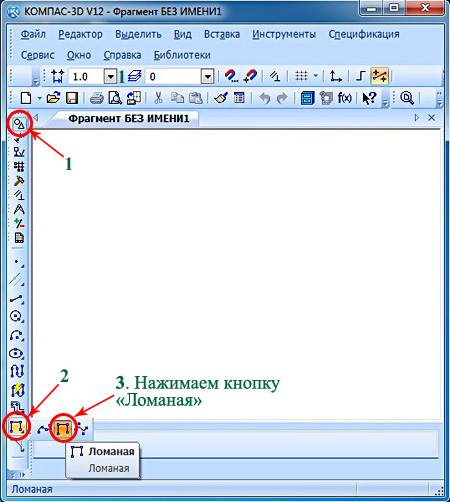
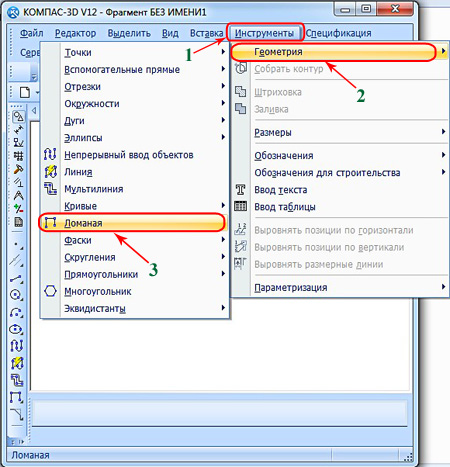
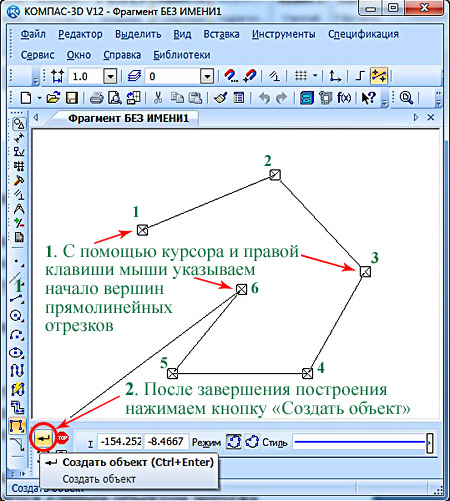
Для построения ломаной кривой достаточно при помощи курсора и правой клавиши мыши указывать начало вершин прямолинейных отрезков, после завершения построения нажимаем кнопку «Создать объект».
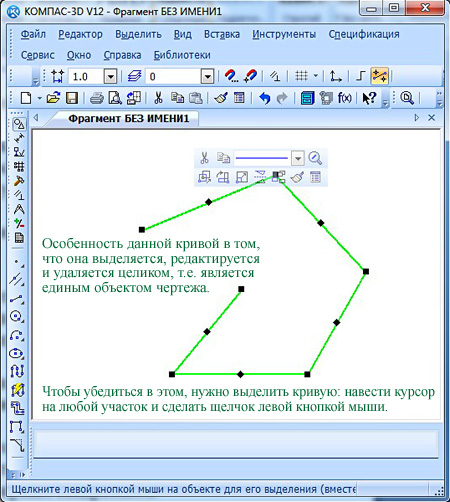
Особенность этой кривой в том, что она будет выделяться, редактироваться и удаляться целиком. Данная кривая является единым объектом чертежа. Чтобы убедится в этом, наведите курсор на любой участок ломаной и сделайте щелчок левой кнопкой мыши.
Для построения этих кривых на панели свойств, предусмотрено два режима: «Разомкнутая кривая» и «Замкнутая кривая». По умолчанию система строит разомкнутую линию, если активировать кнопку замкнутая, то первая точка кривой будет совпадать с последней.
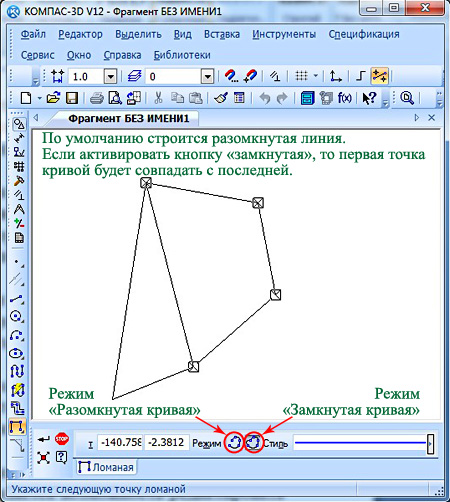
Для ломаной кривой существует возможность редактирования характерных точек. После нажатия на панели свойств кнопки «Редактировать точки», мы увидим, что они отобразились в виде черных квадратиков.
Если мы будем подводить к этим точкам курсор, то увидим, что он изменяет свой внешний вид, при этом у нас появляется возможность редактировать характерную точку, переместить её в другое место или удалить.
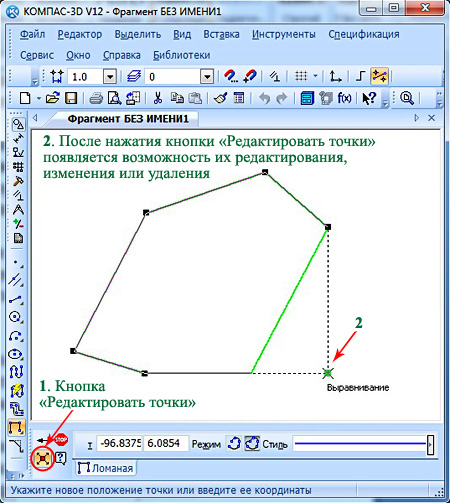
Кроме того мы можем добавлять дополнительные характерные точки которые тоже можно будет редактировать. Чтобы добавить точку нужно выбрать отрезок ломаной линии навести на него курсор, и щелкнуть левой кнопкой мышки. Новая точка появится в указанном месте и разобьет отрезок на две части, и что самое главное теперь мы можем её редактировать.
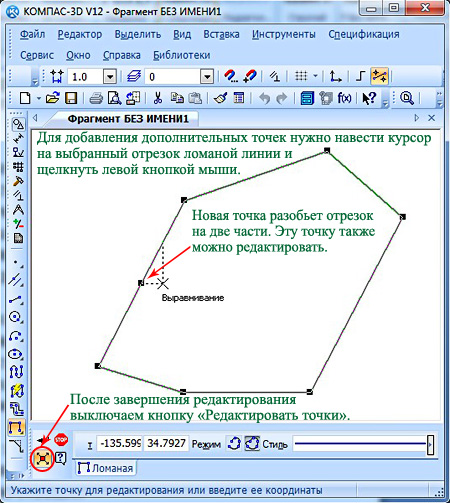
После завершения редактирования не забываем отжать кнопку «Редактировать точки». На этом все, на следующем уроке поговорим про другие лекальные кривые.
Если у Вас есть вопросы можно задать их ЗДЕСЬ.
Список последних уроков по программе Компас-3D
Автор: Саляхутдинов Роман
«БОСК 8.0»
Познай Все Cекреты КОМПАС-3D
Автор: Саляхутдинов Роман
«БОСК 5.0»
Новый Видеокурс. «Твердотельное и Поверхностное Моделирование в КОМПАС-3D»
Автор: Саляхутдинов Роман
«Эффективная работа в SolidWorks»
Видеокурс. «Эффективная работа в SolidWorks» поможет Вам:
Автор: Дмитрий Родин
«AutoCAD ЭКСПЕРТ»
Видео самоучитель По AutoCAD
Вспомогательная геометрия и трехмерные кривые
Вспомогательная геометрия и трехмерные кривые
Надеюсь, вы уже хорошо освоили принцип создания трехмерных моделей в КОМПАС: все построение детали состоит из последовательного рисования эскизов и выполнения над ними (или же без них) формообразующих операций. Все вроде бы понятно, но, возможно, вас уже посещала мысль о том, что использовать ортогональные плоскости в качестве опорных явно недостаточно, а грани самой детали лишь в редких случаях могут служить подходящими базовыми плоскостями. Если вы еще не задумывались над этим вопросом, то попробуйте представить себе разработку какого-либо сложного изделия с помощью всего лишь трех ортогональных плоскостей. Это просто невозможно!
Как угодно разместить в пространстве модель плоскости для эскиза можно, используя вспомогательные объекты.
В системе КОМПАС-3D предусмотрено несколько типов вспомогательных объектов. Основные из них – конструктивные плоскости и конструктивные оси.
Конструктивные плоскости, как было отмечено, служат для определенного размещения эскиза в пространстве. Например, при помощи операции вырезания необходимо создать отверстие с осью, которая не перпендикулярна грани элемента, «приклеенного» выдавливанием. В таком случае вы не сможете использовать грань этого элемента в качестве опорной плоскости под эскиз. Для создания такого отверстия вам придется строить вспомогательную конструктивную плоскость под определенным углом, в которой и разместить эскиз.
Конструктивные оси обычно используются при создании массивов элементов, например для указания геометрической оси массива по концентрической сетке или направления в массиве по параллелограммной сетке (команда Массив по сетке) и т. п.
Команды для создания перечисленных элементов находятся на панели инструментов Вспомогательная геометрия (рис. 3.31).

Рис. 3.31. Панель Вспомогательная геометрия
Кроме инструментов для построения плоскостей и осей на этой панели присутствует команда Линия разъема

предназначенная для разбиения одной грани на несколько путем добавления ребер, а также группа из двух команд для создания контрольных точек трубопроводов (в книге они не рассматриваются).
Команды для построения вспомогательных осей (первая группа кнопок на панели Вспомогательная геометрия) включают следующие инструменты.

Ось через две вершины – создает ось через две вершины, которые указываются прямо на модели (ими могут быть вершины тела модели или пространственные точки).

Ось на пересечении плоскостей – строит ось на пересечении двух непараллельных плоскостей или плоских граней. Для построения конструктивной оси достаточно просто указать эти плоскости в дереве построения или в окне представления модели.

Ось конической поверхности – создает ось автоматически после указания в окне модели конической или цилиндрической грани.

Ось через ребро – строит ось, совпадающую с указанным прямолинейным ребром в модели.
Примечание
Если при построении любой оси на специальной панели управления нажата кнопка Автосоздание, то для подтверждения формирования оси не нужно каждый раз нажимать кнопку Создать объект. Выполнив необходимые условия конкретной команды (например, указав две плоскости для команды Ось на пересечении плоскостей или щелкнув на цилиндрической поверхности для команды Ось конической поверхности), вы сразу получите вспомогательную ось (убедиться в этом можно, просмотрев дерево построений). Не забывайте об этом, иначе вы можете сделать несколько одинаковых осей сразу, поскольку после автоматического создания выполнение текущей команды не завершается.
Вспомогательных плоскостей в системе намного больше, чем вспомогательных осей.

Смещенная плоскость – наверное, одна из самых востребованных команд вспомогательной геометрии. Именно этим инструментом мы будем пользоваться чаще всего при построении моделей, рассматриваемых в примерах. Она предназначена для создания вспомогательной плоскости, смещенной от указанной плоскости или плоской грани на определенное расстояние. Для построения такой плоскости необходимо сначала указать базовую плоскость или грань, после чего задать величину и направление смещения (рис. 3.32). Величину и направление смещения можно указать на панели свойств или с помощью перетаскивания характерной точки.
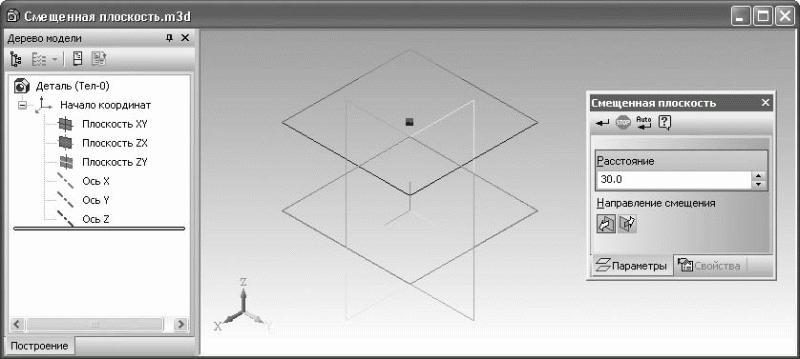
Рис. 3.32. Создание смещенной плоскости (параллельно плоскости XY)

Плоскость через три вершины – строит плоскость по трем указанным в модели вершинам. Вершинами могут быть как концы ребер (вершины тела модели), так и трехмерные точки в пространстве.

Плоскость под углом к другой плоскости – также часто употребляемая команда. Она позволяет строить плоскость, проходящую через прямолинейное ребро под заданным углом к базовой (указанной пользователем) плоскости.

Плоскость через ребро и вершину – плоскость строится подобно выполненной по трем вершинам, только вместо двух вершин указывается прямолинейное ребро.

Плоскость через вершину параллельно другой плоскости – плоскость строится через любую указанную в пространстве модели точку (трехмерную точку, вершину) и параллельно любой другой плоскости либо плоской грани.

Плоскость через вершину перпендикулярно ребру – плоскость создается перпендикулярно прямолинейному ребру (или оси). Для ее фиксации вдоль ребра необходимо указать произвольную точку, не лежащую на ребре. Эта точка будет принадлежать создаваемой плоскости и тем самым определит ее точное размещение в пространстве.

Нормальная плоскость – создает одну или несколько плоскостей, нормальных к цилиндрической или конической поверхности детали.

Касательная плоскость – плоскость строится касательно к указанной цилиндрической или конической поверхности. Для точного позиционирования вспомогательной плоскости необходимо также задать плоскую грань или плоскость, нормальную к цилиндрической или конической поверхности (то есть проходящую через ее ось).

Плоскость через ребро параллельно/перпендикулярно другому ребру – формирует вспомогательную плоскость, проходящую через первое указанное в модели ребро параллельно или перпендикулярно другому ребру. На панели свойств с помощью переключателя Положение плоскости можно задать, параллельно или перпендикулярно будет проходить плоскость. Данная вспомогательная плоскость используется редко.

Плоскость через ребро параллельно/перпендикулярно грани – действие команды аналогично предыдущей, только плоскость размещается параллельно или перпендикулярно не ребру, а выделенной грани.

Средняя плоскость – позволяет построить вспомогательную плоскость-биссектрису двугранного угла и иногда бывает очень полезной (рис. 3.33). Для построения такой плоскости достаточно указать две плоские грани или плоскости. Если заданные грани непараллельны, то построенная плоскость пройдет через линию их пересечения и будет размещена под одинаковым углом к каждой из них (бисекторная плоскость). В противном случае построенная плоскость будет точно посредине между двумя параллельными гранями или плоскостями.
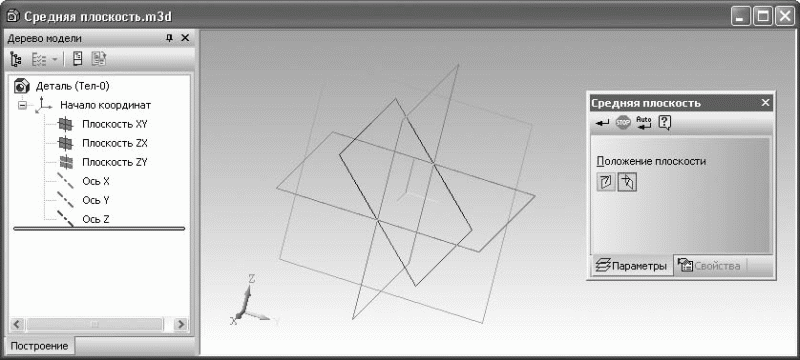
Рис. 3.33. Построение средней плоскости между двумя ортогональными плоскостями: XY и ZX
Чаще всего из приведенных команд используются первые две и последняя, другие – значительно реже. Однако вы должны хорошо представлять себе, что предлагает система в качестве вспомогательного инструментария, поскольку в непростых ситуациях это может подсказать вам тот или иной способ построения сложной модели.
Трехмерные кривые – это тоже своего рода вспомогательные объекты. Они редко применяются самостоятельно. Как правило, они являются направляющими траекториями для кинематических операций, конструктивными осями при копировании по массиву и пр. Команды для построения трехмерных кривых находятся на панели инструментов Пространственные кривые (рис. 3.34), входящей в состав компактной панели. Панель Пространственные кривые также содержит команду для построения точки в трехмерном пространстве модели (трехмерные точки могут использоваться при построении вспомогательных осей, плоскостей и трехмерных кривых).
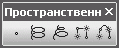
Рис. 3.34. Панель инструментов Пространственные кривые
С помощью команд этой панели инструментов вы можете строить различные трехмерные кривые.

Спираль цилиндрическая – служит для создания пространственной цилиндрической спирали. Для построения объекта необходимо указать опорную плоскость спирали (плоскость, с которой начнется построение витков спирали), задать координаты центра спирали (точку пересечения оси спирали с опорной плоскостью), а также диаметр витков. После этого необходимо указать собственно характеристики спирали. Это можно сделать, выбрав один из трех способов построения: по количеству витков и шагу; по количеству витков и высоте; по шагу витков и высоте.
Кроме того, можно задать направление построения спирали (по какую сторону от опорной плоскости) и направление навивки витков (левое или правое).

Спираль коническая – эта кривая строится аналогично цилиндрической спирали, за исключением того, что при задании диаметра витков придется указывать или диаметр верхнего и нижнего витков, или диаметр нижнего витка и угол наклона (угла конусности) спирали.

Ломаная – создает пространственную ломаную по точкам в модели. Отдельные сегменты ломаной можно строить перпендикулярно или параллельно объекту, указанному в окне модели.

Сплайн – строит пространственный сплайн. Команда бывает очень полезна при моделировании прокладки трубопроводов, линий электропередач, электрических жгутов и пр.
На первый взгляд может показаться, что функций для создания пространственных кривых слишком мало, однако, поверьте, этих четырех команд достаточно, чтобы сформировать в модели даже самую сложную кривую.
Поскольку в сборке есть также формообразующие операции (вырезание, команда Отверстие, копирование по массиву), которые при выполнении также требуют применения различных вспомогательных объектов, то все перечисленные в этом разделе команды доступны и в документе КОМПАС-Сборка.
И последняя команда, о которой хочу упомянуть в этом разделе, хотя она не относится к вспомогательным, – Условное изображение резьбы

панели Элементы оформления. Она предназначается для создания условного обозначения резьбы на валах или в отверстиях. Почему условного? Все дело в том, что любые сложные трехмерные объекты с криволинейными гранями весьма существенно «утяжеляют» (то есть замедляют работу, просмотр, редактирование документа) модель, особенно многокомпонентную сборку. К таким объектам относятся 3D-модели пружин, спиралей, изделий из проволоки со сложной конфигурацией и т. п., а также изображение резьбы. Как правило, в любой сборке крепежных элементов (болтов, винтов, гаек и пр.) отверстий под них всегда больше, чем других деталей. Представьте себе, что было бы, если бы на каждом, даже самом маленьком, болтике было трехмерное изображение резьбы. Большую сборку невозможно было бы даже вращать, не то что редактировать! Кроме того, как известно, весь крепеж стандартизирован. Никто при проектировании не изобретает новые болты с нестандартными шапочками или параметрами резьбы. Исходя из этого, можно сделать вывод, что само изображение резьбы в модели не столь важно. Тем не менее, по требованию тех же стандартов, на чертеже обязательно должно быть обозначение резьбы.
Именно поэтому в программе КОМПАС-3D (да и в других системах проектирования) было введено условное изображение резьбы, которая при моделировании отображается цилиндрическим контуром (рис. 3.35), а на ассоциативном чертеже – по всем правилам ГОСТ.
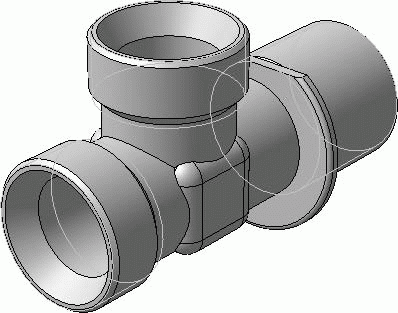
Рис. 3.35. Условное изображение резьбы
Примечание
Другие команды панели Элементы оформления, касающиеся создания трехмерных размеров и обозначений, будут рассмотрены в конце главы на практическом примере.
Данный текст является ознакомительным фрагментом.
Продолжение на ЛитРес
Читайте также
Кривые Безье
Кривые Безье Кривые Безье — это линии особой формы, описываемые тремя или четырьмя точками: начальной, конечной и одной или двумя контрольными. Начальная и конечная точки, как и в случае прямой линии, задают начало и конец кривой Безье, а контрольные точки формируют
Кривые Безье
Кривые Безье Кривые Безье — это линии особой формы, описываемые тремя или четырьмя точками: начальной, конечной и одной или двумя контрольными. Начальная и конечная точки, как и в случае прямой линии, задают начало и конец кривой Безье, а контрольные точки формируют
2.3.1. Что такое «геометрия диска»?
2.3.1. Что такое «геометрия диска»? Как вы знаете, жесткие диски представляют собой несколько пластин с магнитным покрытием, расположенных на одной оси и вращающихся с большой скоростью. Считывание/запись информации осуществляется с помощью головок диска, расположенных
6 Ключи формы, кривые IPO, и Позы
6 Ключи формы, кривые IPO, и Позы Мы уже сталкивались с кривыми IPO в Главе 4, Pydrivers and Constraints, когда мы обсуждали Pydrivers, но с IPO можно делать гораздо больше, чем просто управлять одним IPO посредством другого. Например, API Блендера обеспечивает нас средствами для создания IPO из
Трехмерные карты текстур
Трехмерные карты текстур Трехмерные карты текстур – это процедурные карты, которые генерируются программно и используют в просчетах три измерения: U, V и W.В отличие от растровых изображений процедурные карты требуют значительно меньше оперативной памяти, но увеличивают
Трехмерные координаты
Трехмерные координаты Построение новых объектов всегда происходит путем задания координат. Как в двухмерном, так и в трехмерном пространстве для этого могут применяться различные методы. Правда, ввод трехмерных координат обладает некоторыми особенностями, которые мы и
Трехмерные слои
Трехмерные слои Трехмерные слои – уникальный для программы Photoshop инструмент, позволяющий совмещать элементы растровой и векторной трехмерной графики в одном изображении.При помощи трехмерных слоев мы можем вставлять в наше изображение трехмерные формы – модели,
Команда Curves (Кривые)
Команда Curves (Кривые) Команда Curves (Кривые) – самая сложная из команд яркостной коррекции, и большинство даже профессиональных дизайнеров не используют все ее возможности. Чаще всего она применяется либо для яркостной коррекции как альтернатива команде Levels (Уровни), либо
Curves (Кривые). Осветление и затемнение изображения
Прямые и кривые
Трехмерные полилинии
Трехмерные координаты
Трехмерные координаты Построение новых объектов всегда происходит путем задания координат. Как в двухмерном, так и в трехмерном пространстве для этого могут применяться различные методы. Правда, ввод трехмерных координат обладает некоторыми особенностями, которые мы и
Часть IV Геометрия с КОМПАС-3D
Часть IV Геометрия с КОМПАС-3D
13.2. Curves (Кривые). Осветление и затемнение изображения
Геометрия и адресация
Геометрия и адресация Внутри диска обычно находится целый пакет пластин, расположенных одна над другой, поэтому дорожки можно представить как цилиндр (Cylinder – C). Поверхность каждой стороны каждой пластины обслуживает отдельная головка (Head – H). Любой диск можно условно