
Интерполяционный многочлен в форме Лагранжа
1. Интерполяционная формула Лагранжа
В общем виде интерполяционный многочлен в форме Лагранжа записывается в следующем виде:

где  ˗ степень полинома
  ;
;
 ˗ значение значения интерполирующей функции
  в точке
  ;
;
 ˗ базисные полиномы (множитель Лагранжа), которые определяются по формуле:

Так, например, интерполяционный многочлен в форме Лагранжа, проходящий через три заданных точки  , будет записываться в следующем виде:

Многочлен в форме Лагранжа в явном виде содержит значения функций в узлах интерполяции, поэтому он удобен, когда значения функций меняются, а узлы интерполяции неизменны. Число арифметических операции, необходимых для построения многочлена Лагранжа, пропорционально  и является наименьшим для всех форм записи. К недостаткам этой формы записи можно отнести то, что при построении полинома степени n+1 полностью теряется информация о предыдущем полиноме степени n, т.е. с изменением числа узлов приходится все вычисление выполнить заново.
2. Погрешность интерполяционного полинома в форме Лагранжа
Рассмотрим функцию f ( x ), которая непрерывна и дифференцируема на рассматриваемом отрезке [a, b]. Интерполяционный полином L (x) в форме Лагранжа принимает в точках  заданные значения функции
  . В остальных точках интерполяционный полином L (x) отличается от значения функции f ( x ) на величину остаточного члена, который определяет абсолютную погрешность интерполяционной формулы Лагранжа:

А бсолютную погрешность интерполяционной формулы Лагранжа определяют следующим образом:

где n ˗ степень полинома 
Переменная  представляет собой верхнюю границу значения модуля (n +1)-й производной функции f(x) на заданном интервале [a, b]


Погрешность интерполяции методом Лагранжа зависит от свойств функции f ( x ), а также от расположения узлов интерполяции и точки x. В случае если погрешность не достигает нужной точности, то нужно разбить отрезок на части и интерполировать каждую часть в отдельности – кусочная интерполяция.
Выбор узлов интерполяции
С помощью корректного выбора узлов можно минимизировать значение  в оценке погрешности, тем самым повысить точность интерполяции. Данная задача может быть решена с помощью многочлена Чебышева:

В качестве узлов следует взять корни этого многочлена, то есть точки:

3. Методика вычисления полинома в форме Лагранжа
Алгоритм вычисления полинома в форме Лагранжа позволяет разделить задачи определения коэффициентов и вычисления значений полинома при различных значениях аргумента:
2. Выполняется вычисление полинома n-степени в форме Лагранжа по следующей формуле:

Алгоритм вычисления полинома в форме Лагранжа  представлен на рисунке 1.
Методика вычисления полинома в форме Лагранжа

В качестве примера рассмотрим следующую практическую задачу. В рамках задачи известен набор шести значений, которые получены методом случайной выборки для различных моментов времени. Следует отметить, что данная выборка значений описывает функция  на интервале [0, 10]. Необходимо построить многочлен в форме Лагранжа для представленного набора значений. С помощью интерполяционной формулы вычислить приближенное значение функции в точке
  , а также определить оценку погрешности результата вычислений.
Многочлен в форме Лагранжа, который строится на основании шести значений, представляет собой полином 5 степени. Результат построения полинома в форме Лагранжа показан в графическом виде.

С помощью найденного полинома можно определить значение функции в любой точке заданного интервала. Определение промежуточных значений величины по имеющемуся дискретному набору известных значений называется «интерполяцией». В соответствии с условиями задачи полином в форме Лагранжа в точке x =9,5 принимает следующее значение: L (9,5)= – 4,121. Из графика видно, что полученное значение не совпадает c о значением функции f ( x ) на величину абсолютной погрешности интерполяционной формулы Лагранжа.
Интерполяционный полином в форме Лагранжа часто оказывается удобным для проведения различных теоретических исследований в области вычислительной математики. Так, например, полином в форме Лагранжа используются для интерполяции, а также для численного интегрирования таблично-заданной функцией.
Для того, чтобы добавить Ваш комментарий к статье, пожалуйста, зарегистрируйтесь на сайте.
Интерполяционная формула Лагранжа
В простейшем случае ( n = 1 ) — это линейный многочлен, график которого — прямая, проходящая через две заданные точки.
Содержание
Определение

Лагранж предложил способ вычисления таких многочленов:
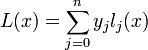
где базисные полиномы определяются по формуле:

Применения
Полиномы Лагранжа используются для интерполяции, а также для численного интегрирования.
Пусть для функции f(x) известны значения yj = f(xj) в некоторых точках. Тогда мы можем интерполировать эту функцию как
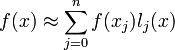
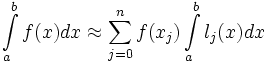
Для случая равномерного распределения по отрезку узлов интерполяции
В указанном случае можно выразить xi через расстояние между узлами интерполяции h и начальную точку x0 :
 ,
,
 .
.
Подставив эти выражения в формулу базисного полинома и вынеся h за знаки перемножения в числителе и знаменателе, получим
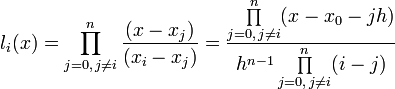
Теперь можно ввести замену переменной

Внешние ссылки
Полезное
Смотреть что такое «Интерполяционная формула Лагранжа» в других словарях:
ЛАГРАНЖА ИНТЕРПОЛЯЦИОННАЯ ФОРМУЛА — форма записи многочлена степени п(интерполяционного многочлена Лагранжа), интерполирующего заданную функцию f(х).в узлах х 0, x1. х п: В случае, когда значения х i являются равноотстоящими, т. е. с помощью обозначений (х x0)/h=t формула (1)… … Математическая энциклопедия
НЬЮТОНА ИНТЕРПОЛЯЦИОННАЯ ФОРМУЛА — форма записи Лагранжа интерполяционной формулы, использующая разделенные разности: где разделенные разности k гопорядка; рассматривалась И. Ньютоном (I. Newton, 1687). Формула (1) наз. Н. и. ф. для неравных промежутков. В случае, когда значения… … Математическая энциклопедия
КУБАТУРНАЯ ФОРМУЛА — формула для приближенного вычисления кратных интегралов вида Интегрирование выполняется по множеству в евклидовом пространстве К. ф. наз. приближенное равенство Подинтегральная функция записана в виде произведения двух функций: первая… … Математическая энциклопедия
ИНТЕРПОЛИРОВАНИЕ — интерполяция, в простейшем, классическом смысле конструктивное восстановление (быть может, приближенное) функции определенного класса по известным ее значениям или значениям ее производных в данных точках. Пусть даны n+l точек сегмента D=[ а, b] … Математическая энциклопедия
Дифференциальное исчисление — Исчисление бесконечно малых, включающее так называемое Д. исчисление, а также ему обратное интегральное, принадлежит к числу наиболее плодотворных открытий человеческого ума и составило эпоху в истории точных наук. Ближайшим поводом к изобретению … Энциклопедический словарь Ф.А. Брокгауза и И.А. Ефрона
Интерполяция — О функции, см.: Интерполянт. Интерполяция, интерполирование в вычислительной математике способ нахождения промежуточных значений величины по имеющемуся дискретному набору известных значений. Многим из тех, кто сталкивается с научными и… … Википедия
Полином Лагранжа
В простейшем случае ( n = 1 ) — это линейный многочлен, график которого — прямая, проходящая через две заданные точки.
Содержание
Определение
Лагранж предложил способ вычисления таких многочленов:
где базисные полиномы определяются по формуле:
Применения
Полиномы Лагранжа используются для интерполяции, а также для численного интегрирования.
Пусть для функции f(x) известны значения yj = f(xj) в некоторых точках. Тогда мы можем интерполировать эту функцию как
Для случая равномерного распределения по отрезку узлов интерполяции
В указанном случае можно выразить xi через расстояние между узлами интерполяции h и начальную точку x0 :
,
.
Подставив эти выражения в формулу базисного полинома и вынеся h за знаки перемножения в числителе и знаменателе, получим
Теперь можно ввести замену переменной
Внешние ссылки
Полезное
Смотреть что такое «Полином Лагранжа» в других словарях:
ЛАГРАНЖА ИНТЕРПОЛЯЦИОННАЯ ФОРМУЛА — форма записи многочлена степени п(интерполяционного многочлена Лагранжа), интерполирующего заданную функцию f(х).в узлах х 0, x1. х п: В случае, когда значения х i являются равноотстоящими, т. е. с помощью обозначений (х x0)/h=t формула (1)… … Математическая энциклопедия
Полином — В математике, многочлены или полиномы от одной переменной функции вида где ci фиксированные коэффициенты, а x переменная. Многочлены составляют один из важнейших классов элементарных функций. Изучение полиномиальных уравнений и их решений… … Википедия
Полином Бернштейна — В вычислительной математике многочлены Бернштейна это алгебраические многочлены, представляющие собой линейную комбинацию базисных многочленов Бернштейна. [1] [2] Устойчивым алгоритмом вычисления многочленов в форме Бернштейна является алгоритм… … Википедия
Интерполирование — О функции, см.: Интерполянт. Интерполяция в вычислительной математике способ нахождения промежуточных значений величины по имеющемуся дискретному набору известных значений. Многим из тех, кто сталкивается с научными и инженерными расчётами часто … Википедия
Интерполяция (матем.) — О функции, см.: Интерполянт. Интерполяция в вычислительной математике способ нахождения промежуточных значений величины по имеющемуся дискретному набору известных значений. Многим из тех, кто сталкивается с научными и инженерными расчётами часто … Википедия
Интерполяция — О функции, см.: Интерполянт. Интерполяция, интерполирование в вычислительной математике способ нахождения промежуточных значений величины по имеющемуся дискретному набору известных значений. Многим из тех, кто сталкивается с научными и… … Википедия
Интерполяционный полином Лагранжа
Предположим, что некоторая функция f(x) задана таблицей своих значений:
| x | x0 | x1 | … | xn |
| y | y0 | y1 | … | yn |
Требуется найти интерполяционный полином Лагранжа – многочлен Ln(x) степени не выше n, значения которого в точках xk совпадают со значениями данной функции в этих точках, т.е. Ln(xk) = yk, k = 0,…, n.
Для нахождения интерполяционного полинома Лагранжа в Maple служит команда interp.
Найти интерполяционный полином Лагранжа функции f(x)
Построим на рис. 7.7 узлы интерполяции (команда stem) и график найденного интерполяционного полинома Лагранжа
>> stem([0 1 3 7],[5 4 2 1],’fill’)

Как видим из рис. 7.7, график найденного интерполяционного полинома Лагранжа проходит через узлы интерполирования
Решение неравенств и систем неравенств
Для решения неравенств и систем неравенств в Maple служит команда solve.
Решение дифференциальных уравнений с помощью степенных рядов
Решить дифференциальное уравнение y’ = cosx+e y с начальным условием y(0) = 1.
Обращение к dsolve возвращает сообщение о том, что решение не найдено:
Команда dsolve не нашла аналитического решения в MATLAB. Известно, что решения этого дифференциального уравнения в аналитическом виде не существует. Найти разложение решения в степенной ряд (до 6-й степени по умолчанию) можно с помощью команды dsolve системы Maple.
Order := 3y(x) = series(1+(1+exp(1))*x+(1/2*exp(1)*(1+exp(1)))*x^2+O(x^3),x,3)
Решение тригонометрических уравнений
Решить тригонометрическое уравнение cos2x+ sinx = 1.
Обращение к solve приводит к следующим решениям:
Отметим, что непосредственно в MATLAB команда solve возвращает только значения корней, которые находятся в интервале [-p;p]. Для получения всех решений тригонометрического уравнения cos2x+ sinx = 1 следует использовать следующие команды системы Maple:
2*pi*_Z, pi+2*pi*_Z, 1/6*pi+2*pi*_Z, 5/6*pi+2*pi*_Z
Здесь _Z – переменная целого типа.
Вопросы для самопроверки
1. Как создать символьную переменную в MATLAB?
2. Как в MATLAB осуществляется управление точностью вычислений?
3. Как выполняются в MATLABупрощения и подстановки в символьных выражениях?
4. Как в MATLAB вычислить в символьном виде значение предела функции?
5. Как выполнить в MATLABдифференцирование в символьном виде?
6. Как вычислить в MATLABзначение интеграла в символьном виде?
7. Как получить в MATLABв символьном виде разложение функции в ряд?
8. Как вычислить в MATLABзначение суммы и произведения ряда в символьном виде?
9. Как можно в MATLAB найти решение алгебраического уравнения в символьном виде?
10. Как можно в MATLAB найти решение дифференциального уравнения в символьном виде?
11. Как осуществляется в MATLAB в символьном виде прямое и обратное преобразование Лапласа?
12. Перечислите встроенные в MATLAB средства визуализации символьных вычислений?
13. Как можно в MATLAB обратится к ядру системы Maple?
ПРИЛОЖЕНИЯ
Приложение 1. Справочная система MATLAB
Среда MATLAB обладает многоуровневой справочной системой, которая позволяет получить информацию как по самой MATLAB, так и по всем ее приложениям.
Получить доступ к справочной информации MATLAB можно различными способами: введя в командную строку соответствующую справочную команду или функцию; с помощью команд меню Help; щелкнув на кнопке со знаком вопроса на панели инструментов основного окна MATLAB.
MATLAB имеет интерактивную справочную систему, которая реализуется в командном режиме с помощью ряда команд. Одной из них является команда
которая выводит весь список папок (каталогов), содержащих m-файлы с определениями операторов, функций и иных объектов (рис. П.1). Этот список дает представление о пакетах прикладных программ, расширяющих возможности системы MATLAB и содержащих примеры применения системы.

в командное окно выводится список встроенных элементарных функций (рис.П.2).

ASINH Inverse hyperbolic sine.
ASINH(X) is the inverse hyperbolic sine of the elements of X.
Теперь полученное сообщение содержит информацию о функции asinh. Хотя имя функции в MATLAB задается малыми (строчными) буквами, в сообщениях справочной системы имена функций и команд выделяются большими (прописными) буквами.
Если в командной строке набрать команду doc elfun, то при этом перейдем в главное окно Help внутренней справочной системы MATLAB, в правой половине которого будет открыта первая страница документа справочной информации с указанным заголовком.

Кнопка вызова ? окна Help вынесена на панель инструментов главного окна рабочей среды.
Contents (Cодержание) – поиск информации по оглавлению доступных разделов;
Index (Индекс) – поиск информации по алфавитному каталогу;
Search (Поиск) – поиск информации по ключевому слову или фразе, набираемых в поле ввода;
Demos (Примеры) – переход к странице, с которой можно получить доступ к демонстрационным примерам по любым темам;
Favorites (Фавориты) – список разделов, выделенных пользователем в качестве наиболее посещаемых.
При вызове окна справки Help по умолчанию в нем отображается вкладка Contents с оглавлением, представленным в виде дерева справочных каталогов (разделов). Чтобы раскрыть в оглавлении нужный раздел, щелкните по кнопке со знаком (слева от названия раздела) либо дважды щелкните по кнопке с его названием.
Каждый раздел имеет подраздел Getting Started (Начало), который кратко знакомит с содержимым этого раздела, а также подраздел Examples (Примеры), помеченный пиктограммой с изображением лампочки (здесь можно найти соответствующие данной теме примеры).
Далее можно перейти к требуемому подразделу.

Система MATLAB предлагает и решатели для граничных задач, а также решатели для дифференциальных уравнений с частными производными (рис. П.5).

Из рис. П.5 видно, что нужно ознакомится с разделами Boundary Value Problems for ODEs (Граничные задачи для обыкновенных дифференциальных уравнений) и Partial Differential Equations (Дифференциальные уравнения в частных производных). Они находятся внутри раздела Differential Equations, являющегося подразделом раздела Mathematics. Решению дифференциальных уравнений в частных производных посвящен отдельный пакет расширенной системы MATLAB – Partial Differentional Equation ToolBox.
Чтобы выделить больше места для отображения справочной информации, панель Help Navigator можно закрыть щелчком по кнопке с крестиком в правом верхнем углу. Открыть панель после этого можно щелчком по кнопке ?.
Вкладка Index (рис. П.6) позволяет

организовать поиск по ключевому слову, набираемому в поле ввода под надписью Search index for (Поиск по индексу). Имеется возможность перемещаться по упорядоченному списку либо с помощью линейки прокрутки, либо набрав в поле ввода одну или несколько начальных букв.
Вкладка Search (рис. П.7) позволяет организовать несколько вариантов поиска в зависимости от того, что выбрано среди строк раскрывающегося списка Search type (Тип поиска). Вариантов всего четыре: поиск по всем документам Full text (Полный текст); поиск по заголовкам документов Docment Titles (Название документа); поиск по именам функций Function name (Имя функции); поиск в базе данных по каналам Интернета Online Knowledge Base (Информационная база в Интернете).

Вкладка Demos (рис. П.8) содержит на левой панели дерево каталогов с
демонстрационными примерами. Открыв нужный каталог (щелчком на кнопке со знаком ), попадаем на страницу со списком примеров по выбранной теме.

Примеры могут содержать листинги программ MATLAB, которые можно просмотреть и запустить на выполнение. Для запуска примера нужно щелкнуть на кнопке Run this demo (Запустить этот пример) внизу страницы с примером.
Примеры могут представлять собой видеоролики или видеоуроки, демонстрирующие, как пользоваться тем или иным инструментом.
Страницы, которые просматриваются чаще всего, можно добавить в список избранных с помощью команды Add to Favorites (Добавить в избранное). После этого их названия появятся в меню Favorites, откуда их можно будет быстро открыть.
Использование команд справки является быстрым способом получения информации, если вы точно знаете, что ищете и как это называется.
Например: doc ops – выводит информацию по разделу операторов и специальных символов; doc function – выводит информацию о назначении и создании файл-функций.
Для ускорения поиска сведений о функциях в файлах помощи предусмотрены два систематизированных каталога: список функций, упорядоченных по алфавиту и классифицированных по категориям MATLABFunction Listed by Category (Список функций MATLAB по категориям)) и общий список всех функций, упорядоченных по алфавиту MATLABFunction Listed Alphabetically(Алфавитный список функций MATLAB).
Справочная система MATLAB позволяет получить информацию по пакету Symbolic Math Toolbox как по одному из приложений MATLAB. Для этого после вызова главного окна справки Help в оглавлении вкладки Contents надо раскрыть раздел Symbolic Math Toolbox. Способы получения информации по пакету в окне справки Help аналогичны тем, что были показаны выше при поиске информации по самой MATLAB.
В интерактивной справочной системе MATLAB с помощью команды
можно получить перечень входящих в пакет Symbolic Math Toolbox команд и функций. Для получения справки по любой команде или функции можно использовать команду
где name – это имя соответствующей команды или функции, а name.m – имя m-файла, задающего данную команду или функцию. Вместо help можно использовать doc. При этом перейдем в главное окно Help внутренней справочной системы MATLAB, в правой половине которого будет открыта первая страница документа справочной информации с указанным заголовком (рис. П.9):

Приложение 2. Знакомство с пакетами расширения системы MATLAB
Для решения специализированных задач разработаны пакеты расширений системы MATLAB с дополнительными функциями. Такие пакеты называются ToolBoxes. При установке системы MATLAB пользователь может выборочно загрузить нужные ему пакеты. Например, пакет Symbolic Math ToolBoxдобавляет к системе возможность символьных вычислений (Глава 7), пакет Partial Differentional Equation ToolBox (PDE ToolBox) создан для исследования задач математической физики (см. приложение 1).
Если пакет расширения установлен, он становится компонентой расширенной системы MATLAB, а раздел с одноименным оглавлением включается в список вкладки Contents панели Help Navigator (рис. П.9). Команда ver, выполняемая из командной строки, выводит название, номер версии и дату создания всех установленных ToolBox.
Перечень пакетов расширений версии MATLAB 6.5 содежит десятки наименований. По большинству таких расширений опубликованы отдельные книги, а объем документации по ним составляет сотни мегабайт. В MATLAB 7 расширены возможности многих ToolBox по сравнению с версией 6.5.
Ниже дан краткий обзор основных возможностей некоторых ToolBox.
Simulink (моделирование нелинейных систем)
На всех этапах работы, особенно при подготовке моделей схем, пользователь практически не имеет дела с обычным программированием. Программа автоматически генерируется в процессе ввода выбранных блоков компонентов, их соединений и задания параметров компонентов.
Некоторые продукты семейства Simulink:
SimMechanics – моделирование физических систем в среде Simulink;
SimPowerSystems – моделирование электротехнических устройств и систем в Simulink;
Communications Blockset – набор блоков для разработки и моделирования физического уровня телекоммуникационных систем и их компонентов в Simulink;
Signal Processing Blockset – набор блоков для моделирования в Simulink поточных данных и многоскоростных систем, применяемых в телекоммуникациях, цифровых системах управления, радио- и гидролокации и других прикладных областях, требующих больших объемов вычислений.
Optimization ToolBox (решение оптимизационных задач)
Пакет Optimization ToolBox предназначен для решения основных линейных и нелинейных задач оптимизации, причем для задач большой размерности предусмотрены эффективные специальные методы. Класс задач, поддеживаемый данным ToolBox, включает:
□ решение нелинейных уравнений;
□ линейное и квадратичное программирование;
□ безусловная оптимизация нелинейных функций;
□ условная минимизация нелинейных функций при наличии нелинейных ограничений;
Statistics ToolBox (статистические вычисления)
Функции и приложения Statistics ToolBox расширяют возможности системы в области реализации статистических вычислений и статистической обработки данных. Класс задач, поддеживаемый данным ToolBox, включает:
□ исследование линейных моделей;
□ графический интерфейс пользователя.
Signal Processing ToolBox (цифровая обработка сигналов)
Основные возможности пакета:
□ генерация, импорт и экспорт сигналов;
□ проектирование, анализ и реализация цифровых и аналоговых фильтров;
□ спектральный анализ и статистическая обработка сигналов;
□ быстрое преобразование Фурье, дискретное косинусное и другие преобразования, применяемые для анализа, кодирования и фильтрации;
□ моделирование линейных систем.
В состав пакета входит несколько приложений с графическим интерфейсом, предназначенных для облегчения доступа к функциям ToolBox.
Control System ToolBox (исследование систем управления)
Пакет Control System ToolBox содержит специализированные инструменты для разработки и анализа контроллеров систем управления и динамических систем с обратной связью. В пакете реализованы:
□ полный набор средств для анализа систем;
□ временные характеристики: передаточная и переходная функции, реакция на призвольное воздействие;
□ частотные характеристики: диаграммы Боде, Николса, Найквиста и др.;
□ характеристики моделей: управляемость, наблюдаемость, понижение порядка моделей;
□ поддежка систем с запаздыванием.
Communications ToolBox (исследование телекоммуникационных систем):
□ генерация случайных сигналов;
□ анализ ошибок, включая визуальные диаграммы и графики в трехмерном пространстве;
□ аналоговая и цифровая модуляция / демодуляция;
□ фильтрация данных с использованием специальных фильтров;
□ вычисления в полях Галуа.
Image Processing Toolbox
Пакет предоставляет пользователю широкие возможности в области цифровой обработки и анализа изображений. Основные направления в этой области, которые реализованы в пакете, заключаются в следующем:
□ фильтрация с использованием ряда алгоритмов изображений, позволяющая улучшить качество изображения и уменьшить негативное влияние шумов;
□ обработка выделенных участков изображения с целью коррекции или улучшения качества восприятия;
□ анализ свойств изображений и получение их статистических характеристик;
□ цветоаые преобразования, в том числе, связанные с изменением палитры;
□ импорт, обработка и экспорт изображений, представленных в файлах с различными форматами.
Приложение 3. Задания для самостоятельной работы
За номером задания в скобках указан раздел, после которого выполняется задание.
Задание 1 (1.8). Ввести и вычислить арифметическое выражение
Варианты
1. F = th 2. Z = arctg
3. W = sh 4. T = sin
5. R = cth 6. C = ctg
7. H = 8. U =
9. A = 10. V = cth
11. S = 12. Q =
13. B = arcctg 14. P = sin
15. G = arcsh
Задание 2 (1.10). Вычислить матричное выражение
и найти значение заданного выражения. Если результат не целочисленный, отобразить его в формате rat. Изучить информацию о переменных при помощи команды whos. Открыть окно для просмотра переменных рабочей среды Workspace. Заменить с использованием редактора Array Editor матрицы A, B, C на новые
и повторить вычисления.
Варианты
12. (CBA T C−C)(C+CBA T C) T 13. (2C T AC−BB T )C T +B
14. 2C(BB T +C T C)C T +CB−A 3 15. CB−(AA T ) 2 +3CBA
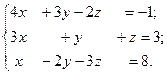
Задание 3 (1.11). Решить систему линейных алгебраических уравнений
Варианты
1.  2.
2.  3.
3. 
4.  5.
5.  6.
6. 
7.  8.
8.  9.
9. 
10.  11.
11. 
12.  13.
13. 
14.  15.
15. 
Задание 4 (2.2). Создание векторов и применение к ним математических операций и команд обработки данных
Для заданных векторов a и b длины n:
1. вычислить их сумму, разность и скалярное произведение;
2. образовать вектор с =[a1,a2,…,an,b1,b2,…,bn], определить его максимальный и минимальный элементы и поменять их местами;
3. упорядочить вектор c по возрастанию и убыванию;
4. переставить элементы вектора c в обратном порядке и записать результат в новый вектор (с помощью rot90);
5. найти векторное произведение u=[a2,a5,a6] и v=[b1,b3,b5] (с помощью cross).
Варианты
Задание 5 (2.3, 2.4). Создать матрицу и применить команды обработки данных и поэлементных операций для нахождения заданных величин
Сконструировать при помощи команд создания специльных матриц, индексации двоеточием и, возможно, поворота, транспонирования или вычеркивания следующие матрицы и применить команды обработки данных и поэлементные операции для нахождения заданных величин.
Варианты
| 1. A= |  |
| 2. A= |  |
| 3. A= |  |
| 4. A= |  |
| 5. A= |  |
| 6. A= |  |
| 7. A= | 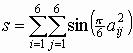 |
| 8. A= | 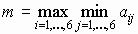 |
| 9. A= |  |
| 10. A= | |
| 11. A= |  |
| 12. A= | |
| 13. A= | |
| 14. A= | |
| 15. A= | |
Задание 6 (2.5). Найти собственные числа и векторы матрицы, ее характеристический полином, ранг и определитель
Для матрицы A из соответствующего варианта Задания 5 найти собственные числа и векторы матрицы A, ее характеристический полином, ранг и определитель.
Задание 7 (3.2, гл.5). Написать файл-функцию для решения поставленной задачи
Варианты
1. Переставить последнюю строку квадратной матрицы с ее побочной диагональю.
2. По заданному вектору определить номер его элемента с наименьшим отклонением от среднего арифметического всех элементов вектора.
3. Суммировать все элементы заданной матрицы, лежащие выше главной диагонали.
4. Возвратить произведение всех элементов вектора с индексами, кратными трем.
5. Переставить первый столбец  квадратной матрицы с ее диагональю.
6. Вычислить произведение максимального и минимального значений среди диагональных элементов заданной матрицы.
7. Возвратить сумму всех элементов вектора с нечетными индексами.
8. Вычислить минимальное значение среди диагональных элементов заданной матрицы.
9. Суммировать все элементы заданной матрицы без главной диагонали.
10. Заменить максимальный элемент вектора средним значением всех его элементов.
11. Заменить элемент матрицы с индексами 1,1 суммой всех элементов матрицы.
12. Построить многоугольник (замкнутый) по заданным векторам x и y с координатами вершин.
13. Для заданной квадратной матрицы найти скалярное произведение строки, в которой находится наибольший элемент матрицы, на столбец с наименьшим элементом.
14. Отобразить элементы заданного вектора синими маркерами, а максимальный элемент – красным и возвращает значение и номер максимального элемента.
15. Перевести время в секундах в часы, минуты и секунды.
Задание 8 (4.3). Написать файл-функцию для вычисления
Кусочно-заданной функции
Варианты
1. f(x)=  2. f(x)=
  3. f(x)=
4. f(x)=  5. f(x)=
6. f(x)=  7. f(x)=
  8. f(x)=
9. f(x)=  10. f(x)=
11. f(x)=  12. f(x)=
13. f(x)=  14. f(x)=
15. f(x)= 
Задание 9 (4.5, гл.5). Написать файл-функцию для решения поставленной задачи
Варианты
1.Заменить отрицательные элементы вектора суммой суммой модулей всех его отрицательных элементов.
2. Вычислить произведение элементов вектора, не превосходящих среднее арифметическое значение модулей его элементов.
3.Два простых числа называются «близнецами», если они отличаются друг от друга на 2 (таковы, например, числа 41 и 43). Сформировать матрицу, строками которой являтся все пары «близнецов» из отрезка [n;2n], где n – заданное целое число, большее 2.
4 Подсчитать число нулей и единиц в заданной матрице.
5. Определить количество положительных элементов вектора, расположенных между его первыми максимальным и минимальным элементами.
6. Число называется «совершенным», если оно равно сумме своих делителей, включая 1, за исключением его самого (таково, например, число 6: 6=1+2+3). Сформировать маccив всех «совершенных» чисел, не превосходящих заданного натурального числа.
7. Просуммировать положительные элементы матрицы, лежащие выше главной диагонали.
8. Заменить положительные элементы вектора суммой всех его отрицательных элементов.
9. Заполнить квадратную матрицу A, каждый элемент которой aij определяется следующим образом:

10. Два натуральных числа называются «дружественными», если каждое из них равно сумме всех делителей другого, за исключением его самого (таковы, например, числа 220 и 284). Сформировать матрицу, строками которой являтся все пары «дружественных» чисел, не превосходящих заданного натурального числа.
11. Вычислить сумму:
 .
.
12. Для матрицы A = (aij) размера n на m найти значение выражения:
 .
.
13. По заданному x ≥ 0 найти максимальное значение n, для которого следующая сумма не превосходит 200:
 .
.
14. Вычислить сумму

с заданной точностью ε. Суммировать следует пока модуль отношения текущего слагаемого к уже накопленной части суммы превосходит ε. Сравнить результат с точным значением, построив графики e x и s(x) для 0 ≤ x≤ 0,5.
15. Заданы окружности, координаты их центров содержатся в массивах x и y, а радиусы в массиве r. Известны координаты некоторой точки. Требуется выве