
Как сделать диаграмму связей в PowerPoint за 60 секунд
Russian (Pусский) translation by Ellen Nelson (you can also view the original English article)
Диаграммы связей (или организационные диаграммы) могут действительно помочь организовать ваши мысли, когда вы прорабатываете идею. И их довольно просто создавать в Microsoft PowerPoint.
Прежде чем погрузиться в наш урок о диаграмме связей, обратите внимание на полезное дополнение к этому уроку. Скачайте нашу БЕСПЛАТНУЮ электронную книгу: Полное руководство по созданию отличных презентаций — The Complete Guide to Making Great Presentations. Получите книгу прямо сейчас.


Примечание: В этом уроке мы используем шаблон Iconic. Вы можете найти отличные шаблоны для презентаций PPT на GraphicRiver или Envato Elements. Несколько примеров вы можете найти в нашем полном руководстве по лучшим шаблонам — Ultimate Guide to the Best Microsoft PowerPoint Templates.
Как создавать диаграммы связей в PowerPoint

Примечание: посмотрите этот короткий видео урок или следуйте шагам, описанными ниже.
1. Откройте новый слайд
Вот пример того, как может выглядеть диаграмма связей.
.jpg)
.jpg)
.jpg) Это пример законченный пример диаграммы связей.
Это пример законченный пример диаграммы связей.
Графическое представление диаграммы связей подобно той, на которую мы смотрим, является отличным способом организовать ваши мысли. Давайте начнём с нового слайда и на ленте PowerPoint перейдём во Вставка > SmartArt.
.jpg)
.jpg)
.jpg) Кликните на Вставка SmartArt, чтобы добавить фигуру SmartArt.
Кликните на Вставка SmartArt, чтобы добавить фигуру SmartArt.
2. Использование SmartArt для вставки фигур
Есть множество стилей SmartArt, которые вы можете использовать, а я собираюсь перейти к варианту Иерархия и выберу Горизонтальную иерархию. Затем, нажму ОК.
.jpg)
.jpg)
.jpg) В PowerPoint вы можете использовать SmartArt для создания организационных диаграмм.
В PowerPoint вы можете использовать SmartArt для создания организационных диаграмм.
3. Создание веток диаграммы связей
Используйте этот шаблон диаграммы связей, чтобы генерировать идеи. Например, я могу начать с простой цели: Заполучить новых клиентов.
.jpg)
.jpg)
.jpg) Начните вашу графическую диаграмму связей придумывания цели.
Начните вашу графическую диаграмму связей придумывания цели.
Затем я сделаю разветвление для двух различных стратегий, таким как интернет-маркетинг и личная реклама. Если бы я хотел добавить третий вариант, я мог бы нажать Enter на моей клавиатуре и добавить новый пункт.
.jpg)
.jpg)
.jpg) Теперь на вашей диаграмме связей PowerPoint несколько ветвей.
Теперь на вашей диаграмме связей PowerPoint несколько ветвей.
Продолжайте добавление ветвей и форм к вашей диаграмме связей PowerPoint, пока не закончите её.
Закругляемся!
Использовать SmartArt в PowerPoint намного проще, чем использование многих других инструментов, когда вы постоянно меняете идею в своей голове. SmartArt достаточно гибкий, чтобы построится под то, как мы думаем и отображает идеи.
В принципе, всё что вы делаете для создания диаграмм связей в PowerPoint позволит вашему разуму работать и быстро выстраивать идеи, используя функцию организационных диаграмм с SmartArt.
Больше руководств по PowerPoint на Envato Tuts+
Учитесь большему из наших уроков по PowerPoint и коротких видео-уроков по PPT на Envato Tuts+. У нас есть ассортимент материалов по PowerPoint таких как эти уроки по управлению анимацией PPT презентации:


Создание отличных презентаций (скачать бесплатно книгу в PDF)
А ещё у нас есть идеальное дополнение к этому уроку, которое проведёт вас через весь процесс создания презентаций. Научитесь как писать вашу презентацию, оформлять как профессионал, подготовиться к эффектному показу.


Скачайте нашу новую eBook: The Complete Guide to Making Great Presentations (Полное руководство по созданию отличных презентаций). Она доступна бесплатно при подписке на новостную рассылку от Tuts+ Business.
Создание организационной диаграммы в PowerPoint с помощью шаблона
Чтобы быстро приступить к созданию организационной диаграммы, скачайте предварительно разработанный шаблон организационной диаграммы инастройте его.
Получить шаблон для диаграммы
В PowerPoint, на вкладке Файл нажмите кнопку Новые.
В поле Поиск шаблонов и тем в Интернете введите организацивая диаграмма и нажмите кнопку  .
.
Выберите организационную диаграмму в результатах поиска.
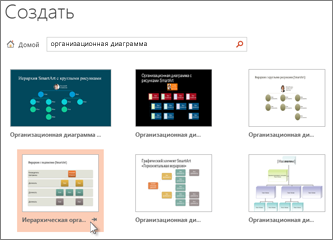
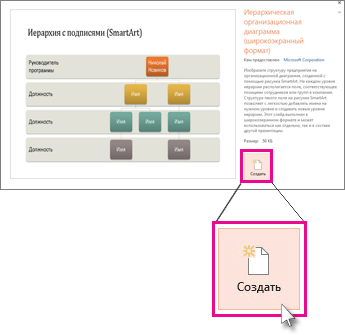
Многие аспекты диаграммы можно настроить, поэтому не бойтесь выбирать ее только из-за цвета или макета.
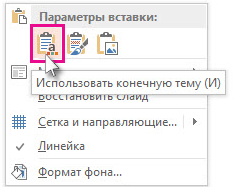
Если вы копируете и вставляете слайд организационной диаграммы в другую презентацию, то для использования формата конечной презентации в меню Параметры вставки выберите Использовать конечную тему.
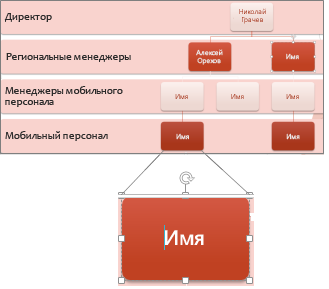
Чтобы заменить замещающий текст собственным, щелкните внутри каждой фигуры, выделите текст, который вы хотите заменить, а затем введите свой текст.
Настройка организационной диаграммы
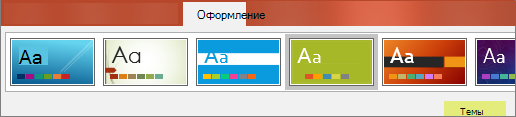
(Необязательно) Чтобы применить другой цвет и схему оформления к открытому шаблону, откройте вкладку Дизайн на ленте и выберите тему из коллекции тем.
Щелкните фигуру в организационной диаграмме и, когда на ленте появится вкладка Конструктор или Формат, нажмите кнопку Инструменты SmartArt.
Выполните одно или несколько из указанных ниже действий:
На вкладке Конструктор:
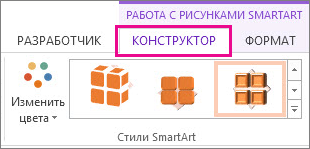
Добавьте больше фигур в свою организационную диаграмму (чтобы указать больше имен) или передвиньте фигуры с помощью кнопок в группе Создание рисунка.
Измените стиль организационной диаграммы с помощью параметров в группе Стили SmartArt.
Измените цвета организационной диаграммы, нажав кнопку Изменить цвета.
Измените макет организационной диаграммы с помощью параметров в группе Макеты.
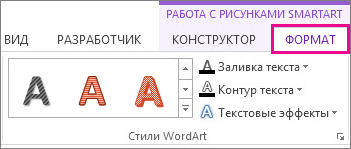
Переформатируйте текст с помощью параметров в группе Стили WordArt.
Измените фигуры с помощью параметров в группе «Стили фигур».
Переставьте фигуры в организационной диаграмме с помощью группы Упорядочение.
Измените размер фигур в группах Размер и Фигуры.
Как сделать иерархическую диаграмму в Microsoft PowerPoint —
Microsoft Powerpoint — очень интересная программа для создания эффектных презентаций. А добавление графиков в презентацию Powerpoint может добавить больше деталей к слайду в краткой форме. Если вы хотите добавить график сортировки генеалогического дерева в свою презентацию Powerpoint, вы должны выполнить действия, указанные ниже.
Измените макет слайда, как показано на рисунке ниже. Поскольку он будет в иерархическом порядке, возможно, вы захотите оставить для него больше места на слайде и меньше места для заголовка или заголовка слайда.
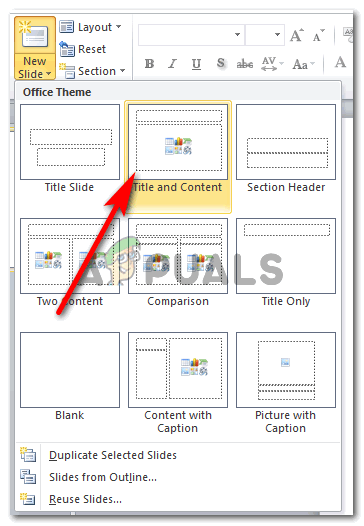 Выберите другой макет для этого слайда
Я выбрал стиль «Название и содержание» для своего слайда. Вы можете выбрать любой из них, показанный в качестве опции на изображении выше. Просто помните, что данные, которые вам нужно ввести, должны быть видны глазу, даже если кто-то сидит далеко от экрана. И для этого график должен быть на просторной горке.
Нажмите на зелено-белый значок, который используется для «Вставки графики SmartArt». Здесь вы можете добавить все виды и типы графиков для вашей презентации.
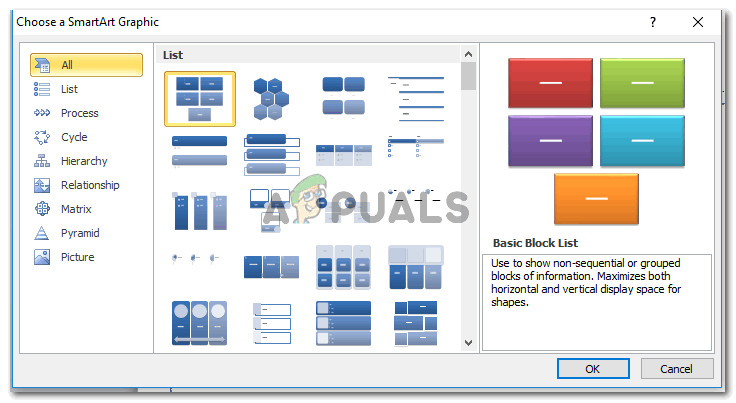 Все формы SmartArt, которые можно добавить
И именно здесь мы находим семейное древо, похожее на диаграмму, которую можно найти на графиках «иерархии», как показано на рисунке ниже. Семейное древо показывает иерархию, и это то, что нам нужно для нашей презентации здесь.
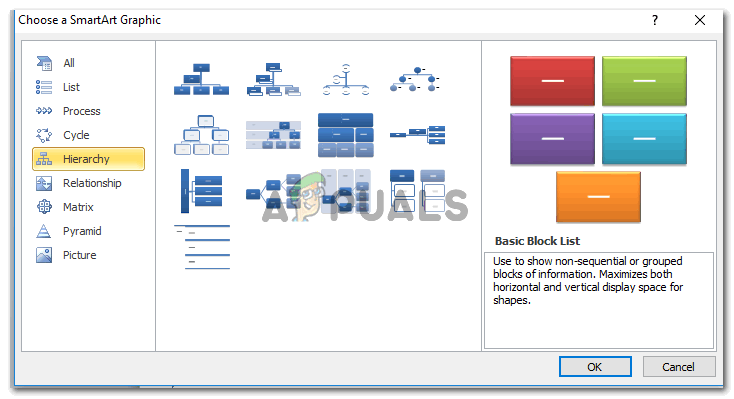 Иерархические диаграммы, похожие на генеалогическое древо. Вы можете использовать это для слайдов, где вам нужно показать шаги программы.
Нажав на Иерархию, вы увидите несколько образцов иерархических диаграмм разных типов. Вертикально и горизонтально распространено. Вы можете выбрать те, которые лучше всего подойдут для ваших данных. При выборе стиля для графика убедитесь, что данные легко помещаются на одном слайде, не выглядя слишком загруженным на экране. После выбора стиля графика, нажмите кнопку ОК, чтобы подтвердить свой график.
Теперь вы можете редактировать это так, как вы хотите. Добавьте данные в текстовые поля, как показано на рисунке ниже.
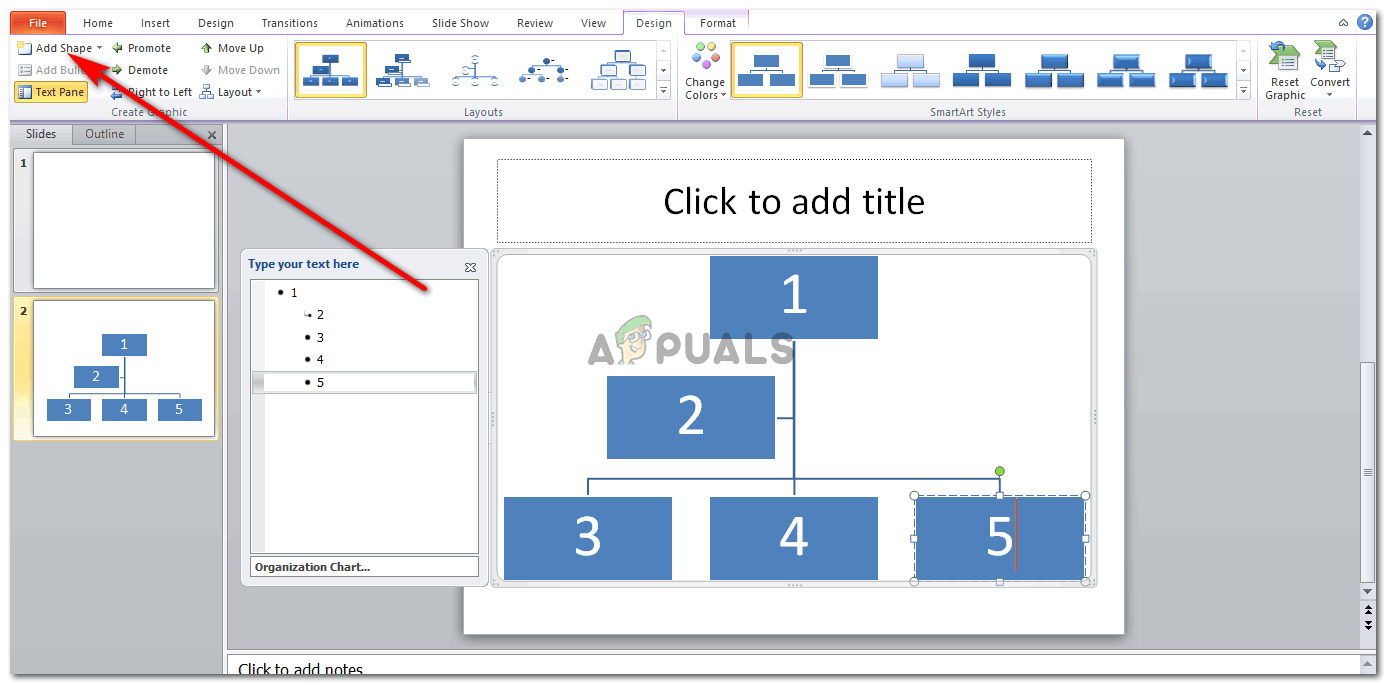 Добавьте данные к фигурам и добавьте больше фигур на диаграмму, если это необходимо
Теперь, если вы хотите добавить больше элементов в эту диаграмму, добавив больше фигур / текстовых полей на диаграмму, вам нужно нажать на вкладку «Добавить фигуру». Нажав на эту вкладку один раз, вы добавите текстовое поле прямо под текстовым полем, которое было выбрано, как показано на рисунке ниже.
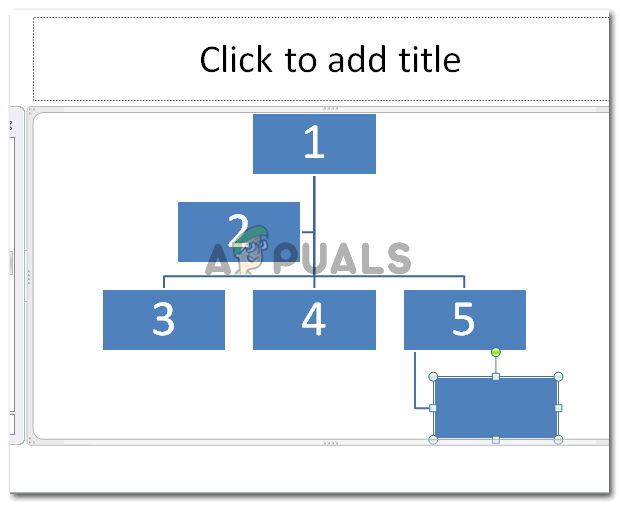 Добавить форму
Но если вы хотите разместить новое текстовое поле выше или слева или справа от фигуры, нажмите стрелку, направленную вниз, как значок рядом с надписью «Добавить фигуру». Появится раскрывающийся список параметров, позволяющих добавить текстовое поле на график.
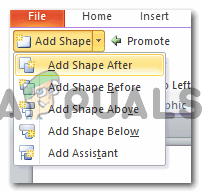 Размещение формы
Вы можете добавить фигуру после выделенного текстового поля, перед ним, над ним и под ним. Выберите вариант с учетом ваших данных, конечно. Цель иерархической диаграммы — показать иерархию. Это определенный шаг или инцидент происходит до второго шага или инцидента. Это поможет вам решить, где разместить новую фигуру более подходящим образом.
Вы можете изменить цвета диаграммы и добавить к ней больше стиля, чтобы ваша презентация выглядела более привлекательной для зрителей.
 Изменить стиль
Параметр «Формат» на верхней панели инструментов также предлагает ряд вариантов редактирования, позволяющих соответствующим образом редактировать диаграмму.
 Формат
Примечание: презентации должны быть простыми, точными и понятными. Добавление слишком большого количества контента на один слайд может заинтересовать аудиторию. Добавьте несколько слайдов, чтобы они выглядели интересно и не скучно. Вы также можете изменить форму текстовых полей на диаграмме на другую форму, скажем, круг вместо обычного прямоугольника.
Создание организационной диаграммы
Если вы хотите проиллюстрировать отношения отчетности в вашей компании или организации, можно создать графический элемент SmartArt с макетом организаций, например «Организацивая диаграмма», или с помощью Microsoft Visio создать организациическую диаграмму. Если у вас есть Visio, вы можете узнать больше о том, когда Visio — лучший способ создания вашей organization chart. Инструкции см. в инструкциях по созданию организаций в Visio.
Общие сведения о создании организационной диаграммы
Используйте графические элементы SmartArt для создания организационных диаграмм в Excel, Outlook, PowerPoint или Word, чтобы показать отношения подчинения в организации, например руководителей отделов и рядовых сотрудников.

Если вы не достаточно много знаете о работе с графическими элементами SmartArt, возможно, вам будет интересно ознакомиться со статьями ниже перед началом работы с организационными диаграммами:
Создание организационной диаграммы
На вкладке Вставка в группе Иллюстрации нажмите кнопку SmartArt.
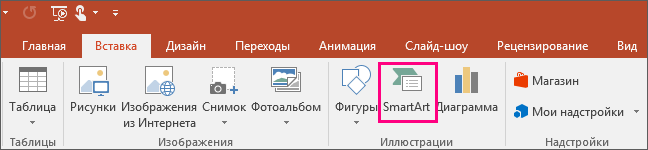
Пример группы Иллюстрации на вкладке Вставка в PowerPoint 2016
В коллекции Выбор рисунка SmartArt откройте раздел Иерархия, а затем выберите макет организационной диаграммы (например, Организационная диаграмма) и нажмите кнопку ОК.
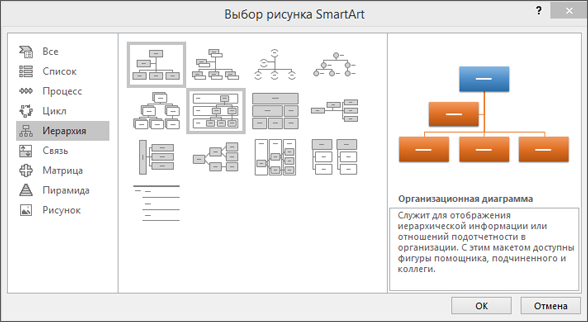
Для ввода текста выполните одно из указанных ниже действий.
Щелкните поле в графическом элементе SmartArt и введите свой текст.
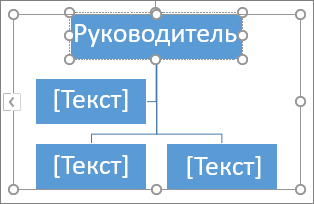
Примечание: Для достижения наилучших результатов используйте это действие после добавления всех необходимых полей.
Щелкните элемент [Текст] в области текста и введите свой текст.
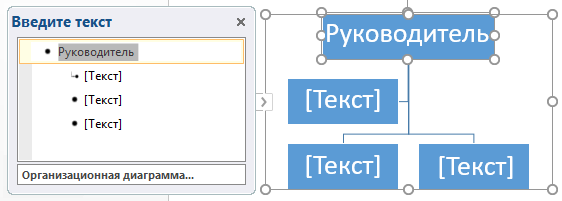
Скопируйте текст из другой программы или расположения, щелкните элемент [Текст] в области текста, а затем вставьте текст.
Если область текста не отображается, щелкните приведенный ниже элемент управления на границе графического элемента SmartArt.
Другие задачи
Важно: Эта функция недоступна в Outlook или в Office 2007.
В документе, презентации или листе на вкладке Вставка в группе Иллюстрации нажмите кнопку SmartArt.
Пример группы Иллюстрации на вкладке Вставка в PowerPoint 2016
В коллекции Выбор рисунка SmartArt откройте раздел Иерархия, а затем выберите элемент Организационная диаграмма или Цикл и нажмите кнопку ОК.
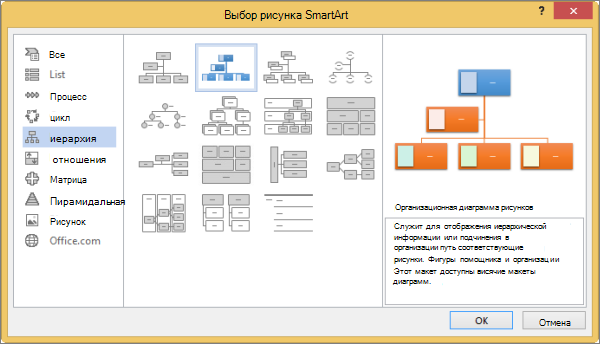
Чтобы добавить рисунок, щелкните в требуемом поле значок рисунка, найдите папку с необходимым рисунком, щелкните файл рисунка и нажмите кнопку Вставить.
Чтобы ввести текст, следуйте инструкциям в шаге 3 в разделе Создание организационной диаграммы.
Щелкните существующее поле, ближайшее к месту вставки нового поля.
В разделе Работа с рисунками SmartArt на вкладке Конструктор в группе Создать рисунок щелкните стрелку Добавить фигуру, а затем выполните одно из действий ниже.
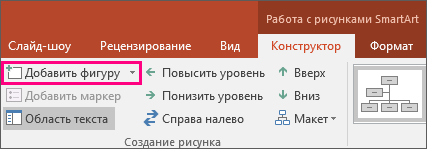
Примечание: Если вкладки Работа с графическими элементами SmartArt или Конструктор не отображаются, убедитесь, что выбран графический элемент SmartArt. Для перехода на вкладку Конструктор необходимо дважды щелкнуть графический элемент SmartArt.
Чтобы вставить поле на том же уровне, что и выбранное поле, но после него, выберите команду Добавить фигуру после.
Чтобы вставить поле на том же уровне, что и выбранное поле, но перед ним, выберите команду Добавить фигуру перед.
Чтобы вставить поле на один уровень выше выбранного поля, выберите команду Добавить фигуру над.
Новое поле займет уровень выбранного поля, а выбранное поле и все поля непосредственно под ним переместятся на один уровень вниз.
Чтобы вставить поле на один уровень ниже выбранного поля, выберите команду Добавить фигуру под.
Для добавления поля помощника выберите команду Добавить помощника.
Поле помощника будет помещено в графический элемент SmartArt над остальными полями того же уровня, но в области текста оно будет отображаться после других фигур этого уровня.
Добавление помощника доступно только для макетов организаций. Эта возможность недоступна для макетов иерархии, например иерархии.
Чтобы удалить поле, щелкните его границу и нажмите клавишу DELETE.
(ПРИМЕЧАНИЕ.) Если поле необходимо добавить в иллюстрацию отношений, попробуйте добавить его перед или после выбранной фигуры, чтобы определить место, подходящее для новой фигуры.
Добавление фигуры из области текста
На уровне фигуры поместите курсор в конец текста, куда необходимо добавить новую фигуру.
Нажмите клавишу ВВОД и введите в новую фигуру требуемый текст.
Для добавления поля помощника нажмите клавишу ВВОД, предварительно выделив поле помощника в области текста.
Несмотря на то что в макетах организационных диаграмм, таких как Организационная диаграмма, нельзя автоматически соединить линией два поля верхнего уровня, можно сымитировать это действие, добавив поле на верхний уровень графического элемента SmartArt и нарисовав линии, соединяющие фигуры. (На вкладке Вставка в группе Иллюстрации выберите пункт Фигура, выберите линию, а затем нарисуйте линию между двумя прямоугольниками). Дополнительные сведения о рисовании линий см. в статье Рисование и удаление линий.
Чтобы переместить поле, щелкните его и перетащите в новое место. Для перемещения или «сдвига» поля с очень малым шагом используйте клавиши со стрелками, удерживая нажатой клавишу CTRL.
Чтобы показать отношения подотчетности между двумя полями с помощью пунктирной линии, измените стиль линии между двумя полями.
Щелкните графический элемент SmartArt, линию которого нужно изменить.
Щелкните правой кнопкой мыши линию и выберите в контекстном меню команду Формат фигуры.
В разделе Линия или Тип линии выберите нужный Тип штриха.
Макет влияет на все поля, расположенные ниже выделенного поля. Хотя для создания организаций можно использовать другие макеты иерархии, висячие макеты доступны только в макетах организаций.
В организационной диаграмме щелкните поле, к которому необходимо применить макет.
В контекстных инструментах Работа с графическими элементами SmartArt на вкладке Конструктор в группе Создать рисунок щелкните Макет, а затем выполните одно из следующих действий:
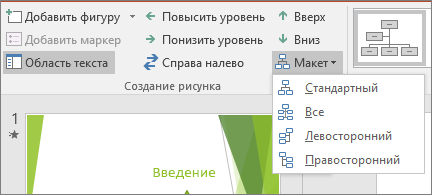
Примечание: Если вкладки Работа с графическими элементами SmartArt или Конструктор не отображаются, убедитесь, что выбран графический элемент SmartArt. Для перехода на вкладку Конструктор необходимо дважды щелкнуть графический элемент SmartArt.
Для выравнивания всех полей ниже выделенного поля по центру щелкните Стандартный.
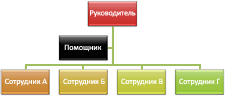
Для выравнивания выделенного поля по центру относительно нижележащих полей и расположения этих полей горизонтально по два поля в ряд щелкните Все.
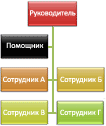
Для расположения выделенного поля справа относительно нижележащих полей и левостороннего выравнивания этих полей по вертикали выберите Левосторонний.
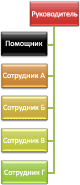
Для расположения выделенного поля слева относительно нижележащих полей и правостороннего выравнивания этих полей по вертикали выберите Правосторонний.
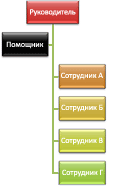
К полям в графических элементах SmartArt можно применять цветовые вариации из Цвета темы.
Щелкните графический элемент SmartArt, цвет которого нужно изменить.
В разделе Работа с рисунками SmartArt на вкладке Конструктор в группе Стили SmartArt нажмите кнопку Изменить цвета.
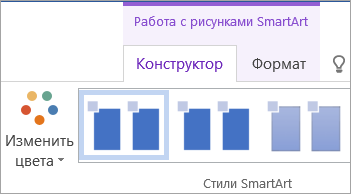
Если вкладка Работа с рисунками SmartArt или Конструктор не отображается, выделите графический элемент SmartArt.
Выберите нужную комбинацию цветов.
Совет: (ПРИМЕЧАНИЕ.) При наведении указателя мыши на эскиз можно просмотреть, как изменяются цвета в графическом элементе SmartArt.
Щелкните границу поля правой кнопкой мыши и выберите в контекстном меню команду Формат фигуры.
В разделе Заливка выберите пункт Сплошная заливка.
В разделе Цвет нажмите кнопку и выберите нужный цвет.
Чтобы указать степень прозрачности фонового цвета, переместите ползунок Прозрачность или введите число в поле рядом с ним. Значение прозрачности можно изменять от 0 (полная непрозрачность, значение по умолчанию) до 100 % (полная прозрачность).
Стиль SmartArt — это сочетание различных эффектов, например стилей линий, рамок или трехмерных эффектов, которые можно применить к полям графического элемента SmartArt для придания им профессионального, неповторимого вида.
Щелкните графический элемент SmartArt, стиль SmartArt которого нужно изменить.
В разделе Работа с рисунками SmartArt на вкладке Конструктор в группе Стили SmartArt выберите стиль.
Чтобы увидеть другие стили SmartArt, нажмите кнопку «Дополнительные  «.
«.
Если вкладка Работа с рисунками SmartArt или Конструктор не отображается, выделите графический элемент SmartArt.
Совет: Вы можете применить дополнительные эффекты, например тень, подсветка или отражение. Для этого в разделе Работа с рисунками SmartArt на вкладке Формат в группе Стили фигур щелкните стрелку пункта Эффекты фигур и выберите нужный эффект.