
GeoGebra — бесплатная математическая программа
GeoGebra — самая популярная в мире бесплатная математическая программа. С помощью обучающей программы по математике, можно будет выполнить множество полезных вещей: анализировать функции, строить графики, решать задачи, работать с функциями и т. д.
Интерфейс программы GeoGebra (ГеоГебра) напоминает классную доску, на которой можно рисовать графики, создавать геометрические фигуры и т. п. В окне программы будет наглядно отображены производимые изменения: если вы измените уравнение, кривая перестроится, изменится масштаб или ее положение в пространстве, уравнение, написанное рядом с кривой, автоматически будет скорректировано, согласно новым значениям.
Программу GeoGebra широко используют в мире миллионы пользователей для обучения алгебре и геометрии. Процесс обучения нагляден благодаря визуальной форме использования приложения.
Возможности программы по математике не ограничиваются только построением графиков, программу GeoGebra можно будет использовать для интерактивных чертежей при решении геометрических задач. Программа ГеоГебра обладает мощными и функциональными возможностями, которые позволяет наглядно и просто обучаться математике.
Приложение включает в себя геометрию, алгебру, есть возможность совершать арифметические операции, создавать таблицы, графики, возможна работа со статистикой, работа с функциями, поддерживается создание анимации и т. д. В программе GeoGebra можно будет создавать различные 2D и 3D фигуры, интерактивные ролики, которые затем можно будет размещать в интернете.
Все приложения, входящие в состав программы GeoGebra, доступны и синхронизируются между собой для работы в составе одного пакета.
GeoGebra была создана Маркусом Хохенвартером. Программа написана на языке Java, приложение поддерживает работу в различных операционных системах: Windows, Mac OS X, Linux, Android.
С сайта производителя можно будет скачать обычную версию программы GeoGebra для установки на компьютер. Также можно будет скачать переносную версию программы (GeoGebra Portable) для соответствующей операционной системы.
После запуска GeoGebra на компьютере, ознакомимся с интерфейсом программы.
Интерфейс GeoGebra
Интерфейс программы GeoGebra напоминает графический редактор. Программу можно использовать для черчения, но это не основное предназначение приложения.
Давайте рассмотрим основные элементы интерфейса программы GeoGebra:
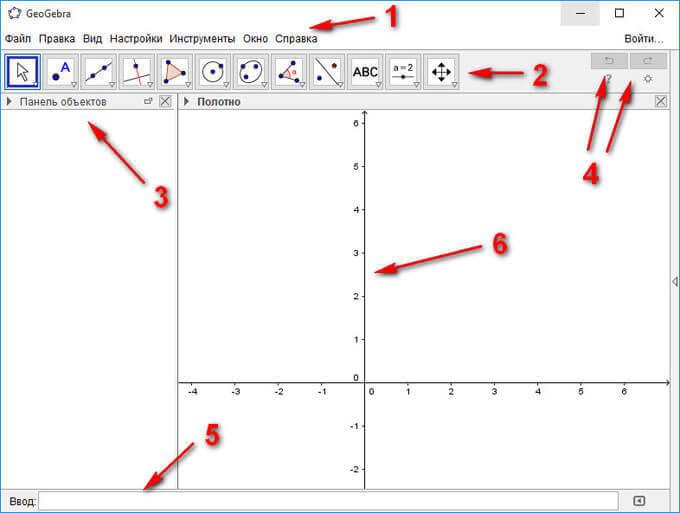
Далее попытаемся выполнить некоторые элементарные действия в программе GeoGebra.
Построение графика функции в GeoGebra
Для построения графика функции достаточно будет набрать ее в поле ввода. Для отображения параболы нужно будет написать в строке «Ввод» следующее выражение:
Символ «^» в программе GeoGebra обозначает возведение в степень.
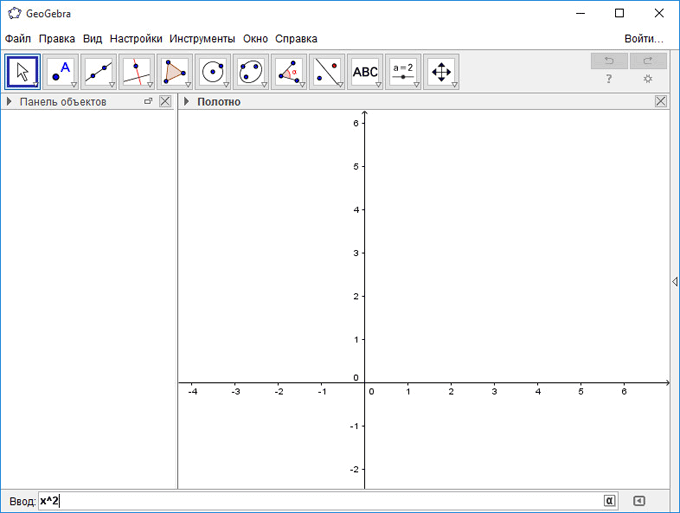
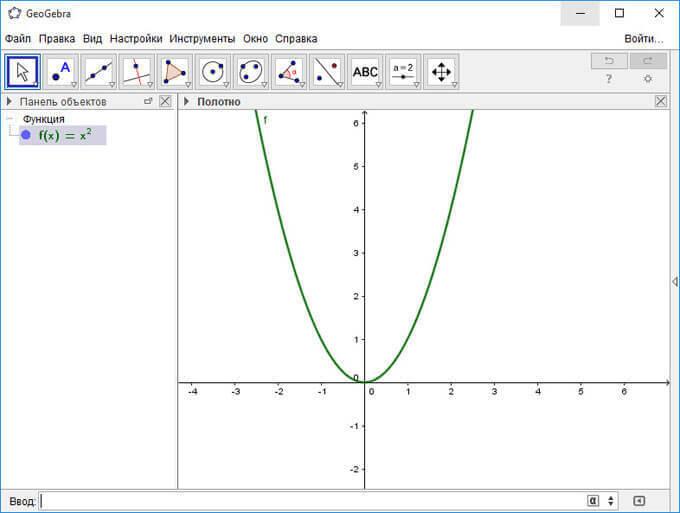
Далее нажмите на кнопку «Enter». После этого в рабочей области будет построен график. Рисунок можно будет масштабировать с помощью колесика мыши. Для перемещения рабочей области нужно будет нажать на клавишу «Shift», одновременно удерживая нажатой левую кнопку мыши.
Вы можете перемещать сам график при помощи нажатой правой кнопки мыши, при этом, в Панели объектов будут отображены изменения в уравнении.
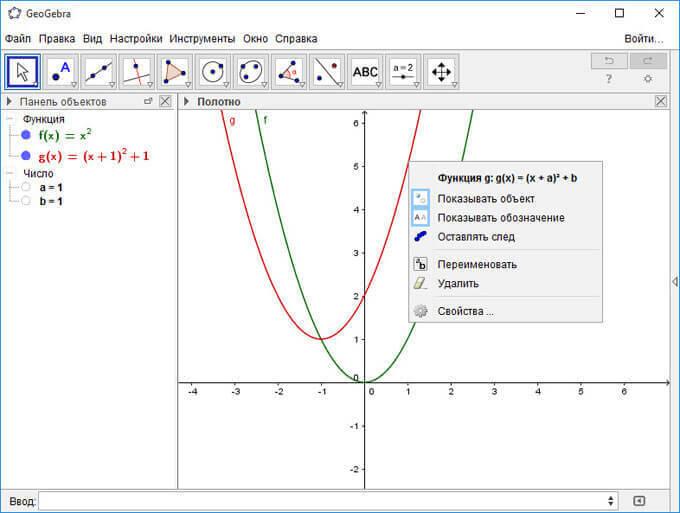
Вы можете добавить в уравнение переменные параметры, например, следующие (введите их строку ввода поочередно):
В рабочей области появится еще одна парабола, смещенная влево на одну единицу. Кликнув по графику, вы можете из открывшегося контекстного меню производить необходимые действия.
Создание треугольника в GeoGebra
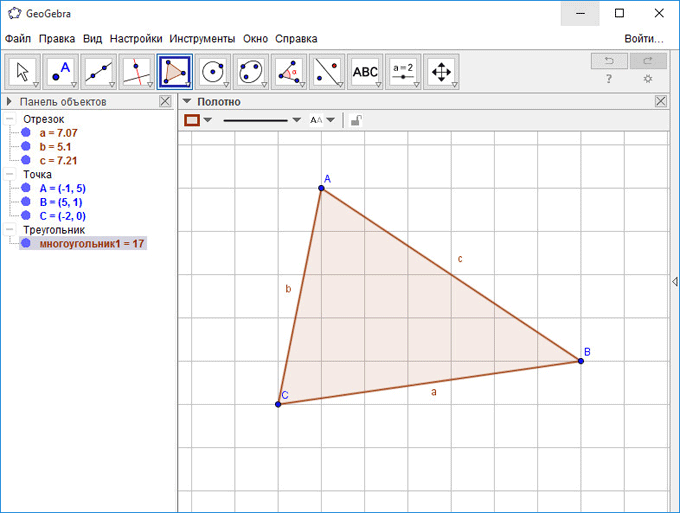
Давайте попробуем начертить треугольник в программе GeoGebra. Для этого нужно будет перейти в «геометрический» режим для того, чтобы включить отображение сетки, и отключить отображение оси координат.
Кликните правой кнопкой мыши по оси координат, в контекстном меню выберите пункт «Сетка», а затем там кликните по пункту «Оси» для отключения оси координат. На панели инструментов нажмите на кнопку «Многоугольник».
После этого нарисуйте треугольник, последовательно установив три вершины. При необходимости, вы можете ввести точные координаты. Для этого вам нужно будет кликнуть по точке правой кнопкой мыши.
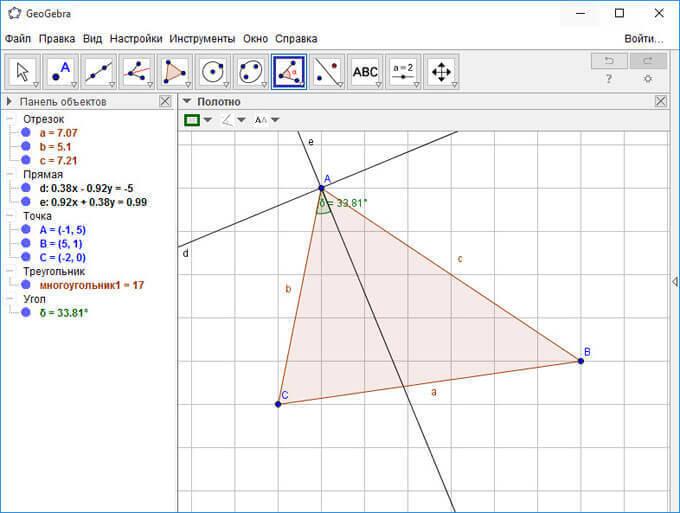
Далее вы можете создать биссектрису угла. Для этого нажмите на треугольную кнопку под кнопкой «Перпендикулярная прямая», а затем выберите из выпадающего списка инструмент «Биссектриса угла». После этого, кликните по двум отрезкам образующих угол, биссектриса будет создана.
Вы можете обозначить угол. Для этого нажмите на кнопку инструмента «Угол» в Панели инструментов. Для отображения интересующего вас угла выберите три точки или две прямые.
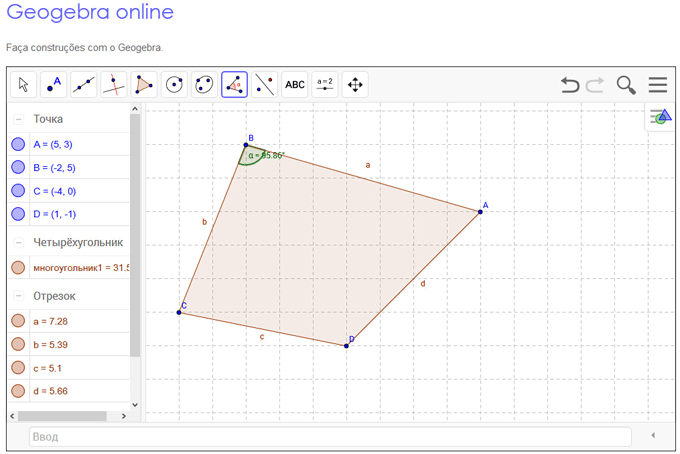
Geogebra online
Расширение GeoGebra
Создано расширение GeoGebra для браузера Google Chrome. Обратите внимание на количество пользователей расширения: более 2.6 миллиона человек. Немногие расширения из магазина Chrome могут сравниться с такими цифрами. Это свидетельствует о том, что приложение GeoGebra широко используется в мире для образовательных целей.
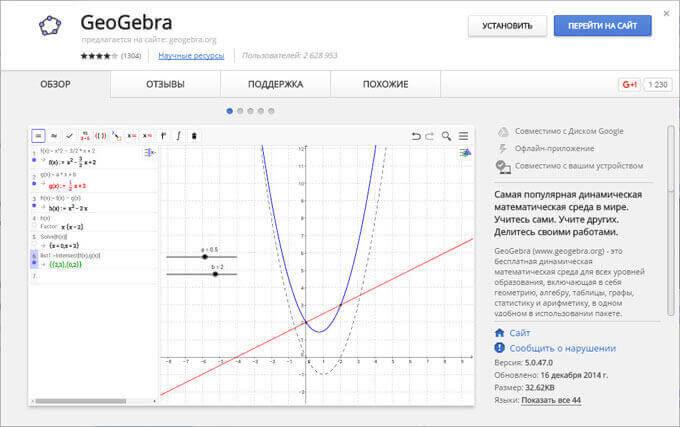
Для входа в расширение кликните по кнопке «Сервисы» на панели закладок в браузере Google Chrome. После этого будет открыто окно расширения GeoGebra в вашем браузере. На начальном экране вы можете выбрать раздел математики, с которым далее вы будете работать в приложении.
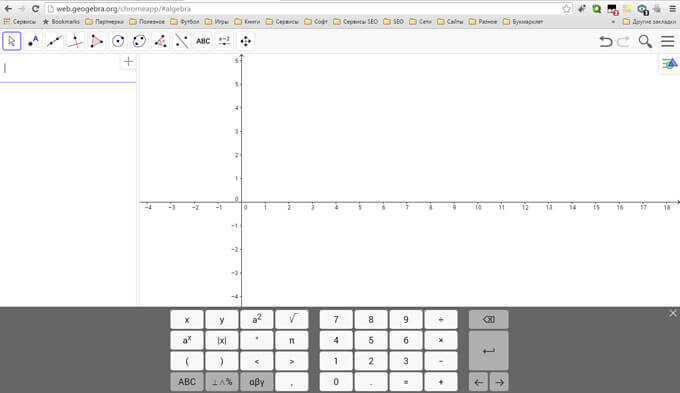
Дополнительные материалы по работе в программе, вы можете найти на сайте производителя приложения, и в интернете.
Выводы статьи
Бесплатная программа GeoGebra предназначена для обучения математике. С помощью программы GeoGebra (ГеоГебра) можно обучаться или работать в динамической математической среде, включающей в себя геометрию, алгебру, другие разделы, с широкими функциональными возможностями.
GeoGebra — построение графиков, инструменты
GeoGebra (Геогебра) — это бесплатная математическая программа, которая объединяет геометрию, алгебру и анализ. Она разработана для изучения математики в школах.

Можно работать с программой прямо в браузере, а можно скачать и установить на свой компьютер или телефон отдельные приложения.
Самая замечательная особенность в GeoGebra — это двойное представление объектов: каждому выражению в алгебраическом окне соответствует объект в геометрическом окне и наоборот.
Команды можно вводить как на английском, так и на русском языках.
Основные возможности
Графический калькулятор
Экран разбит на несколько областей, аналогично тому как это сделано в Desmos. Слева расположена панель для ввода уравнений (панель объектов), в центре отображаются графики и объекты (полотно), внизу всплывающая панель виртуальной клавиатуры, вверху — панель инструментов, справа — свойства выбранной фигуры. Есть и другие панели, отображение которых пока не будем включать.
Панель инструментов

Геогебра предоставляет широкий спектр инструментов для графического представления объектов. Перечислим их в том же порядке, в котором расположены иконки.
Перемещение, фигура от руки

Режим перемещения позволяет выбирать и передвигать объекты мышкой и клавишами со стрелками. Клавиша Delete позволяет удалить выделенный объект или группу объектов. Перейти в режим перемещения можно нажатием клавиши Esc. Также в любом режиме можно перетаскивать фигуры правой кнопкой мыши
Фигура от руки и карандаш: 
Инструмент Карандаш — можно писать на чертеже как ручкой.
В режиме «фигура от руки» каракули, нарисованные мышкой, волшебным образом превращаются в геометрические фигуры. Программа пытается угадать что нарисовано и преобразовать, угадывает даже некоторые функции.
Точка, пересечение, середина отрезка
Примеры:
Point[<1, 2>] — нарисовать точку с координатами (1,2).
или просто S=(1,2) — нарисовать точку S с координатами (1,2)
Intersect[y = x + 3, y=-2x+5] — построить точку пересечения двух прямых, сами прямые нужно строить отдельными командами.
Символы x, y, z не нужно использовать для именования объектов. Эти имена зарезервированы для получения координат точки. Например:
B = (x(T), s) — построить точку B с абсциссой, совпадающей с абсциссой точки T
С = (5, y(T)) — построить точку С с абсциссой 5 и ординатой, совпадающей с ординатой точки T.
Команда для получения длины отрезка:
Расстояние[M, C]
Команда для нахождения середины отрезка или центра коники:
C=Середина(A,B)
Команды: Midpoint, Length, Distance
Последние два инструмента для нахождения корней и точек экстремума выбранной функции:

Команды: Корень, Экстремум, НулиФункции, Min
Прямая, отрезок, луч, вектор

Набор инструментов для построения прямой, проходящей через две точки, отрезка по двум точкам, отрезка с заданной длиной, луча, вектора, ломаной линии.
Команды: Прямая / Line, Отрезок / Segment, Луч / Ray, Вектор, Ломаная, Перенести
Перпендикулярная прямая, биссектриса, касательная

Набор инструментов позволяет построить:
— перпендикулярную прямую, проходящую через заданную точку, к указанной прямой
— параллельную прямую, проходящую через заданную точку, к указанной прямой
— срединный перпендикуляр по двум точкам или к отрезку
— биссектрису угла по трем точкам или двум прямым
— касательную к окружности, конике или функции через точку
— поляру или диаметр по точке или прямой, и конике.
Инструмент Аппроксимация позволяет построить линейную регрессию по набору точек. Пример:
FitLine[<(-2, 1), (1, 2), (2, 4), (4, 3), (5, 4)>]
результатом будет прямая y=0.4x+2
Синонимы ЛинейнаяАппроксимацияПоX, ЛинейнаяАппроксимацияПоY
Многоугольник

Набор инструментов позволяет построить:
— многоугольник по заданным вершинам
— правильный многоугольник по вершине, стороне и числу сторон
— жесткий многоугольник — можно указать последовательно вершины, а можно кликнуть по существующему многоугольнику, чтобы сделать с него копию.
— векторный многоугольник. 
Команды: Многоугольник
Окружность, сектор, дуга

Набор инструментов для построения окружностей, заданных разными способами, дуг, секторов.
Команды: Окружность, Полуокружность, СекторКруга, ОписаннаяДуга
Эллипс, парабола, коника

Набор инструментов для построения эллипса, гиперболы, параболы, коники по пяти точкам 
Команды: Эллипс, Гипербола, Парабола, Коника
Угол, наклон прямой, периметр, площадь

— Построение угла по трем точкам или двум прямым (указывать в порядке против часовой стрелки), угла заданной величины.
— Расстояние между двумя точками, длина отрезка, периметр многоугольника, длина окружности или замкнутой кривой.
— Площадь многоугольника, окружности или коники.
— Наклон прямой (угловой коэффициент)
— Создать список — щелкнуть по элементам, затем снова щелкнуть по иконке инструмента
Отношение объектов
Инструмент позволяет выбрать два объекта и получить сообщение о равенстве некоторых величин этих объектов.
* две прямые перпендикулярны?
* две прямые параллельны?
* два объекта равны?
* прямая является касательной или секущей к конике?
* точка лежит на прямой или конике?
Исследователь функции

Выбрать функцию, указать интервал, будет сформирована таблица с данными — точки экстремума, интеграл, площадь, корни, длина.
Команды: Угол, Повернуть, Расстояние, Периметр, Периферия, Наклон. Список обозначается фигурными скобками
Отражение, поворот, гомотетия

Отражение относительно прямой: выбрать исходный объект и прямую (отрезок)
Отражение относительно точки: выбрать исходный объект и точку


Отражение относительно окружности: 
Поворот вокруг точки: указать объект, центр вращения и угол поворота.
Параллельный перенос по вектору: указать исходный объект и вектор переноса. 
Гомотетия относительно точки: указать проектируемый объект, центр и коэффициент гомотетии. 
Команды: Отразить, Повернуть, Перенести, Гомотетия
Ползунок, текст и другие элементы

Ползунок (слайдер) можно создать как с клавиатуры в панели объектов: ввести, например, a=2 и затем выбрать «Показывать объект», так и с помощью инструмента Ползунок. Вы можете изменять значение ползунка, передвигая его мышью или нажимая клавиши со стрелками. 
Пример. Ввести команды:
A=(1,1)
r=3
окружность(A,r)
Будет создана точка A, ползунок r и окружность с центром в точке A и радиусом r, который можно менять вручную или включить анимацию. 
Ползунок скрыт на чертеже, при желании показать его щелкните по кружку слева от объекта.
Ползунок может быть горизонтальным или вертикальным, регулируется скорость анимации, длина ползунка.
Изображение
Добавить на чертеж картинку из файла. Можно регулировать прозрачность. Можно сделать фоновым — тогда сетка просвечивает через рисунок.

Текст — создание надписи, пояснительного текста. Поддерживается latex. Надпись можно привязать к определенной точке на чертеже или к месту на листе, абсолютно или относительно — см. свойства.
Для создания динамического текста, который будет отображать изменение параметров объекта, выберите объект из списка объектов. Имя объекта в поле ввода заключается в рамку, на чертеже будет показано значение объекта (например, для отрезка будет показана его длина). Правый клик по рамке позволяет переключаться между определением и значением объекта. Если перетащить объект из панели объектов на полотно, надпись будет создана автоматически.
Можно выполнять алгебраические операции или применять команды к объектам, просто вписывая команды в текст. Результат операций будет динамически показан на чертеже.
Пример. Ввести команды:
a=10
b=30
c=a+b
Объекты a и b будут преобразованы в ползунки. Перетащите последний объект на чертеж — будет создана надпись. По мере изменения параметров a и b с помощью ползунков сумма этих объектов будет автоматически отображаться на чертеже. 
Команды: LaTeX, двойные кавычки
Доступны также такие элементы, как кнопка, флажок, окно ввода. 
Флажок можно использовать, например, для управления видимостью других объектов. С окном ввода связан другой объект, например, отрезок, и поле ввода будет управлять длиной этого отрезка.
Масштаб, перемещение полотна, скрытие объекта

Копировать стиль — выбрать объект-источник стиля и объект, к которому следует применить стиль.
И.С. Бурцев. Методическое пособие по GeoGebra построение графиков, исследование функций
1 И.С. Бурцев Методическое пособие по GeoGebra построение графиков, исследование функций 2
2 Оглавление Оглавление. 3 Введение. 4 Глава I. Основы работы с GeoGebra. 5 Запуск программы. 5 Строка ввода. 6 Примеры записи выражений. 7 Глава II. Построение графиков функций. 8 Построение графика функции f(x)=kx+b Построение графика квадратичной функции График кубической функции График функции f(x)=sin(x) График функции f(x)=cos(x) Логарифмическая функция Глава III. Исследование функций Изучение свойств функций в программе GeoGebra с помощью команд Изучение свойств функций в программе GeoGebra, отсутствующих в меню команд Касательная к графику функции Заключение Литература:
3 Введение Работа является учебным пособием на тему «Методическое пособие по GeoGebra: построение графиков, исследование функций». Она представляет собой практическое руководство по изучению возможностей динамической геометрической среде GeoGebra. Последовательное изучение тем позволит шаг за шагом освоить основные приемы работы в математической системе GeoGebra. Целью работы является разработка методического пособия по использованию динамической геометрической среды GeoGebra в образовательном процессе. Облегчить обучения школьников решению математических задач, а также ускорить процесс построения графиков на уроках математики и физики на персональном компьютере при помощи среды GeoGebra. В первую очередь предназначена для обучения учителей применению данной программы для построения графиков и исследования функций на персональном компьютере при помощи GeoGebra. Задачи и упражнения, приведенные в качестве примеров и практических заданий. Работа состоит из Введения, 3-х глав, Контрольных вопросов, Контрольных заданий с 15 вариантами, Заключения, Списка использованной литературы. Первая глава посвящена основным элементам программы GeoGebra. Во второй главе идет речь о процессе построения графиков различных функций. Третья глава посвящена исследованию функций. В четвертой главе речь пойдет о построение графиков. 4
5 Рисунок 1 Строка ввода Для построения графиков и исследования функций мы будем использовать строку ввода Строка ввода состоит из двух частей: непосредственно сама Строка ввода, а также Список команд (Рисунок 2) выпадающее меню, в котором можно выбрать команду для ввода из списка. Отображение Списка команд можно отключить в меню Вид. Рисунок 2 6
6 Так же на Строке ввода имеются выпадающие меню со специальными символами и обозначениями (Рисунок 3). Рисунок 3 И меню с буквами греческого алфавита (Рисунок 4). Рисунок 4 Примеры записи выражений 1. Для записи выражения sin α из первого выпадающего меню выбираем пункт sin(x), удаляем из скобок x и на его место вставляем символ α из второго меню. 2. При записи модуля и квадратного корня используются буквенные обозначения, пришедшие из языков программирования abs(x) и sqrt(x), которые можно также найти в первом выпадающем меню. 3. Число π можно найти сразу во всех двух меню. 7
7 Глава II. Построение графиков функций В программе GeoGebra график можно построить двумя способами: геометрическим (с помощью инструментов и команд) и алгебраическим (путем ввода формулы в командную строку). Мы рассмотрим более подробно второй способ. Построение графика функции f(x)=kx+b. Построить график данной функции можно двумя способами. Выбор способа построения зависит от цели задания. Если нам дано уравнение, где коэффициенты k и b уже известны, то в строку ввода формул(поле ввода текста) записываем функцию (например, y=2x+3). Рисунок 5 8
8 Если же значение коэффициентов k и b заранее нам не известны, то мы можем построить график функции с изменяемой величиной значения этих коэффициентов. Для этого создаем два ползунка k и b: Рисунок 6 Вводимая формула будет иметь вид y=kx+b, где k и b имена ползунков. Полученный график можно будет изменять в пределах установленных границ. Рисунок 7 9
9 Рисунок 8 Построение графика квадратичной функции a) функция с заданными коэффициентами Построим график функции f(x)=3x Для этого введем формулу f(x)=3x^2+4 в строку формул, после чего получим следующий график: Рисунок 9 b) функция с изменяемыми переменными Построим график функции f(x)=a*x 2 +b. 10
10 Как и в случае с графиком прямой используем инструмент «Ползунок». Строим два ползунка с именами a и b, шаг изменения значений ставим равным единице. После того как ползунки будут готовы вводим формулу f(x)=a*x^2+b. Получаем график: Рисунок 10 Рисунок 11 График кубической функции a) функция с заданными коэффициентами Построим график функции f(x)=x 3 +x Вводим формулу f(x)=x^3+x^2+1 в строку. Нажимаем Enter. 11
11 Рисунок 12 b) функция с изменяемыми переменными Построим график функции f(x)=a*x 3 +b*x 2 +c. В данной функции у нас три коэффициента a,b,c значения которых не определены, поэтому нам нужно построить три ползунка и указать в каких диапазонах и с каким шагом будут меняться значения коэффициентов. После того как ползунки для коэффициентов a,b и c будут готовы введём формулу f(x)= a*x^3+b*x^2+c. Получаем график: 12
12 Рисунок 13 График функции f(x)=sin(x) a) функция с заданными коэффициентами При построении графика функции f(x)=sin(x) вводим формулу в строку формул и получаем готовый график. Рисунок 14 13
13 b) функция с изменяемыми переменными Если же в основную формулу добавляются коэффициент и свободный член, то построение происходит по тому же алгоритму, что и в предыдущих функциях. Рассмотрим на примере функции f(x)=sin(а*x)+b. Строим два ползунка a и b, затем вводим формулу f(x)=sin(а*x)+b Рисунок 15 График функции f(x)=cos(x) a) функция с заданными коэффициентами Процесс построение графика функции f(x)=cos(x) в программе GeoGebra ничем не отличается от процесса построения графика функции f(x)=sin(x). Вводим формулу f(x)=cos(x), нажимаем клавишу Enter и смотрим получившийся график: Рисунок 16 14
14 b) функция с изменяемыми переменными Рассмотрим на примере функции f(x)=cos(а*x)+b. Строим два ползунка a и b, затем вводим формулу f(x)=cos(а*x)+b, после нажатия клавиши Enter появляется график: Рисунок 17 Логарифмическая функция 1) натуральный логарифм: a) функция с заданными коэффициентами Построим график функции f(x)=ln(x). 15
15 Рисунок 18 b) функция с изменяемыми коэффициентами Построим график функции f(x)=a*ln(b*x)+c. В данном случае мы взяли три коэффициента, соответственно нам понадобиться три ползунка, отвечающих за изменение значений этих коэффициентов. 16
16 Рисунок 19 2) десятичный логарифм a) функция с заданными коэффициентами Построим график функции f(x)=lg(x). 17
17 Рисунок 20 b) функция с изменяемыми коэффициентами Построим график функции f(x)=a*lg(b*x)+c. Рисунок 21 В ПРОЦЕССЕ ПОСТРОЕНИЯ ГРАФИКОВ БУДЬТЕ ВНИМАТЕЛЬНЫ, ФОРМУЛА ФУНКЦИИ ЗАПИСЫВАЕТСЯ ТОЛЬКО С ИСПОЛЬЗОВАНИЕМ ЛАТИНСКИХ БУКВ. 18
18 Глава III. Исследование функций Изучение свойств функций в программе GeoGebra с помощью команд 3 2 Рассмотрим, например, свойства функции ( x) x x 1 f. 1. Открываем программу GeoGebra и в окно ввода данных (1) записываем исследуемую функцию f ( x) x^3 x^ Нажимаем Enter. На поле чертежей появится график функции f ( x) x 3 x 2 1. Для удобства можно сделать его цветным и увеличить его толщину. Для этого наводим на график курсор (график должен стать более жирным) и щелкаем правой клавишей мыши. В появившемся подменю выбираем (щелкаем на ней мышью) последнюю строку Свойства и в окошке Цвет щелкаем на нужном оттенке. Затем нажимаем на соседнее окно Размер и ведем курсором стрелочку в верхнем прямоугольнике, например, до цифры 5. Теперь нажимаем на рамочку со словом Закрыть. График изменил цвет и стал более жирным. 3. Теперь покажем на графике корни (нули) функции. Для этого используем команду Корень которую можно ввести самостоятельно в окно ввода данных, т.е. набрать Корень[f], или найти, используя список команд в правом нижнем углу Команды, регулируемый бегунком. Затем в квадратные скобки записать f. 4. Нажимаем Enter. На графике появились точки пересечения с осью ОХ. Определить абсциссы этих точек можно с помощью окна алгебры, в котором автоматически появляются координаты полученных точек. 5. Для нахождения точек экстремума функции используем команду Экстремум (находим ее в окне команд и щелкаем на ней мышью). В окне набора появится Экстремум []. Необходимо в квадратные скобки записать f. 19
19 6. Нажимаем Enter. На графике появились новые точки, которые можно выделить другим цветом (так как описано в пункте 2). 7. Команда ТочкаПерегиба поможет продемонстрировать точки перегиба фунции. Используем список команд в правом нижнем углу Команды, регулируемый бегунком. Выбрав соответствующую команду и щелкнув на ней, и вставив затем f, в окне набора в итоге должно быть записано ТочкаПерегиба [f]. 8. Нажимаем Enter. На графике появилась точка перегиба. Ее также можно выделить другим цветом, а также изменить размер. 9. Нахождение первой производной. Выбираем в меню Команд пункт Производная[] и в квадратных скобках указываем имя функции [f]. 10. Для графика первой производной находим корни (нули) функции для этого повторяем пункт Для нахождения второй производной повторяем пункт 9, но указываем имя функции не f, а f. 12. В окне алгебры можно увидеть все построенные точки и их координаты, которые будут также выделены тем цветом, что и сами точки на графике. 13. В результате получим следующую картинку (рис.). Рисунок 22 20
20 Изучение свойств функций в программе GeoGebra, отсутствующих в меню команд С помощью программы можно также показать и другие свойства функций. Рассмотрим некоторые из них и покажем, как можно их выделить на чертеже. 1. Промежутки, в которых функция принимает положительные и отрицательные значения, можно выделить на чертеже цветом. Покажем это на примере графика функции y ( x 1) 2 4 (вводить формулу можно в любом виде, в окне алгебры формула запишется так: 2 y x 2x 3). 2. Поставим точки пересечения графика с осью ОХ. Это можно сделать, как было описано выше с помощью команды Корень[f], а можно используя панель инструментов. Во втором квадрате выбираем вторую строку Пересечение двух объектов, и щелкаем последовательно на графике и на оси ОХ. Появляются две точки А и В, координаты которых записаны в окне алгебры (3). 3. Выделим полученные точки, например, зеленым цветом и увеличим их размер, для этого достаточно щелкнуть на одной из точек и вывести для нее подменю, в котором выбираем последнюю строку Свойства. Изменим цвет и размер сначала для одной точки, затем в левом окне подменю Объекты (в котором показаны все построенные объекты), щелкнем на второй точке и также изменим ее. 4. Выделим теперь промежуток, в котором функция принимает отрицательные значения. Выбираем третий квадрат на панели инструментов и в нем вторую строку Отрезок по двум точкам (отрезок, соединяющий две точки), которая проиллюстрирована соответствующим рисунком. И 21
21 последовательно нажимаем на точки А и В курсором (они становятся более яркими и крупными). Получился отрезок а (в окне алгебры автоматически появилась длина этого отрезка). 5. Выделим полученный отрезок, например, синим цветом. Для этого делаем активным первый квадрат на панели инструментов (операция Перемещать) и щелкаем на отрезке а, появится окошко, в котором будет два объекта (отрезок а и ось абсцисс). Выбираем отрезок а и еще раз щелкаем на нем. Появляется окно Свойства. Выбираем нужный оттенок и размер. 6. Можно скрыть название отрезка (а). Для этого тут же в свойствах выбираем первую задачу Основные и в нем вторую операцию Показывать обозначения, отменяем эту операцию (щелкаем на квадратике с галочкой, галочка должна исчезнуть). Затем нажимаем Закрыть. 7. Также выделяем другим цветом промежутки, в которых функция принимает отрицательные значения. В данном случае это будут два луча, поэтому выбираем в третьем квадрате четвертую строку Луч по двум точкам и нажимаем последовательно на точку А и затем на любую точку правее ее. Появится точка С и обозначение луча, которые можно скрыть, нажав на них правой клавишей мыши и в появившемся подменю для точки, щелкнуть на третьей строке Показывать объект (убрать галочку напротив этих слов). Также отмечаем луч с началом в точке В и выделяем полученные лучи нужным цветом с помощью свойств. 8. Для наглядности можно записать, что синим цветом выделен промежуток, в котором функция принимает отрицательные значения, а красным промежутки, в которых она принимает положительные значения. Для этого выбираем восьмой предпоследний квадрат на панели инструментов Надпись, который проиллюстрирован буквами АВС. Нажимаем на этом поле, а затем на поле чертежей. Появляется окно Текст. Теперь ставим курсор на поле выделенного прямоугольника и пишем y 0. Затем нажимаем внизу ОК. Текст появляется довольно мелкий, поэтому 22
22 изменяем его размеры и цвет. Выбираем последнюю строку Свойства и в появившемся окне щелкаем на третьем прямоугольнике Текст и ставим нужный размер, толщину и наклон, в четвертом прямоугольнике выбираем оттенок и нажимаем Закрыть. Затем также набираем текст y 0 и повторяем те же действия для нового текста. 9. Получаем следующую картинку: Рисунок 23 23
23 Касательная к графику функции Программа GeoGebra предоставляет возможность строить касательные к графикам различных функций. x 3. x 3x в точке 3 2 Построим касательную к графику функции Записываем поочередно в область ввода окно набора следующие команды и после каждой нажимаем клавишу Enter: 1. Набираем a 3 (строим касательную в точке х 3). 2. Затем f x x^3 3x^2 появится график данной функции. f x 0 (Enter). В результате в области чертежей 3. После построения графика в окне команд находим слово Касательная и нажимаем на нем левой клавишей мыши, оно появляется в окне набора. Теперь в квадратных скобках записываем [a,f], таким образом, вводим команду t=tangent[a,f]. (Enter). 4. График касательной построен (Рисунок 24). Рисунок 24 24
24 5. В окне алгебры (слева от области чертежей) появляется уравнение касательной к построенному графику. 25
25 Заключение В работе: приведено описание изучаемых команд GeoGebra по теме построение графиков и исследование функций; приведены примеры решения практических заданий с подробным пошаговым описанием действия команд GeoGebra на конкретных примерах; эти задания предназначены для выполнения студентами под руководством преподавателя; приведено 15 вариантов контрольных заданий, в которых 9 задач для самостоятельного выполнения студентами. 26
26 Литература: Исследование_функции