
Нелинейные функции

Линейная функция — функция вида
Основное свойство линейных функций: приращение функции пропорционально приращению аргумента. То есть функция является обобщением прямой пропорциональности.
График линейной функции является прямой линией, с чем и связано ее название. Это касается вещественной функции одной вещественной переменной.
Содержание
Свойства
Линейная функция нескольких переменных
Линейная функция n переменных  — функция вида


в частности при n = 1 — прямая линия на плоскости.
Абстрактная алгебра
Термин «линейная функция», или, точнее, «линейная однородная функция», часто применяется для линейного отображения векторного пространства X над некоторым полем k в это поле, то есть для такого отображения  , что для любых элементов
  и любых
  справедливо равенство
причём в этом случае вместо термина «линейная функция» используются также термины линейный функционал и линейная форма — также означающие линейную однородную функцию определённого класса.
Нелинейные функции
Для функций, не являющихся линейными (то есть достаточно произвольных), когда хотят подчеркнуть некие свойства, употребляют термин нелинейные функции. Обычно это происходит, когда функциональную зависимость вначале приближают линейной, а потом переходят к изучению более общего случая, часто начиная с младших степеней, например рассматривая квадратичные поправки.
То же относится и к употреблению слова нелинейные в отношении других объектов, не обладающих свойством линейности, например — нелинейные дифференциальные уравнения.
См. также
Ссылки
Полезное
Смотреть что такое «Нелинейные функции» в других словарях:
Функции Йоста — (решения Йоста, англ. Jost functions, англ. Jost solutions) решения одномерного уравнения Шрёдингера для спадающего на бесконечности потенциала. Содержание 1 Математическое определение … Википедия
Нелинейные икс-волны — (англ. Nonlinear X waves, НЛИВ) пространственная волна, способная распространяться без искажений. Вариант Икс волн для случая нелинейности. Обычно представляют собой волновой пакет, характеризуемый распределением Гаусса по всем своим координатам … Википедия
Нелинейные Х-волны — Связать? … Википедия
Линейная функция — Примеры линейных функций. Линейная функция функция вида (для функций одной переменной). Основное свойство линейных функций: приращение функции п … Википедия
Нелинейная функция — Примеры линейных функций. Линейная функция функция вида f(x) = kx + b. Основное свойство линейных функций: приращение функции пропорционально приращению аргумента. То есть функция является обобщением прямой пропорциональности. График линейной… … Википедия
Нелинейность — Примеры линейных функций. Линейная функция функция вида f(x) = kx + b. Основное свойство линейных функций: приращение функции пропорционально приращению аргумента. То есть функция является обобщением прямой пропорциональности. График линейной… … Википедия
HAVAL — Криптографическая хеш функция Название HAVAL Создан 1992 Опубликован 1992 Размер хеша 128, 160, 192, 224, 256 бит Число раундов 96, 128, 160 Тип хеш функция HAVAL однонаправленная … Википедия
CAST-256 — См. также: CAST 128 CAST 256 Создатель: Карлайл Адамс (англ.), Стаффорд Таварес (англ.) Создан: 1998 Опубликован: 1998 Размер ключа … Википедия
Оптимизация (математика) — У этого термина существуют и другие значения, см. Оптимизация. Оптимизация в математике, информатике и исследовании операций задача нахождения экстремума (минимума или максимума) целевой функции в некоторой области конечномерного векторного … Википедия
Построение графиков функции и решение нелинейных уравнений в Excel
Построение графиков функции с двумя и тремя условиями, двух графиков в одной системе координат и поверхности. Математические функции рабочего листа, логические функции. Решение уравнений с помощью подбора параметра и методом деления отрезка пополам.
| Рубрика | Программирование, компьютеры и кибернетика |
| Вид | реферат |
| Язык | русский |
| Дата добавления | 31.05.2010 |
| Размер файла | 437,2 K |

Отправить свою хорошую работу в базу знаний просто. Используйте форму, расположенную ниже
Студенты, аспиранты, молодые ученые, использующие базу знаний в своей учебе и работе, будут вам очень благодарны.
1 ПОСТРОЕНИЕ ГРАФИКОВ
В данной главе мы познакомимся с двумя типовыми задачами, которые с легкостью решаются с помощью электронных таблиц:
o построение графиков;
o решение уравнений с одной неизвестной.
Даже удивительно, как часто мы сталкиваемся с необходимостью решить то или иное уравнение, например, определить процентную ставку, при которой предлагаемая сделка выгодна, или вычислить скорость оборота капиталовложений. Подбор параметра (Goal Seek) как раз и является тем средством MS Excel, которое позволяет элементарно просто решать подобные задачи.
1.1 Построение графика функции
Рассмотрим технологию построения графика на примере функции
Процесс построения графика функции состоит из двух этапов: создание таблицы значений функции и непосредственного построения ее графика. Эти два этапа последовательно будут описаны в следующих двух разделах.
Первый способ заключается в следующем:
1. В ячейки A1 и А2 введите первый и второй члены арифметической профессии.
2. Выделите диапазон ячеек А1:A2.
3. Расположите указатель мыши на маркере заполнения выделенного диапазона (рис. 2.1) и протяните его вниз (в данном случае на диапазон A3:A11) до тех пор, пока не получится числовой ряд нужной длины
Второй способ позволяет пользоваться диалоговым окном Прогрессия. Для этого:
1. В ячейку A1 введите первый член арифметической профессии.
2. Выберите команду Правка >Заполнить >Прогрессия.
4. Нажмите кнопку ОК.
Диалоговое окно Прогрессия закроется, а на рабочем листе автоматически будет построена требуемая прогрессия.
Вернемся к рассматриваемому примеру построения графика. В ячейку B1 введите формулу:
Ввод формул в ячейку можно производить либо с клавиатуры, либо с помощью диалогового окна Мастер функций, которое отображается на экране либо выбором команды Вставка Функция, либо нажатием кнопки Вставка функции панели инструментов Стандартная. Мастер функций содержит СПИСОК всех функций рабочего листа, справки по их синтаксису и примеры применения.
Продемонстрируем работу с мастером функций на примере ввода упомянутой выше формулы.
1. Выберите ячейку B1.
2. Нажмите кнопку Вставка функции панели инструментов Стандартная, либо выберите команду Вставка> Функция.
Категория Полный алфавитный перечень содержит все встроенные функций и их имена, упорядоченные в алфавитном порядке, категория 10 недавно использовавшихся содержит имена десяти последних примененных функций. Эта категория ускоряет вызов функций, постоянно используемых пользователем.
3. Функция COS относится к категории Математические. Выберите эту функцию и нажмите кнопку ОК.
С помощью клавиатуры в это поле введите только ПИ() а ссылку на ячейку A1 в формулу добавьте, щелкнув по ячейке A1на рабочем листе. После нажатия кнопки ОК в ячейку B1 будет введена формула:
4. С помощью клавиатуры добавьте в формуле =COS(ПИ()*A1) операцию возведения в квадрат функции COS. После всех описанных действий в ячейкеB1 должна появиться формула:
Таким образом, пока найдено значение функции COS 2 (x) для значения x из ячейки A1. Теперь нам осталось найти значения этой функции для диапазонов ячеек A2 :А11. Для этого:
1. Выберите ячейку B1.
2. Расположите указатель мыши на маркере заполнения выделенной ячейки и протяните его вниз на диапазон B2: B11.
Процесс создания таблицы значений функции завершен.
На левом рабочем листе рисунка приведены формулы, введенные в ячейки рабочего листа. Для того чтобы в ячейках рабочего листа отображались не значения, а формулы, надо выбрать команду Сервис> Параметры и на вкладке Вид появившегося диалогового окна Параметры в группе Параметры окна установить флажок формулы.
Мы создали таблицу значений функции COS 2 (x) с отформатированными данными. Перейдем теперь к конструированию графика этой функции по существующей таблице значений аргументов и соответствующих значений функции. Для этого:
1. Выберите команду Вставка >Диаграмма.
2. В появившемся диалоговом окне Мастер диаграмм на вкладке Стандартные в списке Тип выберите вариант График, а в списке Вид укажите стандартный график. Нажмите кнопку Далее.
В списке Ряд приводятся ряды данных, откладываемых по оси ординат (в нашем случае имеется только один ряд данных). Эти ряды автоматически определяются на основе ссылки, указанной в поле ввода диапазон предыдущего шага алгоритма. В поле Значения автоматически выводится ссылка на диапазон, соответствующий выбранному ряду из списка Ряд. В поле ввода Имя отображается ссылка на ячейку, в которой содержится заголовок соответствующего ряда.
Этот заголовок в дальнейшем используется мастером диаграмм для создания легенды. Легенда в диаграмме требуется для того, чтобы различать несколько рядов данных откладываемых по оси ординат. В нашем случае имеется только один ряд данных, поэтому легенда нам не потребуется. Следовательно, в поле ввода Имя вводить ничего не надо. Нажмите кнопку Далее.
5. В появившемся диалоговом окне Мастер диаграмм (шаг З из 4): параметры диаграммы на вкладке Заголовки в поле Название диаграммы введите График, в поле Ось Х (категорий) введите x, в поле Ось Y (значений) введите y. На вкладке Легенда снимите флажок Добавить легенду. Нажмите кнопку Далее.
6. В появившемся диалоговом окне Мастер диаграмм (шаг 4 из 4): размещение диаграммы выберите переключатель Поместить диаграмму на листе имеющемся. Диаграмма будет внедрена в рабочий лист, имя которого указывается в соответствующем списке. Если выбрать переключатель Поместить диаграмму на листе отдельном, то диаграмма появится на листе диаграмм. Нажмите кнопку Готово.
Итак, диаграмма построена. Теперь, используя маркеры изменения размеров, можно поменять ее размер, а также разместить диаграмму в нужном месте рабочего листа. Кроме того, допустимо редактирование и исправление внешнего облика любого элемента диаграммы. Для этого достаточно его выделить, нажать на правую кнопку мыши и из появившегося контекстного меню выбрать команду редактирования этого элемента.
1.3 Математические функции рабочего листа
Наиболее часто употребляемые стандартные математические функции рабочего листа приведены в табл. 2.1.
Тема 2. Исследование нелинейных функций и построение их графиков
Постановка задачи
Задача исследования функций y=f(x) и построение графиков функций с применением производной является одной из главных задач дифференциального исчисления. Общая схема исследования функции и построение ее графика включает следующие действия.
2. Исследование экстремумов функции; нахождение координат максимума и минимума функции.
3. Исследование функции на выпуклость вверх или вниз. Нахождение точки перегиба функции
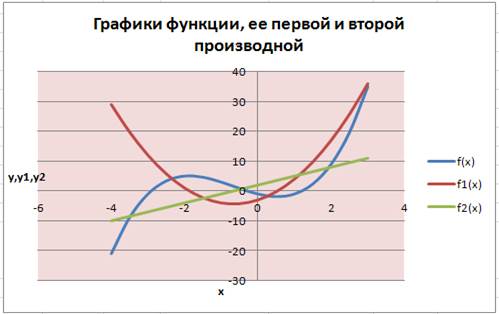
4. Создание графического отображения рядов аргумента, функции, ее первой и второй производных, и отложение характерных точек (пп. 6‑8) на графике функции.
Данные исследования области определения и отделения критических точек функции (см. Тема 1, алгоритмы 1.1, 2.1-2.4) приведены на электронной таблице (рис. 1.1) и встроенной диаграмме (рис.1.2).
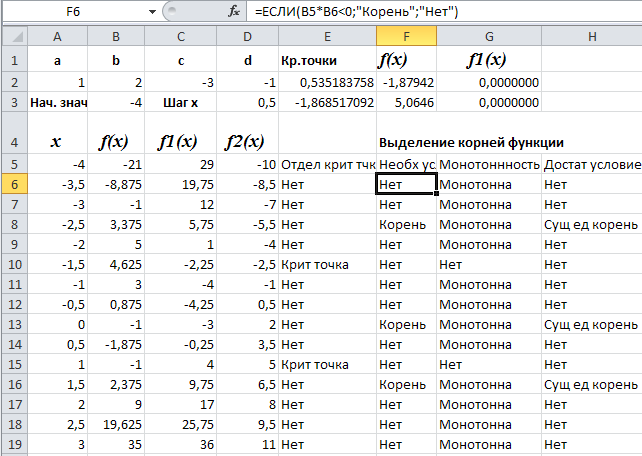
Рис. 1.1. Электронная таблица для вычисления рядов значений величин x, f(x), f1(x) и, f2(x) для функции вида f(x)=ax 3 +bx 2 +cx+d
2. Исследование функции на возрастание (неубывание) или убывание (невозрастание)
Алгоритм 2.1. Исследование функции на возрастание (неубывание) или убывание (невозрастание)
Для исследования функции f(x) на интервале [a,b] на возрастание (неубывание) или убывание (невозрастание)аналитическим способом необходимо воспользоваться определениями и теоремами которые даны в математическом анализе «О возрастающей функции f(x) на интервале [a,b]» и «Об убывающей функции f(x) на интервале [a,b]».
Определение 1. Функция f(x) называется возрастающей на интервале [a,b], если при возрастании аргумента x (при x2> x1)в этом интервале соответствующие значения функции f(x) также возрастают, иначе функция называется невозрастающей. Логическое условие, которое имеет значение ИСТИНА, когда выполняется условие возрастания функции на интервале [a,b], имеет вид (1)
Теорема 1. Функция f(x) называется возрастающей на интервале [a,b], если в любой точке x, расположенной на интервале [a,b], функция имеет неотрицательную производную. Логическое условие, которое имеет значение ИСТИНА, когда выполняется условие возрастания функции на интервале [a,b], имеет вид (2)
Определение 2. Функция f(x) называется убывающей на интервале [a,b], если при возрастании аргумента x (при x2>x1)в этом интервале соответствующие значения функции f(x) убывают, иначе функция называется неубывающей. Логическое условие, которое имеет значение ИСТИНА, когда выполняется условие убывания функции на интервале [a,b], имеет вид (3)
с помощью логической функции ЕСЛИ(). Если логическое условие f(x2) >= f(x1), имеет значение ИСТИНА, вывести текст «Неубывающая», иначе «Нет». Провести анализ результатов выполнения условия неубывания на этих интервалах.
3. Исследовать значения функции f(x) на границах интервалов значений x, заданных таблично, проверив выполнение проверив выполнение условие возрастания функции (2) с помощью логической функции ЕСЛИ( ). Если логическое условие (2) имеет значение ИСТИНА, вывести текст «Возрастающая», иначе «Нет». Провести анализ результатов выполнения условия возрастания функции на этих интервалах.
Пример 2.1. Исследование функции на возрастание (неубывание) или убывание (невозрастание)аналитическим способом
Следуя инструкциям Алгоритма 2.1, выполнить следующие действия.
1. Создать электронную таблицу проверки логического условия возрастания функции (1) (рис. 2.1).
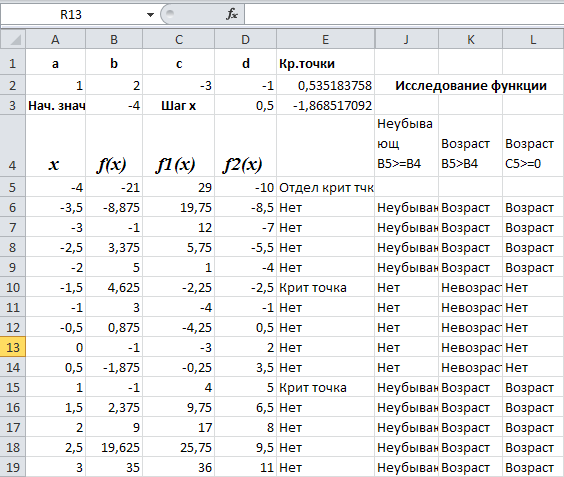
Рис. 2.1. Электронная таблица исследования функции на возрастание и убывание
Выделить диапазон K6:K19, ввести логическую формулу с функцией ЕСЛИ( ) для проверки логического условия (1) и принятия решения о выполнении условия возрастания функции на интервале [a,b], которая имеет вид
=ЕСЛИ(B6>B5; “ Возрастающая ”; “ Невозрастающая ”).
Выполнить копирование формулы в ячейке K6на диапазон (см. рис. 2.1).
Анализ результатов проверки логического условия показывает, что на интервалах [—4;-2] и [1;1,5] выполняется условие возрастания функции, а на интервале [-1,5;0,5]‑ условие (1) не выполняется (функция невозрастает).
2. Создать электронную таблицу проверки логического условия возрастания функции (2). Выделить диапазон L6:L19 (см. рис. 2.1), ввести логическую формулу с функцией ЕСЛИ( ) для проверки логического условия и принятия решения о выполнении условия возрастания функции (2)на интервале [a,b], которая имеет вид
=ЕСЛИ(C6>=0; “Возрастающая”; “Нет”).
Выполнить копирование формулы в ячейке L6 на диапазон (см. рис. 2.1).
Анализ результатов проверки логического условия показывает их идентичность результатам проверки условия (1) (см. п.1).
3. Создать электронную таблицу проверки логического условия неубывания функции (5). Выделить диапазон J6:J19 (см. рис. 2.1), ввести логическую формулу с функцией ЕСЛИ( ) для проверки логического условия и принятия решения о выполнении условия неубывания функции (3) на интервале [a,b], которая имеет вид
=ЕСЛИ(B6 >=B5; “Неубывающая”; “Нет”).
Выполнить копирование формулы в ячейке J6 на диапазон (см. рис.2.1).
Анализ результатов проверки логического условия (3) показывает, что на интервалах [—4;-2] и [1;1,5] выполняется условие неубывания функции, а на интервале [-1,5;0,5]‑ условие не выполняется (функция убывает).
Построение линейного и нелинейного графика временного ряда
Прогнозирование с помощью функции РОСТ
Excel вернет в ячейки С9-С13 прогноз на временные моменты с2009 по 2050г (рис. 35).
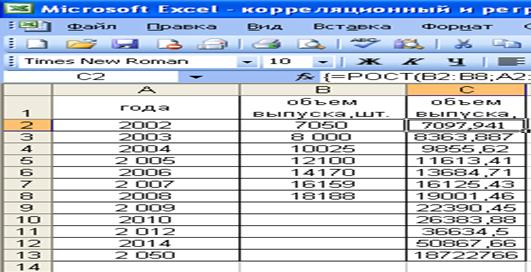
Рис. 35. Прогноз на временные моменты
Из рисунка 13 наблюдается тенденция увеличения роста объема выпуска. Так, в 2010 году объем выпуска составит 26384 шт., в 2014 году- 50867шт., а в 2050 году- 18722766 шт.
(тренда)
Рассмотрим пример из анализа рынка образовательных услуг (табл. 17).
Данные приема в Вуз на специальность «Менеджмент организации»
| Текущий номера года (Т) | 1 (2001) | 2 (2002) | 3 (2003) | 4 (2004) | 5 (2005) | 6 (2006) | 7 (2007) | 8 (2008) | 9 (2009 *) |
| Цифры приема (yt) |
* предполагаемые цифры приема.
Простейшей моделью, выражающей тенденцию развития, является линейная функция тренда: уt = а0 + а1t.
Для построения линейной функции тренда необходимо в Excel перенести данные второй строки таблицы 17.
1. Вставка – Диаграмма. Появляется окно «Мастер диаграмм (шаг 1 из 4): тип диаграммы».
 |
Рис. 36. Окно «Мастер диаграмм (шаг 1 из 4): тип диаграммы.
3. Появляется окно «Мастер диаграмм (шаг 2 из 4): источник данных диаграммы», в котором в поле Диапазон вносим А1:А9. В поле «Ряд в» выбираем в столбцах (рис. 37). Далее.
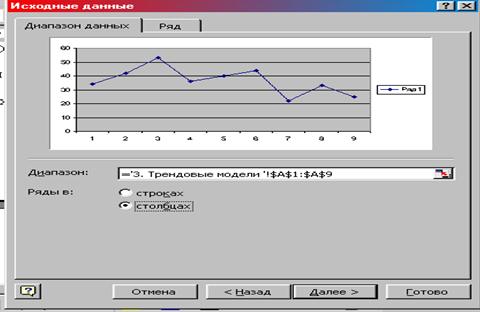 |
Рис. 37. Выкладка Диапазон данных.
4. Появляется окно «Мастер диаграмм (шаг 3 из 4): параметры диаграммы», в котором указываются параметры диаграммы (рис. 38). Далее.
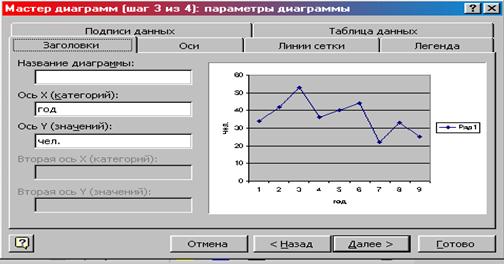 |
Рис. 38. Окно Мастер диаграмм на третьем шаге
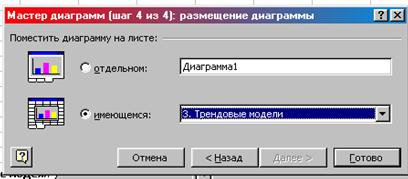 5. Появляется окно «Мастер диаграмм (шаг 4 из 4): размещение диаграммы», где выбираем Поместить диаграмму на листе – имеющемся (рис.17). Готово (рис. 39).
Рис. 39. Окно размещения диаграммы
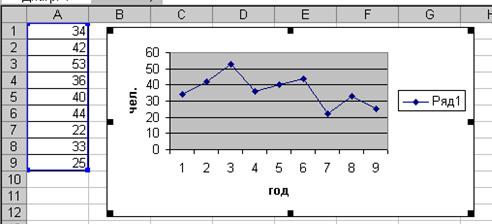
Рис. 40. Результаты работы Мастера диаграмм.
Для вставки линии тренда нелинейной зависимости необходимо:
1. Щелкнуть правой кнопкой мышки на одном из рядов диаграммы (рис. 41).
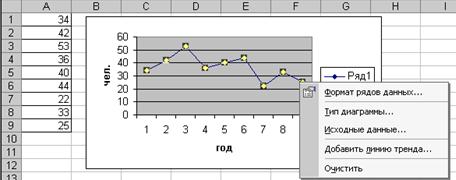 |
Рис. 41. Меню изменения диаграммы
2. Выбрать команду Добавить линию тренда. На экране появится диалоговое окно «Линия тренда».
3. В выкладке Тип выбираем Полиноминальная, степень – 2. В выкладке Параметры: Название аппроксимирующей кривой – установить в положении автоматическое; Поле Прогноз – не активизировать; Пересечение кривой с осью У в точке – не активизировать: Показывать уравнение на диаграмме и Поместить на диаграмму величину достоверности аппроксимации – активизировать (рис. 42). ОК.
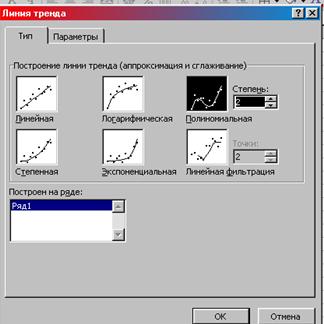 | 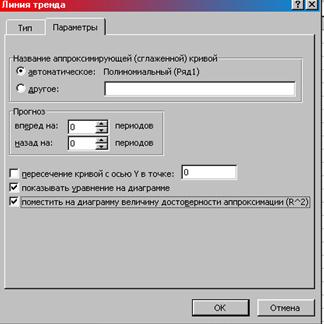 |
Рис. 42. Окно «Линия тренда»
На графике появляется Полиноминальная линия регрессии (рис. 43). Те же самые действия выполняются для построение других видов тренда (экспоненциальная, степенная, логарифмическая) (рис. 44).
 |
Рис. 43. Линейное и полиноминально уравнения регрессии
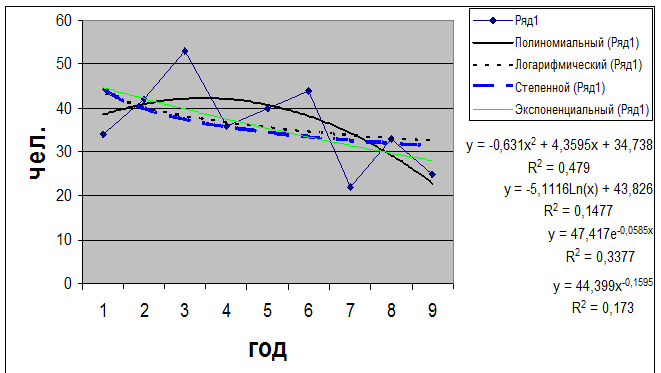
Рис. 44. Различные виды линей тренда
Математическое нахождение трендовых моделей:
Линейная функция тренда: уt = а0 + а1t., параметры данного уравнения находятся с помощью метода наименьшего квадрата:

 .
.
 ;
;
; 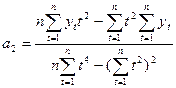 .
.
3.5. Построение и графическое отображение интервального вариационного ряда распределения (гистограмма)
Рассмотрим в качестве примера результаты опроса по данным табл. 18.
Результаты опроса оптимальной стоимости образовательных услуг.
| № опрошенного | Стоимость образовательных услуг (тыс.руб.) | № опрошенного | Стоимость образовательных услуг (тыс.руб.) | № опрошенного | Стоимость образовательных услуг (тыс.руб.) | № опрошенного | Стоимость образовательных услуг (тыс.руб.) |
| 23,1 | |||||||
| 19,4 | 17,4 | ||||||
| 15,5 | 23,1 | ||||||
| 18,6 | |||||||
| 18,5 | |||||||
| 16,5 | |||||||
| 20,5 | |||||||
| 22,5 | 21,7 | 16,8 | |||||
| 17,5 | 25,2 | ||||||
| 23,5 | 19,5 | ||||||
| 23,7 | 21,4 | 25,5 | 24,7 | ||||
| 17,5 | 25,1 | ||||||
| 21,5 | 18,6 | ||||||
| 18,5 | 24,3 | ||||||
| 19,6 | |||||||
| 18,4 | 22,7 | ||||||
| 22,5 | 17,7 | 19,3 | 22,8 |

Для выполнения задания необходимо:
1. Перенести данные таблицы № 9 в Excel.
2. Сервис – Анализ данных – Гистограмма – ОК (рис. 45).
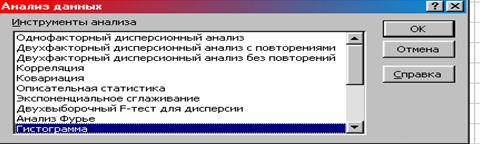 |
Рис. 45. Окно «Анализ данных»
3. В появившемся диалоговом окне «Гистограмма» задаются следующие параметры: Входной интервал – диапазон ячеек со значениями стоимости образовательных услуг (А2:А81). Интервал карманов – оставить незаполненным. Выходной интервал – любую ячейку (С2). ОК(рис. 46).
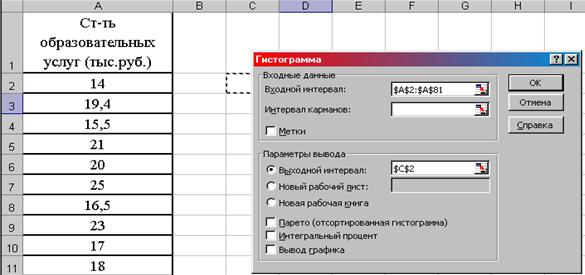 |
Рис. 46. Окно «Гистограмма» с заполненными параметрами
4. На листе появляется таблица (рис. 47).
| Карман | Частота |
| 16,625 | |
| 19,25 | |
| 21,875 | |
| 24,5 | |
| 27,125 | |
| 29,75 | |
| 32,375 | |
| Еще |
Рис. 47. Расчет нижних границ интервалов
5. В данной таблице необходимо выделить левую верхнюю ячейку (значение 14) и удалить его. Далее в ячейку с именем «Еще» ввести максимальное значение из таблицы 18, т.е. число 35 и получим таблицу 19.
| Карман | Частота |
| 16,625 | |
| 19,25 | |
| 21,875 | |
| 24,5 | |
| 27,125 | |
| 29,75 | |
| 32,375 |
6. Сервис – Анализ данных – Гистограмма – ОК.
7. В появившемся диалоговом окне «Гистограмма» задаются следующие параметры: Входной интервал – диапазон ячеек со значениями стоимости образовательных услуг (А2:А81). Интервал карманов – диапазон карманов итоговой промежуточной таблицы с верхними границами. Выходной интервал – любую ячейку (С13). Интегральный процент – активизировать. Вывод графика – активизировать. ОК(рис. 48).
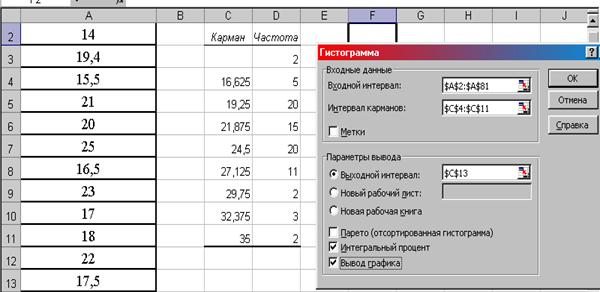 |
Рис. 48. Окно «Гистограмма» с необходимыми параметрами
8. В результате данных действия на рабочем листе появляется выходная таблица 20 и диаграмма (рис. 49).
| Карман | Частота | Интегральный % |
| 16,625 | 8,75% | |
| 19,25 | 33,75% | |
| 21,875 | 52,50% | |
| 24,5 | 77,50% | |
| 27,125 | 91,25% | |
| 29,75 | 93,75% | |
| 32,375 | 97,50% | |
| 100,00% | ||
| Еще | 100,00% |
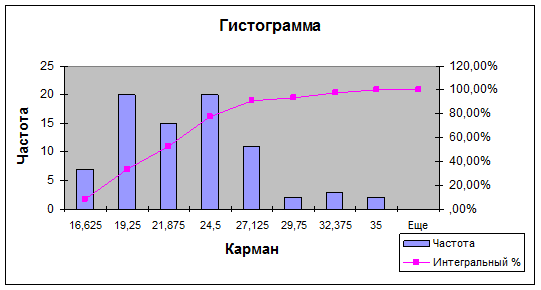 |
Рис. 49. Гистограмма и кумулята интервального ряда распределения
Затем строки первого столбца привести к виду «нижняя граница интервала – верхняя граница интервала», учитывая совпадение верхних границ предыдущего интервала с нижней границей последующего интервала. Строку с именем «Еще» удалить, добавить и заполнить строку «Итого» (табл. 21).
| Группа респондентов по стоимости образовательных услуг | Число респондентов в группе | Накопительная часть группы |
| 15-16,625 | 8,75% | |
| 16,625-19,25 | 33,75% | |
| 19,25-21,875 | 52,50% | |
| 21,875-24,5 | 77,50% | |
| 24,5-27,125 | 91,25% | |
| 27,125-29,75 | 93,75% | |
| 29,75-32,375 | 97,50% | |
| 32,375-35 | 100,00% | |
| Итого | 100,00% |
В результате данных преобразований автоматически изменится гистограмма распределения (рис. 50).
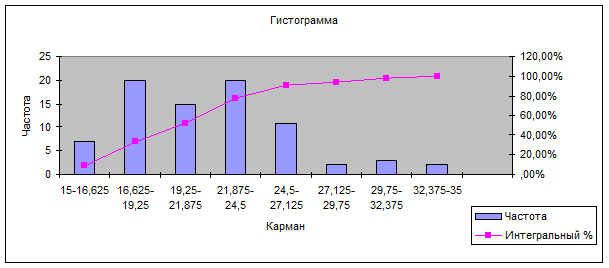 |
Рис. 50. Преобразованный вид гистограммы и кумуляты интервального ряда распределения стоимости образовательных услуг
Нам важно ваше мнение! Был ли полезен опубликованный материал? Да | Нет