
Civil 3D


Не удалось извлечь оглавление
Вкладка «Горизонтали» (диалоговое окно «Стиль поверхности»)
Эта вкладка служит для задания параметров горизонталей, являющихся компонентами объекта-поверхности.
Диапазоны горизонталей
Задаются значения по умолчанию для типа анализа горизонталей. Анализ горизонталей создается с помощью вкладки «Анализ» диалогового окна «Свойства поверхности».
Основная цветовая гамма
Дополнительная цветовая гамма
Группировать значения по
Задаются параметры формирования диапазонов горизонталей.
Определяет количество используемых диапазонов. Информацию о настройке свойств отображения для горизонталей каждого диапазона см. на этой вкладке в столбцах «Основное отображение» и «Вспомогательное отображение» таблицы отображения.
Задается тип форматирования и округления значений. Операция округления сказывается только на вычислениях значений диапазона и результирующих интервалах диапазонов. Она не изменяет фактические значения данных.
Использовать цветовую гамму
Указывает на то, активны ли основная и дополнительная цветовые гаммы.
3D геометрия
Определяет свойства отображения горизонталей.
Увеличить горизонтали пропорционально масштабному коэффициенту
Условные обозначения
Интервалы между горизонталями
Определяет относительный базовую отметку для интервалов между горизонталями. Горизонталь, расположенная на базовой отметке, является основной горизонталью.
Определяет расстояние между основными горизонталями. Это значение отображается в единицах длины для чертежей. Введенное здесь значение является кратным значению вспомогательного интервала. Интервал указывается относительно значения базовой отметки.
Понижения горизонталей
Указывает на то, требуется ли отображать горизонтали во впадине.
Интервал между засечками
Определяет интервал между засечками на горизонтали во впадине.
Определяет длину засечки на горизонтали во впадине. Засечка вычерчивается с той стороны горизонтали, которая направлена в сторону понижения.
Сглаживание горизонталей
Определяет тип сглаживания, применяемый при отображении горизонталей:
Таблица отображения
Используются следующие значения параметров для каждого диапазона горизонталей, заданного с помощью группы свойств «Диапазоны горизонталей» в списке «Свойства» :
Задаются свойства основных горизонталей. Для выбора типа линии нажмите кнопку мыши на  . Для выбора веса линии нажмите кнопку мыши на
  . Для выбора цвета нажмите кнопку мыши на
  .
.
Задаются свойства вспомогательных горизонталей. Для выбора типа линии нажмите кнопку мыши на . Для выбора веса линии нажмите кнопку мыши на . Для выбора цвета нажмите кнопку мыши на .
Регулятор «Сглаживание горизонталей»
Поверхности TIN. Метки поверхности. Горизонтали
Здравствуйте, уважаемые коллеги! В этой статье мы поговорим о метках поверхностей, а в частности о метках горизонталей. При помощи меток горизонталей можно отобразить подписи горизонталей, бергштрихи и т. д.
Для того, чтобы создать метку необходимо выбрать поверхность и на Ленте в подменю Поверхность TIN выбрать коллекцию Добавить метки и команду Добавить метки поверхности.

Выбираем тип метки Горизонталь — одна.

Для каждого типа горизонталей (основного, вспомогательного и пользовательского) можно настроить свой стиль метки. Создадим новый стиль меток для основных горизонталей.

Перед нами появляется уже знакомое окошко создания стиля метки.

Настраиваем текстовый стиль и указываем слой для меток горизонталей.

Так же следует в пункте Удобные для чтения в плане установить параметр Ложь, иначе подписи горизонталей не будут соответствовать условным обозначениям топопланов.
Во вкладке Компоновка создаем новый компонент текстового типа.

В Содержимое вставляем свойство Отметка поверхности.

Настраиваем высоту текста и включаем маску фона.

Для смещенного положения устанавливаем параметр Отображение С сохранением компоновки.

Во вкладке Сводка можно еще раз проверить все настроенные параметры.

Теперь мы можем подписать основные горизонтали.


Как видно, подписываются только основные горизонтали, вспомогательные же остаются без подписей. Остается лишь в свойствах метки выставить параметр Ложь для параметра Отображение линии меток горизонтали.

Теперь подпись горизонтали выглядит так, как это и требуется.
Civil 3D
Не удалось извлечь оглавление
Учебное пособие «Создание поверхности и добавление к ней данных»
В данном учебном пособии показано, как создавать поверхность TIN и добавлять к ней данные горизонтали, структурной линии и границы.
После того как к поверхности добавляются данные, она становится видимой на чертеже в соответствии с параметрами отображения, заданными в указанном для нее стиле поверхности.
TIN-поверхности
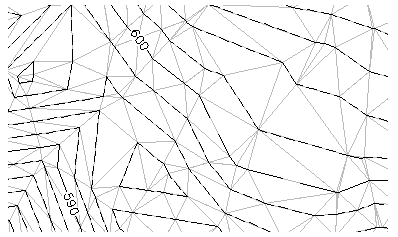
TIN-линии создаются в Autodesk Civil 3D посредством соединения ближайших друг к другу точек поверхности. TIN-линии образуют треугольники. Высотная отметка каждой точки поверхности определяется путем интерполяции отметок вершин треугольников, в которых лежит точка.
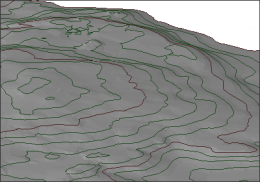
Поверхность TIN с отображаемыми линиями горизонтали
Данные горизонталей
Горизонтали являются графическими изображениями изменений отметок поверхности. Можно создать поверхность из горизонталей, которые вычерчены в виде 2D или 3D полилиний с данными координат по осям x, y и z.
Границы
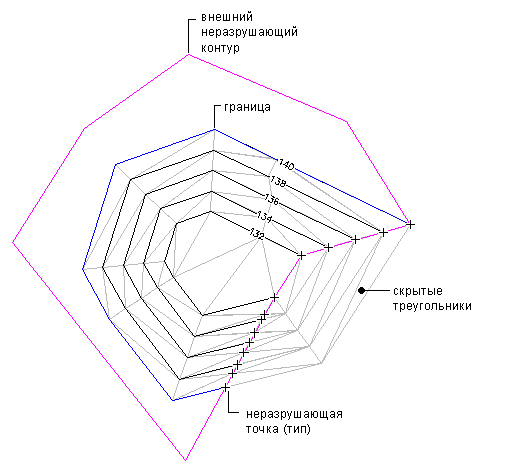
Области, скрытые с помощью границы, не учитываются в таких расчетах, как общая площадь и объем.
Границы поверхности определяются путем выбора имеющихся на чертеже многоугольников. Описание поверхности отображает численный код и список вершин для каждой границы.
Поверхность перед добавлением неразрушающей внешней границы
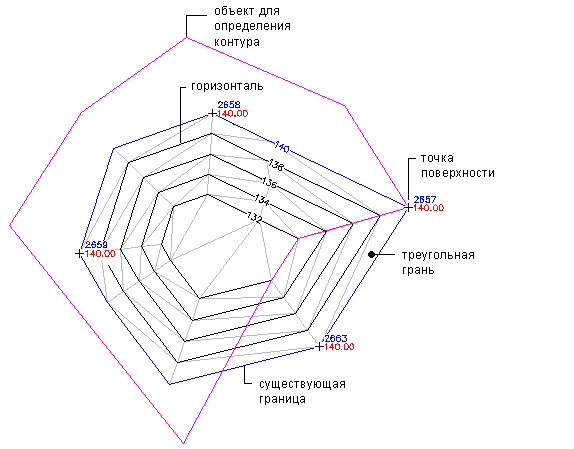
Воздействие неразрушающей внешней границы
Структурные линии
Структурные линии определяют линейные объекты поверхности, такие как подпорные стенки, бордюры, вершины гребней и потоки. Структурные линии направляют триангуляцию поверхности вдоль структурной линии; ни один из треугольников не пересекает структурную линию.
Структурные линии необходимы для создания точной модели поверхности. Структурные линии имеют большое значение, так как именно интерполяция данных определяет форму модели, а не сами данные.
В качестве структурных линий могут использоваться 3D линии или 3D полилинии. Каждая вершина на полилинии преобразуется в точку TIN с такими же координатами XYZ. При работе с 3D линиями каждая выбранная пользователем линия определяется как структурная линия по двум точкам.
Civil 3D
Не удалось извлечь оглавление
Использование данных горизонталей в поверхностях
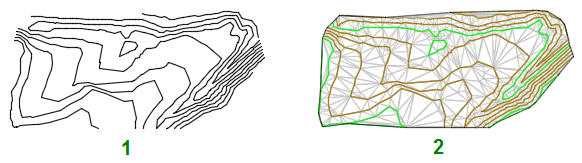
Горизонтали являются графическими изображениями изменений отметок поверхности. Можно создать поверхность из горизонталей, вычерченных в качестве 2D- или 3D-полилиний, где каждая уникальная полилиния содержит точки, находя на одной и той же отметка.
На следующей иллюстрации показаны данные полилинии (1), которая была добавлена к поверхности (2), для которой задан стиль, включающий отображение горизонталей, треугольников и границ поверхности.
Данные горизонталей можно добавлять только к поверхностям TIN.
 |  Просмотр видеоролика «Добавление данных к поверхности» Просмотр видеоролика «Добавление данных к поверхности» |
 00:01:59
 Без звукового сопровождения
Добавление данных горизонталей к существующему определению поверхности.
 Рекомендуемые практические приемы при работе с горизонталями
Поверхности TIN. Поверхность по объектам чертежа
Здравствуйте, уважаемые коллеги! В нашей с вами работе часто возникает необходимость создания цифровой модели рельефа из «плоского» чертежа. AutoCAD Civil 3D позволяет создавать поверхности из объектов AutoCAD. Давайте рассмотрим несколько примеров.
Создание поверхности по горизонталям
Имеется чертеж, в котором отображены горизонтали. Горизонтали являются полилиниями и лежат каждая на своей отметке.

Для добавления горизонталей необходимо в коллекции Поверхности развернуть целевую поверхность, подменю Определение, выбрать Горизонтали, и с помощью правой кнопки мыши вызвать команду Добавить. Появляется окно, в котором указываем условия добавления горизонталей.

Выбрав при помощи рамки все горизонтали, получаем поверхность.


Создание поверхности по 3D граням
Иногда в чертежах остаются 3 D грани, по ним тоже можно восстановить ЦМР.

Для добавления горизонталей необходимо в коллекции Поверхности развернуть целевую поверхность, подменю Определение, выбрать Объекты чертежа, и с помощью правой кнопки мыши вызвать команду Добавить.

Чтобы точно восстановить ЦМР важно не забыть про галочку Сохранять конфигурацию ребер. После выбора 3 D граней получаем поверхность Civil 3D.


Подобным же образом можно строить поверхности по точкам AutoCAD, блокам и т. д.