
Построение гистограмм


1. Определяется наибольшее А и наименьшее В значение показателя.
2. Определяют число интервалов (участков). Обычно оно соответствует корню квадратному из числа данных. При числе данных 100 количество участков равно 10.
4. Значения границ участков определяют следующим образом:
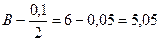
5. Определение центральных значений для первого участка производится по половине суммы граничных значений данного участка: 5,05 + 5,45 / 2 = 5,25. Центральные значения последующих участков находятся прибавлением к значению первого участка 5,25 ширины участка = 0,4.
6. На основании полученных данных составляется Таблица 15.3.
Таблица 15.3. Исходные данные для составления гистограммы
Поскольку гистограмма выражает определенные зависимости, важную информацию может дать форма распределения гистограммы в сравнении с контрольными нормативами. Различают следующие формы гистограммы:
1. Гистограмма с двусторонней симметрией (по закону нормального распределения) встречается чаще всего и указывает на стабильность процесса.
3. Форму, вытянутую влево, гистограмма принимает в случае, когда невозможно получить значения выше определенного.
4. Двугорбая гистограмма содержит два возвышения (которые имеют чаще всего разную высоту) с провалом между ними. Она отражает случаи распределений с разными средними значениями (разницы между двумя станками или сменами, двумя материалами, двумя операторами и т.п.).
5. Гистограмма, не имеющая высокой центральной части, получается в случаях, когда объединяются несколько распределений, средние значения которых имеют небольшую разницу между собой.
Реже, но встречаются гистограммы с обрывом с обеих или с одной стороны (когда исключаются параметры, резко выходящие за границы измерений), гистограммы с прогалом («вырванным зубом»), когда оператор ошибается в считывании показателей.
На гистограммах легко отметить допустимые граничные измерения. Это может быть сделано на основе нормативных значений параметра (из нормативной документации) или путем расчета абсолютной (гарантийной) ошибки опыта.
Этапы построения гистограммы
Гистограмма
Советы по использованию диаграмм
1. Установите важность каждой причины на основе объективных значений или данных.
Анализ факторов с помощью собственного опыта или знаний возможен, но устанавливать их важность только на основе субъективных представлений или впечатлений опасно. Объективное установление важности факторов с помощью данных — более научный и логический подход.
3.Пытайтесь постоянно совершенствовать причинно-следственную диаграмму.
Гистограмма отображается серией столбиков одинаковой ширины, но разной высоты. Ширина столбика представляет интервал в диапазоне наблюдений, высота — количество наблюдений (измерений), попавших в данный интервал. При нормальном законе распределения данных существует тенденция расположения большинства результатов наблюдений ближе к центру распределения (к центральному значению) с постепенным уменьшением при удалении от центра.
Систематизируя показатели качества и анализируя построенную для них гистограмму, можно легко понять вид распределения, а определив среднее значение показателя и стандартное отклонение, можно провести сравнение показателей качества с контрольными нормативами и таким образом получить информацию высокой точности.
Рассмотрим порядок построения гистограммы, характеризующей управляемость процесса производства валиков, с использованием данных приведенного ниже контрольного листка.
Построение гистограммы, как правило, включает в себя следующие этапы
1. Разработка формы контрольного листка для сбора первичных данных (см.1). Пример такого контрольного листка для процесса производства валиков приведен ниже.
4. Определение количества интервалов п на гистограмме часто осуществляют по формуле Стерджесса
. 5. Определение размеров интервалов осуществляют так, чтобы размах, включающий максимальное и минимальное значения, делился на интервалы равной ширины. Для получения ширины интервалов h = R/n размах R делят на полученное выше количество интервалов п.
6. Определение границ интервалов.
Сначала определяют нижнюю границу первого интервала и прибавляют к ней ширину этого интервала, чтобы получить границу между первым и вторым интервалами. Далее продолжают прибавлять найденную ширинуинтервала h к предыдущему значению для получения второй границы, затем третьей и т. д. После завершения такой работы можно удостовериться, что верхняя граница последнего интервала совпадает с максимальным значением хmах.
7. Вычисление частот.
8. Построение горизонтальной и вертикальной осей графика.
Берется миллиметровая бумага, на ней наносятся горизонтальная и вертикальная оси, а затем на каждой оси выбираются масштабы.
9. Построение графика гистограммы.
На горизонтальную ось необходимо нанести границы интервалов. На оси абсцисс с обеих сторон (перед первым и после последнего интервалов) следует оставить место, не менее размера одного интервала. Пользуясь шириной интервалов как основанием, строят прямоугольники, высота каждого из которых равна частоте попадания результатов наблюдений в соответствующий интервал. На график (см. рис. 3.2) наносят линию, представляющую среднее арифметическое значение , а также линии, представляющие границы поля допуска, если они имеются. 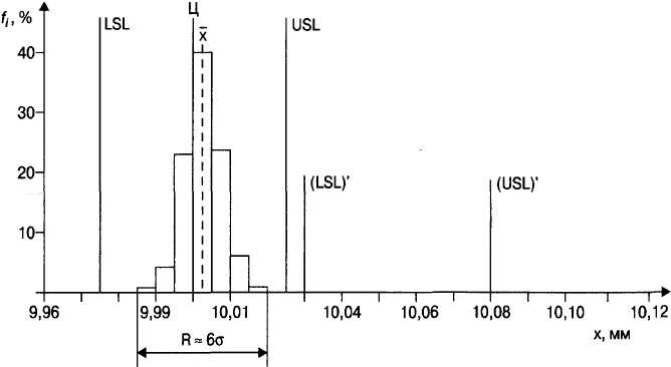 . Типовые формы гистограмм
На рис. 3 приведены наиболее часто встречающиеся на практике формы (типы) гистограмм
Полезную информацию о характере распределения случайной величины можно получить, взглянув на форму гистограммы. Формы, представленные на рис. 3.3, типичны, и вы можете воспользоваться ими как образцами при анализе процессов.
а — симметричная, или колоколообразная;
в — положительно скошенное распределение;
д — равномерное распределение (плато);
г — распределение с обрывом справа;
е — двухпиковая (бимодальная) форма
Обычная форма(симметричная, или колоколообразная). Среднее значение гистограммы приходится на середину размаха данных. Наивысшая частота оказывается в середине и постепенно снижается к обоим концам. Форма симметрична.
Примечание. Это именно та форма, которая встречается чаще всего.
ГребенкаИнтервалы через один имеют более низкие (высокие) частоты.
Примечание. Такая форма встречается, когда число единичных наблюдений, попадающих в интервал, колеблется от интервала к интервалу или когда действует определенное правило округления данных.
Положительно скошенное распределение(отрицательно скошенное распределение). Среднее значение гистограммы локализуется слева (справа) от центра размаха.
Частоты довольно резко спадают при движении влево (вправо) и, наоборот, медленно — при движении вправо (влево). Форма асимметрична.
Примечание. Такая форма встречается, когда левое (правое) значение поля допуска недостижимо.
Распределение с обрывом справа(распределение с обрывом слева). Средне арифметическое гистограммы локализуется далеко слева (справа) от центра разма-ха. Частоты резко спадают при движении влево (вправо) и, наоборот, медленно вправо (влево). Форма асимметрична.

Примечание. Это одна из тех форм, которые часто встречаются при 100 %-ной разбраковке изделий из-за плохой управляемости процесса, а также когда проявляется резко выраженная положительная (отрицательная) асимметрия.
Равномерное или прямоугольное распределение(плато). Частоты в разных интервалах образуют плато, поскольку все интервалы имеют более или менее одинаковые ожидаемые частоты.
Примечание. Такая форма встречается в смеси нескольких распределений, имеющих различные средние значения.
Двухпиковая (бимодальная) форма.В окрестностях центра диапазона данных частота низкая, т. е. по пику с каждой стороны.
Примечание. Такая форма встречается, когда смешиваются два распределения с далеко отстоящими центрами.
Нам важно ваше мнение! Был ли полезен опубликованный материал? Да | Нет
Как сделать гистограмму в excel по данным таблицы из разных столбцов по годам датам, двумя цветами?
Обычно вы заполняете таблицу, а в нужном столбце вычисляется результат в зависимости от введенной ранее формулы. Но у программы excel есть и еще одно замечательное свойство – все результаты, которые у вас приведены в табличном формате, можно представить в виде различного типа диаграмм. Это, так называемая наглядная визуализация или «инфографика». Как говориться — посмотрел и сразу понял.

Сейчас понятие инфографики имеет очень большое значение. Если в таблице представлено мало данных, то проанализировать ее не составит особого труда. Но если этих данных очень много, то анализ будет несколько трудноватым. Тут на помощь и приходят графики. На одной картинке представлены данные, которые могут занимать несколько листов.
Анализировать такие графики уже довольно просто. Типов графиков существует несколько – это и диаграммы, которые представляют собой различного вида круги, и гистограммы, которые представлены в виде столбцов. По сути, гистограммы являются самым распространенным графическим выполнением различного рода данных. Вот о том, как построить такую гистограмму мы и разберем сегодня.
Как построить гистограмму в excel по данным таблицы
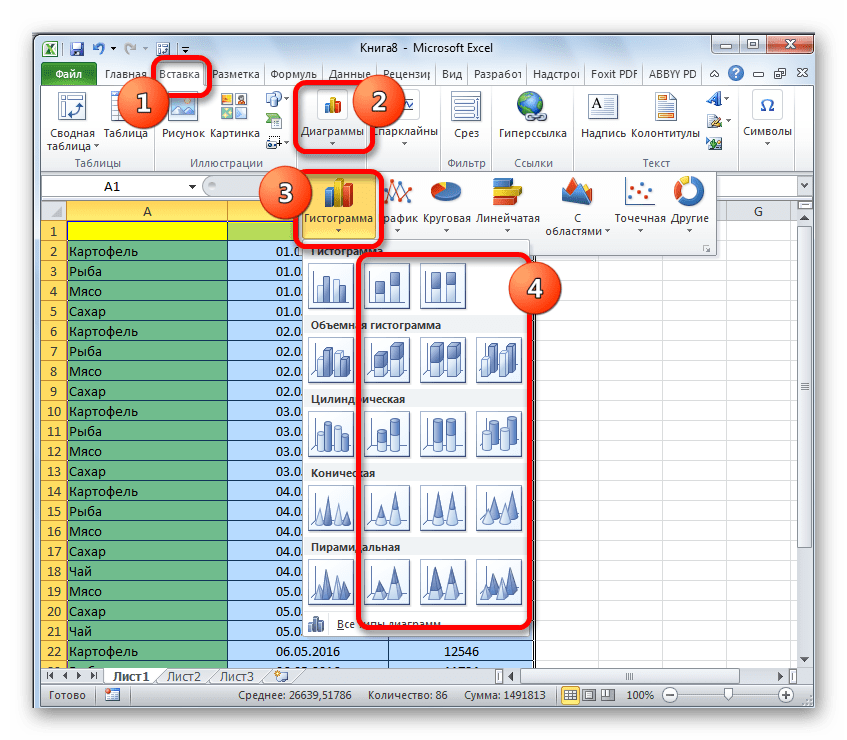
Сам процесс создания гистограммы очень прост. Независимо от того, какой тип графика вы хотите создать, начинаем с того, что выделяем все данные в таблице, включая названия в шапке, если таковые имеются. После этого идем во вкладку «Вставка» и выбираем там пункт «гистограмма». В раскрывшемся меню выбираем необходимый нам график. При наведении мыши на каждый вариант, появляется надпись с обозначением для чего применяется эта гистограмма.

Можно пойти и другим путем. В этой же вкладке идем в самый низ и находим там пункт: «все типы диаграмм».

Выбираем этот пункт и видим в открывшемся окне все варианты графиков, среди которых выбираем нужный.

После этого нажимаем на ОК и готовая гистограмма встраивается на страничку с таблицей.

Как видим на рисунке, при выделении гистограммы, выделяется и область данных в таблице, которая включена в эту гистограмму. И это важно, поскольку, как вы выделите таблицу, такие данные и войдут в гистограмму.
Гистограмму рекомендуется помещать на отдельном листе документа для того, чтобы удобнее было печатать или демонстрировать на проекторе.
Делаем гистограмму с накоплением в таблице excel, по двум рядам данных
Как видно из списка графиков, их можно построить много самых разнообразных. Выше мы говорили о самом простом стандартном способе. Однако есть случаи, когда у нас столбцы должны выглядеть разным цветом. Это, так называемая, гистограмма с накоплением.

Очень интересный вариант. Казалось бы сделать такую гистограмму сложно. Однако, на самом деле, ничего сложного здесь нет. Возьмем вариант таблицы из двух столбцов. Как обычно выделяем таблицу. Затем заходим в пункт «гистограммы» вкладки «вставка» и выбираем здесь гистограмму с накоплением.
По умолчанию – это вторая по счету гистограмма в списке:

Выбираем ее и нажимаем ОК. В результате получаем следующее:

Как видите, все достаточно просто и быстро. Причем, если вы хотите добавить данные в уже готовую гистограмму, для этого совсем необязательно строить новую таблицу и, соответственно, новую гистограмму. Достаточно дописать в таблице еще одну колонку, или де, три, сколько задумано. Затем выделяем гистограмму, одновременно выделятся и данные в таблице, которые включены в эту гистограмму.
Добавленная колонка, естественно, не выделилась, поскольку она еще не включена в гистограмму. Теперь ее надо добавить. Делается все просто. Берем за точку, которая является узлом выделения данных и двигаем за нее в сторону включаемой колонки.

В результате новые данные войдут в гистограмму и отобразятся на ней. На столбцах гистограммы появится третий цвет.

Сколько столбцов будем включать в диаграмму, столько цветов в столбцах и получим.
Как изменить цвет столбцов в гистограмме?
И, последнее. Построив гистограмму по данным таблицы из разных столбцов по годам датам, двумя цветами, можно изменить цвет столбцов, если они вас не устраивают. Для этого выделяем любой столбец и нажимаем правую клавишу мыши.
Откроется окно, в котором выбираем пункт «заливка фигуры» и нажимаем на располагающуюся рядом стрелку выпадающего меню. В этом меню выбираем любой понравившийся цвет.

Выбрав, применяем его. Автоматически, все столбцы данных одного столбца таблицы окрасятся в выбранный цвет. Вот так можно построить гистограмму в программе excel. Но это еще не все возможности, которые предлагает программа. Различных вариантов очень много. Изучив их можно делать свои наглядные пособия еще более наглядными. Успехов в освоении!
Построение гистограммы в Excel
Гистограмма – очень полезный инструмент, с помощью которого можно сделать демонстрируемую информацию более наглядной и простой для восприятия. Это особенно актуально, когда время на изучение данных в таблице ограничено, и нужно в сжатые сроки сформировать целостное представление о них. Давайте посмотрим, каким образом можно построить гистограмму в Эксель.
Строим гистограмму
Для выполнения поставленной задачи в Excel можно воспользоваться разными методами:
Ниже мы подробнее остановимся на каждом из этих пунктов.
Метод 1: используем инструменты на ленте программы
Это, пожалуй, самый простой способ. И вот, как он реализуется:
Гистограмма с накоплением
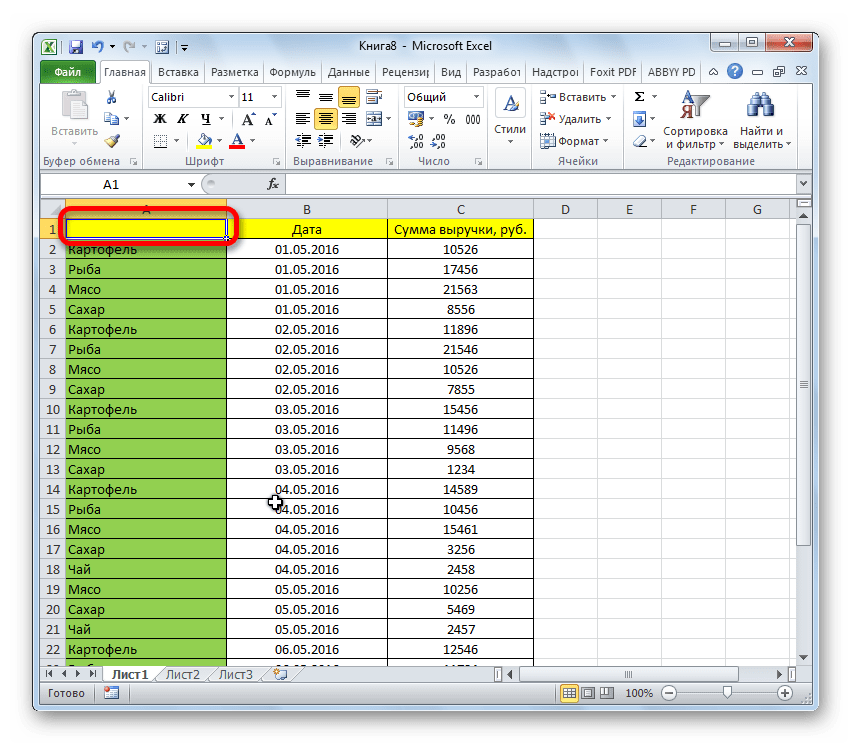
До того, как приступить к созданию гистограммы с накоплением, проверяем, чтобы самая верхняя левая ячейка таблицы была пустой. Затем делаем следующее:
Примечание: в гистограммах с накоплением один столбец содержит сразу несколько значений. В нашем случае – это данные по всем четырем торговым точкам за конкретную дату.
Нормированная гистограмма с накоплением
В данном случае отображается (в процентном выражении) вклад каждого значения в общем количестве.

Метод 2: пользуемся надстройкой “Пакета “анализа”
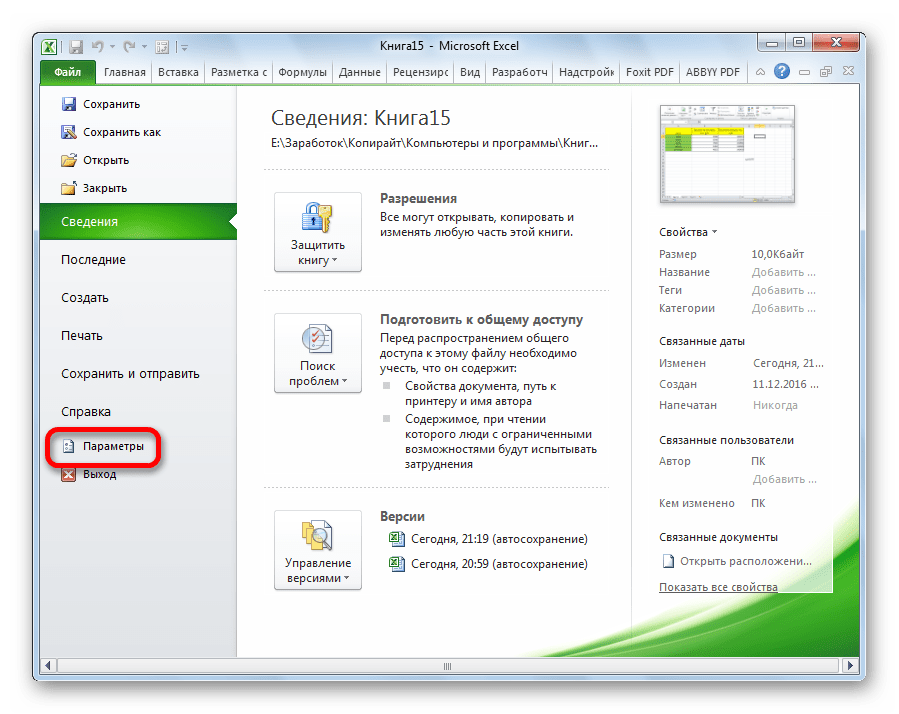
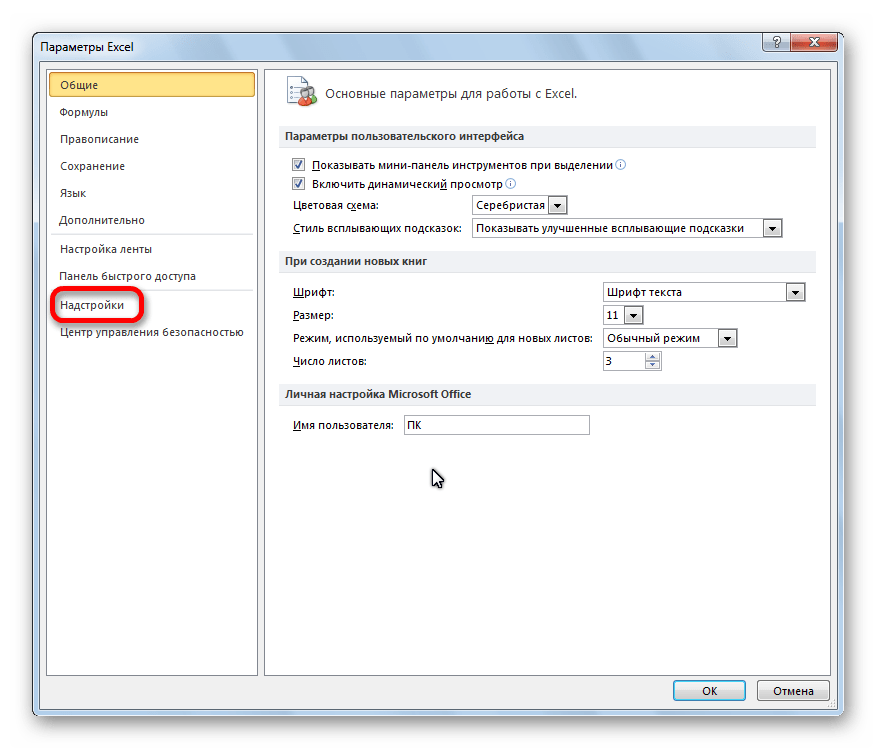
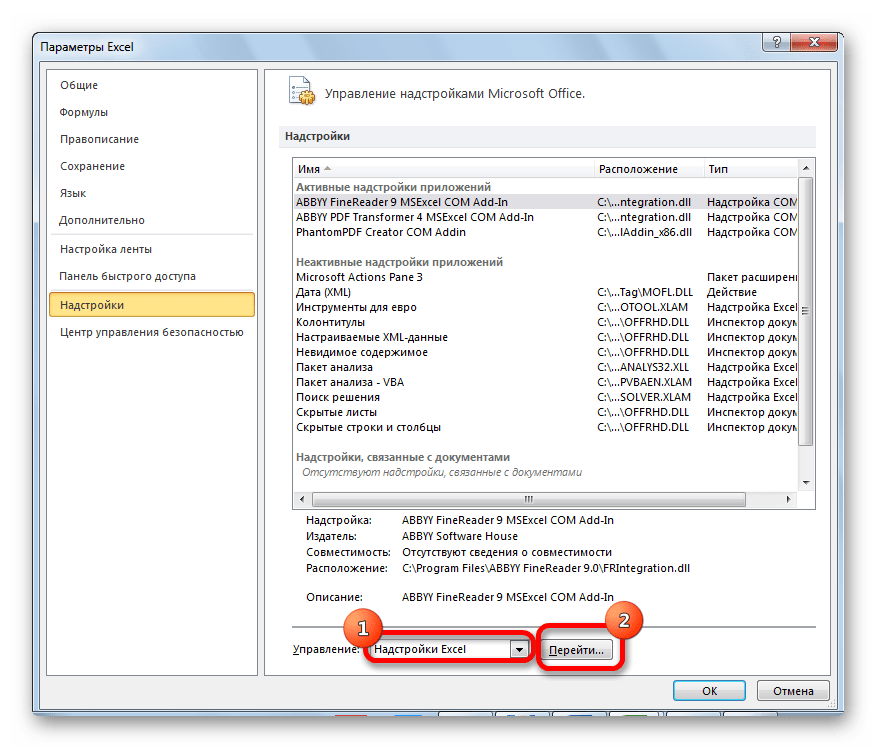
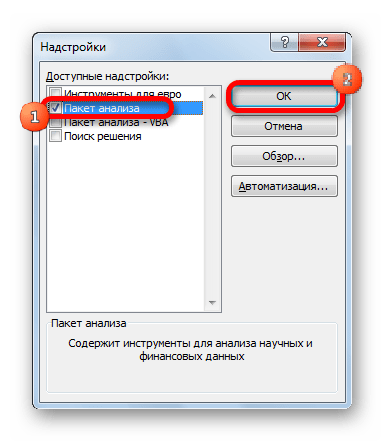
Для начала нужно включить данный пакет.
Метод 3: выполняем условное форматирование с гистограммой
Получить гистограмму можно и с помощью условного форматирования ячеек. План действий следующий:
Редактирование гистограммы
Вставленную на лист гистограмму можно изменить:
Помимо вышеперечисленного, на ленте программы во вкладке “Конструктор”, в которой мы окажемся автоматическим после создания гистограммы, мы можем сменить стиль, выбрать один из экспресс-макетов и т.д.

Также, мы можем добавить новый элемент диаграммы, щелкнув на соответствующий значок в левом верхнем углу ленты и выбрав из списка нужный пункт.

Примечание: возможных настроек и параметров, которые можно задать для гистограммы достаточно много, и каждый пользователь сможет подобрать для себя оптимальный вариант. Мы описали лишь часть основных действий и инструментов, которые могут помочь в этом.
Заключение
Программа Excel позволяет построить различные гистограммы, которые помогают лучше и быстрее освоить информацию, особенно, когда ее слишком много, а времени, наоборот, мало. Выбор конкретного вида и метода построения диаграммы зависит от того, какие цели преследует пользователь, и каким он видит конечный результат.
Создание гистограммы в Microsoft Excel

Гистограмма является отличным инструментом визуализации данных. Это наглядная диаграмма, с помощью которой можно сразу оценить общую ситуацию, лишь взглянув на неё, без изучения числовых данных в таблице. В Microsoft Excel есть сразу несколько инструментов предназначенных для того, чтобы построить гистограммы различного типа. Давайте взглянем на различные способы построения.
Построение гистограммы
Гистограмму в Экселе можно создать тремя способами:
Она может быть оформлена, как отдельным объектом, так и при использовании условного форматирования, являясь частью ячейки.
Способ 1: создание простой гистограммы в блоке диаграмм
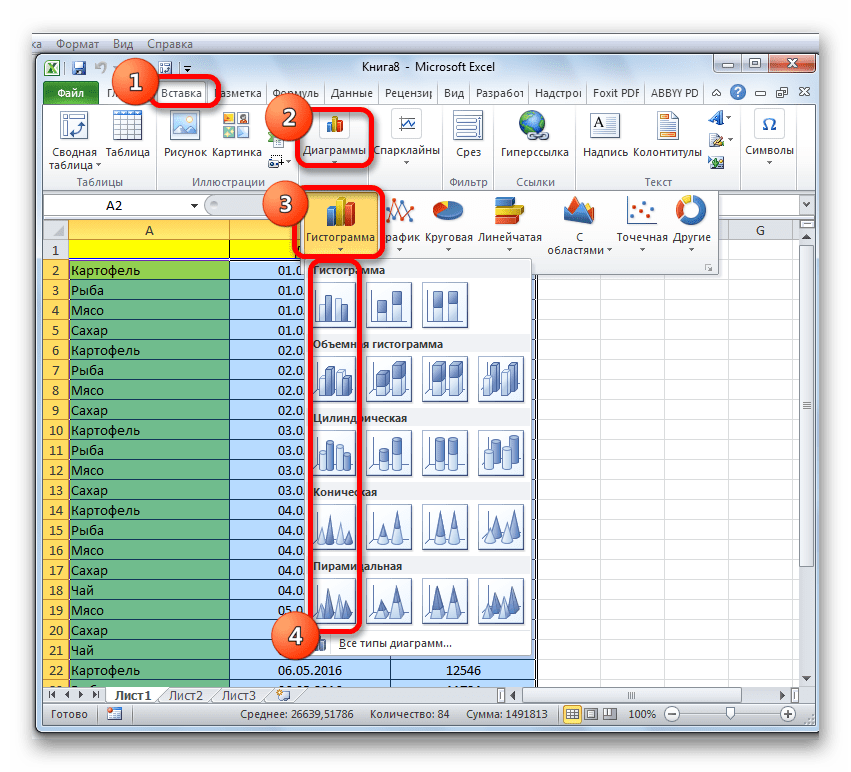
Обычную гистограмму проще всего сделать, воспользовавшись функцией в блоке инструментов «Диаграммы».
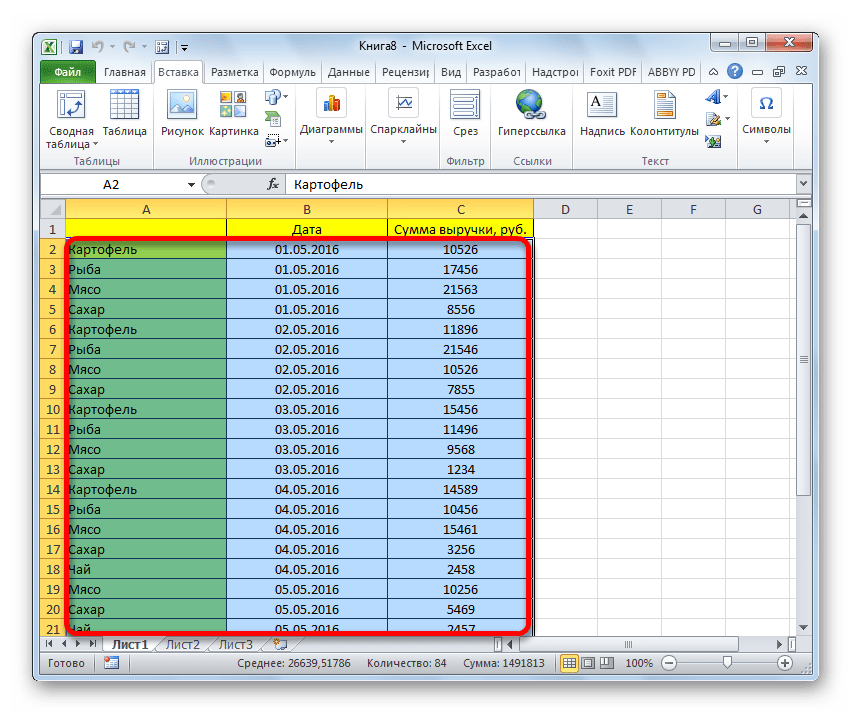
Все простые диаграммы расположены с левой части списка.
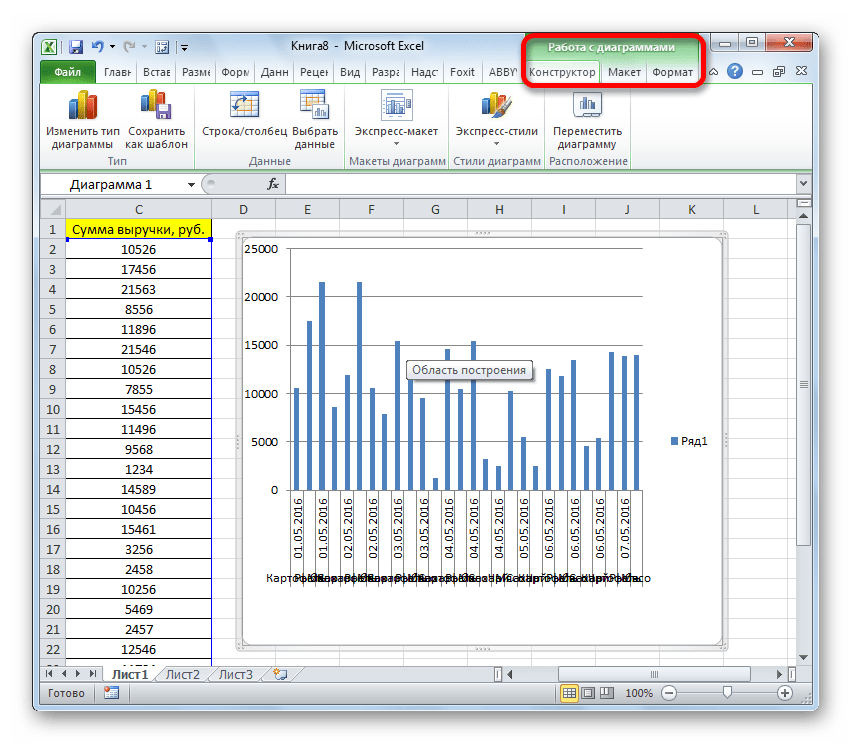
После того, как выбор сделан, на листе Excel формируется гистограмма.
С помощью инструментов, расположенных в группе вкладок «Работа с диаграммами» можно редактировать полученный объект:
Способ 2: построение гистограммы с накоплением
Гистограмма с накоплением содержит столбцы, которые включают в себя сразу несколько значений.

Способ 3: построение с использованием «Пакета анализа»
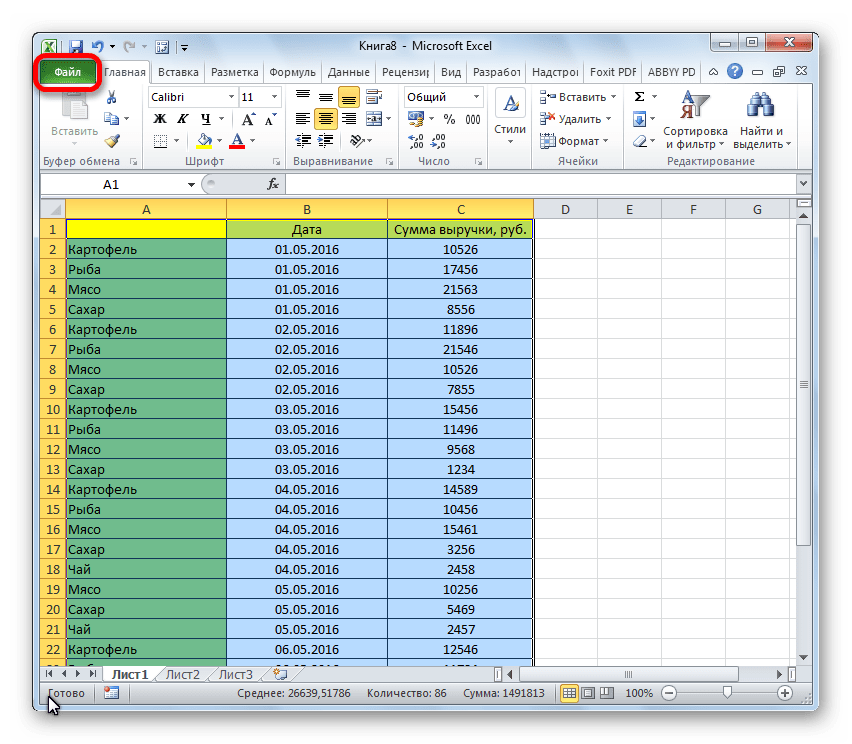
Для того, чтобы воспользоваться способом формирования гистограммы с помощью пакета анализа, нужно этот пакет активировать.
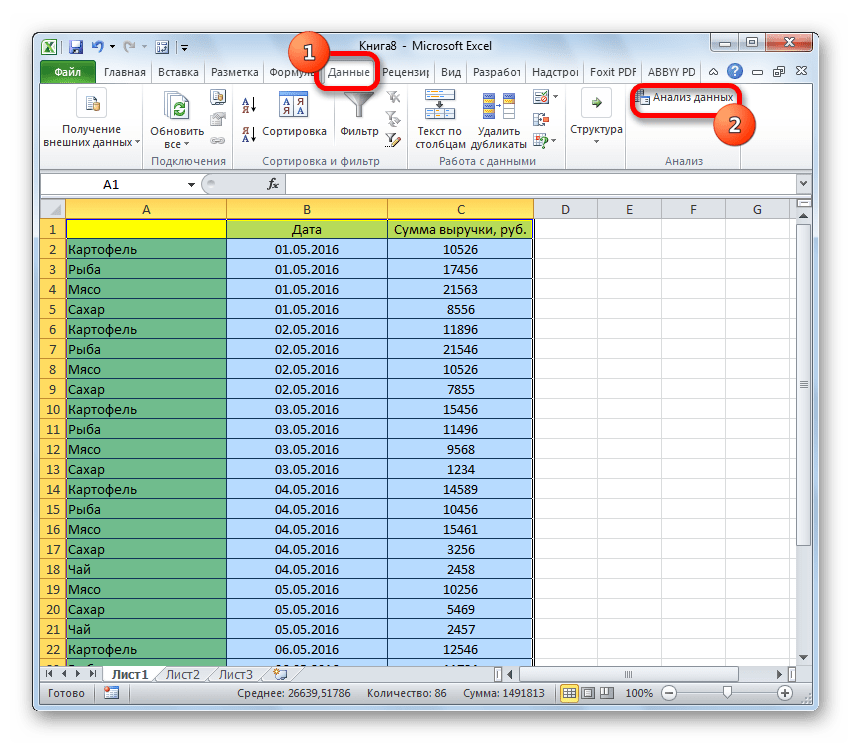
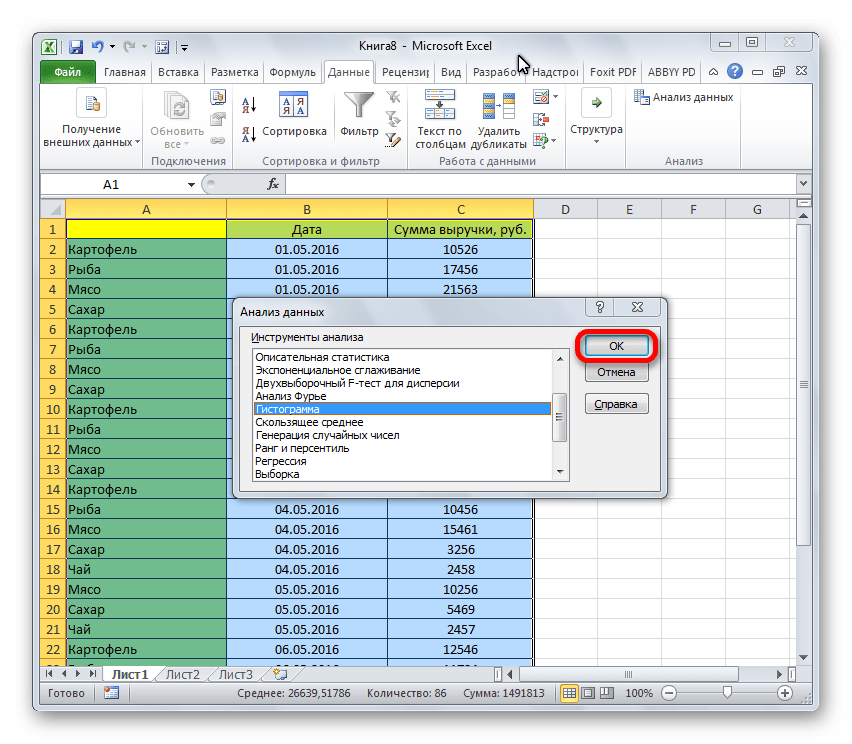
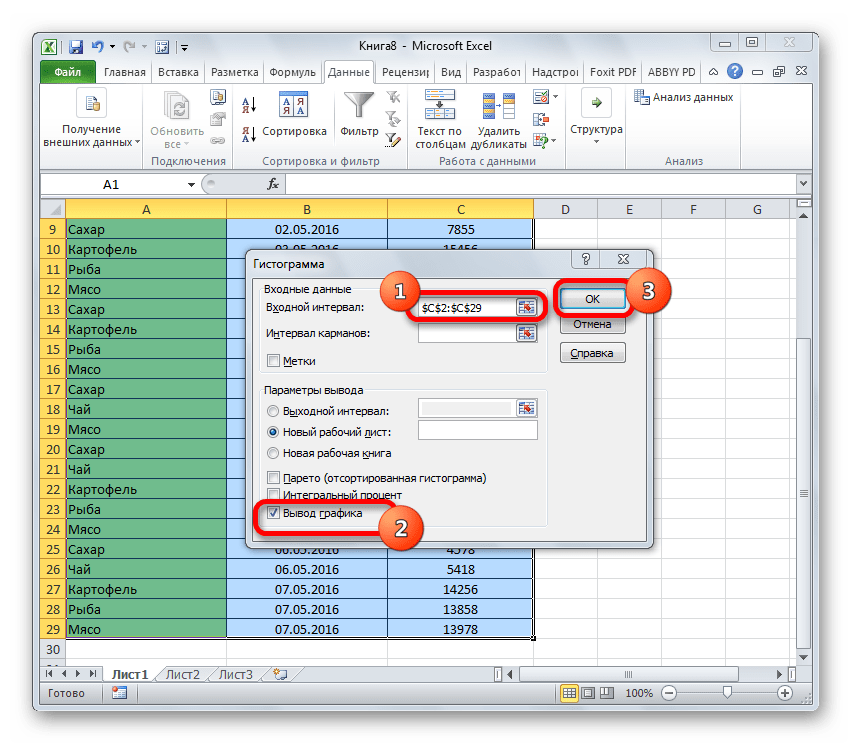
Как видим, гистограмма сформирована в указанном вами месте.

Способ 4: Гистограммы при условном форматировании
Гистограммы также можно выводить при условном форматировании ячеек.
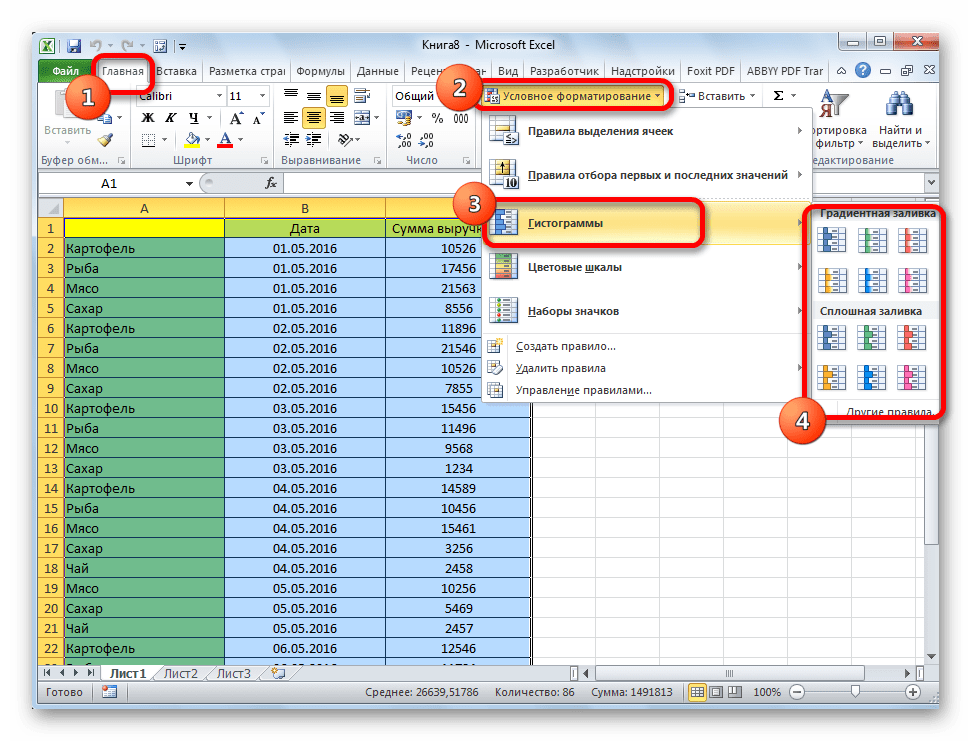
Теперь, как видим, в каждой отформатированной ячейке имеется индикатор, который в виде гистограммы характеризует количественный вес данных, находящихся в ней.
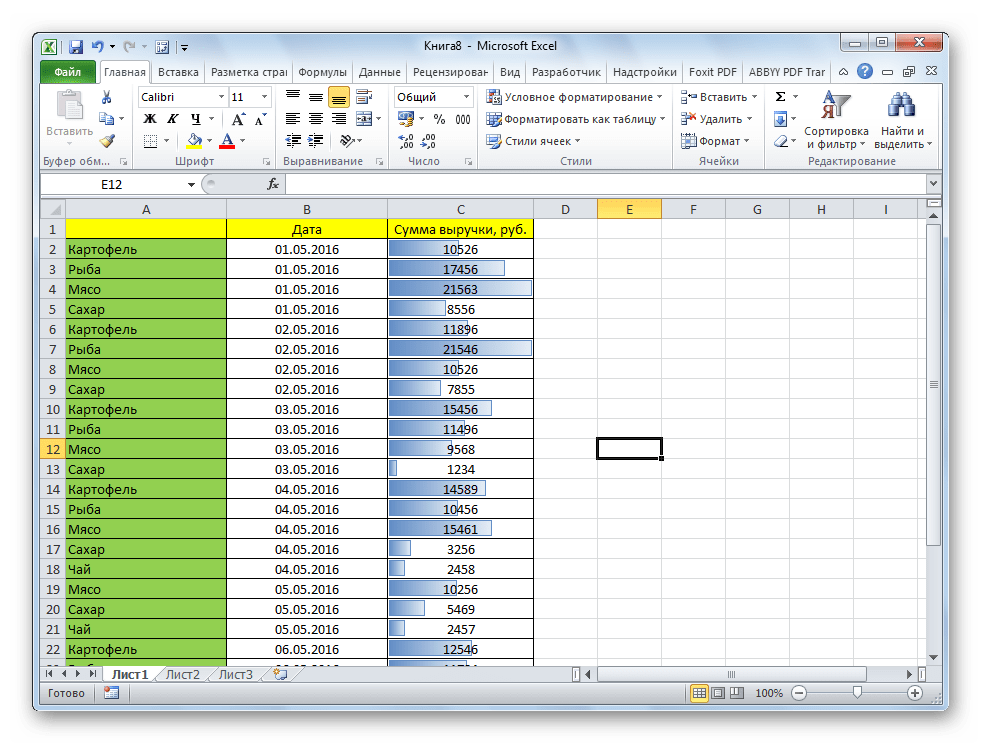
Мы смогли убедиться, что табличный процессор Excel предоставляет возможность использовать такой удобный инструмент, как гистограммы, совершенно в различном виде. Применение этой интересной функции делает анализ данных намного нагляднее.
Помимо этой статьи, на сайте еще 12533 инструкций.
Добавьте сайт Lumpics.ru в закладки (CTRL+D) и мы точно еще пригодимся вам.
Отблагодарите автора, поделитесь статьей в социальных сетях.