
Как сделать чертеж в компасе
Первый урок двухмерного моделирования посвятим теме, как сделать чертеж в компасе. Именно создание и оформление чертежа со спецификацией считается завершением любого моделирования.
Как сделать чертеж в компасе
Для эффективности использования чертежа, необходимо максимально правильно его оформить. Чтобы в компас 3d сделать модель чертежа, необходимо придерживаться основных правил черчения. Программа уже имеет возможность создания стандартных и проекционных видов, выносных элементов, разрезов, разрыва вида и т.д. Пользователю лишь остается воспользоваться всеми необходимыми инструментами и операциями.
Перейдем непосредственно к тому, как сделать чертеж детали в компасе. Каждый чертеж, 3D модель, спецификация и фрагмент – отдельный файл, поэтому создание начинается с создания нового файла.

В верхнем меню выбираем кнопку «Файл», далее «Создать», выбираем чертеж и подтверждаем выбор.
По умолчанию, в настройках формат листа А4. Теперь можно создавать чертеж, по желанию выбрать формат листа и ориентацию.
Следующим шагом рассмотрим, как сделать из 3d модели чертеж в компас 3d. Построение чертежа с модели позволяет существенно экономить время, избегать ошибок при построении дополнительных видов и разрезов, так как виды и разрезы формируются автоматически.

Вставить вид с модели можно двумя способами, оба способа одинаково удобные и простые. В компас 3d из 3Д модели сделать чертеж можно через выбор вставки в верхнем меню, далее выбрать «Вид с модели», и выбрать стандартные виды (спереди, слева, сверху), или произвольный, выбрать детали и. Произвольным можно назначить любой вид, делается это в нижней части панели вставки.

В этот момент можно изменить и масштаб. Вставка вида вторым способом осуществляется через компактную панель, на которой требуется активировать инструментальную панель видов, ниже появятся кнопки, соответствующие стандартным и произвольным видам.
Необходимые проекции создаются путем вставки проекционного вида, соответствующие кнопки станут доступны как в верхнем меню, так и в инструментальной панели, после создания первого вида.
Переходим к созданию чертежа вручную, без готовой модели. Для работы используем инструментальные панели геометрия, размеры, обозначения и т.д. Расположение кнопок на экране зависит от того, как настроена панель и может настраиваться по Вашему усмотрению.

Чаще всего используется панель геометрии, ее можно активировать также двумя способами – выбрав в меню «Инструменты», или же активировав в компактной панели. В геометрию входят отрезок, точка, окружность, вспомогательные линии и т.д. С их помощью строится изображение. Для каждого отрезка задается длина и угол, для окружности, при создании, задается радиус или диаметр, а также тип линии.

Стиль (цифра 4 на картинке) отвечает за тип линий. После ввода необходимых параметров отрезка (окружности, дуги и т.д.) жмем подтверждение.
Над кнопкой отрезка располагается вспомогательная прямая, с ее помощью можно строить вертикальную или горизонтальную линию, параллельную или произвольную. Параллельную линию можно провести на заданном расстоянии, таким образом можно отметить нужную точку.

На картинке изображена точка пересечения двух параллельных вспомогательных линий, одна параллельна вертикальному отрезку, а другая горизонтальному, выделенному красной линией. На пересечении линий можно, например, создать отверстие. Для выбора типа вспомогательной линии необходимо нажать на команду, не отпуская левую кнопку мыши, выбрать нужный тип линии. Для создания параллельной линии достаточно выбрать отрезок, относительно которого будет строиться линия, задать расстояние и подтвердить. Вспомогательные линии можно удалять сразу, как только ими воспользовались.
Скруглить углы, и сделать фаски можно тут же в геометрии. Для фаски или радиуса, нужно выбрать два отрезка, выбрать значение радиуса или размер и угол фаски.

Активировав инструментальную панель «Обозначения», можно автоматически ставить осевые линии для тел вращения и отверстий, ставить позиции на чертеже, вставлять текст, создавать выносные элементы, делать линии – выноски и т.д. В одном из наших уроков, Вы узнаете, как поставить размеры в компасе.
Сегодня мы лишь в общих чертах рассмотрели, как создавать чертежи. Большую часть нюансов каждый пользователь осваивает самостоятельно. Все возможные вопросы задавайте в комментариях.
Обучение в Компас-3D для начинающих
Студия Vertex предлагает обучение программе КОМПАС-3D с помощью как бесплатных, так и платных методических материалов. Если вы владеете этой конструкторской программой на среднем уровне, вам могут быть полезны наши платные видеокурсы. Начинающим инженерам-механикам рекомендуем начать с этого самоучителя.
Видеокурс по этой теме

Видеокурс «Основы конструирования в КОМПАС-3D v19»
Видеокурс направлен на освоение основ конструирования в САПР КОМПАС-3D. Обучение проводится на примере создания моделей узлов и сборки из них промышленного прибора, разбор особенностей моделирования и визуализации результатов в…
В этом уроке рассмотрим пошаговое обучение компасу и как с нуля можно быстро обучиться черчению и моделированию.
Примечание: если у вас версии КОМПАС 3D v17-v18, интерфейс будет отличаться от версий начиная с v16 и ниже, поскольку компания АСКОН внесла достаточно кардинальные изменения в пользовательском интерфейсе программы.
Обучение 3D моделированию в Компас-3D
Откроем Компас-3D и сделаем первые шаги к проектированию в твердотельном конструировании. Нажимаем создать Деталь.

Нажимаем правой клавишей мыши на одну из плоскостей (в данном примере плоскость ZX) и выбираем Создать эскиз.

Итак, мы перешли в режим создания Эскиза.

Начнем чертить эскиз. Переходим во вкладку геометрия, зажимаем левой клавишей мыши на Прямоугольник и выбираем Прямоугольник по центру и вершине, для того чтобы было удобно начинать строить фигуру с центра координат.

Строим прямоугольник, начиная с центра и доводя до вершины (размеры произвольные).

Во вкладке Размеры выберем инструмент Линейный размер.

Задавая начальную и конечную точку линии которая будет размерной, вводим значение ширины и высоты прямоугольника (30х50 мм).
Аналогичным образом начертим окружность (вкладка Геометрия) из центра прямоугольника с диаметром 16 мм.

Далее, выберем еще раз Прямоугольник по центру и вершине, но изменим стиль линии на Осевая.

Чертим прямоугольник в центре основного прямоугольника и сразу же образмерим его (40х20). Данный прямоугольник будет служить для удобства построения отверстий расположенных в углах будущей детали.

Теперь, привязываясь к точкам вершин внутреннего прямоугольника, строим 4 окружности.

С помощью инструмента Диаметральный размер во вкладке Размеры, задаем диаметр для одной из окружностей.

Зажимаем клавишу Ctrl, выделяем все 4 окружности и во вкладке Ограничения нажимаем Равенство. Это сделает все размеры отверстий равными, отклоняясь от заданного размера на одной из окружностей.
Выходим из эскиза с помощью кнопки справа в верхнем углу экрана.
Сохраняя эскиз выделенным, нажимаем Элемент выдавливания во вкладке Элементы тела и задаем расстояние 5 мм. Нажимаем ОК.

В конечном итоге получаем твердотельную деталь с толщиной 5 мм.
Для того чтобы сохранить деталь, нажимаем Файл > Сохранить как… Выбираем нужную папку для сохранения и нажимаем Сохранить.

Быстрое обучение созданию чертежей в Компас 3D
Не закрывая модель из предыдущего этапа, переходим во вкладку Управление > Создать чертеж по модели.

После этого автоматически создается лист формата ГОСТ. С левой стороны, на панели параметров указываем Ориентацию модели и ее Масштаб. Не закрывая окно параметров указываем расположение вида на листе.

Создадим проекционный вид от главного вида. Во вкладке Виды, нажимаем Проекционный вид, далее указываем главный вид и отклоняясь от главного вида указываем положение для вида справа.

Если вид выделен черным цветом, это значит что данный вид является неактивным. Для того чтобы между ними переключаться, достаточно кликнуть двойным щелчком мыши на необходимый вид.

Для того, чтобы все окружности были выставлены с осями, кликаем на каждую из них и ставим галочку С осями.


С помощью инструментов во вкладке Размеры, указываем размеры на чертеже.
 Получаем чертеж с размерами.

Как и в случае с моделью для того, чтобы сохранить чертеж, достаточно нажать Файл > Сохранить как… Выбираем нужную папку для сохранения и нажимаем Сохранить.
При сохранении так же можно указать тип формата pdf.

Вот таким образом, программа позволяет проводить быстрое создание чертежей и 3D-моделей в одной из самых популярных САПР – КОМПАС 3D.
Компас (САПР) 3D – это российская система трехмерного проектирования, ставшая стандартом для тысяч предприятий и десятков тысяч профессиональных пользователей. (Сайт: kompas.ru)
«Компас» — система автоматизированного проектирования чертежей, позволяющая создавать чертежи изделий, схемы, спецификации, инструкции, расчетно-пояснительные записки (РГР), таблицы, текстовые и любые другие документы. Компас ориентирована на оформления документации в соответствии с ЕСКД, ЕСТД, СПДС и международными стандартами, но этим возможности системы не ограничиваются.
На странице подготовлен курс лекций по всем темам программы КОМПАС с примерами выполнения чертежей.
Содержание:
Знакомство с системой КОМПАС-3D
Система автоматизированного проектирования КОМПАС-3D является стандартным приложением операционной системы Windows, поэтому окно программы по своему внешнему виду схоже с окнами других windows-приложений.
Основные элементы интерфейса КОМПАС-3D
После запуска системы и открытия любого документа на экране появляется главное окно (рис. 1).
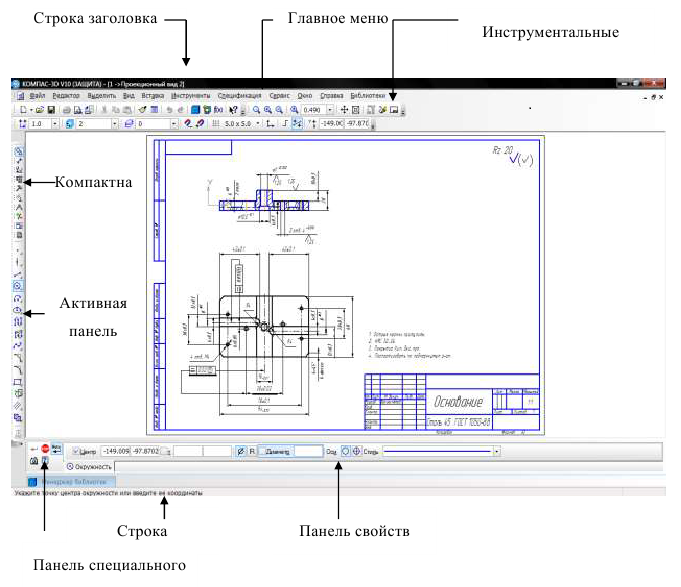
Рис. 1. Элементы интерфейса системы КОМПАС-3D
Приведем краткое описание и назначение основных элементов интерфейса окна программы.
Строка заголовка содержит название и номер версии системы, имя текущего документа, кнопку системного меню, а также кнопки управления окном системы.
Главное меню служит для вызова команд системы. Состав Главного меню (рис. 2) зависит от типа текущего документа и режима работы системы.

Рис. 2. Срока главного меню
Инструментальные панели содержат кнопки вызова команд системы, близкие по своему назначению (Геометрия (рис. 3), Размеры (рис. 4), Обозначения, Редактирование и др.)

Рис. 3. Инструментальная панель «Геометрия»
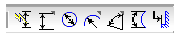
Рис. 4. Инструментальная панель «Размеры»
Панель расширенных команд появляется на экране только во время нажатия и удерживания выбранной кнопки (рис. 5).
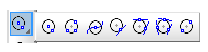
Рис. 5. Панель расширенных параметров построения окружности
Панель специального управления содержит набор кнопок, позволяющих управлять выполняемой командой (рис. 6).

Рис. 6. Панель специального управления
Панель свойств объекта служит для настройки параметров объекта при его создании или редактировании (рис. 7).

Рис. 7. Панель свойств объекта «Окружность»
Строка сообщений содержит описание текущей команды или элемента рабочего окна, на который указывает курсор, и указания пользователю, которые необходимо соблюдать.
Строка текущего состояния отображает параметры текущего состояния графического документа (рис. 8).

Рис. 8. Строка текущего состояния
Менеджер библиотек служит для работы с КОМПАС-библиотеками.
Дерево модели отражает порядок создания модели и связи между ее элементами и компонентами (рис. 9).
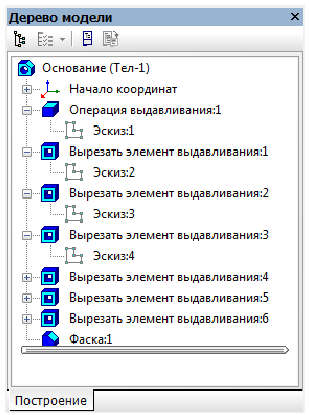
Рис. 9. Окно «Дерево модели»
Отображением элементов интерфейса системы управляет сам пользователь. Команды включения и отключения элементов интерфейса расположены в главном меню Вид.
Настройка интерфейса системы
Пользователь может настроить интерфейс системы по своему усмотрению. Для этого необходимо вызвать команду главного меню: Сервис ► Настройка интерфейса (рис. 10).
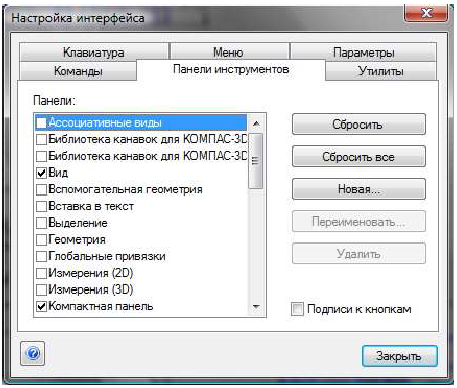
Рис. 10. Настройка интерфейса системы
Порядок настройки интерфейса системы аналогичен настройке интерфейса других windows-приложений.
 Настройте интерфейс системы следующим образом:
Настройка параметров системы
Система КОМПАС-3D позволяет настраивать параметры системы, нового документа, текущего чертежа и текущего окна.
Для настройки параметров необходимо вызвать команду главного меню Сервис ► Параметры (рис. 11).
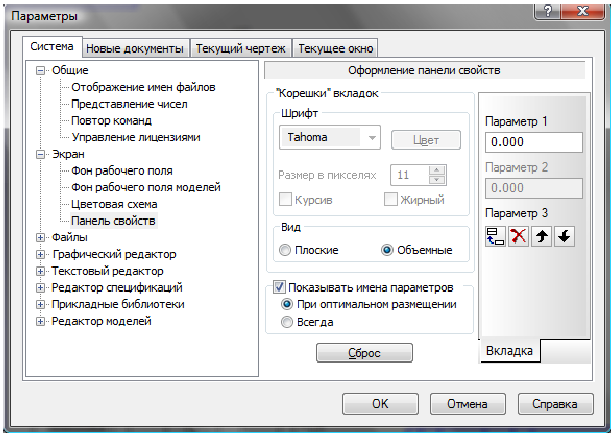
Рис. 11. Диалоговое окно настройки параметров
Самостоятельно ознакомьтесь с настройками параметров системы.
Задайте следующие настройки системы:
— автосохранение с периодичностью 5 мин.
Использование системы помощи
При возникновении затруднений во время работы в системе КОМПАС-3D можно воспользоваться специально разработанной справочной системой.
Вызвать справочную систему можно одним из следующих способов:
Изучите описание следующих команд:
1. С помощью объектной справки изучить команду Ортогональное черчение 
2. С помощью вызова справки найти информацию о команде Дерево построения по ключевым словам.
Типы документов
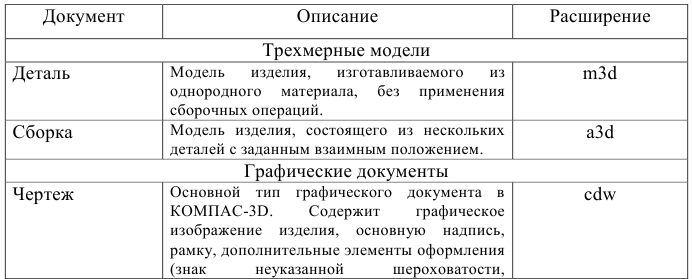
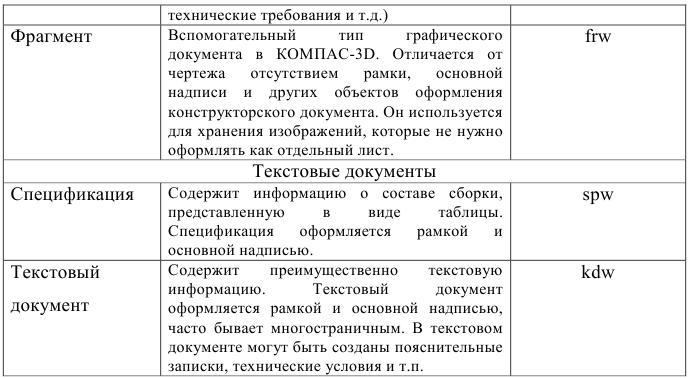
Тип документа, создаваемого в системе КОМПАС-3D, зависит от вида информации, хранящейся в этом документе.
Каждому типу документа соответствует расширение имени файла и собственная пиктограмма.
Типы документов, создаваемые в системе КОМПАС 3D, представлены в таблице 1.
Единицы измерения
Чтобы задать единицы измерения длины в текущем графическом документе, необходимо вызвать команду Сервис ► Параметры ► Текущий документ ► Единицы измерения.
В КОМПАС-3D пользователь работает с реальными размерами объектов (в масштабе 1:1), а размещение изображения на чертеже нужного формата выполняется путем выбора подходящего масштаба вида. Для изменения масштаба вида нужно выбрать команду главного меню: Сервис ► Параметры ► Новые документы ► Графический документ ► Параметры листа ► Вид.
Система координат
В системе КОМПАС-3D используются стандартные правые декартовы системы координат.
Работа с документами
Работа с документами в КОМПАС-3D практически ничем не отличается от подобной работы в других windows-приложениях. Для создания нового документа:
1. Вызвать команду главного меню Файл ► Создать.
2. На экране появится диалоговое окно создания документа (рис. 12).
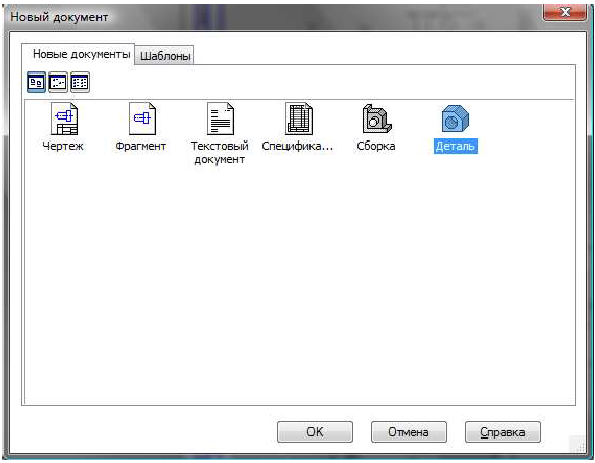
Рис. 12. Окно создания документа
3. Указать вид документа и нажать кнопку ОК.
Для открытия документа:
1. Вызвать команду главного меню Файл ► Открыть.
2. На экране появится диалоговое окно открытия документа (рис. 13).
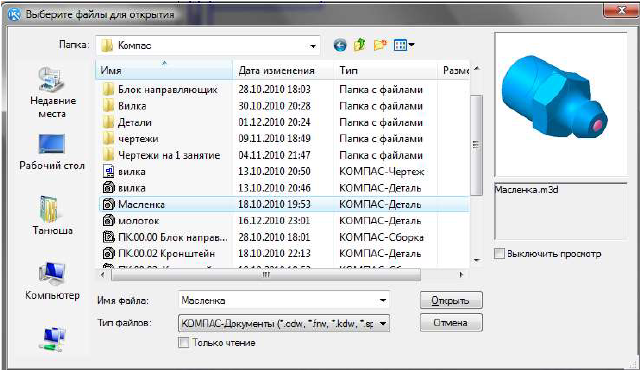
Рис. 13. Окно открытия документа
3. Выбрать файл для открытия и нажать ОК.
Для сохранения документа:
В дальнейшем, для сохранения внесенных изменений в ранее сохраненный документ необходимо использовать команду Сохранить.
Для сохранения документа под другим именем или в другой папке необходимо использовать команду Сохранить как.
Для закрытия документа необходимо вызвать команду Файл ► Закрыть.
Если документ содержит изменения, которые не были сохранены, на экране появится запрос на выполнение записи закрываемого документа, подтвердите сохранение нажатием кнопки ОК.
Создайте новый документ типа Чертеж и сохраните его под именем «Пластина».
Управление отображением документа в окне
Для увеличения или уменьшения масштаба отображения документа,
вызовите команду Увеличить масштаб  или Уменьшить масштаб
  на инструментальной панели. По умолчанию коэффициент изменения масштаба равен 1,2.
Чтобы изменить данный коэффициент для документов-моделей, вызовите команду Сервис ► Параметры ► Система ► Редактор моделей ► Параметры управления изображением (рис. 14).
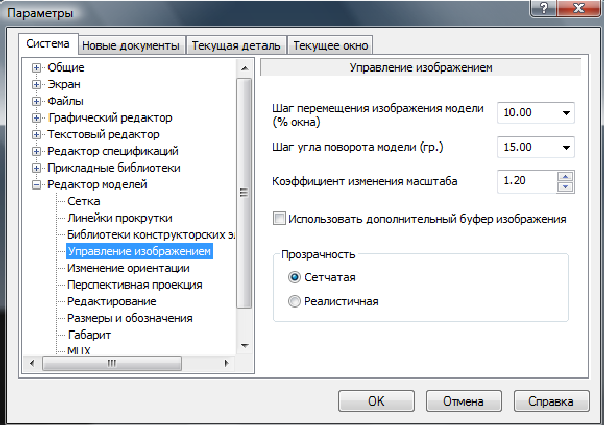
Рис. 14. Диалоговое окно «Параметры управления изображением»
Чтобы изменить данный коэффициент для графических документов, вызовите команду Сервис ► Параметры ► Система ► Графический редактор ► Редактирование (рис. 15).
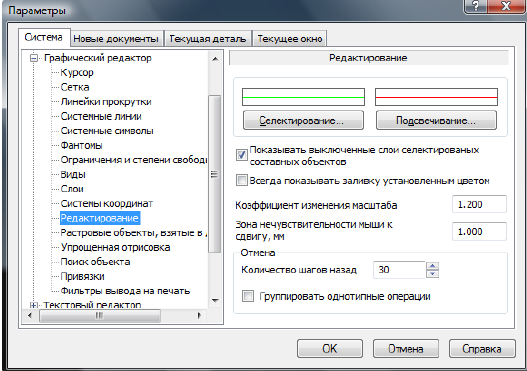
Рис. 15. Диалоговое окно «Параметры управления графического редактора»
Чтобы изменить данный коэффициент для текстовых документов и спецификаций, вызовите команду Сервис ► Параметры ► Система ► Текстовый редактор ► Редактирование (рис. 16).
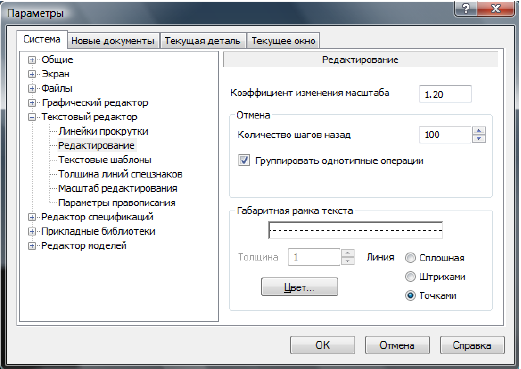
Рис. 16. Диалоговое окно «Параметры управления текстового редактора»
В правой части появившегося диалога введите или выберите из списка значение коэффициента изменения масштаба.
Для явного задания масштаба изображения на инструментальной панели
Вид необходимо в поле Текущий масштаб  развернуть список и выбрать нужное значение.
Для увеличения масштаба произвольного участка изображения выберите команду Увеличить масштаб рамкой  и выделите рамкой область, которую необходимо увеличить. В результате изображение будет увеличено таким образом, чтобы область документа, ограниченная рамкой будет занимать весь размер окна.
Если требуемый коэффициент изменения масштаба неизвестен, то можно подобрать его визуально, панорамируя изображение, вызвав команду
Для отображения в окне всего документа необходимо нажать команду Показать все 
Для перемещения изображения документа в окне без изменения масштаба отображения необходимо выбрать команду Сдвинуть 
Для сдвига изображения также можно перемещать мышь с нажатой средней кнопкой (колесом) и удерживая клавишу Shift на клавиатуре компьютера.
Для перемещения изображения строго по вертикали или горизонтали можно воспользоваться линейками прокрутки. Для настройки отображения линеек прокрутки необходимо вызвать команду Сервис ► Параметры ► Текущее окно ► Линейки прокрутки.
В процессе выполнения различных команд ввода и редактирования изображения на экране могут появляться вспомогательные линии и символы. Для обновления изображение в активном окне, вызовите команду Обновить
изображение 
Примеры создания объектов
При создании любого графического объекта необходимо задать его параметры.
Параметры объектов
Например, после вызова команды построения прямоугольника по центру и вершине, требуется задать положения его центра и одной вершины на Панели свойств текущего инструмента (рис. 17).
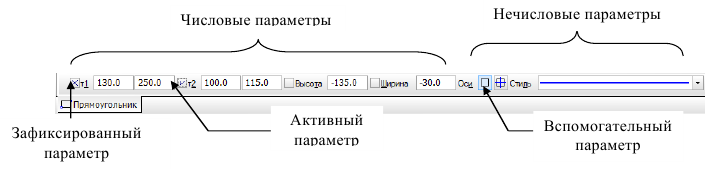
Рис. 17. Панель свойств объекта «Прямоугольник по центру и вершине»
Все параметры создаваемых объектов отображаются на Панели свойств.
Параметры можно разделить на числовые (координаты точки, длина, угол, количество вершин и т.п.) и нечисловые (стиль линии, оси симметрии и т.п.).
Ввод параметров в предопределенном порядке
Данный способ используется для ввода параметров, не являющихся координатами точек (длина, угол, расстояние, диаметр, наименование и т.п.). Значение параметра (число или текст), введенное с клавиатуры во время создания или редактирования объекта, сразу воспринимается системой как значение предопределенного параметра и заносится в предопределенное поле.
Постройте геометрический объект Дуга радиусом 50 мм со значением угла 260 градусов (рис. 18).
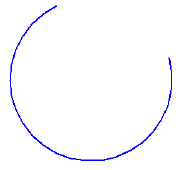
Рис. 18. Построение дуги окружности
Ввод значении в поля панели свойств
Для явного задания значений параметра объекта на Панели свойств, щелкните в нужном поле левой кнопкой мыши и введите нужное число.
В поля Панели свойств возможен ввод не только числовых значений параметров, но и выражений для их вычисления.
Например, при задании окружности радиуса 137,6 мм, можно ввести в качестве значения диаметра окружности числовое выражение =137,6*2.
Фиксация и освобождение параметров
Любой из параметров создаваемого объекта можно зафиксировать. При этом значение данного параметра будет постоянным, а другие параметры будут доступны для изменения. Признаком фиксации параметра, является отображение перекрестия на переключателе рядом с полем параметра.
Начертите отрезок длиной 100 мм.
Для этого задайте начальную точку отрезка, затем введите значение 100 в поле длины отрезка на Панели свойств и нажмите клавишу Enter.
Теперь при всех перемещениях курсора будет изменяться только угол наклона отрезка, а длина останется равной 100.
Для отмены фиксации значения параметра, необходимо щелкнуть левой кнопкой мыши на переключателе рядом с названием этого параметра. Признаком того, что фиксация снята, является отсутствие перекрестия на соответствующем переключателе.
Запоминание параметров
Если требуется начертить несколько объектов, имеющих одинаковые параметры, удобно воспользоваться функцией Запоминание объектов.
Для использования одинаковых параметров при создании объектов необходимо выполнить следующие действия:
Постройте три концентрические окружности с диаметрами 100 мм, 200 мм и 300 мм (рис. 19).

Рис. 19. Концентрические окружности
Округление значении параметров
Включение и выключение режима округления в окне текущего документа производится кнопкой Округление  на панели Текущее состояние.
При включенном режиме округления значения параметров округляются до ближайшего значения, кратного текущему шагу курсора.
Подробнее рассмотрим работу в режиме округления на примере построения окружности. Для этого:
Привязки
При работе с графическим документом достаточно часто возникает необходимость точно установить курсор в некоторую точку (начало координат, центр окружности, тучку пересечения прямых и т.д.), иными словами, выполнить привязку курсора к уже существующим точкам или объектам на изображении. Без такой привязки невозможно создать точный чертеж.
Глобальная привязка постоянно действует при вводе и редактировании объектов.
Например, если включена глобальная привязка Середина, то при вводе каждой точки система автоматически будет выполнять поиск ближайшей середины отрезка, находящейся в пределах действия курсора.
Для управления глобальными привязками служит панель Глобальные привязки, которую можно активировать с помощью меню Вид ► Панели инструментов (рис. 20).

Рис. 20. Панель «Глобальные привязки»
Чтобы включить нужную привязку в текущем окне, нажмите соответствующую кнопку. Пока кнопка находится в нажатом состоянии, привязка будет действовать. Для выключения привязки отожмите кнопку.
Также активировать нужные глобальные привязки и задать дополнительные параметры можно с помощью кнопки Установка глобальных привязок  на панели текущее состояние (рис. 21).
Установка глобальных привязок
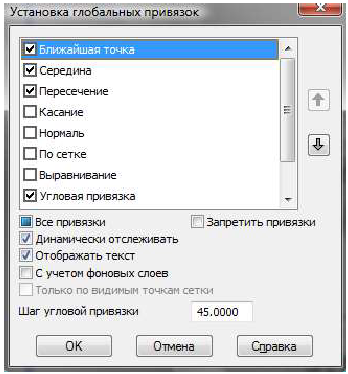
Рис. 21. Диалоговое окно «Установка глобальных привязок»
Рассмотрим дополнительные параметры глобальных привязок:
Построить серединный перпендикуляр к заданному отрезку (рис. 22).
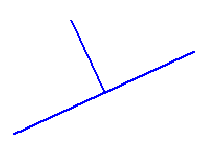
Рис. 22. Серединный перпендикуляр к отрезку
Локальную привязку требуется всякий раз вызывать заново. Локальная привязка при вызове какой-либо команды подавляет действие установленных глобальных привязок.
Меню локальных привязок можно вызвать с помощь кнопки Локальные привязки на инструментальной панели Глобальные привязки (рис. 23).
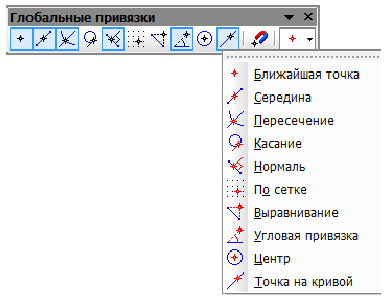
Рис. 23. Вызов меню «Локальные привязки»
Постройте три концентрические окружности диаметром 50, 100 и 150 мм с помощью локальной привязки.
Ортогональное черчение
Режим ортогонального черчения служит для быстрого создания объектов или их частей, ортогональных осям текущей системе координат.
Для включения и отключения этого режима необходимо воспользоваться кнопкой Ортогональное черчение  расположенной на панели Текущее состояние.
Ортогональный режим используется при построении вертикальных и горизонтальных отрезков и прямых.
В режиме ортогонального черчения постройте изображение (рис. 24).
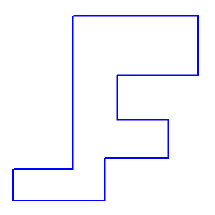
Рис. 24. Построение объекта в ортогональном режиме черчения
Геометрический калькулятор
Одним из способов задания числовых параметров графических объектов является снятие значений параметров с уже существующих объектов. Для этого в системе Компас-3D предусмотрена функция Геометрический калькулятор.
Команды геометрического калькулятора доступны в контекстном меню поля ввода числового параметра, если в этом поле не находится текстовый курсор. После вызова команды Геометрического калькулятора требуется указать объект, параметры которого требуется снять, для этого необходимо установить курсор таким образом, чтобы его «ловушка» захватывала нужный объект, и нажать клавишу Enter.
Рассмотрим применение геометрического калькулятора, выполнив конкретный пример.
Постройте эллипс, длины полуосей которого совпадают с диаметрами двух заданных окружностей.
Выделение объектов
Рассмотрим основные приемы выделения объектов, предусмотренные в программе КОМПАС-3D.
Выделение объектов мышью
Для выделения объектов мышью необходимо выполнить следующие действия:
Для выделения нескольких объектов нажмите клавишу Shift и, удерживая ее, последовательно щелкните по всем объектам.
Выделение объектов с помощью команд
Команды выделения графических объектов, сгруппированы в главное меню Выделить, а команды снятия выделения в подменю Выделить ► Исключить.
Самостоятельно ознакомьтесь с командами выделения объектов с помощью соответствующего раздела справки.
Выделение объектов по свойствам
Команда Выделить по свойствам позволяет выполнять операции выделения с объектами, соответствующими заданным свойствам. Свойствами, по которым выбираются объекты, являются параметры, которые задаются на Панели свойств, при создании того или иного объекта.
Для вызова команды необходимо нажать кнопку Выделить по свойствам  на инструментальной панели Выделение или выбрать ее в меню Выделить (рис. 25).
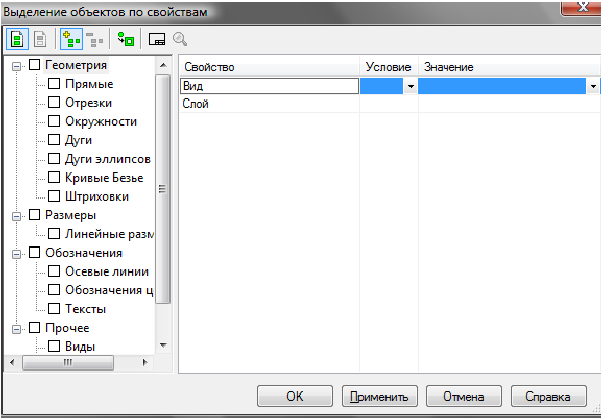
Рис. 25. Диалоговое окно «Выделение объекта по свойствам»
Элементы управления диалога Выделение по свойствам позволяют выбрать типы объектов и условия для выполнения над ними операций выделения.
Для того чтобы сформировать фильтр выборки объектов определенного типа, необходимо выполнить следующие действия:
Использование сетки
При работе с графическим документом очень часто бывает удобным включить изображение сетки на экране и установить привязку к ее узлам. Сетка не является частью изображения и не выводится на экран. Настроить параметры сетки можно с помощью кнопки на панели Текущее состояние Сетка 
Установите следующие параметры для сетки:
Настройка локальной системы координат
В системе КОМПАС-3D используются правые декартовы системы координат.
Каждый чертеж имеет абсолютную систему координат. Ее начало всегда находится в левом нижнем углу формата (внешней рамки). Для фрагмента и чертежа понятие абсолютной системы координат не имеет смысла, поэтому начало системы координат при создании нового чертежа отображается в центре окна.
Использование только абсолютной системы координат не всегда удобно. При проектировании может возникнуть ситуация, когда нужно отмерять расстояния или углы не от левого нижнего угла листа, а от какой-либо другой точки.
Для этого в КОМПАС-3D используются локальные системы координат (ЛСК). Создав ЛКС можно выбрать ее в качестве текущей. При этом все координаты будут рассчитываться, и отображаться именно в этой текущей системе.
Для создания ЛКС необходимо вызвать команду главного меню Вставка ► Локальная СК, или нажать кнопку  на панели Текущее состояние.
Внизу окна появится панель параметров для создания и настройки ЛКС (рис. 26).

Рис. 26. Панель параметров локальной системы координат
Рассмотрим основные параметры ЛКС:
Для установки локальной СК в качестве текущей необходимо нажать кнопку  в окне Выбор локальной СК.
Для создания новой локальной СК необходимо нажать кнопку  в окне Выбор локальной СК, затем определить основные параметры: имя ЛКС, координаты точки отсчета ЛКС и угол наклона оси X локальной КС.
Геометрические объекты
К геометрическим объектам в системе КОМПАС-3D относятся:

Рис. 27. Инструментальная панель «Геометрия»
При создании любого геометрического объекта необходимо придерживаться следующего порядка действий:
Точки
При удерживании кнопки Точка  раскроется меню выбора типа точек:
Для построения точек, равномерно разбивающих кривую на равные участки, необходимо:
Для построения точек пересечения двух кривых необходимо:
Для построения точек пересечения указанной кривой со всеми кривыми необходимо:
Для построения точек на кривой на заданном расстоянии от указанной точки необходимо:
Зафиксируйте нужный фантом.
Постройте три точки с координатами (150; 150), (250, 100), (200, 100).
Вспомогательные прямые
При удерживании кнопки Вспомогательные прямые  раскроется меню выбора типа вспомогательных прямых:
Для построения вспомогательной прямой необходимо:
Для построения горизонтальной прямой необходимо:
Вертикальная прямая строится аналогично горизонтальной прямой. Для построения прямой, параллельной какому-либо прямолинейному объекту необходимо:
Для построения прямой, перпендикулярной другому объекту необходимо:
Для построения касательной через точку необходимо:
Постройте вспомогательную прямую, параллельную отрезку, проходящую на расстоянии 15 мм.
Постройте касательную к произвольной окружности.
Отрезки
При удерживании кнопки Отрезок  раскроется меню выбора типа отрезка:
Постройте:
Окружности
При удерживании кнопки Окружность  раскроется меню выбора типа окружности:
Постройте:
Эллипс
При удерживании кнопки Эллипс  раскроется меню выбора типа эллипсов:
Постройте:
Дуга окружности
При удерживании кнопки Дуга  раскроется меню выбора типа дуг:
Постройте дугу по двум произвольным точкам и углу раствора 150.
Многоугольники
При удерживании кнопки Многоугольник  раскроется меню выбора типа многоугольника.
Постройте:
Непрерывный ввод объектов
Для построения контура детали, состоящего из объектов различного типа (отрезков, сплайнов, дуг) удобно использовать команду Непрерывный ввод объектов 
Для выбора типа геометрического примитива необходимо активировать соответствующий переключатель на Панели свойств инструмента (рис. 28).

Рис. 28. Панель свойств инструмента «Непрерывный ввод объекта»
Постройте контур детали, представленной на образце, с помощью инструмента «Непрерывный ввод объектов» (рис. 29).
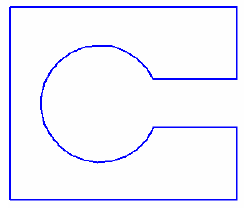
Рис. 29. Контур детали, построенный с помощью непрерывного ввода объектов
Лекальные кривые
Ломаная кривая
Для построения ломаной линии, состоящей из отрезков, необходимо вызвать команду Ломаная  и задавая последовательно вершины построить кривую.
Кривая NORBS
Для построения кривой NORBS (нерегулярный рациональный В-сплайн), необходимо вызвать команду  NORBS.
Кривая Безье
Для построения кривой Безье необходимо вызвать команду Кривая Безье  затем задать вершины, через которые должна пройти кривая, и создать объект.
Линия
Чтобы построить линию, состоящую из отрезков и дуг окружностей, положение которых может либо автоматически определяться системой в зависимости от указанных объектов чертежа, либо задаваться пользователем, необходимо вызвать команду Линия 
Доступна два типа объектов, составляющих линию: отрезок и дуга.
Построенная последовательность примитивов не является единым объектом. Дуги и отрезки будут выделяться, редактироваться и удаляться по отдельности.
Изменение текущего типа объекта и задание других параметров можно установить на Панели свойств (рис. 30).

Рис. 30. Панель свойств инструмента «Линия»
Для построения объектов линии необходимо:
1. Указать тип сегмента, активировав нужный переключатель в группе
Тип на Панели свойств (отрезок  или дуга
  ).
).
2. Указать базовый объект для построения сегмента.
3. Указать начальную и конечную точки объекта.
С помощью инструмента «Линия» постройте отрезок длиной 100 мм, касательный к заданной окружности диаметра 100 мм и параллельный заданному отрезку длиной 50 мм.
С помощью инструмента «Линия» постройте биссектрису заданного угла.
Фаски и скругления
Фаска
Для построения отрезка, соединяющего две пересекающиеся прямые необходимо:
Результат применения операции Фаска представлен на рисунке 31.
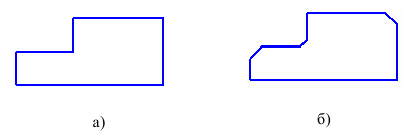
Рис. 31. Построение фаски а) Исходное изображение б) Результат выполнения команды
Для построения фаски на углах ломаной, кривой или многоугольника можно воспользоваться командой Фаска на углах объекта  Фаска на углах объекта строится по такому же принципу что и простая Фаска, но в качестве объекта необходимо выделить угол.
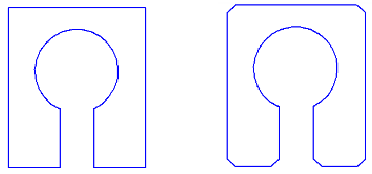
Рис. 32. Построение фаски на углах объекта
Постройте фаску длиной 5 мм (рис. 32).
Скругление
Для построения дуги окружности между двумя пересекающимися объектами необходимо (рис. 32):
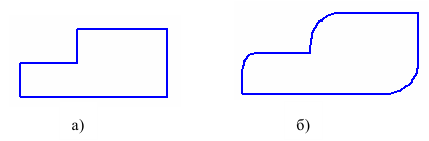
Рис. 33. Построение скругления а) исходное изображение б) результат выполнения команды
Для построения скругления на углах ломаной, кривой или многоугольника можно воспользоваться командой Скругление на углах объекта 
Скругление на углах объекта строится по такому же принципу что и простое Скругление, но в качестве объекта необходимо выделить угол.
Постройте скругление радиусом 10 мм (рис. 34).
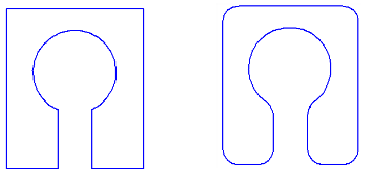
Рис. 34. Построение скругления
Штриховка и заливка
Построен не штриховки
Чтобы заштриховать одну или несколько областей необходимо:
1. Вызвать команду Штриховка 
2. Указать границы и параметры штриховки на Панели свойств (рис. 35).

Рис. 35. Панель свойств команды «Штриховка»
3. Нажать кнопку Создать объект 
Результат выполнения команды Штриховка представлен на рисунке 36:
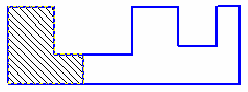
Рис. 36. Штриховка области объекта
Заливка объекта
В системе КОМПАС-3D могут быть построены два типа заливки: одноцветная и градиентная. Область заливки может состоять из одного или нескольких замкнутых контуров.
Чтобы залить одну или несколько областей необходимо:
1. Вызвать команду Заливка 
2. Указать границы и параметры заливки на Панели свойств (рис. 37).

Рис. 37. Панель свойств команды «Заливка»
3. Нажать кнопку Создать объект 
Результат выполнения команды Заливка представлен на рисунке 38.
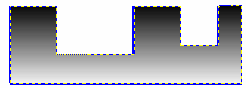
Рис. 38. Градиентная заливка объекта
Начертите три концентрические окружности произвольного диаметра и выполните штриховку внутренней области (рис. 39).
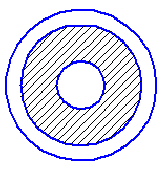
Рис. 39. Пример штриховки
Обход границы но стрелке
Чтобы перейти к работе в данном режиме необходимо:
Направление движения можно также указать с помощью соответствующих кнопок на Панели свойств:
Составные объекты
К составным геометрическим объектам относятся: эквидистанты и контуры.
Данные объекты выделяются и редактируются только целиком. Работа с отдельными примитивами, входящими в состав такого объекта возможна только после операции разбиения объектов.
Контуры
Для создания контура, состоящего из частей пересекающихся объектов необходимо вызвать команду Собрать контур и выполнять аналогичные описанным выше действия.
Эквидистанта
Эквидистантна по стрелке
Для построения эквидистанты контура, образованного обходом по стрелке необходимо:
Эквидистанта кривой
Для построения эквидистанты какого-либо геометрического объекта необходимо:
Простановка размеров
Простановка размеров в системе KOMПAC-3D осуществляется с помощью команд инструментальной панели Размеры  (рис. 40).
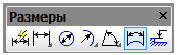
Рис. 40. Инструментальная панель «Размеры»
Система автоматически измеряет значение размера. Отклонения предлагаемого размера от необходимого может возникнуть из-за неточных построений или неточного задания размера.
Для настройки параметров проставляемого размера необходимо использовать Панель свойств (рис. 41).

Рис. 41. Вкладка «Размер» панели свойств, при простановке линейного размера
В системе предусмотрена простановка следующих типов размеров:
При простановке размера необходимо придерживаться следующего порядка действий:
Линейный размер
Для простановки линейных размеров предусмотрены следующие команды инструментальной панели Размеры ► Линейный размер:
Для простановки простого линейного размера необходимо:
Начертите отрезок произвольной длины и нанесите на него линейный размер (рис. 42).
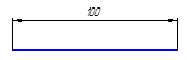
Рис. 42. Пример нанесения линейного размера
Для простановки группы линейных размеров с общей базой необходимо:
Начертите чертеж и проставьте линейные размеры от общей базы, как показано на рисунке 43.
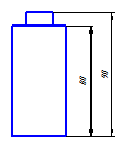
Рис. 43. Пример нанесения линейных размеров от общей базы
Для приостановки цепи линейных размеров необходимо:
Выполните чертеж и проставьте цепной линейный размер, как показано на рисунке 44.
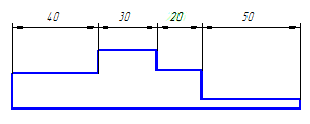
Рис. 44. Пример простановки цепного линейного размера
Линейный размер с общей размерной линией проставляется аналогично цепному линейному размеру.
Для простановки линейного размера с обрывом необходимо:
Проставьте линейные размеры с обрывом, как показано на рисунке 45. 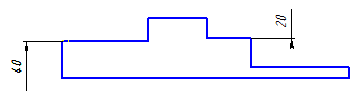
Рис. 45. Пример простановки линейного размера с обрывом
Для простановки линейного размера от отрезка до точки необходимо:
Диаметральный размер
Для простановки диаметрального размера необходимо:
Начертите окружность радиуса 25 мм и нанесите диаметральный размер (рис. 46).
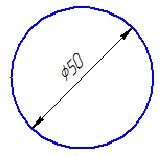
Рис. 46. Пример нанесения диаметрального размера
Радиальный размер
Для простановки простого радиального размера необходимо вызвать команду Простой радиальный размер  Простановка радиального размера выполняется аналогично диаметральному размеру.
Когда требуется образмерить дугу малой кривизны удобнее воспользоваться командой Радиальный размер с изломом 
Для этого необходимо:
Нанесите значения размера радиусов дуги и окружности (рис. 47).
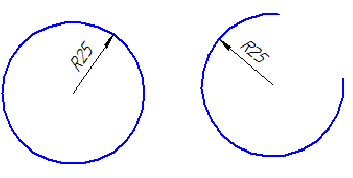
Рис. 47. Примеры нанесения радикальных размеров
Угловой размер
Для простановки угловых размеров в системе предусмотрены следующие команды:
Для простановки простого углового размера необходимо:
Начертите угол в 75 и нанесите угловой размер (рис. 48).
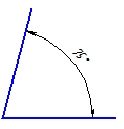
Рис. 48. Пример нанесения углового размера
Авторазмер
Размеры часто применяемых типов (линейные, угловые, диаметральные) удобно создавать с помощью команды Авторазмер 
После вызова команды необходимо указать базовые объекты размера, в зависимости от того, какие объекты созданы, система автоматически определит тип создаваемого размера.
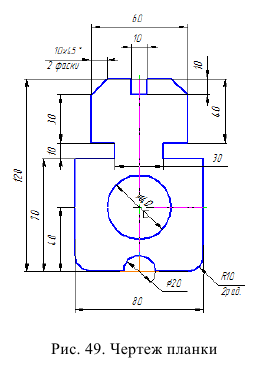
Выполните чертеж и проставьте размеры планки, изображенной на рисунке 49.
Обозначения ЕСКД

Рис. 50. Инструментальная панель «Обозначения»
Приведем основные команды инструментальной панели Обозначения:
Рассмотрим пример нанесения обозначения центра (рис. 51):
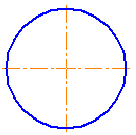
Рис. 51. Обозначение центра
Ознакомьтесь с командами инструментальной панели Обозначения в соответствующем разделе справки.
Редактирование объектов
Система KOMПAC-3D предоставляет пользователю различные возможности по редактированию объектов.
Простые операции редактирования объекта, такие как перемещение, копирование, редактирование характерных точек, редактирование параметров объекта удобно выполнять при помощи мыши.
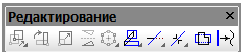
Рис. 52. Инструментальная панель «Редактирование»
Приведем основные команды редактирования графических объектов:
Начертите чертеж (рис. 53, а) и с помощью операции Симметрия преобразуйте его к виду, представленному на рисунке 53, б.
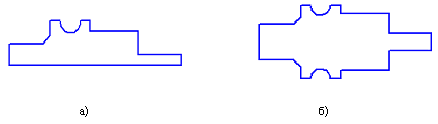
Рис. 53. а) Первоначальный чертеж, б) Результат применения операции «Симметрия»
Копирование объектов
Приведем основные команды копирования графических объектов:
С помощью операции Копирование по окружности создадим чертеж, представленный на рисунке 54.
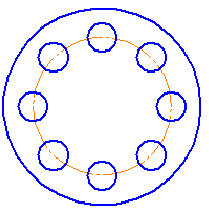
Рис. 54. Пример создания чертежа с использованием инструмента «Копирование по окружности»
Деформация объектов
Приведем основные команды деформации графических объектов:
Удаление частей объектов
Приведем основные команды удаления графических объектов:
С помощью команды «Усечь кривую»  начертите изображение, представленное на рисунке 55.
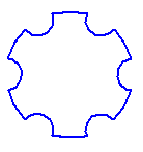
Рис. 55. Результат применения команды «Усечь кривую»
Разбиение объектов на части
Приведем основные команды разбиения графических объектов:
Начертите окружность произвольного диаметра, разбейте ее на 6 равных частей, и преобразуйте к виду, приведенному на рисунке 56.
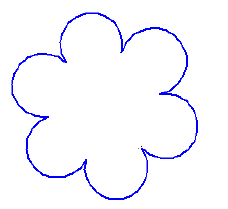
Рис. 56. Результат преобразования окружности
Удаление объектов
Помимо операций ввода и редактирования объектов в системе KOMПАС-3D имеется широкий набор средств удаления объектов.
Чтобы очистить чертеж от ненужных вспомогательных построений нужно вызвать команду главного меню Редактор ► Удалить ► Вспомогательные кривые и точки.
Для удаления всего содержимого документа удобно воспользоваться командой Редактор ► Удалить ► Все.
Для удаления объектов оформления документа служит команда главного меню Редактор ► Удалить: Содержимое основной надписи, Технические требования, Неуказанную шероховатость.
Параметризация геометрических объектов
При параметризации графического изображения информация хранится не только о расположении и характеристиках геометрических объектов, но и о взаимосвязях между объектами и наложенных на них ограничениях.
Команды наложения параметрических связей и ограничений
сгруппированы в инструментальную панель Параметризация  (рис. 57).

Рис. 57. Инструментальная панель «Параметризация»
Перечислим основные возможности инструментальной панели Параметризация:
Создайте геометрические объекты (рис. 58) и с помощью операций параметризации, приведите их к виду, указанному на образце (рис. 59).
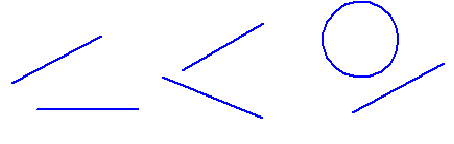
Рис. 58. Геометрические объекты
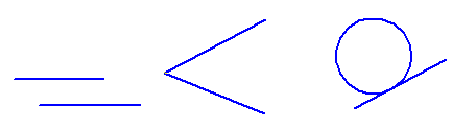
Рис. 59. Результат параметризации геометрических объектов
Создание чертежей
Если чертеж включает несколько листов, то для каждого из них можно задать собственный формат, а также выбрать нужный тип основной надписи.
Листы
Каждый лист отображается в чертеже в виде внешней и внутренней рамок заданного формата с основной надписью. Все листы одного чертежа отображаются на экране одновременно. Они располагаются вплотную друг к другу слева направо в порядке создания.
Листы никак не связаны с изображением, хранящимся в чертеже. Условно можно считать их лежащими в специальном слое, который расположен поверх всех графических объектов. Поэтому при удалении листа изображение, находившееся под ним, остается на своем прежнем месте, а рамка вокруг него и соответствующая основная надпись исчезают.
Технические требования
Технические требования являются частью чертежа. Они дополняют графическую информацию, содержащуюся в видах и сечениях, и позволяют изготовить деталь в точном соответствии с замыслом конструктора.
Чтобы в режим ввода технических требований, вызовите команду Вставка ► Технические требования ► Ввод. В этом режиме доступны все возможности ввода, редактирования и форматирования текста.
Основная надпись чертежа
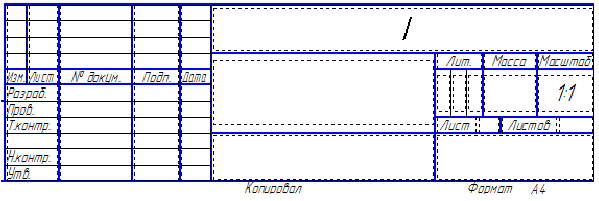
Рис. 60. Таблица для ввода основной надписи чертежа
Существует три способа перехода в режим заполнения основной надписи:
Для удаления содержимого основной надписи нужно вызвать команду Редактор ► Удалить ► Содержимое основной надписи.
Общие сведения о видах
Однако при работе в KOMПAC-3D настоятельно рекомендуется разбивать всю графическую информацию в чертеже на виды, размещая каждое изображение в отдельном виде. Такой подход дает следующие преимущества:
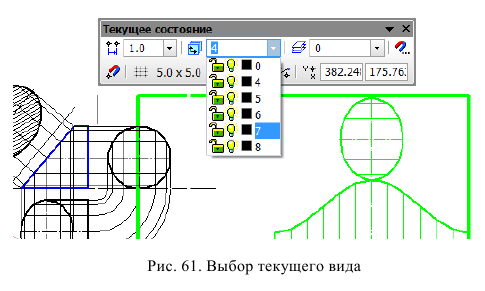
Активировать нужный вид можно с помощью Менеджера документа. Для этого необходимо воспользоваться главным меню Сервис ► Менеджер документов.
Существуют и более быстрый способ смены текущего вида: на инструментальной панели Текущее состояние воспользоваться командой Состояние видов (рис. 61).
Слои
Послойное размещение графических объектов позволяет:
При работе со слоями используется команда главного меню Сервис ► Менеджер документов (рис. 62) или команда инструментальной панели Текущее состояние «Состояние слоев» 
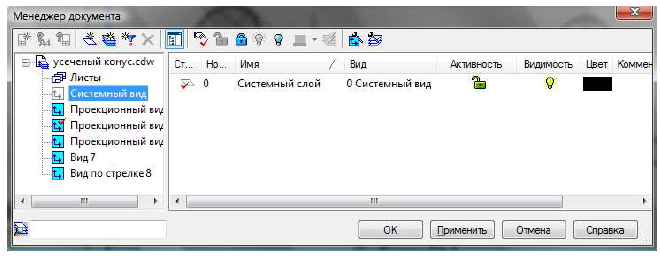
Рис. 62. Диалоговое окно «Менеджер документов»
Разбиение вида чертежа на слои не является обязательным. При создании нового вида чертежа в нем автоматически формируется слой с номером 0, в котором можно сразу начинать работу.
Создайте новый чертеж «Крышка», разместив вспомогательные линии, основные объекты и размеры на отдельных слоях системного вида (рис. 63).
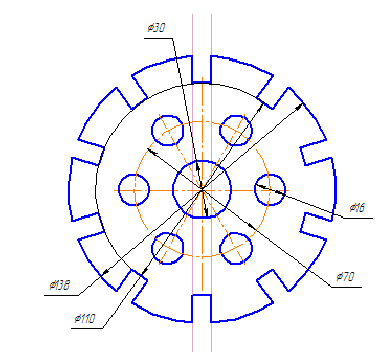
Рис. 63. Чертеж крышки
Особенности трехмерного моделирования в КОМПАС 3D
Основным принципом моделирования твердого тела является последовательное выполнение различных булевых операций (пересечение, вычитание, объединение) над объемными объектами (призмами, сферами, цилиндрами, конусами и т. д.). Пример выполнения таких операций приведен на рисунке 64.
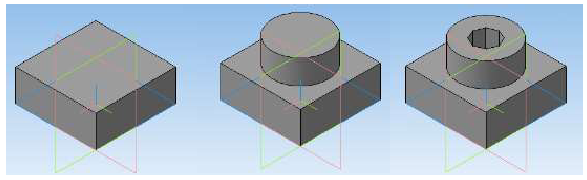
Принцип моделирования твердого тела
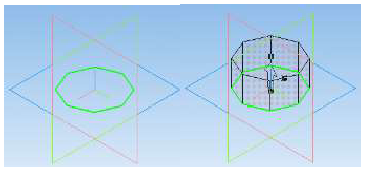
Рис. 65. Результат выполнения операции «Вылавливание» над эскизом многоугольника
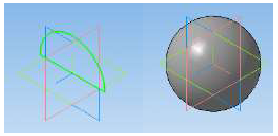
Рис. 66. Результат выполнения операции «Вращение» над эскизом половины окружности
Эскиз может располагаться в одной из ортогональных плоскостей координат, на плоской грани существующего тела или во вспомогательной плоскости, положение которой задано пользователем.
Эскиз на плоскости строится стандартными средствами редактора KOMПAC-3D (отрезками, линиями, окружностями, многоугольниками и др.).
Деталь может состоять из нескольких твердых тел, над которыми проведены булевы операции (объединение, вычитание, пересечение).
Основные операции проектирования трехмерной детали
Проектирование детали начинается с создания основания тела путем выполнения операций над базовым эскизом.
Доступны следующие типы операций:
—  Выдавливание эскиза в направлении, перпендикулярном его плоскости (рис. 67).
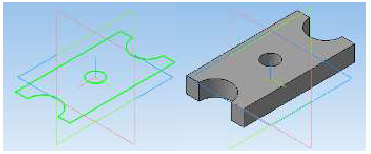
Рис. 67. Эскиз и результат выполнения операции «Выдавливание»
—  Вращение эскиза вокруг оси, лежащей в его плоскости (рис 68.).
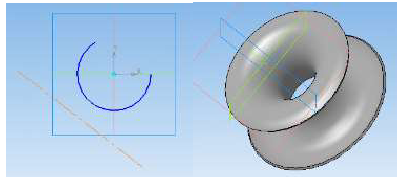
Рис. 68. Эскиз и результат выполнения операции «Вращение»
—  Кинематическая операция перемещение эскиза вдоль указанной направляющей (рис. 69).
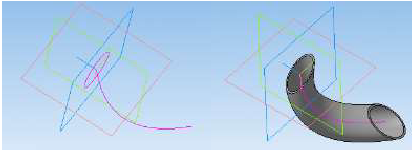
Рис. 69. Эскиз и элемент, образованный кинематической операцией
—  Построение тела по сечениям эскиза построение основания
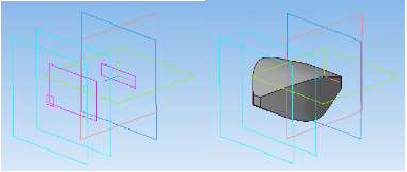
Рис. 70. «Эскиз и элемент, образованный операцией по сечениям
Каждая операция имеет дополнительные параметры, размещенные на Панели свойств позволяющие изменять правила построения основания детали.
Особенности интерфейса КОМПАС 3D при работе с трехмерными объектами
Интерфейс КОМПАС-3D при работе с трехмерными моделями не отличается от интерфейса при работе с чертежами, просто появляются дополнительные элементы интерфейса:
Управляющие команды
На панели Вид появляется команда Ориентация с помощью которой, можно изменить ориентацию модели (рис. 71).
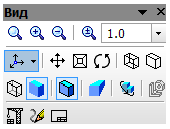
Рис. 71. Инструментальная панель «Вид» в режиме создания модели детали
Команды управления отображением модели (рис. 72).
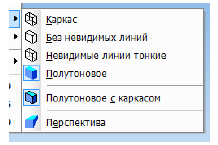
Рис. 72. Виды команд управления отображением модели
Команды поворота  и перестроения
  модели.
Инструментальные панели
В режиме трехмерного моделирования доступны следующие панели инструментов, сгруппированные в компактную панель. Активация необходимой панели происходит при помощи соответствующих кнопок:
Дерево модели
При работе с любой деталью на экране отображается окно, содержащее Дерево модели.
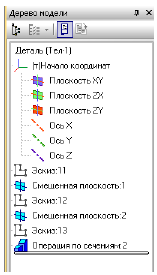
Рис. 73. Дерево модели детали, построенной по сечениям
Дерево модели отображается в отдельном окне, которое всегда находится внутри окна документа-модели. В верхней части окна Дерева находится Панель управления, позволяющая изменять настройки отображения содержимого Дерева модели.
Для редактирования определенного эскиза или операции построенной детали, ее необходимо выделить в Дереве модели, и нажав правую клавишу мыши на эскизе или операции выбрать команду Редактировать или Удалить.
Создание файла модели
Для создания файла трехмерной модели:
На экране откроется окно новой модели, изменится набор кнопок на Панели управления, состав Панелей инструментов и Главного меню. В окне новой модели появится Дерево модели.
Базовые приемы моделирования деталей
Моделирование детали начинается с создания основного эскиза.
Для этого необходимо:
1. В Дереве моделей активировать плоскость, в которой будет строиться эскиз, и перейти в режим Редактирования эскиза с помощью команды
Редактирование эскиза  расположенной на инструментальной панели Текущее состояние.
2. Построить основной эскиз детали с помощью инструментов панели Геометрия и других вспомогательных инструментов;
3. Выйти из режима Редактирование эскиза, повторно нажав на кнопку 
4. Применить к созданному эскизу одну из основных операций трехмерного моделирования (Выдавливание, Вращение, Кинематическая операция или Операция по сечениям), предварительно задав необходимые настройки на Панели свойств.
5. Выделить необходимую грань созданного объекта и снова перейти в режим Редактирование эскиза  создать новый эскиз, выйти из режима Редактирование эскиза
  и применить к новому эскизу необходимую операцию трехмерного моделирования.
Таким образом, последовательно выделяя необходимые грани модели, переходя в режим Редактирование эскиза, строя новый эскиз и применяя к нему операцию трехмерного моделирования можно построить деталь любой сложности.
Требования к эскизам
Эскиз, построенный для выполнения операции Выдавливание, должен отвечать следующим требованиям:
Эскиз, построенный для выполнения операции Вращение, должен отвечать следующим требованиям:
Эскиз, построенный для выполнения кинематической операции, должен отвечать следующим требованиям:
При моделировании кинематического элемента используются сечение и траектория. Сечение всегда лежит в одном эскизе. Траектория может лежать в одном или нескольких эскизах.
Требования к эскизу сечения:
Требования к траектории, состоящей из одного эскиза:
Требования к траектории, состоящей из нескольких эскизов:
Эскиз, построенный для выполнения операции по сечениям, должен отвечать следующим требованиям:
Моделирование трехмерного объекта с помощью операции «ВЫДАВЛИВАНИЕ»
Построим модель детали, представленной на рисунке 74.
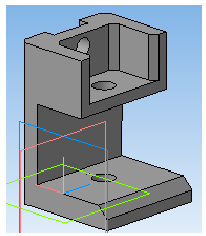
Рис. 74. Деталь, созданная с помощью операции «Вылавливание»
Этапы построения модели
Создание детали
Для создания новой детали выберите команду Файл ► Создать ► Деталь.
На панели Вид нажмите кнопку списка справа от кнопки Ориентация  и укажите ориентация XYZ.
Создайте основание детали. Для этого в Дереве модели раскройте ветвь Начало координат и укажите плоскость ХУ (фронтальная плоскость).
Нажмите кнопку эскиз  на панели Текущее состояние. Система перейдет в режим редактирования эскиза, плоскость XY станет параллельной экрану.
Нажмите кнопку Прямоугольник по центру и вершине  на панели Геометрия
  Начертите прямоугольник так, чтобы центр прямоугольника совпал с центром координат. С помощью команды Размеры
  задайте размеры прямоугольника (рис. 75).
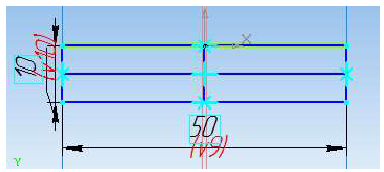
Рис. 75. Создание эскиза основания детали
С помощью инструмента Прямоугольник по двум вершинам  второй прямоугольник с указанными размерами (рис. 76).
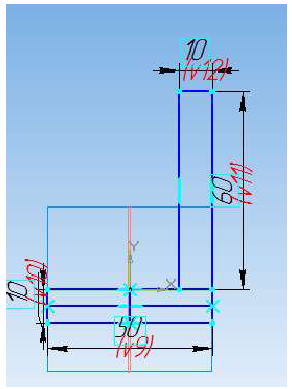
Рис. 76. Создание эскиза основания детали
Аналогичным способом создайте третий прямоугольник основания эскиза с заданными размерами (рис. 77).
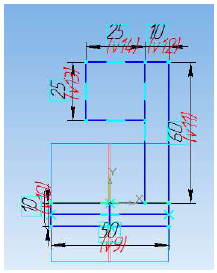
Рис. 77. Создание эскиза основания детали
С помощью инструмента Усечь кривую  удалите пересекающиеся контуры эскиза детали (рис. 78).
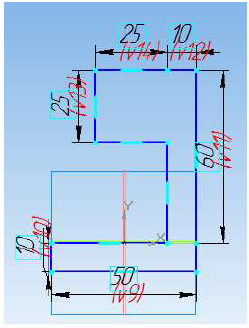
Рис. 78. Готовый эскиз основания детали
Для построения данного эскиза также можно воспользоваться командой Непрерывный ввод объектов 
Перейдите из режима редактирования эскиза в режим модели, нажав на кнопку  еще раз.
Нажмите кнопку Операция выдавливания  на панели «Редактирования»
Задайте следующие параметры выдавливания:
Подтвердите операцию выдавливания, нажав на кнопку 
Результат операции Выдавливание представлен на рисунке 79.
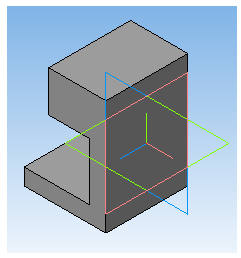
Рис. 79. Операция выдавливания эскиза
Установите ориентацию  выделите соответствующую грань детали и нажмите кнопку Эскиз
  (рис. 80).
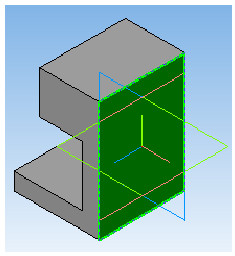
Рис. 80. Выделение грани детали
С помощью вспомогательного инструмента Вертикальная прямая  создайте вертикальную ось симметрии, предварительно убедившись, что включена глобальная привязка Середина (рис. 81).
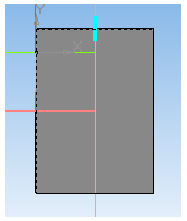
Рис. 81. Создание вертикальной оси симметрии
С помощью инструмента Параллельные прямые  задайте относительно
созданной оси две параллельные прямые, расположенные на расстоянии 10 мм (рис. 82).
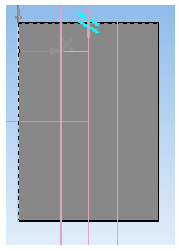
Рис. 82. Создание вспомогательных параллельных линий
С помощью инструмента Отрезок  создайте новый эскиз детали (рис. 83).
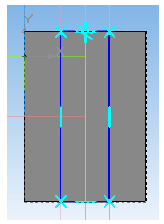
Рис. 83. Создание эскиза детали на одной из его граней
Выйдите из режима редактирования эскиза, нажав на кнопку  еще раз. Результат построения эскиза на одной из граней детали представлен на рисунке
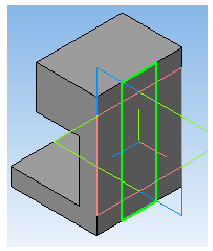
Рис. 84. Построение эскиза на боковой грани детали
Нажмите кнопку Вырезать выдавливанием  на панели Редактирования
Задайте следующие параметры выдавливания:
Подтвердите операцию, нажав на кнопку 
Результат операции Вырезать выдавливанием приведен на рисунке 85.
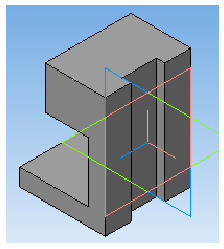
Рис. 85. Результат выполнения операции «Вырезать выдавливанием»
Выделите соответствующую грань и перейдите в режим редактирования эскиза (рис. 86).
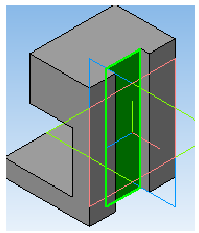
Рис. 86. Выделение грани детали
С помощью вспомогательной геометрии создайте горизонтальную линию, расположенную на расстоянии 6 мм от верхнего ребра (рис. 87).
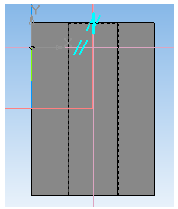
Рис. 87. Создание вспомогательных линий
С помощью инструмента Окружность создайте отверстие диаметром 3 мм (рис. 88).
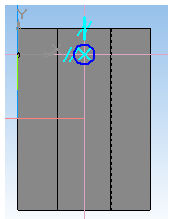
Рис. 88. Создание эскиза для отверстий
С помощью инструмента Симметрия  на панели инструментов Редактирование
  создайте второе отверстие (рис. 89).
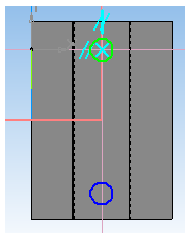
Рис. 89. Результат использования инструмента «Симметрия»
Выйдите из режима эскиза в режим модели. С помощью функции
Вырезать выдавливанием  панели Редактирование вырежете отверстия, задав следующие параметры:
— на расстоянии 10 мм.
Результат операции Вырезать выдавливанием представлен на рисунке 90.
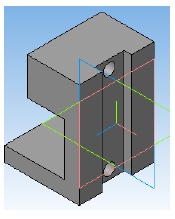
Рис. 90. Создание отверстий с помощью операции «Вырезать выдавливанием»
Выделите верхнюю грань (рис. 91) и перейдите в режим Редактирование эскиза.
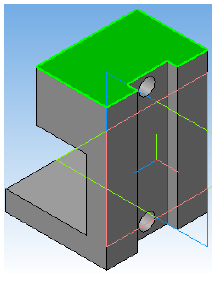
Рис. 91. Выделение грани детали
С помощью инструмента Прямоугольник по центру и вершине создайте прямоугольный эскиз с заданными размерами (рис. 92).
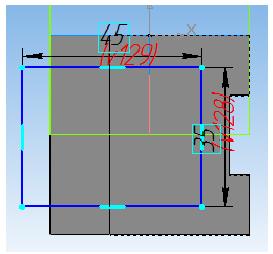
Рис. 92. Создание нового эскиза
Выйдите из режима редактирования эскиза и снова воспользуйтесь инструментом Вырезать выдавливанием с параметрами:
— на расстоянии 20 мм.
Результат операции Вырезать выдавливанием представлен на рисунке 93.
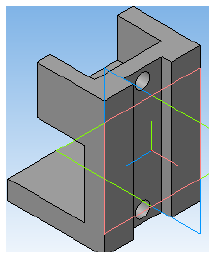
Рис. 93. Результат операции «Вырезать выдавливанием»
Выделите соответствующую грань и снова перейдите в режим редактирования эскиза (рис. 94).
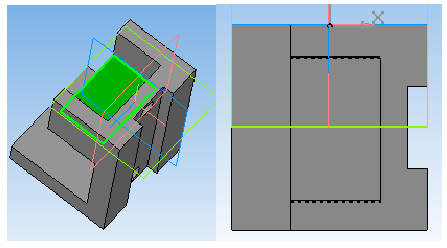
Рис. 94. Выделение грани детали и переход в режим редактирования эскиза
С помощью вспомогательной геометрии определите центр прямоугольника (эскиза) и постройте окружность с найденным центром диаметром 10 мм (рис. 95).
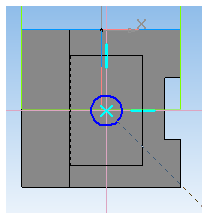
Рис. 95. Построение эскиза отверстия
Выйдите из режима редактирования эскиза и аналогичным образом с помощью инструмента Вырезать выдавливанием создайте два отверстия (рис. 96), предварительно задав параметры:
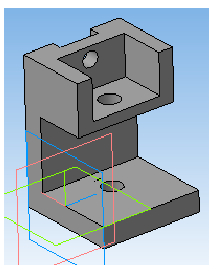
Рис. 96. Создание отверстий с помощью операции «Вырезать выдавливанием»
С помощью инструмента Фаска  с размерами
  притупите два ребра детали (рис. 97).
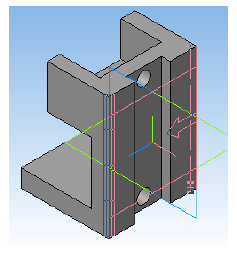
Рис. 97. Результат применения инструмента «Фаска»
С помощью инструмента Фаска с размерами  притупите два ребра детали (рис. 98).
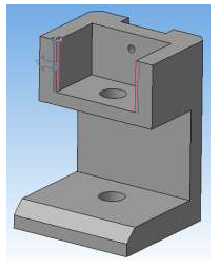
Рис. 98. Притупление ребер детали с помощью инструмента «Фаска»
С помощью инструмента Скругление  радиусом 1,5 притупите два ребра детали (рис. 99).
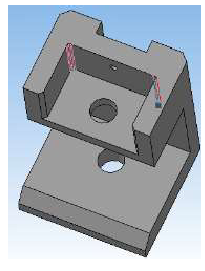
Рис. 99. Притупление ребер детали с помощью инструмента «Скругление»
С помощью инструмента Фаска с размерами  притупите ребро детали. Модель готовой детали представлена на рисунке 100.
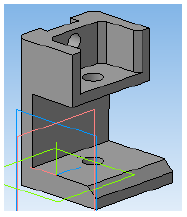 Рис. 100. Готовая модель детали, построенная на основе операции «Выдавливание»
Определение свойств детали
Для входа в режим определения свойств детали щелкните правой клавишей мыши в любом пустом месте окна модели. Из контекстного меню выполните команду Свойства. Введите обозначение и наименование детали, определите ее цвет (рис. 101).

Рис. 101. Определение свойств детали
Определение параметров МХЦ
Для определения материала, из которого изготовлена деталь, откройте закладку Параметры МЦХ, размещенную на панели Свойства;
На панели Наименование материала нажмите кнопку Выбрать из списка
материалов 
В окне Плотность материалов раскройте ветвь Чугуны и укажите марку материала (рис. 102).
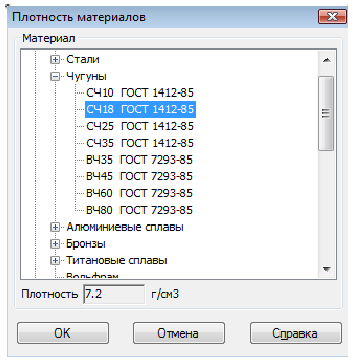
Рис. 102. Выбор материала детали
Нажмите кнопку МЦХ модели  расположенную на инструментальной панели Измерения
  На панели свойств задайте количество знаков после запятой, единицу измерения массы, нажмите кнопку Центр масс (рис. 103).

Рис. 103. Задание массово-центровочных характеристик детали
Ознакомьтесь с результатами расчетов массово-центровочных характеристик детали, представленных на рисунке 104.
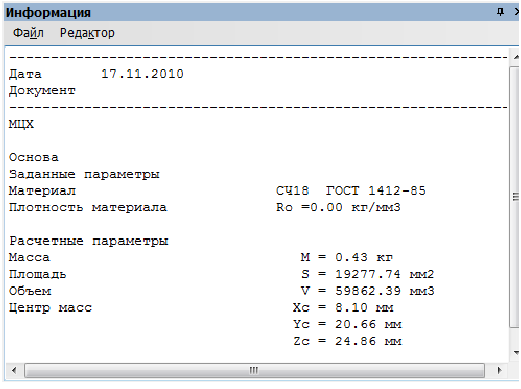
Рис. 104. Результаты расчета массово-центровочных характеристик детали
Нажмите кнопку Прервать команду 
Нажмите кнопку Перестроить  размещенную на панели Вид.
Сохранение детали
Сохраните работу под именем «Стойка».
Создание рабочего чертежа детали
Рассмотрим технологию построения рабочего чертежа детали «Стойка», представленной на рисунке 105.
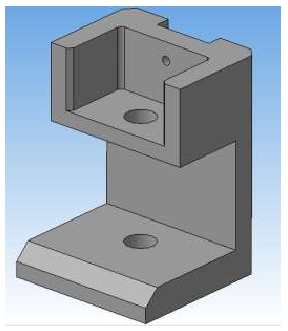
Рис. 105. Деталь «Стойка» Создание рабочего чертежа детали включает в себя следующие этапы:
Определение главного вида детали
Определите Главный вид детали. Для этого:
Выделите необходимую грань детали и, нажав правую клавишу мыши на грани, выберите команду «Нормально к» (рис. 106).
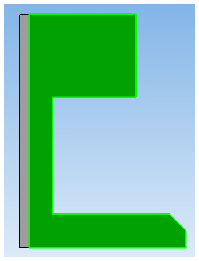
Рис. 106. Ориентация детали для создания Главного вида
Активируйте команду главного меню Вид ► Ориентация ► Добавить ► Главный вид, нажмите кнопку Добавить, введите имя проекции Главный вид и нажмите ОК (рис. 107).
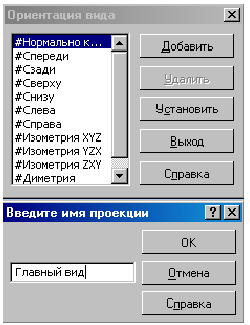
Рис. 107. Определение главного вида
Создание рабочего чертежа детали
Для создания рабочего чертежа детали выберите команду главного меню Файл ► Создать ► Чертеж.
На инструментальной панели Виды  нажмите кнопку Стандартные виды
  в появившемся окне откройте созданную ранее деталь «Стойка», на Панели свойств (рис. 108) в поле Ориентация главного вида выберите Главный вид и щелкните мышью на рабочей области чертежа.

Рис. 108. Определение главного вида на Панели свойств
Результат построения рабочего чертежа детали представлен на рисунке 109.
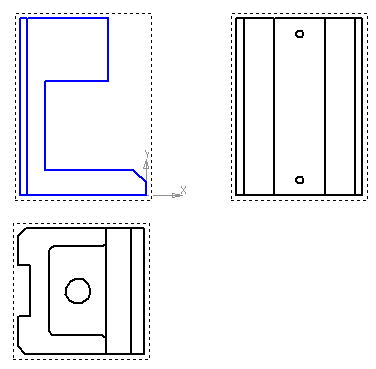
Рис. 109. Результат построения стандартных видов детали
Параметры текущего чертежа
Задайте параметры формата текущего чертежа, активировав команду главного меню Сервис ► Параметры ► Текущий чертеж ► Параметры первого листа (рис. 109).
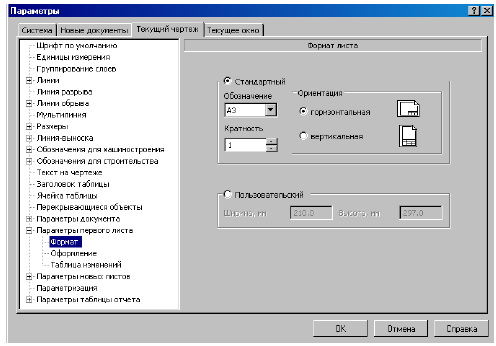
Рис. 109. Задание параметров рабочего листа чертежа
Создание разреза детали
Создадим разрез детали. Для этого активируйте Вид сверху, выберите
команду Линия разреза  расположенную на инструментальной панели
Обозначения  укажите траекторию линии разреза, проходящую через середину Вида сверху, как показано на рисунке 110 и спроецируйте разрез на свободное поле чертежа (рис. 111).
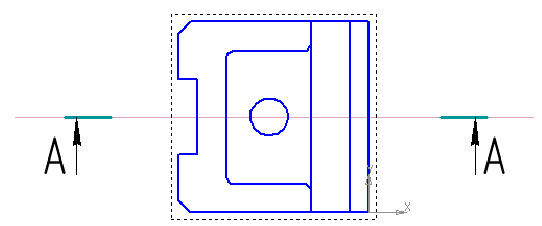
Рис. 110. Определение линии разреза
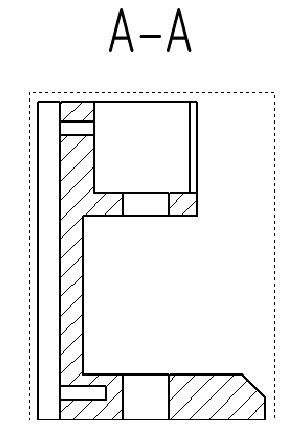
Рис. 111. Вид детали в разрезе
Удалите Главный вид и Вид сбоку, так как для чтения чертежа достаточно Вида сверху и Разреза А-А (рис.112). Вид сверху будет исполнять роль главного вида.
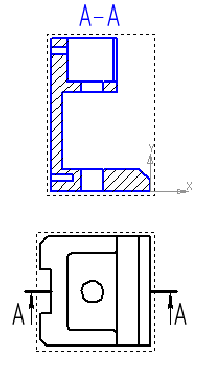
Рис. 112. Вид сверху и в разрезе детали
Создание местного разреза
Для создания местного разреза активируйте Вид сверху.
Нажмите правую клавишу мыши на виде и в появившемся контекстном меню выберите команду Параметры вида, на Панели свойств перейдите на закладку Линии, установите параметр Показывать невидимые линии, нажмите кнопку Создать объект (рис. 113).

Рис. 113. Настройка Панели свойств параметров вида
С помощью инструмента Кривая Безье  расположенной на инструментальной панели Геометрия
  создайте контур для местного разреза. Замкните созданный контур с помощью команды Замкнуть контур, расположенной на Панели свойств инструмента Кривая Безье
  нажмите кнопку Создать объект
  (рис. 114).
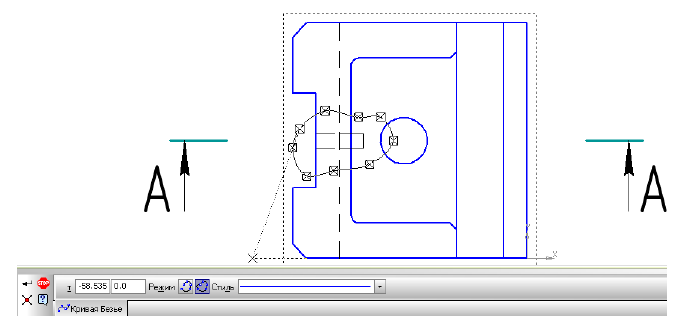
Рис. 114. Создание контура для местного разреза
Активируйте команду Местный разрез  расположенную на инструментальной панели Виды
Результат построения местного разреза представлен на рисунке 115.
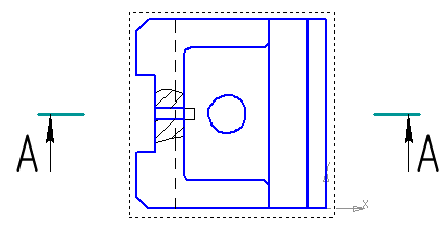
Рис. 115. Построение местного разреза
Выделите Вид сверху, нажмите правую клавишу мыши на нем и в появившемся контекстном меню выберите команду Параметры вида, перейдите на закладку Линии, выберите команду Не показывать невидимые линии.
Построение выносного элемента
Активируйте разрез А-А и на инструментальной панели Обозначения  выберите команду Выносной элемент.
Укажите область выносного элемента диаметром 15, на Панели свойств задайте масштаб 4:1 и установите выносной элемент на свободной области чертежа (рис. 116).
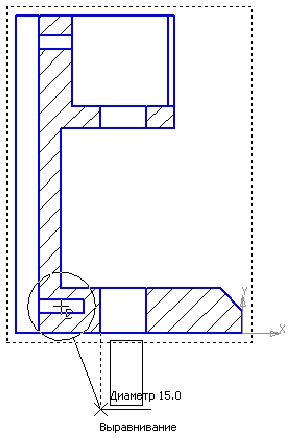
Рис. 1 16. Создание области выносного элемента
Результат построения выносного элемента представлен на рисунке 117.
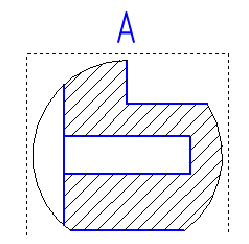
Рис. 117. Выносной элемент
При создании разрезов и выносных элементов происходит автоматическая сортировка буквенных обозначений разрезов. Для ручного изменения обозначений разрезов и выносных элементов необходимо активировать линию разреза, нажав на ней правую клавишу мыши выбрать команду Редактировать.
Простановка осей симметрии
С помощью команд Осевая линия  и Обозначение центра
  расположенных на инструментальной панели Обозначения
  проставьте оси симметрии на чертеже (рис. 118).
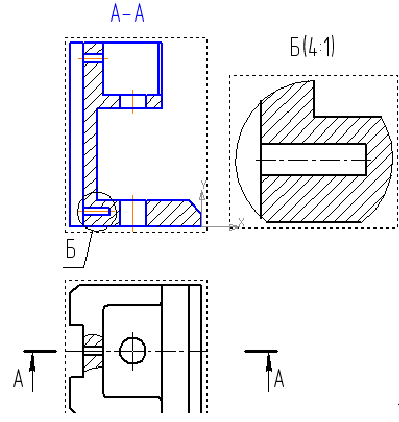
Рис. 118. Простановка осей симметрии
Описание технических требований на изготовление детали
Для задания технических требований активируйте команду главного меню Вставка ► Технические требования ► Ввод, введите требования к детали, представленные на рисунке 119.
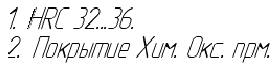
Рис. 119. Ввод технических требований детали
Задание общей шероховатости детали
Для задания общей шероховатости детали активируйте команду главного меню Вставка ► Неуказанная шероховатость ► Ввод и введите параметры шероховатости, представленные на рисунке 120.
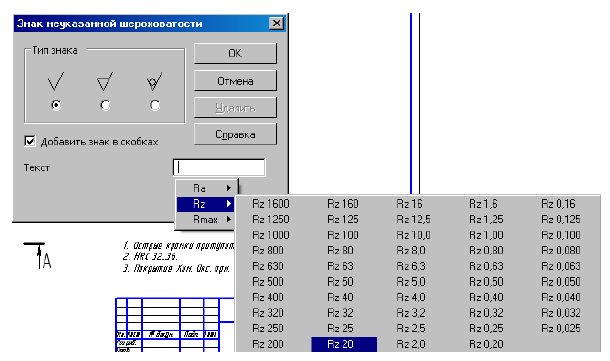
Рис. 120. Задание неуказанной шероховатости детали
Простановка размеров
С помощью инструментальных панелей Размеры  и Обозначения
  проставьте необходимые размеры, обозначения шероховатости и допуска формы на чертеже, согласно рисункам 121, 122, 123.
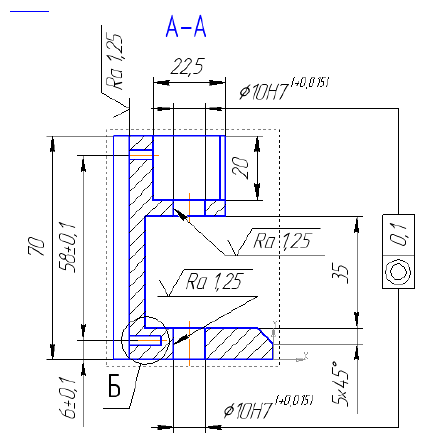
Рис. 121. Простановка размеров и обозначений на разрезе А-А
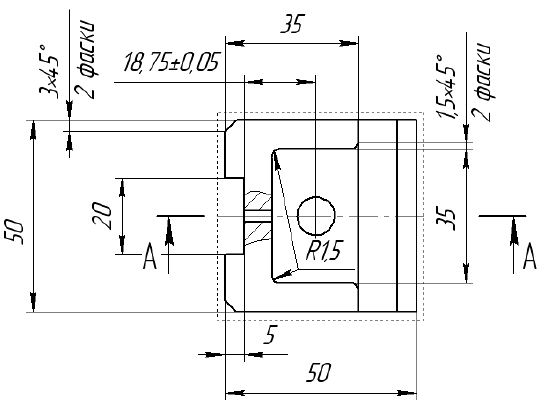
Рис. 122. Простановка размеров и обозначений на виде сверху
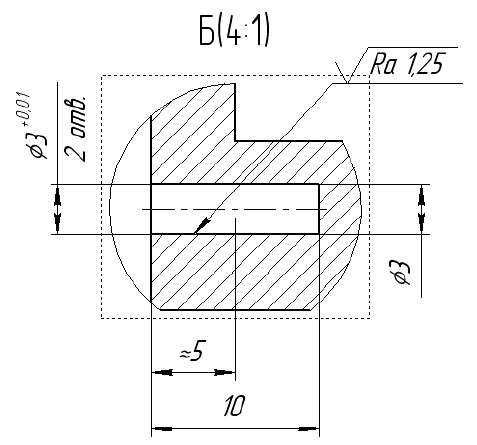
Рис. 123. Простановка размеров и обозначений на выносном элементе
Сохраните чертеж детали под именем «Стойка».
Моделирование трехмерного объекта с помощью операции «ВРАЩЕНИЕ»
Рассмотрим технологию построения тела вращения в системе КОМПАС-3D
Создание эскиза тела вращения
Создайте новую деталь и сохраните на диске под именем «Вал».
Установите ориентацию Изометрия XYZ.
Создайте новый эскиз  на плоскости ZY с помощью кнопки
Непрерывный ввод объектов  расположенной на панели Геометрии
  с
с
размерами, указанными на рисунке 124 и установите их.
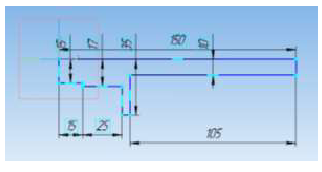
Рис. 124. Создание эскиза с помощью команды «Непрерывный ввод объекта»
При создании эскиза включите режим Ортогональное черчение  Измените стиль горизонтального отрезка с Основная на Осевая. Данный отрезок будет выполнять роль оси вращения (рис. 125).
Если осевая линия получилась наклонной, нажмите кнопку Горизонтальность  на панели Параметризация
  и укажите осевую линию. Она станет горизонтальной.
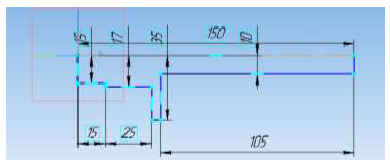
Рис. 125. Определение оси вращения
Закройте эскиз 
Создание тела вращения
Нажмите кнопку Операции вращения  расположенную на панели Редактирование детали
Так как эскиз не замкнут, система выполнит построение тонкостенного элемента. Для построения сплошного тела нажмите кнопку Сфероид  расположенную на закладке Параметры Панели свойств операции Вращение (рис. 126).

Рис. 126. Панель свойств инструмента «Вращение»
Нажмите кнопку Создать объект 
В результате мы получим тело вращение, представленное на рисунке 127.
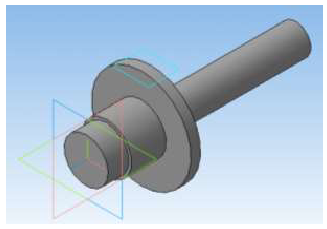 Рис. 127. Результат операции «Вращение»
Построение касательной плоскости
Нажмите кнопку Касательная плоскость  размещенную на
инструментальной панели Вспомогательная геометрия 
Укажите цилиндрическую грань вала (рис. 128)
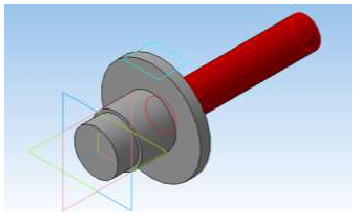
Рис. 128. Определение грани касательной плоскости
В дереве моделей укажите Плоскость ZY.
На панели свойств инструмента Касательная плоскость выберите Положение 2, как показано на рисунке 129.

Рис. 129. Задание параметров касательной плоскости
Нажмите кнопку Создать  Программа выполнит построение касательной плоскости (рис. 130).
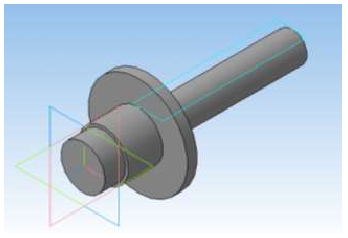
Рис. 131. Построение касательной плоскости
Создание паза на основе использования библиотеки эскизов
В дереве модели щелкните правой клавишей мыши на элементе Касательная плоскость, и выберите из контекстного меню команду Эскиз из библиотеки.
В дереве библиотеки откройте папку Пазы и бобышки, выберите Паз 4 (рис. 132).
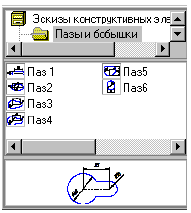
Рис. 132. Выбор паза из библиотеки

Рис. 133. Задание параметров эскиза паза
Нажмите кнопку Создать объект  Созданный эскиз паза представлен на рисунке 134.
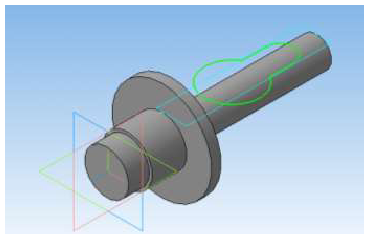
Рис. 134. Результат создания эскиза паза из библиотеки
В окне Дерево моделей щелкните правой клавишей мыши на эскизе паза и выберите команду Редактировать.
Измените размеры паза в соответствии с рисунком 135.
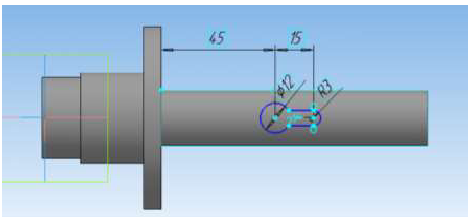
Рис. 135. Изменение размеров эскиза паза
Закройте эскиз и примените к нему операцию Вырезать выдавливанием  в прямом направлении на расстояние 10 мм (рис. 136).
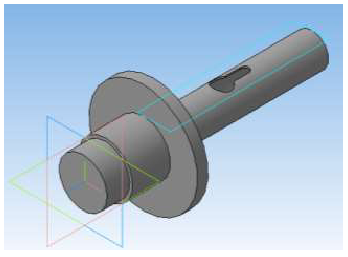
Рис. 136. Создание паза
Определение свойств детали
Для входа в режим определения свойств детали щелкните правой клавишей мыши в любом пустом месте окна модели. Из контекстного меню выполните команду Свойства.
Самостоятельно введите обозначение и наименование детали, определите ее цвет.
Определение параметров МХЦ
Для определения материала, из которого изготовлена деталь, откройте закладку Параметры МЦХ, размещенную на панели Свойства.
На панели Наименование материала нажмите кнопку Выбрать из списка материалов 
В окне Плотность материалов раскройте ветвь Бронзы и укажите марку материала (рис. 137).
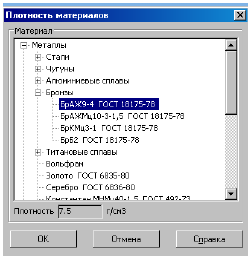
Рис. 137. Выбор материала детали
Нажмите кнопку МЦХ модели  расположенную на инструментальной панели Измерения
  На Панели свойств задайте количество знаков после запятой, единицу измерения массы, нажмите кнопку Центр масс (рис. 138).

Рис. 138. Задание массово-центровочных характеристик детали
Ознакомьтесь с результатами расчетов массово-центровочных характеристик детали, представленных на рисунке 139.
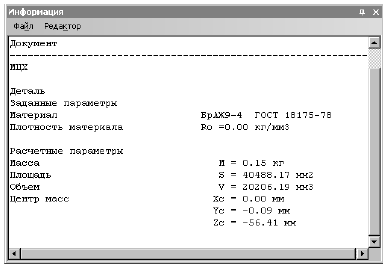
Рис. 139. Результаты расчета массово-центровочных характеристик детали
Нажмите кнопку Прервать команду 
Нажмите кнопку Перестроить  размещенную на панели Вид. Сохраните работу.
Моделирование трехмерного объекта с помощью кинематической операции
Рассмотрим технологию построения детали, основанной на перемещении созданного эскиза по заданной траектории с помощью кинематической операции.
Создайте новую деталь и сохраните на диске под именем «Труба».
Создание эскиза объекта и траектории перемещения
Создадим эскиз объекта перемещения. Для этого активируйте в Дереве моделей плоскость XY, перейдите в режим редактирования эскиза  и создайте эскиз по образцу, приведенному на рисунке 140.
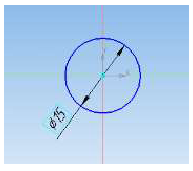
Рис. 140. Создание эскиза для перемещения
В плоскости ZY создайте эскиз будущей траектории движения (рис. 141).

Рис. 141. Создание эскиза траектории движения
Создание детали на основе кинематической операции
На инструментальной панели Редактирование  нажмите кнопку
Кинематическая операция  затем в Дереве моделей последовательно укажите эскизы объекта и траектории движения.
Нажмите кнопку Создать объект  — система произведет кинематическое построение (рис. 142).
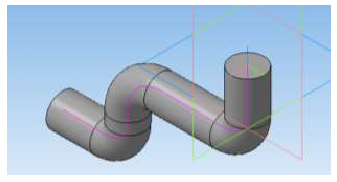
Рис. 142. Построение детали с помощью кинематической операции. Изометрия YZX.
В Дереве моделей нажмите правую клавишу мыши на операции Кинематическая операция, и в контекстном меню выберите команду Редактировать. На Панели свойств кинематической операции перейдите на закладку Тонкая стенка и установите параметры, приведенные на рисунке 143.

Рис. 143. Панель свойств инструмента «Кинематическая операция»
Нажмите кнопку Создать объект  и система произведет редактирование детали с учетом измененных параметров (рис. 144).
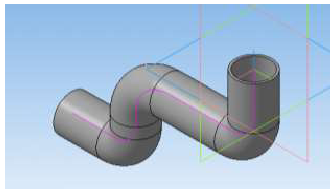
Рис. 144. Результат примененных изменений кинематической операции
Определение свойств детали
Для входа в режим определения свойств детали щелкните правой клавишей мыши в любом пустом месте окна модели. Из контекстного меню выполните команду Свойства.
Самостоятельно введите обозначение и наименование детали, определите ее цвет.
Определение параметров МХЦ
Для определения материала, из которого изготовлена деталь, откройте закладку Параметры МЦХ, размещенную на панели Свойства.
На панели Наименование материала нажмите кнопку Выбрать из списка материалов 
В окне Плотность материалов раскройте ветвь Стекло и укажите марку материала (рис. 145).
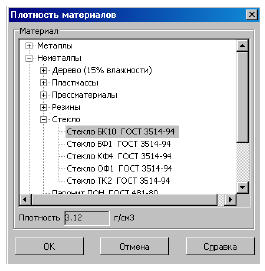
Рис. 145. Выбор материала детали
Нажмите кнопку МЦХ модели  расположенную на инструментальной панели Измерения
  На Панели свойств задайте количество знаков после запятой, единицу измерения массы, нажмите кнопку Центр масс (рис. 146).

Рис. 146. Задание массово-центровочных характеристик детали
Ознакомьтесь с результатами расчетов массово-центровочных характеристик детали, представленных на рисунке 147.
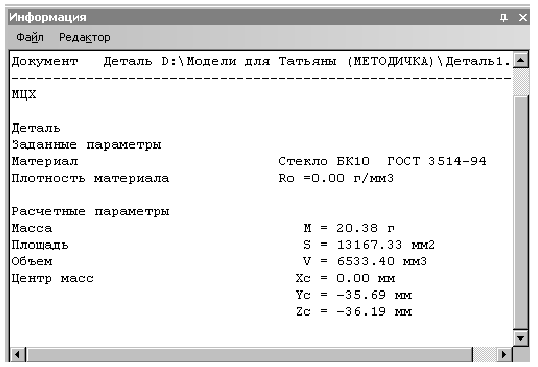
Рис. 147. Результаты расчета массово-центровочных характеристик детали
Нажмите кнопку Прервать команду 
Нажмите кнопку Перестроить  размещенную на панели Вид. Сохраните работу.
Кстати вы всегда можете заказать чертежи.
Лекции по предметам:
Учебник онлайн:
При копировании любых материалов с сайта evkova.org обязательна активная ссылка на сайт www.evkova.org
Сайт создан коллективом преподавателей на некоммерческой основе для дополнительного образования молодежи
Сайт пишется, поддерживается и управляется коллективом преподавателей
Whatsapp и логотип whatsapp являются товарными знаками корпорации WhatsApp LLC.
Cайт носит информационный характер и ни при каких условиях не является публичной офертой, которая определяется положениями статьи 437 Гражданского кодекса РФ. Анна Евкова не оказывает никаких услуг.