
Как отключить рекламу на Знания Ком — через ПК и Телефон
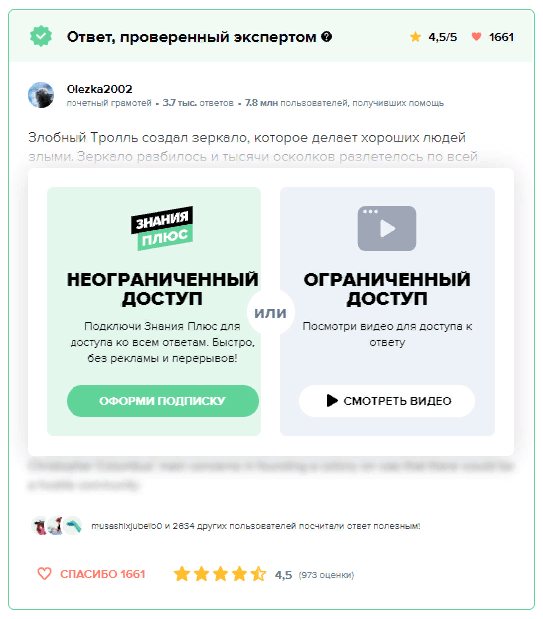
Портал Знания.com выручает школьников и студентов уже несколько лет. Он позволяет каждому задать вопрос и попросить совета с заданием по любому предмету. Сохраненные ответы остаются общедоступными. Однако получить помощь на ресурсе стало сложнее. Посетителю предоставляется доступ к просмотру только двух вопросов с ответами. После предлагается оплатить Знания Плюс или смотреть видео при открытии решений.
Справиться с проблемой блокировщиком рекламы не удастся. Ресурс отслеживает подобные инструменты и автоматически скрывает интересующий ответ. Пользователи Яндекс.Браузера или других программ, автоматически вырезающих рекламные баннеры, вообще не могут увидеть решений задач. Поэтому необходимо отключать вшитый AdBlock в расширениях перед входом на портал. Несмотря на такой контроль, избавиться от ограничений все же можно путем простых манипуляций.
Как отключить рекламу на знания ком через компьютер
Временным решением для избавления от рекламы на ПК могут стать VPN-сервисы. Достаточно установить расширение для браузера или специальную программу. Они автоматически сменят IP-адрес компьютера, а портал вновь даст два бесплатных просмотра ответов. Такой метод подойдет только для случаев, когда нужно посмотреть еще пару решений. Связано это с тем, что для смены IP придется отключаться от сервера и соединяться вновь. А бесплатные версии VPN ограничены узким набором подключений. Если кто-то уже воспользуется присвоенным сервисом адресом, то доступ будет изначально ограничен.
Используем znanija без подписки

Что такое Znanija.com
Здравствуйте, дорогие пользователи и гости сайта. Сегодня хочу вам показать как пользоваться функциями сайта znanija.com, не приобретая дурацкую подписку.
Наверняка каждый из вас сталкивался с такой проблемой как блокировка контента, на znanija.com. Если честно, то по моему после второго или третьего запроса(обращения) к сайту всплывает окно, которое закрыват нужный контент.
Как же получить доступ к znanija.com
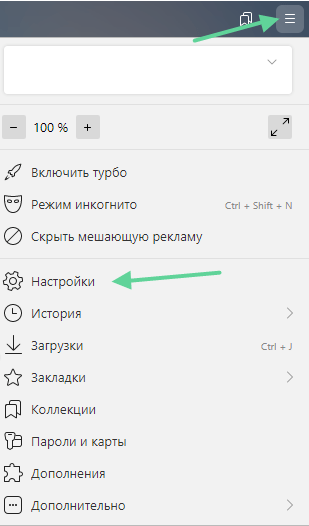
Для того чтобы убрать данное ограничение нам необходимо перейти в настройки браузера (у меня Яндекс браузер). Для этого кликаем по вкладке ‘ Бургер ‘, и во всплывающем окне выбираем ‘ Настройки ‘.
Следующим шагом выбираем вкладку ‘ Сайты ‘ и прокручиваем страницу до ссылки ‘ Расширенные настройки сайтов ‘ и переходим по ней.
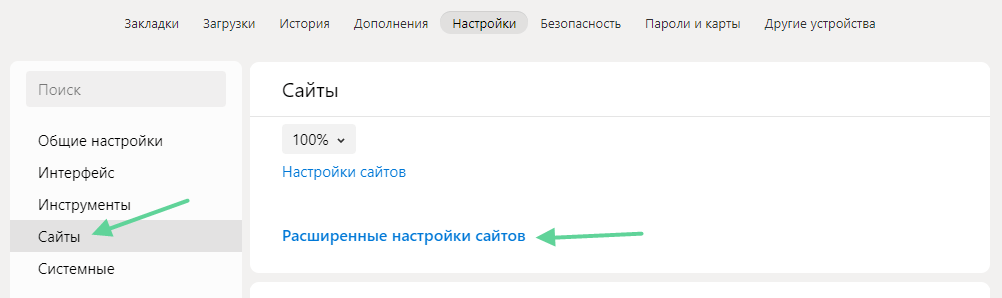
Расширенные настройки сайтов
После того как перешли по ссылке ‘ Расширенные настройки сайтов ‘, необходимо прокрутить страницу до ‘ Cookie-файлы ‘ и кликаем по ссылке ‘ Настройки сайтов ‘
Как выключить блокировщик рекламы на znanija.com?
Когда я нажимаю на «Ограниченный доступ», вылезает табличка с надписью «Мы заметили, что вы используете блокировку рекламы». Снизу написано «Да, я выключу блокировщик рекламы на znanija.com». Когда я на неё нажимаю, ничего не происходит. Я заходила в свои настройки, чтобы посмотреть включен ли у меня блокировщик, но нет все выключено. Дело в работе «Касперского»? Заходила в настройки самого приложения, но там нет ничего про рекламу. Что за дела? В чем дело?
Способ блокировки рекламы зависит от браузера. Есть такие браузеры, в котором блокировщик встроен по умолчанию. Отключение блокировки рекламы в настройках такого браузера в соответствующем разделе. Иногда в настройках придётся порыться, прежде чем найдётся нужная опция.
В других случаях, блокировку рекламы осуществляет отдельное расширение, значок которого можно видеть на панели инструментов. Тогда отключение блокировки производится через него. Вот пример использования такого блокировщика uBlock Origin в Firefox.
На значке расширения делаете клик, появляется меню. Нажимаете на синюю кнопку, блокировщик становится неактивным. Вторичный клик уже по серой кнопке восстанавливает фильтрацию контента.
Другие подобные расширения (AdBlock, AdBlock+, AdGuard) управляются примерно так же. В настройках блокировщиков рекламы можно указать нужные сайты как исключения, где блокировщик работать не будет.
Как посмотреть ответ на вопрос на знания без подписки, рекламы?
Как избавиться от рекламы в бесплатных программах
Баннеры и рекламные ролики в бесплатных версиях мобильного ПО — это «оплата» безвозмездного пользования программой. Избавиться от них несложно — достаточно приобрести платную версию (стоимость многих мобильных программ не выше стаканчика кофе) или внести донат.
А если платить всё-таки не хочется, попробуйте найти аналогичное приложение без рекламы.
Отключаем рекламу с помощью плагина
Однако если вы отключите эти функции, то вы не сможете увидеть нужные вам изображения и видео. Если вам не подходит данный метод, то вы всегда можете убрать рекламу при помощи плагинов. Нам понадобится плагин Adblock plus. Эта надстройка заключает в себе все возможные разновидности рекламы: текстовая, баннерная, всплывающая, видео ролики. Этот плагин обладает некоторым рядом настроек, которые могут отключить ненужную рекламу, но при этом он оставляет полезные блоки. Вы сможете, например, добавить любые сайты в белый и черный списки. При блокировке всплывающего сообщения будет появляться соответствующий значок в адресной строке. Отключение рекламы ускорит значительно скорость доступа к интернету.

На официальном сайте, этого плагина просто нажмите скачать. Сайт сам определяет какой у вас браузер. Скачивайте и устанавливайте, дальше плагин сделает все за вас!

Сторонние утилиты
Чтобы убрать назойливую рекламу в браузере, можно воспользоваться сторонними утилитами, предназначенными для этого. Рассмотрим наиболее популярные решения, распространяемые бесплатно.
AdwCleaner
Простая, но функциональная программа, которая доступна для бесплатного использования. Ее интерфейс полностью на русском языке. Отличительной ее особенностью является то, что утилита не требует установки. База данных регулярно обновляется, если появляются новые виды рекламы и нежелательных всплывающих баннеров. AdwCleaner борется со всеми видами рекламного контента, а также препятствует запуску подозрительных процессов.

Mailwarebytes Anti-Mailware
Бесплатная программа Mailwarebytes Anti-Mailware устанавливается на ПК и способна работать в двух режимах: фоновое или ручное сканирование. Утилита активно проверяет компьютер на наличие вирусного софта, включая утилиты, запускающие рекламу. Если такое ПО найдено, оно автоматически удаляется, не оставляя следов в системе. Встроена большая база данных, которая регулярно обновляется.

Приложения для блокирования рекламы для Android
Adblock
AdBlock предназначен для блокировки рекламных объявлений в браузерах Google Chrome, Опера, Firefox, UC, Яндекс, Samsung и CM. В отличие от многих аналогов, он работает без прав рут, а кроме того, ускоряет загрузку веб-страниц и экономит заряд аккумулятора телефона. Приложение совместимо с Андроид 5.0 и выше. Для его установки достаточно 8,1 МБ свободной памяти.
Чтобы избавиться от рекламы в мобильном браузере с помощью AdBlock, выполните следующие действия:
Пример отображения сайта до и после включения программы.
В настройках AdBlock можно установить автозапуск сразу после включения мобильного телефона.
Кстати, несмотря на эффективное удаление рекламы из браузеров, всплывающие рекламные ролики есть в самом AdBlock. Вот такой парадокс.
AdGuard Content Blocker
AdGuard Content Blocker скрывает рекламу только в браузерах Самсунг Интернет и Яндекс. Как и предшественник, он заметно экономит интернет-трафик и заряд батареи смартфона.
Использовать программу можно бесплатно, для установки потребуется 5,3 МБ памяти и версия Андроид 5.0 и выше. Как и AdBlock, она не требует root-прав.
Чтобы заблокировать рекламу с помощью AdGuard, выполните следующие действия:
AdGuard Content Blocker содержит несколько готовых шаблонов блокировки рекламного контента, доступных в разделе настроек «Фильтры». Несколько примеров показано на скриншоте ниже:

AdClear
AdClear предназначен для удаления рекламы из любых браузеров и приложений. В дополнение к этому, он экономит заряд батареи, уменьшает время загрузки веб-страниц и защищает смартфон от вредоносного ПО.
Меню AdClear частично представлено на английском языке, частично на русском, но порядок его использования интуитивно понятен:
Приложение «весит» 18 МБ и его можно установить на Андроид версии 5.0 и выше.
8 способов бесплатно читать статьи на закрытых сайтах (и смотреть видео)
Как обойти ограничение на сайте с платной подпиской.

Большинство из нас наверняка уже не раз встречали в Интернете сайты, которые закрыли от бесплатного доступа свои материалы. За последние несколько лет в Сети появилось бесчисленное количество веб-сайтов, которые ввели платный доступ: если вы хотите читать их статьи, смотреть видео, вы должны не только зарегистрироваться на сайте, но и платить ежемесячную плату, оформив подписку. На некоторых сайтах есть «платный доступ по счетчику» — это означает, что вы можете прочитать определенное количество статей бесплатно, прежде чем они попросят денег, — а другие имеют жесткий платный доступ, при котором вам придется заплатить, чтобы прочитать хотя бы одну статью.
В основном платный доступ вводят новостные веб-сайты. Это происходит потому, что в наши дни полагаться только на доход от рекламы больше нецелесообразно. То есть на одной интернет-рекламе практически невозможно выжить ни одному интернет-СМИ. Естественно, такие издания ищут более прямые источники дохода, например вводя ежемесячную подписку. И, конечно, мы не против платного доступа, и вы, вероятно, тоже. Особенно если после оплаты подписки вы получаете возможность читать сайт медиаиздания без рекламы.
Если вы можете позволить себе платить за чтение статей, вы обязательно должны это сделать. Так вы не только спасаете интернет-издание, но и поддерживаете его развитие. Но независимо от того, потеряли ли вы свой пароль к платному доступу медиаиздания, не сохранив его на своем телефоне, а вам нужно срочно что-то прочитать на платном доступе издания, или просто у вас нет лишних денег в данный момент, но вы пообещаете себе, что подпишетесь на сайт позже, есть несколько рабочих способов обойти платный доступ в Интернете.
Возможно, вы сможете успешно использовать некоторые из этих методов сегодня, но это может измениться в будущем, так как веб-сайты и медиаиздания совершенствуют методы ограничения доступа на сайт, предотвращая способы обхода блокировок. Мы надеемся, что вы поддержите веб-сайты, которые вы читаете, подписавшись на их платные материалы, особенно на ваше любимое новостное агентство или ваш любимый интернет-журнал. Но если вы не можете оплатить подписку прямо сейчас, вот некоторые из лучших способов обойти платный доступ в Интернете.
Вставьте заголовок статьи в Google

Самые простые способы часто оказываются лучшими решениями. Существует множество платных веб-сайтов, которые позволяют людям, пришедшим из поиска Google, бесплатно получать доступ к своим статьям. В первую очередь вам нужно скопировать заголовок и вставить его в строку поиска в Google. Статья должна появиться в качестве первого результата, поэтому просто нажмите на нее, чтобы прочитать ее бесплатно.
Попробуйте перенаправить Facebook

Некоторые платные веб-сайты позволяют читателям, пришедшим из Facebook, читать статьи бесплатно, и этот метод работает, даже если у вас нет учетной записи в Facebook. Для этого откройте статью, которую хотите прочитать, и перейдите в адресную строку своего веб-браузера. Теперь вставьте https://facebook.com/l.php?u= перед URL-адресом платной статьи и откройте страницу. Это покажет вам страницу перенаправления Facebook, и вы можете щелкнуть по ссылке, чтобы открыть веб-сайт. Теперь платная статья должна быть доступна для бесплатного чтения.
Открыть ссылку в окне в режиме инкогнито

Еще один быстрый способ открыть статьи с платным доступом в окне инкогнито в вашем веб-браузере. Обратите внимание, что этот метод работает только на сайтах с лимитным платным доступом. Если вы израсходовали свою квоту на бесплатное чтение статей в течение определенного времени на любом веб-сайте (как правило, сутки или месяц), открытие статей платного сайта в окне интернет-браузера в режиме инкогнито может позволить вам продолжить чтение, ничего не платя.
Отключите jаvascript в вашем браузере
Некоторые веб-сайты используют jаvascript, чтобы скрыть контент за платным доступом, и вы можете обойти эти блокировки, отключив в своем браузере jаvascript. Обратите внимание, что отключение jаvascript может (и должно) нарушить работу большинства веб-сайтов — некоторые могут не позволить вам просматривать комментарии, а другие могут вообще не загружаться. Но попробовать стоит, если вам просто нужно прочитать содержание какого-то поста, ограниченного платным доступом.
В идеале вы должны использовать для этого отдельный браузер, чтобы вам не приходилось постоянно включать и отключать jаvascript.
Отредактируйте пару элементов на веб-странице
Если вы немного разбираетесь в HTML и CSS, вы можете редактировать элементы с помощью своего браузера, чтобы обойти платный доступ. По сути, вы редактируете страницу, чтобы удалить баннеры/элементы, блокирующие платный контент по подписке. Это очень похоже на отдергивание шторы, чтобы открыть прекрасный вид за окном.
Этот метод работает лишь с некоторыми веб-сайтами, так как на некоторых сайтах добавлена более жесткая блокировка, которая позволяет показывать материалы интернет-издания только в том случае, если вы вошли в систему сайта с платной учетной записью. Тем не менее стоит один раз попробовать, чтобы убедиться, что это работает. Вот что для этого необходимо сделать:
На любом веб-сайте щелкните правой кнопкой мыши баннер/элемент под последним видимым предложением статьи и выберите «Проверить элемент» (Посмотреть код). Это откроет специальную консоль с кодом страницы, в которой вы можете искать блокирующие элементы, скрывать или изменять их. Конкретный элемент варьируется от сайта к сайту, но он часто обозначается как «отображение», «платный доступ» или «подписка» (display, paywall, or subscribe). Вот видео с Reddit, которое показывает, как это сделать.
Используйте службу аннотаций

Службы аннотаций позволяют убрать беспорядок с веб-сайтов и добавить некоторые заметки или выделения, как если бы вы это делали в печатной книге или журнале. Некоторые из этих сервисов можно использовать для обхода некоторых платных доступов на сайтах. Outline — один из таких онлайн-сервисов.
Вы можете перейти на сайт Outline и вставить ссылку на нужную вам платную статью. Нажмите «Создать структуру» (Create Outline), чтобы дать сервису возможность загрузить пост. Вы попадете на новую страницу, которая загружает всю статью с платного сайта, что является отличным способом обойти платный доступ. Outline создает новый URL-адрес для каждой статьи, которую вы пытаетесь загрузить с ее веб-сайта, поэтому советуем сохранять их в закладках, чтобы прочитать позже.
Некоторые сайты заблокировали Outline доступ к своим веб-сайтам, и в случае, если служба не может показать вам статью, вы можете попробовать использовать сокращение URL-адресов, например воспользовавшись сервисом коротких ссылок is.gd (https://is.gd/)
Далее просто вставьте сокращенный URL-адрес в сервис Outline, чтобы обойти блокировку сайта, с которого вы хотите читать материалы бесплатно.
Попробуйте установить специальное расширение для браузера

Существует множество расширений браузера, которые позволяют обходить платный доступ на большинстве веб-сайтов. Вы можете попробовать обходить блокировки с помощью расширения Bypass Paywalls (работает в Chrome, Edge и Firefox) или воспользоваться приложением Bypass Paywalls Clean (для Firefox). Для академических статей хорошим выбором будет Unpaywall (для Firefox и Chrome).
Как обойти платный доступ сайта на iPhone
Последний метод в нашем списке работает только на iPhone: это бесплатное приложение Apple Shortcuts, которое позволяет запускать процедуры автоматизации на вашем iPhone, а его инструменты используются для обхода платных каналов на различных веб-сайтах. Таких ярлыков много, и они могут работать не со всеми веб-сайтами. Вы можете попробовать AntiPaywall, Bypass Paywall, Paywall / Cookie Bypass или Unpaywall.