
Как проверить загруженность вай фай каналов и найти свободный
Многие интересуются, как выбрать свободный канал сети и сменить его в маршрутизаторных настройках. Это неудивительно, поскольку на канале часто обрывается связь или наблюдается низкая скорость интернет-соединения. Ниже рассказано, что такое канал Wi-Fi сети, как его узнавать в программе и зачем его менять.
Что такое канал Wi-Fi сети и зачем его менять
Классические роутеры способны поддерживать от 1 до 15 каналов, в зависимости от технических особенностей. Канал Wi-Fi сети — подчастота, на которой работает устройство. Чем больше подключенных роутеров, тем больше будет помех и меньше пропускная способность. Подчастота формируется на вещателе или роутере.
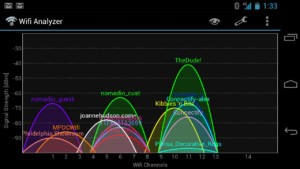
Замена канала, как и проверка wifi, иногда необходима. Например, имеется в наличии несколько роутеров, сигнал которых пересекается и функционирует на одном канале. В работе роутера или беспроводной сети могут появляться ошибки в виде постоянного обрыва соединения маршрутизатора, низкой скорости и т. д.
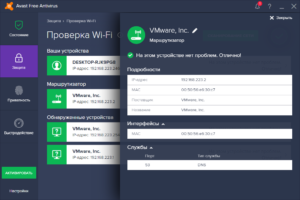
Проверка каналов Wi-Fi
На современном роутере доступно сканирование и проверка загруженности wifi каналов. С помощью проверки можно также отыскать свободное окно. Часто прошивке требуется обновление.
Обратите внимание! Обновление будет прекращено, если приостановлено питание. Вместо проверки можно получить испорченный роутер. Беспроводной доступ сможет восстановить только сервисный центр.
Причины использования
Внешние помехи способны снизить скорость информационного прохождения. Битрейт ощутимо начинает падать. Чтобы этого не возникало, следует поместить роутер у работающей СВЧ-печи. Помехи образуются от телефонов, солнечного света, промышленных и военных объектов. Даже USB-3 фонит.
Проверка каналов WiFi позволяет обнаружить доступные SSID без посторонних факторов. По этой причине даже свободная ниша иногда может плохо работать. Следует учитывать программное обеспечение, выстраивая домашнюю сеть.
Обратите внимание! Увидев, что значительно снизилась скорость, необходимо использовать экранирование с направленными антеннами. Избегать пересечения телом лучевой линии. СВЧ-излучение очень вредное для организма. Ухудшает память, иммунитет, кровь и сон.
Программы
Чтобы начать работу с беспроводной сетью, на рынке представлено достаточно многофункциональных программ для всестороннего тестирования сетей. Нижеуказанные инструменты по большей мере бесплатны, но урезаны в функциональных возможностях.
Windows
На данный момент для Windows системы есть множество программ-анализаторов беспроводных систем интернета. Ниже представлены самые часто используемые инструменты интернет-пользователями.
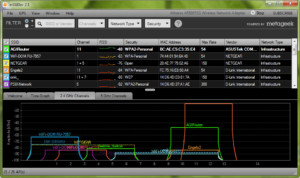
InSSIDer
Самая распространенная платная программа, которую можно скачивать бесплатно только на 7 дней, перейдя на официальный сайт компании-производителя. Как правило, 7-дневного бесплатного использования хватает, чтобы отыскать свободный канал. Чтобы получить пробную лицензию, нужно нажать на кнопку скачивания, ввести свои данные и дождаться ключа на почту. При запуске программы будет отражен список сетей в нескольких диапазонах вместе с графиком канального распределения по мощности.
WirelessNetView
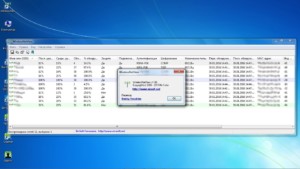
WirelessNetView для Windows — программа, созданная для детализации беспроводной локальной сети и отображения собранной информации. Обладает простым и привлекательным графическим интерфейсом. Помогает обнаружить несанкционированные точки доступа, например, от соседа, отобразить подключенных клиентов, просканировать и проанализировать используемые беспроводные сети на 2,4 и 5 гигагерц, построить графики сигнала и проанализировать их мощность. Скачать можно на официальном сайте компании.
Обратите внимание! Позволяет получить перечень паролей из-за встроенной плагин-системы.
Free Wi-Fi Scanner
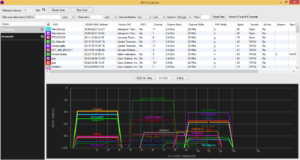
Free Wi-Fi Scanner представляет собой бесплатный и простой сервис для нахождения интернет-сетей, уровней их сигнала и доступности. Надежный и незаменимый инструмент для сетевых администраторов. Программа позволяет осуществлять осмотр работы системы, быстро проверять сети, просматривать найденную информацию о них. Она работает сама с подключением или отключением беспроводных адаптеров, применением фильтра списка в найденных сетях, подключения к ним и определения их стандартов шифрования.
Linux
Linux продолжает пользоваться популярностью у сетевых администраторов, крупных компаний. Поэтому есть широкий комплекс приложений, которые позволяют посмотреть онлайн и проверить нагрузку беспроводных интернет-соединений, вносить в них коррективы.
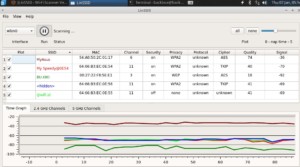
LinSSID
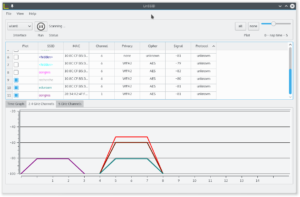
LinSSID — удобная программа, нацеленная на мониторинг занятости и анализ состояния загрузки беспроводных сетей. Обладает минимальным количеством настроек для запуска анализирования беспроводных сетевых ресурсов, сканирования и отображения информации. Она показывает множество информации в виде наглядных графиков, в частности, мощность сигнала с адресом, типом безопасности данных. Основана на утилите с беспроводным соединением, где требуется помощь администраторов. По своим функциональным характеристикам и внешнему виду напоминает Inssider. Установка сервиса бесплатная, используя исходный код на официальном сайте компании.
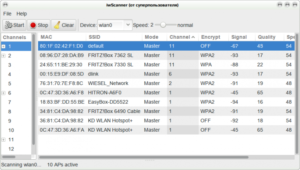
iwScanner
iwScanner — удобный сканер беспроводных интернет-сетей, который позволяет загружать информацию в режиме вайфай об обнаруженном беспроводном соединении, поддержать регулировку скорости сканирования, отобразить гистограмму в каждом соединении, подключиться к точке и совершать работу в обычном режиме.
Mac OS — сканер WIFISCANNER
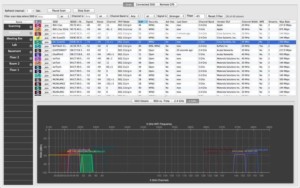
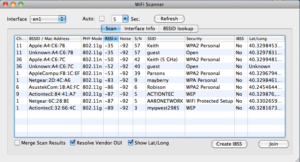
Сканер WIFISCANNER — профессиональная программа, созданная для обнаружения, исправления проблем с интернет-соединением. Нативный инструмент операционной системы Mac OS. Будучи специальным сканером, он показывает данные о подключенных беспроводных сетях с кратким описанием сетевых типов и лучших каналов.
Обратите внимание! Преимущество его заключается в показе уровней шума, текущего сетевого подключения и детальной подробной информации о сигнальных характеристиках. Программа позволяет захватывать пакеты для экспорта в сторонний пакетный анализатор, делать комплексный анализ wifi-сетей.
Android
AirScout Live для операционной системы Android сможет превратить смартфон в сканер Wi-Fi-сети. Программа работает в 7 режимах, 4 из которых бесплатны. Она может быть использована для обнаружения всех активных точек доступа, определения загруженности канала, измерения мощности сигнала каждой подключенной точки, выявления мест, где уровень сигнала недостаточен. Может быть применена для определения источников помех анализом параметров применения каналов на 2,4 и 5 гигагерц.
Для айфонов на операционной системе iOS разработано множество сетевых инструментов, в частности, IP Scanner, WIFI Analyzer, iNetTools и другие. Принцип их действия на iphone одинаковый. Диагностика вай фай-сети осуществляется так же, как и на программах Android, Mac OS и других систем.
Какой канал лучше выбрать
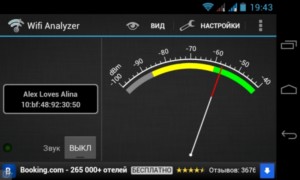
Вначале нужно понять, какой канал не загружен в настоящее время. Именно его и нужно выбрать. Как понять, что он не занят? Для компьютера — использовать InSSIDer, а для телефона — Wi-Fi Analyzer или Home Wi-Fi Alert. В указанных программах будет указано общее количество подсоединенных сигналов. На глаз нужно определить, где меньше всего подключаемых точек. Это самая быстрая методика выбора наилучшего канала. Единственное — следует помнить о том, что многие каналы имеют пересечения в частотном диапазоне и способны создавать дополнительные помехи.
Обратите внимание! Непересекающимися каналами являются те, что идут под номерами 1, 6 или 11. Устанавливать 12-й и 13-й канал не следует, поскольку некоторые устройства их не обнаруживают.
Как изменить автоматический выбор канала на роутере
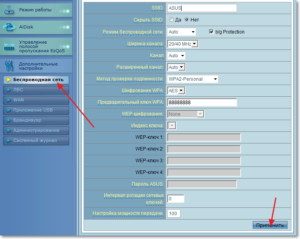
После выбора свободного канала нужно настроить роутер, изменив частоту сигнала. Это несложная процедура, как и диагностика wifi. Привести точный алгоритм изменения автоматического выбора невозможно. Ниже представлена основная схема работы в такой ситуации:
Сделать замену выбранного канала можно таким же образом. Чтобы войти в настройки, нужно использовать адрес 192.168.0.1 или 192.168.1.1, логин и пароль — «админ» на английском языке.
В результате канал Wi-Fi-сети — то, без чего невозможно стабильное подключение интернет-сигнала. Его можно найти через программы InSSIDer, WirelessNetView, Free Wi-Fi Scanner, LinSSID, iwScanner, Mac OS Сканер WIFISCANNER. Изменить автоматический выбор канала на роутере можно по приведенной выше инструкции, как и осуществить такую процедуру, как проверка сети wifi.
Как проверить загруженность каналов Wi-Fi — пошаговая инструкция
Невозможность подключить вай-фай, а также медленная связь при выходе в интернет часто бывает вызвана загруженностью каналов. Для выявления и устранения этой проблемы можно использовать специальное программное обеспечение. Эта тема особенно актуальна для тех, кто проживает в многоквартирных домах, так как соседи часто имеют один и тот же вай-фай канал.
 Для проверки можно использовать разные способы
Какими программами можно проверить загруженность каналов Wi-Fi
Далеко не все пользователи знают, как проверить загруженность каналов Wi-Fi. Для этого можно воспользоваться различными приложениями. Использование конкретных приложений зависит от того, какая именно операционная система установлена на компьютере или ноутбуке пользователя. Например, для операционной системы Виндовс это будут следующие приложения:
Все эти приложения доступны для загрузки онлайн. Они позволяют определить наиболее свободный канал. Если же свободных нет, что часто бывает в многоквартирных домах, хорошим выходом будет приобретение роутера, работающего на частоте 5 ГГц, так как на данный момент эта частота наименее загружена.
По умолчанию, загрузив приложение, пользователь получает минимальный пакет услуг. За дополнительные возможности придется заплатить: предусмотрены специальные тарифы. Программы для проверки работают быстро и эффективно, позволяя решить проблему доступа в интернет при сильной загруженности вай-фай каналов.
Внимание! Проверять загруженность онлайн можно бесплатно. Если пользователю предлагают оплатить комиссию за эту услугу, это мошеннический или вирусный сайт.
Windows
Программы проверки, предназначенные для операционной системы Виндовс, выполняют следующие функции:
Программы отличаются простым интерфейсом, освоить и использовать их сможет каждый.
InSSIDer
Загрузив приложение, пользователь может в течение недели бесплатно выполнять поиск. Как показывает практика, этого срока вполне хватает для решения проблемы. Ключ доступа к приложению высылается пользователю на тот электронный адрес, который он указал при регистрации на официальном веб-сайте. После запуска проверки на экране отображается удобный для восприятия список сетей, распределенных в две колонки, при этом учитывается их мощность.
Для справки! Дизайн приложения визуально напоминает дизайн аналогичной программы Wi-Fi Analyzer.
Для пользования программным обеспечением его необходимо загрузить из интернета. Пользователю будет представлен архив с установочной папкой, рассчитанный на операционную систему Виндовс 7 и 8. Необходимо распаковать архив, открыть папку, запустить приложение и выполнять инструкции на экране.
Когда установка закончится, на рабочем столе появится новый ярлык. Если этого не произошло, нужно перезагрузить компьютер. Программа доступна не только для компьютеров и ноутбуков, ее также можно использовать на смартфонах с операционной системой Андроид, скачивая из магазина приложений ГуглПлей.
 При выборе лучше всего отдать предпочтение каналам 6 или 11
Для того, чтобы запустить проверку сети при помощи этого приложения, нужно предварительно включить вай-фай. Осуществить диагностику сетей можно только в том случае, если они доступны в данный момент. Запустив программу, необходимо перейти в раздел Сетевые соединения. Там отобразятся все вай-фай сети, которые доступны на данный момент, включая текущую сеть пользователя.
Если в данный момент эта сеть активна, возле нее, когда диагностика Wi-Fi закончится, отобразится графическое обозначение звездочки. Далее следует выбрать вкладку «Сеть» и внимательно прочитать информацию, размещенную под этой вкладкой. Оттуда можно узнать про каждую сеть, отличительные особенности и технические характеристики.
WirelessNetView
Проверка онлайн вай-фай каналов при помощи этого приложения поможет быстро найти свободную частоту и устранить перебои с интернетом. Утилита используется для мониторинга общего количества доступных беспроводных сетей, специально загружать и устанавливать ее не нужно.
Основное преимущество программы — русскоязычный интерфейс. Обнаружив сеть, утилита выдает исчерпывающую информацию о ней. На экране отображаются такие важные параметры как мощность, возможность подключения, параметры шифрования.
Free Wi-Fi Scanner
Диагностика вай-фай при помощи этого сервиса выполняется по четкому алгоритму. Программа имеет русскоязычный интерфейс и показывает, к каким сетям есть возможность подключиться в данный момент.
Важным преимуществом можно считать наличие удобных фильтров.
 Проверка в многоквартирном доме позволяет узнать, какой именно сосед стал причиной перебоев в сети
Linux
Тем, у кого установлена на компьютере или ноутбуке операционная система Linux, можно посоветовать использовать для тестирования вай-фай следующее программное обеспечение:
Программы доступны в режиме онлайн и показывают подробную информацию в удобном для восприятия виде, ориентироваться в них и находить нужную информацию о нагрузке достаточно легко.
LinSSID
Диагностика Wi-Fi сети, осуществляемая при помощи этой программы, не отнимет много времени. Характерная особенность приложения — минимальное количество настроек и большая функциональность.
Сразу после запуска устройство начинает анализировать ближайшие беспроводные сети. Вся информация отображается на экране в режиме реального времени.
 Все программы для проверки имеют примерно одинаковый интерфейс
Имеется возможность сортировки всех данных, представленных в списках, по определенному параметру (например, по мощности). Для того, чтобы начать работу с приложением, необходимо иметь доступ в сеть в качестве администратора.
iwScanner
Диагностика вай-фай сети при помощи этого сервиса, отличается высокой степенью точности результатов. Скорость сканирования можно регулировать. По каждой сети информация представлена в форме гистограмм.
Во время проверки доступ в интернет не прекращается, можно одновременно тестировать и продолжать работу с сетью в штатном режиме.
Mac OS Сканер WIFISCANNER
Основная особенность этого приложения заключается в том, что оно позволяет проводить проверку вай-фай сетей на предмет безопасности. Также можно выделить следующие особенности:
При поиске учитываются такие важные параметры, как скорость соединения с интернетом и стабильность доступа.
 Самостоятельно сделать выбор сможет даже начинающий пользователь, так как это несложно
Какой канал лучше выбрать
Один из наиболее актуальных вопросов для жителей многоквартирных домов — как найти свободный Wi-Fi канал.
Большинство современных роутеров ориентированы на бесперебойную работу на частоте 2,401 — 2,483 ГГц. На основе полос этих частот происходит формирование вай-фай каналов.
В Российской Федерации их 13. Это число важно учитывать, выполняя настройки роутера, так как при изменении параметров нужно посмотреть страну, в которой работает оборудование. При неправильном выборе страны точки доступа не визуализируются, в этом случае устанавливать номер придется вручную. Если же определить страну эксплуатации правильно, все настройки происходят автоматически, что очень удобно.
Самые современные модели роутеров могут бесперебойно работать на частотах 5 ГГц. Но такие модели, как правило, очень дорого стоят. Все бюджетные варианты по умолчанию настроены на частоту 2,4 ГГц. Они ориентированы на работу на одном, максимум — двух каналах. Для идентификации тех, которые заняты другими роутерами по соседству, используются программы проверки.
Автоматический режим настроек вай-фай можно при желании заменить на ручной. Для этого нужно зайти в меню, изменив соответствующие опции. Ручной выбор актуален в том случае, если в многоквартирном доме имеется большое количество разных сетей, при этом все точки доступа находятся рядом. В этом случае происходят следующие сбои работы интернета:
Следует помнить о том, что нарушение работы беспроводных сетей происходит не только из-за перегрузки. Поэтому перед тем, как менять настройки роутера и канал, необходимо выполнить следующие действия:
Вполне возможно, что после выполнения этих действий проблема доступа в интернет благополучно разрешится.
Вне зависимости от типа маршрутизатора, существует единая последовательность действий при настройке роутера. Выполнить настройку можно довольно быстро. Для этого необходимо:
Важно! Как правило, эти данные указаны на заводской коробке, в которую был упакован роутер, на этикетке или в инструкции по эксплуатации оборудования.
Необходимо зайти в настройки маршрутизатора и выполнить все необходимые изменения.
Ниже представлена последовательность действий по выбору при использовании роутера DIR-300 NRU:
После сохранения следует подождать минут 5 — 10, а потом выключить роутер из сети, снова включить и повторно подключиться к вай-фай.
Есть три канала, которые никогда не могут пересечься друг с другом. Их номера — 11, 6 и 1. Если в ходе диагностики сети окажется, что они свободны, следует в первую очередь выбирать именно их.
 При выборе частоты стоит учитывать тип роутера
Если вай-фай ловит, например, на канале номер 10, с каждой стороны автоматически захватываются еще два. В случае с номером 10 это будут следующие: с одной стороны 8 и 9, а с другой стороны — 11 и 12. Некоторые пользователи задаются вопросом: почему напротив любой сети в программе автоматически показывают два канала (например 13 + 9). Некоторые полагают, что причина — в том, что один из них пользователь устанавливает вручную, а другой предлагается роутером для того, чтобы обеспечить лучшее покрытие сети. На самом деле это ошибочное мнение. Такое отображение вызвано тем, что роутер по умолчанию работает на ширине канала 40 Мегагерц. Если ручным методом изменить ширину на двадцать Мегагерц, будет отображен единственный канал.
Не стоит изменять настройки при любых признаках плохой работы интернета: слабый сигнал, медленная скорость, перебои с доступом в сеть.
Важно! В первую очередь, при возникновении сбоев необходимо выполнить перезагрузку роутера. В некоторых случаях выполнять эту операцию следует многократно.
Если доступ в интернет после этого не восстановился, необходимо зайти в настройки и выбрать статическую точку доступа. Если она уже был установлена, следует попробовать режим авто. В некоторых случаях, хороший эффект дает изменение нескольких статических каналов.
Необходимо иметь в виду, что сбои связи могут возникать не только по причине загруженности. Есть у другие причины, например:
В этих случаях, вероятно, понадобится помощь специалиста по ремонту оборудования.
Внимание! При выборе не рекомендуется устанавливать двенадцатую или тринадцатую частоту, так как в этом случаи вероятны перебои с интернетом. Это связано с тем, что устройства, сделанные в США, не поддерживают эти частоты.
Статистика утверждает, что большая часть проблем с медленным доступом в интернет вызвана именно тем, что на одном и том же канале находится одновременно несколько пользователей. Поэтому, если перебои с интернетом возникают регулярно, но причина не в провайдере и не работе информационной системы, есть смысл в том, чтобы выполнить онлайн проверку загруженности канала вай-фай и узнать, где расположена свободная точка доступа, а потом сменить ее. Тогда после тестирования и поиска все проблемы исчезнут.
Ускоряем Wi-Fi: как найти свободный канал и забыть о сбоях в соединении

Ищи свободные каналы
Большинство людей ставят Wi-Fi-роутер у себя дома и подключаются к сети, не задумываясь о дополнительных настройках. Качество приема зависит от спектра сигналов частот. И если ты хочешь получить максимальную возможную скорость и оптимизировать работу сети, нужно всего лишь найти свободный частотный диапазон для роутера.
Решить задачу можно с помощью вкладки «Каналы», на которой отображено распределение сетей по частотам. Взглянув на график, ты можешь узнать вероятность помех от других сетей и выбрать свободный канал.
Помимо поиска каналов, приложение WiFi Monitor позволяет увидеть доступные сети Wi-Fi в ближайшем окружении, измеряет реальную скорость передачи данных и помогает обнаружить злоумышленников, подключившихся к твоей сети.
Сравнивай доступные сети
Наверняка у многих была ситуация, когда ты находишься не дома, мобильный интернет отключен или тебе просто не хочется его расходовать. Тогда ты ищешь доступный для подключения Wi-Fi, но нужно выбрать наиболее скоростной. WiFi Monitor сканирует ближайшие сети и сравнивает их по нескольким параметрам — от уровня сигнала до протокола безопасности. С приложением ты быстрее обнаружишь подходящий вариант.
Приложение автоматически группирует точки доступа с одинаковым именем (SSID) для большего удобства. Также имеется возможность сортировать и фильтровать список сетей по различным параметрам.
Измеряй реальную скорость и пинг
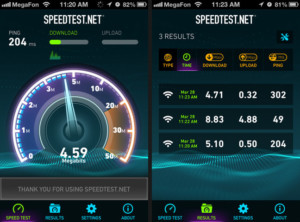
Часто происходит так, что качество соединения отличается от заявленного провайдером, что негативно сказывается на использовании сети. WiFi Monitor позволяет измерить реальную скорость передачи данных, чтобы точно знать, чего ждать от сети в данный момент. В приложении также есть график мощности сигнала, который сравнивает имеющиеся точки доступа и помогает отследить изменение уровня их сигнала в динамике.
Работа любой сети не обходится без задержек (пинг). Этот показатель стоит проверить, если у тебя медленно загружаются страницы, буферит сериал или фильм, пропадает соединение. Большая задержка больше всего раздражает геймеров, так как это серьезно сказывается на ходе игры. Приложение покажет, насколько большой пинг у твоей сети, и ты поймешь, нужно ли поменять расположение роутера или переместиться вместе с подключенным устройством ближе к нему.
Сканируй подключенные устройства
Никому не хотелось бы, чтобы к его сети подключались посторонние люди. Конечно, можно периодически менять пароль, чтобы избежать взломов, но иногда ты даже не подозреваешь, что твоей сетью пользуются недобросовестные соседи. WiFi Monitor осуществляет сканирование всех подключенных устройств и показывает их параметры. Так ты сможешь вычислить злоумышленников и без проблем заблокировать их в настройках роутера.
Приложение WiFi Monitor является действительно полезным инструментом, который помогает повысить качество работы через сети Wi-Fi. Более миллиона установок и средняя оценка 4.5 в Google Play — лучшее тому доказательство.