
Как посмотреть историю пуш уведомления на айфоне?
Как найти push уведомления на айфоне?
Push-уведомления на iPhone и iPad
Где посмотреть push уведомления?
Просмотр уведомлений на устройстве Android
Как восстановить удаленные уведомления?
Как восстановить закрытые уведомления Android
Как посмотреть журнал уведомлений?
Как посмотреть все уведомления на айфоне?
Чтобы предварительно просматривать уведомления на экране блокировки, перейдите в меню «Настройки» > «Уведомления» > «Показать миниатюры» и выберите вариант «Всегда». * На iPhone SE (2-го поколения) смахните уведомление влево, нажмите «Просмотреть», чтобы просмотреть уведомление и поддерживаемые быстрые действия.
Как восстановить закрытые уведомления на айфоне?
Просмотр стёртых и пропущенных уведомлений на iOS
Где посмотреть пуш уведомления Сбербанк онлайн?
Теперь пользователи приложения Сбербанк Онлайн будут узнавать об операциях по карте не из СМС, а push-уведомлений. Посмотреть историю операций до ввода пароля можно в разделе Уведомления на первом экране приложения, а после ввода пароля — нажав на «колокольчик» в правом верхнем углу экрана.
Как посмотреть уведомления в хроме?
Как включить или отключить оповещения для всех веб-сайтов
Как посмотреть историю уведомлений Windows 10?
Это может быть сделано:
Как найти удаленные уведомления?
Откройте «Ярлык настроек». В меню выберите пункт «Журнал уведомлений». Теперь можно посмотреть все push-уведомления, которые приходили на телефон.
Как вернуть уведомления на айфоне?
Просмотр уведомлений и ответ на них на iPhone
Можно ли посмотреть историю уведомлений?
Существует несколько решений — можно посмотреть историю уведомлений во встроенном журнале или через стороннее приложение. На Android реализован далеко не очевидный доступ к истории уведомлений. … На рабочем столе появится иконка настроек, нажатие на которую откроет историю уведомлений от системы, приложений и игр.
Как посмотреть удаленные уведомления в инстаграме?
Как посмотреть удаленные уведомления
Как посмотреть старые уведомления в ВК?
Где найти закрытые уведомления
В открывшемся окне просмотрите все доступные варианты и, если там есть виджет “История уведомлений”, добавьте его на рабочий стол; Вернитесь на рабочий стол, откройте виджет и просмотрите все уведомления, которые вы получали за последнее время.
Как посмотреть историю уведомлений на Xiaomi?
Оно корректно работает с Android 8. Вы можете взять любое другое. Листаем список до пункта «Настройки», а в нем ищем «Журнал уведомлений». Вы можете просто нажать на него и открыть журнал.
Как посмотреть историю уведомлений iphone
Как посмотреть удаленные уведомления на айфон?
Как посмотреть случайно стертые уведомления на айфоне?
Существует два способа просмотреть оповещения в Центре уведомлений.
Как посмотреть историю уведомлений на айфон?
Открытие в Центре уведомлений
В Центре уведомлений отображается история ваших уведомлений, которую можно прокрутить назад, чтобы просмотреть пропущенные уведомления. Существует два способа просмотреть оповещения в Центре уведомлений. На экране блокировки смахните вверх от средней части экрана.
Как восстановить удаленные уведомления?
Как восстановить закрытые уведомления Android
Как посмотреть удаленные уведомления iOS 14?
Как посмотреть удаленные уведомления
Можно ли посмотреть историю уведомлений?
Существует несколько решений — можно посмотреть историю уведомлений во встроенном журнале или через стороннее приложение. На Android реализован далеко не очевидный доступ к истории уведомлений. … На рабочем столе появится иконка настроек, нажатие на которую откроет историю уведомлений от системы, приложений и игр.
Где посмотреть push уведомления?
Просмотр уведомлений на устройстве Android
Как посмотреть историю уведомлений Windows 10?
Это может быть сделано:
Как посмотреть все уведомления за день?
Как посмотреть историю уведомлений в ВК?
Где найти закрытые уведомления
Как вернуть уведомления на Андроиде?
Что для этого нужно сделать:
Как посмотреть удаленные уведомления на Андроиде?
Где найти закрытые уведомления
Как подключить уведомление?
Вариант 1. В настройках устройства
Как поменять звук уведомления на айфоне на свой?
Открыть настройки, Звук и вибрация, выбрать Уведомление, выбрать Выбор мелодии на устройстве, выбрать Диктофон, выбрать ранее записаный файл пустышку. ПРОФИТ!
Как просмотреть прочитанные ранее уведомления на айфоне?
На айфонах одним неосторожным движением можно смахнуть все уведомления. С одной стороны, нет мороки с поштучным удалением сообщений на экране, но с другой стороны так можно удалить какую-то важную информацию.
Так вот, есть вероятность, хоть и не на 100%, прочесть старые уведомления, если они были скрыты ранее. Для этого от середины заблокированного экрана нужно смахнуть наверх. И ранее скрытые уведомления появятся вновь.
Но если был переход по всплывшему сообщению, единственному или одному из группы, то push-уведомления просто стираются, и единственный способ их найти — перейти в само приложение или на свою почту.
Как посмотреть историю уведомлений в айфоне?
В Центре уведомлений отображается история ваших уведомлений, которую можно прокрутить назад, чтобы просмотреть пропущенные уведомления. Существует два способа просмотреть оповещения в Центре уведомлений. На экране блокировки смахните вверх от средней части экрана.
Как посмотреть старые уведомления на айфоне?
Просмотр уведомлений и ответ на них на iPhone
Как восстановить удаленные уведомления на айфоне?
Как посмотреть удаленные уведомления
Как найти удаленные уведомления?
Как посмотреть удаленные уведомления на Android
Чтобы восстановить удаленные уведомления, можно воспользоваться журналом уведомлений. Для этого касаемся экрана в пустом месте рабочего стола и ищем меню виджетов. После этого находим ”Журнал уведомлений” и перетаскиваем его на рабочий стол.
Можно ли посмотреть историю уведомлений?
Задержите прикосновение пальца на рабочем столе и перейдите в меню «Виджеты». В списке доступных виджетов зажмите «Ярлык настроек» и перетащите его на рабочий стол. В появившемся меню выберите «Журнал уведомлений». Откройте журнал уведомлений с помощью одноименного значка на рабочем столе.
Как зайти в центр уведомлений на айфоне?
Чтобы открыть центр уведомлений жестом, нажмите в верхней части экрана устройства, для переключения фокуса VoiceOver на строку состояния. Затем смахните тремя пальцами с верхней части экрана вниз.
Как найти push уведомления?
Задержите прикосновение пальца на рабочем столе и перейдите в меню «Виджеты». В списке доступных виджетов зажмите «Ярлык настроек» и перетащите его на рабочий стол. В появившемся меню выберите «Журнал уведомлений». Откройте журнал уведомлений с помощью одноименного значка на рабочем столе.
Как восстановить удаленные уведомления?
Как восстановить закрытые уведомления Android
Как найти push уведомления на айфоне?
Push-уведомления на iPhone и iPad
Как посмотреть удалённые уведомления андроид?
Где найти закрытые уведомления
Где хранятся уведомления?
Просмотр уведомлений на устройстве Android
Как посмотреть историю уведомлений на Xiaomi?
На телефоне или планшете Android откройте «Настройки» Google Аккаунт Google. В верхней части экрана выберите Данные и персонализация. В разделе «Действия и хронология» выберите Мои действия.
Уведомления на устройствах iPhone, iPad и iPod touch
Узнайте, как просматривать уведомления и управлять ими, чтобы меньше отвлекаться в течение дня.
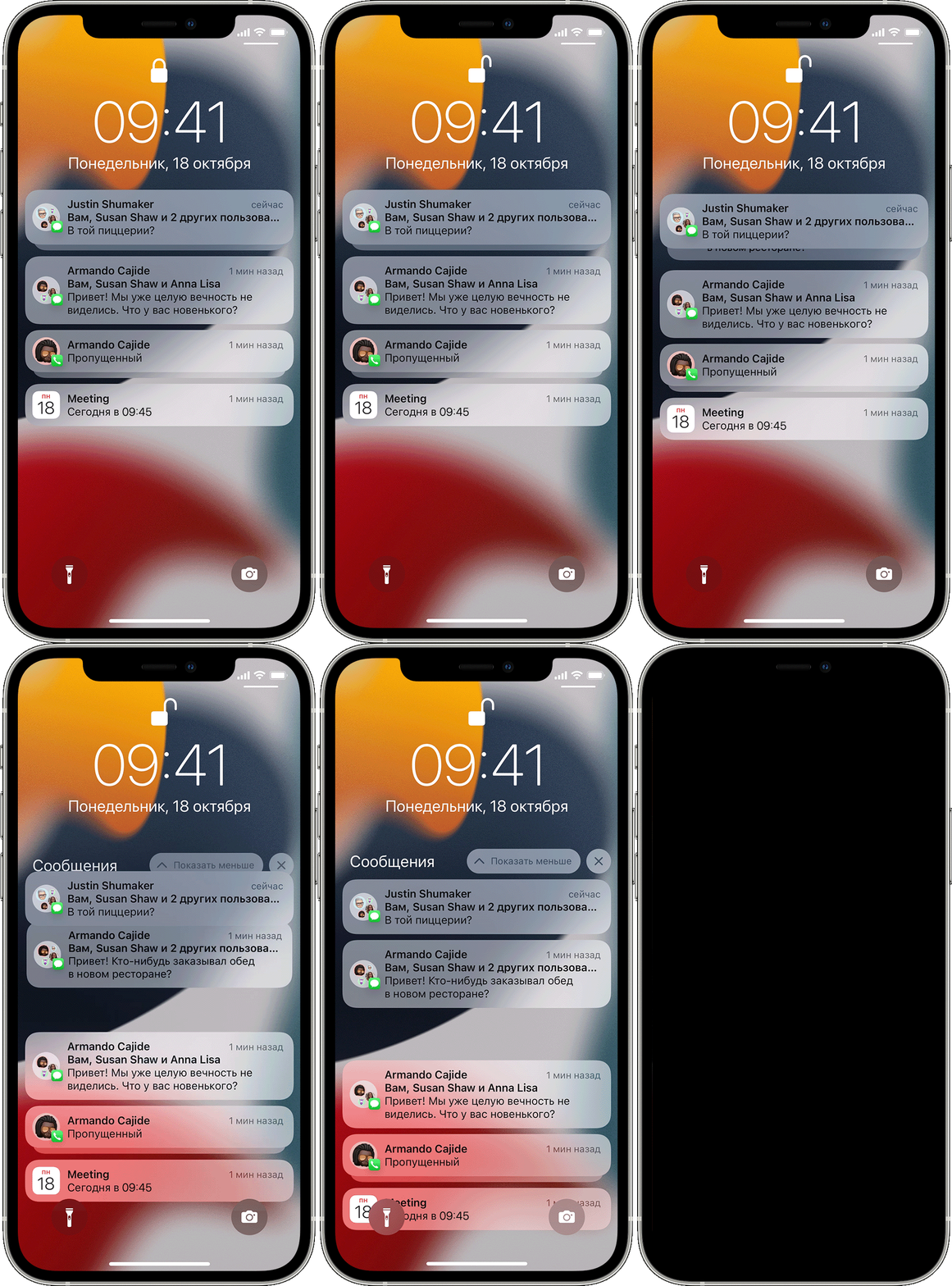
Открытие на экране блокировки
Чтобы просмотреть недавние уведомления на экране блокировки, возьмите в руки iPhone или выведите iPad из режима сна. На экране блокировки можно также выполнять следующие действия.
Чтобы предварительно просматривать уведомления на экране блокировки, перейдите в меню «Настройки» > «Уведомления» > «Показать миниатюры» и выберите вариант «Всегда».
* На iPhone SE (2-го поколения) смахните уведомление влево, нажмите «Просмотреть», чтобы просмотреть уведомление и выполнить поддерживаемые быстрые действия.

Открытие в Центре уведомлений
В Центре уведомлений отображается история уведомлений, которую можно прокрутить назад, чтобы просмотреть пропущенные уведомления. Существует два способа просмотреть оповещения в Центре уведомлений.
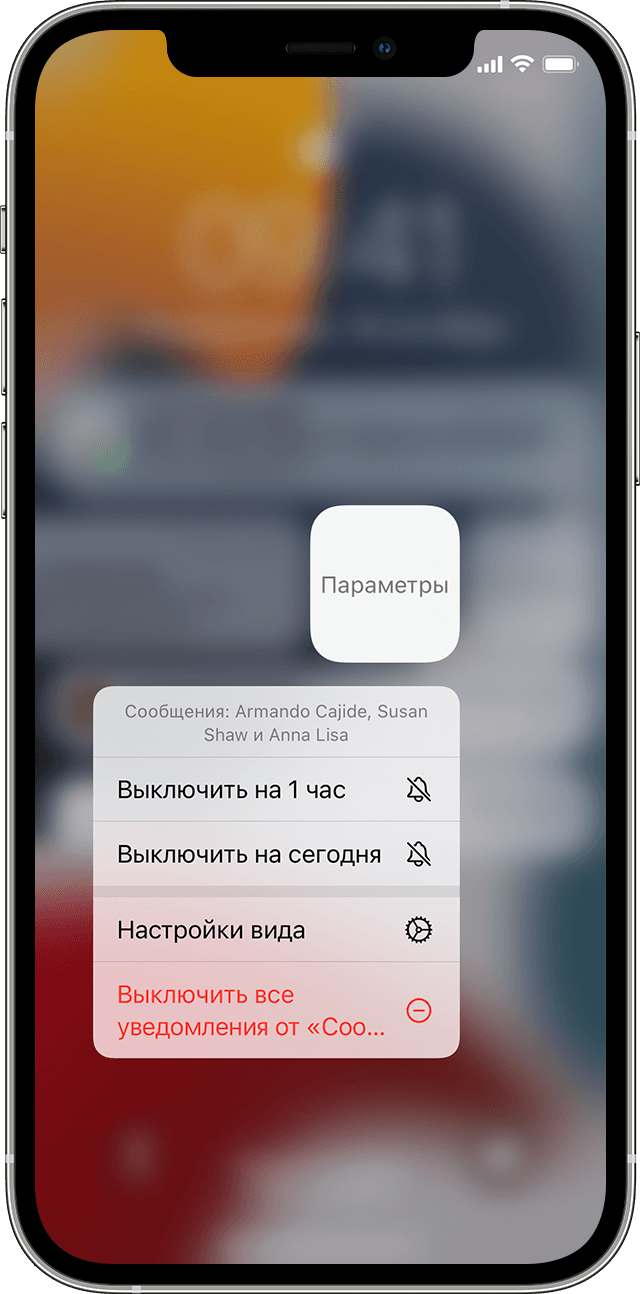
Управление уведомлениями
Чтобы управлять уведомлениями с экрана блокировки или из Центра уведомлений, выполните следующие действия.
Можно также нажать «Настройки вида», чтобы изменить стили или параметры оповещений для определенного приложения.
Планирование сводки уведомлений
В iOS 15 и iPadOS 15 можно запланировать время получения сводки уведомлений на каждый день, чтобы наверстать упущенное в удобный для вас момент. В персонализированной сводке оповещения сортируются по приоритету в зависимости от характера использования приложений, а наиболее актуальные уведомления отображаются в верхней части.
Чтобы запланировать сводку уведомлений, выполните следующие действия.
Чтобы добавить в сводку новые приложения, вернитесь в меню «Настройки» > «Уведомления» > «Доставка по расписанию» и выберите приложения в разделе «Приложения в Сводке». Каждое приложение отображается со средним количеством уведомлений, которые вы получаете каждый день из этого приложения.
Изменение стилей оповещений
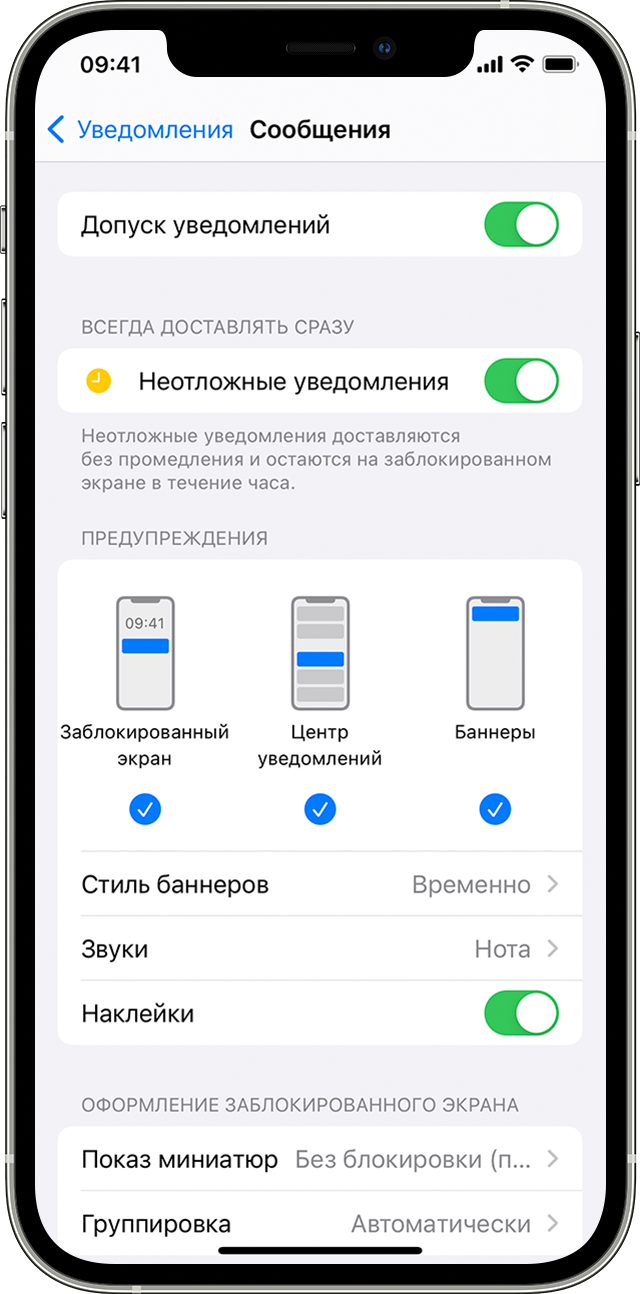
В iOS 15 и iPadOS 15 можно включить функцию «Важные предупреждения», чтобы получать уведомления даже при выключенном звуке или использовании режима «Фокусирование» на устройстве iPhone.
Изменение настроек для групп уведомлений
Чтобы выборочно отключить уведомления для приложений, перейдите в меню «Настройки» > «Уведомления» > «Предложения Siri», а затем выключите любое приложение.
Чтобы изменить отображение уведомлений на экране блокировки, выполните следующие действия.

Настройка оповещений на основе местонахождения
Некоторые приложения используют данные о местонахождении для отправки соответствующих оповещений. Например, уведомление о необходимости позвонить кому-либо может появиться, когда вы прибываете в определенное место или покидаете его.
Если такой тип предупреждений не нужен, его можно отключить. Перейдите в меню «Настройки» > «Конфиденциальность» > «Службы геолокации» и выберите приложение, чтобы включить или отключить его оповещения на основе вашего местонахождения. Более подробную информацию о службах геолокации см. в этой статье.
Информация о продуктах, произведенных не компанией Apple, или о независимых веб-сайтах, неподконтрольных и не тестируемых компанией Apple, не носит рекомендательного или одобрительного характера. Компания Apple не несет никакой ответственности за выбор, функциональность и использование веб-сайтов или продукции сторонних производителей. Компания Apple также не несет ответственности за точность или достоверность данных, размещенных на веб-сайтах сторонних производителей. Обратитесь к поставщику за дополнительной информацией.
Как восстановить удаленные уведомления на айфоне?
Можно ли на айфоне посмотреть старые уведомления?
Смахните вверх от середины экрана. На других экранах. Смахните вниз из центра верхнего края. Затем можно прокрутить вверх для просмотра более старых уведомлений, если они есть.
Как восстановить удаленные уведомления?
Как восстановить закрытые уведомления Android
Как вернуть уведомления на айфоне?
Изменение настроек уведомлений на iPhone
Можно ли посмотреть удаленные уведомления?
Добавьте виджет журнала уведомлений на главный экран, затем нажмите на него, чтобы увидеть удаленные уведомления. Как только вы войдете в журнал уведомлений, вы увидите активные уведомления, выделенные белым цветом и уведомления, которые вы закрыли, выделенные серым цветом.
Как посмотреть старые уведомления?
Как посмотреть журнал уведомлений?
Как посмотреть подробную историю уведомлений на Android
Как посмотреть уведомления от Инстаграм?
Для того чтобы настроить (включить / отключить) любые уведомления в Instagram, откройте страницу профиля и нажмите иконку с изображением трех горизонтальных линий в правом верхнем углу. На открывшейся странице нажмите «Настройки». В отобразившемся меню прокрутите вниз до пункта «Push-уведомления».
Где хранятся push уведомления?
Задержите прикосновение пальца на рабочем столе и перейдите в меню «Виджеты». В списке доступных виджетов зажмите «Ярлык настроек» и перетащите его на рабочий стол. В появившемся меню выберите «Журнал уведомлений». Откройте журнал уведомлений с помощью одноименного значка на рабочем столе.
Как открыть Центр уведомлений?
Чтобы открыть центр уведомлений, выполните одно из следующих действий.
Что такое показ миниатюр в уведомлениях?
Миниатюры и предложения Siri
В самом верху вы увидите опцию Показ миниатюр. Она отвечает за отображение миниатюр уведомлений. Здесь вы можете выбрать из вариантов Всегда, Без блокировки и Никогда. Ниже расположены Предложения Siri.
Как посмотреть историю уведомлений Windows 10?
Это может быть сделано:
Как найти push уведомления на айфоне?
Push-уведомления на iPhone и iPad
Как посмотреть историю уведомлений IOS?
Существует два способа просмотреть оповещения в Центре уведомлений.
…
Как посмотреть платные подписки на iPhone?
Как посмотреть закрытые уведомления на андроид?
Где найти закрытые уведомления
Как посмотреть историю уведомлений на Xiaomi?
Оно корректно работает с Android 8. Вы можете взять любое другое. Листаем список до пункта «Настройки», а в нем ищем «Журнал уведомлений». Вы можете просто нажать на него и открыть журнал.
Как правильно настроить уведомления в iOS 15. Неотложные сообщения и сводка
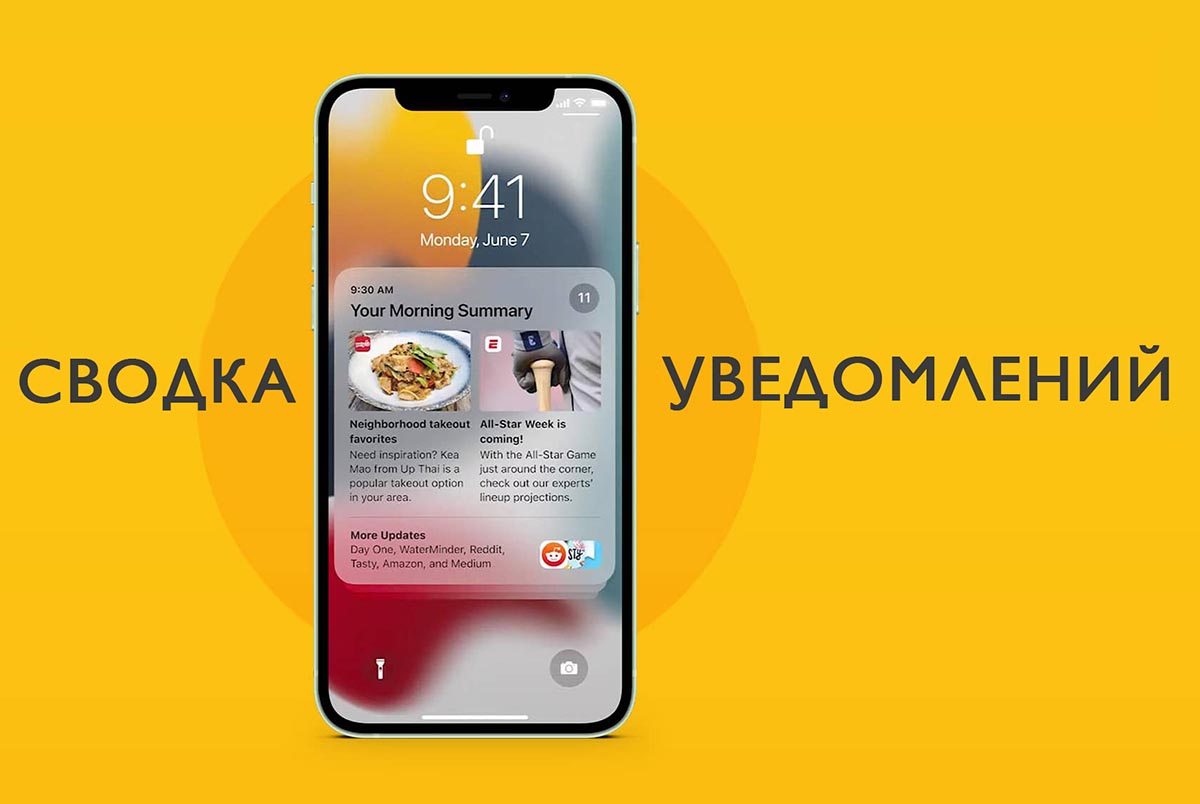
Разработчики iOS 15 добавили сразу два механизма для ограждения пользователей от лишних сообщений и уведомлений. Один из них является прокачанной версией режима Не беспокоить из прошлых версий iOS, а второй – настраиваемым фильтром для всех поступающих на iPhone сообщений.
Мы уже рассказывали, как включить, настроить и начать пользоваться режимом Фокусирование в новое версии iOS, а сейчас поговорим об изменениях в блоке системных уведомлений.
Обе фишки немного дублируют друг друга, если вам по каким-либо причинам не нравится режим Фокусирование, можете оградить себя от ненужных уведомлений при помощи Сводки.
В iOS 15 добавлена новая классификация уведомлений
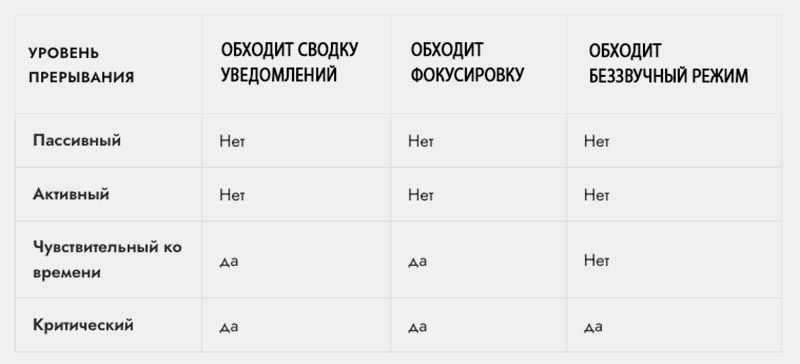
Чтобы более грамотно управлять уведомлениями в операционной системе, разработчики выделили несколько уровней приоритета для каждого из них. С выходом iOS 15 появилось четыре вида приоритета для уведомлений.
Пассивные уведомления – это самые низкоприоритетные сообщения от игр и приложений. Они не должны отвлекать пользователя от других дел и работы. Такие уведомления, например, будут оповещать о новостях разработки приложения, появлении новых уровней и контента или предлагать оценить программу в App Store.
Активные уведомления – это более приоритетные сообщения. По умолчанию все виды уведомлений из предыдущей версии iOS считаются активными. При стандартных настройках такие уведомления не должны обходить действующий режим фокусировки пользователя (если не настроено исключение).
Чувствительные ко времени уведомления – это важные сообщения, которые пользователь должен получать мгновенно. Такие сообщения должны прерывать активный режим фокусирования и доставляться немедленно. Это могут быть важные сообщения из банка, данные об умном доме, сообщения касающиеся здоровья пользователя.
Критические уведомления – это самые приоритетные сообщения. Они могут обходить не только активный режим фокусирования, но и включенный на устройстве беззвучный режим. Такие сообщения не могут быть добавлены в приложение без согласования с Apple. Наделять таким статусом будут только жизненно важные сообщения от метеорологических программ либо систем оповещения об экстренных ситуациях.
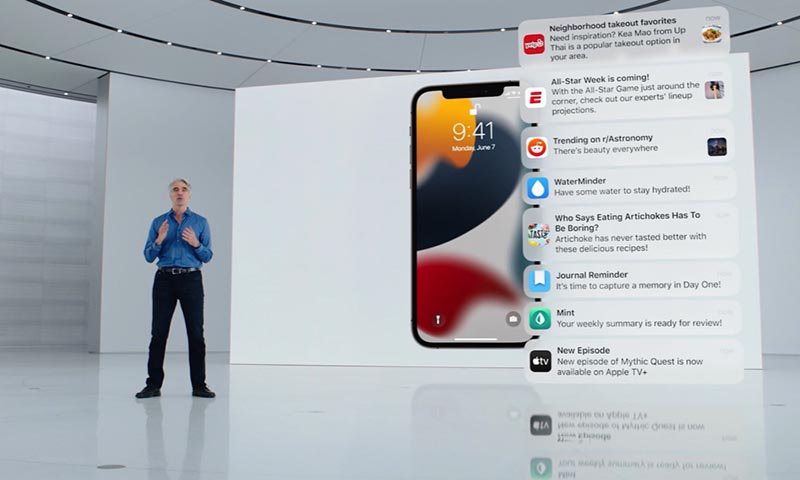
Выбирать приоритет для уведомлений будут разработчики той или иной программы. Встроенные алгоритмы приложения должны самостоятельно устанавливать важность сообщения и либо откладывать его до отключения режима фокусирования, либо выводить пользователю немедленно.
Купертиновцы настоятельно рекомендуют разработчикам не злоупотреблять такой возможностью и не наделять высоким приоритетом откровенно бесполезные сообщения. Со временем все приложения должны будут разделять сообщения на пассивные, активные и чувствительные ко времени.
Первые два типа сообщений будут откладываться до окончания режима фокусирования или срабатывания сводки уведомлений, а неотложные станут приходить мгновенно. На данный момент делят уведомления по приоритету только стандартные приложения iOS.
Как настраивается доставка уведомлений по расписанию
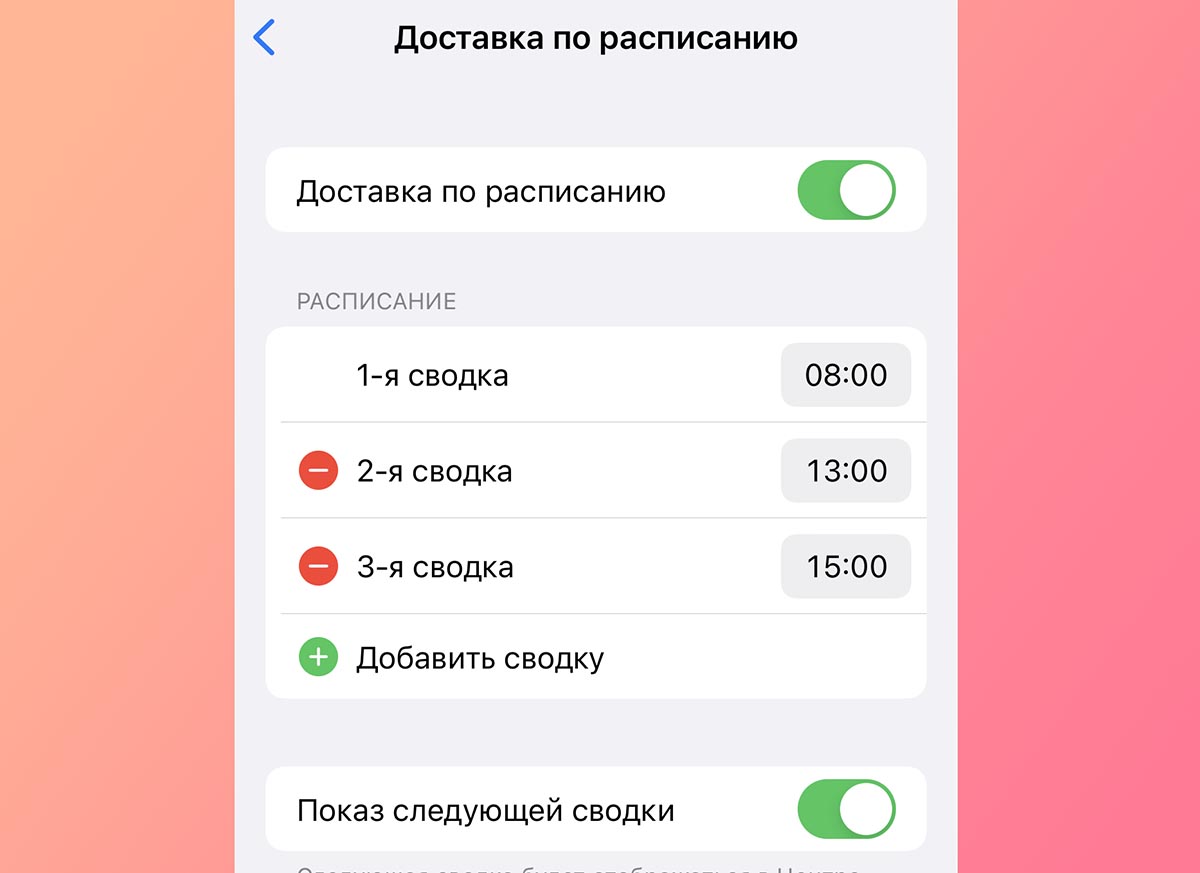
Включается фишка по пути Настройки – Уведомления – Доставка по расписанию. После активации главного переключателя появляется меню с дополнительными опциями.
В разделе Расписание пользователь может задать до 12 временных интервалов для доставки уведомлений. Так можно настроить вывод сообщений в утренние часы, во время обеденного перерыва, на вечернее время или удобные часы перед сном.
Люди с насыщенным графиком могут настроить получение уведомлений в конце каждого часа, а студенты – во время перерывов между занятиями.
Активация переключателя Показ следующей сводки позволяет просматривать следующую сводку уведомлений в удобное время. После её включения достаточно сделать свайп снизу вверх на экране блокировки или в Центре уведомлений, чтобы посмотреть уже накопившиеся сообщения до времени срабатывания сводки.
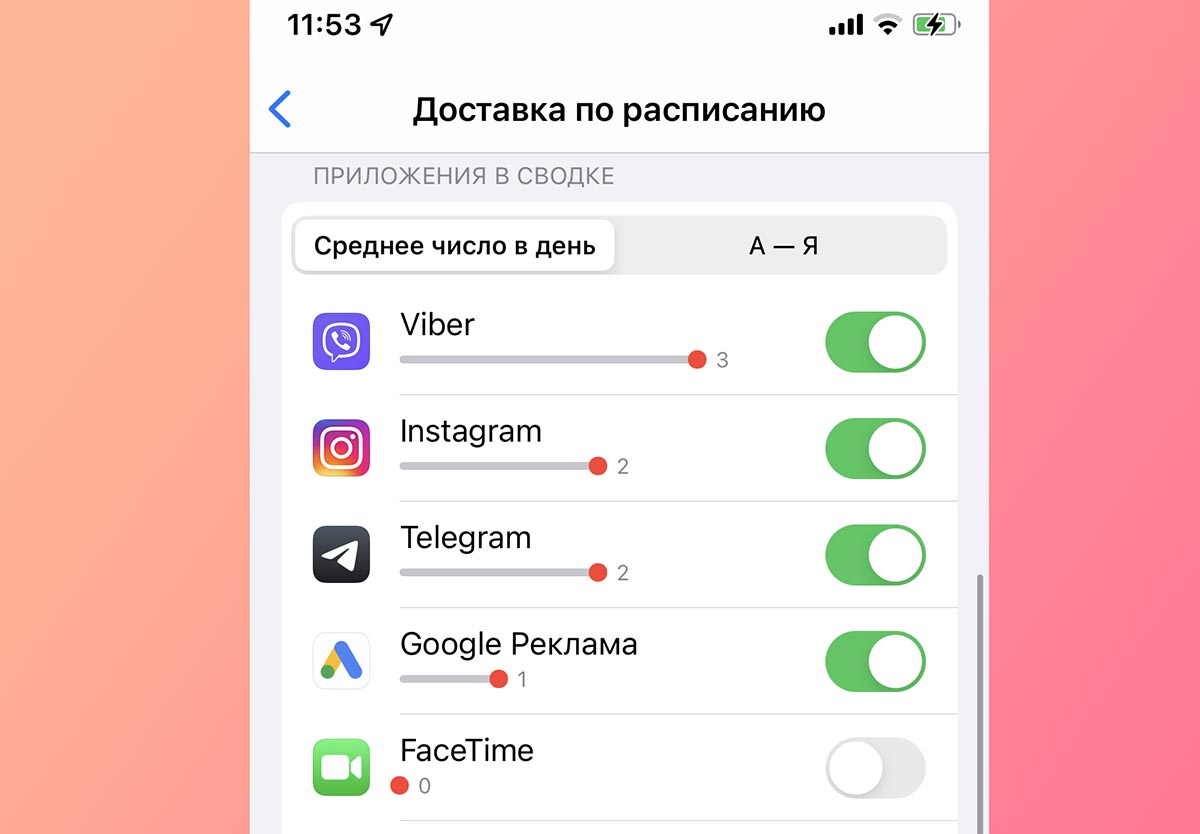
В разделе Приложения в сводке увидите все программы, от которых приходили уведомления в последнее время с возможностью сортировки по алфавиту.
Активировав переключатель напротив приложения, вы блокируете мгновенное поступление уведомлений от этой программы. Все уведомления от выбранных приложений будут доставляться в сводках, время отображения которых настраивается выше.
Так можно оставить уведомления лишь для самых важных программ и утилит, а остальные приложения поместить в сводку, просматривая сообщения в удобное для себя время суток.
Как настроить уведомления для конкретного приложения
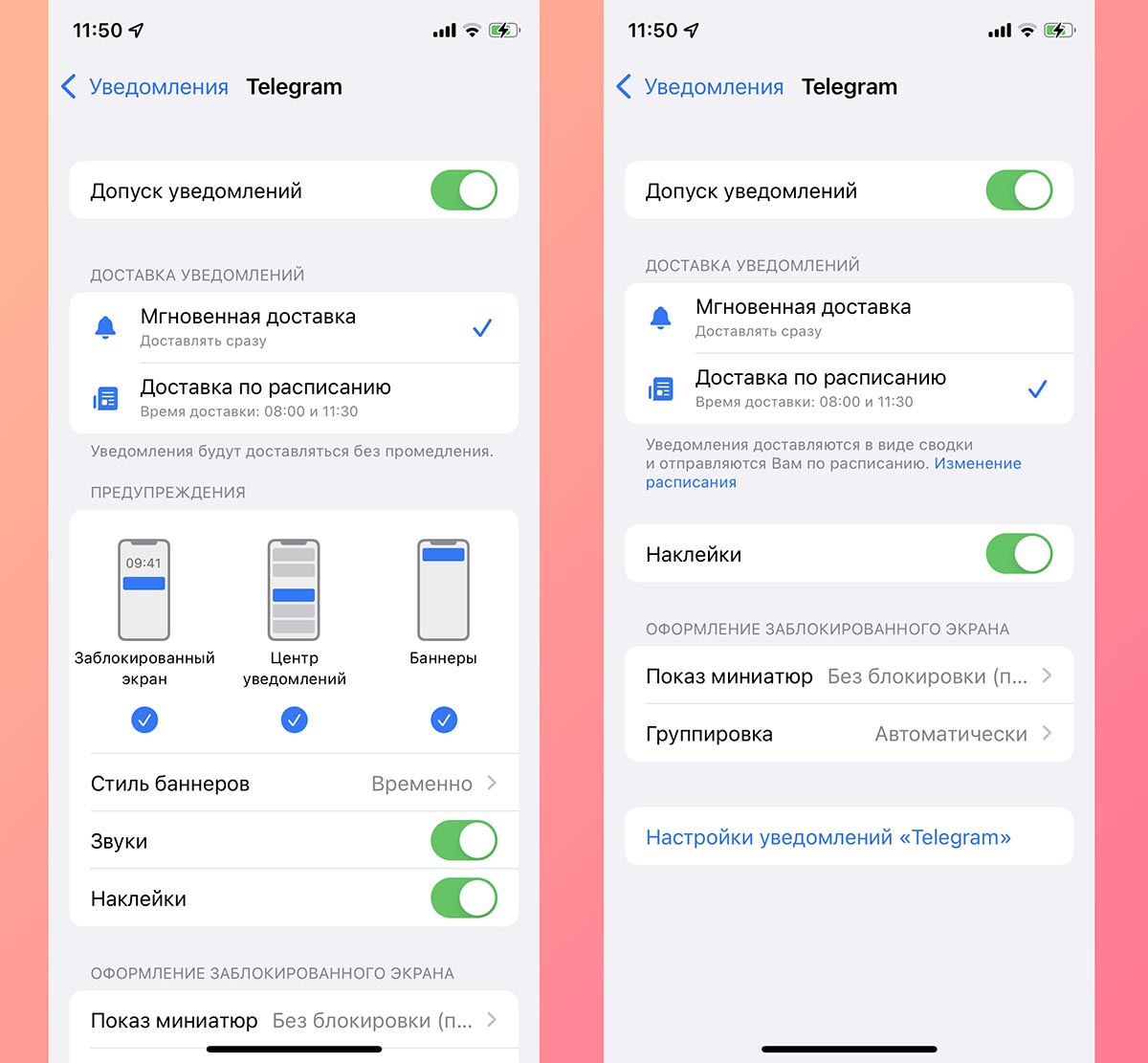
Другим способом настройки уведомлений является переход в соответствующий раздел параметров программы по пути Настройки – Уведомления – Название приложения.
Здесь в разделе Доставка уведомлений сможете выбрать подходящий вариант вывода сообщений. На выбор доступны Мгновенная доставка и Доставка по расписанию. Последняя опция будет активна при включенном расписании сводки уведомлений.
При выборе мгновенной доставки будет доступен весь прежний перечень параметров уведомлений, а при указании доставки по расписанию можно включить или отключить отображение бейджей уведомлений (красных кружков на иконках) и внешний вид баннеров на заблокированном экране iOS.
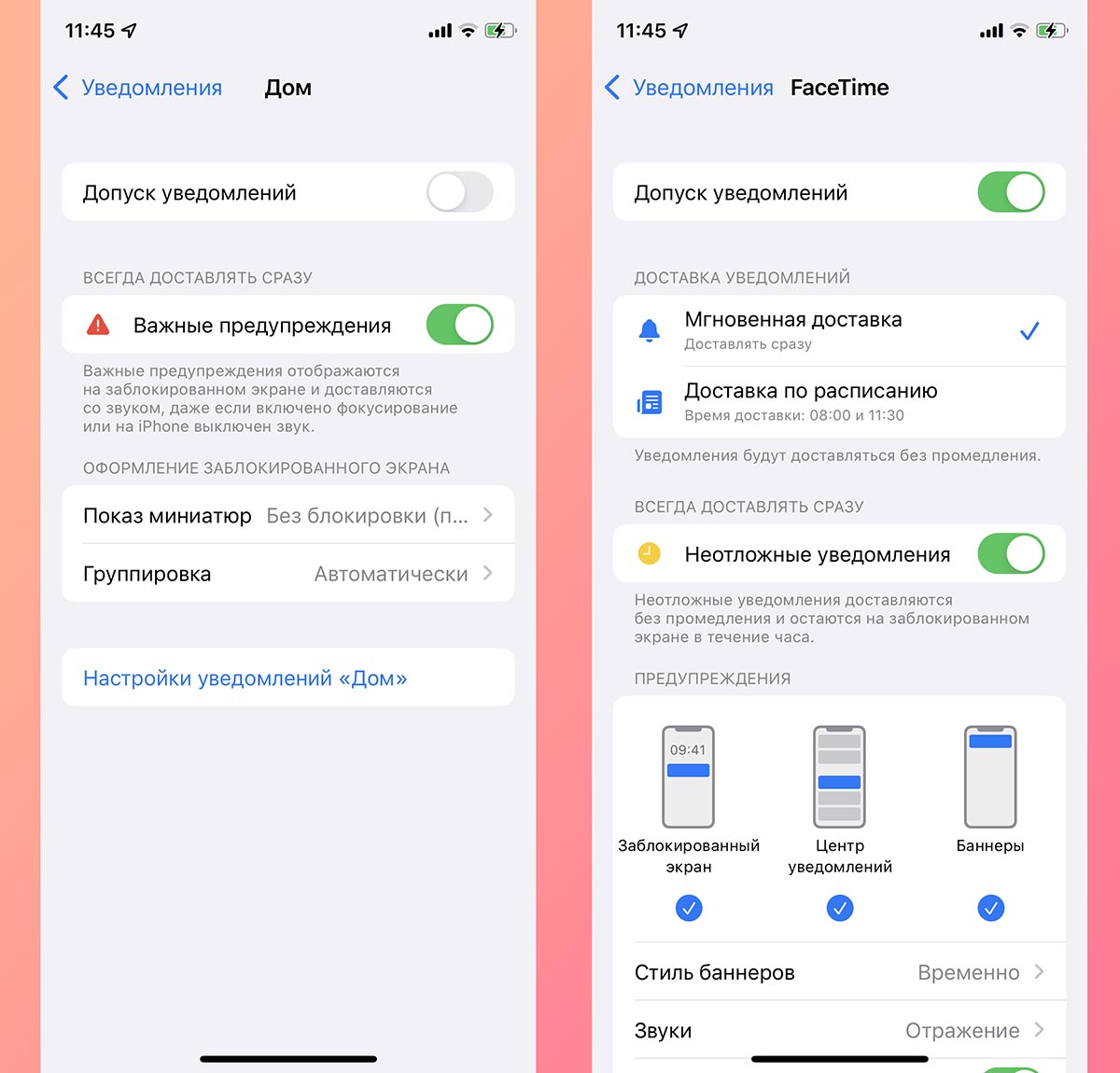
Кроме этого в параметрах некоторых приложений появятся переключатели Неотложные уведомления и/или Важные предупреждения. Пока подобные опции доступны лишь в стандартных приложениях iOS и отвечают они за возможность вывода чувствительных ко времени и критических уведомлений, о которых рассказывал выше.
Позднее сторонние разработчики смогут добавить подобные тумблеры в свои программы, а мы получим возможность отправить сообщения обычного приоритета в сводку, а неотложные или важные – получать мгновенно.
Новые опции уведомлений на экране блокировки
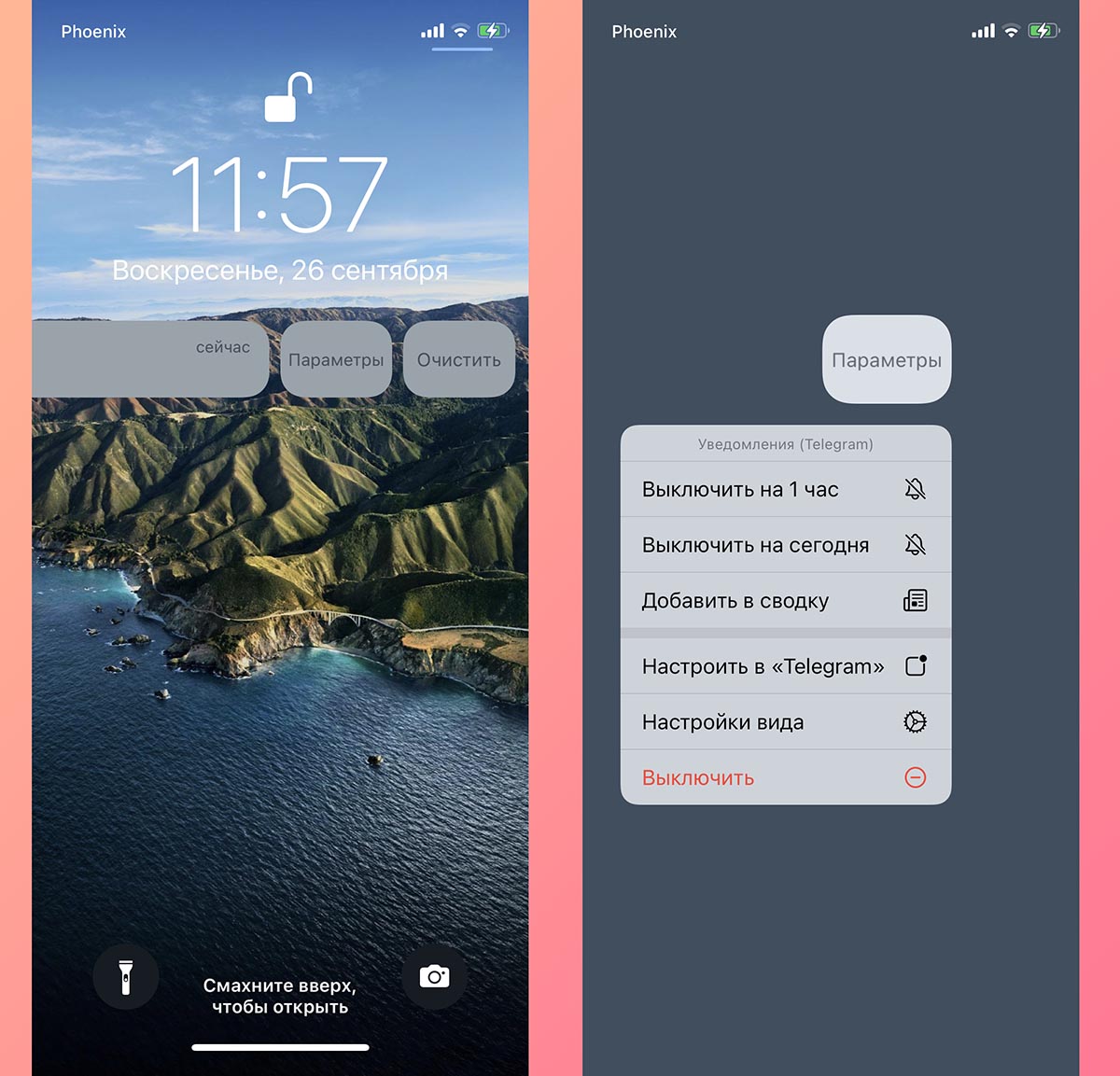
Кроме отдельного раздела с параметрами для уведомлений в iOS 15 изменился и способ взаимодействия с баннерами на заблокированном экране iPhone или iPad.
Если сдвинуть баннер с уведомлением влево и нажать на кнопку Параметры, будет доступно несколько новых действий.
▶ Можно выключить уведомления от приложения на час. Аналог временного включения режима Не беспокоить.
▶ Есть возможность заглушить уведомления для программы до конца дня.
▶ Можно поместить уведомление в сводку.
В последнем случае сообщение будет отложено и отобразится во время ближайшей настроенной сводки. Удобная фишка, чтобы не забыть ответить на сообщение и не зацикливаться на нем немедленно. Разумеется, такой пункт меню будет доступен только после включения сводки и настройки расписания.
Только ради работы подобной опции следует включить сводку уведомлений. Можно не добавлять в нее никаких приложений, но иметь возможность отправлять туда сообщения средней важности, на которые сейчас отвечать неудобно.
Вот так работает новая система фильтрации и группировки сообщений в iOS 15.