
Как посмотреть старые твиты со смартфона
Прежний алгоритм, исключающий подачу твитов в ленте в обратном хронологическом порядке, в Twitter-е продержался несколько лет. И всё это время юзеру автоматом предлагались те его твиты, которые алгоритм считал целесообразным предложить, а старые твиты просто так даже найти нельзя было.
Общественности это, конечно, не нравилось, но в Twitter критику стоически терпели.
А с недавних пор то же самое можно делать и в мобильных версиях Twitter для операционных систем iOS и Android.
Для тех, кто еще не «въехал», о чем речь, на всякий случай уточним. Благодаря функции отображения твитов в ленте в хронологическом порядке, если она активна, Twitter показывает вам не те твиты, которые сам считает «лучшими», а просто самые свежие.
Следовательно, можно читать постоянно обновляющийся фид, в не наблюдать на экране нормированную порцию одних итех же сообщений. Плюс, со своей лентой так работать немного проще, и в частности всегда можно глянуть старые твиты, когда на то возникает необходимость.
В общем, если такая необходимость у вас уже возникла, то далее вкратце о том.
как посмотреть старые твиты со смартфона
Итак, если Twitter вы юзаете с приложения в своем iPhone и/или Android-смартфоне, то чтобы включить обратную хронологию в ленте и найти нужный твит из старых, то делаем следующее:
Это всё. Единственный нюанс: данная фича на постоянной основе не работает. Потому если приложение Twitter вы какое-то время не открывали, то очень вероятно, что алгоритм в ленте снова запустится и потом надо будет включать обратную хронологию по-новой. Тем не менее, функция работает, и, надеемся, работать будет и дальше.
Как искать твиты с определенной даты или периода времени

Твиттер часто кажется источником информации, которая течет быстрее, чем мы можем понять. К счастью, можно просто сделать глоток, выполнив поиск твитов с определенной датой или диапазоном дат. Вот как.
Поиск твитов из диапазона дат с помощью расширенного поиска
Twitter предоставляет как мобильный и настольный браузер Страница расширенного поиска, позволяющая искать твиты, опубликованные за определенный период времени. Если вы используете мобильное устройство, откройте браузер и посетите https://mobile.twitter.com/search-advanced. Если вы используете настольный браузер, перейдите в https://twitter.com/search-advanced?lang=en.
Прокрутите страницу расширенного поиска до конца, пока не увидите раздел «Даты». Там вы найдете два параметра: «От» и «До».

Выберите желаемый месяц, день и год для каждого параметра. Вот что они делают:
Хотя это звучит просто, использование параметров может сбивать с толку. Например, если вы хотите найти твиты только с 1 мая 2014 г., вы должны установить «С» на «1 мая 2014 г.» и «Кому» на «2 мая 2014 г.». Вы будете получать твиты с полуночи 1 мая до полуночи 2 мая. Вы не установите в обоих полях одну и ту же дату.
Точно так же, если вы хотите найти только твиты за май 2014 года, вы должны установить «С» на «1 мая 2014 г.» и «Кому» на «1 июня 2014 г.». Таким образом, ваш поиск будет охватывать весь 31 день мая.

Затем прокрутите вверх и введите другой параметр, например поисковый запрос в разделе «Слова» или имя учетной записи в разделе «Учетные записи». По завершении нажмите «Поиск».

Когда вы видите результаты, вы можете дополнительно отсортировать их по различным критериям, используя вкладки, расположенные чуть ниже строки поиска. «Сверху» показаны соответствующие твиты с наибольшим вовлечением. «Последние» показывает все совпадающие твиты в обратном хронологическом порядке.

Точно так же вы можете найти результаты, соответствующие людям, фотографиям или видео, щелкнув другие вкладки результатов.
Если вам нужно выполнить еще один поиск, просто перейдите на страницу расширенного поиска Twitter и выполните поиск еще раз. Он включает в себя множество мощных параметров, которые позволяют точно сузить количество твитов на определенные даты, адресованных определенным людям в определенных географических регионах или от них, и многое другое.
Поиск твитов из диапазона дат с помощью встроенных параметров
Если ссылка на расширенный поиск Twitter неудобна, вы также можете искать твиты с определенной даты или дат, используя параметры встроенного поиска, которые вы вводите непосредственно в поле поиска в приложении Twitter или на веб-сайте Twitter.
Вот три параметра, которые вам пригодятся:
Например, если вы хотите видеть все твиты, опубликованные учетной записью «howtogeek» в Твиттере в период с 1 мая 2020 г. по 1 июня 2020 г., введите это в поле поиска Twitter:
с: howtogeek до: 2020-06-01 с: 2020-05-01
Если вы хотите найти все сообщения об «Atari» от «benjedwards», опубликованные 2 ноября 2020 г., введите:
atari от: benjedwards с: 01.11.2020 по: 03.11.2020
И так далее. Этот вид быстрого встроенного поиска может оказаться весьма эффективным, если вы задумаетесь о формате даты. Вы также можете найти смущающие старые твиты и потенциально удалить их. Повеселись!
Как посмотреть старые твиты в Twitter со смартфона
Введите свой собственный хэндл Twitter в поле «С этих аккаунтов»
Чтобы искать свои собственные твиты, необходимо заполнить как минимум два поля. Первым важным является поле « Из этих учетных записей», указанное в разделе «Люди».
Вы также можете искать по:
Вы можете использовать любое из предоставленных полей поиска и, возможно, даже поиграть с ними, чтобы увидеть различные результаты, которые вы получаете.
Как искать твиты по времени дня, когда они были опубликованы?
Пара напитков поздно вечером, возможно, закончились несколькими неоднозначными твитами в твоей ленте Твиттера. Мы понимаем. Бывает. Не волнуйся, мы можем помочь. Наш интеллектуальный поиск позволяет отфильтровывать твиты в зависимости от времени суток, когда они были написаны: утро, день, вечер, ночь. Отфильтруй твиты, которые ты опубликовал(-а) ночью, и мы уверены, что ты найдешь весьма примечательные экземпляры. Продолжай изучать наши инструменты поиска.
Загрузка архива твитов
Чтобы загрузить полный архив твитов вашего аккаунта, перейдите в его настройки: Настройки и конфиденциальность / Учётная запись и выберите «Запросить архив» напротив функции «Архив ваших твитов».

Через некоторое время на ваш email придёт сообщение с ссылкой на его скачивание. Скачайте ZIP архив и разархивируйте его. Инструкция о его использовании будет в файле README.TXT.

Необязательная альтернатива: загрузите свой Twitter-архив для поиска в твиттере
История активности пользователя в Twitter: поиск, геоположение, архив твитов

Читайте, какие данные об активности пользователя сохраняет Twitter, где и как их можно посмотреть или удалить.Twitter – это ещё одна из самых популярных социальных сетей в мире. От других социальных сетей она отличается форматом. По сути, это сервис микроблогинга или написания коротких сообщений. Он очень популярен среди пользователей и последнее время стал популярен не только как микроблог но и как новостной сервис.
Twitter сохраняет последние поисковые запросы пользователя. Сохраняет он их как в веб версии социальной сети, так и в приложении для мобильных устройств. Последние поисковые запросы аккаунта пользователя можно увидеть если кликнуть в окне «Поиск в Твиттере».

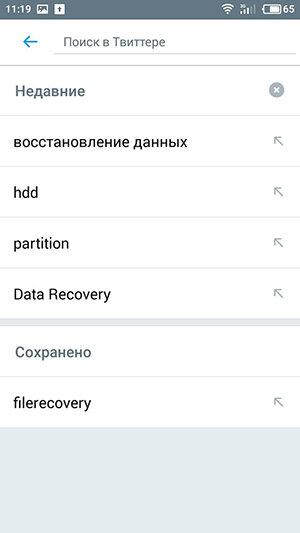
Чтобы удалить недавние или сохранённые поисковые запросы, достаточно кликнуть значок крестика напротив запроса, который необходимо удалить. Или выбрать «Очистить все». В мобильной версии Twitter, как видите, нажатием на значок в виде крестика можно удалить только все недавние поисковые запросы.
История входов
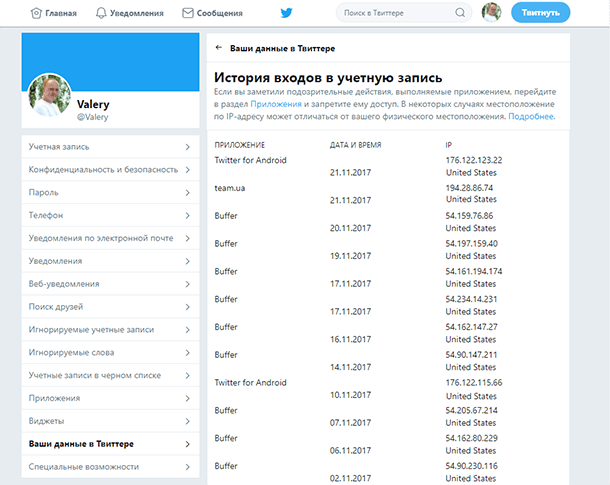
Твиттер фиксирует и сохраняет историю входов в учётную запись, а именно 33 последних входа. Чтобы увидеть её перейдите в меню вашего аккаунта социальной сети и выберите: Настройки и конфиденциальность / Ваши данные в Твиттере / Посмотреть 33 последних входа.
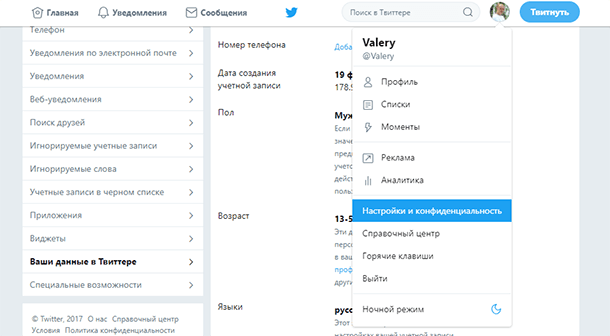

В истории входов вы увидите приложение из которого осуществлялся вход, дату, страну и IP адрес.
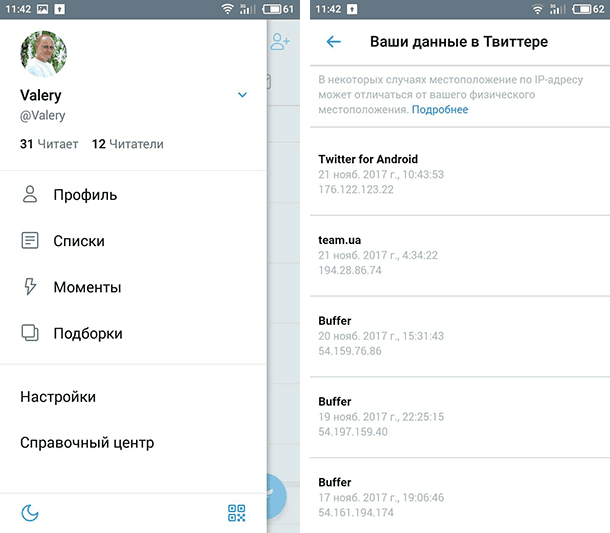
Чтобы увидеть историю входов с помощью мобильного приложения, перейдите с его помощью в Настройки / Учётная запись / Ваши данные Твиттера / Ваши данные / История входов.
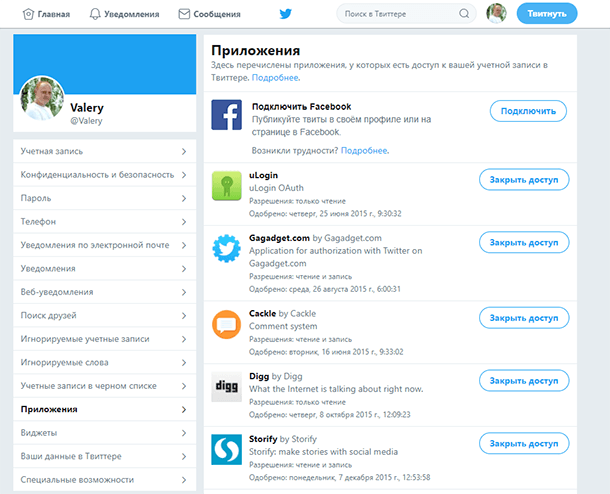
Очистить историю входов в учётную запись нельзя. Но если вы увидели какие-то несанкционированные входы в вашу учётную запись или вам не нравится активность какого-то конкретного приложения, то используя веб интерфейс социальной сети можно запретить доступ такому приложению к вашей учётной записи в Твиттере. Для этого, перейдите в пункт меню Приложения и нажмите напротив нужного кнопку «Закрыть доступ».
Загрузка архива твитов
Чтобы загрузить полный архив твитов вашего аккаунта, перейдите в его настройки: Настройки и конфиденциальность / Учётная запись и выберите «Запросить архив» напротив функции «Архив ваших твитов».
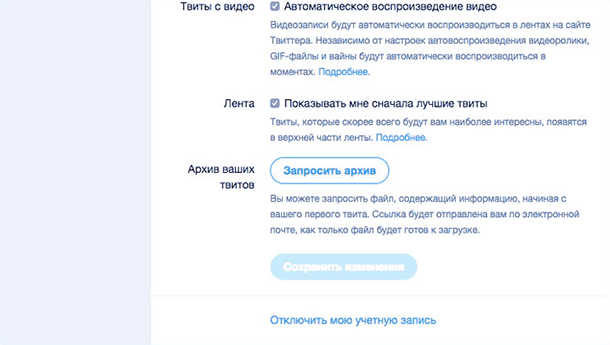
Через некоторое время на ваш email придёт сообщение с ссылкой на его скачивание. Скачайте ZIP архив и разархивируйте его. Инструкция о его использовании будет в файле README.TXT.
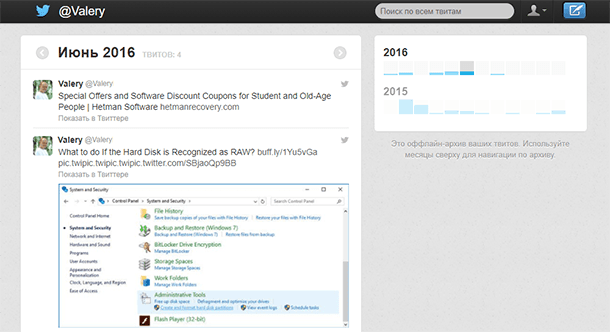
Как удалить твиты
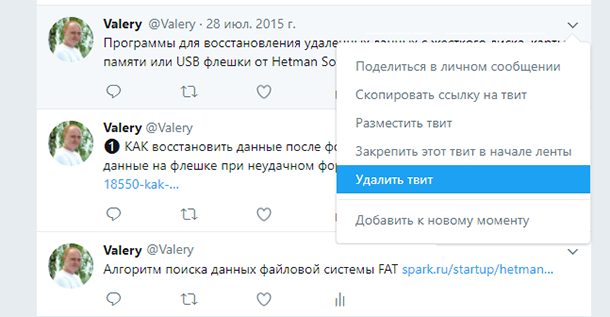
Наверное, каждый может разобраться как удалить отдельный твит из вашего аккаунта. Достаточно кликнуть на флажке меню такого твита и выбрать «Удалить твит».
А если, например, аккаунт пользователя был взломан, и от его имени постился всяческий спам, в больших объёмах? Конечно же, такие твиты можно удалит по одному, но это займёт время. В таком случае, для удаления некоторого количества и или всех твитов аккаунта одновременно, можно использовать онлайн сервисы для удаления твитов: TwitWipe, Delete Multiple Tweets, TweetEraser, DLTTR — Deleter, и т.д. Для этого достаточно подключить один из них к своему аккаунту.
Удаление учётной записи Twitter
Чтобы удалить вашу учётную запись из Твиттер, перейдите в её настройки кликнув по фото аккаунта и выберите Настройки и конфиденциальность / Учётная запись. Спуститесь вниз меню и кликните по ссылке «Отключить вашу учётную запись».

Подтвердите её удаление в следующем окне, и она будет удалена в течении 30 дней.

Полную версию статьи со всеми дополнительными видео уроками читайте в нашем блоге.