
Предварительный просмотр документа Microsoft Word перед печатью
Функция предварительного просмотра в программе Microsoft Word — это хорошая возможность увидеть то, как будет выглядеть электронный документ в распечатанном виде. Таким образом можно сразу понять, правильно ли оформлен текст на странице еще до того, как он будет отправлен на печать. О том, как перейти в этот режим, расскажем далее.
Предпросмотр документов в Ворде
Включить предварительный просмотр в Word очень просто, вне зависимости от используемой версии программы. Разница лишь в названии кнопки, которую необходимо нажать первой. При этом находиться она будет в одном и том же месте — в самом начале ленты с инструментами (панель управления).
Способ 1: Меню программы
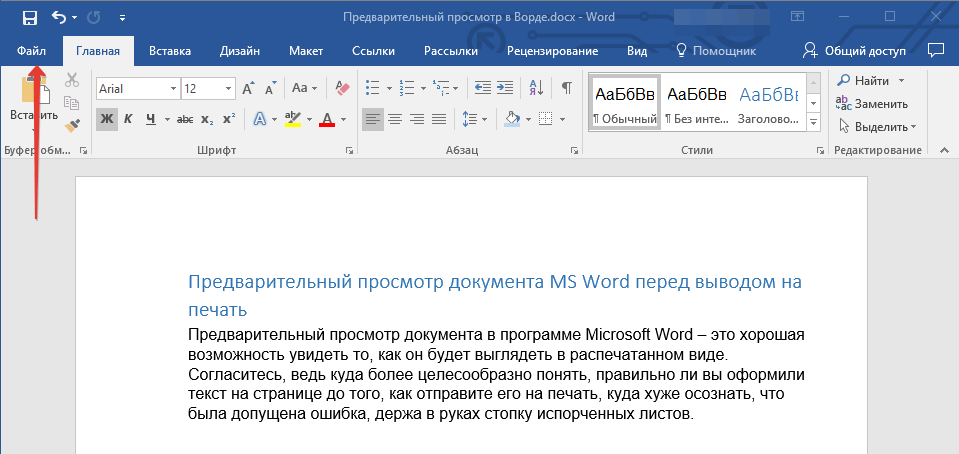
Итак, чтобы включить предварительный просмотр документа перед его печатью, необходимо попасть в раздел «Печать». Сделать это можно следующим образом:
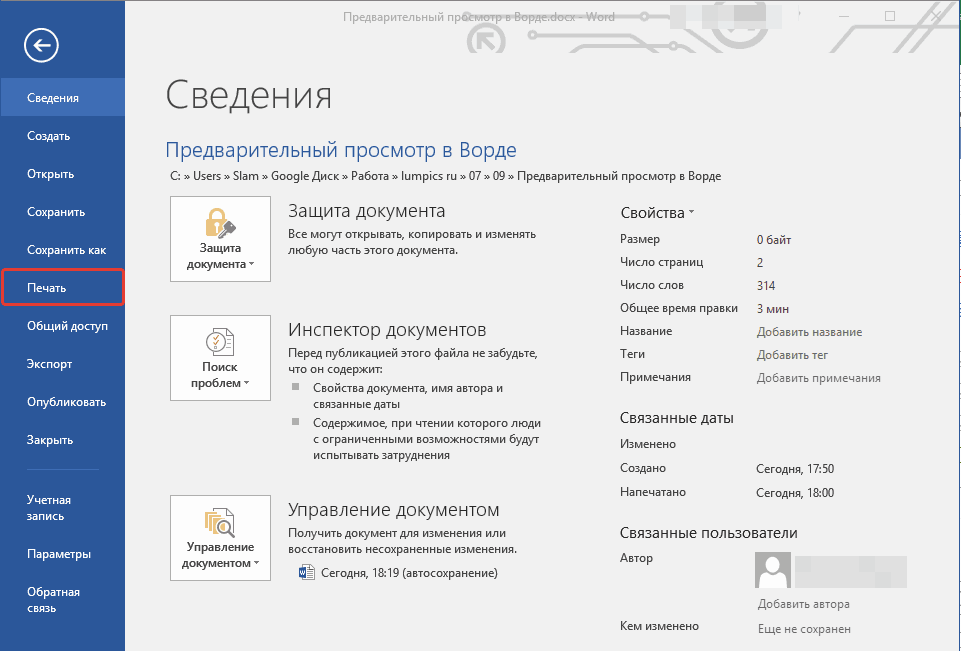

Примечание: В Word 2016 и версиях приложения из пакета Microsoft Office 365 и 2019 предварительный просмотр документа доступен сразу после открытия раздела «Печать» — текстовый документ отображается справа от настроек печати. Именно такой пример показан на изображениях выше и ниже.
Если вас устраивает то, как выглядит текстовый документ, можно смело отправлять его на печать. О нюансах данной процедуры, а также необходимых в некоторых случаях настройках мы рассказывали в отдельной статье.

Распространенной проблемой, возникающей непосредственно перед распечаткой документов на принтере, является то, что их текстовое содержимое выходит за пределы области печати. Исправить это поможет правильная настройка полей, о чем рассказывается в представленной по ссылке ниже статье.
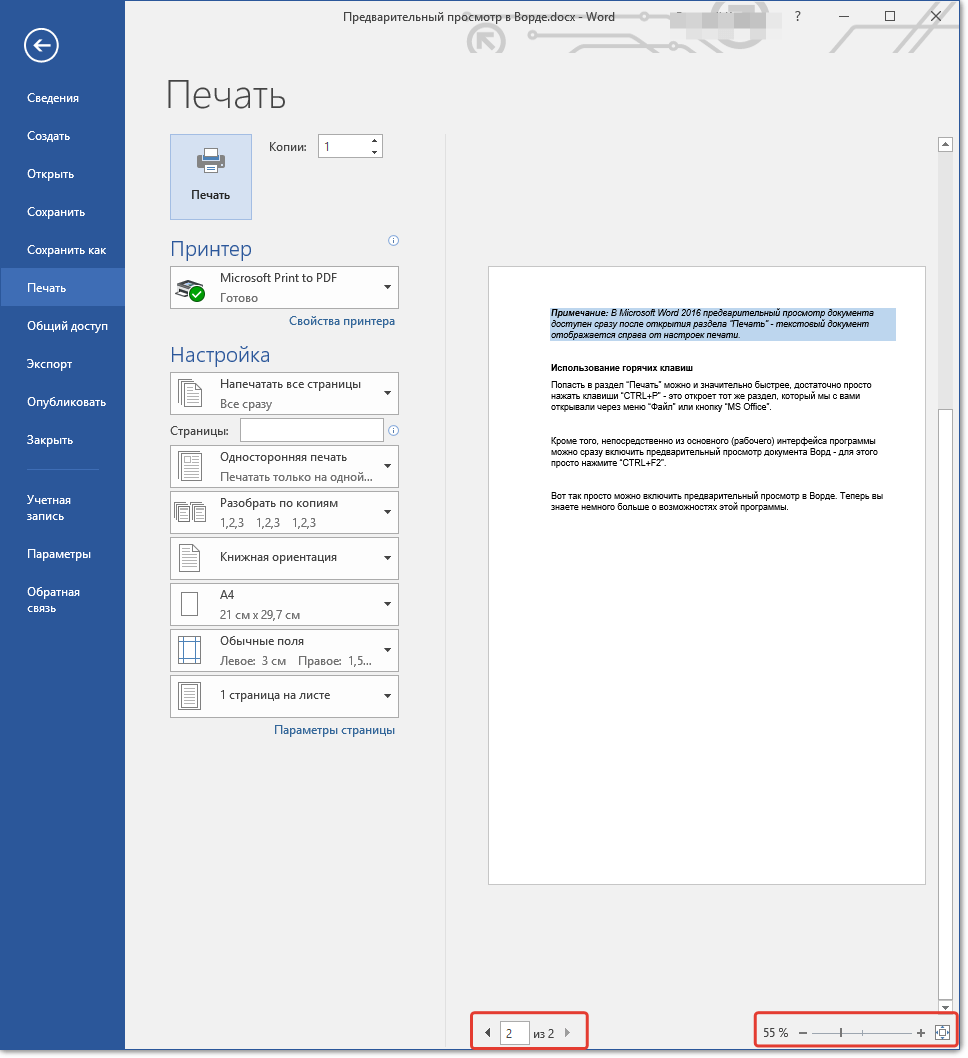
Вот так легко, буквально в несколько кликов, можно перейти в режим предварительного просмотра документа, но существует и еще более простое и быстрое в своей реализации решение.
Способ 2: Горячие клавиши
Попасть в раздел «Печать» можно и не обращаясь к меню изучаемого текстового редактора. Достаточно воспользоваться указанными ниже горячими клавишами – это откроет тот же раздел, в который мы с вами переходили через вкладку «Файл» или кнопку «MS Office» в 1-2 шагах предыдущего способа.
Кроме того, непосредственно из основного (рабочего) интерфейса программы можно сразу включить предварительный просмотр документа Ворд — для этого просто нажмите указанное ниже сочетание клавиш:
Дополнительно: Режимы просмотра документа
Если под предпросмотром вы подразумеваете не «оценку» документа перед его печатью на принтере, а просмотр его структуры, веб-версии или, например, более наглядное представление в режиме чтения, обращаться необходимо к другому разделу Майкрософт Ворд.
Откройте вкладку «Вид» и в расположенной слева группе инструментов «Режимы» выберите то, как вы хотите видеть текстовый документ. 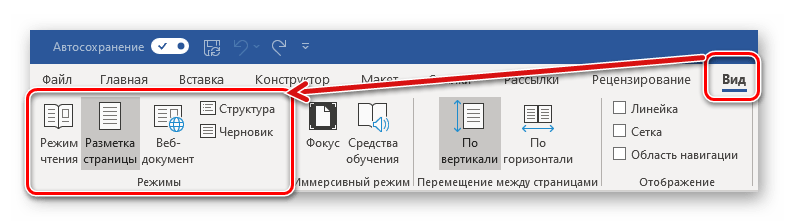
Доступны следующие варианты:





Примечание: Выйти из режима разметки, веб-документа и черновика можно путем переключения на любой другой. В «Режиме структуры» необходимо нажать на кнопку «Закрыть режим структуры», а в «Режиме чтения» — кнопку «ESC» на клавиатуре.
С недавнего времени в Word, входящем в состав пакета Microsoft Office 365, появился режим «Фокус», позволяющий в полной мере сосредоточиться на работе с текстовыми документами. При его включении из интерфейса программы убираются абсолютно все элементы управления и инструменты, на экране отображается только страница с текстом, за границами которой находится черный фон. 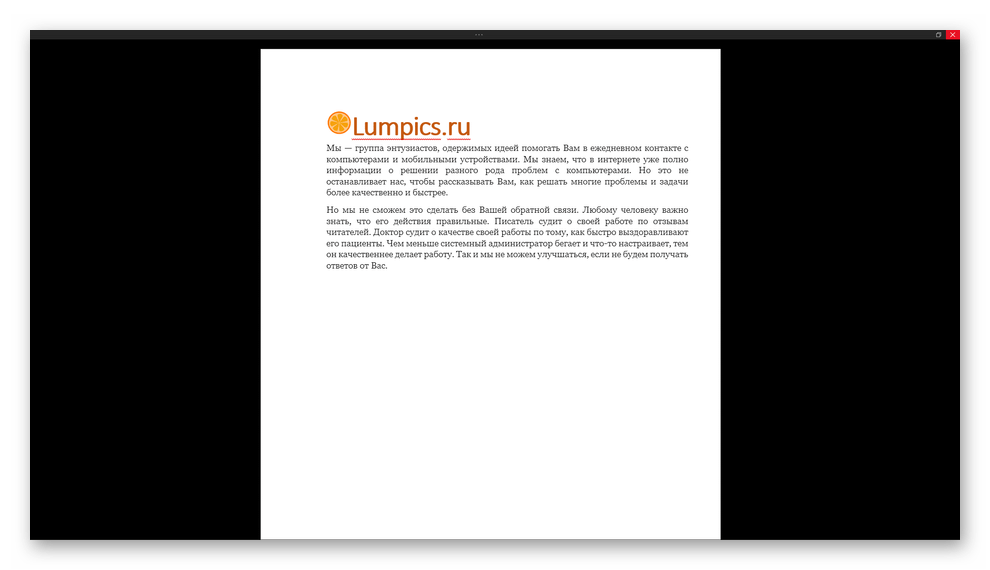
Для активации такого вида просмотра нажмите по кнопке «Фокус», расположенной в группе «Иммерсивный режим» вкладки «Вид» либо воспользуйтесь кнопкой в строке состояния. К слову, правее от нее можно активировать три основных режима просмотра – чтение, разметка, веб-документ. 
В режиме фокусировки, в отличие от того же «Режима чтения», можно продолжать работать с текстом, печатая его с клавиатуры, используя горячие клавиши и мышку. Выход осуществляется так же – нажатием кнопки «ESC».
Заключение
Теперь вы знаете не только о том, как включить предварительный просмотр документа Microsoft Word перед его печатью на принтере, но и о том, как изменить режим отображения файла непосредственно в интерфейсе программы.
Помимо этой статьи, на сайте еще 12520 инструкций.
Добавьте сайт Lumpics.ru в закладки (CTRL+D) и мы точно еще пригодимся вам.
Отблагодарите автора, поделитесь статьей в социальных сетях.
Как в Word одновременно просматривать несколько страниц
Работая с документом в Word, иногда бывает полезно просматривать на экране сразу несколько страниц, особенно если у Вас достаточно широкий монитор. Одновременный просмотр нескольких страниц позволяет видеть более полную картину компоновки документа.
Примечание: Иллюстрации для этой статьи взяты из Word 2013.
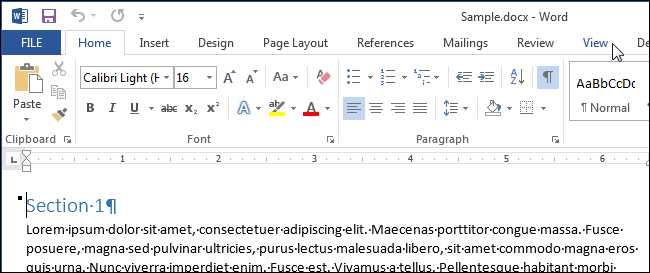
Одновременно открыть несколько страниц можно в режиме просмотра Разметка страницы (Print Layout). Если включен другой режим просмотра или Вы не уверены, какой именно режим включен в данный момент, откройте вкладку Вид (View).
В разделе Режимы просмотра (Views) нажмите Разметка страницы (Print Layout).
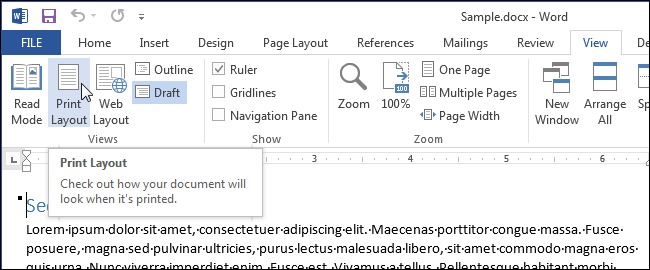
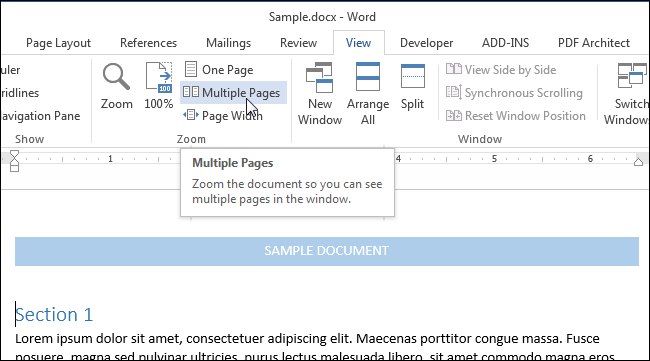
Чтобы включить одновременный просмотр сразу нескольких страниц, поставьте курсор в текст первой страницы (из тех, что должны быть отображены на экране). В группе Масштаб (Zoom) вкладки Вид (View) нажмите Несколько страниц (Multiple Pages).
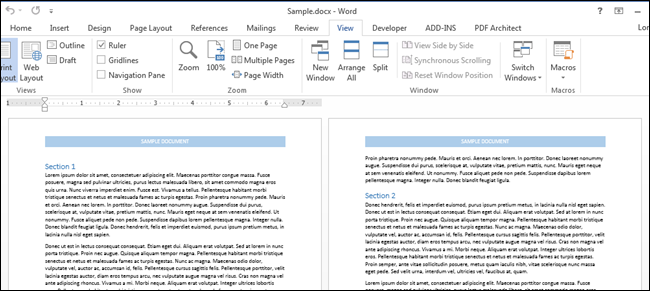
По умолчанию будут показаны две страницы. Они будут уменьшены настолько, чтобы целиком поместиться на экране. Одновременный просмотр нескольких страниц хорош для того, чтобы увидеть компоновку документа, но не всегда подходит для чтения.
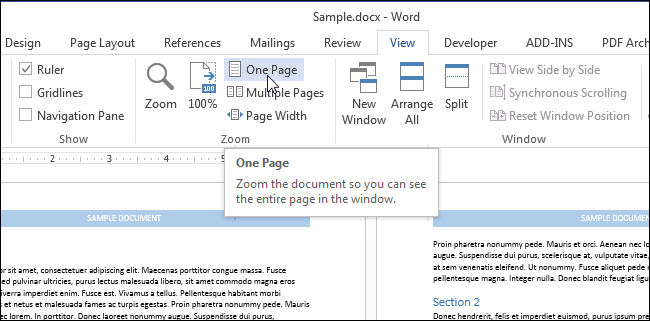
Чтобы вернуться к просмотру одной страницы, нажмите Вид > Масштаб > Одна страница (View > Zoom > One Page).
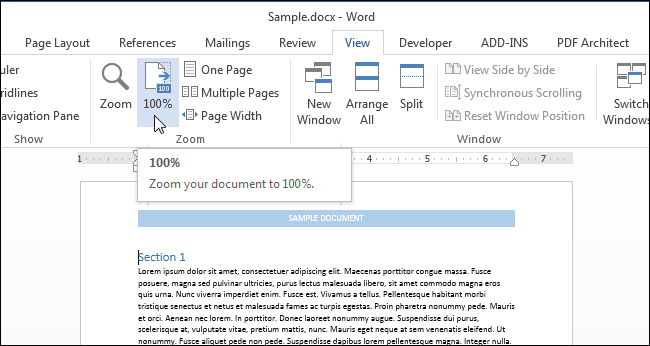
Скорее всего, данная страница будет иметь масштаб менее 100%. Чтобы вернуться к реальному масштабу, кликните по кнопке 100% в группе команд Масштаб (Zoom).
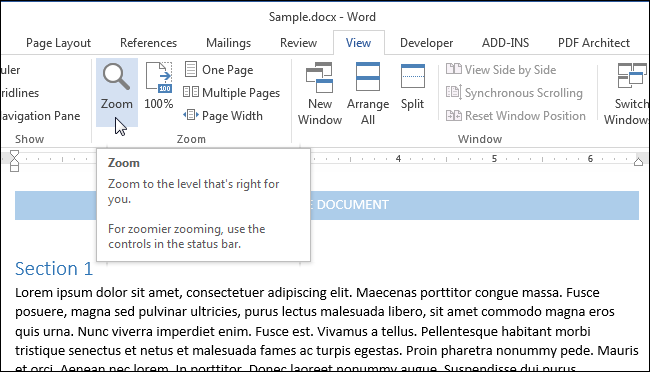
Вы можете просматривать более двух страниц одновременно. Для этого в разделе Масштаб (Zoom) вкладки Вид (View) нажмите кнопку Масштаб (Zoom).
Откроется одноимённое диалоговое окно. В нём можно задать нужный масштаб в процентах (в том числе произвольный), увеличить страницу на весь экран по ширине или отобразить полностью. Чтобы просматривать несколько страниц, поставьте переключатель напротив Несколько страниц (Many pages). Затем нажмите на кнопку с изображением монитора и выберите из выпадающего меню количество страниц, которое нужно отобразить одновременно.
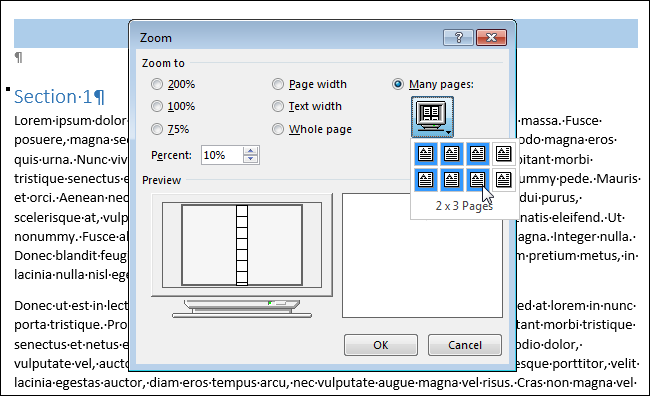
В поле Образец (Preview) можно увидеть, как страницы будут показаны на экране. Нажмите ОК, чтобы применить изменения и закрыть диалоговое окно Масштаб (Zoom).
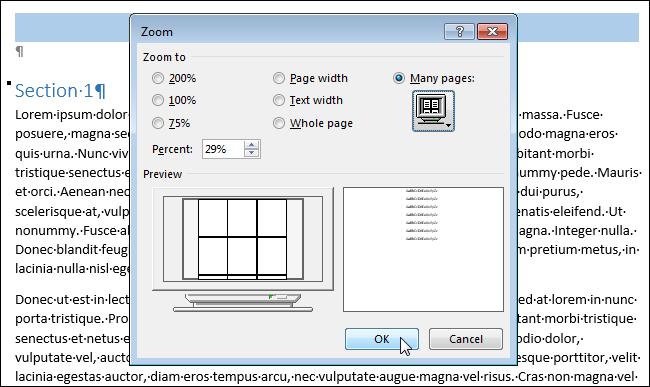
Режим просмотра изменится так, чтобы показывать одновременно столько страниц, сколько Вы указали.
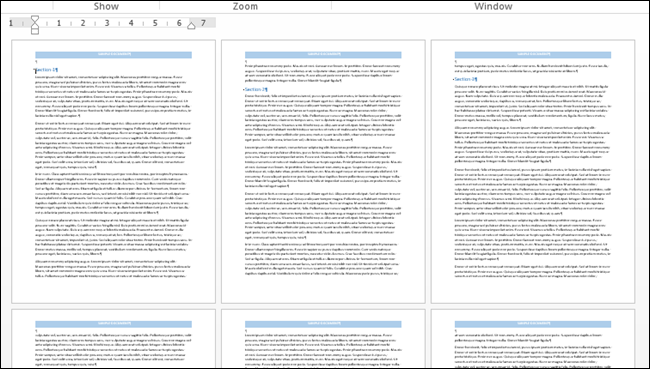
Помните, чтобы вернуться к обычному просмотру, нужно кликнуть по Одна страница (One Page). Чтобы вернуться к просмотру с масштабом 100%, нужно нажать кнопку 100%.
Как узнать сколько страниц в ворде?
При работе с программой ворд, может потребоваться информация о текущем количестве страниц в конкретном документе. Так как не все пользователи знают, как получить данную информацию, то давайте рассмотрим подробную инструкцию, как узнать сколько страниц в программе ворд.
Данная информация обычно выводиться на нижней панели, но иногда она там отсутствует, тогда нужно настроить данную панель. Для этого нужно открыть нужный документ в программе ворд, после курсор мыши перевести на нижнюю панель, наведя на неё, нужно нажать правую клавишу мышки.
На экране отобразиться меню, в котором можно настроить информацию, которая будет показываться на это панели. В верхней части данной таблицы, находите строку «Номер страницы», нажимаете на неё, после чего можно закрыть панель.

Теперь в нижнем углу, будет выводиться информация о количестве листов в данном файле, а также номер страницы, на которой вы в данный момент находитесь.

При нажатии на надпись «Страница», на экране будет выводиться специальное меню, в котором можно задать нужный лист программы ворд и сразу в него переместиться.

Видео
Печать и предварительный просмотр
В Office можно печатать и просматривать файлы из одного расположения, нажав файл и нажав кнопку Печать (или нажав CTRL+P).
Чтобы узнать, как будет выглядеть задание печати перед отправкой на принтер, перейдите в папку Файл > Печать.
Совет: Вы можете добавить кнопки Предварительный просмотр или Печать на панель быстрого доступа, чтобы быстрее получать к ним доступ. Дополнительные сведения см. в добавлении команд на панель быстрого доступа.
Выберите свою программу из следующего списка, чтобы просмотреть сведения о печати и предварительном просмотре из определенных программ.
На вкладке Файл нажмите Печать.
Выполните одно из указанных ниже действий.
Чтобы просмотреть файл, щелкните элемент Просмотр.
Чтобы вернуться к файлу и внести в него изменения перед печатью, снова откройте вкладку Файл.
Чтобы распечатать файл и проверить или изменить свойства принтера, щелкните элемент Печать.
Чтобы распечатать файл, не проверяя и не изменяя свойства принтера, щелкните элемент Быстрая печать.
См. также
Excel в одном окне можно комбинирует печатные и предварительные версии.
Выберите файл > печать. В правой части вы увидите предварительный просмотр файла. С левой стороны будут находиться кнопка Печать и раздел Параметры.
Примечание: Если в окне предварительного просмотра не все строки или столбцы, которые вы ожидали, могут быть выбраны неправильные области печати. См. настройка и очистка области печати на сайте.
Чтобы вернуться к книге, не печатая ее, нажмите кнопку  .
.
Если вы готовы распечатать книгу.
Выберите нужное количество копий.
В Параметры выберите другие параметры печати, такие как печать только определенных страниц, изменение ориентации страницы или двунабная печать.
Когда все будет готово, нажмите кнопку Печать.
См. также
Щелкните файл > печать.
Выполните одно из указанных ниже действий.
Чтобы просмотреть файл, щелкните элемент Просмотр.
Чтобы вернуться к записной книжке и внести в нее изменения перед печатью, нажмите кнопку Закрыть.
Чтобы распечатать файл и проверить или изменить свойства принтера, щелкните элемент Печать.
См. также
Outlook в одном окне можно комбинирует печатные и предварительные версии.
Выберите файл > печать. Справа вы увидите сообщение предварительного просмотра. С левой стороны будут находиться кнопка Печать и раздел Параметры.
Примечание: При использовании команды Файл > Печать для отображения представления Печать, которое содержит параметры принтера и предварительный просмотр, текущее окно может сдвинуться на фон основного Outlook окна. Вы можете свернуть основное окно Outlook, чтобы вернуть вид печати на передний план. Дополнительные сведения об этой проблеме читайте в статье Проблемы с видом печати в Outlook.
Чтобы просмотреть каждую страницу, щелкайте стрелку внизу, а если текст слишком мелкий, воспользуйтесь ползунком увеличения масштаба, чтобы настроить его.

Выберите нужное количество копий.
В Параметры выберите, будет ли сообщение отображаться как таблица или memo.
Когда все будет готово, нажмите кнопку Печать.
Нажмите кнопку , чтобы вернуться к документу.
См. также
PowerPoint в одном окне можно комбинирует печатные и предварительные версии.
Выберите файл > печать. В правой части вы увидите предварительный просмотр презентации. С левой стороны будут находиться кнопка Печать и раздел Параметры.
Чтобы просмотреть каждую страницу, щелкайте стрелку внизу, а если текст слишком мелкий, воспользуйтесь ползунком увеличения масштаба, чтобы настроить его.
Чтобы вернуться к презентации без печати, щелкните .
Если вы готовы распечатать презентацию.
Выберите нужное количество копий.
В Параметры выберите другие параметры печати, например печать только определенных слайдов, печать нескольких слайдов на странице или печать в сером масштабе.
Когда все будет готово, нажмите кнопку Печать.
См. также
Project в одном окне можно комбинирует печатные и предварительные версии.
Выберите файл > печать. В правой части вы увидите предварительный просмотр презентации. С левой стороны будут находиться кнопка Печать и раздел Параметры.
Чтобы просмотреть каждую страницу, щелкайте стрелку внизу, а если текст слишком мелкий, воспользуйтесь ползунком увеличения масштаба, чтобы настроить его.
Выберите нужное количество копий.
В Параметры выберите другие параметры печати, такие как печать только определенных страниц, изменение ориентации страницы или двунабная печать.
Когда все будет готово, нажмите кнопку Печать.
Нажмите кнопку , чтобы вернуться к документу.
См. также
Publisher в одном окне можно комбинирует печатные и предварительные версии.
Выберите файл > печать. В правой части вы увидите предварительный просмотр презентации. С левой стороны будут находиться кнопка Печать и раздел Параметры.
Чтобы просмотреть каждую страницу, щелкайте стрелку внизу, а если текст слишком мелкий, воспользуйтесь ползунком увеличения масштаба, чтобы настроить его.
Выберите нужное количество копий.
В Параметры выберите другие параметры печати, такие как печать только определенных страниц, изменение ориентации страницы или двунабная печать.
Когда все будет готово, нажмите кнопку Печать.
Нажмите кнопку , чтобы вернуться к документу.
См. также
Visio в одном окне можно комбинирует печатные и предварительные версии.
Выберите файл > печать. В правой части вы увидите предварительный просмотр презентации. С левой стороны будут находиться кнопка Печать и раздел Параметры.
Чтобы просмотреть каждую страницу, щелкайте стрелку внизу, а если текст слишком мелкий, воспользуйтесь ползунком увеличения масштаба, чтобы настроить его.
Выберите нужное количество копий.
В Параметры выберите другие параметры печати, такие как печать только определенных страниц, изменение ориентации страницы или двунабная печать.
Когда все будет готово, нажмите кнопку Печать.
Нажмите кнопку , чтобы вернуться к документу.
См. также
Word в одном окне можно комбинирует печатные и предварительные версии.
Выберите файл > печать. В правой части вы увидите предварительный просмотр презентации. С левой стороны будут находиться кнопка Печать и раздел Параметры.
Чтобы просмотреть каждую страницу, щелкайте стрелку внизу, а если текст слишком мелкий, воспользуйтесь ползунком увеличения масштаба, чтобы настроить его.
Совет: Если вы хотите просмотреть несколько страниц рядом, используйте ползунок масштаба, чтобы уменьшить масштаб.
Нажмите , чтобы вернуться к документу, не печатая его.
Если вы готовы распечатать документ.
Выберите нужное количество копий.
В Параметры выберите другие параметры печати, такие как печать только определенных страниц, изменение ориентации страницы или двунабная печать.
Примечание: Чтобы напечатать только определенные страницы в Word, нажмите кнопку Напечатать все страницы. Здесь можно напечатать только текущую страницу или выбрать вариант Настраиваемая печать и указать страницы для печати, например «1-3» или «3-6, 10, 14».
Когда все будет готово, нажмите кнопку Печать.
Примечание: Если вы получаете дополнительную пустую страницу в конце документа, см. статью Удаление страницы в Word.
См. также
В некоторых программах, таких как Excel и Word, предварительный просмотр отображается на главном экране печати. В других программах, таких как Access и OneNote, нажмите кнопку Предварительный просмотр на главном экране печати, чтобы получить доступ к режиму предварительного просмотра.
Просмотрите видео о печати в Office:

В разделах ниже приведены дополнительные сведения о печати и предварительном просмотре из определенных программ.
Выбор программы Office программы
На вкладке Файл нажмите кнопку Печать.
Выполните одно из указанных ниже действий.
Чтобы просмотреть файл, щелкните элемент Просмотр.
Чтобы вернуться к файлу и внести в него изменения перед печатью, снова откройте вкладку Файл.
Чтобы распечатать файл и проверить или изменить свойства принтера, щелкните элемент Печать.
Чтобы распечатать файл, не проверяя и не изменяя свойства принтера, щелкните элемент Быстрая печать.
Сведения о предварительном просмотре и печати в Excel см. в
На вкладке Файл нажмите кнопку Печать.
Выполните одно из указанных ниже действий.
Чтобы просмотреть файл, щелкните элемент Просмотр.
Чтобы вернуться к файлу и внести в него изменения перед печатью, снова откройте вкладку Файл.
Чтобы распечатать файл и проверить или изменить свойства принтера, щелкните элемент Печать.
Сведения о печати в Outlook см. в Outlook.
На вкладке Печать свойства принтера по умолчанию автоматически появляются в первом разделе, а презентация в режиме предварительного просмотра — во втором.
На вкладке Файл нажмите кнопку Печать.
Чтобы вернуться к презентации и внести в нее изменения перед печатью, снова откройте вкладку Файл.
Настроив свойства принтера и презентации, нажмите кнопку Печать.
Примечание: Чтобы изменить свойства принтера, щелкните под его именем элемент Свойства принтера.
На вкладке Печать свойства принтера по умолчанию автоматически появляются в первом разделе, а файл в режиме предварительного просмотра — во втором.
На вкладке Файл нажмите кнопку Печать.
Чтобы вернуться к файлу и внести в него изменения перед печатью, снова откройте вкладку Файл.
Настроив свойства принтера и файла, нажмите кнопку Печать.
Примечание: Чтобы изменить свойства принтера, щелкните под его именем элемент Свойства принтера.
На вкладке Печать свойства принтера по умолчанию автоматически появляются в первом разделе, а публикация в режиме предварительного просмотра — во втором.
На вкладке Файл нажмите кнопку Печать.
Чтобы вернуться к публикации и внести в нее изменения перед печатью, снова откройте вкладку Файл.
Настроив свойства принтера и публикации, нажмите кнопку Печать.
Примечание: Чтобы изменить свойства принтера, щелкните под его именем элемент Свойства принтера.
Дополнительные сведения о печати в Publisher см. в статье Печать в Publisher.
На вкладке Файл нажмите кнопку Печать.
Выполните одно из указанных ниже действий.
Чтобы просмотреть файл, щелкните элемент Просмотр.
Чтобы вернуться к файлу и внести в него изменения перед печатью, снова откройте вкладку Файл.
Чтобы распечатать файл и проверить или изменить свойства принтера, щелкните элемент Печать.
Чтобы распечатать файл, не проверяя и не изменяя свойства принтера, щелкните элемент Быстрая печать.
На вкладке Печать свойства принтера по умолчанию автоматически появляются в первом разделе, а документ в режиме предварительного просмотра — во втором.
На вкладке Файл нажмите кнопку Печать.
Чтобы вернуться к документу и внести в него изменения перед печатью, снова откройте вкладку Файл.
Настроив свойства принтера и документа, нажмите кнопку Печать.
Примечание: Чтобы изменить свойства принтера, щелкните под его именем элемент Свойства принтера.
Устранение неполадок
Можно использовать следующие источники сведений о драйверах и устранении неполадок с принтерами: