
Проверка DNS-записей домена — утилита dig
Узнать свой IP-адрес
Узнать свое расположение по IP
Проверить порт на доступность
Утилита dig позволяет отправлять на DNS-сервер запросы с заданными параметрами, чтобы узнать информацию обо всех или только о некоторых DNS-записях. Аналог dig — утилита nslookup: с её помощью тоже можно проверить DNS-записи домена.
Здесь вы можете воспользоваться онлайн-версией утилиты dig. Для этого достаточно указать нужный домен, а также дополнительные параметры (при необходимости).
— В поле «Домен» введите адрес, для которого вы хотите отобразить DNS-записи. — В выпадающем списке «Тип записи» выберите нужный тип DNS-записи (по умолчанию отображаются все доступные записи). — В поле «DNS сервер» укажите конкретный DNS-сервер, для которого вы хотите проверить DNS-записи (опционально).
Если вы хотите получить подробное отображение пути следования информации в системе DNS, отметьте галочку «С трассировкой». Для отображения информации в текстовом виде отметьте галочку «Текстовый ответ».
Проверка A-записи: чтобы узнать IPv4-адрес домена, в выпадающем списке «Тип записи» выберите «A».
Проверка AAAA-записи: для информации о IPv6-адресе домена в выпадающем списке «Тип записи» выберите «AAAA».
Проверка NS-записи: для получения онлайн-теста DNS-серверов домена в выпадающем списке «Тип записи» выберите «ANY».
Проверка MX-записи: чтобы узнать DNS MX-запись домена, в выпадающем списке «Тип записи» выберите «MX».
Проверка TXT-записи: чтобы посмотреть dig TXT-запись домена, в выпадающем списке «Тип записи» выберите «TXT».
Проверка SOA-записи: для проверки SOA-записи в выпадающем списке «Тип записи» выберите «SOA».
CNAME DNS check — чтобы узнать CNAME-запись домена, в выпадающем списке «Тип записи» выберите «CNAME».
Вам может быть интересно
Сервис проверки DNS-записи домена от REG.RU
Утилита dig (сокращение от «domain information groper») позволяет проверить записи DNS домена. На этой странице вы можете узнать DNS-информацию об ответах серверов имён и отобразить все основные записи домена с помощью онлайн-инструмента dig с простым графическим интерфейсом.
DNS (Domain Name System) — это глобальная система для преобразования доменных имён в IP-адреса сайтов. Когда пользователь пытается получить доступ к веб-адресу, например example.com, его веб-браузер или приложение выполняет запрос к DNS-серверу, передавая ему название сайта (имя хоста). DNS-сервер преобразует имя хоста в числовой IP-адрес (DNS to IP), к которому веб-браузер может подключиться.
Но одному домену могут соответствовать несколько IP-адресов, например один — для сайта, а другой — для почтового сервера. Все взаимосвязи между доменом и IP-адресами прописаны в специальном файле на DNS-сервере — файле DNS-зоны, который содержит различные типы записей.
A-запись — хранит имя хоста и соответствующий ему адрес IPv4.
AAAA-запись — хранит имя хоста и соответствующий ему адрес IPv6.
NS-запись — предоставляет адреса DNS-серверов домена.
MX-запись — указывает SMTP-сервер электронной почты для домена.
TXT-запись — обычно содержит текстовые примечания или машиночитаемые данные, например подтверждение права собственности на сайт, подпись DKIM, идентификацию DMARC и так далее.
SOA-запись — указывает основной DNS-сервер, контактные данные администратора домена, серийный номер файлы DNS-зоны и информацию о частоте запросов, проверяющих обновления DNS-записей.
CNAME-запись — используется для псевдонимов, например, при перенаправлении адреса с «www» на адрес без «www».
DNS-records check for domain — dig utility
Find out your IP address
Find out your location by IP
Check port for availability
Утилита dig позволяет отправлять на DNS-сервер запросы с заданными параметрами, чтобы узнать информацию обо всех или только о некоторых DNS-записях. Аналог dig — утилита nslookup: с её помощью тоже можно проверить DNS-записи домена.
Здесь вы можете воспользоваться онлайн-версией утилиты dig. Для этого достаточно указать нужный домен, а также дополнительные параметры (при необходимости).
— В поле «Домен» введите адрес, для которого вы хотите отобразить DNS-записи. — В выпадающем списке «Тип записи» выберите нужный тип DNS-записи (по умолчанию отображаются все доступные записи). — В поле «DNS сервер» укажите конкретный DNS-сервер, для которого вы хотите проверить DNS-записи (опционально).
Если вы хотите получить подробное отображение пути следования информации в системе DNS, отметьте галочку «С трассировкой». Для отображения информации в текстовом виде отметьте галочку «Текстовый ответ».
Проверка A-записи: чтобы узнать IPv4-адрес домена, в выпадающем списке «Тип записи» выберите «A».
Проверка AAAA-записи: для информации о IPv6-адресе домена в выпадающем списке «Тип записи» выберите «AAAA».
Проверка NS-записи: для получения онлайн-теста DNS-серверов домена в выпадающем списке «Тип записи» выберите «ANY».
Проверка MX-записи: чтобы узнать DNS MX-запись домена, в выпадающем списке «Тип записи» выберите «MX».
Проверка TXT-записи: чтобы посмотреть dig TXT-запись домена, в выпадающем списке «Тип записи» выберите «TXT».
Проверка SOA-записи: для проверки SOA-записи в выпадающем списке «Тип записи» выберите «SOA».
CNAME DNS check — чтобы узнать CNAME-запись домена, в выпадающем списке «Тип записи» выберите «CNAME».
You may be interested in
Сервис проверки DNS-записи домена от REG.RU
Утилита dig (сокращение от «domain information groper») позволяет проверить записи DNS домена. На этой странице вы можете узнать DNS-информацию об ответах серверов имён и отобразить все основные записи домена с помощью онлайн-инструмента dig с простым графическим интерфейсом.
DNS (Domain Name System) — это глобальная система для преобразования доменных имён в IP-адреса сайтов. Когда пользователь пытается получить доступ к веб-адресу, например example.com, его веб-браузер или приложение выполняет запрос к DNS-серверу, передавая ему название сайта (имя хоста). DNS-сервер преобразует имя хоста в числовой IP-адрес (DNS to IP), к которому веб-браузер может подключиться.
Но одному домену могут соответствовать несколько IP-адресов, например один — для сайта, а другой — для почтового сервера. Все взаимосвязи между доменом и IP-адресами прописаны в специальном файле на DNS-сервере — файле DNS-зоны, который содержит различные типы записей.
A-запись — хранит имя хоста и соответствующий ему адрес IPv4.
AAAA-запись — хранит имя хоста и соответствующий ему адрес IPv6.
NS-запись — предоставляет адреса DNS-серверов домена.
MX-запись — указывает SMTP-сервер электронной почты для домена.
TXT-запись — обычно содержит текстовые примечания или машиночитаемые данные, например подтверждение права собственности на сайт, подпись DKIM, идентификацию DMARC и так далее.
SOA-запись — указывает основной DNS-сервер, контактные данные администратора домена, серийный номер файлы DNS-зоны и информацию о частоте запросов, проверяющих обновления DNS-записей.
CNAME-запись — используется для псевдонимов, например, при перенаправлении адреса с «www» на адрес без «www».
Проверка DNS-записей домена

DNS-записи (ресурсные записи DNS) связывают доменное имя с IP-адресом сервера, на котором расположен сайт. Ошибки или опечатки в них могут сделать невозможным доступ к сайту, поэтому необходимо внимательно следить за их корректным заполнением.
Специальные сервисы помогают правильно указать DNS-записи, проверить их наличие и корректность настройки. Это значительно упрощает жизнь системного администратора, веб-мастера и разработчика. О лучших бесплатных онлайн-сервисах для проверки DNS-записей расскажем в этой статье.
Типы DNS-записей
Помимо своей основной функции — сопоставления домена с IP-адресом, DNS-записи хранят служебную информацию, перенаправляют запросы на другие серверы и помогают правильно настроить их для обработки запросов. Для решения такого спектра задач, они подразделяются на типы.
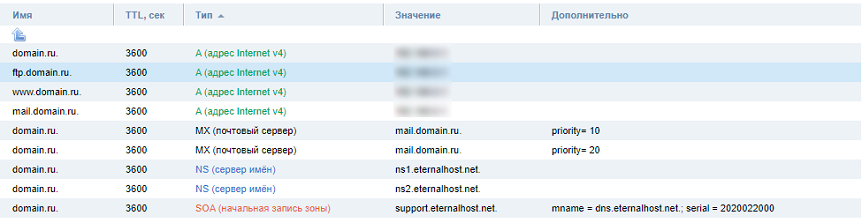
Наиболее важные типы DNS-записей приведены в списке ниже.
Подробно о работе DNS и типах записей можно прочитать в нашей базе знаний.
Зачем проверять DNS-записи
Ошибки в ресурсных записях DNS могут стать причиной того, что сайт станет недоступен на длительное время. Ведь, даже при внесении правок, изменения вступят в силу только в течение 72 часов. Проверка DNS-записей помогает убедиться в их правильной настройке и работоспособности.

Windows и Linux утилиты для проверки DNS-записей
Утилиты для проверки посылают специальные запросы, чтобы проверить существование и значение DNS-записей. Проверить можно одну запись, или несколько сразу. Ниже приведены наиболее распространенные утилиты проверки DNS-записей для Windows и Linux.
Лучшие бесплатные сервисы для проверки DNS-записей
Без специальных знаний разобраться с утилитами может быть не просто. В таком случае, можно проверить DNS-записи домена через онлайн-сервисы. Они значительно помогают упростить процесс проверки.
Достаточно, зайти на сайт, зарегистрироваться, указать параметры проверки, получить результат. Чтобы вам было легче разобраться с ними, мы подготовили список лучших online-сервисов для проверки DNS-записей.
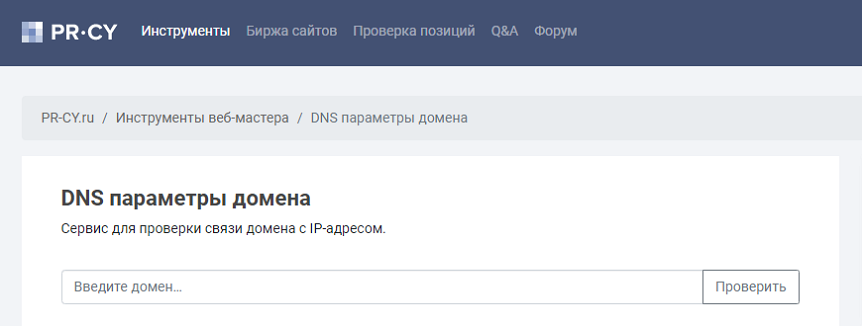
Многофункциональный портал для владельцев и администраторов сайта, SEO-специалистов и копирайтеров. Простой в использовании сервис поможет выполнить полную проверку сайта, даже новичку. Большая часть функций доступна бесплатно. Сервис умеет проверять следующие типы DNS-записей: TXT, MX, A, SOA, NS.
Основные возможности
Кроме этого, сервис посчитает стоимость сайта, поможет создать превью и favicon, покажет все сайты с одного IP-адреса, определит CMS, выполнит полный SEO-анализ сайта с учетом указания ключевых слов и их позиций в поисковых системах и многое другое.
Особенности
Большая часть функций доступна бесплатно и без регистрации. Сообщество помогает разобраться в сложных вопросах. На бирже сайтов, можно купить уже готовый проект.
2whois
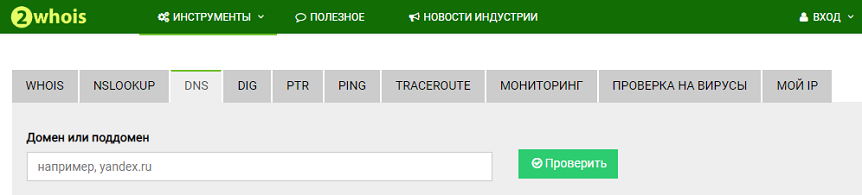
Удобный и бесплатный сервис для системных администраторов и веб-мастеров, разработчики которого решили сфокусироваться на технической стороне проверки. Сервис умеет проверять следующие типы DNS-записей: TXT, MX, A, SOA, NS, PTR.
Основные возможности
Дополнительно, поможет проверить сайт на вирусы и его наличие в базах Роскомнадзора и в спам-базах.
Особенности
Полностью работает без регистрации, несмотря на ее наличие. Здесь она используется для сохранения проверок и большего удобства. Достаточно, зайти на сайт ввести в поле адрес сайта, нажать кнопку «Проверить». Практически сразу, можно приступать к изучению результатов.
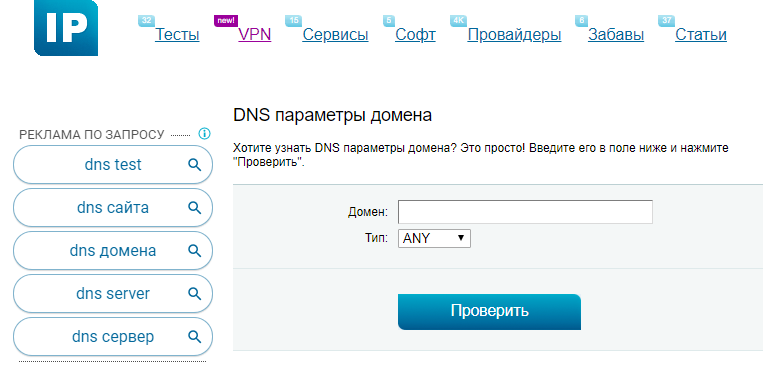
Еще один многофункциональный сервис. Может проверить TXT-запись, а также следующие типы записей: ANY, A, NS, CNAME, MX, PTR, SOA, LOC, RP, AXFR, SRV.
Основные возможности
Особенности
2IP.RU выступает помощником веб-мастерам и администраторам интернет-ресурсов. Введя домен в соответствующее поле, можно получить сконфигурированные записи. Их останется скопировать и вставить в панели управления хостингом.
MXToolbox
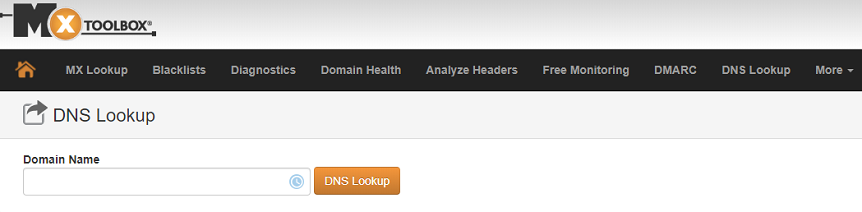
Зарубежный сервис является оболочкой для утилиты NSLookup. В отличие от утилиты, встроенной в операционные системы, сервис не требует специальных знаний и сразу выводит записи типа: A.
Основные возможности
Особенности
Большая часть функций работает без регистрации. Платный тариф предоставляет широкий функционал по круглосуточному отслеживанию работоспособности сайта.
NetTOOLS
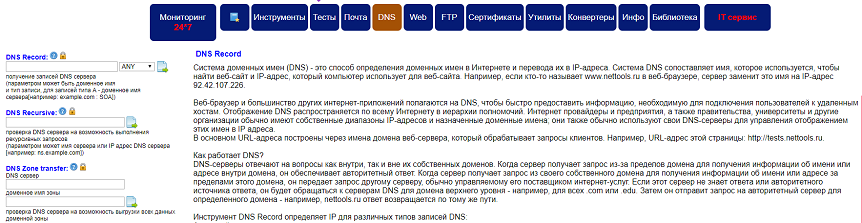
Функциональность online-сервиса обеспечена встроенными в него утилитами. Они помогают быстро и легко проверить разные параметры работоспособности сайта. Сервис проверяет записи следующих типов: ANY, SOA, A, MX, NS, PTR, TXT, CNAME, SRV, LOC.
Основные возможности
Особенности
Этот ресурс оснащен библиотекой и расширенной документацией. Такой подход помогает выполнить необходимые проверки, сравнить результаты с библиотекой сервиса, скорректировать настройки для изменения.
functions-online
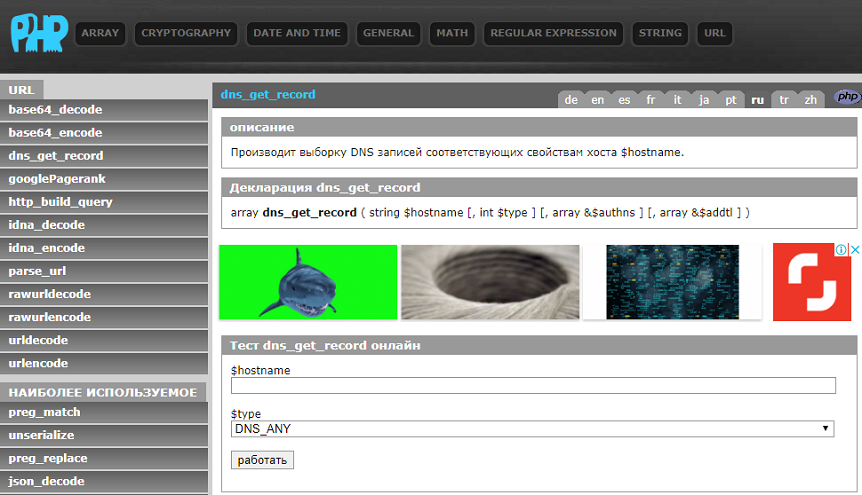
Моделирует работу PHP-функций онлайн. Является удобным помощником при отладке кода, написанного на языке PHP. В PHP есть функция получения DNS-записей домена. Через него можно проверить наличие определенных DNS-записей: ANY, ALL, A, CNAME, HINFO, MX, NS, PTR, SOA, TXT, AAAA, SRV, NAPTR, A6.
Основные возможности
Особенности
Сервис выполнен в формате документации с моделированием работы PHP-функций. Здесь представлена большая часть функций языка. Удобен для разработчика, но мало подходит для начинающего администратора или веб-мастера.
Вывод
Каждый системный администратор должен убедиться в полной корректности всех настроек DNS-записей. Ведь, правильно указанные записи, обеспечивают доступность интернет-ресурса, помогают в продвижении. Неправильные — вызывают перебои в работе сайта и даже полную недоступность домена ресурса на длительное время.
Вышеописанные бесплатные сервисы помогут быстро проверить один или несколько сайтов на наличие и правильность настроек DNS-записей.
Чтобы сайт был не только доступен в интернете, но и работал бесперебойно, нужно обеспечить его достойной платформой. VPS от Eternalhost — хостинг на быстрых NVMe-дисках с круглосуточной техподдержкой и защитой от DDoS-атак.
Как проверить DNS записи домена: список инструментов и инструкция
Существуют еще много других типов записей, но используются намного реже.
Есть специальные TXT записи, наличие которых определяет, попадут письма в инбокс или будут заблокированы еще до появления в почтовых ящиках.
Как вы думаете, кто читает ваши письма прежде чем их доставят получателю? ЦРУ, Моссад или МИ-6? Нет, их прочтут спам-фильтры, которые постоянно совершенствуются и увеличивают количество факторов определения спама. Попадание в базу спам ресурсов (блеклисты) серьезно затруднит жизнь, если вы регулярно совершаете рассылки.
Аутентификация DKIM, SPF, DMARC подтвердит подлинность домена и обеспечит доставку писем в почтовый ящик. Они грудью стоят на страже репутации домена и оберегают от фишинга и спама.
Если домен не защищен записью SPF и подписью DKIM, спамерам ничего не помешает рассылать письма от вашего имени. Почтовые сервисы проверяют входящую корреспонденцию на наличие SPF и DKIM записи и отсутствие их расценивается как спам.
DMARC определяет, что делать с письмами которые не прошли аутентификацию по SPF и DKIM. При правильной настройке DMARC мошеннические письма будут отклоняться еще на этапе прохождения анализа, и письмо так и не попадет в почтовый ящик. Вы сами прописываете алгоритм действий, как поступать почтовому серверу при нарушении каких либо условий SPF и DKIM.
Если пользуетесь сервисом рассылок Estismail, можете легко сделать эти настройки. Услуга бесплатна и присутствует даже на тарифе FREE, чем редко могут похвастаться рассылочные сервисы.
С настройками записей разобрались. Теперь наши письма просто обязаны попадать исключительно в инбокс, а спам-анализаторы почтовых сервисов снимать шляпу при встрече с нашей рассылкой. Так ли это на самом деле и где взять уверенность, что все сделано правильно.
Для проверки записей DNS и диагностики доменов созданы специальные сервисы:
Они будут полезны в случае, если замечены неполадки. Например, перестала доходить или отправляться почта и др. Подобный сбой обычно происходит после коррекций записей DNS. Поэтому, после внесенных изменений необходимо проводить проверки.
Даже если все в порядке, рекомендуется периодически проверять ресурс для предупреждения ошибок, которые намного легче исправить заранее, чем впоследствии пожинать результаты собственного недосмотра.
Проверки необходимы и для диагностики общего здоровья домена, чтобы у пользователей не возникало сложностей с поиском ресурса в сети. Малейшая ошибка в записях DNS закроет доступ к сайту и усилия по его продвижению благополучно рухнут.
Команда nslookup, получение информации от DNS
Команда nslookup — инструмент сетевого администрирования для запросов в доменной системе имен (DNS) с целью получения доменного имени, IP-адреса или другой информации из записей DNS.
Кроме того, эта команда используется для поиска и устранения проблем с DNS. В данном руководстве мы рассмотрим наиболее типичные примеры ее применения.
Команда nslookup может работать в интерактивном и неинтерактивном режимах. Интерактивный режим позволяет пользователю в режиме диалога отправлять DNS-серверу запросы о различных узлах и доменах. Неинтерактивный режим позволяет отправить один запрос об одном узле или домене.
Синтаксис команды nslookup
Наиболее распространенные опции и типы аргументов мы рассмотрим ниже в соответствующих примерах.
Получение IP-адреса домена
Если указать в качестве аргумента команды nslookup доменное имя, она возвращает его «запись A» (A — address, IP-адрес).
Здесь поле Server означает IP-адрес DNS-сервера, а затем выводится информация об IP-адресе домена «yandex.ru».
Авторитативный и неавторитативный ответы
В приведенном результате присутствует фраза «Non- Authoritative Answer» (неавторитативный ответ).
Авторитативным считается ответ от DNS-сервера, на котором есть полная информация о зоне домена. Во многих случаях на DNS-серверах такой информации нет, они хранят кэш с результатами прошлых запросов, на которые был получен авторитативный ответ. Когда такой сервер получает запрос, он осуществляет поиск в файле кэша и при наличии необходимых данных отправляет их как неавторитативный ответ, как в рассматриваемых нами примерах.
Запрос записи MX
В рассмотренном выше примере для домена «redhat.com» есть 2 записи MX. Число рядом с именем сервера (5, 10) означает его приоритет. Чем меньше число, тем выше приоритет. То есть при отправке письма на адрес «@redhat.com» сначала будет использоваться сервер mx1.redhat.com, а если он недоступен — mx2.redhat.com.
Запрос записи NS
Запрос записи SOA
Просмотр всех имеющихся записей DNS
Обратный поиск DNS
Если вместо имени указать в качестве аргумента IP-адрес, будет выполнен обратный поиск DNS:
Использование конкретного DNS-сервера
Для разрешения доменного имени можно использовать конкретный сервер имен (в данном случае ns1.redhat.com):
Обратите внимание, что в результате отсутствует фраза «Non-authoritative answer», так как ns1.redhat.com обладает всей информацией о зоне для redhat.com.
Изменение номера порта
Изменение интервала ожидания ответа
Режим отладки
В режиме отладки при поиске выводится информация о пакетах.
Интерактивный режим
Для входа в интерактивный режим запустите команду nslookup без опций. Далее можно вводить необходимые имена или адреса, а также устанавливать парметры при помощи команды set, например, следующие команды интерактивного режима:
возвращают результат, аналогичный команде
Конечно, при поиске записей для одного имени использовать интерактивный режим бессмысленно. Но при необходимости работы с большим количеством записей он очень удобен, так как позволяет работать в режиме диалога.
Заключение
Мы рассмотрели основы работы с командой nslookup, а также основные типы записей DNS. Для более подробной информации о команде и ее опциях можно обратиться к соответствующей man-странице.
Если вы нашли ошибку, пожалуйста, выделите фрагмент текста и нажмите Ctrl+Enter.