
Узнаем объем памяти видеокарты и ее тип
Объем памяти видеокарты и ее тип — одни из важнейших характеристик компьютера. Именно количество набортной (собственной) памяти видеокарты стационарного ПК или ноутбука, является ключевым параметром при запуске компьютерных игр и требовательных программ, особенно в высоких разрешениях. Способов узнать, сколько стоит памяти на видеокарте, множество. Я покажу и расскажу только о самых простых и информативных.
Посмотреть память видеокарты с помощью OC
Сейчас на рынке дискретных (внешних) видеокарт присутствует 2 игрока. Это NVIDIA и AMD (выпускает видеоускорители под брендом Radeon). У обоих производителей при установке драйверов видеокарты, устанавливаются центры по управлению ее параметрами. Там можно найти основную информацию по установленному видеоадаптеру.
Панель управления NVIDIA
Ее можно открыть, кликнув по значку nvidia 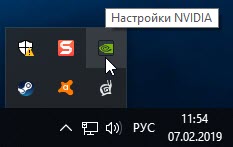 c правой нижней стороны панели управления Windows или кликнув правой кнопкой мыши по любому месту рабочего стола и выбрав пункт «Панель управления NVIDIA
 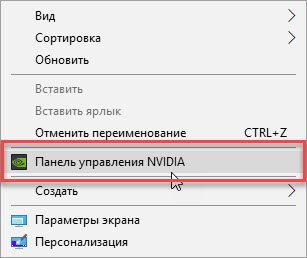 «.
«.
Далее переходим по ссылке «Информация о системе 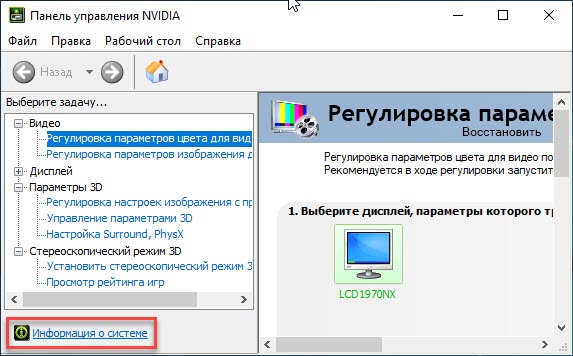 » и находим параметр «Выделенная видеопамять
 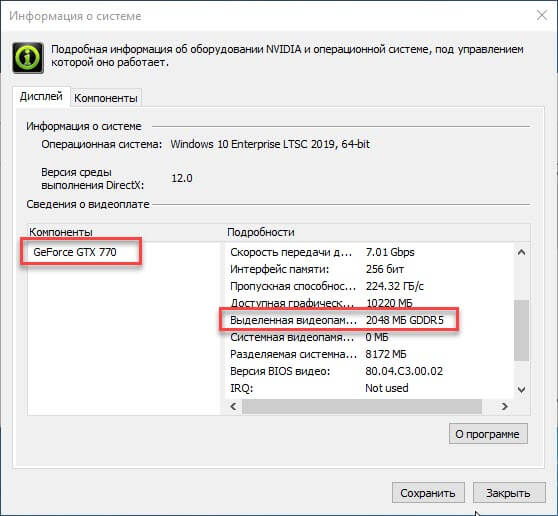 «. Это и будут наши искомые мегабайты или гигабайты установленные на видеокарте, а так же их тип.
Панель управления AMD Radeon
Тут все действия абсолютно идентичны при работе с панелью NVIDIA.
Через средство диагностики DirectX
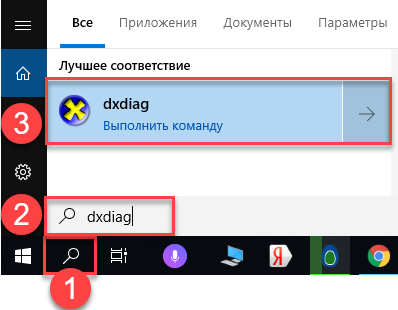
Нажимаем поиск  и вводим в строку dxdiag и жмем выполнить команду по появившемуся приложению. Так же строку ввода команд можно вызвать, нажав клавиши Win+R
 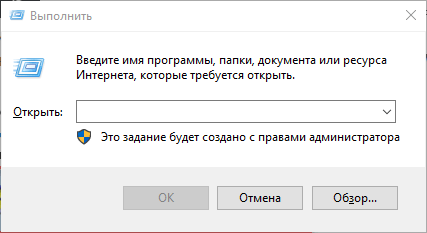 . Работает для всех версий Windows.
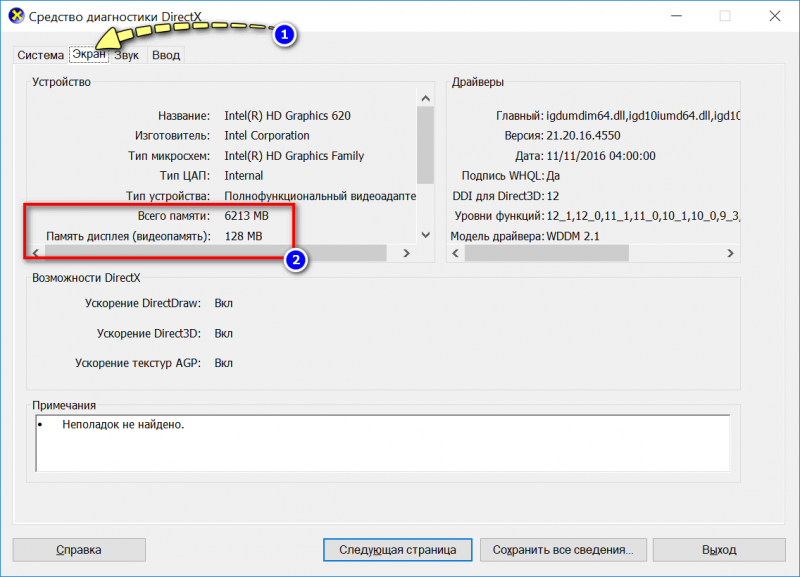
Переходим на вкладку «Экран» и находим параметр «Память дисплея (видеопамять)». Напротив будет написано сколько памяти на видеоускорителе.
У меня не совсем корректно отобразился объем памяти. Должно быть 2048, а не 2007. В причине пока не разобрался. Если у кого есть или были подобные глюки, напишите почему так происходит.
Дополнительные параметры дисплея
Узнать сколько Гб на видеокарте с помощью сторонних программ
Самой простой и удобной программой для просмотра объема и типа набортной памяти видеокарты я считаю GPU-Z от разработчика TechPowerUp. Все параметры видеоускорителя видны на одной вкладке. По каждому параметру при наведении, дается краткое объяснение. Можно сделать скриншот характеристик сразу из программы.
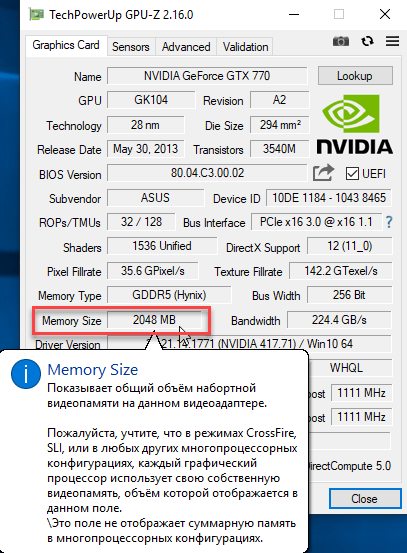
Иногда бывает необходимо узнать производителя памяти видеокарты. GPU-Z хорошо справляется и с этой задачей. На вкладке Memory Type, напротив типа памяти, в скобках указывается ее производитель.
Так же, всеми вышеперечисленными способами, вы сможете узнать объем памяти видеокарты на ноутбуке.
Как узнать модель видеокарты, объем и тип ее памяти (+ другие характеристики)
Перед тем, как рассмотреть этот вопрос, я бы хотел обратить ваше внимание, что напрямую производительность видеокарты не зависит от ее объема видеопамяти (можете удостовериться сами, при помощи результатов тестов).
К тому же, компьютерные игры зависят не только от работы видеокарты: не редкость, когда они тормозят из-за «не нормальной» работы жесткого диска. Вообще, про тормоза и лаги в играх у меня на блоге есть отдельная статья. Рекомендую!
Ладно лирики, теперь конкретно по теме вопроса.

Узнаем характеристики видеокарты
В панели управления видеодрайвером
Если у вас установлен родной видеодрайвер вместе с панелью управления графикой — то самый простой и информативный способ узнать всю «подноготную» о видеокарте — это воспользоваться его информационным меню.
Для начала нужно открыть центр управления графикой — для этого, как правило, достаточно кликнуть правой кнопкой мышки по раб. столу / либо найти соответствующий значок в трее / либо найти ссылку в меню ПУСК (см. пример на скрине ниже). 👇
Нет значка видеодрайвера Intel HD, nVidia или AMD Radeon в трее рядом с часами и на рабочем столе. [Что делать?]
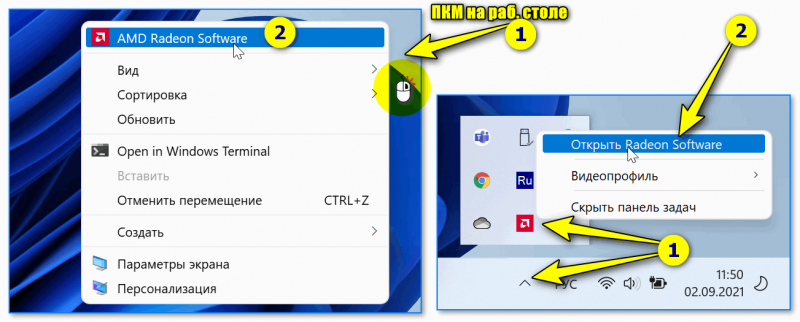
Панель Radeon Software
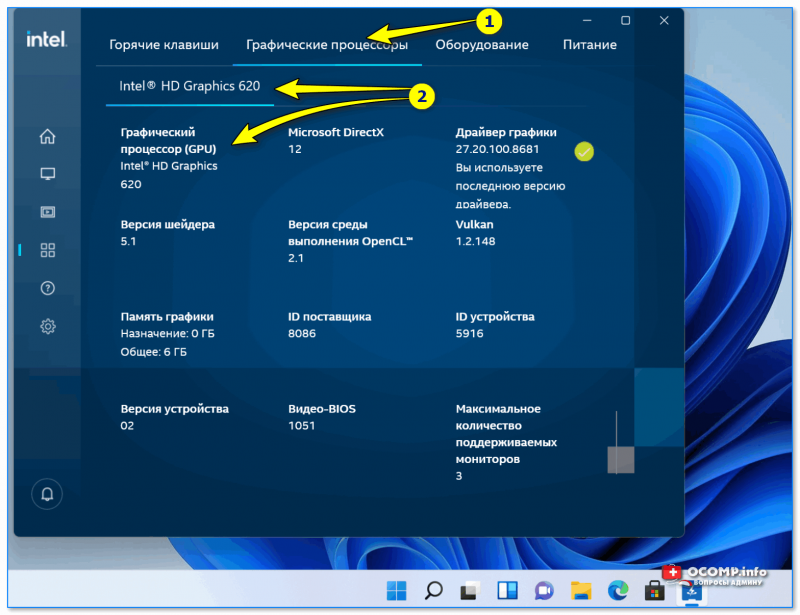
Далее в меню нужно найти раздел «Система» 👇 («Графические процессоры», «Оборудование», «Информация о системе» и пр., в зависимости от модели вашей видеокарты и версии ее драйверов).
Собственно, в этом разделе будет указана:
👉 Примечание: APU — значит, что видеокарта интегрирована в ЦП (их еще называют встроенными). Чтобы узнать точную ее модификацию — откройте спецификацию своего ЦП. Чтобы оценить производительность такой видеокарты — воспользуйтесь рекомендациями из этой заметки.
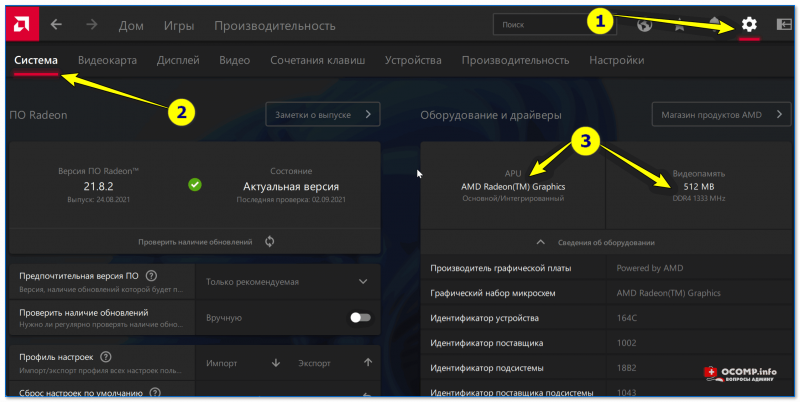
Раздел «система» — AMD центр управления графикой
С помощью спец. утилит (расширенная информация)
Плюсы способа : покажут информацию, даже если у вас нет драйверов или есть ошибки в Windows; можно узнать гораздо больше информации: тип памяти, точную модель видеокарты, частоты и пр.
Минусы : необходимо загрузить и установить утилиту (правда, их размер совсем небольшой, всего несколько МБ).
Совсем небольшая утилита, но крайне полезная. Позволяет узнать почти все тех. характеристики о процессоре, ОЗУ и видеокарте. На мой взгляд, очень информативная, причем, работает даже в тех случаях, когда остальные программы отказываются или выдают ошибки.
После ее загрузки и запуска, необходимо:
👉 Важно!
Для встроенных видеокарт (в те же ЦП AMD Ryzen, например) — не всегда отображаются развернутые сведения о ней. В этом случае посмотрите модель ЦП, и откройте его спецификацию на офиц. сайте. См. скрин ниже. 👇
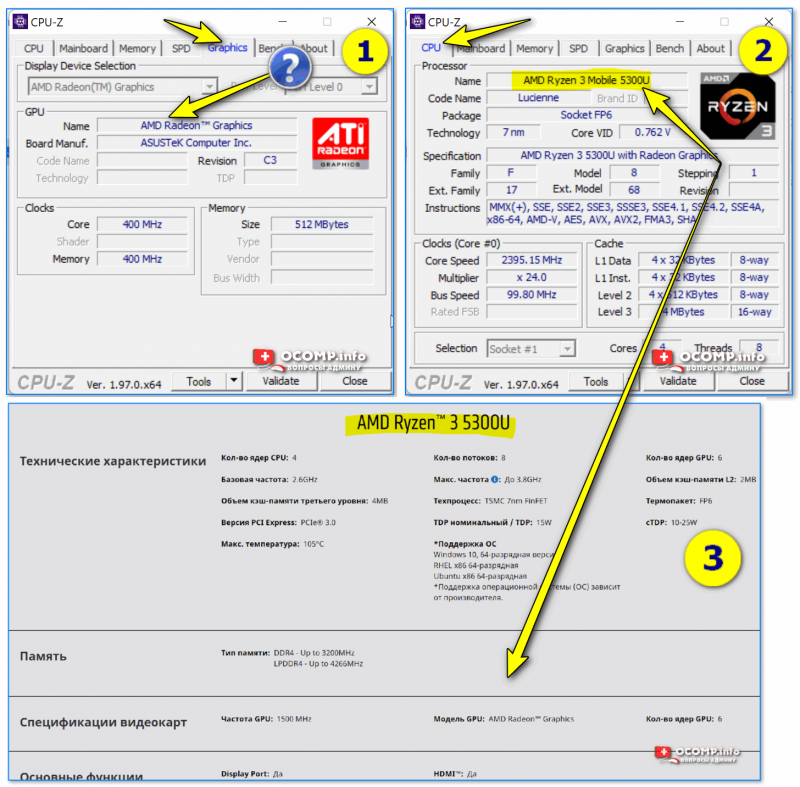
Спецификация видеокарты — скрин с офиц. сайта AMD
Speccy
Бесплатная и очень удобная утилита (кстати, от разработчика не менее известной программы для очистки CCleaner).
Позволяет за считанные минуты получить все самое важное: ЦП, ОС, ОЗУ, системную плату, графические устройства, звуковые и оптические устройства, сеть и т.д. Я не раз ее рекомендовал на страничках сайта.
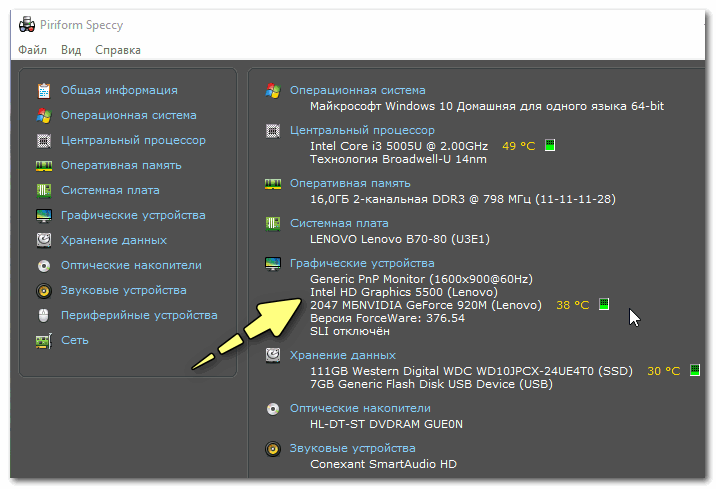
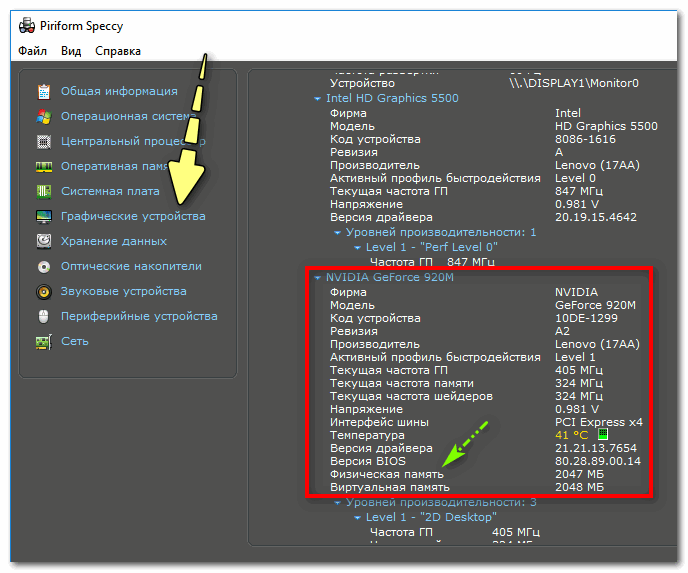
Если этой информации недостаточно, или у вас ничего не отобразилось, откройте вкладку «Графические устройства». Далее вы увидите подробные свойства вашей видеокарты:
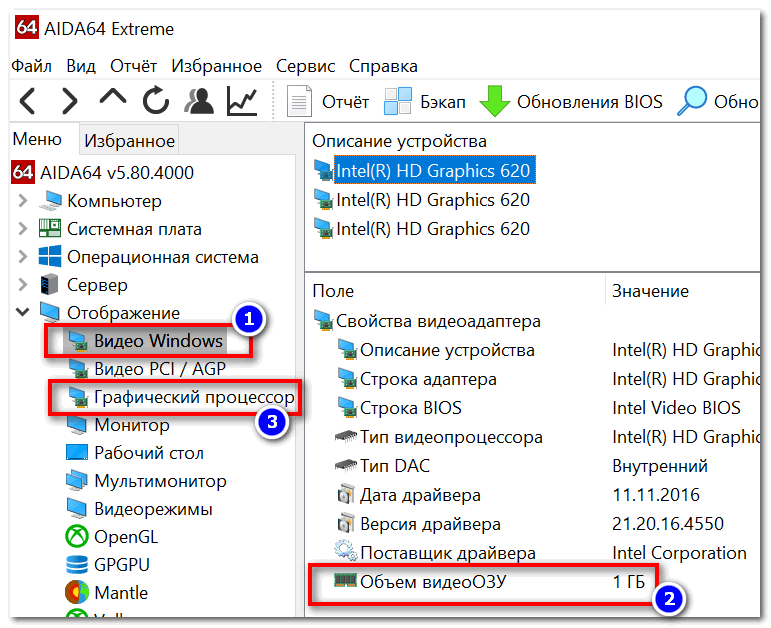
AIDA-64
Одна из самых знаменитых утилит для просмотра характеристик компьютера (кстати, заменила когда-то популярный Everest).
Плюсы: очень информативная (можно узнать всю подноготную компьютера). Работает даже, если не установлены драйвера.
С помощью штатных средств в Windows
Диспетчер задач (+ диспетчер устройств)
В современных версиях Windows 10/11 в диспетчере задач (для его вызова исп. сочетание Ctrl+Alt+Del) во вкладке «Производительность» можно найти информация о ЦП и видеокарте. Можно узнать не только модель устройства, но и его загрузку, температуру, версию драйвера, размер памяти и пр. Удобно! 👌
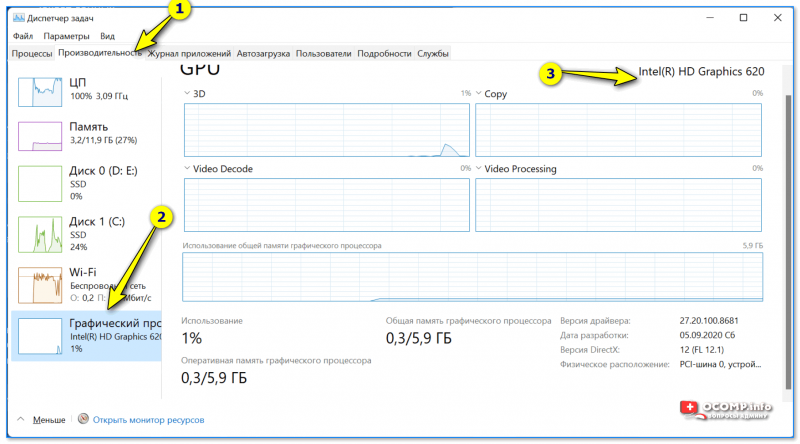
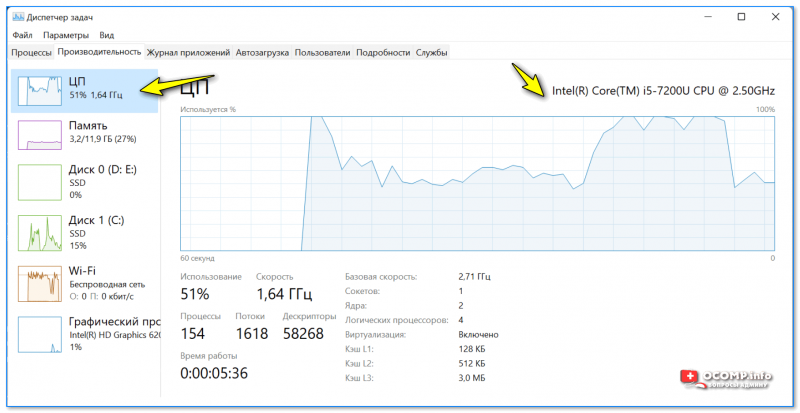
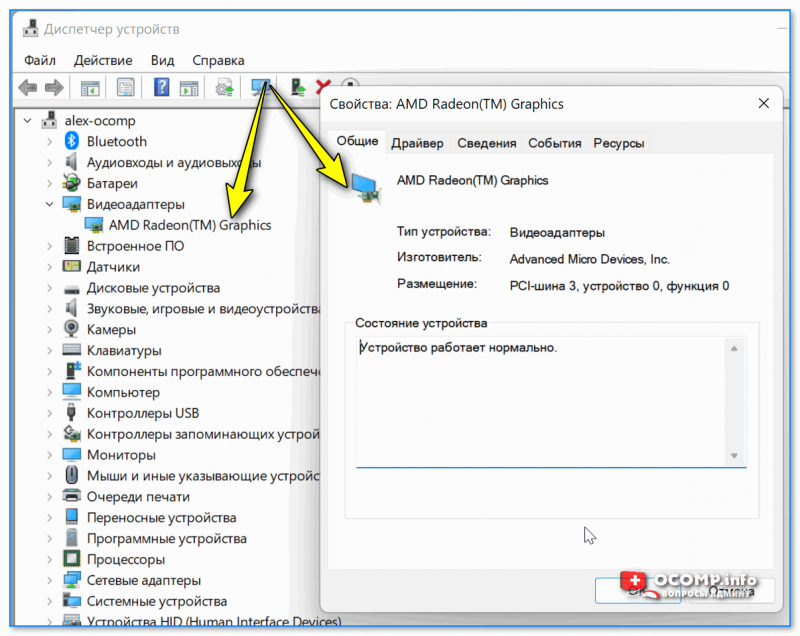
Кстати, если речь идет только о модели видеокарты — то в 👉 диспетчере устройств можно раскрыть вкладку «Видеоадаптеры» и узнать модель видеокарты.
DxDiag (средства диагностики DirectX)
Плюсы способа : ничего не нужно загружать и устанавливать в систему; работает во всех версиях Windows; для просмотра свойств нужно всего 10 сек. времени!

Запускаем средство диагностики DirectX (DxDiag)
msinfo32 (сведения о системе)
В окне «Сведения о системе» необходимо раскрыть вкладку «Компоненты /дисплей» — в ней будет представлена информация о видеокарте. 👇
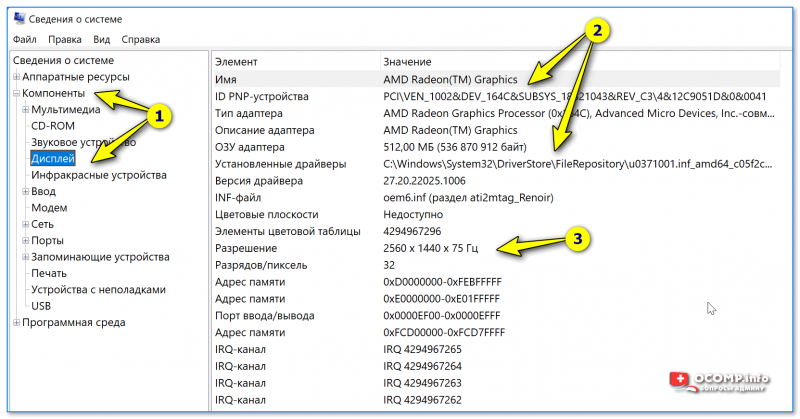
Сведения о системе, дисплей
CMD (через командную строку)
Сначала необходимо запустить 👉 командную строку от имени администратора, и после скопировать в нее нижеперечисленный список команд. В результате узнаете модель адаптера, объем памяти, версию драйвера, ID.
wmic PATH Win32_videocontroller GET description
wmic PATH Win32_videocontroller GET adapterram
wmic PATH Win32_videocontroller GET driverversion
wmic PATH Win32_videocontroller GET pnpdeviceid
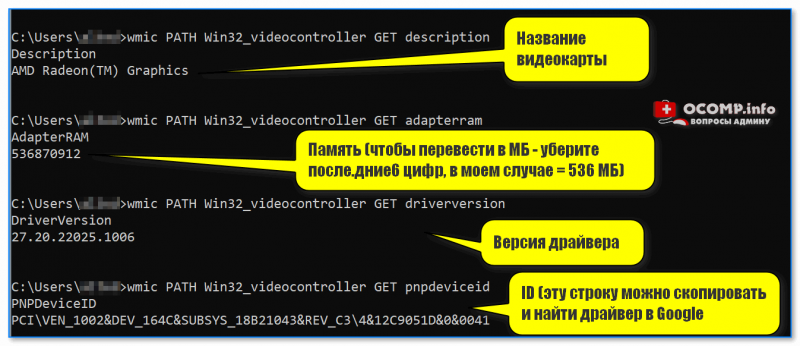
Командная строка (+ комментарии) || Информация по адаптеру
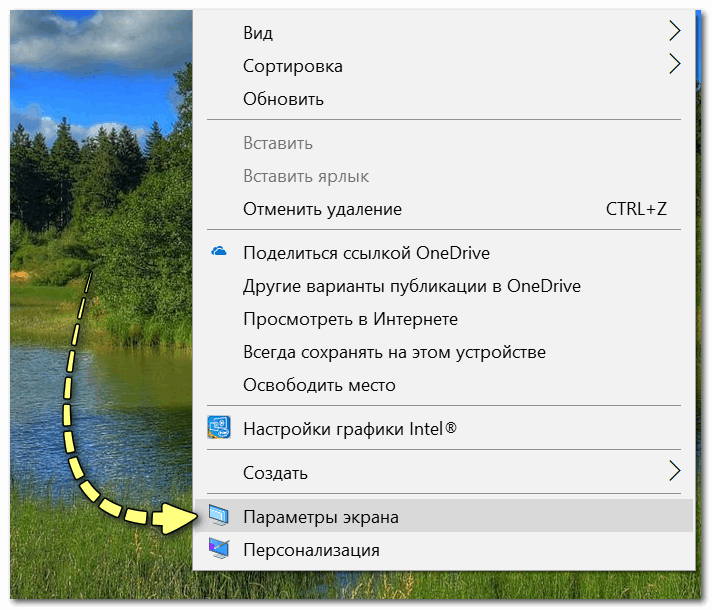
Через параметры и свойства экрана
Плюсы способа : не нужно ничего устанавливать; быстро; минимум «копаний» в железе и ПО.
Минусы : можно ничего не узнать, если у вас в системе не установлены видеодрайвера.
Некоторые меню могут немного различаться, в зависимости от версии Windows (я покажу на примере самой новой Windows 10/11).
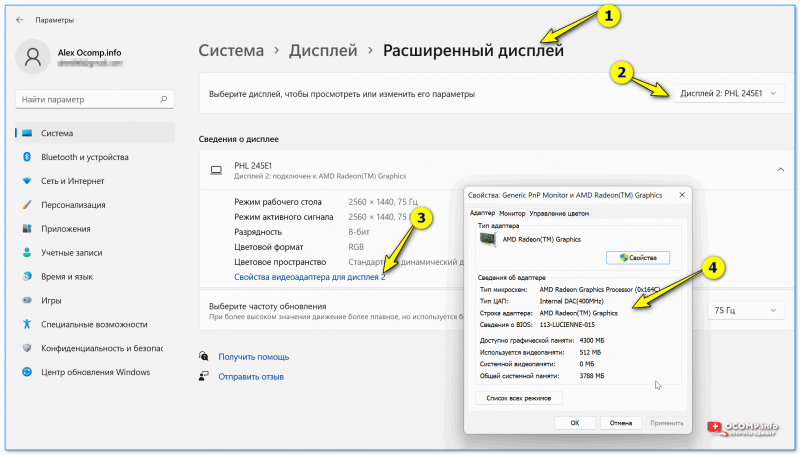
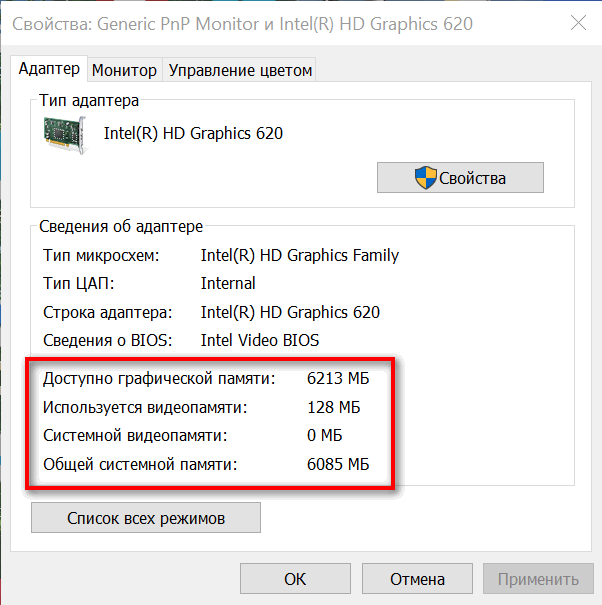
Далее необходимо открыть ссылку «Свойства графического адаптера» (см. скрин ниже). В некоторых версиях ОС Windows может быть просто ссылка «Свойства» (в Windows 11 нужно открыть подраздел «Расширенный дисплей», пример ниже).
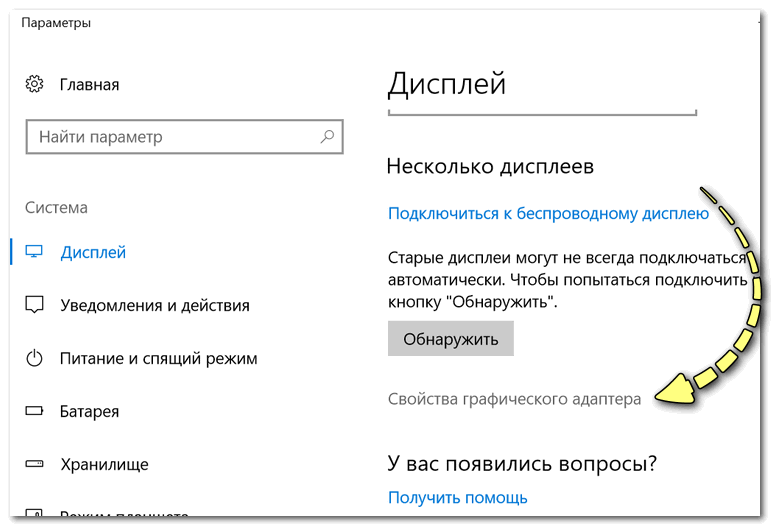
Свойства граф. адаптера
Собственно, открыв свойства, останется только просмотреть интересующую информацию: модель устройства, сколько памяти доступно, а сколько используется. См. пример ниже. 👇
Как узнать и где посмотреть объем памяти видеокарты – 9 вариантов на Windows 10
Компьютер — это сложное устройство, состоящее из множества компонентов: помимо центрального процессора, решающую роль играет графический адаптер. Как следует из названия, он предназначен для обработки графики. По этой причине каждый владелец ПК должен владеть информацией о модели графического процессора и понимать, как проверить память видеокарты в операционной системе Windows 10. Это еще одна важная характеристика, которую следует учитывать наряду с тактовой частотой.
На что влияет объем видеопамяти
Прежде всего, давайте разберемся, что такое видеокарта. Проще говоря, это еще один процессор, который занимается обработкой графики. Однако в то время как обычный центральный процессор использует оперативную память для выполнения своих задач, графический адаптер черпает ресурсы из собственной памяти.

Объем VRAM — это показатель количества графической информации, которую компьютер может обработать за единицу времени. Другими словами, чем больше у вас видеопамяти, тем быстрее ваш компьютер справляется с рендерингом видео и обработкой изображений, и тем стабильнее он будет вести себя в играх.
В качестве дополнения. Существует два типа видеокарт: внутренние и дискретные. Поскольку у него нет собственной памяти, он использует оперативную память.
Как его узнать
Необходимость знать характеристики видеокарты, например, объем ее памяти, возникла не сегодня. Это важная информация о способности вашего компьютера выполнять различные задачи.
Существует несколько способов доступа к информации о видеопамяти, но какой способ выбрать, напрямую зависит от потребностей пользователя и технических характеристик ПК. Мы рекомендуем вам рассмотреть все методы, чтобы выбрать тот, который подходит вам лучше всего.
DirectX
DirectX — это библиотека программных компонентов, которые используют все возможности вашей видеокарты для решения различных задач (чаще всего для обеспечения приятного игрового процесса). Библиотека имеет собственный диагностический инструмент, который предоставляет информацию о графическом адаптере, включая видеопамять; чтобы узнать, сколько у вас VRAM, выполните следующие действия
Вы можете скопировать эту информацию в отдельный документ, чтобы отслеживать характеристики вашей видеокарты. Вы также можете использовать инструмент диагностики DirectX для анализа других частей вашего графического адаптера.
Свойства графического адаптера
Большинство компьютеров поставляются с программой устранения неполадок DirectX, но если у вас ее нет, есть много других способов проверить объем видеопамяти. В частности, вы можете использовать стандартное приложение «Настройки».
Вы увидите окно, содержащее информацию о модели вашего графического адаптера и другие важные характеристики. Обратите внимание на поле «Использование видеопамяти». Это та информация, которую вы искали.
«Диспетчер задач»
В Windows 10 «Диспетчер задач» — это не просто инструмент управления процессами, это еще и продвинутый инструмент диагностики. Он анализирует производительность компьютера, отображает уровень запуска и предоставляет информацию о компьютере. Чтобы получить информацию о видеопамяти, сделайте следующее
Путайте эту строку с другими пунктами, такими как «GPU RAM» или «Dedicated memory…». Не путайте эту строку с другими пунктами, такими как ‘GPU RAM’ или ‘Dedicated memory…’. Это другие параметры, которые, хотя и связаны с видеопамятью, относительно не важны.
Настройка Radeon Software
Ноутбуки и настольные компьютеры могут быть оснащены видеокартами разных производителей, которые разработали собственное программное обеспечение для своих видеокарт. Сначала поговорим об утилите AMD для получения информации о графическом адаптере. Она называется «Программное обеспечение Radeon». Для проверки объема памяти VRAM обратитесь к руководству.
В этом меню вы найдете всю информацию о вашей видеокарте. Объем памяти указан в разделе «Аппаратное обеспечение». В то же время важно отметить, что информация о CPU также указана, наряду со спецификациями GPU.
Панель управления NVIDIA
Если у вас видеокарта NVIDIA, вы также сможете проверить объем VRAM. Для этого существует специальная панель управления, доступ к которой можно получить следующим образом
Панель управления NVIDIA можно открыть с помощью поисковой строки Windows, как и стандартные инструменты AMD. Также есть ярлыки на рабочем столе и панели задач.
Приложение NVIDIA устарело, но это не усложняет получение нужной информации. Все, что вам нужно сделать, это просмотреть информацию и найти «Видеопамять».
TechPowerUp GPU-Z
Объем памяти, выделенной для вашей видеокарты, а также другую информацию о вашей видеокарте и компьютере в целом можно найти на TechPowerUp GPU-Z. Это стороннее программное обеспечение, которое собирает информацию о вашем компьютере и отображает ее в удобном для чтения формате. Он распространяется бесплатно и может быть загружен из большинства магазинов бытовой электроники. Однако лучший способ — зайти на официальный сайт разработчика.
Интерфейс приложения очень прост. Отсутствие русской локализации не создает серьезных проблем для пользователя: при запуске TechPowerUp GPU-Z владелец ПК увидит четыре вкладки.
Конечно, нас интересует первый пункт, точнее, подпункт «Размер памяти». Он указывает на емкость VRAM, которая отвечает за обработку графики, когда компьютер выполняет какую-либо ресурсоемкую задачу. Кроме того, в разделе «Видеокарта» содержится много полезной информации, которую вы не найдете в стандартных инструментах Windows 10 или в приложениях производителя видеокарты.
AIDA64 Extreme Edition
Похожая, но более популярная программа для проверки технических характеристик компьютера, AIDA64 пользуется большим спросом у пользователей по всему миру, поэтому вы легко найдете русскоязычную версию. Интерфейс приложения похож на Диспетчер устройств, но классический инструмент Windows 10 не содержит информации о видеопамяти. Как видите, он здесь присутствует. Чтобы получить необходимую информацию
В правой части окна вы увидите несколько полей. То, что вы ищете, — это «Объем видеопамяти ОЗУ». Рядом с ним вы увидите объем памяти в гигабайтах.
Speccy
Speccy — еще одно стороннее приложение, позволяющее опередить стандартные средства диагностики Windows 10. Как и ранее упомянутые инструменты, Speccy можно бесплатно загрузить на свой компьютер. Однако, что отличает Speccy от AIDA64, так это то, что он не имеет русского интерфейса.
Это не мешает вам получать информацию о VRAM.
Через несколько секунд в поле «Графика» появится ряд вкладок, из которых необходимо выбрать пункт с названием вашей видеокарты. Под ним вы увидите все характеристики вашего графического адаптера, а в строке ‘Memory’ вы найдете информацию об объеме памяти.
Поиск информации на официальном сайте
При поиске информации о VRAM важно доверять источнику информации. Программное обеспечение сторонних производителей (включая встроенное ПО) иногда может неправильно определять видеопамять. Определить это практически невозможно, поэтому мы рекомендуем обратиться к официальной документации производителя.
Если у вас графический адаптер NVIDIA, зайдите на nvidia.com; если у вас видеокарта AMD, зайдите на amd.com. На каждом сайте есть поисковая строка, в которую вы можете ввести название вашего GPU. На этом сайте вы можете прочитать информацию о графическом чипе и сравнить его с другими видами оборудования.
Смотрим характеристики память видеокарты на Windows 10
Всем здравствуйте! Объем и тип памяти — одна из ключевых характеристик графической платы. От видеопамяти зависит, сколько именно промежуточных данных может храниться для обработки графическим чипом, и как быстро они будут считываться.
В этой публикации давайте разберем, где и как посмотреть память видеокарты на Windows 10 на ПК, можно ли посмотреть без сторонних программ и какое ПО подходит. Приведенные рекомендации справедливы по отношению любой марки видео чипа — и Nvidia, и AMD.
Небольшое отступление — про ТОП 7 дешевых видеокарт 2021 года для игр можно почитать здесь.
Средство диагностики DirectX
Нажмите комбинацию Win+R и введите или скопируйте в открывшемся окне команду dxdiag.
В следующем открывшемся окне откройте вкладку «Экран». В левой верхней части указано, сколько видеоадаптером задействовано гигов — в строке «Память дисплея».
Свойства графической платы
Диспетчер задач
Для запуска этого инструмента активируйте комбинацию кнопок ESC+Shift+Ctrl. Во вкладке «Производительность» в самом низу есть плашка «Графический процессор». Нас интересует значение «Выделенная память».
Другие характеристики средствами операционной системы не посмотреть, поэтому переходим к следующему пункту.
Утилиты сторонних производителей
Трех описанных выше способов лично для меня вполне достаточно для рассматриваемой задачи, и остальные я не использую(речь об объеме). Если вас интересуют более детальные данные относительно параметров видеоадаптера, вы можете установить одну из диагностических утилит:
Подписывайтесь на меня в социальных сетях и обязательно расшарьте сегодняшний пост. Всего хорошего!