
Способы подключить видеомагнитофон к современному ТВ
Известно, что видеомагнитофоны старых моделей стали не актуальный и найти их в магазинах электротоваров уже невозможно, но есть люди, у которых до сих пор есть данная техника. Используют аппаратуру для просмотра кассет, на которых имеются различные праздничные видео, сериалы, старые фильмы и т. д. Для воспроизведения необходимо знать, как подключить магнитофон к телевизору.
Подготовка и необходимые провода
Описание подключения магнитофона к ТВ имеется в документации по использованию оборудования. Соединение штекеров происходит поэтапно, но можно столкнуться с проблемой отсутствия нужных для соединения разъёмов.

В данных устройствах используются следующие подключения:
Не должно возникнуть проблем во время подключения кассетного гаджета к старому ТВ, но в современных телевизорах не всегда встретишь подобные порты, поэтому для подсоединения необходимы адаптеры (переходники), которые упростят процесс подсоединения.
Способы подключения
Вариантов подсоединения множество, но некоторые виды современных телевизоров не оснащены нужными портами. Например, компания Самсунг полностью отказалась от RCA выходов, а другие модели телевизоров, такие как Филипс, Сони и т. д. продолжают использовать большое количество выходов, в том числе и “тюльпан”.
RCA (тюльпан)
В частых случаях старые кассетные плееры и телевизоры оснащены только этими разъёмами, на современных телевизорах данный порт может отсутствовать, поэтому придётся воспользоваться переходниками.
Подключение магнитофона через RCA происходит следующим образом:
Тюльпан – самый распространённый способ подсоединения, но передача сигнала считается слабой, поэтому при просмотре снижается качество видео и звука, единственное что можно сделать для улучшения звукового сигнала – подсоединить стерео-гарнитуру (колонки или наушники).
SCART
Этот порт позволяет выводить изображение и звуковые эффекты во вполне достойном качестве, но так же как и “тюльпан”, он устарел, и встретить данный порт на современном телевизоре можно редко, поэтому зачастую используют переходники SCART-RCA или SCART-USB.
Подключается аппаратура следующим образом:
В случае неудачи отсоедините технику от сети, после чего повторите попытку подключения, вставьте видеокассету и настройте дополнительные функции по улучшению качества изображения и звука.
Коаксиальный кабель
Это телекоммуникационный провод, позволяющий передавать трансляцию с несколькими высококачественными сигналами. Подходит к большинству телевизоров, таким как Samsung, LG и Sony.
Для подключения следуйте инструкции:
Недостатком данного подключения является периодический сбой канала, т. к. старая аппаратура имеет “разбитые” порты, поэтому зачастую происходит некорректный приём сигнала. Если это происходит довольно часто, следует заменить разъёмы на новые.
S-Video
Для данного соединения требуется дополнительный переходник, т. к. концевик плеера подключается к выходу антенного порта, сами штекера имеют цветовую гамму, что облегчит работу установки.
Подключение выполняется по следующим правилам:
После установки отсоедините технику от сети на несколько минут, после включения настройте необходимые данные (звуковой сигнал и изображение). Данный кабель считается лучшим, т. к. передача видеосигнала и звуковой эффект является более мощным.
Как не сбивать антенну при подключении видеомагнитофона?
Чтобы подключить видеомагнитофон к ТВ не вытаскивая шнур, необходимо приобрести приставку, которая будет выполнять роль адаптера, а также купить два кабеля RCA и один – коаксиальный.
Подключение выполняется следующим образом:
Важно помнить, что перед выполнением каких-либо действий, технику следует выключать из электрической сети, это предотвратит возможность образования короткого замыкания или поломки техники.
Как проверить подключение?
После подсоединения техники следует выполнить проверочные работы, это позволит убедиться, что действия выполнены правильно.
На что обращать внимание:
Следите за тем, чтобы провода были плотно вставлены, от этого зависит поступающий сигнал, качество изображения и звуковые эффекты.
Возможные сложности
Подключить видеомагнитофон к телевизорам LG, Philips, Samsung (напрямую или с помощью адаптера) довольно просто, главное – не перепутать порта входа и выхода, но могут возникнуть и некоторые технические проблемы.
Отсутствуют разъёмы
Наиболее частая проблема – разные разъёмы на магнитофоне и телевизоре. В этом случае помогут специальные переходники, которые упростят процесс подсоединения.
Какие адаптеры подойдут:
Первое наименование – это штекер телевизора, второе название обозначает порт, который используется в видеомагнитофоне, поэтому перед тем как приобрести адаптер, внимательно посмотрите названия портов на обоих устройствах.
Отсутствие сигнала
Зачастую после подключения старого видеоплеера возникает такая проблема как отсутствие сигнала. Это может зависеть от разных факторов.
Причины могут быть следующие:
Не пытайтесь производить ремонт самостоятельно, лучше обратиться в сервис, где проведут качественный ремонт или замену составляющих, при этом мастер проведёт диагностику прибора.
Наложение звука с ТВ-каналов
Если проблем с передачей видео нет, а звук воспроизводится не только с видеомагнитофона, но и параллельно с каналов телевизора, проблема в антенном соединении, а именно в её положении. Плеер транслируется на низких частотах, а работающая антенна на высоких, поэтому она сбивает сигнал.
Измените положение антенны с помощью вращения или перемещения, и как только сигнал транслируемых каналов пропал, перезагрузите аппаратуру. Потом включите только телевизор и настройте звук по частоте трансляции каналов. Это необходимо, чтобы приём сигнала проходил отдельно от ТВ.
Рекомендации
Перед началом подключения лучше изучить инструкцию, которая прилагается к каждому устройству (если она имеется), это поможет понять принцип последующих действий.
Также лучше придерживаться следующим правилам и советам:
Теперь вы знаете, как подсоединить видеомагнитофон к телевизору и смотреть любимые видео с кассет. Процедура подключения довольна проста, главное – отнестись к ней с должным вниманием. В случае возникновения проблем желательно обратиться в специализированные магазины, где вам окажут помощь.
Инструкция по подключению видеомагнитофона к телевизору

Видеомагнитофон – настоящий раритет. Такой техникой практически никто не пользуется. Поэтому современные модели от LG, Samsung, Philips и от других производителей не оснащены специальными интерфейсами для подключения видеомагнитофона к телевизору.
Поклонники винтажной техники продолжают ею пользоваться с большим удовольствием. Поэтому вопрос синхронизации видеомагнитофонов с современными телевизорами ещё актуален. Сделать это вполне реально. Главное, правильно выбрать тип подключения.
Сейчас определим, как подсоединить видеомагнитофон Филипс или любой другой марки к популярным моделям ТВ. Ничего сложного в этом нет. С поставленной задачей справится каждый пользователь. Специальные навыки и оборудование не потребуется.
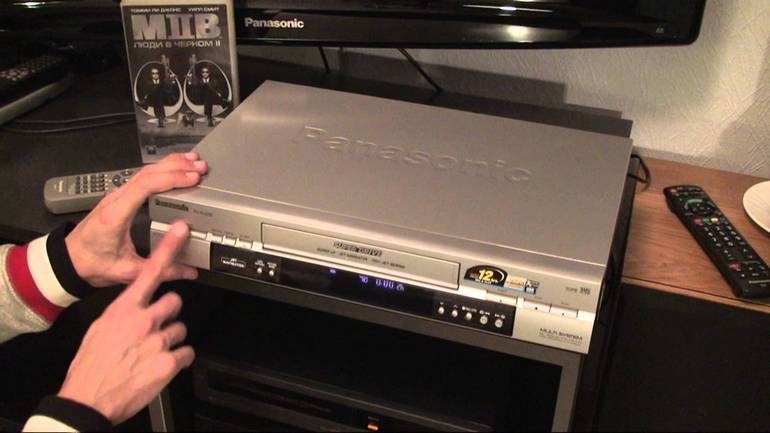
Варианты подсоединения
В инструкции должно быть написано, как подключить видеомагнитофон к телевизору. Установка аппаратуры занимает минимум времени. Необходимо соединить разъемы специальным кабелем. Однако у пользователей возникает много вопросов. Далеко не каждый разбирается в названиях интерфейсов и их предназначении.
Соединить видеомагнитофон с телевизором можно несколькими способами:

Каждый из этих вариантов имеет свои преимущества и недостатки. Итоговый выбор нужно делать в соответствии с интерфейсами, которыми оснащен ваш ТВ. Например, некоторые современные модели имеют разъем для подключения RCA, а другие для SCART.
Не исключено, что нужных интерфейсов вы не найдете. Это касается новинок рынка TV-техники. В этом случае предстоит приобрести переходник.
Теперь подробно рассмотрим каждый из представленных выше вариантов. Составим пошаговую инструкцию для настройки корректного подключения.
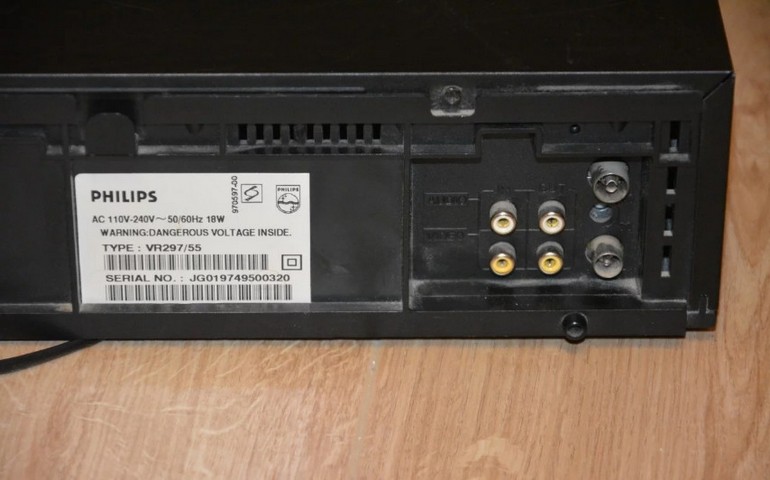
Кабель RCA
Разъем RCA многие пользователи называют «тюльпаном». Кабель имеет три штекера разных цветов: красного, желтого и белого. Некоторые современные модели ТВ оснащены таким интерфейсом.
Как правильно соединить видеомагнитофон и телевизор? Следуйте пошаговой инструкции:
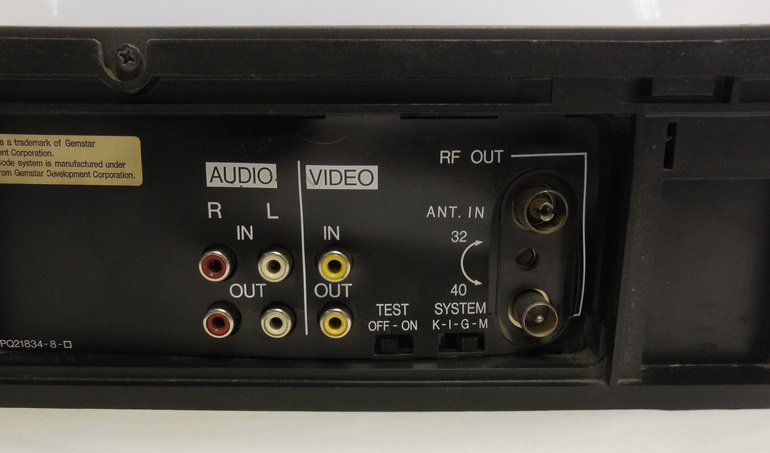

Если вы сделали все правильно, то на экран телевизора будет транслироваться изображение с видеомагнитолы.
Интерфейс SCART
Интерфейс SCART – оптимальное решение. Использование этого кабеля позволит добиться максимально качественного изображения. Если этого разъема нет, воспользуйтесь специальным переходником, штекер которого вставляется в USB или RCA вход.
Как подсоединить видеомагнитофон к старому ТВ? Максимально просто. Новые телевизоры не оснащены этим интерфейсом, поэтому придется потратить время на поиск переходника. Плюс могут возникнуть проблемы с совместимостью.
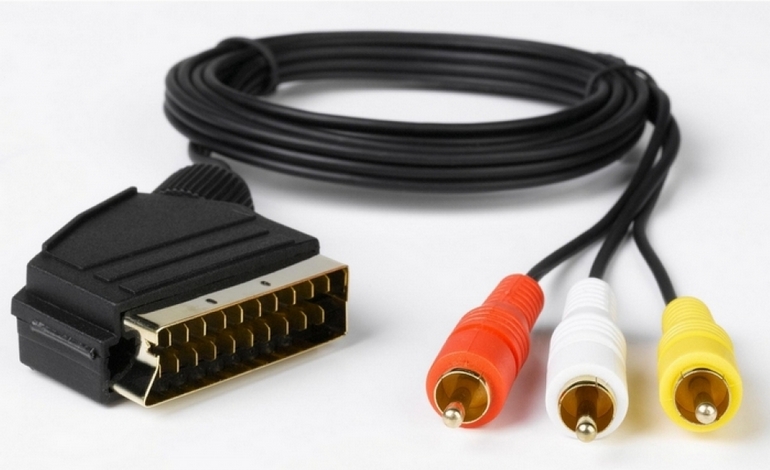
Если используется переходник на RCA, то будет применяться кабель с двумя штекерами (тюльпанами). Разъем видеомагнитолы RF/ANT In используется для подсоединения антенного кабеля. Поэтому можно без лишних проблем смотреть любимые сериалы, передачи и фильмы.
Алгоритм подсоединения плазменных ТВ к видику примерно одинаковый. Разница заключается в соединяемых разъемах и типах кабеля. Будьте максимально внимательны. Иногда проблемы с подключением появляются из-за того, что пользователь соединил не те разъемы.
Через коаксиальный кабель
Для подключения видеомагнитолы к TV с помощью коаксиального (антенного) кабеля придерживайтесь простой пошаговой инструкции:

4 способа подключения видеомагнитофона к телевизору
Моральное устаревание видеомагнитофонов произошло уже давно. Но иногда возникают случаи, когда необходимо осуществить подключение, например, посмотреть домашнее видео на видеокассете или какое-то знаменательное событие, которое сохранилось только на таком носителе. Если подобная ситуация возникла, то надо знать, как подключить видеомагнитофон к телевизору правильно.

Способы подключения видеомагнитофона
Подробную инструкцию о том, как подключить магнитофон, можно найти в техническом руководстве, поставляемом вместе с ним. Само подсоединение не занимает много времени, необходимо только последовательно выполнить все необходимые действия. Проблемы могут возникнуть в том случае, если перепутать разъёмы. Способов, как подключить видеомагнитофон к современному телевизору, есть несколько:
Выбирать способ подключения необходимо исходя из того, какие разъёмы есть на вашем телевизоре. Потому что одни модели могут комплектоваться, например, RCA-портом, а другие SCART. Как подсоединить кассетный магнитофон к старому телевизору, вопросов не должно возникнуть, потому что они все комплектовались портами RCA, а вот современные ТВ-панели могут потребовать приобретения переходников, потому как производители не считают нужным устанавливать порты для «тюльпанов».
Используя кабель RCA
Самый популярный и простой способ подсоединения старого видеомагнитофона к новому телевизору – это использование кабеля с «тюльпанами». Тюльпанами называют цветные штекеры, передающие видео- и аудиосигналы (правый и левый). Вставлять их надо в соответствии с цветовым обозначением.
Чтобы подключить видеомагнитофон к телевизору, нужно выполнить следующие действия:
Может возникнуть такая ситуация, что на шнуре только 3 тюльпана, а на корпусе ТВ-панели 9 гнёзд. В таком случае надо руководствоваться цветовым обозначением: жёлтый – видео, белый – аудио левый, красный – аудио правый. Многочисленные гнёзда на ТВ предназначены для осуществления раскладки по цветовым каналам. Поэтому надо руководствоваться следующим принципом: выход на магнитофоне должен подключаться ко входу на ТВ-панели (OUT-IN).
Через проводной интерфейс Scart
Хорошей альтернативой предыдущему способу является использование интерфейса Scart, потому что он позволяет добиться передачи качественного сигнала без потери данных. Если такого порта нет, то подключить магнитофон к современному телевизору можно через переходник.
Используя коаксиальный кабель
Подключение видеомагнитофона к телевизору может осуществляться посредством коаксиального кабеля. Для этого нужно выполнить следующие действия:
Подключение параллельно с кабельным ТВ
Актуальность этого способа работает в том случае, если трансляция каналов осуществляется через приставку. В таком случае магнитофон подключается к приставке, которая служит своего рода переходником. Для этого потребуется приобретение двух комплектов кабелей RCA и один коаксиальный кабель. Выполнять действия нужно в следующем порядке:
Частые проблемы и способы их решения
При подсоединении могут возникнуть проблемы, например, плазма не оборудована соответствующими разъёмами. В таком случае подключение следует выполнять через переходники. Только предварительно надо изучить, какие порты есть в наличии.
Телеустройство не видит сигнал
Такое возникает по следующим причинам:
Убедитесь в целостности проводов и плотности вхождения «тюльпанов» в разъёмы. Исключив эти проблемы и так и не получив отображение видео, проверьте настройки телеприёмника. Если всё равно видео не начинается, то замените кабели новыми и убедитесь в исправности портов.
Наложение звука с каналов
Если проблем с отображением видеоконтента нет, а звук воспроизводится не только с транслируемого источника, но и параллельно с телеканала, то решение проблемы надо искать в антенне, а именно в её положении. С магнитофона данные транслируются на низких частотах, поэтому работающая антенна может мешать. Измените её положение, и ситуация изменится.
Как видно, сложностей при подсоединении и транслировании данных со старого магнитофона как на старый телевизор, так и на новый не должно возникнуть. Необходимо только руководствоваться цветовыми индикаторами при подсоединении при помощи RCA-портов или при использовании переходников.
Лучшие способы просмотра лент VHS на телевизоре HD или 4K

Люди предполагают, что видеомагнитофон не будет работать с телевизорами HD и 4K, но это не так.
Если вы хотите смотреть эти старые кассеты VHS и домашние фильмы, все, что вам нужно, это видеомагнитофон и некоторые кабели.
Ну, это не так, что просто. VHS — давно умерший формат, поэтому у многих людей его даже может не быть. Кроме того, в новых телевизорах отсутствуют кабельные входы, которые работают с видеомагнитофоном, и ленты на большом экране могут выглядеть как дерьмо.
 Видеомагнитофон не будет работать с телевизорами HD и 4K
Вот почему мы рассмотрим каждый из ваших вариантов кабелей, а также несколько советов о том, как вы можете улучшить качество VHS или купить новый видеомагнитофон.
Быстрое предупреждение: видеомагнитофоны — это древние, хрупкие машины. Не ждите высококачественного видео с ленты VHS, и всегда проверяйте свой видеомагнитофон с лентой, которая вам не нужна, прежде чем рисковать своими самыми ценными фильмами (даже если они были проверены кем-то другим).
Быстрый список ваших кабельных опций
Если вы уже являетесь экспертом в области видеокабелей, нет никаких причин для затягивания. Вот краткий список ваших вариантов (от лучшего до худшего качества изображения), прежде чем мы перейдем к мелочам:
Конвертер HDMI : самый простой (и самый дорогой) способ воспроизведения лент VHS на большом экране. Эти устройства работают с кабелями RCA и S-Video, поэтому вам не нужно беспокоиться о проблемах совместимости или потери качества.
S-Video : Если ваш телевизор и видеомагнитофон имеют порты S-Video (вероятно, нет на вашем телевизоре), используйте S-Video. Он производит лучшее изображение, чем RCA или коаксиальный.
RCA : Даже некоторые новые телевизоры имеют порт RCA, и у вас наверняка есть несколько кабелей RCA. Они не так хороши, как кабели S-Video, но они все еще являются простым вариантом.
Коаксиальный : в худшем случае вы можете использовать коаксиальные кабели. Тем не менее, произойдет приличная потеря качества, что может сделать плохое изображение с видеомагнитофона еще хуже.
Если вы готовы получить более подробную информацию о кабелях, советы по улучшению качества ленты и информацию о том, где купить видеомагнитофон, читайте дальше.
Используйте конвертер для ввода HDMI
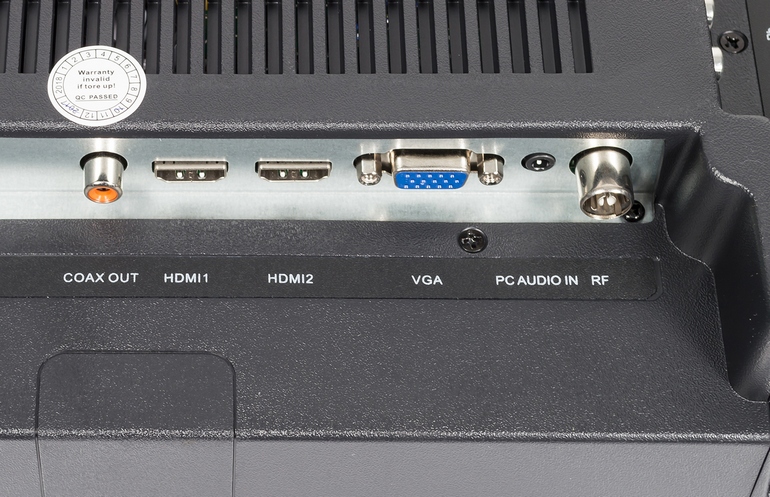
Ваш телевизор может не иметь S-Video, RCA или коаксиальных портов. Это может быть проблемой, поскольку видеомагнитофоны не имеют портов HDMI, если вы не используете комбо DVD / VCR.
 Конвертер для ввода HDMI
Используйте кабели S-Video для четкого изображения
Дело в том, что большинство новых телевизоров не имеют входов S-Video, поэтому, если вам не повезет, вы, вероятно, застрянете, используя кабели RCA, коаксиальные кабели или конвертер HDMI.
Используйте RCA кабели
Кабели RCA — это старые цветные кабели, которые все ненавидят. Они выводят три канала видео и аудио, они супер-дешевые, и у вас наверняка есть куча, лежащая вокруг вашего дома.
Ваш видеомагнитофон почти наверняка имеет порты RCA, но есть вероятность, что ваш телевизор не имеет. Не беспокойтесь, вы все равно можете использовать конвертер HDMI или коаксиальный кабель.
Используйте коаксиальный кабель
Просто знайте, что коаксиальные кабели производят закодированный видеосигнал. Ваш телевизор должен декодировать этот сигнал, что приводит к потере качества видео. Вы также должны будете настроить свой телевизор на канал 3 (или любой другой канал, установленный на вашем видеомагнитофоне), что является болью в шее. По этим причинам коаксиал должен быть последним средством.
Как сделать так, чтобы ваши ленты выглядели терпимо
После запуска видеомагнитофона вы можете заметить, что качество VHS выглядит намного хуже, чем вы помните. Большинству кассет VHS не менее 20 лет. Они не выглядели великолепно, когда их изготавливали, и они не выглядят лучше после двух десятилетий влажности, пыли и грязных пальцев детей.
Ленты имеют различное (но низкое) разрешение, а увеличение этого маленького разрешения до HD или 4K приводит к некоторой потере качества. Есть несколько способов улучшить это, но не ожидайте никаких чудес:
Замените старые кабели : дешевые или поврежденные кабели могут ухудшить качество изображения.
Подумайте о замене коаксиальных, RCA или S-Video кабелей, если качество изображения неудовлетворительное. Также по возможности избегайте коаксиальных кабелей, так как они могут снизить качество видео.
Отрегулируйте трекинг: на видеомагнитофоне «трекинг» означает угол между контрольной дорожкой ленты VHS и головкой ленты видеомагнитофона. Если этот угол наклонен, изображение может заикаться или прокрутиться по экрану. Большинство видеомагнитофонов имеют автоматическое отслеживание, но другие имеют ручные шкалы или кнопки. Не бойтесь настраивать его, пока картинка не будет выглядеть хорошо — вы ничего не повредите.
Очистите головки ленты : Пыль и грязь могут испортить качество изображения и ухудшить качество ваших лент. Большинству видеомагнитофонов уже два-три десятилетия, поэтому ваш, вероятно, нуждается в чистке. Просто вставьте очиститель магнитной ленты в видеомагнитофон, чтобы удалить пыль с магнитных головок. Если вы любите приключения, откройте видеомагнитофон и очистите его сжатым воздухом, спиртом и полосками отрывной бумаги (не используйте ватные тампоны — они оставляют волокна позади).
Где купить видеомагнитофон
Видеомагнитофоны старые, дешевые, обильные и обычно сломанные. Если у вас еще нет работающего видеомагнитофона, то пора начинать делать покупки. Просто имейте в виду: даже если видеомагнитофон помечен как «работающий», он может сломаться. Всегда проверяйте видеомагнитофон с лентой, которая вам не нужна, на случай, если её съедят.
Вот несколько мест, где продаются видеомагнитофоны:
eBay (Недорого) : если вы готовы потратить от 30 до 50 долларов, вы можете попробовать eBay. Мы рекомендуем искать чистый видеомагнитофон, который был протестирован. Бонусные баллы за тех, кто был профессионально очищен.
Amazon (дорого) : если вы готовы потратить около 500 долларов на новый видеомагнитофон, отправляйтесь в Amazon.
Простая инструкция, как оцифровать видеокассету самому в домашних условиях
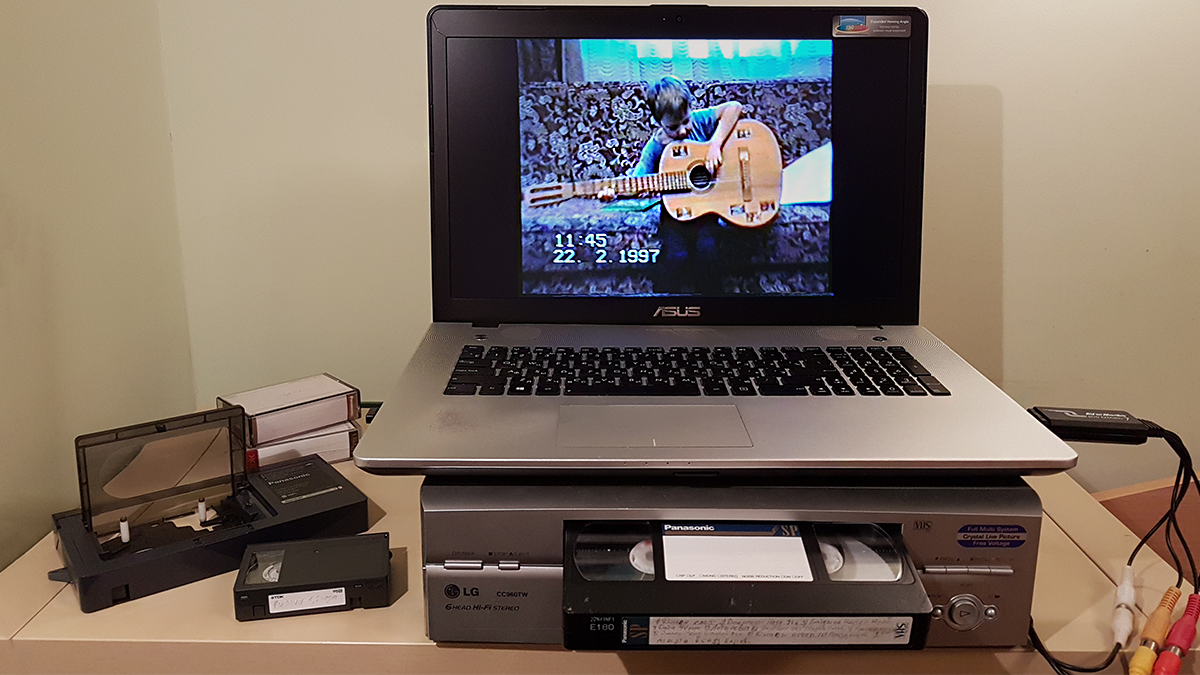
Хотите узнать, как оцифровать видеокассету?
Потому что я частенько провожу оцифровку видеокассет в домашних условиях, так как записей из прошлого осталось оочень много (особенно семейных), которые хочется сохранить и для себя и для будущих поколений.
И сегодня я хочу доступно передать весь свой накопившийся опыт, как переписать видео с кассеты на компьютер, ноутбук, жесткий диск, флешку, dvd. вообщем на любой носитель, чтобы по моей инструкции смог справиться любой желающий новичок.
Как оцифровать видеокассету
Если вы родились до начала 2000 годов, то наверняка помните как раньше снимали видео на кассетные камеры 😊
Все записывалось на пленку, а потом кассету можно было просмотреть только через “видак”, ну или через саму камеру с мини-кассетой, подключенную к телеку.
И никак иначе, никаких крутых, как сейчас, телефонов, на которые уже ведутся съемки, порой, лучше и удобнее чем на отдельные видеокамеры и цифровые фотики, тогда не было.
Это были старые добрые 90-е и конец 80-х годов – вспоминаю сейчас, аж как-то ностальгия прошибает, порой хочется окунуться снова в то время…
Именно в этот момент у многих появились кассетные видеокамеры, которые стоили весьма дорого и далеко не всем были по карману, и многие тогда как-то еще даже и не понимали ценность такого приобретения, и считали “прибор” просто элементом роскоши и уделом богатых людей.
Некоторые осознавали это только потом, когда видели различные отснятые материалы спустя много лет у своих родственников, друзей, знакомых и говорили “Ээх, как жаль что у нас тогда не было камеры…“.
Современная молодежь сейчас, возможно, не совсем поймет меня и это нормально 😊 потому что родились в то время, когда уже не было камер, записывающих на кассеты, а появились те, что пишут на DVD-диски (кстати, не прижились они совсем), а также на жесткий диск или специальные карты памяти, флешки, какие применяются по сей день.
Но, действительно, те старые «пленки» из домашнего архива бесценны!
А для тех, у кого они еще остались, то хорошо бы знать, как оцифровать видеокассету в домашних условиях, никуда не бегая и не затрачивая времени и денег, чтобы этот момент не откладывался в долгий ящик и все-таки сохранить фрагменты из прошлого жизни для своих родственников, детей, будущих поколений и самому понастольгировать 😊
Зачем переводить в цифровой формат старые кассеты?
В моей семье камера появилась в 94-м году, когда мне было 4 года. Отец купил, не пожалев тогда денег. Рассказывал мне потом, что чувствовал — это будет очень нужная, полезная вещь и прикидывал заранее, как интересно будет смотреть любой отснятый материал спустя даже несколько лет. И он был прав!
Тогда я мелкий, понятное дело, ничего толком не соображал, зачем снимают всякие застолья, встречи, гулянки, выезды на природу…
Но будучи уже подростком, стал понимать всю ценность той видеокамеры. Когда мой батя включал нам время от времени для семейного просмотра записи, которые снимались в 90-х годах, это было просто офигенное, ни с чем не сравнимое ощущение. 😁
Я думаю каждый сейчас понимает что такое видеть себя мелкого, молодых родителей, бабушек, дедушек, каких-то других родственников, других людей, возможно многих из которых уже даже нет в живых…
Причем когда-то думалось: “Снимаем простое застолье 20 минут, все просто сидят на месте и разговаривают, никакой особой движухи. Смотреть будет не интересно”.
А нееее!! Оказывается даже такие, казалось бы совершенно неинтересные съемки, уже даже через пару-тройку лет становятся для нас очень интересными!
А что говорить о том, когда садишься смотреть спустя 10-15-20 лет? Когда смотрит с тобой бок о бок уже и новое поколение, сыновья, дети, племянники, племянницы, например, которым интересно посмотреть, какой был их прадедушка, какая прабабушка.
Теперь у вас может возникнуть вопрос: «Ну и зачем мне переводить все в цифру, если я итак могу продолжить смотреть старый архив на кассетах при помощи видеомагнитофона?!»
Верно, но есть 2 момента:
Магнитофоны не вечные, внезапно могут «сдохнуть» и дальше что? Остается взять для очередного просмотра у кого-нибудь знакомого видик (может завалялся у кого).
Новый уже не купите, так как подобное старье уже просто не выпускают, а на Б/У устройство в любом случае потратите больше, чем обошлась бы оцифровка видеокассет в домашних условиях своими руками.
Видеокассеты со временем портятся, а точнее портится сама пленка в ней. И чем дольше лежит кассета, когда ее при этом регулярно не просматривают, тем хуже будет со временем качество отснятого материала.
Когда я был подростком (лет 15-16), особо не задумывался обо всех этих стареньких кассетах, которых накопилось уже к тому времени около 20 шт.
Представляете сколько ценного отснятого материала?!
Не думал нисколечко о том, чтобы начинать все это добро переносить как-то в цифровой вид, на компьютер, потому что были совсем другие интересы…
В цифровом виде, конечно же, портиться уже ничего не будет, весь ваш архив будет храниться без потери качества ровно столько, сколько вы сами захотите его хранить, например, пока не решите удалить или не потеряете случайно, ведь всякое бывает 🙂
Но удалять намеренно самим ценный архивный видеоматериал только потому, что он, к примеру, место занимает, считаю, большой глупостью! Проще пространство свободное увеличить — купить жесткий диск, как вариант.
Ну а чтобы данные не терялись случайно, например, в следствие какого-то сбоя жесткого диска, нужно просто-напросто регулярно делать резервные копии нужной информации на другие носители.
История: как пытался переписать видео с кассет на компьютер
Как раз в том же возрасте 15-16 лет у меня появился первый компьютер, в области компьютерных технологий я был полнейшим чайником, не знал ничего, даже в школе на уроках информатике было стыдно, когда я не мог сделать какие-то элементарные действия на компьютере и порой даже не знал как его включить или выключить.
И потому считал тогда: «Какая мне нафиг оцифровка, тут вроде какое-то оборудование нужно крутое, знать как им пользоваться, плюс какими-то программами владеть хорошо».
В итоге процесс оттягивался все дальше, браться за это дело боялся. Кто ж знал, что оказывается тут все весьма просто и для новичка 🙂
Первый раз, когда я задался вопросом как оцифровать видеокассету самому (предпринял попытку примерно лет 7-8 назад), стал разбираться, и мой лучший друган и коллега по работе в Московском приборостроительном техникуме, дал мне на время оборудование для этой задачи — плату, подключаемую к разъему PCI материнской платы компьютера (т.е. для ноутбуков бы не по подошла).
На тот раз у меня получилось переписать все записи с нескольких видеокассет на жесткий диск компьютера, но одна тогда была проблема: я не умел правильно выставлять различные настройки и в итоге полученные видео у меня занимали по 50-100 Гб.
Например, кассета часа на 3 могла занимать более 100 гб.
Ну кто хоть как-то шарит в компьютерах, тот понимает, что это жестяк, и если, скажем так, “кассеток” 30 цифровать (у меня на сегодняшний день «сделано» именно столько), то все добро займет несколько жестких дисков, а это уже не хилый “бабос” и в общем совсем не круто 🙂
И в тот момент я еще не знал как все это можно правильно сжать, чтобы при этом и в качестве не потерять, и разбираться желания тогда не возникло, поэтому все это быстренько забросил, так и не доведя это большое дело до конца, отдал плату обратно своему корешу.
Может не дорос еще тогда, чтобы понять, насколько важно все это сделать как можно быстрее, ведь это ценный семейный архив, откуда некоторые записи могут со временем совсем потеряться и сам потом будут об этом сильно жалеть.
Причем помню как Папа обрадовался, что я начал заниматься оцифровкой, ведь большую часть съемок проводил он и ему прямо очень хотелось, чтобы ничего не пропало, сохранялось и передавалось еще по наследству!
Основательно занялся переводом в цифру только в 2017 году. Может возраст подошел, стукнуло что-то в голову: «черт возьми, надо это сделать, иначе потом точно что-то с пленкой случится, и я буду очень жалеть, а родители особенно» и довел в этот раз дело до конца, ура! 😊
А когда я окончательно разобрался, как переписать видео с кассеты на компьютер и проделал это с каждой из тех, что были у нас в семье, мне в скором тетя подогнала еще 2 штуки своих. Она тоже понимает, насколько хорошо иметь старый материал на компьютере.
Мне было не трудно ей помочь, тем более когда есть интерес к делу и желание доставить радость кому-либо.
Одну кассету сделал легко, как и свои, а вот со второй был нежданчик, пленка в ней была порвана. Раньше я таким ремонтом никогда не занимался, потому не особо представлял как правильно заклеивать пленку.
Понятно, что материал на том кусочке уже не вернуть, но остальное то целое. Более того, на кассете были ценные воспоминания с разных времен – это ну просто нельзя было взять и не сделать!
С горем пополам, разобрав кассету, склеил 2 конца пленки тонким скотчем и вуаляя!
Она в итоге без проблем проигрывалась в видаке и что самое крутое — на том оборванном куске был записан просто какой-то фильм, который нафиг никому не нужен.
Вот так. Мой опыт пригодился и еще, по всей видимости, будет полезен и родственникам, а может и еще кому-то 😊
Переводить в цифру самому или отдать спецу?
Чтобы перенести старенькие записи с кассет, у вас есть 2 варианта:
Сделать все самому;
Отдать специалисту и пусть он делает за ваши деньги.
Так что же лучше выбрать?
Сейчас приведу некоторые аргументы, почему бы я занимался этим самостоятельно:
За услугу придётся отвалить порядка 500 рублей за 30 минут записи, поэтому считаю, что хорошо бы самому разобраться (подобные расценки я видел в разных салонах у себя в городе).
При этом во время переноса записей на них мастер может еще и поглазеть! А мало ли что там вы записывали, может есть то, что не хотелось бы, чтобы увидел кто-то Смайла А также конечно может что-то испортить, перепутать или потерять. В жизни всяко бывает.
Оцифровать видеокассету дома – много времени не займет, если будете делать по инструкции (ниже весь процесс подробно опишу): нужно будет лишь вставить кассету, быстро произвести некоторые настройки оборудования и лишь иногда поглядывать за процессом, ничего ли там у вас не приостановилось.
Можно самому зарабатывать, оказывая услугу по переводу в цифровой вид кассет, например, своим знакомым. Ведь кассеты у людей валяются до сих пор. На своем опыте могу сказать у многих и не знают, что с ними делать 😊
Поэтому считаю, хорошо бы самому разобраться, как переписать видео с кассеты на компьютер, а в пользу «отдать мастеру» я могу прикрепить только такой аргумент…
Для самостоятельной работы потребуется оборудование. Например, нужно купить специальную плату, ну или взять у кого-то на время. А ещё должен быть видеомагнитофон или камера (которые конечно тоже можно одолжить).
Поэтому, если материала совсем не много, к примеру, всего минут 30 записи, то вероятно проще будет не возиться самостоятельно.
Подготовка: необходимое оборудование и программы
Для оцифровки потребуется:
Сами кассеты с видеоматериалом.
Думаю, тут без комментариев 😊
По характеристикам в принципе подойдет любой, но на совсем древнем железе потом нормально не сможете обработать полученное видео.
Например, что-то удалить, переходы наложить, края дефектные по бокам отрезать…
Если у вас какой-нибудь древний процессор Intel Pentium, Intel Celeron и прочее старье + оперативной памяти где-нибудь 1 гб., то процесс если и будет идти, то очень проблематично скорее всего.
Я цифровал на весьма производительном даже на сегодняшний день ноутбуке Asus N76VJ, в котором процессор линейки Core i7 с частотой 2.4 Ггц., 8 Гб. оперативки и видеокарточка NVIDIA GeForce GT635M.
С такой конфигурацией у меня все прошло тип-топ и весьма быстро. И обрабатывать видео на таком «железе» можно также без проблем фактически в любом видеоредакторе.
Видеомагнитофон или видеокамера или видак + VHS-C адаптер.
Чтобы проводить оцифровку, нужно подключать к компьютеру либо видеомагнитофон, в который вы можете вставить VHS кассеты, либо (если кассета S-VHS, т.е. маленькая) VHS-C адаптер + видеомагнитофон или видеокамера.
Зависи от того, какие у вас кассеты, ведь они бывают разных форматов. Чтобы вам было понятнее, что именно потребуется в вашем случае, поясню:
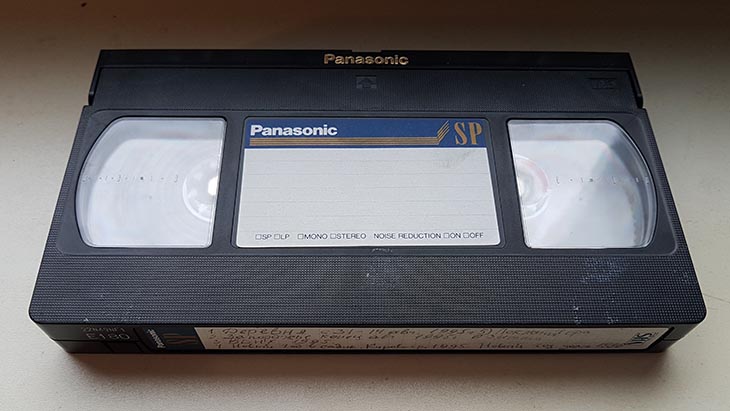
Но поскольку видаки воспроизводят в основном только кассеты VHS, то маленькую кассету в него можно затолкать только вставив в специальный переходник (адаптер VHS-C).
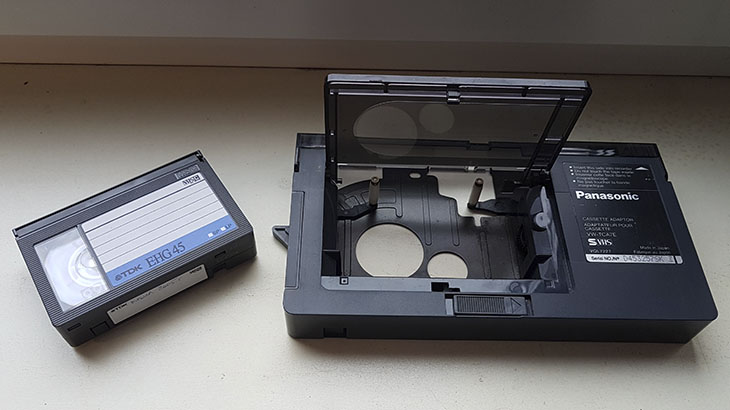
Итого: если у вас видеокассеты стандартного типа (VHS как в примере выше), то чтобы их оцифровать в домашних условиях на ПК, вам нужен видеомагнитофон, а если кассеты маленькие (VHS-C), то тогда либо камера, либо адаптер VHS-C с видиком.
Из своего опыта оцифровки, который я ниже описываю, могу сказать, что проще подключать видак к компу, нежели камеру, потому что с ней возникает больше проблем, программы чаще ее могут не обнаруживать, могут быть перебои с выводом изображения и звуком. По крайней мере с подключением видака я подобных проблем не испытывал.
Ну а если у вас и те и другие форматы кассет есть (у меня так и есть), то вам и видак нужен и плюс к этому камера или VHS-C адаптер. Вот так 😊
Плата для преобразования видео в цифровой формат.
Именно такая штуковина будет преобразовывать аналоговый сигнал с кассеты в цифровой для компьютера.
Плат таких имеется на сегодняшний день широкий выбор. Есть те, которые подключаются к материнской плате компьютера (к разъему PCI или PCI-E), а есть те, что подключаются к компьютеру по USB.
Когда у меня был первый опыт оцифровки, я пользовался платой для материнки. Если память мне не изменяет, фирмы Avermedia. Эх, давненько было дело, подзабыл уже.
Честно говоря не очень удобно, а это заключается прежде всего в том, что для такого типа плат нужен стационарный компьютер, потому что к ноутбуку физически ее подключить не получится.
Поэтому, когда решил заняться переносом кассет на комп во второй раз, то купил себе плату для подключения к USB разъему компьютера. Вот это уже куда удобнее!
Вставить можно в любой компьютер, а чтобы не мешалась при ненадобности, просто вынимается. Да и сами они занимают мало места.
Плату брал такую: Avermedia DVD EZMaker 7. Подключается к видеомагнитофону или камере через так называемые выходы “тюльпан” (желтый, красный, белый).
Видео можно отдельно подключить по выходу S-Video, который тоже у этой платы присутствует. Цена, когда я ее покупал, лежала в районе 3000 р., точно уже не помню, но и сейчас стоит примерно столько же (смотря в каком магазине, конечно, покупать).
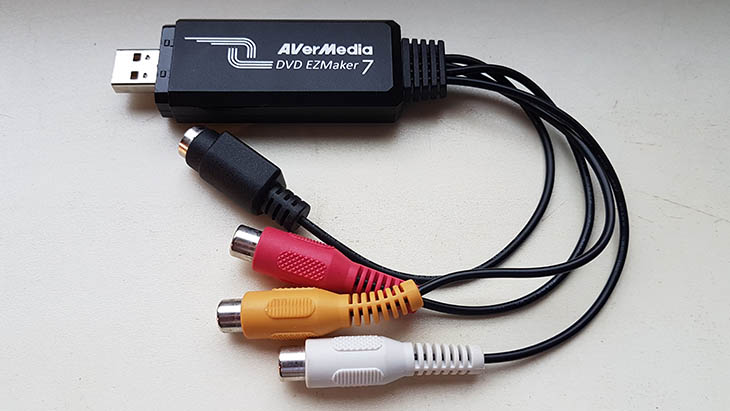
А в характеристиках я даже и не разбирался тогда и не рассматривал их, так как основная масса этих всех плат могут оцифровать видео в максимальном разрешении, которое может выдать пленка видеокассеты.
Компьютерные программы для оцифровки, сжатия и монтажа.
Перевод записей из аналогового в цифровой сигнал производится через специальные программы, коих много.
Есть для этого специализированный софт, а есть и комплексный, например, тот, что предназначен для монтажа, но в тоже время умеет производить захват видео с камеры или видика, цифровать и после делать нужный монтаж.
Пример таких программ: Pinnacle Studio, Vegas Pro, Adobe Premiere Pro. Все они могут производить оцифровку и монтаж и все они платные 😊
Но из своего опыта могу сказать, что не всегда такой крутой софт способен сделать задуманное, поскольку не все программы могут работать с определенными платами захвата, а в некоторых нет достаточного функционала именно для преобразования.
Получается монтаж производится на высоком уровне с тонной возможностей, а вот захват страдает…
Например, я не смог воспользоваться ни одной из 3-х вышеперечисленных программ.
В Pinnacle мне не хватило настроек захвата видео, я не мог выставить нужное разрешение. А Vegas Pro и Adobe Premiere Pro отказались работать с моей платой захвата, они ее тупо не распознали.
Поэтому я сначала попробовал цифровать в довольно известной старенькой и бесплатной, но весьма функциональной программе VirtualDub.

Там вроде все складывалось нормально, но со многими кассетами возникали проблемы с рассинхронизацией звука при оцифровке, и я никак не мог это побороть, хотя очень долго ковырялся со всякими настройками, пробовал что-то вычитывать в интернете.
И это реальная проблема.
Ладно бы дорожка аудио просто чуть отставала или наоборот была впереди видео, но нет, вся фиговина в том, что аудио отставало неравномерно и недостаточно было взять и сдвинуть всю дорожку, нужно было сидеть и кусочками двигать дорожку, подрезать ее, что просто мучительно и по другому не назовешь 😠
Ну и программа эта для монтажа уже оцифрованного видео особо не подойдет, в ней весьма сложно и неудобно работать и могут глючить некоторые функции. Но, думаю, кому-то вероятно поможет именно эта программка, скачать ее можно с официального сайта: здесь »
Зато этой программой удобно сжимать видео, если вы не сжимали его на этапе оцифровки.
И затем я нашел еще одну программу: iuVCR. Вот она стала для меня финальной, решились с ней все проблемы и именно через нее я перегнал все свои 30 кассет в цифру!
Тем более и настроек сложных как в виртуалдабе она не имеет. Скачать можно также с оф.сайта вот здесь »
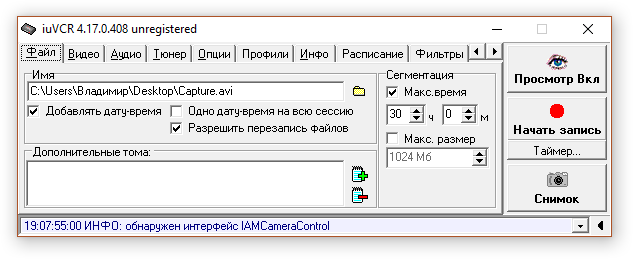
Официально нужно за нее платить, но после окончания триального периода, можно сколько угодно продолжать пользоваться программой.
Эта софтина предназначена видеозахвата, т.е. в ней нет вообще никаких функций видеоредактора. Минусом я это никак не считаю, потому как для монтажа предназначены специальные программы.
Работать с ней достаточно просто, и ниже я буду показывать как переписать видеокассету на компьютер именно при помощи неё.
Также из программ еще пригодятся видео / аудио кодеки, потому что без них не получится выбрать нормальные способы сжатия видео. Все кодеки есть в известном пакете K-Lite Codec Pack.
Помимо всего перечисленного может что-то еще пригодиться, например, какие-то переходники для подключения платы к компьютеру, шнуры или удлинители для подключения видака / камеры к нему. Все это индивидуально, смотря какое там у вас оборудование.
Инструкция как оцифровать видеокассету в домашних условиях на ноутбуке или ПК
Для работы в моем случае имелось:
Кассеты с видеозаписями.
Адаптер VHS-C (поскольку были и маленькие кассеты).
Старый рабочий видеомагнитофон.
Плата для оцифровки Avermedia DVD EZMaker 7.
Провода (так называемые “тюльпанчики”) для подключения платы к видаку.
Внешние жесткие диски, куда я перемещал оцифрованное видео. Таких дисков у меня несколько, и поскольку я сначала в ходе оцифровки видео не сжимал, я забил под завязку 3 таких диска емкостью 1-1.5 Тб, т.е. 1000-1500 гигов.
iuVCR для оцифровки;
VirtualDub для последующего сжатия огромных по объему видеофайлов;
Camtasia Stutio для простейшего монтажа оцифрованных видео.
Теперь исходя из этого, перед тем как переписать видео с кассеты на компьютер, нам нужно:
Включить видик или камеру и вставить нужную кассету.
«Тюльпаны» вставить одним концом в оборудование из пункта 1, а вторым в плату оцифровки.
Саму плату вставить в компьютер и дождаться установки драйверов системой.
Установить и запустить iuVCR.
Сейчас я не буду расписывать подробно о том, как скачать программу, затем как ее установить и подобное, потому что это крайне просто. А если вопросы все же возникнут, то спросите в комментариях, помогу с удовольствием!
Пользоваться прогой тоже просто, тем более она изначально идет на русском языке.
Настройки программы и сам процесс
Выбираем папку для получения итоговых оцифрованных видеофайлов.
Это делается на вкладке “Файл”, там под надписью “Имя” есть путь. Нужно щелкнуть по иконке папки справа от строки с выводом пути и выбрать нужную вам папку, куда будут складываться оцифрованные видео.
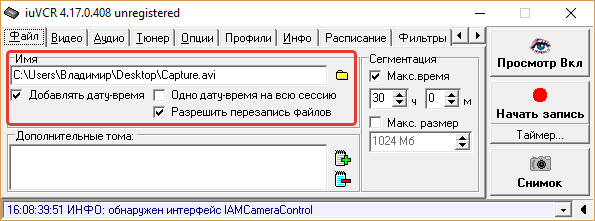
Галочку “Добавлять дату-время” рекомендую оставить, потому что в этом случае к именам полученных в итоге видеофайлов будут добавляться еще дата и время, чтобы вы точно не запутались в них.
Если не настраивать сегментацию, то на выходе будете получать просто огроменные по размеру файлы, например, по 200-300 Гб. (если не будете их сжимать, следуя именно моему примеру). А представьте если кассета на 3 часа записи, это ж капец какой объем 😊
Поэтому лучше сегментировать, делается это на вкладке “Файл” в блоке “Сегментация”.
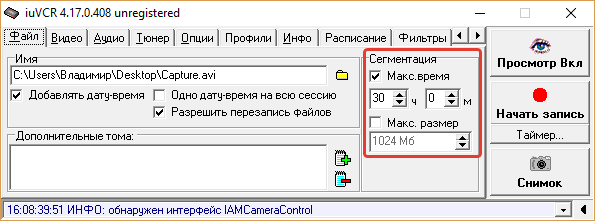
Я выставлял сегментацию по времени, т.е. ставил галочку “Макс.время” и указывал там обычно 30 мин.
Работает это так: идет оцифровка кассеты и в файл пишется итоговое видео, когда длина записи достигает 30 мин., последующая оцифровка идет уже в новый файл и т.д.
Нужно выбрать в программе ваше устройство захвата (плату, которую вы подключили к компьютеру) и настроить видео. Это делается на вкладке “Видео” под заголовком “Настройки устройства”. Там выбираем плату оцифровки.
А внизу, под надписью “Кодеки” лучше выбрать “Нет (без программного сжатия”).
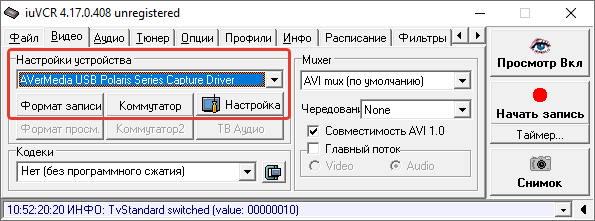
В этом случае видео вообще никак не будет сжиматься и конечно это будет прилично забивать ваш жесткий диск. К примеру, запись минут 30 может весить порядка 20-30 Гб. Но! Почему я говорю, что лучше не сжимать…
А потому что при включенном сжатии очень часто оцифровка идет с рассинхронизацией звука и видео (звук идет вперед видео или наоборот) и это большая проблема.
Я пробовал разные способы сжатия и она не исчезала, пока я это самое сжатие вообще не вырубил!
Может мощностей компьютера не хватает, что очень вряд ли, а может еще в чем-то дело, но я так и не разобрался, в итоге цифровал без проблем без сжатия, получал огромные видео файлы и потом их просто отдельно пережимал 😊
Затем нажимаем “Формат записи”, чтобы выставить максимальное разрешение получаемых видео файлов, которое способна выдать ваша плата оцифровки. В моем случае это 720х576. Формат и частоту кадров менять не нужно.
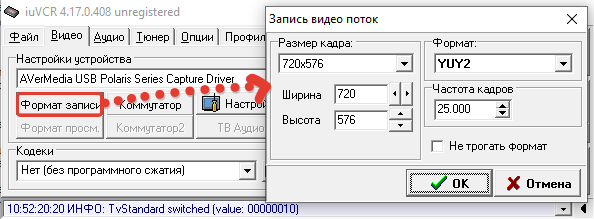
Если вы видите, что в этом окне у вас стоит изначально маленькое расширение и, увеличив его, вы не можете сохранить изменения (из-за ошибки), то нужно закрыть и заново открыть программу, а затем на вкладке «Видео» еще раз выбрать плату оцифровки и попробовать снова изменить формат записи.
На вкладке “Аудио” выбирается та же плата, чтобы цифровалось не только видео, но и звук конечно же. Проверьте, что выбрано нужное устройство под строкой “Параметры”.
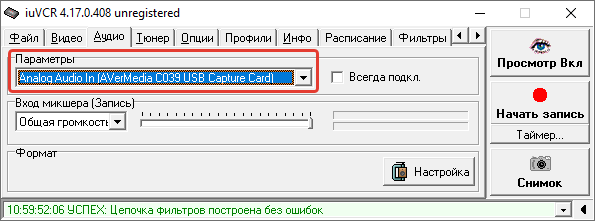
Обычно нужная плата выбирается автоматом, но мало ли… Больше здесь ничего не требуется настраивать.
Если там поставить галочку, то во время предпросмотра и оцифровки, звук с кассеты будет проигрываться вместе с видео, а если не включать, то звук проигрываться не будет (но его оцифровка все равно будет производиться, так как вы выбрали нужную плату!).
Во вкладке “Опции” лучше дополнительно оставить такие же настройки как у меня.
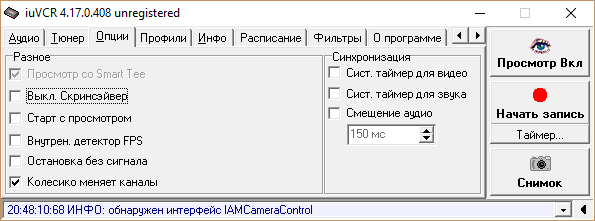
Предварительный просмотр кассеты.
Перед тем как оцифровать видеокассеты, можно включить ее предварительный просмотр. Для этого на видаке запускаем проигрывание кассеты, а в программе нажимаем “Просмотр Вкл”.
В результате в отдельном окне откроется окно, где будет идти проигрывание кассеты. И если на вкладке “Аудио” ставили галочку “Всегда подкл.”, то видео будет идти со звуком.
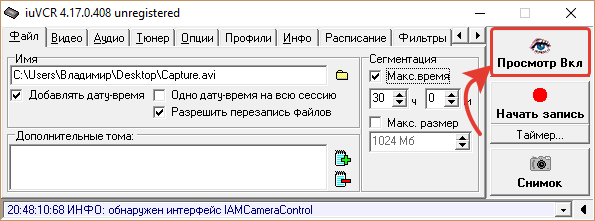
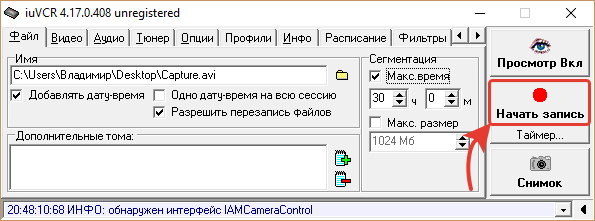
Через пару-тройку секунд начнется оцифровка в первый файл, в ту папку, которую вы указывали во вкладке “Файл”.
Но в том то и проблема, что через пару-тройку секунд 😊 Это чаще всего создает потом рассинхрон видео и звука, потому как видео начинается писаться чуть позже звука.
Если задержка более 700 мс., то это плохо, будете ощущать реально задержку видео при последующем просмотре!
Чтобы такого не было, делаем следующее: нажав “Начать запись” тут же останавливаем, кликнув на том же месте “Stop record” и быстро снова жмем “Начать запись”.
В итоге задержка должна быть минимальной, порядка, 400-700 мс., что вполне хорошо и никакой рассинхронизации звука и видео вы просто не заметите!
После запуска оцифровки видео, автоматически откроется вкладка “Инфо” и внизу как раз будет указано, какая задержка:
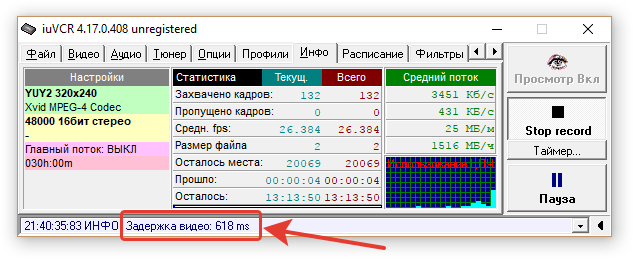
На этой же вкладке будете видеть, сколько уже прошло по времени оцифровки, сколько места осталось и другую информацию.
Для остановки оцифровки, если требуется, просто нажмите “Stop Record”.
Если на вкладке “Файл” вы выставляли максимальное время записи файла или максимальный его объем, то программа будет автоматически создавать новые файлы, когда указанный предел одного будет достигнут.
Если же ограничения на файл не ставили, то пока кассета не закончится будет идти оцифровка дальше.
Вот, собственно и все! Нуу, почти все, еще потом монтаж, если хотите улучшить видео 😊
Не забудьте, что если вы как и я не включали сжатие, то оцифрованные файлы будут о-о-очень много места съедать на вашем диске!
Это я к тому, чтобы не забывали в то время как программа будет переписывать видео с кассеты на компьютер, следить за оставшимся местом и, в случае если его будет уже мало, оперативненько могли перенести готовые файлы на другой диск, чтобы могли дальше сохраняться оставшиеся кусочки с видеокассеты.
Если же у вас места физически не хватает и нет других внешних дисков, то ничего не остается как включать сжатие видео и что-то химичить, если также как и я в этом случае столкнетесь с рассинхронизацией звука и видео.
Сжатие полученного видео
После того как нужные кассеты будут оцифрованы, можно приступить к сжатию. Если, конечно, вы не решили сжимать сразу на этапе оцифровки.
Для этого я пользовался программой VirtualDub, а так есть и другие варианты.Также нужны кодеки, чтобы был расширенный выбор вариантов сжатия (я пользовался, упомянутым пакетом K-lite Codec Pack).
Со сжатием все просто!
Если выбрали VirtualDub, то:
Теперь нужно выбрать кодек для сжатия. Вариантов может быть очень много, я сжимал через Xvid MPEG-4 Codec и остался очень доволен. Ниже я покажу настройку сжатия на примере именно этого кодека.
Выбрав кодек в окне слева, нужно нажать “Configure”. Там нажмите кнопку Target quality, чтобы ее название стало Target Bitrate (kbps) и выставьте значение 8000.
Соответственно, если изначально изначально кнопка называлась так как нужно, то и менять ничего не требуется. Все остальное (Profile @ Level, Encoding type, Quality preset) выставьте так на изображении выше. На мой взгляд, это оптимально.
Затем кликните “more” напротив Profile @ Level.
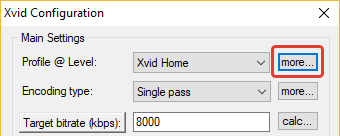
Я оставил вот такие параметры на вкладках Profile, Level и Aspect Ratio. Если у вас не так, поменяйте.
На счет последней вкладки (Aspect Ratio): там выставляется соотношение сторон видео.
Изначально я хотел, чтобы видео было широкоформатным, например, 16:9, и что я только не творил, но видео растягивалось, т.е. картинка искажалась.
Потом до меня наконец дошло, что ну никак не сделать легко видео 16:9, если оно изначально 4:3. Это также как старые фильмы крутят по телеку в формате 4:3, потому что раньше не было 16:9.
Поэтому на той вкладке, под параметром Pixel Aspect Ratio стоит значение “Square (default)”, что означает “Квадратное”.
Если пережимать видео прямо так, то в итоге будет сильно заметны некоторые дефекты, например, «гребенка» в виде неровностей по краям объектов (хорошо видно на изображении внизу), которая прямо режет глаз:
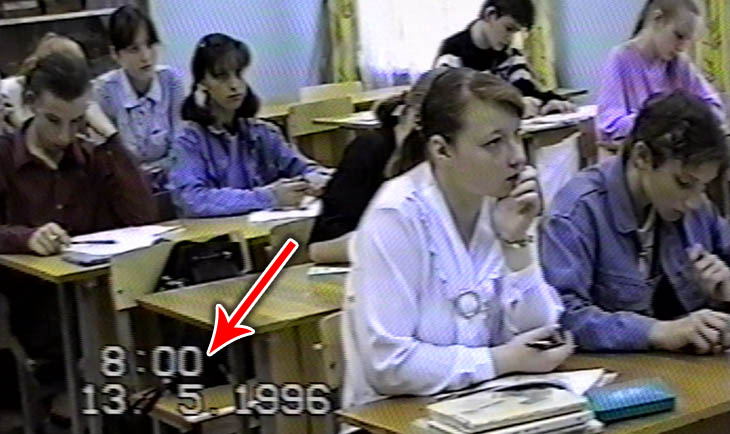
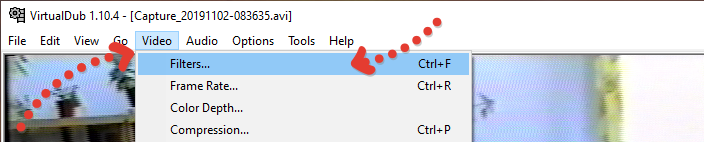
В открывшемся окне нажимаем «Add», в следующем выбираем фильтр «deinterlace» и нажимаем «ОК». В открывшихся параметрах оставляем все так как есть (см. изображение ниже) и снова «ОК».
Затем точно также добавляем еще один фильтр «blur» и сохраняем затем выбранные фильтры, нажав «ОК» в основном окне.
Разница будет заметна сразу, ее вы можете наблюдать прямо в окне препросмотра VirtualDub (слева исходная картинка, а справа с применением фильтров).
Теперь можно сохранять настройки, нажав “ОК” в каждом из окон.
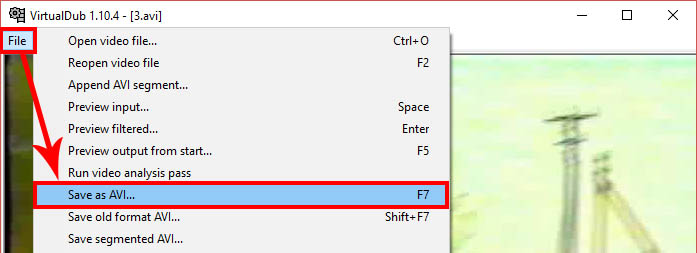
Выбираем папку, куда будет сохранено сжатое видео и начнется процесс. Осталось только дождаться его окончания. По времени все зависит от длительности видео и от мощности компьютера.
Данный способ сжатия позволяет уменьшить размер оцифрованного видео в десятки раз! Например, из исходного видео размеро в 30 Гб. вы можете получить 2 Гб. И при этом не страдает качество. Потому битрейт видео, который как раз можно, грубо говоря, назвать качеством видео, был выставлен равным 8000 и этого более чем достаточно для пережатия без потерь.
Основные выводы
Проделав все по данной инструкции, учитывая все мои советы о том, как оцифровать видеокассету, у вас должно получиться без проблем переписать видео с кассеты на жесткий диск стационарного компьютера или ноутбука в домашних условиях, не прибегая к помощи специалиста за отдельную плату, потому что я таким образом уже обработал несколько десятков своих и не только видеокассет.
Понятно, что выглядит может все и сложновато, но на самом деле главное иметь нужное оборудование и просто следовать моим шагам, чтобы получить аналогичный результат.
После проделанной работы остается лишь монтаж, если это вам нужно. Его видит каждый по своему: для кого-то достаточно склеить все куски видео, добавить переходы и нормально. Кому-то нужно сделать еще какие-то текстовые врезки, добавить фотографий, музыки. Это уже на вкус и цвет.
Монтаж можно проделать в разных программах и, что называется, “хренова гора”!
Я делал Camtasia Studio, потому что хотелось побыстрее получить результат, а эта программа для меня очень привычная и сама по себе предельно простая в использовании.
А если устраивает то, что было в исходном варианте, как говорится «без выпендрежа», то этап монтажа сам по себе отваливается 😊
На этом все. Как вам статья? Напишите, пожалуйста, свое мнение в комментариях!
Поскольку это моя первая заметка по обучающему тренингу в рубрику «Компьютерная грамотность» и важно знать, насколько всё понятно, ясно, вообщем, как в целом 🙂 Помог Вам или нет?!
А, если реально по моей инструкции поработаете со своим видеоархивом, то обязательно дайте знать, потому что меня такие вещи очень сильно мотивируют, поэтому получу толчок описывать больше подобных технических инструкций на своем дневнике.
Понравилась статья? Поделись!
174 комментария
А не проще видак подключить к телеку, и с экрана снимать на телефон, камеру или фото аппарат, а затем перенести на ноутбук
 Автор: Владимир Белев
Это проще, но если ваш смартфон не из разряда самых топовых, то сами увидите косяки, что тогда проще будет все-таки оцифровать. Как минимум будет мерцание, плохая передача цвета, блики, неправильный «формат перспективы» и т.д. Дело здесь в том, какое качество хочет человек получить. Если все равно какое, то да, годится.
Ужас. пока читал заснул 3 раза. Виктор, а почему Вы не научали своё повествование, с того момента как в роддоме неправильно пуповину перерезали?
Вопрос то п принципе достаточно прост. краткой инструкции бы в полне хватило.
Автор: Владимир Белев
Вам хватило бы, другому нет, всем никогда не угодить. Я ориентируюсь на Яндекс, а он не держит стремный контент в первой пятерке выдачи, где могли бы оказаться еще сотни тысяч подобных статей 😉
Добрый день! Большое спасибо за инструкцию, в целом все работает. Единственное, сжатие получается всего в два раза: оцифровки делала на 18-20 минут, каждая в итоге весит 2гб после захвата. А после сжатия 1гб. Не подскажете, в чем может быть сложность более сильного сжатия?
Автор: Владимир Белев
Здравствуйте! Зависит от программы, которой сжимали и от оцифрованного файла (тут тоже есть нюансы, битрейт, например). Я бы попробовал пережать другой программой, например, даже конвертером любым или прогнать видео через любую программу для видеомонтажа с целью просто пересохранить файл.
Здравствуйте. Огромное вам спасибо за такую подробную статью. Оцифровать все получилось, осталось сжать))) Используя ваш опыт, я думаю все у меня получится)
Автор: Владимир Белев
Здравствуйте. Подскажите, когда отцифровываю видео, то картинка хорошо показывает, а когда после оцифровки включаю видео, оно подвисает. Может быть проблема из-за того, что я сразу сохраняю видео на жесткий диск?
Автор: Владимир Белев
Доброго времени! Скорее всего это из-за того, что видео несжатое. Я так и показываю в инструкции, видео не сжимать, чтобы уменьшить расхождение со звуком. Но из-за того что файлы получаются огромными и с большим битрейтом, некоторые проигрыватели могут подтормаживать. Также это зависит и от конфигурации компьютера. Например, если слабенький, то «тяжелый» файл видео может тормозить и зависать.
Что могу посоветовать:
Здраствуйте.
Можете помочь подобрать фильтр для обработки видео.
Кассета была старая и при оцифровке кадр получился «битым».
Он как будто разделен на 4 части. Верх снизу, низ сверху. Кусок правой части кадра как будто оторван и находится слева.
Это можно поправить доступными дома способами?
Заранее благодарю.
Автор: Владимир Белев
Автор: Владимир Белев
Юрий, и Вам огромное спасибо, что написали о своем опыте по моей заметке! А то время от времени люди пишут, что не получается, а сейчас нет при себе оборудования чтобы перепроверить все) Сейчас убедился, что все-таки все нормально и если есть проблемы, то они как исключения, зависят от настроек, подключения и самого оборудования.
Добрый день. Большое спасибо за такую полезную и понятную статью. Но у меня каждый раз возникает проблема: после описанного подключения видеокамеры и попытки включить «Просмотр» сначала на этой кнопке красный крест перечёркивает «глаз», а затем воспроизводится только звук. Я пробовал менять местами шнуры, видеостандарты и многое другое. Но изображение так и не появилось, хотя на телеэкран всё выводится прекрасно. У ноутбука Wind 8, Intel Corei7-36320QM c 2,2 GHz. Камера Sony H8. Что можно сделать? Очень хочется оцифровать свои 40 больших и маленьких видеокассет. Спасибо. Виктор.
Автор: Владимир Белев
Здравствуйте! В первую очередь нужно проверить правильность подключения самой платы оцифровки на вкладке «Видео», все ли там в порядке?
Владимир Белев, а какой конкретно порядок там должен? Настроено все, как в вашей статье и тоже идет только звук? Может что-то на вкладках Коммутатор и Настройка надо поставить?
Автор: Владимир Белев
Проверить правильность подключения проводов «тюльпана» от платы оцифровки в видеомагнитофону. За видео отвечает желтый кабель, возможно он подсоединен не туда либо на плате, либо на видаке. Обратите внимание, что на магнитофоне провода должны вставляться в разъемы с пометкой «OUT» (т.е. выходы), как я показываю в своем видео к этой заметке на 7:25 минуте. Если вставить в IN (вход) работать не будет. Вот иногда может быть такое, что 2 провода вставлено в OUT и один в IN и от этого что-то не работает (звук или видео или все сразу).
На вкладке «Видео» в разделе «Формат-записи» нужно проверить, что все также как на моем изображении в статье, в частности размер кадра и особенно формат YUY2.
На вкладке «Аудио» должна быть выбрана та же плата оцифровки, не что-то другое.
Владимир Белев, спасибо. использую камеру. думаю драйвера не установились нормально.
Владимир, здравствуйте. Подскажите, где и как скачать программу VirtualDub, чтобы открывались такие же окна, как у Вас. У меня другое все всплывает. Спасибо.
Автор: Владимир Белев
Виктор, добрый день! Вы не одиноки, у меня та же самая фигня. Обрывается запись на 29-ти минутах. И отсылает на озон. Если удалось, что исправить, отпишитесь, пожалуйста. Оцифровку надо заканчивать, а кассет еще уйма.
Автор: Владимир Белев
Здравствуйте! Вообще программа даже не смотря на то, что является платной, позволяет запускаться бесплатно и точно не имела ограничений на запись в 29 минут. Проверьте, что у вас не настроена сегментация (макс. время) на 29-30 минут, вот здесь: ссылка на скриншот » Получается, что запись через 29 мин. останавливается, а потом еще раз нажать оцифровку получается или уже нет?
Могу еще предложить написать о проблеме разработчику: support@iulabs.com Я единожды к ним обращался, они мне ответили в этот же день. Как сейчас не могу сказать.
А на счет регистрации, ссылка из программы действительно ведет почему-то на озон. Рабочую на покупку можно взять тут, на их сайте: http://iulabs.com/rus/iuvcr/register.shtml И все же склоняюсь к тому, что дело не в покупке.
Автор: Владимир Белев
Здравствуйте! Я думаю у вас неверно подключена плата оцифровки, либо не установился на нее драйвер. Только по этим причинам, как правило, плату не видно в списке.
Оставить комментарий
Подписка на статьи
Делюсь интересной информацией не только на блоге, но и в социальных сетях!
YouTube Instagram Facebook Вконтакте Одноклассники Twitter