
Учимся использовать видео в twitter 

Содержание

Твиттер является социальной сетью особого формата. Общение здесь происходит посредством отправки коротких, до 140 символов, сообщений. По сути, это микроблоггинг, где каждый зарегистрированный пользователь может делиться своими мыслями, выкладывать новости, размещать рекламу.
Организации, сайты и известные личности используют Твиттер для оповещения своих клиентов, поклонников о намечающихся мероприятиях, новостях, выложенных на сайт, о своих победах и достижениях.
Очень удобно использовать Твиттер для быстрой отправки сообщений со смартфона, так поступает большинство пользователей этой сети.
Для «связи с миром» достаточно лишь установить приложение Твиттер, подходящий под операционную систему смартфона, и иметь выход в интернет.
Как пользоваться видео в Твиттере
Ранее не было возможности снимать и публиковать ролики прямо в интерфейсе Твиттера. Для этого необходимо было сначала снять видео на камеру, затем загрузить его в другой сервис, например, YouTube. И только оттуда можно было сделать репост видеосообщения.
Сейчас все гораздо проще.
Публикация видео
 Твиттер позволяет выкладывать не только текстовые, но и видеосообщения для читателей/зрителей микроблога. Снимать видео можно прямо в интерфейсе микроблога либо загрузить на свою страницу уже готовое видео.
Для этого в своей учетной записи нужно выбрать режим редактирования твита, после чего запустить камеру и подобрать режим видеосъемки. Запуск камеры производится нажатием и удержанием специального значка «Камера».
Продолжительность видео в Твиттере ограничена 30 секундами для каждого ролика. Съемку можно прерывать. Для этого достаточно нажать на кнопку камеры, повторное нажатие запустит видеосъемку снова.
Монтаж видео
Функционал Твиттер позволяет также монтировать отдельные сцены с помощью видео-редактора:
Перед публикацией видео можно просмотреть его, нажав кнопку воспроизведения, и при необходимости внести коррективы.
Удалить неопубликованное видео полностью поможет крестик (х) на эскизе видеосъемки.
Нажатие кнопки «Готово» будет итогом записи видео. Здесь же можно написать комментарий к твиту. После чего опубликовать.
Просмотр видео
Все встроенные видеоматериалы, ролики Vine, трансляции Periscope, GIF-файлы на странице Твиттера и в ленте воспроизводятся автоматически.
Уважаемые посетители, сохраните эту статью в социальных сетях. Мы публикуем очень полезные статьи, которые помогут Вам в вашем деле. Поделитесь! Жмите!
Для того, чтобы отменить автоматическое воспроизведение, необходимо поменять настройки. Можно отключить автоматическое воспроизведение на сайте и включить его на устройстве под управлением iOS или Android:
Важные нюансы
Как использовать видео в Твиттере для бизнеса
Видео является прекрасным способом общения со своими клиентами, потенциальными и постоянными посетителями сайта. Во-первых, оно воспринимается аудиторией легче текста, во-вторых, дает возможность вызвать у зрителей эмоции, что немаловажно для установления доверия, в-третьих, твиту-видеоролику труднее «потеряться в толпе», нежели простому сообщению.
Использовать видеотвиты для бизнеса можно следующим образом:
Таким образом можно «убить несколько зайцев»:
Вовсе не обязательно добиваться наивысшего качества роликов, хотя для серьезных организаций это тоже немаловажно.
Главное — давать зрителям хороший контент, нужную им актуальную информацию.
 Обзоры новинок рынка, скетчи с автором видео в главной роли, интервью с известными персонами в представляемой области, слайдшоу из фото с прошедших презентаций, выставок, конкурсов, других мероприятий — все эти форматы необходимо время от времени задействовать для поддержания интереса подписчиков.
Стать ближе к зрителям поможет старый прием «наполнения собой» всех видеосообщений. Сюда относится и визуальный ряд, представляющий автора видео, и общение с подписчиками во время просмотра ими видео. Например, в начале видео обязательным является приветствие, в конце — анонс будущего видео и использование фраз типа:»До скорых встреч!», дающих зрителю уверенность в стабильности выходов видео.
Видеоформат очень важен еще и потому, что позволяет кратко и точно, но эмоционально изложить информацию тем и для тех, кто всегда «на бегу». Ведь только люди с таким уровнем жизненной скорости являются подписчиками Твиттера.
5 советов, как исправить видео в Twitter, которые не воспроизводятся
Видео из Twitter внезапно перестают воспроизводиться на вашем Android, iPhone или ноутбуке?
Видео, загруженные в Twitter, настроены на автоматическое воспроизведение при прокрутке профиля Twitter. Однако многие пользователи жаловались на Видео в Twitter не воспроизводятся проблема. Вы сталкиваетесь с аналогичной проблемой воспроизведения и видите только кружок загрузки?

Могут быть разные причины, по которым видео в Твиттере не воспроизводятся. Здесь мы даем 5 советов по поиску и устранению неисправностей Видео в Twitter не воспроизводятся на телефоне Android, iPhone и компьютерном веб-браузере, таком как Chrome и Firefox.
Часть 1. Перезагрузите устройство, чтобы исправить видео из Twitter, которые не воспроизводятся
Когда видео не воспроизводятся в Твиттере, вам следует сначала перезагрузить устройство Android, iOS или компьютер и проверить, исчезла ли проблема. Это может быть самый простой способ исправить различные проблемы, включая то, что видео в Twitter не воспроизводятся.
Вы можете выключить устройство обычным способом, подождать несколько минут, а затем перезапустить его. Если вы воспроизводите видео Twitter в веб-браузере и сталкиваетесь с этой проблемой, вы можете сначала обновить или перезагрузить страницу.
Часть 2. Обновите приложение или браузер, чтобы исправить видео, которые не воспроизводятся в Twitter
Если видео из Twitter невозможно воспроизвести на вашем мобильном устройстве, таком как телефон Android, iPhone или iPad, вы можете обновить приложение Twitter до последней версии, чтобы попытаться решить проблему с воспроизведением. Если вы используете устройство Android, вы можете перейти в Google Play Store, чтобы обновить приложение. Как пользователь iOS, вы можете обновить приложение Twitter через App Store. Здесь вы также можете удалить приложение Twitter, а затем повторно установить его.
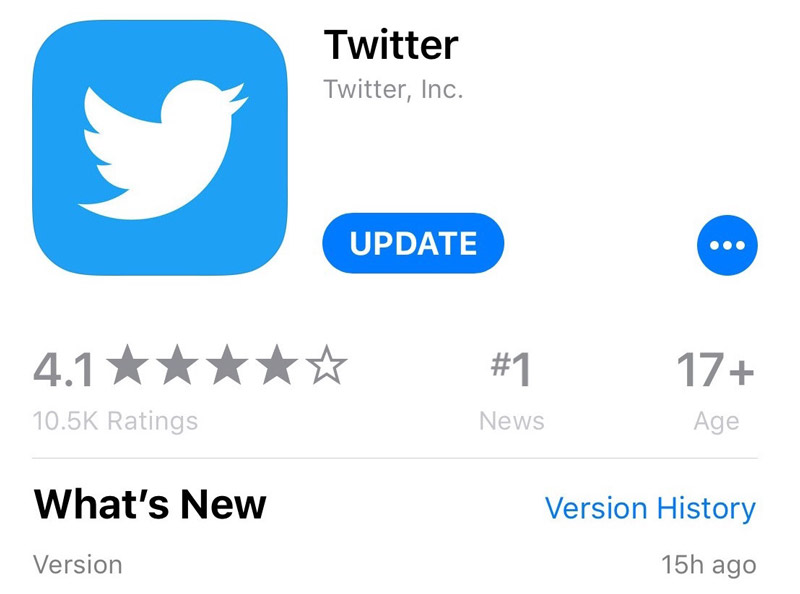
Если в вашем веб-браузере, таком как Chrome, Safari или Firefox, возникла проблема, связанная с тем, что видео из Twitter не воспроизводятся, вы также можете проверить наличие доступных обновлений для вашего браузера.
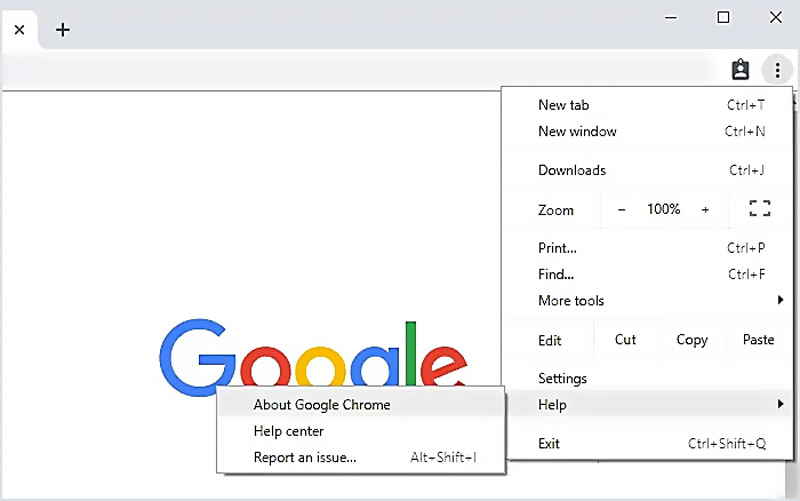
Часть 3. Удалите файлы cookie, чтобы исправить видео из Twitter, которые не воспроизводятся в Chrome или Firefox
В некоторых случаях проблема, связанная с тем, что видео Twitter не воспроизводятся в веб-браузере, вызвана тем, что там собрано слишком много данных о просмотре. Вы можете очистить файлы cookie, кешированные изображения и файлы, файлы cookie, историю просмотров и многое другое, чтобы решить проблему. В качестве примера мы возьмем очистку кэшированных данных Chrome.
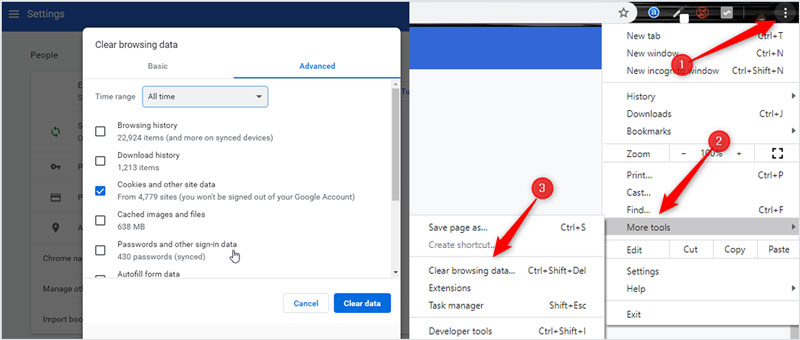
Часть 4. Переключите устройство или браузер для воспроизведения видео в Twitter.
Twitter совместим с форматом файлов MP4 в веб-браузере и поддерживает видеоформаты MP4 и MOV на мобильных устройствах. Если видео невозможно воспроизвести на вашем компьютере, вы можете просмотреть их на портативном устройстве Android или iOS. Кроме того, вы можете открывать эти видео в Твиттере в другом браузере.
Отличный видео конвертер Twitter, о котором вы, возможно, захотите узнать

Часть 5. Отключите аппаратное ускорение, чтобы исправить видео в Twitter, которые не воспроизводятся
Когда видео из Twitter не воспроизводятся в вашем браузере, таком как Firefox или Chrome, вы можете отключить Аппаратное ускорение чтобы попытаться решить проблему. В качестве примера возьмем Google Chrome.
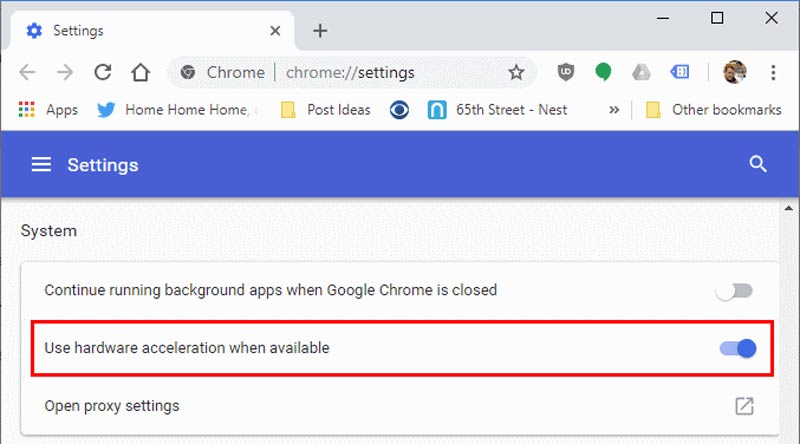
Часть 6. Часто задаваемые вопросы о видео в Твиттере, которые не воспроизводятся
1. Почему не воспроизводятся видео в Твиттере?
2. Как долго видео может быть в Твиттере?
Twitter позволяет загружать видео продолжительностью более 2 минут. Если вы используете профессиональный инструмент для издателей в Twitter, вам разрешено публиковать видео продолжительностью до 10 минут.
3. Как настроить функцию автовоспроизведения Twitter для Android и iPhone?
Независимо от того, используете ли вы приложение Twitter на устройстве Android или iOS, если вы хотите настроить автовоспроизведение видео, вам следует перейти в Настройки и конфиденциальность. Выберите раздел «Общие» и нажмите «Использование данных». Затем коснитесь опции автовоспроизведения видео и настройте ее в соответствии с вашими потребностями.
Вывод
Видео в Твиттере не воспроизводятся? Прочитав этот пост, вы можете получить 5 эффективных способов решить, что видео не воспроизводятся в Twitter, ни в веб-браузере компьютера, ни на портативном устройстве Android / iOS. Если у вас все еще есть какие-либо вопросы о воспроизведении видео в Twitter, вы можете оставить нам сообщение в комментарии.
Попробуйте Vidmore Player бесплатно
Универсальный медиаплеер для дисков Blu-ray, DVD, видеофайлов и музыки в Windows 11/10/8/7, Mac OS X 10.7 и выше
Публикация и просмотр видео в Твиттере
Запись. Записать, отредактировать и опубликовать видео можно с помощью приложения «Твиттер для iPhone» или «Твиттер для Android» (Android 4.1 и более поздних версий).
Импорт. Если вы используете приложение «Твиттер для iPhone» или «Твиттер для iPad», можно импортировать видео с устройства.
Загрузка. Видео можно загрузить на сайт twitter.com.
Прямая трансляция. Узнайте, как создавать прямые видеотрансляции непосредственно из приложения Твиттера.
Чтобы быстро поделиться видео в моменте, нажмите значок камеры в верхнем меню или проведите пальцем влево в ленте.
Нажмите и удерживайте значок записи, чтобы записать видео.
К видео можно добавить текст твита и местоположение.
Нажмите Твитнуть, когда всё будет готово, или нажмите Добавить в ветку, чтобы прикрепить видео к своему последнему твиту, и затем нажмите Добавить, чтобы поделиться им.
Добавление видео в твит
Нажмите значок «Твитнуть»
, чтобы снять или загрузить видео и добавить его к своей записи.
Под окном «Новый твит» отобразятся значки для быстрого добавления нового видео. Для удобства добавления отобразятся эскизы самых новых видео из галереи.
Нажмите значок камеры
Видео можно обрезать, перетащив левую или правую границу расположенной внизу полосы. Максимально допустимая продолжительность видео — 2 минуты 20 секунд.
Нажмите кнопку Обрезка, чтобы завершить редактирование. Для просмотра видео перед публикацией в твите нажмите кнопку воспроизведения. При необходимости дополнительно отредактируйте видео, прежде чем делиться им.
Нажмите Твитнуть, чтобы опубликовать твит.
Примечание. Чтобы удалить видео до публикации твита, нажмите X на эскизе видео.
Чтобы быстро поделиться видео в моменте, нажмите значок камеры в верхнем меню или проведите пальцем влево в ленте.
Нажмите и удерживайте значок записи, чтобы записать видео.
К видео можно добавить текст твита и местоположение.
Нажмите Твитнуть, когда всё будет готово, или нажмите «Добавить в ветку», чтобы прикрепить видео к своему последнему твиту, и затем нажмите Добавить, чтобы поделиться им.
Добавление видео в твит
Нажмите значок Твитнуть
, чтобы снять или загрузить видео и добавить его к своей записи.
Под окном «Новый твит» отобразятся значки для быстрого добавления нового видео. Для удобства добавления отобразятся эскизы самых новых видео из галереи.
Нажмите значок камеры
Видео можно обрезать, перетащив левую или правую границу расположенной внизу полосы. Максимально допустимая продолжительность видео — 2 минуты 20 секунд.
Нажмите кнопку Обрезка, чтобы завершить редактирование. Для просмотра видео перед публикацией в твите нажмите кнопку воспроизведения. При необходимости дополнительно отредактируйте видео, прежде чем делиться им.
Нажмите Твитнуть, чтобы закончить.
Примечание. Чтобы удалить видео до публикации твита, нажмите X на эскизе видео.
Примечание. Вы также можете отрегулировать свои настройки автоматического воспроизведения в разделе Специальные возможности в меню Настройки и конфиденциальность.
Загрузка видео и его публикация в твите через сайт
Просмотр видео в Твиттере
В лентах, моментах, на вкладке Поиск и на других страницах Твиттера встроенные видеоролики и GIF-файлы воспроизводятся автоматически.
Как отменить автоматическое воспроизведение видео?
Для отмены автоматического воспроизведения видео в ленте, моментах и на вкладке «Поиск» нужно изменить соответствующую настройку. Настройки автоматического воспроизведения видео на сайте twitter.com и в приложениях Твиттера могут различаться (например, можно включить автоматическое воспроизведение видео на устройстве под управлением iOS и отключить его на сайте).
Настройка автоматического воспроизведения видео в приложении «Твиттер для iOS»
Мобильная сеть и Wi-Fi, Только Wi-Fi и Никогда.
Настройка автоматического воспроизведения видео в приложении «Твиттер для Android»
Настройка автоматического воспроизведения видео на сайте twitter.com
Субтитры
Просмотр субтитров в видео
Включите субтитры в настройках специальных возможностей вашего устройства. На устройствах iOS и Android это можно сделать в разделе «Субтитры».
Просмотр субтитров
Отключите звук на своем устройстве. Чтобы включить субтитры в веб-интерфейсе, нажмите ползунок «Субтитры» в видео.
Примечание. Субтитры доступны не для всех видео. На устройствах iOS и Android субтитры отображаются автоматически при просмотре видео в ленте. Чтобы субтитры отображались в полноэкранном режиме, включите их на уровне системы.
Автоматически созданные субтитры в настоящее время доступны на следующих языках:
Просмотр прямых видеотрансляций в Твиттере
Прямые видеотрансляции можно смотреть в моментах, на вкладке Поиск, в актуальных темах и в твитах пользователя, ведущего трансляцию.
Кроме того, прямые трансляции из Твиттера можно смотреть на Amazon Fire TV и Apple TV. Пользователи Xbox и Android TV могут открыть сайт twitter.com в веб-браузере.
Во время просмотра прямой трансляции или записи можно поделиться видеоконтентом в твите или личном сообщении, а также скопировать ссылку на него. Также имеется возможность поделиться видеконтентом целиком или частично, начиная с определенного момента трансляции.
Как поделиться прямой трансляцией или ее записью
При просмотре прямых видеотрансляций могут возникнуть проблемы. Как правило, подключение к более быстрой и надежной сети и (или) использование другого браузера помогает их устранить. Также можно попробовать закрыть и заново открыть приложение или браузер. Желательно использовать последнюю версию приложения или браузера. Если у вас всё равно возникают проблемы при просмотре прямых видеотрансляций, сообщите нам об этом.
Перемотка вперед и назад
Во время просмотра видео вы можете быстро перемотать его вперед или назад, дважды коснувшись экрана.
Как перемотать видео
После первого двойного нажатия экрана для перемотки видео вы можете продолжать перематывать его в том же направлении одинарными нажатиями.
В настоящее время перематывать видео вперед и назад можно только во время полноэкранного просмотра.
Как загрузить и добавить видео в Твиттер
Twitter — социальная сеть, которая изначально создавалась для обмена короткими сообщениями длиной в пару предложений. Пользователи захотели большего и начали интересоваться, как добавить видео в Твиттер. В сети достаточно советов, как это сделать, но в них всех сказано, что прежде чем поделиться видеороликом, его сначала нужно загрузить на видеохостинг, например, YouTube. А уже после, в самой соцсети, указать на него ссылку. Благо, технологии развиваются, и разработчики микроблога порадовали пользователей новой функцией добавления видеороликов непосредственно с Твиттера (с телефона в приложении или через сайт). Доступные способы и краткая инструкция к ним — в статье.
При помощи YouTube
Вставить видеофайл с ЮТуба в Твиттер можно 3 способами: загрузить свой видеоролик, поделиться понравившимся или прикрепить к посту прямую ссылку.
Загрузка своего ролика
В первую очередь необходимо зарегистрировать аккаунт в Google, так как именно через этот сервис происходит авторизация в видеохостинге и других сервисах. У многих владельцев смартфона, работающего на Андроиде, он уже есть, так как требуется, как минимум, для загрузки приложений с Play Market.
Инструкция, как загрузить свое видео в Твиттер через YouTube:
Если есть ссылка на ролик
Это второй способ выложить видео в Твиттер, и он проще, так как не нужно самому ничего загружать. Достаточно иметь ссылку на видеоролик с YouTube, RuTube или другой площадки-видеохостинга.
Опубликованный видеоролик будет доступен в самом твите и в блоке «Media», расположенном в разделе «Profile».
При помощи самого Twitter
Нередко встречаются ситуации, когда пользователь хочет поделиться собственным видео, которого еще нет ни на одном видеохостинге. Благо, социальная сеть с недавних времен обзавелась инструментом для загрузки видеороликов напрямую.
Но здесь необходимо уточнить один момент — максимальная продолжительность видео ограничена 2 минутами 20 секундами. Если подходит, вот инструкция:
Социальная сеть Твиттер позволяет загружать видеоролики, снятые на телефон или простые камеры. Ограничений немало, как минимум, по форматам — только MP4 или MOV. Благо, в Интернете есть различные конвертеры, как офлайн, так и онлайн.
Twitter Media Studio
Так называется платформа, позволяющая добавлять, измерять и монетизировать ролики с Твиттера. Вообще это инструмент для тех, кто делает рекламу в социальной сети. Он приспособлен для работы с медиафайлами, в особенности, с видеозаписями. Также с помощью Media Studio можно создавать новые твиты, редактировать посты и управлять медиа одновременно на нескольких аккаунтах.
Ключевая особенность Twitter Media Studio — возможность загрузить видео длиной до 10 минут (пока эту возможность не подарили создатели микроблога). Инструкция:
Еще одна особенность этого инструмента — планировщик, то есть можно выставить, в какое время будет опубликован тот или иной пост через кнопку «Расписание».
Как скачать видео с Твиттер
Есть такой онлайн-сервис «SaveTweetVid» — https://www.savetweetvid.com/ru, который работает с ПК и смартфона. Чтобы скачать видео, достаточно открыть сайт и в специальном поле указать ссылку на нужный видеоролик. Далее выберите качество (максимальное разрешение — 720p) и жмите «Скачать».
Еще один вариант (для смартфонов) — через приложение «Download Twitter Videos» (ссылка на Play Market https://play.google.com/store/apps/details?id=tweeter.gif.twittervideodownloader&hl=ru). Как с ним работать: откройте социальную сеть, жмите «Поделиться» под постом с видеозаписью и в выпадающем списке выберите «Download Twitter Videos», после чего начнется загрузка.
Заключение
Twitter — популярная соцсеть для обмена короткими сообщениями. Но с недавних пор появилась возможность делиться в ней и видеозаписями. В статье описаны несколько способов, как загрузить свое видео или поделиться уже имеющимся.
Видео по теме
Научитесь разрешать видео в Твиттере, которые не воспроизводятся наиболее эффективными способами
Ожидается, что при прокрутке видео в приложении Twitter оно сразу же начнет воспроизводиться, даже если вы не коснетесь его. Однако бывают ситуации, когда просмотр видео в Твиттере вызывает у вас проблемы. Несколько факторов способствуют возникновению проблем с воспроизведением видео в Твиттере, и это может сильно раздражать, когда ваши видео не воспроизводятся, потому что вы упускаете много полезной информации, а ваш канал кажется неполным. Может быть ряд простых или сложных причин, по которым ваши видео в Твиттере не воспроизводятся на вашем компьютере или в мобильном браузере в Chrome. В этой статье мы рассмотрим все возможности и предложим несколько простых исправлений для ваших видео в Twitter, которые не воспроизводятся.


1. Почему не воспроизводятся видео в Твиттере
Твиттер испытывает трудности и неудобное воспроизведение видео по многим причинам, и эти проблемы могут быть вызваны множеством факторов. Итак, прежде чем мы перейдем к тому, как ее решить, давайте выясним, что вызывает проблему. Давайте начнем с этой заметки.
Неисправное Интернет-соединение
Для воспроизведения видео в Twitter требуется стабильное и безопасное сетевое соединение для беспрепятственного воспроизведения видео. Таким образом, проблема с видео в Твиттере, которая не воспроизводится, может быть вызвана нестабильным интернет-соединением. Точно так же, если вы использовали свои высокоскоростные данные за месяц, вы можете столкнуться с этой проблемой. Канал Twitter может загружаться в сценарии с ограниченным использованием данных, но для воспроизведения видео требуется высокоскоростной доступ к данным.
Устаревшее приложение и браузер
Если у вас устаревшие версии приложений Twitter в браузерах, это может привести к тому, что видео не будет воспроизводиться в ленте Twitter, поскольку они могут иметь много проблем с совместимостью, ошибками и устаревшими дисками, которые являются основной причиной проблем при просмотре приложений Twitter, особенно при воспроизведении видео.
Перегруженные ненужные файлы (кеш, файлы cookie и история)
Наличие перегруженного кеша, файлов cookie и данных истории также является одной из причин, по которой Twitter иногда не воспроизводит видео. Эти ненужные файлы могут повредить ваше приложение, что сделает его неспособным обрабатывать видео при просмотре.
Плагины и параметры брандмауэра
Плагины безопасности и параметры брандмауэра могут быть одной из причин, по которой видео не воспроизводится в приложении Twitter. Эти вещи могут рассматривать видео Twitter как угрозу безопасности, таким образом полностью останавливая воспроизведение видео.
Совместимость загруженного видео
Если видео, которое вы пытаетесь воспроизвести, несовместимо с видеоформатом Twitter. Тогда вы также можете увидеть ошибку: видео в Твиттере не воспроизводится. Технически Twitter поддерживает видеоформаты MP4 и MOV в мобильных приложениях, а в Интернете он поддерживает видеоформат MP4 в формате H264 со звуком A64.
FoneLab Screen Recorder позволяет вам захватывать видео, аудио, онлайн-уроки и т. Д. На Windows / Mac, и вы можете легко настраивать размер, редактировать видео или аудио и многое другое.
2. Как исправить видео в Твиттере, которые не воспроизводятся
Как исправить видео из Twitter, которые не воспроизводятся на iPhone / iPad
Если вы пользуетесь iPhone или iPad и в то же время испытываете сбой при воспроизведении видео в Twitter. Решение этой проблемы упрощает ее устранение. Ниже приведены возможные решения, которые вы можете использовать на своем iPhone или iPad.
Сброс настроек сети
Наиболее частой причиной того, что видео в Твиттере не воспроизводятся, является плохое и неисправное подключение к Интернету и, безусловно, связано с проблемами в сетевых настройках вашего iPhone / iPad. Неисправное соединение мешает процессу загрузки видеофайла, поскольку видео могут быть доступны только при наличии подключения к Интернету. Ниже приведены инструкции по сбросу сетевых настроек вашего iPhone, чтобы обеспечить правильную работу сети:
Шаги по сбросу настроек сети на iPhone / iPad:
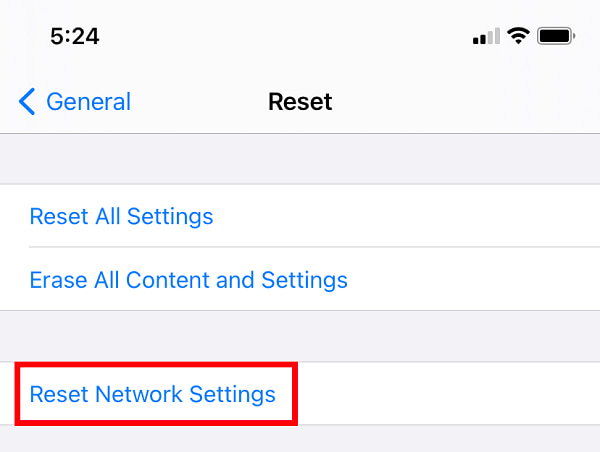
Шаг 1 На вашем iPhone / iPad перейдите в приложение «Настройки». После этого нажмите «Общие настройки», прокрутите вниз и нажмите «Сброс», затем выберите «Сбросить настройки сети», чтобы начать процесс сброса. Во всплывающем окне подтвердите процесс.
Обновите приложение Twitter
Шаги по обновлению приложения Twitter вручную и автоматически:
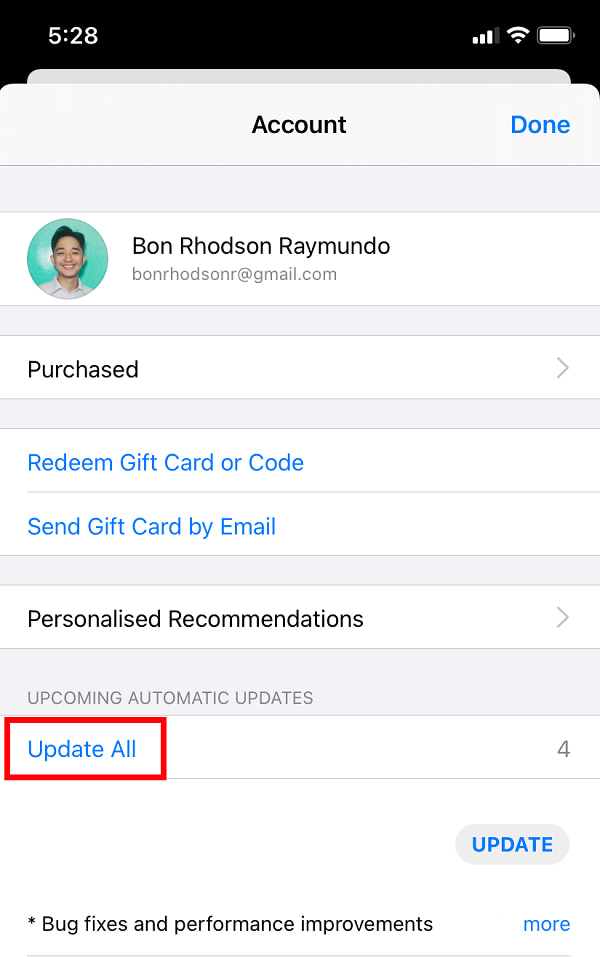
Шаг 1 Чтобы обновить Twitter вручную на вашем iPhone / iPad, перейдите в App Store, затем коснитесь своего профиля в правом верхнем углу экрана.
Шаг 2 В интерфейсе посмотрите, нужно ли приложение Twitter в обновлении. Если вы видите кнопку «Обновить» рядом с приложением, нажмите на нее, потому что это означает, что ему нужно обновление.
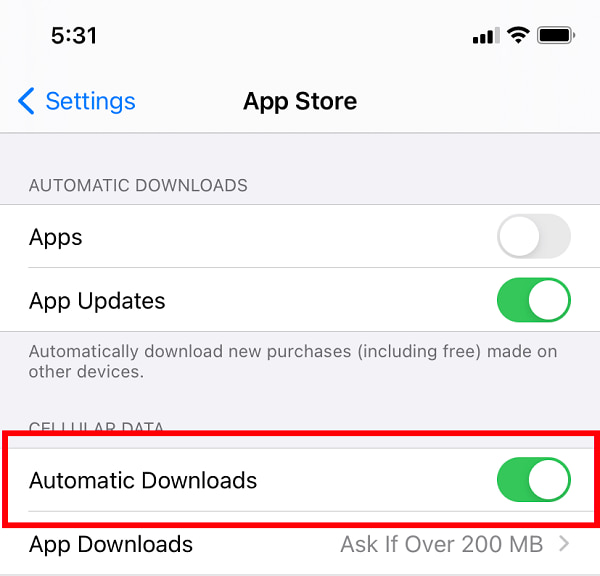
Шаг 1 На вашем iPhone перейдите в приложение «Настройки», затем прокрутите вниз и найдите App Store, затем коснитесь его.
Шаг 2 После этого нажмите кнопку Toggle-Switch рядом с автоматическими загрузками, и в следующий раз ваше приложение Twitter будет обновляться автоматически при каждом обновлении от разработчика.
Разгрузить приложение Twitter
Шаги по разгрузке приложения Twitter:
Шаг 1 На вашем iPhone / iPad перейдите в приложение «Настройки». Затем перейдите в Общие настройки.
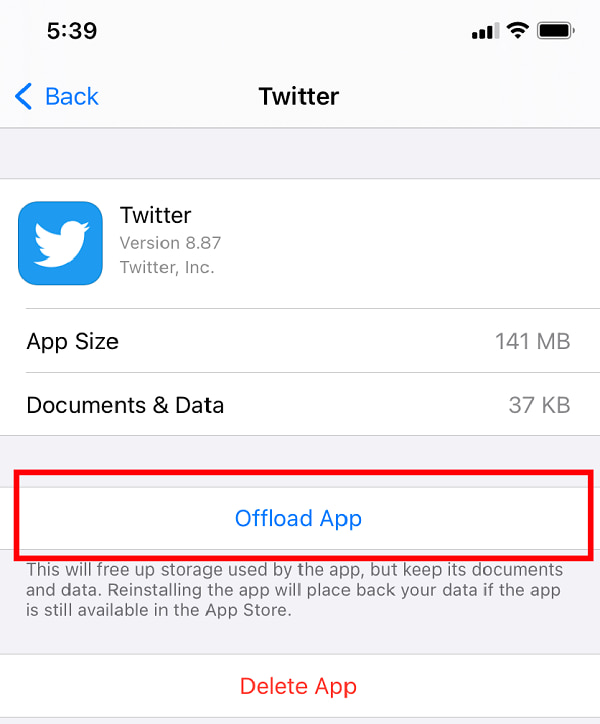
Шаг 2 После этого коснитесь хранилища iPhone, затем откройте приложение Twitter и коснитесь его.
Шаг 3 Наконец, нажмите «Выгрузить приложение», чтобы начать процесс, после чего переустановите приложение.
Как исправить видео из Twitter, которые не воспроизводятся на Android
Если вы являетесь пользователем Android и испытываете ту же проблему при воспроизведении видео в Twitter, эта статья также покажет и научит вас, как исправить это на вашем телефоне Android.
Перезагрузите Android-устройство
Когда вы просматриваете приложение Twitter и воспроизведение видео внезапно прекращается, перезагрузка устройства поможет оптимизировать его производительность и решить проблемы, связанные с тем, что Twitter не воспроизводит видео. Просто включите и выключите устройство с помощью кнопки выключения питания. Но также обратите внимание, что перезапуск Android может зависеть от вашей версии и модели. Тем не менее, вам просто нужно просто найти кнопку питания, чтобы сделать это.
Очистить данные приложения Twitter
Удалить ненужные приложения
Загрузка вашего телефона Android множеством ненужных приложений также может повлиять на производительность вашего устройства, что в конечном итоге может повлиять на производительность других приложений, таких как Twitter, при воспроизведении видео. Точно так же шаги по удалению приложений могут отличаться друг от друга в зависимости от модели и версии, которые вы используете.
Как исправить видео из Twitter, которые не воспроизводятся в Chrome
Аналогичным образом, если вы используете браузер Chrome во время просмотра страниц Twitter и просматриваете Twitter, видео не воспроизводятся. Ниже приведены возможные способы ее решения.
Обновить браузер Chrome
В общем, обновление системы может исправить множество проблем с производительностью приложений. Обновления для Chrome обычно могут устранять проблемы совместимости и связанные с ошибками при просмотре таких сайтов, как Twitter. Более того, обновление Chrome улучшит производительность и скорость браузера, а также, возможно, предоставит новые функции для улучшения общего пользовательского опыта.
Шаги по обновлению браузера Chrome:
Шаг 1 В главном интерфейсе браузера Chrome щелкните значок «Настройка и управление Google Chrome» или значок с тремя (3) точками в правом верхнем углу. При выборе нажмите О Chrome.
Шаг 2 Щелкните Обновить Google Chrome. Обновление будет автоматически загружено и применено к вашему Chrome. Затем нажмите «Перезапустить» или перезапустите его, когда будет предложено использовать обновленный браузер. Однако обратите внимание, что если параметр обновления не отображается, это означает, что ваш Chrome обновлен.
Очистить настройки, историю и кеш Chrome
В большинстве случаев причина, по которой видео из Twitter не воспроизводятся в Chrome, заключается в том, что ваш кеш, файлы cookie, история просмотров и временные файлы не позволяют воспроизводить видео в Chrome. Вот почему вам нужно очистить их, чтобы решить проблему.
Шаги по очистке настроек, истории и кеша Chrome в Chrome:
Шаг 1 В браузере Chrome щелкните значок «Настройка и управление Google Chrome» или значок с тремя (3) точками в правом верхнем углу. Затем нажмите «Настройки».
Шаг 2 Щелкните панель, чтобы открыть выбор главного меню. В раскрывающемся меню выберите Конфиденциальность и безопасность. Щелкните Очистить данные просмотра, затем щелкните Очистить данные, чтобы очистить историю и все данные о просмотре. После этого нажмите Cookies и другие данные сайта.
Отключить плагины и расширения
Отключение плагинов и расширений может помочь вам решить проблемы с видео, которые не воспроизводятся в Twitter в вашем браузере Chrome. Ниже приведены шаги, которые необходимо выполнить:
Шаги по отключению плагинов и расширений:
Шаг 1 Перейдите в «Настройки» и выберите «Конфиденциальность и безопасность», а в настройках содержимого отключите плагины.
Шаг 2 Чтобы удалить расширения в Chrome, щелкните точки значка головоломки, расположенные в правом верхнем углу браузера Chrome. Затем перейдите к Расширениям в дополнительных инструментах. Отключите кнопку Toggle-Switch, чтобы отключить или отключить любые расширения в Chrome.
Сбросить настройки Chrome
Любые действия, которые вы выполняли в Chrome, могут повлиять на производительность вашего браузера, например, воспроизведение видео в Twitter. Вот почему сброс настроек Chrome может восстановить настройки Chrome до значений по умолчанию, и ваши веб-видео могут снова воспроизводиться без каких-либо проблем.
Шаги по сбросу настроек Chrome:
Шаг 1 В браузере Chrome перейдите в раздел «Настройка и управление Google Chrome» в правом верхнем углу экрана. После этого нажмите «Настройки», а затем нажмите «Дополнительно» в меню левой панели.
Шаг 2 После этого выберите «Сброс», «Очистка» и «Сбросить настройки». После завершения процесса перезапустите Chrome.
3. Как исправить не воспроизводимые видео в Twitter. Видео в Twitter не воспроизводятся.
1. Какие форматы и размеры видео допускает Twitter?
При загрузке видеофайла в Twitter он технически поддерживает видеоформат MP4 с кодировщиком H264 и аудиоформаты AAC и видеоформаты MOV со звуком A64 с максимальным размером файла 512 МБ.
2. Каковы основные требования при размещении видео в Твиттере?
Заключение
Поэтому, чтобы закончить эту статью на правильном пути, теперь решение будет зависеть от вас, просто выберите лучшие методы, чтобы исправить это. Тем не менее, настолько очевидно, что все упомянутые выше решения могут решить вашу основную проблему, а именно проблемы с воспроизведением видео в Twitter.
FoneLab Screen Recorder позволяет вам захватывать видео, аудио, онлайн-уроки и т. Д. На Windows / Mac, и вы можете легко настраивать размер, редактировать видео или аудио и многое другое.