
Форматы видео, которые можно воспроизводить на веб-сайте OneDrive
Вы можете воспроизведения большинства звуковых и видеофайлов, включая mp4- и видеофайлы Apple и QuickTime, непосредственно с веб-OneDrive сайта.
Поддерживаемые форматы звука и видео в OneDrive
В большинстве браузеров звуковые и видеофайлы можно использовать непосредственно из OneDrive в большинстве браузеров: 3G2, 3GP, 3GPP, ASF, AVI, BMP, M2TS, M4A, M4A, MKV, MOV, MP3, MP4, MP4V, MTS, TS, WAV, WEBM, WMA, WMV
Если файл не играет, возможно, формат не поддерживается OneDrive или ваше мобильное устройство.
Примечание: Видеофайлы, защищенные DRM, нельзя играть в OneDrive.
Обходные пути для совместного использования и просмотра видео в iOS 11
В iOS 11 компания Apple впервые внедрит новый формат видео, несовместимый со многими устройствами и службами. Мы активно работаем над обновлением OneDrive для поддержки воспроизведения этих видео.
Обходное решение для общего доступа к новым видео
Чтобы снова использовать стандартный формат для видео, сделайте следующее:
Перейдите в Параметры iOS.
Нажмите Камера > форматы > Наиболее совместимые.
Обходное решение для просмотра существующих видео
Чтобы видеоматериалы уже были в новом формате, сделайте следующее:
Найдите видео в OneDrive.
Коснитесь видео, чтобы открыть его.
Коснитесь команды Автономный режим в правом верхнем верхнем конце (облако со значком скачивания).
Когда видео станет не в сети, вы сможете его воспроизведения.
Подробнее
Дополнительные сведения о поддерживаемых форматах файлов и кодеках можно узнать в списке поддерживаемых форматов мультимедиа.
Дополнительные сведения

Обратитесь в службу поддержки
Получите помощь по своей учетной записи Майкрософт и подпискам, посетив раздел Справка по учетной записи и выставлению счетов.
Чтобы получить техническую поддержку, Обратитесь в службу поддержки Майкрософт, введите свою проблему и выберите Техническая поддержка. Если вам по-прежнему нужна помощь, выберите Обратитесь в службу поддержки, чтобы получить наилучший вариант поддержки.
Просмотр файлов, которыми вы поделились в OneDrive
Общее представление в OneDrive отображает все файлы и папки, которые не являются частными. После предоставления общего доступа к файлу он автоматически отображается в разделе Общие в структуре навигации. То, что вы видите, зависит от того, с помощью какой учетной записи вы вошли: личной, рабочей или учебной.
(Дополнительные сведения о совместном доступе к файлам можно найти в разделе Общий доступ к файлам и папкам onedrive и Отмена общего доступа к файлам и папкам onedrive или изменение разрешений.)
В OneDrive выберите пункт общий доступ на панели навигации.

Примечание: Если вы видите другие варианты, вы либо вошли в свою личную учетную запись, либо находитесь в классической OneDrive для работы и учебы. Дополнительные сведения приведены в разделе почему я вижу различные варианты?
Прежде чем открыть файл, вы можете увидеть количество просмотров и рецензентов, указав имя файла, чтобы отобразить карточку файла. Владелец этого файла также может просмотреть список пользователей, которые Просмотрели этот файл, если администратор разрешил вам видеть средства просмотра.
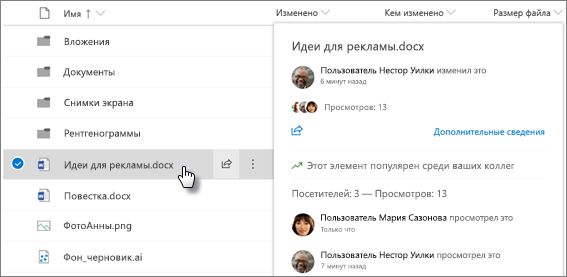
Совет: Вы также можете выбрать ссылку представления на карточке файла, чтобы просмотреть диаграмму с ежедневной сводки количества зрителей и пользователей, которые Просмотрели этот файл.
Управление доступом и отмена общего доступа к файлу или папке из представления «мне предоставлен доступ»

Чтобы отменить общий доступ к файлам, в верхней части области » Управление доступом » выберите команду прекратить общийдоступ.

Чтобы отменить общий доступ для одного пользователя, выберите раскрывающийся список и нажмите кнопку остановить общий доступ.

Чтобы изменить разрешения для пользователя, выберите раскрывающийся список, а затем выберите пункт может просматривать или редактировать.
Почему я вижу различные варианты?
Если вы видите » мне предоставлен доступ » на панели навигации слева, вы вошли с помощью рабочей или учебной учетной записи (OneDrive для работы и учебы ) и посмотрите на классический OneDrive для работы и учебы. Попробуйте закрыть браузер и вернуться в OneDrive для работы и учебы. Если вы попытаетесь сделать это, и вы по-прежнему видите » я » в левой области навигации, ваш администратор настроил классический OneDrive для работы и учебы как представление по умолчанию. Обратитесь к своему администратору, чтобы изменить его.
Дополнительные сведения
Обратитесь в службу поддержки
Получите помощь по своей учетной записи Майкрософт и подпискам, посетив раздел Справка по учетной записи и выставлению счетов.
Чтобы получить техническую поддержку, Обратитесь в службу поддержки Майкрософт, введите свою проблему и выберите Техническая поддержка. Если вам по-прежнему нужна помощь, выберите Обратитесь в службу поддержки, чтобы получить наилучший вариант поддержки.

Примечание: Эта страница переведена автоматически, поэтому ее текст может содержать неточности и грамматические ошибки. Для нас важно, чтобы эта статья была вам полезна. Была ли информация полезной? Для удобства также приводим ссылку на оригинал (на английском языке).
Личное облачное хранилище OneDrive
Сохраняйте фотографии и файлы в OneDrive, и они всегда будут у вас под рукой на, где бы вы ни находитесь и каким бы устройством ни пользовались.
Систематизация. Защита. Подключение.
Удаленный доступ без границ
Свободный доступ к файлам, редактирование и возможность поделиться ими на любом устройстве, где бы вы ни находились.
Резервное копирование и защита
Вы можете потерять свое устройство, но вы никогда не потеряете файлы и фотографии, если они хранятся в OneDrive.
Обмен информацией и совместная работа
Будьте в курсе дел, делитесь своими документами и фотографиями с друзьями и близкими, а также работайте вместе с коллегами в режиме реального времени в приложениях Office.

Делитесь информацией и работайте сообща
Делитесь файлами, папками и фотографиями с родными и друзьями. Больше не нужно пересылать письма с объемными вложениями или копировать информацию на устройства флэш-памяти — просто отправьте ссылку в электронном письме или сообщении.
Добивайтесь большего с Microsoft 365
Работайте на «отлично» благодаря новейшим версиям Word, Excel и других приложений Office. Пользуйтесь облачным хранилищем объемом 1 ТБ, функциями общего доступа к документам, средствами восстановления данных после атаки программой-шантажистом и другими возможностями OneDrive.
Возможности для легкой и безопасной работы
Файлы по запросу
Пользуйтесь доступом ко всем файлам OneDrive в Windows 10, на занимая пространство на компьютере.
Сканирование документов
Сканируйте документы, квитанции, визитные карточки, заметки и прочее с помощью мобильного телефона и сохраняйте полученные файлы в OneDrive.
Личный сейф
Личный сейф OneDrive станет дополнительным уровнем защиты для важных файлов и фотографий.
Что такое OneDrive (Оне Драйв)? Как пользоваться сервисом?

«Оне Драйв» для Майкрософт Виндовс 10 и 7 — что это такое? OneDrive – сервис облачного хранилища от корпорации Microsoft.
Особенности сервиса
Хранилище имеет следующие особенности:
Существуют клиенты сервиса для многих операционных систем, в том числе Windows (приложение рабочего стола для Vista и 7, metro-приложения для 8, 8.1 и 10), OS X, Android, iOS.
Предлагаем посмотреть видео об особенностях сервера OneDrive:
Как попасть в OneDrive?
 Для того чтобы воспользоваться облачным хранилищем OneDrive пользователю необходимо иметь зарегистрированную учетную запись Microsoft.
Пользователям Windows 8, 8.1 и 10 предоставляется возможность завести такую запись при подключении сетевого пользователя операционной системы. Если же ваша версия – Vista или 7, то для регистрации нового аккаунта вам понадобится выполнить следующие действия:
Как скачать и установить?
Для Windows 7
Пользователи операционной систем Windows Vista/7 могут скачать десктопную версию программы на официальном сайте. После загрузки программы необходимо:
Предлагаем посмотреть видео о том, как установить программу OneDrive Для Windows 7:
Для Windows 10
OneDrive является одним из предустановленных metro-приложений в Windows 10. По умолчанию OneDrive запускается вместе с операционной системой, и значок этой программы присутствует в трее.
Как отключить OneDrive в Windows 10 (Виндовс 10)?
 Чтобы отключить работу OneDrive в Windows 10, вам понадобится:
После этого программа будет удалена из системной папки автозагрузки, и не будет загружаться при старте операционной системы.
Предлагаем видео о том, как правильно удалить программу OneDrive в Windows 10:
Как удалить?
Для полного удаления OneDrive с компьютера под управлением Windows 10 следуйте следующей инструкции:
Эти действия приведут к полному удалению metro-приложения OneDrive с вашего компьютера.
OneDrive является отличным приложением для хранения важных данных. Уровни доступа к папкам позволяют хранить многие виды данных, начиная от личных фотографий, и заканчивая рабочей документацией. Программа имеет очень удобный интерфейс и позволяет быстро синхронизировать данные между вашим компьютером и облачным сервисом.
Как исправить то, что видео OneDrive не воспроизводится
Одна из замечательных особенностей облачного хранилища OneDrive заключается в том, что вы можете воспроизводить в нем видео. Таким образом, вам не нужно сохранять видео на свой жесткий диск для воспроизведения. Хранение видео в OneDrive может сэкономить немало места на жестком диске.
Что я могу сделать, если OneDrive не будет воспроизводить видео?
1. Конвертируйте видео в совместимый формат
Хотя вы можете загружать большинство форматов видео в OneDrive, OneDrive поддерживает более ограниченное количество форматов файлов для воспроизведения. Таким образом, преобразование видео в совместимый формат для воспроизведения OneDrive, вероятно, приведет к воспроизведению клипа. Это поддерживаемые форматы воспроизведения видео (и аудио) OneDrive:
Вам нужно будет преобразовать несовместимое видео OneDrive в один из этих совместимых форматов. Лучший широко поддерживаемый формат для конвертации видео – это, вероятно, MP4. Вот как вы можете конвертировать файлы в MP4 с online-convert.com.

– СВЯЗАННО: Как исправить проблемы с доступом OneDrive в Windows
2. Удалить DRM из видео
Следует также отметить, что OneDrive не воспроизводит видео с помощью клавиш DRM (управление цифровыми правами). Таким образом, видео в совместимом формате все равно не будет воспроизводиться в OneDrive, если оно имеет клавишу DRM. Вы можете проверить, защищено ли видео DRM, следующим образом.
Вы можете удалить защиту DRM из видео для воспроизведения OneDrive с помощью стороннего программного обеспечения, но учтите, что удаление DRM может не соответствовать условиям использования для цифрового продукта. Вы можете удалить DRM из видео с помощью Aimersoft DRM Media Converter. Нажмите кнопку Бесплатная пробная версия на этой веб-странице, чтобы добавить это программное обеспечение в Windows 10, 8 или 7.
– СВЯЗАН: полное исправление: OneDrive отсутствует в проводнике в Windows 10
3. Исправить видео с цифровым видео Ремонт
Вам может потребоваться исправить поврежденное видео, если вы уверены, что оно сохранено в поддерживаемом формате файлов OneDrive. Попробуйте воспроизвести клип с VLC, который поддерживает практически все форматы видеофайлов. Если этот медиаплеер не воспроизводит клип, возможно, у вас поврежденный видеофайл.
Это несколько разрешений, которые, вероятно, исправят ваши видео для воспроизведения OneDrive. Затем вы можете смотреть свои любимые клипы, не загружая их сначала с OneDrive.