
Как открыть файл с видеорегистратора или камеры наблюдения: видео не воспроизводится
 Доброго времени!
В этой статье приведу несколько рекомендаций, которые должны помочь в решении обозначенной задачи.
Примечание : я не специалист по видеоаппаратуре, и могу допустить некоторые неточности в терминах.
Что делать с видео с камеры наблюдения/видеорегистратора
👉 ШАГ 1: попробуйте загрузить альтернативные проигрыватели
Самая популярная причина невозможности открыть видеофайл — это отсутствие кодеков (либо различные сбои и «глюки» с ними). Поэтому, первое, что посоветовал бы, это:
* Важно!
Видеорегистраторы и камеры наблюдения могут кодировать видео при записи в свой собственный формат (многое зависит от производителя и модели вашего устройства).
Если это так, то обычными проигрывателями и кодеками такое видео открыть не получится. Делается это видимо для того, чтобы никто (кроме хозяина техники) не мог так просто и легко отредактировать видеозапись.
Для воспроизведения подобных файлов есть два варианта:
👉 ШАГ 2: воспользоваться спец. ПО от производителя
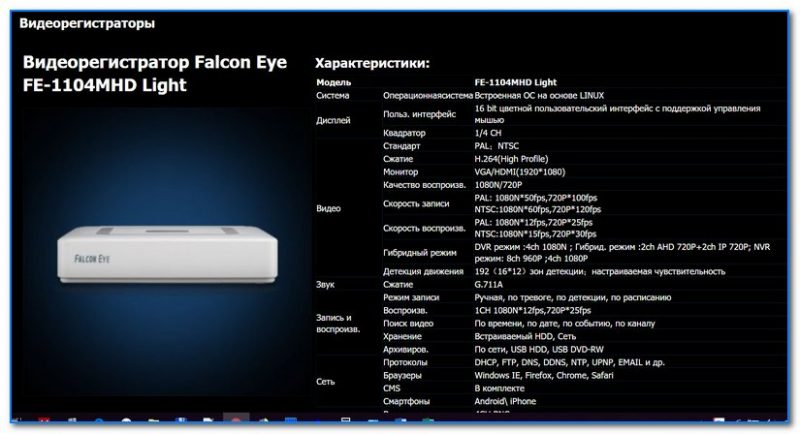
Официальный сайт производителя FALCON EYE
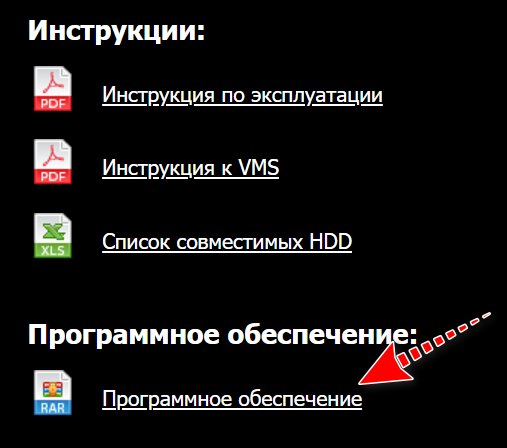
В нижней части страницы представлены не только инструкции и тех. характеристики, но и программное обеспечение для работы с видеорегистратором.
Собственно, загрузив и открыв архив, можно найти: проигрыватель (причем, не только для Windows), конвертер, кодеки и пр. «добро».
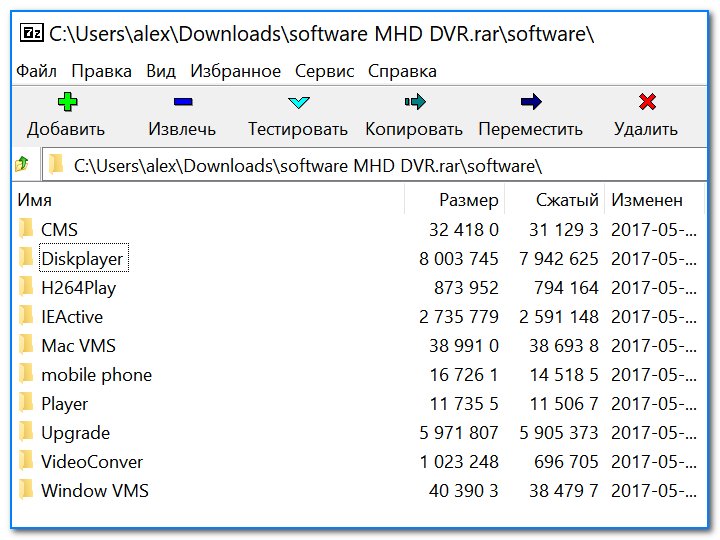
Спец. ПО от производителя видеорегистратора
В принципе, дальше никаких сложностей с обработкой такого видео возникнуть не должно.
👉 ШАГ 3: воспользоваться HEX редактором и проанализировать начало файла
В тех случаях, когда производитель и модель устройства, на котором сделана запись, неизвестен (или на официальном сайте нет никакого ПО, или он уже давно закрыт) — можно попробовать найти кодек для декодирования видео вручную. Для этого понадобиться какой-нибудь HEX редактор (например, можно взять Win HEX).
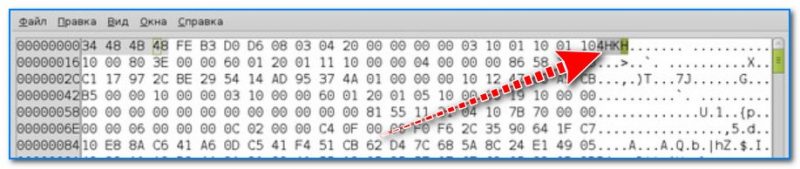
По этим 4-байтам можно вручную попытаться найти кодек для дешифровки файла. Достаточно задать вопрос в Google (Яндекс) вида «4HKH video compressor» («4HKH video converter») и прочие производные. 👀
В общем-то, дальнейшие действия могут различаться в зависимости от того, какой софт для «декодирования» и работы с видео вы загрузите.
Просмотр камер видеонаблюдения
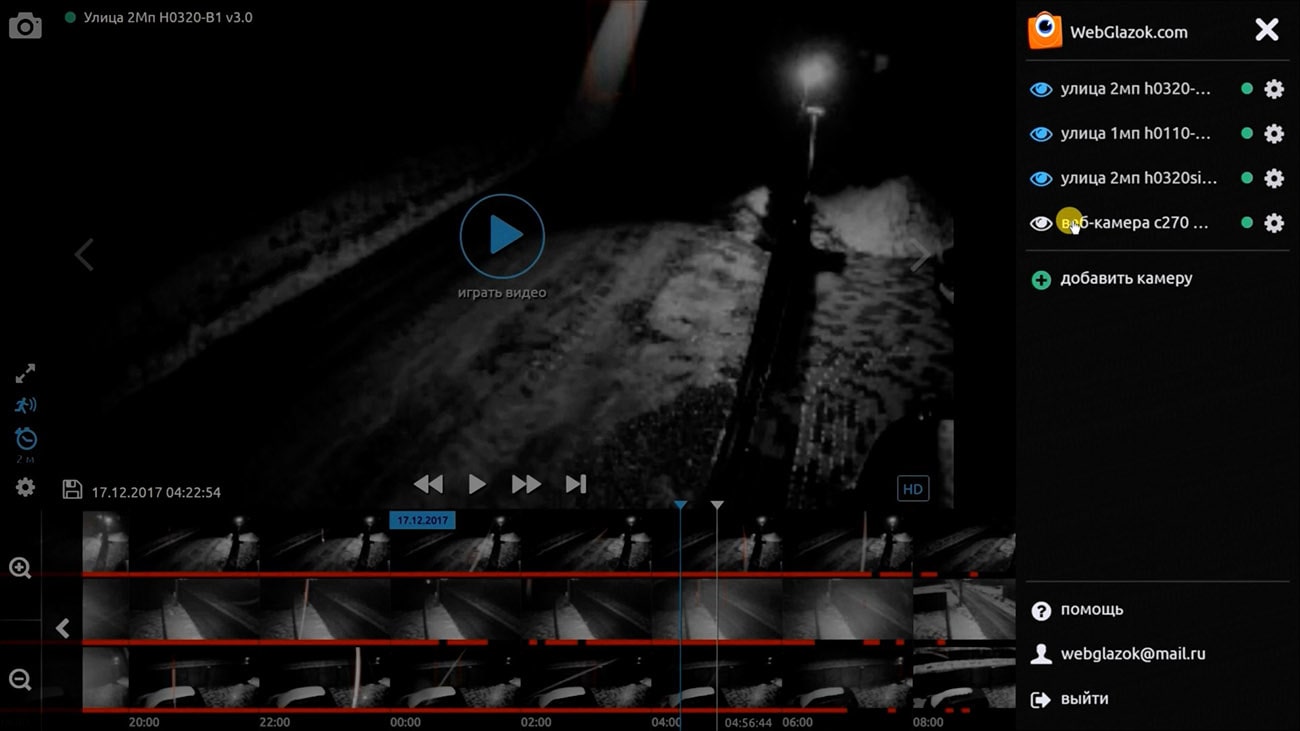
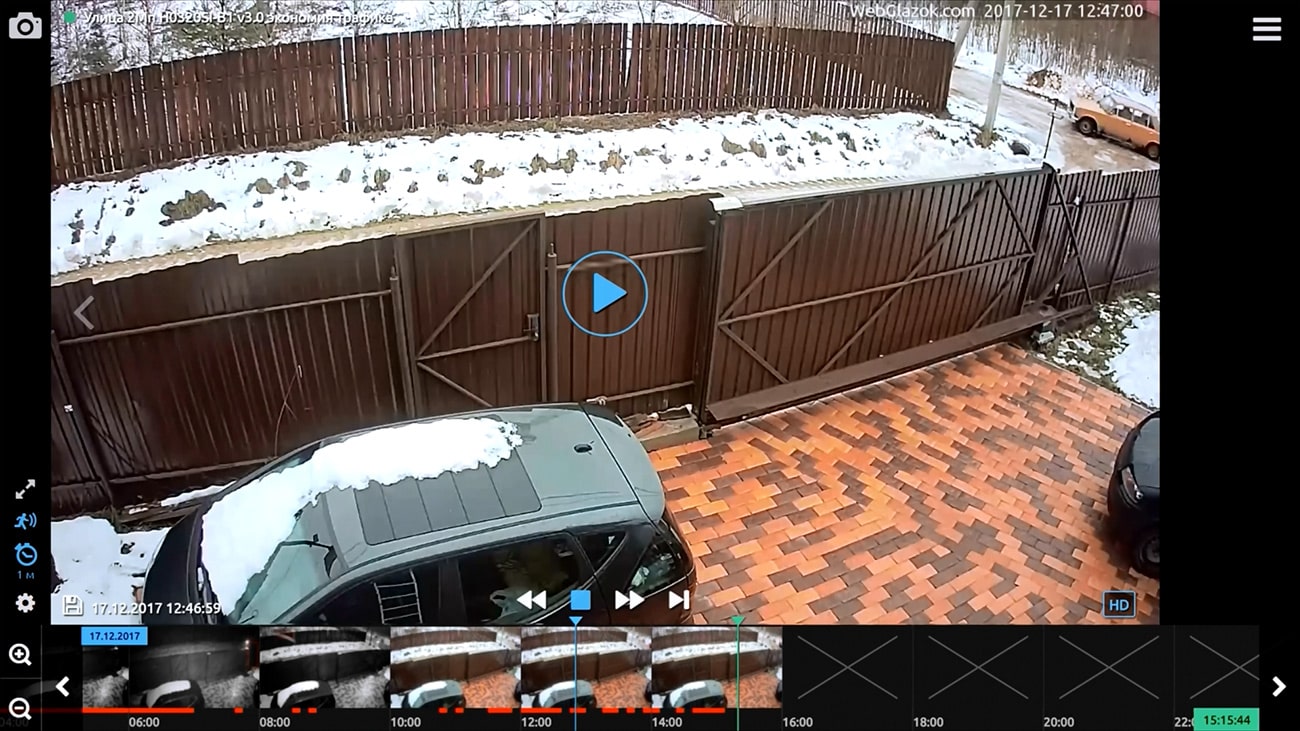
Для просмотра ваших камер перейдите в личный кабинет по адресу https://webglazok.com/my или зайдите в мобильное приложение WebGlazok.
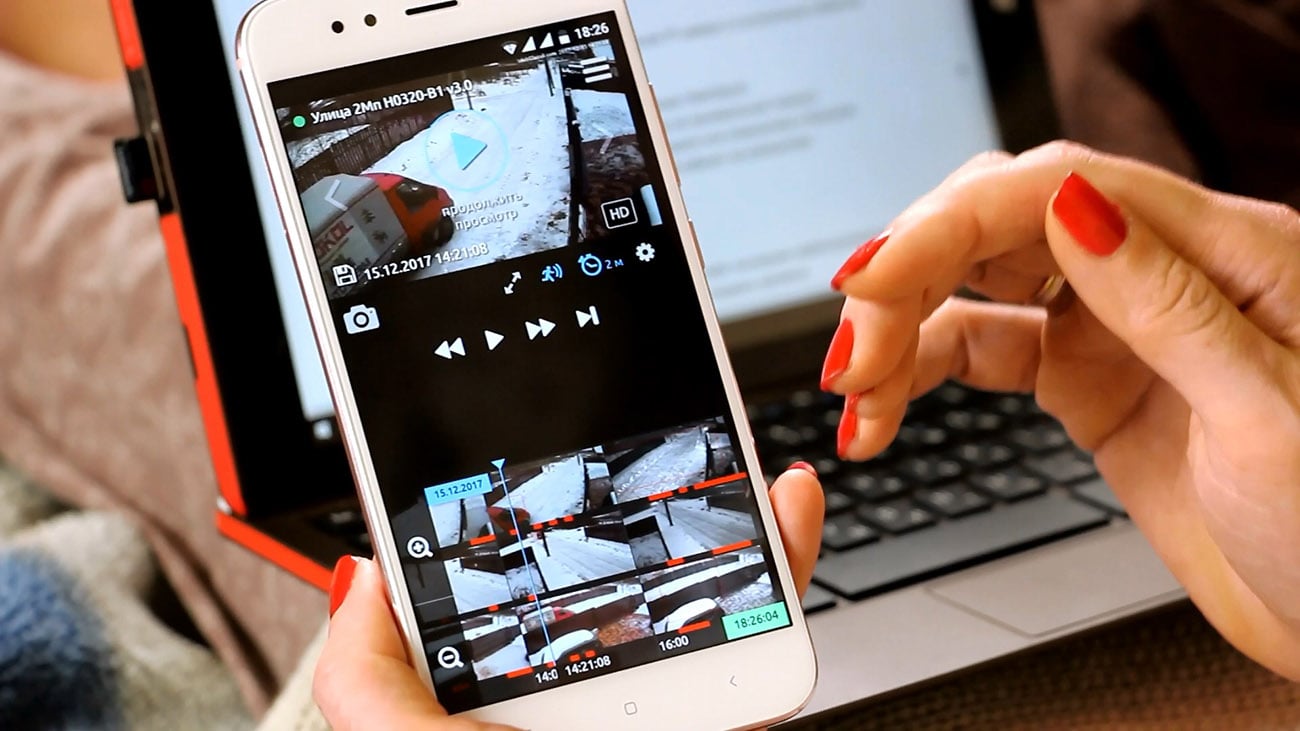
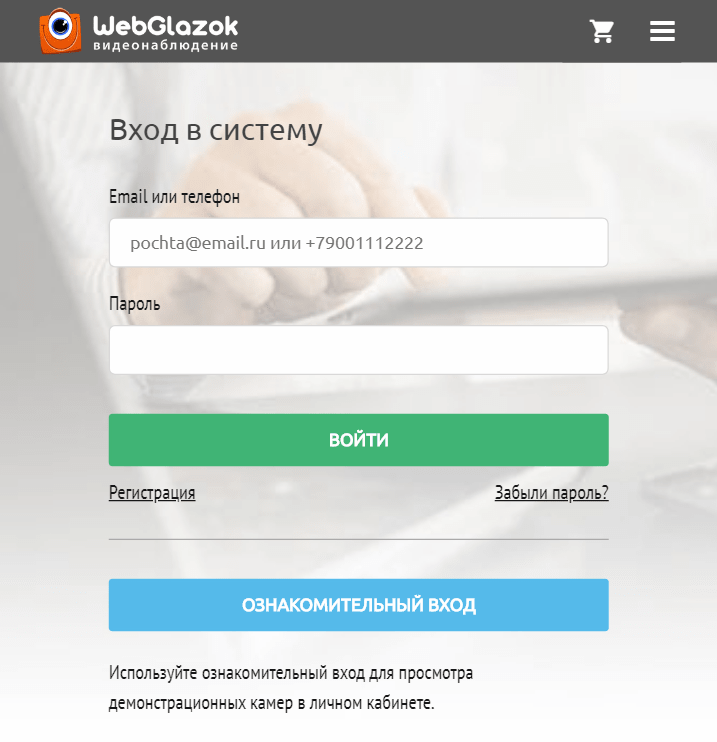
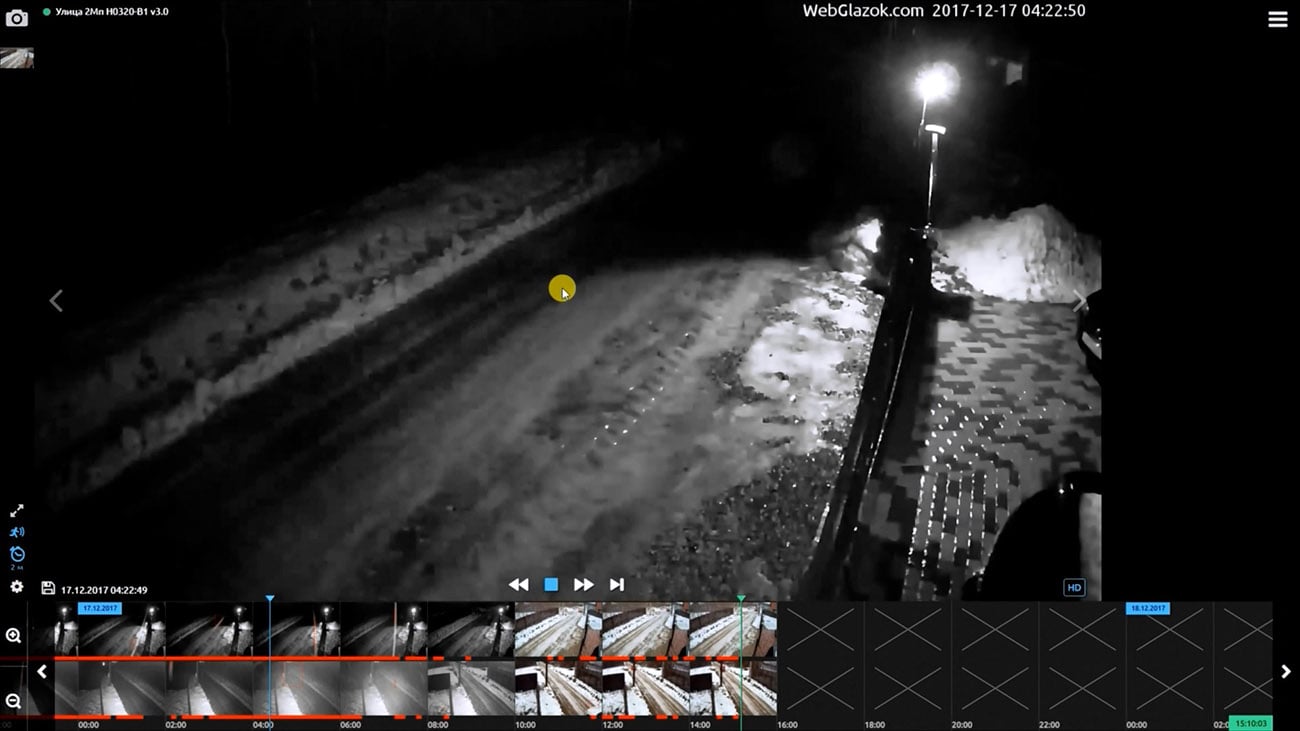
В приложении можно просматривать видео с камер за произвольный период. Точно также можно просматривать камеры на планшете или компьютере в браузере. Продемонстрируем личный кабинет при заходе с компьютера. Заходим на сайт webglazok.com и жмём вход. Вводим свой Email или телефон и пароль.
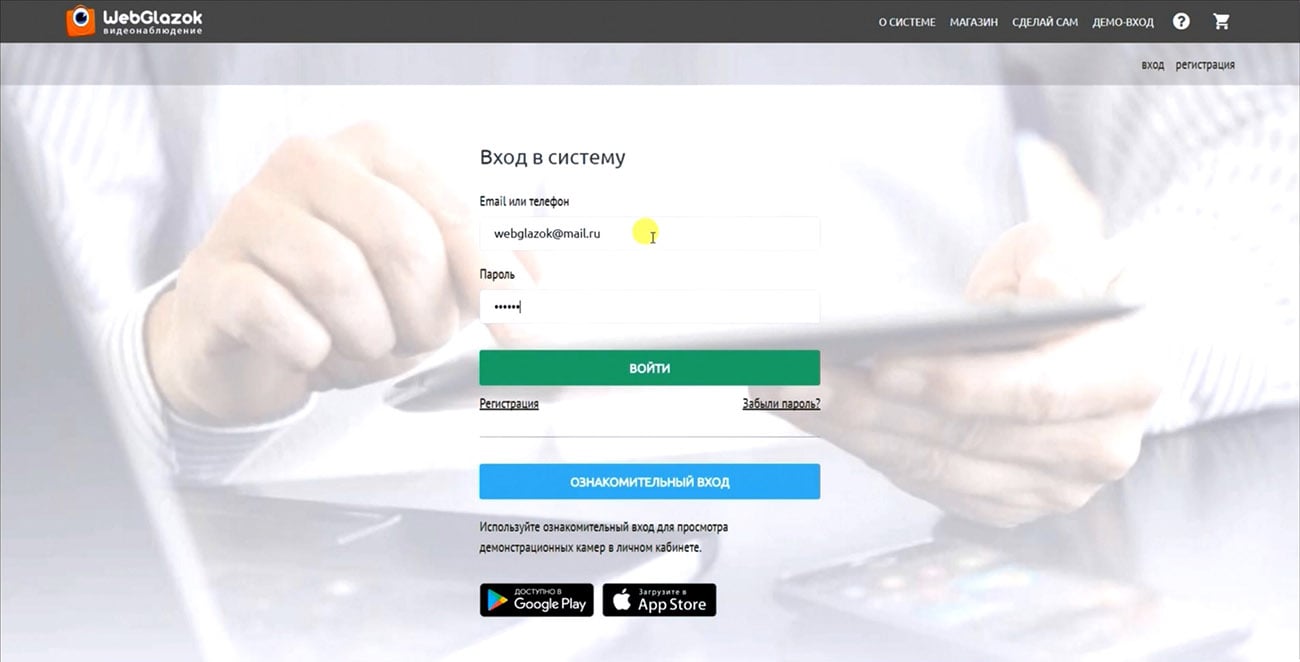
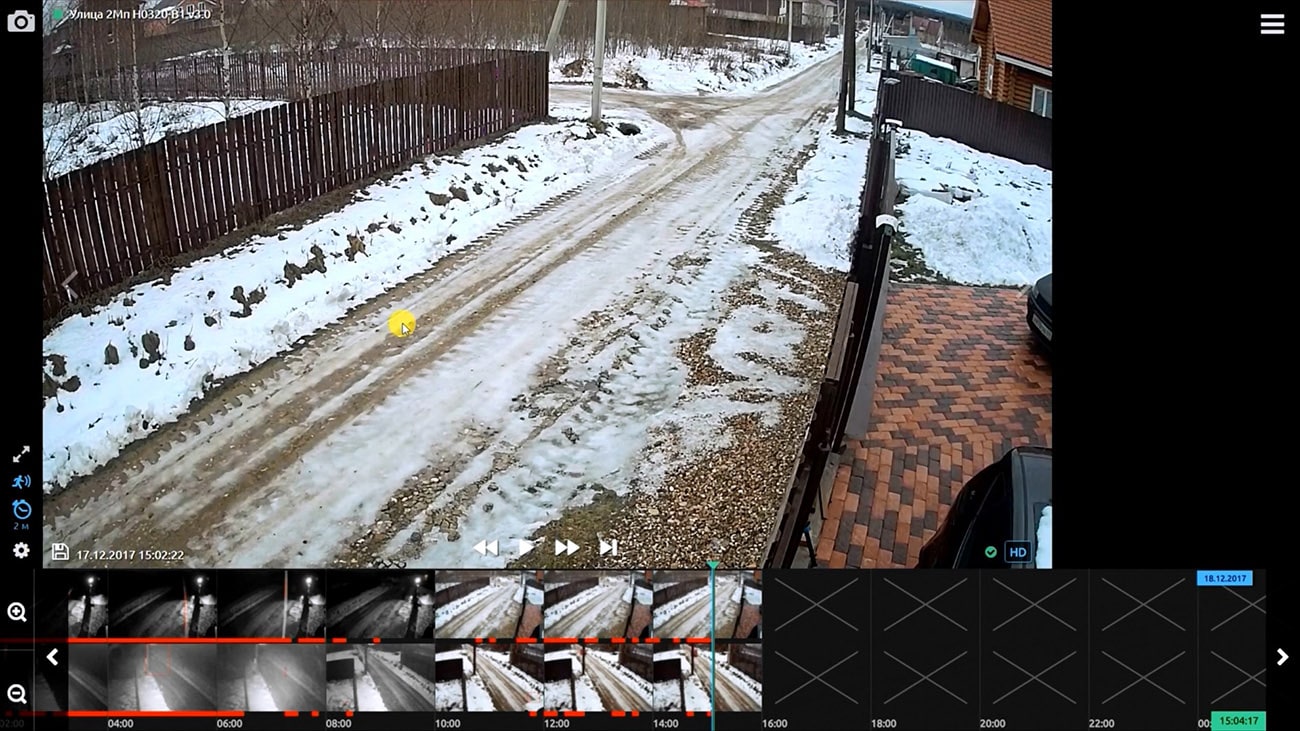
При наведении мышью на ленту событий мы видим быстрый предпросмотр картинки с камеры на выбранное время. Красным цветом отмечается зафиксированные движения. При клике на картинку на ленте событий происходит переход к просмотру соответствующего видео или снимка.
Камера сохраняет видео только во время движений в кадре. Перейдём к движению, нажав на красную отметку на ленте. Мы видим кадр предпросмотра в низком качестве с отмеченным красным прямоугольником движущимся объектом.
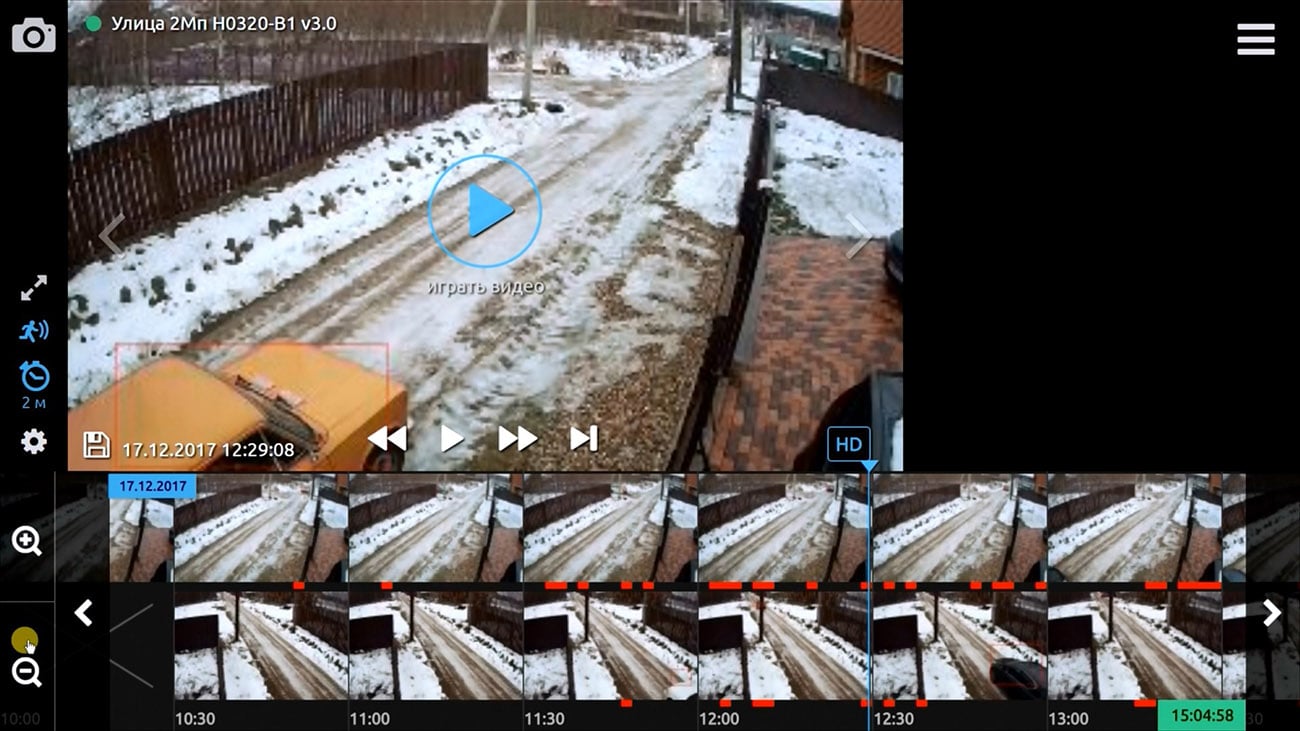
На следующий кадр предпросмотра можно перейти нажав кнопки вперед или назад, стрелками клавиатуры влево-вправо или сделав слайд в сторону. Также можно перемещаться между кадрами с помощью колёсика мыши.
Посмотрим, кто здесь проезжал. Жмём кнопку играть видео. Во время проигрывания можно нажать кнопку стоп и просмотреть детально кадр, например, номера автомобиля. Также для остановки видео можно нажать в любом месте на самом видео или нажать клавишу пробел на клавиатуре.
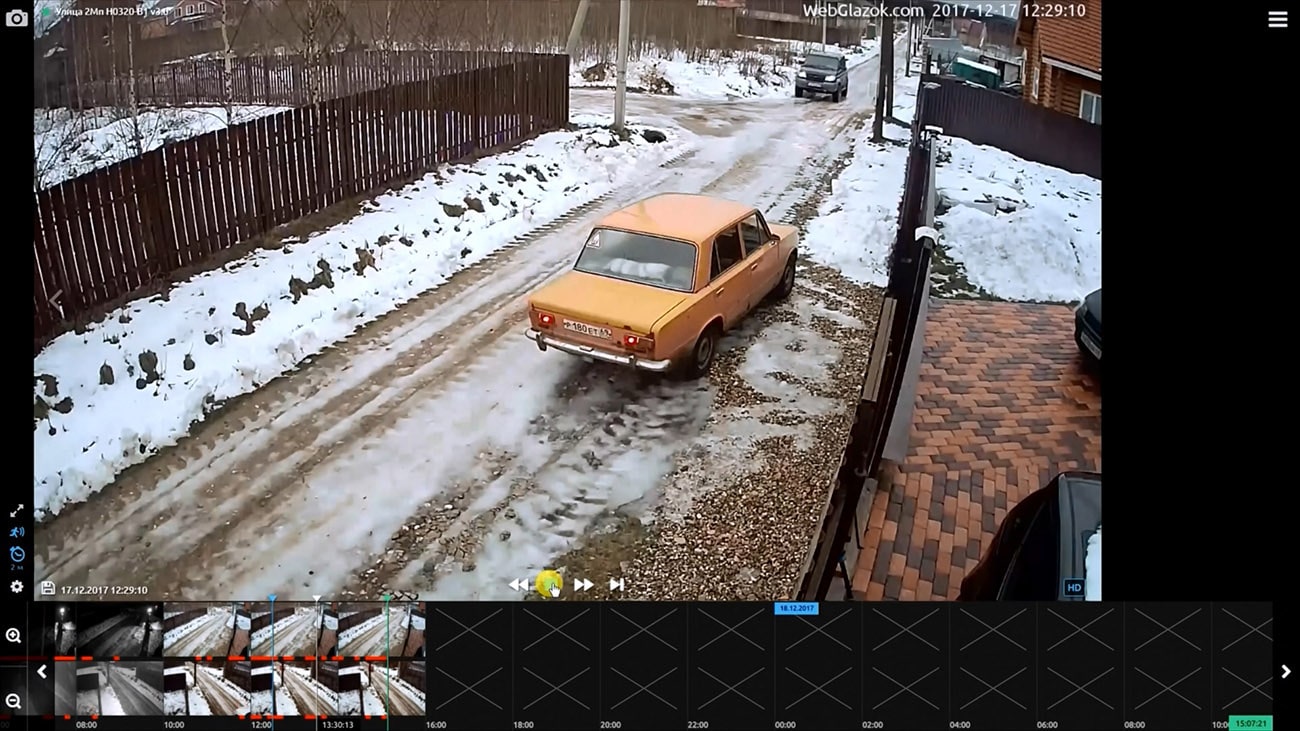
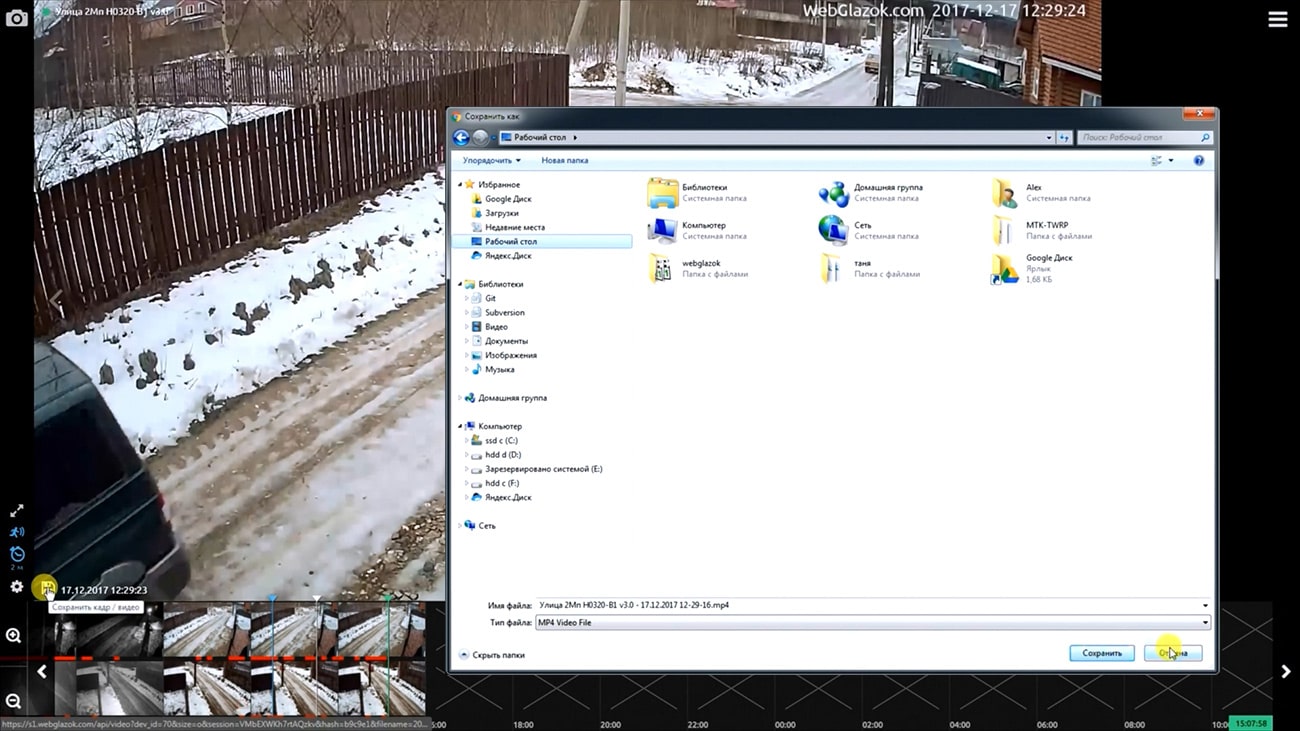
Кнопка «в конец» выполняет быстрый переход к последнему кадру с камеры. Зеленый курсор показывает текущее время.
При нажатии на иконку фотоаппарата происходит запрос на камеру, чтобы получить свежий кадр.
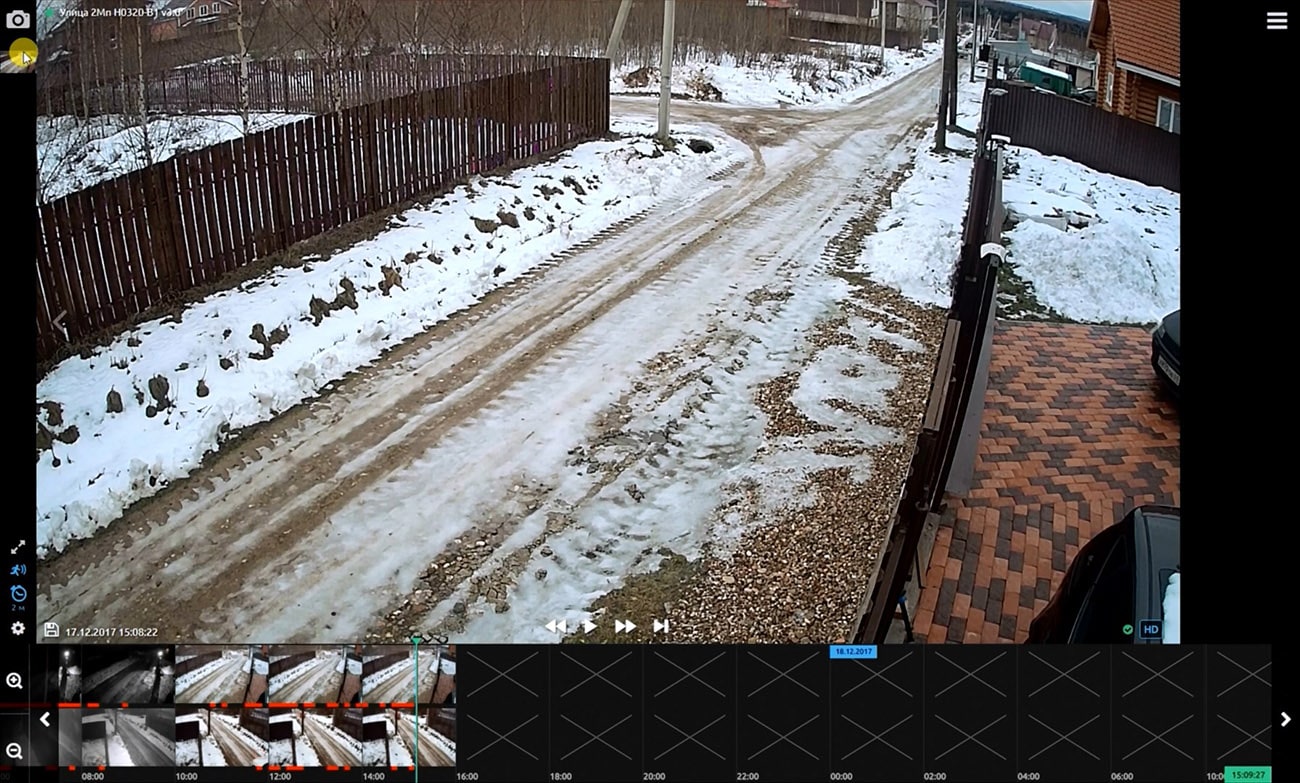
Ночью у камеры включается инфракрасная подсветка, и она переходит в черно-белый режим.
Настройки камеры
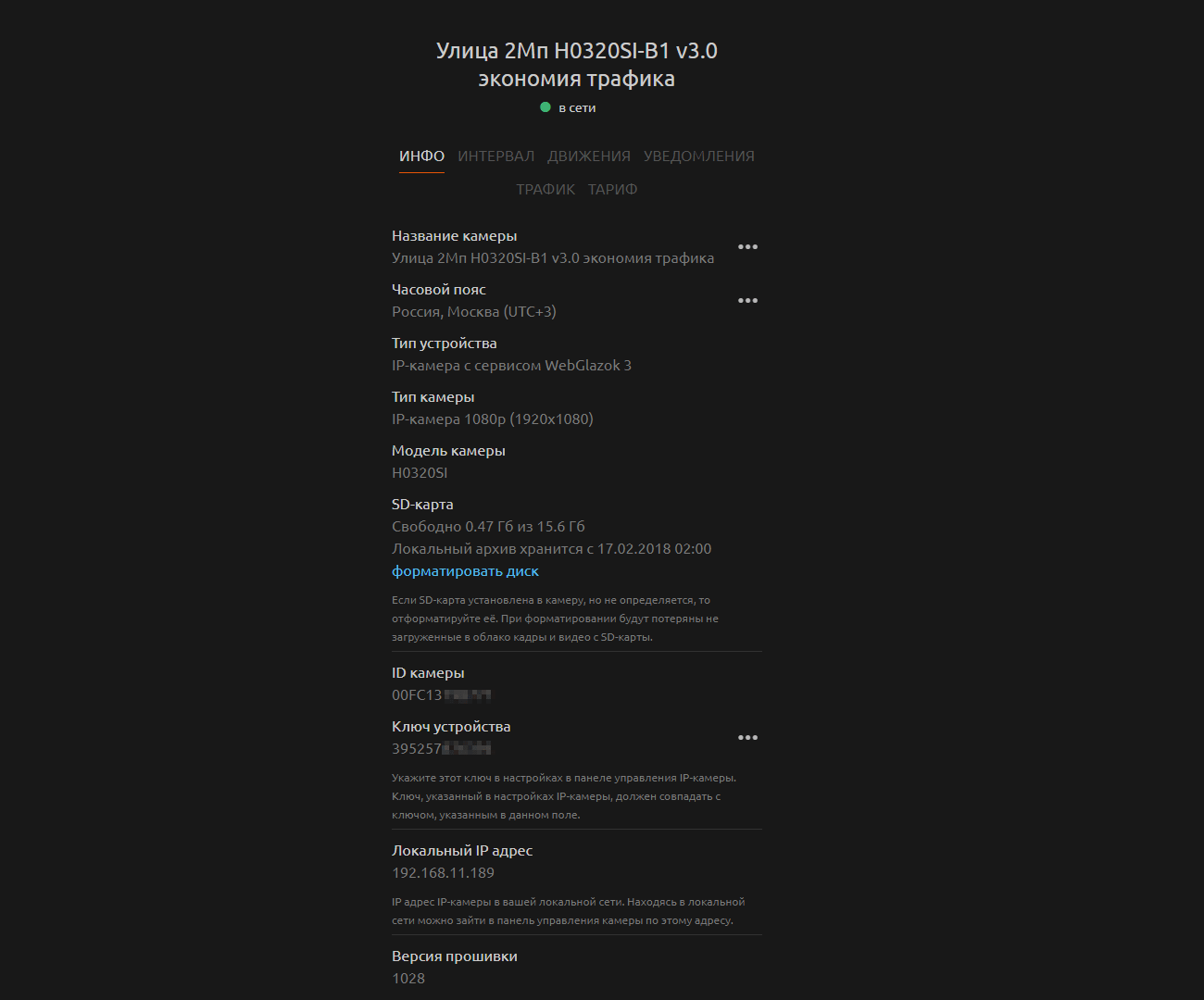
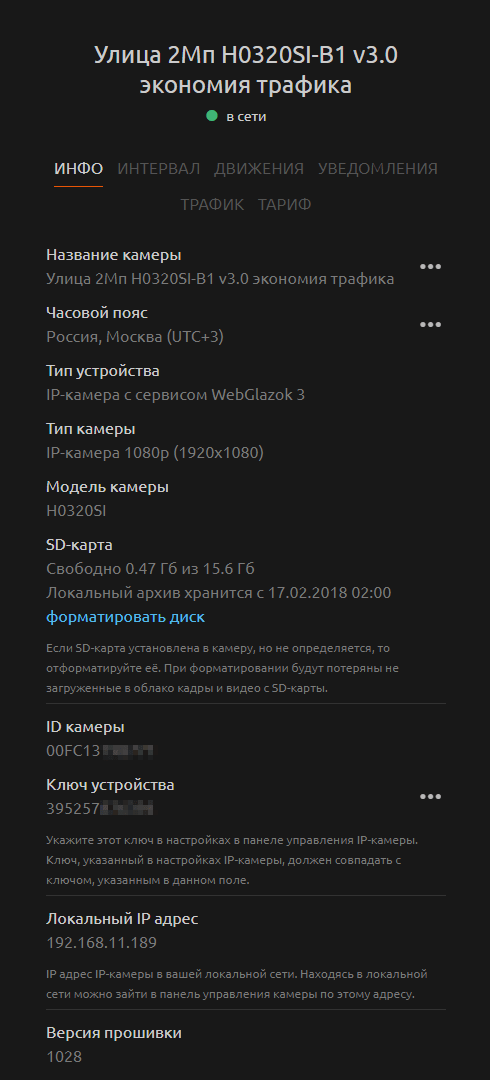
В настройках мы можем задать имя камеры и указать часовой пояс для правильного отображения времени на камере. Одновременно на ленте могут быть камеры с разными часовыми поясами.
Далее идёт информация о камере: тип камеры, разрешение, модель, информация о подключенной карте памяти и возможность её отформатировать. По указанному локальному IP-адресу можно зайти в панель инструментов камеры, находясь в локальной сети. Там можно выполнить обновление прошивки или сменить секретный ключ камеры.
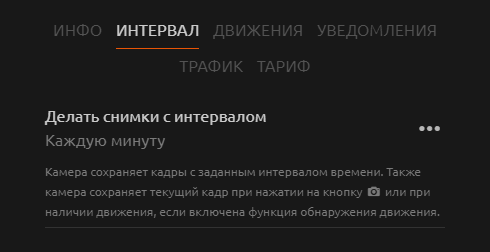
Во вкладке «интервал» можно задать с какой периодичностью камера делает снимки при отсутствии движений.

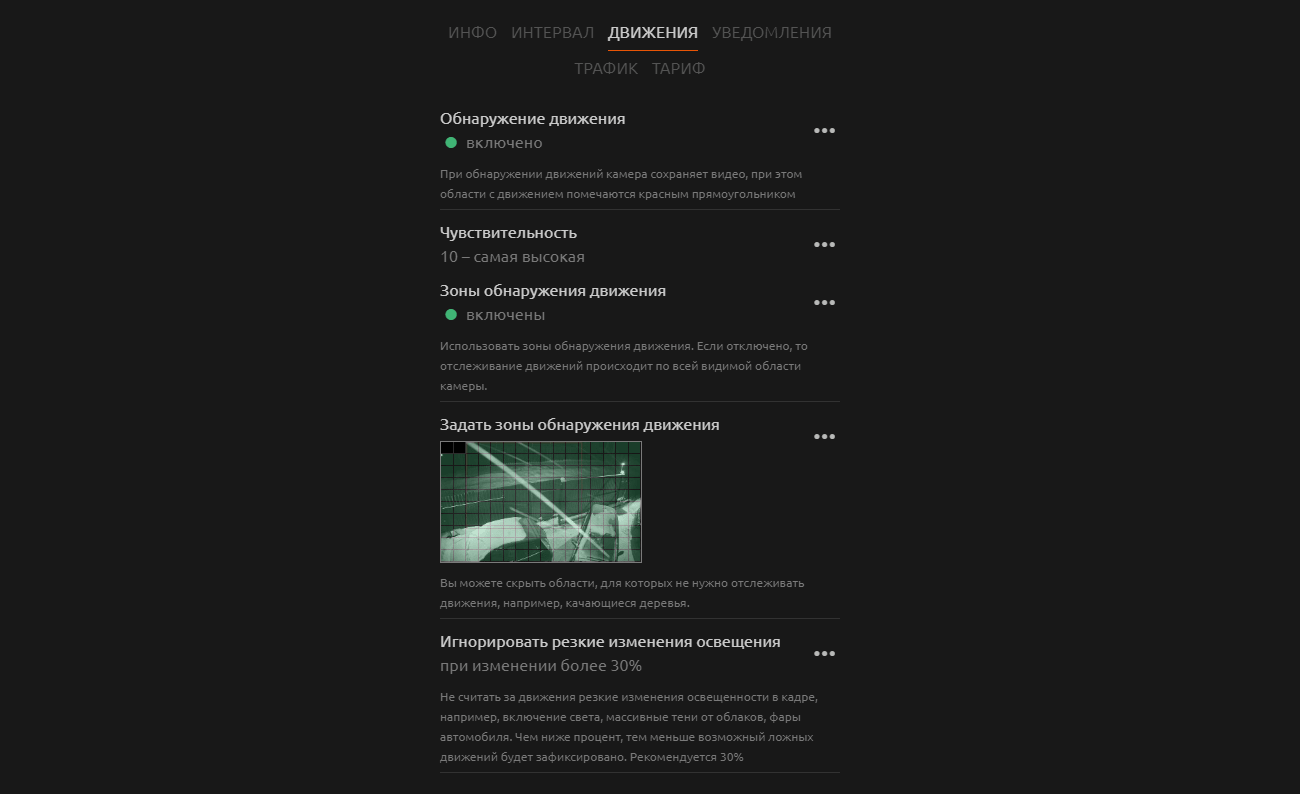
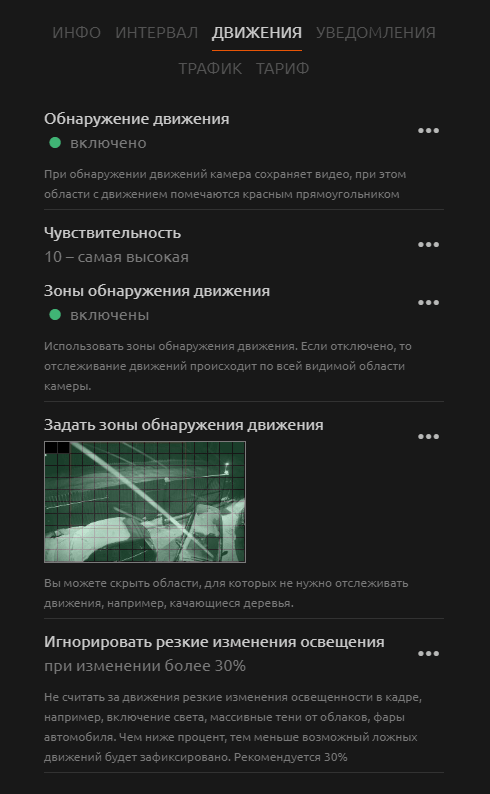
Во вкладке «движения» включается датчик движений, настраивается чувствительность и зоны обнаружения движений. Также можно настроить, как камера реагирует на резкие изменения в кадре, например, включение света.
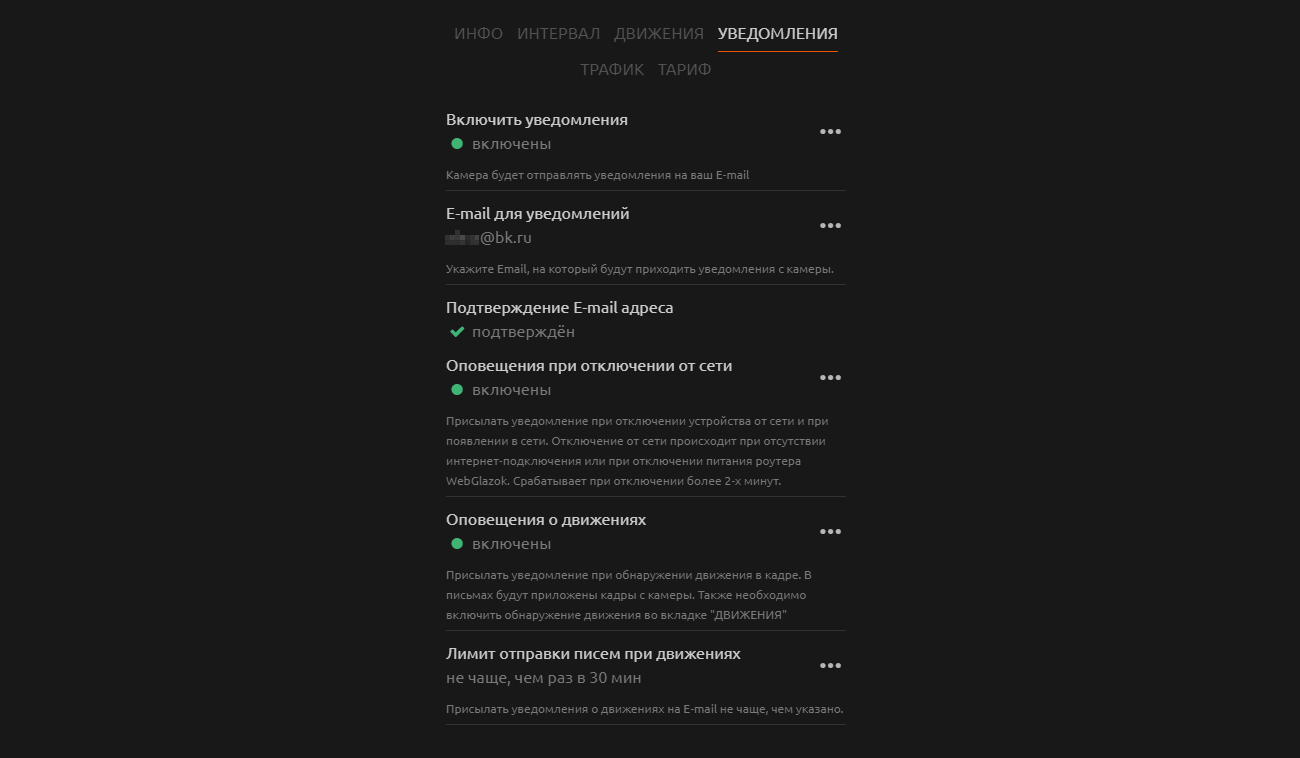
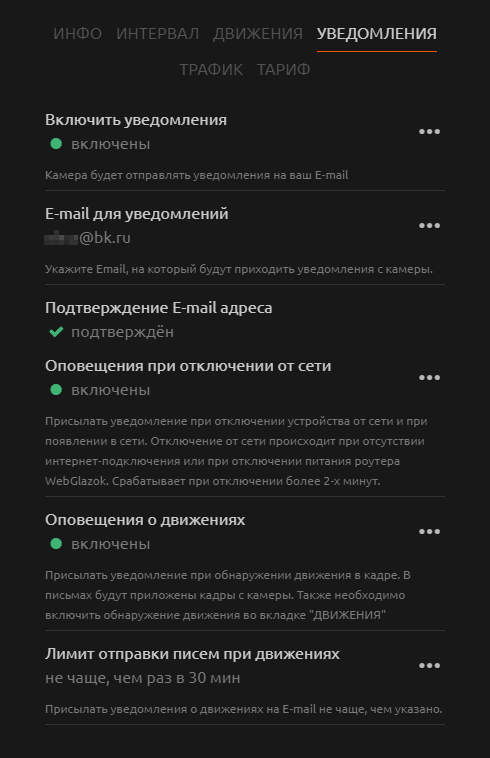
Здесь можно настроить уведомления. Камера будет слать оповещения на Email об отключении от сети, о включении, а также уведомлять о движениях, при этом к письму будут приложены изображения с камеры.
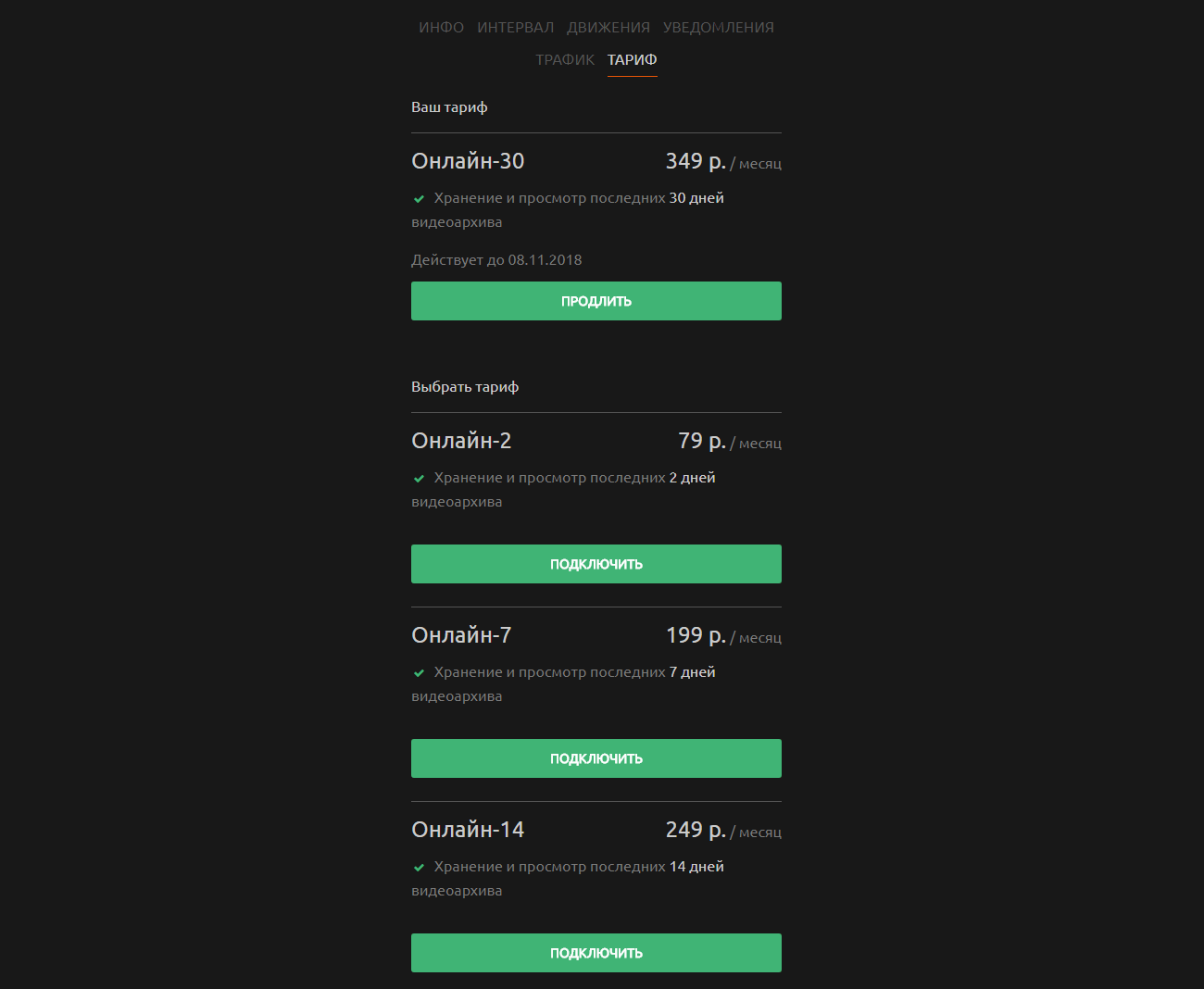
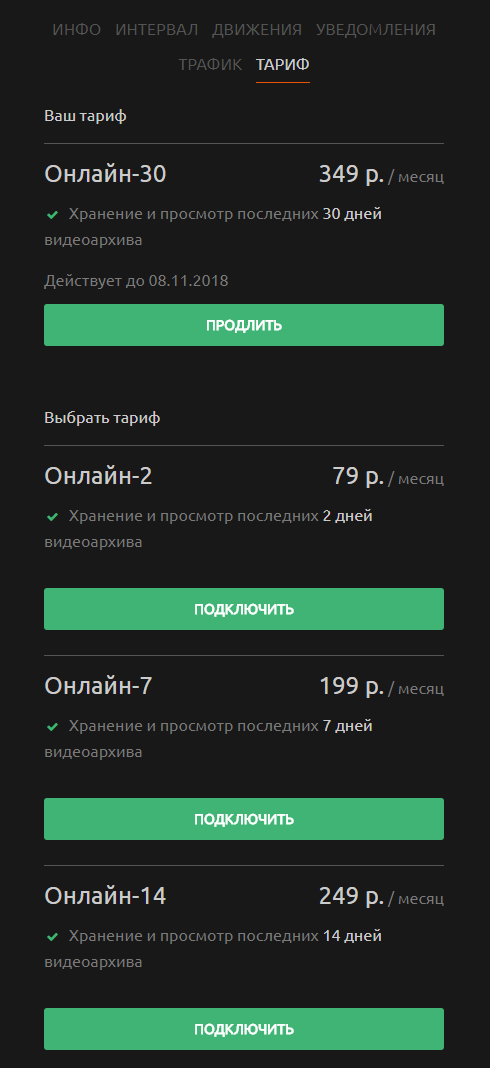
Во вкладке тариф можно продлить или сменить текущий тариф. При оплате более 3-х месяцев предоставляется скидка.
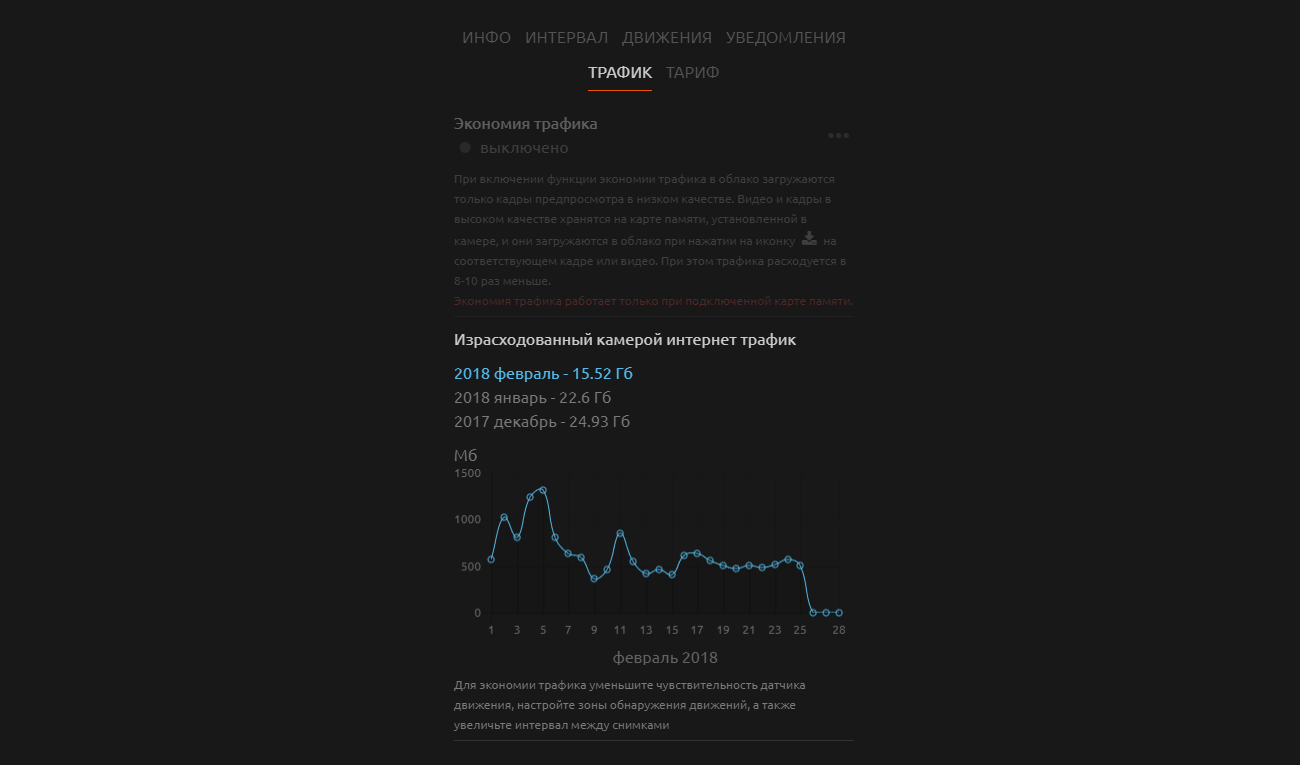
Во вкладке трафик можно посмотреть, сколько камера израсходовала интернет-трафика по дням и месяцам.
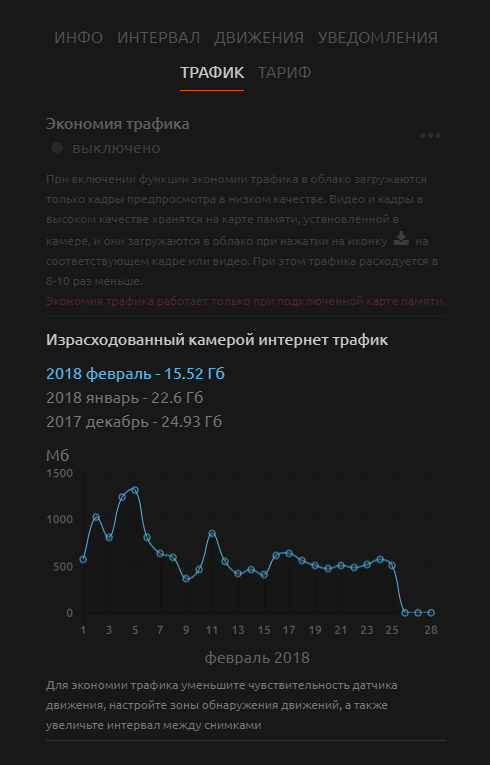
Экономия трафика
Если в камеру установлена карта памяти, то можно включить функцию экономии трафика, тогда трафик сократится примерно в 10 раз. Происходит это за счёт того, что в облако загружаются только кадры предпросмотра в низком качестве. Видео и кадры в высоком качестве хранятся на карте памяти, установленной в камеру. И они загружаются в облако по запросу пользователя.
При включенной функции экономии трафика сначала мы видим кадр в низком качестве. Затем, если остановились на нём на несколько секунд, то начинается загрузка этого кадра с карты памяти камеры, в правом нижнем углу отображается индикатор загрузки кадра.
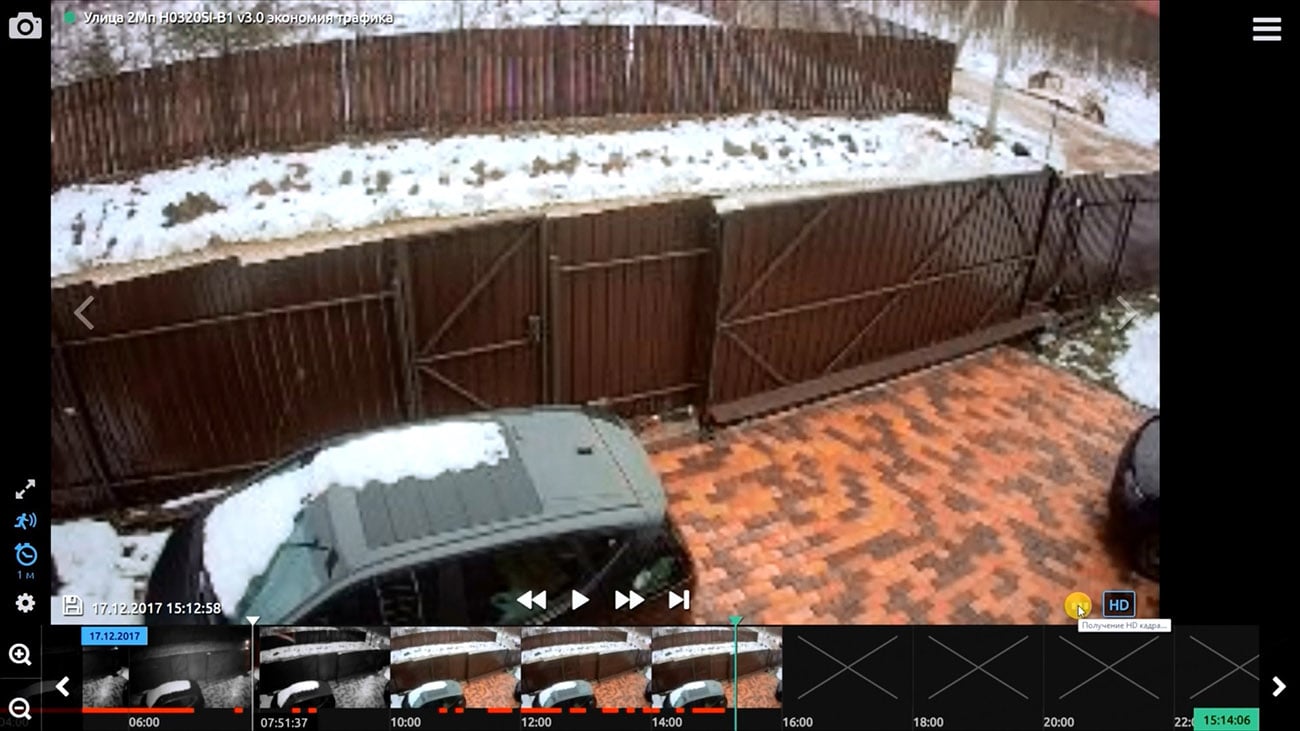
После загрузки мы видим картинку в высоком качестве. Картинка в высоком качестве теперь хранится в облаке.
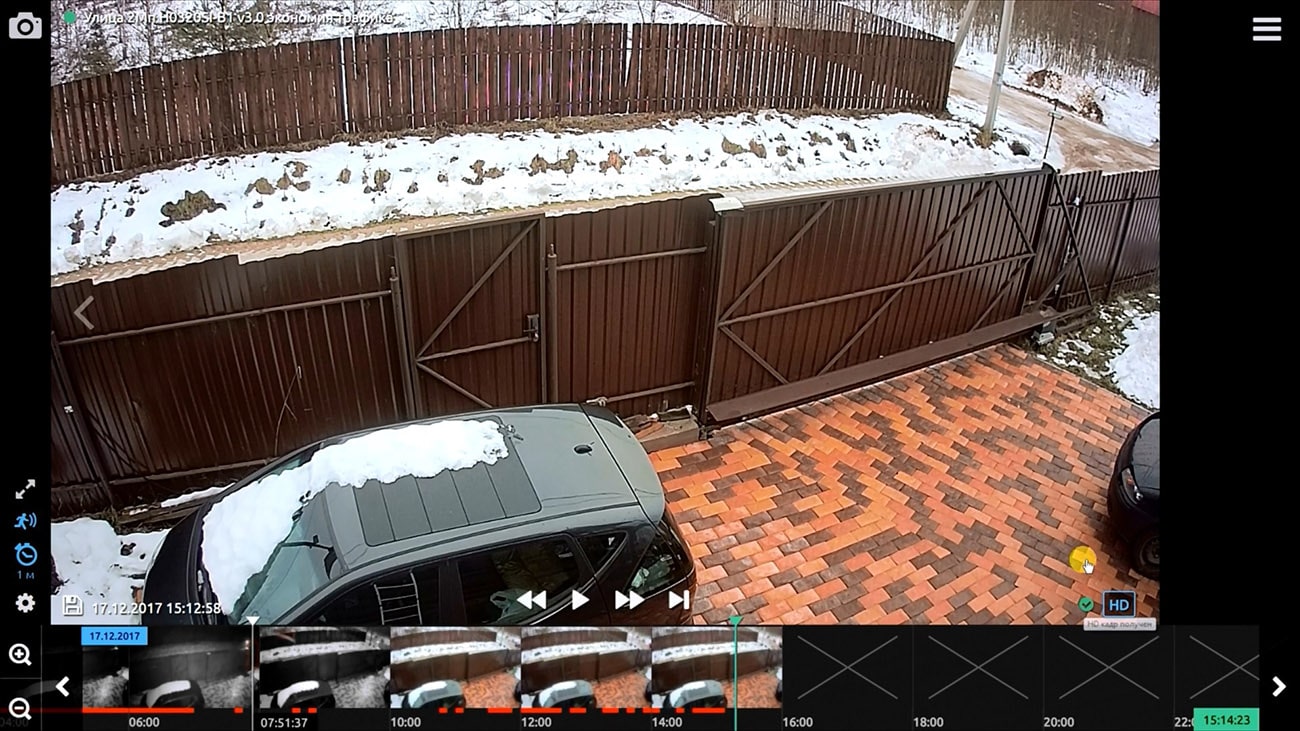
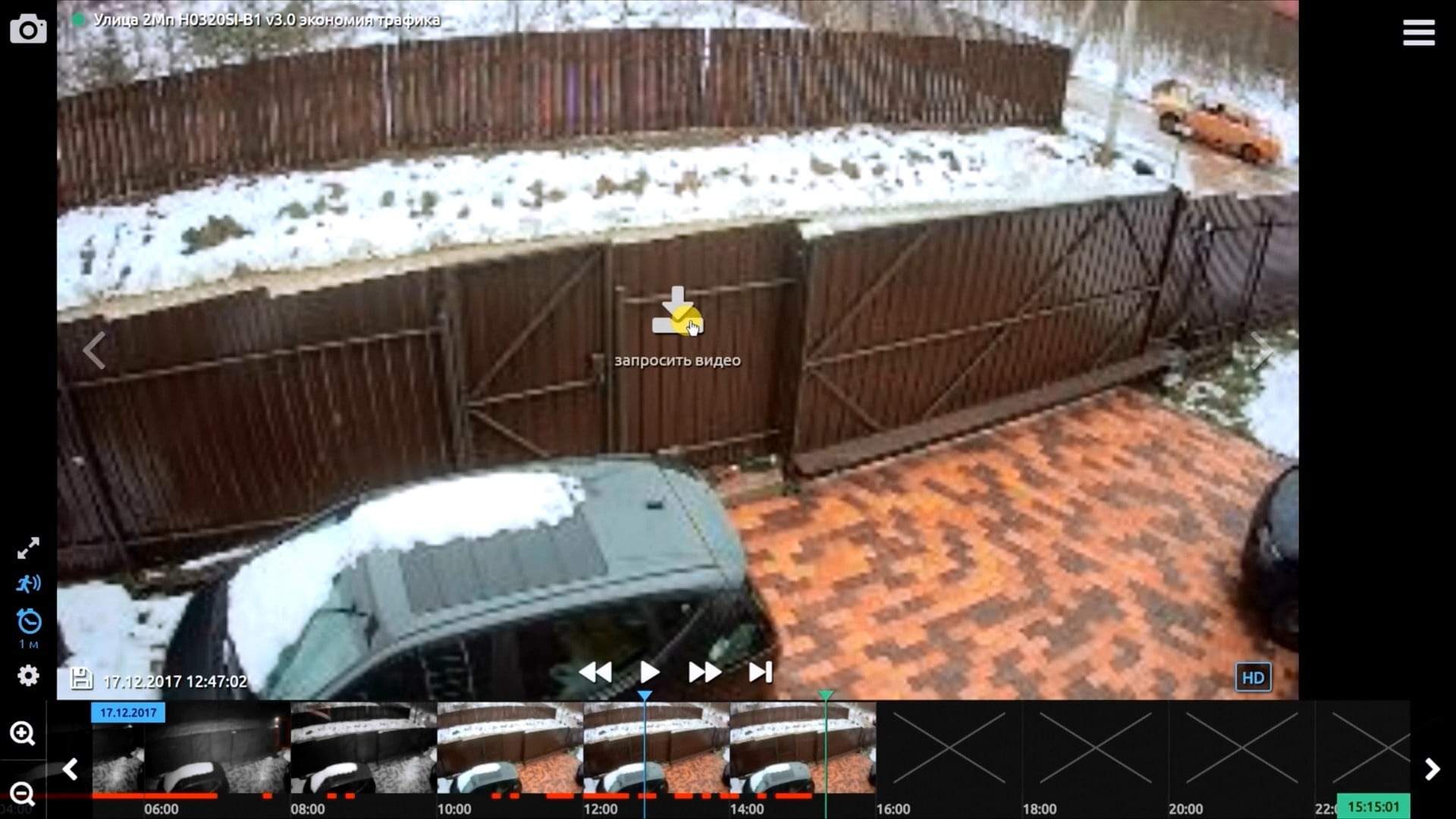
После того, как видео с камеры загрузится, мы может его проиграть.
Изменение качества просмотра видео
При просмотре камеры на мобильном устройстве с медленным интернет может быть полезна кнопка HD для включения или отключения высокого качества просмотра видео и кадров. Она влияет только на текущий просмотр. Видео с камер в любом случае всегда сохраняется в высоком качестве.
Как посмотреть видео с камеры наблюдения
Удаленный просмотр камер видеонаблюдения через интернет.
Проще говоря, интернет используется вместо провода, благодаря которому вы подключаетесь к своей системе.
В этой статье р ассмотрим, как это работает и как самостоятельно организовать удаленный просмотр своих видеокамер.
Что для этого нужно.
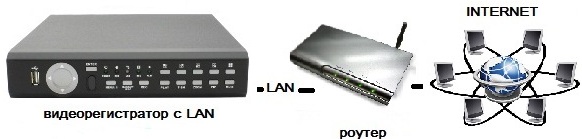
Видеорегистратор системы должен быть с LAN-портом и/или разъемом USB с поддержкой USB-модемов.
Если же система собрана на видеосервере (компьютере), то как правило, программное обеспечение (ПО) поддерживает удаленный просмотр, но все зависит от конкретного ПО.
2. Необходимо организовать доступ в интернет там, где смонтирована система видеонаблюдения и желательно на хорошей скорости. Мы рекомендуем пропускную способность интернет-канала для видеонаблюдения не менее 1 Мбит/с. Так же желательно, чтобы организация-поставщик услуг интернета (провайдер) предоставила Вам фиксированный (статический) IP-адрес. Как правило, это дополнительная услуга, но зато упрощается настройка устройств и надежность соединения.
Если IP-адрес абонента не фиксированный, а плавающий (динамический), то настроить программу просмотра и управления видеонаблюдением, в т.ч. и передачу картинок владельцу, весьма и весьма проблематично, даже если сервер (видеорегистратор) системы имеет функцию DDNS (которую в простонародье называют «веб-мордой»).
Если Вы планируете использовать USB-модем, похожий на флешку, то IP-адрес такого подключения по умолчанию будет плавающий (динамический). Фиксированный IP-адрес провайдеры (операторы мобильной связи) в данном случае могут предоставить в качестве дополнительной услуги, но об этом нужно заранее узнавать, т.к. модемы продаются прошитые под конкретную мобильную сеть и потом сменить оператора без замены модема будет проблематично. Кроме того,
3. При работе с большинством видеорегистраторов, а также для пользования интернетом не только с целью удаленного просмотра но и непосредственно по назначению, необходимо наличие роутера.
Роутер является устройством, организующим локальную (местную) сеть у Вас на объекте и настраивается таким образом, что при запросе из интернета по определенным (настроенным) параметрам и паролю производит соединение удаленного устройства с видеорегистратором.
4. На устройство, с которого Вы собираетесь просматривать видеокамеры, необходимо установить соответствующее программное обеспечение. Как правило, оно поставляется на компакт-диске с видеорегистратором. Так же можно скачать в интернете.
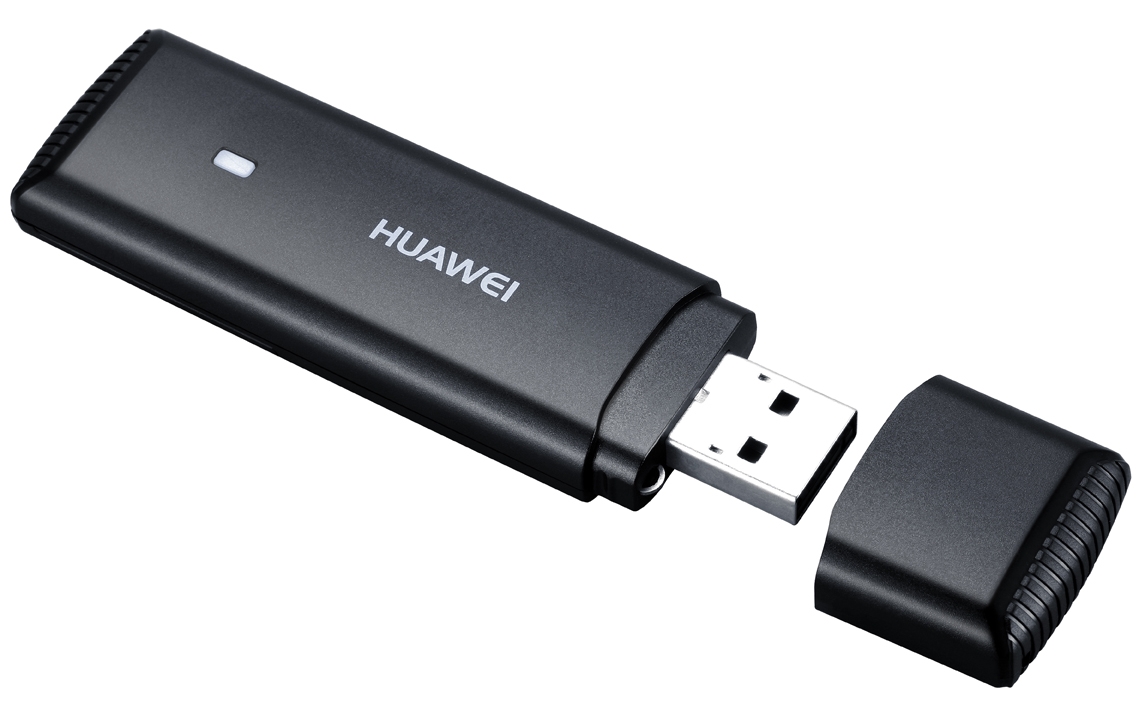 В городе организовать удаленный доступ по интернету сравнительно просто: выход в него, как правило, уже есть. Но на дачу кабель протянуть довольно проблематично, а повредить протянутые провода элементарно просто. Фактически единственная возможность организовать видеонаблюдение через интернет для дачи – 3G/4G модем или другой мобильный (эфирный) интернет. Однако такие системы, мягко говоря, избытком пропускной способности не страдают при любых заявленных характеристиках. И гарантий ее никакой провайдер не даст: эфир же – погода, помехи, условия прохождения радиоволн. Тем не менее, такие системы также работоспособны, хоть и менее надежны.
Настройка роутера.
Из всех действий, самым сложным для непосвященных в тонкости компьютерных сетей, является как раз настройка роутера. Причем действия для роутеров различных производителей могут отличаться. Ниже приведем примеры для распространенных роутеров:
В статьях, на которые указывают приведенные выше ссылки, описывается в общем процесс проброса портов. При самостоятельной настройке роутера Вам необходимо будет указать IP-адрес Вашего видеорегистратора в локальной сети и соответствующий номер порта, по которому видеорегистратор будет передавать видеопоток (как правило, это порт 34599). Эти данные можно узнать из настроек видеорегистратора, или установить нужные Вам значения самостоятельно.
Настройка смартфона или планшета
Завершающей стадией является установка программы на устройство, с которого Вы собираетесь просматривать камеры.
Для этого нужно скачать из AppStore или Google Play одно из множества бесплатных приложений, например: vMEye, vMEyePro, vMEyeSuper и другие подобные. Все они настраиваются примерно одинаково. Рассмотрим настройку на примере программы vMEye.
.jpg) Скачав и запустив приложение, Вы увидите это окно.
Скачав и запустив приложение, Вы увидите это окно.
Для настройки приложения необходимо нажать иконку обведенную красным.
Далее появится перечень устройств (список будет пустой).
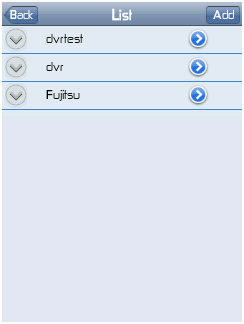
Нажав на кнопку Add вы открываете окно добавления в программу Вашего регистратора, для чего необходимо заполнить поля:
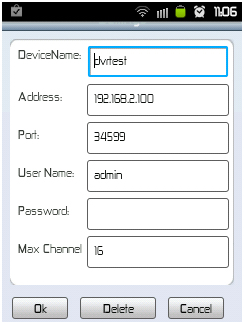
Device name – имя устройства (произвольное);
Address – IP-адрес вашего интернет-подключения;
Port – порт, указанный в настройках вашего видеорегистратора для Mobile Monitoring (по умолчанию 34599);
User Name – учетная запись для входа на видеорегистратор (по умолчанию admin)
Password – пароль для входа на Ваш видеорегистратор под учетной записью (для пользователя admin по умолчанию пароль отсутствует или также admin);
Max Channel – количество каналов (камер);
После установки всех параметров нажмите «Ок»
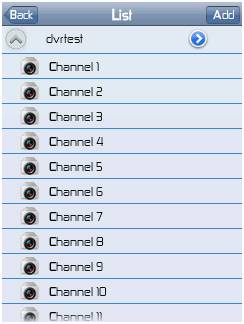 После этого Вы вернетесь в меню выбора устройств. При нажатии на имя устройства вы увидите следующую вкладку.
При нажатии на канал, на экране мобильного устройства отроется видео с данного канала (камеры).
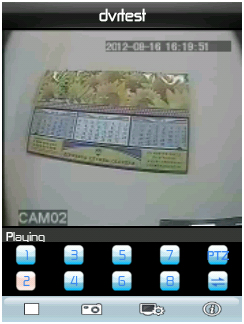
Переключить камеры Вы можете нажатием кнопки с цифрой (цифра соответствует номеру камеры), либо же вернуться в меню выбора устройств, и произвести выбор канала там.
Программа позволяет делать фотографии с камер, для этого нажмите на кнопку с изображением фотоаппарата.
Видеорегистраторы с функцией удаленного просмотра.
Если у Вас есть сложности с самостоятельной настройкой, обращайте сь к нашим специалистам!
Как просматривать видео с камер TVT на мобильном телефоне или телевизоре?
Как просматривать видео с камер TVT на мобильном телефоне или телевизоре?
TVT — это китайская фирма-производитель оборудования для видеонаблюдения, которая выпускает его как под своим, но чаще под другими брендами. Большое количество видеорегистраторов и камер этой фирмы присутствует на российском рынке, хотя многие не подозревают, что у них установлено оборудование именно этой компании.
О том, как определить относятся ваши камеры и регистраторы к продукции этой фирмы, можно прочесть на нашем сайте в этой статье. Сегодня же мы расскажем, как просматривать видео с камер TVT на мобильном телефоне или телевизоре.
Для начала подключите телевизор или монитор к видеорегистратору. Монитор нужен для прямого доступа к DVR и выполнения других настроек. Очевидно, таким же образом можно просматривать камеры прямо на телевизоре.
Используйте кабель VGA или HDMI, подключите одну сторону к задней части DVR (найдите порт VGA или HDMI). Другой конец идет к задней части телевизора. Используя пульт дистанционного управления, выберите правильный источник входного сигнала, и вы должны увидеть интерфейс DVR.
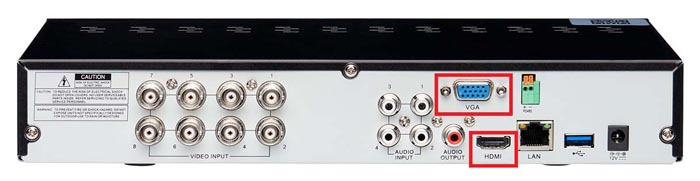
После этого подключите DVR к Интернету. С помощью кабеля Ethernet подключите регистратор к маршрутизатору или коммутатору. Чтобы просматривать камеры на телефоне, вам нужно также подключить свой смартфон или планшет к Интернету.
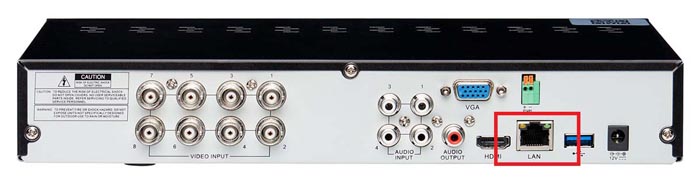
Теперь нужно настроить сетевые параметры цифрового видеорегистратора. Этот шаг можно выполнить непосредственно через DVR с помощью подключенного монитора и мыши для навигации. Также можно получить доступ к DVR через компьютер, набрав IP-адрес видеорегистратора в браузере Internet Explorer. После чего установите плагин, если будет предложено.
Перейдите на вкладку конфигурации, а затем — Сеть. Здесь мы должны установить статический IP-адрес. Снимите флажок «Получить IP-адрес автоматически» и установите флажок «Использовать следующий IP-адрес».
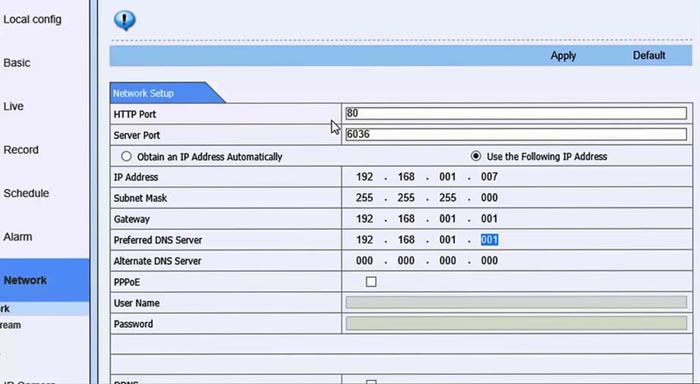
Например, вы можете использовать настройки ниже.
IP-адрес: 192.168.1.7
Маска подсети: 255.255.255.000
Шлюз: 192.168.1.1
Альтернативный DNS-сервер: 192.168.1.1
HTTP-порт: 80
Порт сервера: 6036
Если параметры отличаются определите их сами. После их установки нажмите «Применить», чтобы сохранить настройки. Цифровой видеорегистратор автоматически перезагрузится, что свидетельствует о применении измененных настроек.
Следующий шаг заключается в открытии портов в роутере. Эта процедура называется переадресацией портов и варьируется от маршрутизатора к маршрутизатору. Идея состоит в том, чтобы открыть порт http и сервер DVR (80, 6036).
Получите доступ к маршрутизатору через ноутбук, введите имя пользователя и пароль маршрутизатора и найдите раздел переадресации портов. Если вы не можете найти его, погуглите модель своего маршрутизатора, а затем «перенаправление портов».
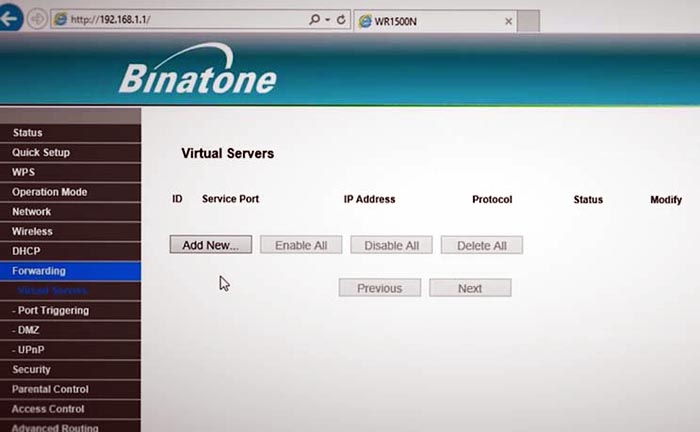
Как только вы найдете раздел переадресации портов, нажмите «Добавить» и введите следующую новую запись: туда и поместите следующее:
Порт: 80 (это http-порт)
IP-адрес : 192.168.1.7 (IP-адрес DVR)
Протокол: Все (UDP и TCP)
Теперь вы можете подключить видеорегистратор к вашему смартфону или планшету. Для этого вам нужно использовать приложение. Перейдите в App Store или Google Play и установите одно из этих приложений: Super Live Pro, Super Live HD, Super Live Plus и т.д. Посмотрите, какое из них доступно для вашего телефона.
Инструкции к этим программам Вы можете найти у нас на сайте. Введите название программы в строке поиска.
Загурзив приложение, откройте его и добавьте новое устройство для видеонаблюдения. Настройки для нашего примера должны быть:
IP-адрес: XX.xx.XX.xxx:80 (это внешний адрес сети, в которой расположен DVR. Если вы не знаете свой, перейдите в Google и введите «какой у меня IP-адрес. IP-адрес за которым следует порт HTTP (ранее порт перенаправлялся. Пример: 12.72.122.155:80.
Имя пользователя (ID): admin (это имя пользователя DVR)
Пароль: пароль DVR.
Нажмите «Сохранить», а затем «Начать просмотр в реальном времени». Если все в порядке, вы сможете увидеть видео со своих камер на мобильном телефоне.
Если этого не происходит:
Если все равно не просмотр не работает, обратитесь за помощью к продавцу / дилеру, у которого вы приобрели видеорегистратор. Они должны помочь в подключении мобильных устройств к системе видеонаблюдения.
Надеемся, эта статья была полезной для Вас. Ну а мы напоминаем, что наша компания «Запишем всё» с 2010 года занимается проектированием, монтажом, обслуживанием и ремонтом систем видеонаблюдения и видеодомофонов в Москве и Подмосковье.
Мы работаем быстро, качественно и по доступным ценам. Перечень услуг и цены на их вы можете посмотреть здесь.
Звоните +7 (499) 390-28-45 с 8-00 до 22-00 в любой день недели, в том числе и в выходные. Мы будем рады Вам помочь!

Записи с расширением Н264 еще называют – MPEG4 Part10 AVC/H.264. Плееров для этого расширения в интернете большое количество.
Разновидности форматов
Существует два основных типа файлов, которые Вы обнаружите в памяти записывающего устройства:
Программы для просмотра
VLC Media Player
VLC Meadia Player – это одна из многофункциональных утилит для просмотра видео, которая поддерживает воспроизведение потоковой записи. Вот так выглядит он при запуске.
Аббревиатура расшифровывается, как VideoLan Player. Эта утилита совместима со всеми операционными системами. Интерфейс переведен на русский язык.
Программа помимо того, что проигрывает все форматы видео и читает даже поврежденные видеоролики, умеет транслировать потоковое видео онлайн на несколько компьютеров. Приложение умеет записывать трансляции на компьютер, для чего необходимо скачать на каждый компьютер данную утилиту и установить ее.
Просмотреть потоковое видео можно следующим образом:
Просмотреть уже записанный файл с расширением H.264 можно, кликнув по нему ПКМ (правой кнопкой мыши) и выбрав пункт «Открыть с помощью», а в этом пункте выбрать данный видеопроигрыватель.
Media Player Classic
Это еще один проигрыватель для просмотра файлов с расширением H.264, и позволяющая открывать файлы с камер наблюдения и видеорегистраторов. Это мощный видеоплеер, который распространяется с открытым исходным кодом. Media Player Classic работает со всеми форматами, которые только существуют. Проигрывает не только видеофайлы, но и аудиофайлы. Интерфейс утилиты переведен на русский язык.
ТОП-12 бесплатных сайтов для скачивания популярной музыки
Скачиваете ее с официального сайта и устанавливаете на компьютер. Затем переходите в настройки программы. Находите пункт «Воспроизведение» во вкладке «Вид» вверху плеера, и в нем вкладку «Захват».
Прописываете в настройках камеру, с которой хотите видеть трансляцию. Сам ролик запускается стандартно — кликаете по файлу ПКМ и в открывшемся окне выбираете «Открыть с помощью», а в этом пункте уже выбираете данный видеоплеер.
Либо, в открывшемся окне плеера, кликаете по вкладке «Файл» и нажимаете на кнопку «Быстро открыть файл».
В проводнике ищите запись с нужным расширением и выбираете «Открыть».
KMPlayer
KMPlayer – это утилита, которая позволяет открывать записи с расширением H.264. Помимо этого, плеер умеет воспроизводить устаревшие расширения 3gp, avi, открывает 4K, VR. Этот плеер воспроизводит записи без установки дополнительных кодеков и настроек. Позволяет настраивать яркость и четкость в видеофайлах *.avi, тем самым повышая качество. Воспроизводит поврежденные видеофайлы и умеет настраивает изображение при онлайн просмотре по ссылке.
Чтобы просмотреть видео в формате H.264 достаточно открыть плеер, зайти во вкладку «Открыть файлы».
В новом окне найти нужный элемент, выделите его и кликните по кнопке «Открыть».
GOM Player
GOMPlayer очень схож с KM Player, проигрыватель распознает H.264. Интерфейс его доступен на нескольких языках. Он поддерживает все форматы, без скачивания дополнительных кодеков, запись звука, субтитры. Открыть запись с расширением H.264 на нем можно также, как и на вышеописанных плеерах. Позволяет просматривать видео с видеорегистраторов.
Скачиваем и устанавливаем программу для просмотра видео с камер наблюдения. Затем открываем проигрыватель и жмем на кнопку, указанную на скриншоте:
В открывшемся меню проводника выбираем нужную запись и кликаем по кнопке «Открыть».
BSPlayer
Это видеоплеер поддерживает все расширения и может подгружать субтитры. На экран можно вывести субтитры на нескольких языках и подстроить расположение на экране. BSPlayer требователен к установленным кодекам, в случае отсутствия, не воспроизводит H264 и требует их загрузки.
Открыть в нем запись с регистратора можно также, как и в других плеерах. Скачиваете и устанавливаете программу. Запускаете ее, находите вкладку «Menu» и кликаете по пункту «Открыть».
Аутентификация – что это
В открывшемся окне, нажимаете на нужный файл и кликаете по кнопке «Открыть».
QuickTime Player
Этот проигрыватель от компании Apple. Воспроизводит звук, текст, анимацию и видео. Для проигрывания видео и аудио требуются специальные видео и аудиокодеки. Последняя версия проигрывателя совместима только с операционной системой Mac.
Для проигрывания записей H.264 достаточно установить плеер 7 версии. Открыть их можно также, как в вышеописанных программах.
Скачиваете и устанавливаете QuickTime Player. Запускаете, находите в меню «Файл» вкладку «Открыть файл» и кликаете по нему. Из открывшегося проводника выбираете нужное видео и кликаете по кнопке «Открыть».
Если по какой-то причине, запись H.264 не открывается, ее можно конвертировать в любой другой формат. Для это существует ряд конвертеров.
Лучшие редакторы H264
Что такое файл стандарта H.264?
Говоря простым языком, файл H.264 (MPEG-4 AVC) – это видеофайл, закодированный в лицензируемом стандарте сжатия видео H.264, обеспечивающем высокий уровень компрессии (низкий битрейт) при отличном качестве получаемого изображения.
Справка! Битрейт – количество бит (единиц информации), передающихся за единицу времени. Для фильмов стандарта Full HD (1080 p) битрейт видеофайла составляет около 10 Мбит/сек.
Из-за высокого уровня компрессии и других своих достоинств кодек H.264 заменил собой предыдущий кодек MPEG-4 ASP и широко применяется в видеокамерах AVCHD, на дисках Blu-ray и HD DVD, на ТВ HDTV и т.д.
Основные преимущества файлов формата H.264 AVC
Преимущества H.264 AVC:
Лучший конвертер H264 в AVI
Если не нужно «ковыряться» в файлах, а необходимо быстро преобразовать записи в популярный тип «avi», достаточно скачать одну из программ:
В сети можно найти и онлайн ресурсы для решения этой задачи. Но, учитывая большой размер файла, потребуется немало времени на его загрузку, обработку и скачивание. А если еще и скорость/трафик лимитированы, то такой вариант точно нельзя назвать оптимальным. Единственный его плюс – не сильно потребляет системные ресурсы в процессе конвертации (нагрузка ложиться на плечи интернет-сервиса).
Уверен, что моя публикация помогла найти ответ на вопрос: «расширение H264 чем воспроизвести?». Но. Если считаете, что существуют способы получше – обязательно поделитесь важной информацией в комментариях.
Плеер H.264/H.265
Скриншоты, кликните для увеличения:
Видеоплеер для воспроизведения файлов в формате H.264 и H.265 на ОС Windows.
Сведения о лицензии:
Если не указано иначе, то все программное обеспечение распространяется согласно с условиями Лицензии MIT https://opensource.org/licenses/MIT
Copyright (c) 2020 ООО «Бизнес Центр Алгоритм» г.Краснодар
Данная лицензия разрешает лицам, получившим копию данного программного обеспечения и сопутствующей документации (в дальнейшем именуемыми «Программное Обеспечение»), безвозмездно использовать Программное Обеспечение без ограничений, включая неограниченное право на использование, копирование, изменение, слияние, публикацию, распространение, сублицензирование и/или продажу копий Программного Обеспечения, а также лицам, которым предоставляется данное Программное Обеспечение, при соблюдении следующих условий:
Указанное выше уведомление об авторском праве и данные условия должны быть включены во все копии или значимые части данного Программного Обеспечения.
ДАННОЕ ПРОГРАММНОЕ ОБЕСПЕЧЕНИЕ ПРЕДОСТАВЛЯЕТСЯ «КАК ЕСТЬ», БЕЗ КАКИХ-ЛИБО ГАРАНТИЙ, ЯВНО ВЫРАЖЕННЫХ ИЛИ ПОДРАЗУМЕВАЕМЫХ, ВКЛЮЧАЯ ГАРАНТИИ ТОВАРНОЙ ПРИГОДНОСТИ, СООТВЕТСТВИЯ ПО ЕГО КОНКРЕТНОМУ НАЗНАЧЕНИЮ И ОТСУТСТВИЯ НАРУШЕНИЙ, НО НЕ ОГРАНИЧИВАЯСЬ ИМИ. НИ В КАКОМ СЛУЧАЕ АВТОРЫ ИЛИ ПРАВООБЛАДАТЕЛИ НЕ НЕСУТ ОТВЕТСТВЕННОСТИ ПО КАКИМ-ЛИБО ИСКАМ, ЗА УЩЕРБ ИЛИ ПО ИНЫМ ТРЕБОВАНИЯМ, В ТОМ ЧИСЛЕ, ПРИ ДЕЙСТВИИ КОНТРАКТА, ДЕЛИКТЕ ИЛИ ИНОЙ СИТУАЦИИ, ВОЗНИКШИМ ИЗ-ЗА ИСПОЛЬЗОВАНИЯ ПРОГРАММНОГО ОБЕСПЕЧЕНИЯ ИЛИ ИНЫХ ДЕЙСТВИЙ С ПРОГРАММНЫМ ОБЕСПЕЧЕНИЕМ.
AtHome Video Streamer
AtHome Video Streamer — приложение для устройств на платформах Android, iOS, Windows, Mac: смартфонов, планшетов, ноутбуков, компьютеров, ТВ-приставок.
Видео: обзор приложения AtHome
При установке данного ПО вы имеете возможность:
Программа бесплатна, ее можно установить на устройство из App Store или Google Play.
Periscope Pro
Periscope Pro — это мощное приложение для видеонаблюдения для MacОС Х, позволяющее активировать камеры на движение и звуки, автоматически их настраивать и архивировать видео.
Позволяет использовать устройство iOS как IP-камеру, управлять встроенной камерой, микрофоном, USB-дистанционной камерой, IP-камерой.
Особенностями и преимуществами ПО являются:
Программа платная. Имеется возможность скачать пробную версию.
Знаете ли вы?
Первая в мире стационарная система видеонаблюдения, позволяющая следить за обстановкой в городе, была установлена в 1960 году в Лондоне, на Трафальгарской площади. С тех пор это направление в Великобритании обрело колоссальную популярность — сегодня на каждых 11 англичан приходится по одной камере. Лондон лидирует среди городов мира по количеству установленных видеокамер. На втором месте по этому показателю находится Нью-Йорк, на третьем — Сингапур.