
Как узнать версию дистрибутива Ubuntu
Компания Canonical выпускает новые версии своего дистрибутива Ubuntu дважды в год, в апреле и октябре. Таким образом, номер каждой версии состоит из двух последних цифр года и номера месяца. например: 13.04, 14.10, 16.04 и т д. Также каждая версия получает кодовое имя, состоящее из двух слов начинающихся на одинаковую букву. Первым кодовым именем было Warty Warthog (Бородавчатый Бородавочник) его получил дистрибутив с номером версии 4.10.
Бывают случаи когда вам нужно узнать версию Ubuntu. Конечно, если систему ставили вы сами то наверняка знаете что ставили. Но если компьютер не ваш, или сервер хостинга, а нужно установить специфическое программное обеспечение, обновить систему или подключить сторонний репозиторий, нужно искать решение. В этой статье мы рассмотрим как узнать версию Ubuntu в терминале, в графическом интерфейсе, а также как узнать версию ядра используемого в системе.
Как узнать версию установленной Ubuntu в GUI
Без установки дополнительных программ версию Ubuntu можно посмотреть с помощью утилиты Параметры системы. Запустите её из главного меню:

Затем выберите пункт О системе:

Здесь будет отображена не только версия Ubuntu, но и модель процессора, количество оперативной памяти, разрядность системы и размер диска. Это что-то вроде окна свойства системы в Windows. В предыдущих версиях дистрибутива еще была возможность посмотреть версию в мониторе ресурсов, но в начиная с Ubuntu 14.04 ее уже нет.
Как узнать версию Ubuntu в терминале


Следующий способ не такой удобный, но тоже работает:
awk ‘/^Description: Ubuntu 8/


Как узнать версию ядра в Ubuntu
Для решения этой задачи служит утилита uname:


Еще немного информации о процессоре и архитектуре можно узнать из вывода утилиты lscpu:

Чтобы узнать с какими параметрами было загружено ядро наберите:

Здесь тоже мы тоже можем узнать версию ядра Ubuntu.
Выводы
Вот и все. Как видите, это не такая уж сложная задача. Вы можете очень просто посмотреть какая система установлена на вашем компьютере или сервере. Если у вас остались вопросы, спрашивайте в комментариях!
Как быстро посмотреть версию Ubuntu
Нужно проверить, на какой версии Ubuntu вы работаете? Есть несколько способов узнать это, и в этом посте мы подробно их расскажем.
Ниже вы найдете методы командной строки и GUI для быстрой проверки номера версии Ubuntu. Еще лучше: часть этого руководства, посвященная командной строке, работает с дистрибутивами Linux на основе Ubuntu, такими как Linux Mint, Elementary OS, Zorin OS и Peppermint OS.
Читайте далее, чтобы узнать, как проверить узнать Ubuntu (и посмотреть некоторую другую информацию о системе) без установки каких-либо дополнительных приложений (хотя в конце я порекомендую отличное).
Не забывайте проверять версию системы прежде, чем следовать каким-либо онлайн руководствам по установке приложений.
Проверка версии Ubuntu из терминала
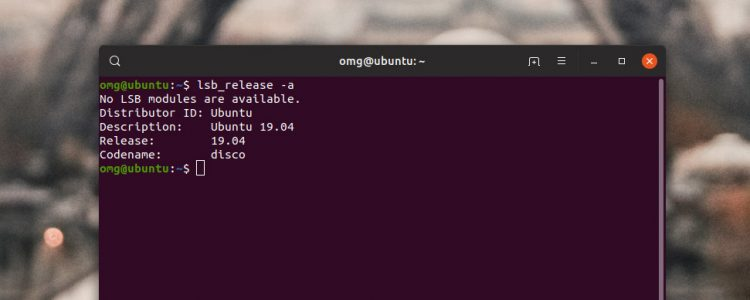
Если вы знакомы с терминалом Linux, то найти версию Ubuntu с помощью bash будет проще простого:
Эта команда bash расскажет вам все, что вам нужно знать: номер версии Ubuntu, используете ли вы 32 или 64-битную Ubuntu и многое другое.
Метод, использующий графический интерфейс системы
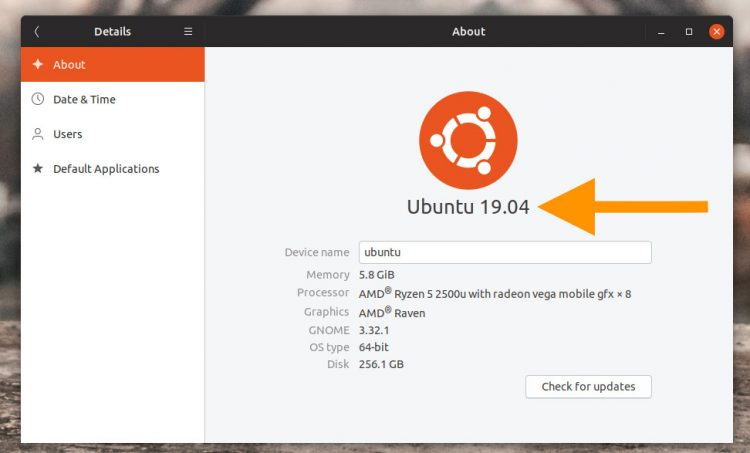
Ладно, возможно, вам не нравится использовать командную строку. Не волнуйтесь, вы также можете узнать версию Ubuntu, используя встроенное приложение System Settings:
Здесь вы увидите такой экран, на котором показана вся соответствующая информация, относящаяся к вашей конкретной установке, поверх которой указан большой жирный номер версии!
Совет от профессионалов: используйте Neofetch!
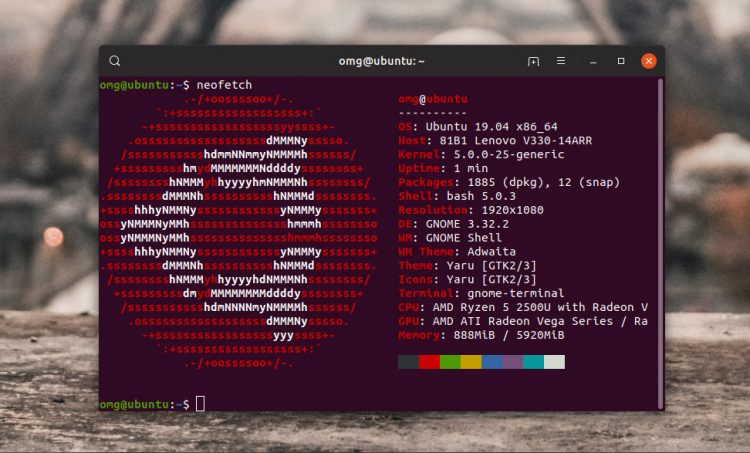
Утилита для просмотра информации о системе Neofetch всегда в топе подборок приложений, потому что это чрезвычайно полезная с очень приятным интерфейсом утилита. Нажмите на ссылку ниже, чтобы установить Neofetch.
Чтобы запустить Neofetch и увидеть кучу информации о вашей системе в одной команде, просто введите neofetch команду в терминале и посмотрите результат, в том числе возможность проверить версию ядра.
Как узнать версию Ubuntu?
How to Check your Ubuntu Version
В этом руководстве мы покажем вам, как найти свою версию Ubuntu с помощью командной строки или из графического интерфейса.

Когда вы впервые входите в систему Ubuntu, прежде чем выполнять какую-либо работу, всегда полезно проверить, какая версия Ubuntu запущена на машине.
Как проверить версию Ubuntu из командной строки
Есть несколько команд, которые вы можете использовать, чтобы узнать, какую версию Ubuntu вы используете.
В lsb_release утилите отображает LSB (Linux Standard Base) информация о распределении Linux.
Выполните следующие действия, чтобы проверить версию Ubuntu из командной строки:
Откройте свой терминал с помощью Ctrl+Alt+T сочетания клавиш или щелкнув значок терминала.
Ваша версия Ubuntu будет показана в строке описания. Как видно из вывода выше, я использую Ubuntu 18.04 LTS.
Результат должен выглядеть примерно так:
Кроме того, вы также можете использовать следующие команды, чтобы проверить свою версию Ubuntu.
Проверить версию Ubuntu с помощью /etc/issue файла
/etc/issue Файл содержит идентификационную систему текста. Используйте cat команду для отображения содержимого файла:
Результат будет выглядеть примерно так:
Проверить версию Ubuntu с помощью /etc/os-release файла
Этот метод будет работать, только если у вас Ubuntu 16.04 или новее:
Результат будет выглядеть примерно так:
Проверьте версию Ubuntu с помощью hostnamectl команды
Эта команда будет работать только в Ubuntu 16.04 или более новых версиях:
Проверьте версию Ubuntu на рабочем столе Gnome
Следуйте инструкциям ниже, чтобы проверить свою версию Ubuntu, если вы используете Gnome:
Откройте окно настроек системы, щелкнув Settings значок, как показано на изображении ниже:

В окне настроек системы щелкните Details вкладку:

Ваша версия Ubuntu будет отображаться под оранжевым логотипом Ubuntu.
Вывод
Гайд по Ubuntu: узнаём версию, устанавливаем приложения
Мы продолжаем серию постов об операционной системе Linux. В этой статье расскажем, как узнать версию Ubuntu, и поговорим об установке приложений в популярном дистрибутиве. Поехали! 😉
Как нумеруются версии Ubuntu
Версии Ubuntu выпускаются каждые полгода — в апреле и в октябре. А каждые два года выпускается LTS-версия.
LTS (Long Time Support) — версия, с поддержкой в течение длительного времени (около 5 лет). LTS-версии стабильнее по сравнению с обычными, так как при их выпуске разработчики стараются не экспериментировать со всевозможными новинками.
Нумеруются они в формате Год.Месяц (YY.MM), к примеру: 13.04, 14.10, 16.04 и так далее. Помимо чисел к каждой версии приписывается кодовое имя. Например, Lucid Lynx. Самая актуальная версия на сегодняшний день — 20.04.
Конечно, если вы уже активный Linux-пользователь и сами ставили систему, то вопросов о версии у вас не возникнет. Но, например, если вам нужно установить специфичное ПО или обновить систему не на своём компьютере или сервере, нужно понимать, как узнать версию Убунту. Сделать это можно с несколькими способами:
Определяем версию Ubuntu, используя терминал
В посте «Linux-шпаргалка» мы рассказывали о терминале и командах, с помощью которых можно легко управлять ОС. Используя командную строку, можно не только узнать последнюю версию Убунту, но и найти дополнительную информацию о дистрибутиве.
Команды ниже также подойдут к дистрибутивам Linux на основе Ubuntu: Linux Mint, Elementary OS, Zorin OS и Peppermint OS.
Первая и самая простая команда — lsb_release.
Команда lsb_release предназначена для вывода информации о текущей версии дистрибутива Ubuntu. Опция -a заставляет утилиту показать всю информацию, -r — только номер версии, -c — только кодовое имя.
Ещё один способ узнать версию через терминал — файл /etc/issue и /etc/issue.net. В этих файлах храниться текст приветсвия, который отображается после входа в систему, где и будет указана версия ОС.
И третий способ — просто введите эту команду:
cat /etc/issue
Определяем версию Ubuntu без терминала
Есть несколько простых способов определения версии, не используя командную строку.
Через системные настройки
Версию Ubuntu можно узнать из графического интерфейса (GUI), если вы запустите приложение в настольной среде (desktop environment). Для этого нужно запустить приложение Ubuntu → открыть системные настройки → проскролить вниз, найти иконку «Параметры» и кликнуть по ней дважды.
В справке Ubuntu
Ещё один способ — узнать версию через справку. Для этого в меню на панели Gnome нажмите «Система» → «О системе Ubuntu». После этого загрузится документация по Ubuntu, где на главной странице справки будет указано, какую версию вы используете
В системном мониторе
На панели Gnome выполните «Система» → «Администрирование» → «Системный монитор». Откроется окно «Системного монитора», на главной вкладке которого будет указана версия Ubuntu и текущая версия ядра.

Программы для Ubuntu
Представим, что вы решились или только что перешли на Linux. По началу у вас возникнет огромное количество вопросов. И самым главным страхом перехода на Ubuntu может стать отсутствие нужных приложений и проблемы с их установкой. Но не переживайте. Мы отобрали для вас список бесплатных приложений для Убунту, подходящих для разных задач.
А для тех, кто не знает как устанавливать программы в Ubuntu, редакция оставила команды терминала, используя которые вы быстро скачаете любую понравившуюся утилиту.
Chromium
Первое, что понадобится после установки системы — интернет-браузер. В Ubuntu по умолчанию установлен браузер Firefox, но не всем он нравится. Поэтому можете поставить аналог Google Chrome.
Stacer
Не секрет, что в каждой операционной системе накапливаются ненужные файлы. Важно вовремя избавляться от этого мусора, чтобы система работала хорошо. Для этого и нужен Stacer — системный оптимизатор с красивым интерфейсом.
Установить приложение Ubuntu можно, используя следующие команды:
GIMP — пример первоклассного продукта из мира бесплатных программ с открытым исходным кодом. Программа подойдёт для графического дизайна, создания иллюстраций и редактирования фотографий.
вы можете скачать GIMP с официального сайта, используя любой браузер или установить его вручную из Терминала, используя команду:
OpenShot
OpenShot — одна из лучших программ с открытым исходным кодом, в которой есть всё необходимое для редактирования видео. Для установки прописываем команду:
Shotcut
Ещё один видеоредактор — Shotcut. Он работает с широким спектром мультимедийных форматов и поддерживает разрешение до 4K. Вы можете установить Shotcut в Ubuntu следующим образом:
Spotify
Приложение Spotify для Linux позволяет слушать музыку через собственное приложение, а не через интернет-браузер. Он доступен в Центре программного обеспечения Ubuntu для установки через графический интерфейс:
Unity Tweak Tool
Универсальное приложение для Ubuntu — медиапроигрыватель VLC, который может воспроизводить почти все форматы аудио- и видеофайлов. Но на этом возможности VLC не заканчиваются: вы можете записывать через него звук микрофона, изображение с видеокамеры, делать запись экрана и воспроизводить видео или аудио через интернет. Скачать VLC через терминал:
Также можно установить в виде snap пакета:
Double Commander
Удобный файловый менеджер для решения большинства задач и хорошая альтернатива Total Commander из Windows.
Double Commander поддерживает множество файлов, например, FTP, WebDav, Samba, SSHFS и многие другие. Также вы всегда сможете установить внешние плагины и расширить функционал по необходимости. Скачать:
Timeshift
Аналогичный инструмент функции восстановления системы Windows. Благодаря Timeshift вы сможете создавать снимки вашей системы и использовать их для восстановления вашего ПК. Установить:
Это текстовый редактор разработчиков. Используя этот редактор, вы сможете открывать несколько документов, распределять их по вкладкам и устанавливать подсветку синтаксиса. Чтобы установить через терминал, нужно прописать:
Simplenote
А если вам нужна функциональная программа для заметок — установите Simplenote. В заметках можно использовать только текст и картинки, есть поддержка тегов для быстрого поиска, просмотр истории. Также вы сможете делиться заметками с друзьями, открывать им доступ и редактировать заметки вместе. Ubuntu установка DEB с официального сайта или через терминал:
Shutter
Суперполезное приложение для скриншотов. С Shutter вы сможете сделать снимки не только всего экрана, но и определённой его области, скриншотить веб-страницы или несколько открытых окон в один момент. Команды для его установки на ваш компьютер с Ubuntu:
TeamViewer
TeamViewer — программа для удалённого управления компьютером через специальный сервер. Для того, чтобы оказаться на рабочем столе компьютера, вам нужно будет ввести ID машины и пароль. Устанавливаем программу:
Как вы видите, работать с Linux не так сложно, как может показаться. Теперь вы сможете не только узнать, какая система установлена на вашем компьютере или сервере, но и установить любую программу или пакет в Ubuntu, используя терминал. А какие программы Ubuntu используете вы? Поделитесь полезными сервисами в комментариях.
Кстати наши облачные VPS как раз можно установить на популярный дистрибутив Linux — Ubuntu.
📑 Версия системы и версия ядра Ubuntu/Mint
Достаточно часто пользователю необходимо узнать версию своей системы Ubuntu/Mint и версию ядра. Для определения установленной  версии системы ядра существует несколько способов.
Команда lsb_release
Это версия системы для Ununtu.
Это версия системы для Linux Mint.
LSB (Linux Standard Base)
Как видно в Ubuntu иногда выдается предупреждение No LSB modules are available. Если вы получаете такое сообщение от lsb_release, то необходимо установить пакет lsb_core.
lsb-core — это пакет поддержки ядра Linux — LSB (Linux Standard Base). Стандартная база Linux (http://www.linuxbase.org/) — это стандартная базовая система, от которой могут зависеть сторонние приложения, написанные для Linux. Этот пакет обеспечивает реализацию ядра стандартной базы Linux на 32-разрядных архитектурах Intel x86, Intel ia64 (Itanium), IBM S390 и PowerPC с ядром Linux.
Будущие версии спецификации и этого пакета могут поддерживать LSB на дополнительных архитектурах и ядрах. Целью этого пакета является предоставление наилучшего текущего способа установки и запуска пакетов LSB в Linux. Установка из стандартного репозитория:
Версия системы из файла /etc/lsb-release
Информация о версии Ubuntu хранится в файле /etc/lsb-release. Чтобы вывести версию системы из файла, необходимо набрать в командной строке команду cat /etc/lsb-release:
Версия системы из файла /etc/issue
Есть еще один простой способ определить версию, это просмотреть содержимое файла /etc/issue, хотя сам файл предназначен несколько для других целей — файл /etc/issue является текстовым файлом, который содержит какое-либо сообщение или информацию о системе, появляющиеся перед приглашением в систему «login:».
Для этого в командной строке выполните:
Смотрим версию системы при помощи awk
awk — это Linux утилита/язык для извлечения данных. Вообще-то awk — это язык программирования со своими собственными правилами, на нем можно писать скрипты, либо просто использовать из командной строки. Название awk составлено из заглавных букв Aho, Weinberger и Kernighan ( Brian Kernighan — автор многих книг по Linux).
Как посмотреть версию системы при помощи systemd
systemd — менеджер системы и служб для Linux, совместимый со скриптами инициализации SysV и LSB. systemd обеспечивает возможности агрессивной параллелизации и много всего прочего. Кроме этого он включают в себя демон ведения журнала, утилиты для управления базовой конфигурацией системы (имя хоста, дата, языковой стандарт), ведение списка вошедших в систему пользователей, запущенных контейнеров и виртуальных машин, системных учётных записей, каталогов и параметров среды выполнения и демонов для управления базовой конфигурацией сети, синхронизации сетевого времени, пересылки журналов и разрешения имён.
Команда hostnamectl выдает несколько больше информации.
Как узнать версию ядра Linux в Ubuntu/Mint
Для того, чтобы узнать версию ядра Linux в Ubuntu/Mint проще всего использовать команду uname:
Параметр «a» означает, что нужно вывести всю доступную информацию — версию, имя компьютера, дату сборки и архитектуру.