
Руководство пользователя IntelliJ IDEA. Основы работы с системами контроля версий
Основы работы с системами контроля версий
Получить ваш проект из системы контроля версий
Чтобы импортировать ваш проект из системы контроля версий, нажмите кнопку Check out from Version Control на Welcome screen (приветственное окно IDEA), или в меню VCS (система контроля версий) на главной панели меню.

Если в вашем проекте есть файлы настройки сборки для Maven или Gradle, IntelliJ IDEA предложит вам использовать их для конфигурации.
Настройки системы контроля версий
Настройки системы контроля версий вашего проекта доступны в меню Settings → Version Control. Вы можете выбрать любую из директорий вашего проекта в качестве корневой для используемой вами системы контроля версий, а также поменять этот выбор в любое время. Также вы можете в любой момент отключить контроль версий.

Также, вы можете разные директории вашего проекта хранить в разных системах контроля версий, IntelliJ IDEA позволяет вам проводить все операции над ними одинаково.
Окно инструментов «изменения» и списки изменений
После того как вы подключили систему контроля версий на вашем проекте, вы можете видеть и управлять локальными изменениями с помощью окна инструментов Changes. Чтобы быстро его открыть, нажмите Alt + 9 (Cmd + 9 для Mac).
Чтобы упростить управление изменениями, все они организованы в списки изменений которые вы можете создавать, удалять и делать активными.

Всплывающее меню операций системы контроля версий
Если вам нужно запустить какую-то операцию системы контроля версий для выделенного файла, директории или даже для всего проекта, используйте всплывающее меню VCS operations по сочетанию клавиш Alt + Back Quote (одиночная левая кавычка, символ ‘) (Ctrl + V для Mac).

Отображение истории изменений
История изменений для файлов или директорий вашего проекта доступна из меню VCS operations, или из главной панели меню VCS → → Show History, или из контекстного меню → Show History.

Чтобы посмотреть изменения для конкретного фрагмента кода, используйте пункт Show History for Selection.
Аннотации
Аннтоации доступны как из всплывающего меню, так и из главного и контекстного меню. Они позволяют вам видеть кто и когда поменял каждую конкретную строку кода.

Вызвав панель аннотаций, вы увидете детальную информацию о соответствующем коммите.
Полезные клавиатурные сочетания
Варианты сохранения изменений
Когда вы добавляете ваши изменения в систему контроля версий, IntelliJ IDEA позволяет вам производить самые разные операции: поменять список изменений в который вы их добавляете, объеденить изменения с уже добавленными, используя Amend commit, переформатировать измененный код, оптимизировать импорты, убедиться что инспекция кода не выдает никаких предупреждений, обновить информацию о копирайте, или даже загрузить ваши изменения на удаленный ftp сервер.

Игнорируемые файлы
Настроить список игнорируемых файлов можно в меню Settings → Version Control, или с помощью соответствующей кнопки в окне инструментов Changes.

Текущий список игнорируемых файлов можно увидеть в окне инструментов Changes рядом со списками изменений, нажав соответствующую кнопку.
Ветви
С помощью IntelliJ IDEA вы можете легко создавать, переключаться, объединять, сравнивать и удалять ветви кода. (только в Git и Mercurial). Чтобы посмотреть список существующих ветвей или создать новую, используйте либо Branches из главного или контекстного меню, или всплывающее меню VCS operations, или элемент управления на правой стороне панели статуса.

Для разных систем контроля версий IntelliJ IDEA производит все операции одновременно, так что вы не должны переключаться между ними.
Shelves, stashes, и patches
Меню Shelves и Stashes помогает вам спрятать некоторые локальные изменения без добавления их в систему контроля версий. Нужно это для того, чтобы переключиться на ту версию файлов что хранится в системе контроля версий и потом иметь возможность вернуться назад к вашим локальным изменениям. Различаются они тем, что Shelves поддерживается самой IntelliJ IDEA и хранятся они локально у вас, а Stashes хранятся в системе контроля версий. Patches позволяет вам сохранить некоторый набор изменений в виде файла, который можно передать по электронной почте или выложить на общедоступный диск и потом применить к коду. Это полезно если вы работаете удаленно, без постоянного подключения к системе контроля версий, но все равно должны передавать ваши изменения другим членам проекта.

Чтобы посмотреть полный список изменений, добавленных в систему контроля версий, отсортированный и отфильтрованый по ветви кода, имени пользователя, дате, папке или даже фразе в описании, откройте вкладку Log в окне инструментов Changes. Это простейший способ найти нужный вам набор изменений, или изучить историю изменений.

Оригинал статьи
Intellij Idea — Контроль версий
IntelliJ поддерживает различные системы контроля версий, такие как Git, Subversion, Mercurial, CVS, GitHub и TFS. Вы можете выполнять действия, связанные с контролем версий, из самой IDE.
В этой главе мы обсудим Git и Subversion (далее именуемые SVN). Мы предполагаем, что читатель знаком с инструментом Git и SVN и его терминологией.
В этом разделе мы узнаем, как работать с Git.
Чтобы клонировать существующее хранилище Git —
Перейдите в Файл-> Новый-> Проект из контроля версий-> Git.
Введите URL хранилища, Родительский каталог и Имя каталога.
Нажмите на кнопку клона, чтобы продолжить.
Перейдите в Файл-> Новый-> Проект из контроля версий-> Git.
Введите URL хранилища, Родительский каталог и Имя каталога.
Нажмите на кнопку клона, чтобы продолжить.
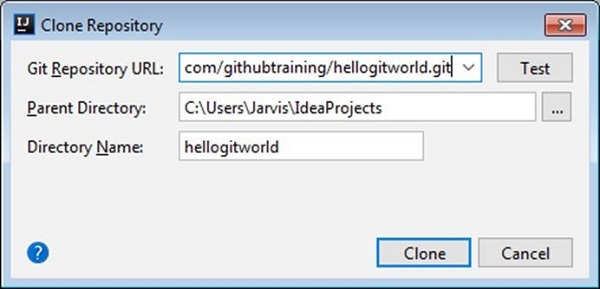
После успешного выполнения вышеуказанных шагов, хранилище будет клонировано.
После успешного выполнения вышеуказанных шагов, хранилище будет клонировано.
Отслеживать изменения
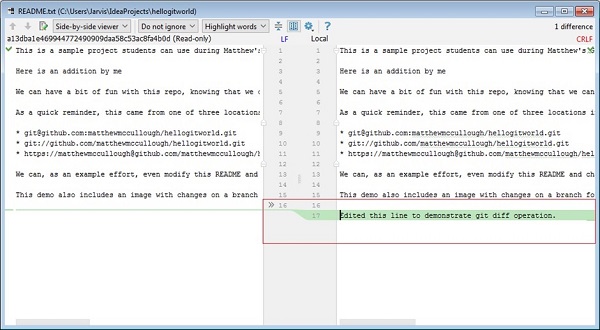
Git будет отслеживать изменения, которые вы делаете в репозитории. Давайте изменим любой файл из репозитория и сравним его с репозиторием.
Перейдите к VCS → Git → Сравнить с последней версией репозитория.
Вышеуказанный шаг откроет окно diff.
Вы можете видеть, что есть новая линия на правой стороне с зеленым цветом фона.
Git показывает это зеленым цветом, так как мы добавили новое содержимое. Если мы удалим какое-либо содержимое, оно будет показано красным цветом.
Перейдите к VCS → Git → Сравнить с последней версией репозитория.
Вышеуказанный шаг откроет окно diff.
Вы можете видеть, что есть новая линия на правой стороне с зеленым цветом фона.
Git показывает это зеленым цветом, так как мы добавили новое содержимое. Если мы удалим какое-либо содержимое, оно будет показано красным цветом.
Отменить локальные изменения
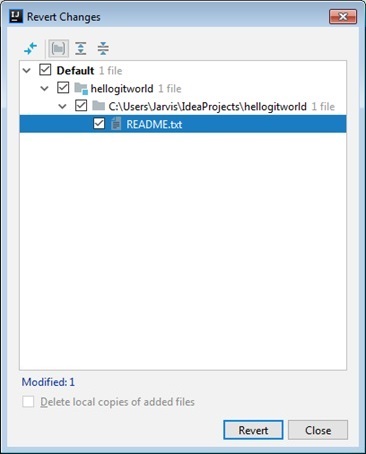
Выполните следующие действия, чтобы отменить локальные изменения.
Он запросит подтверждение и удалит ваши изменения.
Он запросит подтверждение и удалит ваши изменения.
Добавить файл в хранилище
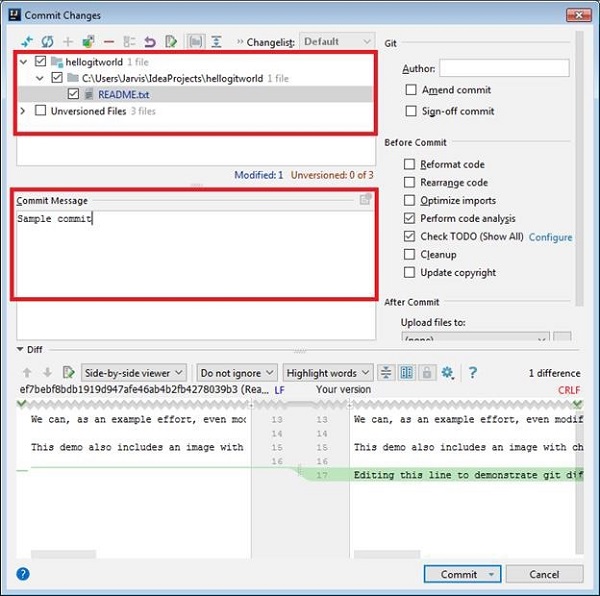
Зафиксируйте изменения
Выберите файлы для фиксации.
Введите сообщение о коммите и нажмите кнопку «Фиксация».
Выберите файлы для фиксации.
Введите сообщение о коммите и нажмите кнопку «Фиксация».
Нажмите изменения в удаленном хранилище
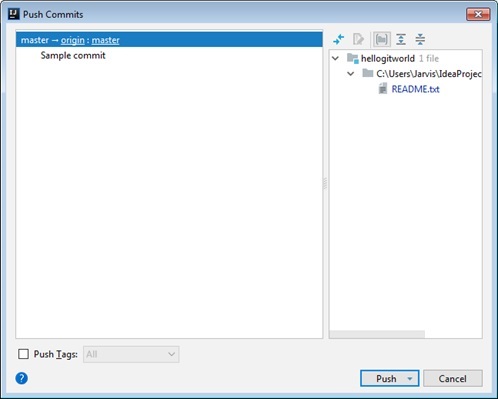
Действие Push отправит локальные изменения в удаленный репозиторий. Чтобы подтолкнуть изменения —
Окно появится. Здесь вы можете увидеть комиты, которые нужно нажать.
Подтвердите фиксацию и нажмите кнопку Push, чтобы опубликовать ваши изменения.
Окно появится. Здесь вы можете увидеть комиты, которые нужно нажать.
Подтвердите фиксацию и нажмите кнопку Push, чтобы опубликовать ваши изменения.
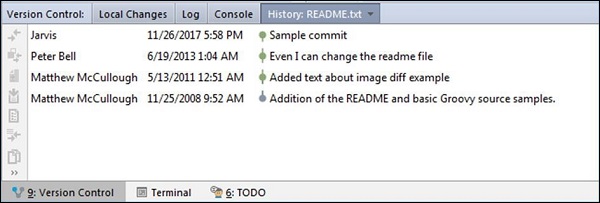
Просмотр истории или журналов
Получать обновления
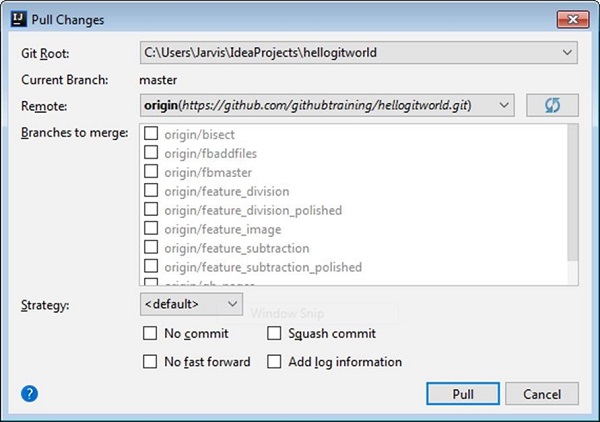
Выполните следующие шаги, чтобы получить обновления из хранилища —
Выберите опцию в соответствии с вашими требованиями.
Нажмите на кнопку Pull.
Выберите опцию в соответствии с вашими требованиями.
Нажмите на кнопку Pull.
Добавить существующий проект в Git
Чтобы добавить существующий проект под Git —
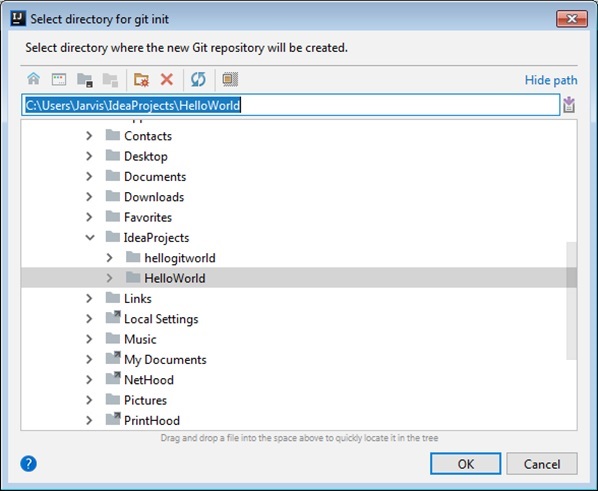
Перейдите к VCS → Импорт в Контроль версий → Создать Git- репозиторий.
Выберите проект, просмотрев каталог.
Нажмите на кнопку ОК.
Перейдите к VCS → Импорт в Контроль версий → Создать Git- репозиторий.
Выберите проект, просмотрев каталог.
Нажмите на кнопку ОК.
диверсия
В этом разделе мы поймем, как Subversion работает в IntelliJ. Давайте рассмотрим несколько важных действий, чтобы понять это.
Проверять, выписываться
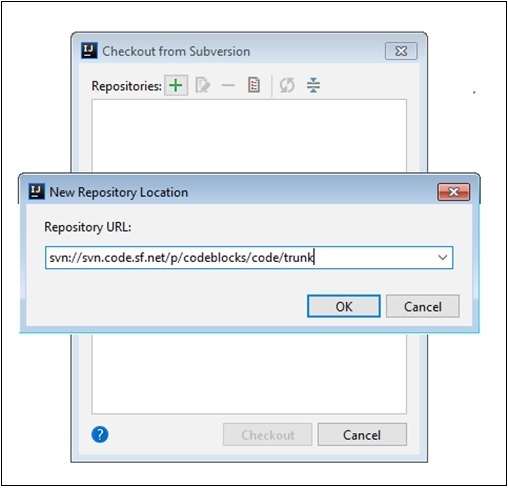
Чтобы оформить хранилище SVN —
Перейдите к « Файл» → «Создать» → «Проект» из «Контроль версий» → «Subversion».
Введите URL хранилища.
Перейдите к « Файл» → «Создать» → «Проект» из «Контроль версий» → «Subversion».
Введите URL хранилища.
Отслеживать изменения
SVN будет отслеживать изменения, сделанные вами в хранилище. Давайте изменим любой файл из репозитория и сравним его с репозиторием —
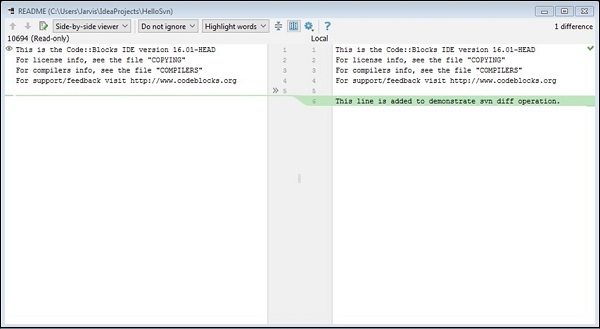
Перейдите к VCS-> Subversion-> Сравните с последней версией репозитория
Вы можете видеть, что есть новая линия на правой стороне с зеленым цветом фона.
SVN показывает это с зеленым фоном, чтобы указать добавление нового контента. Если мы удалим какой-либо контент, он будет показан красным цветом.
Перейдите к VCS-> Subversion-> Сравните с последней версией репозитория
Вы можете видеть, что есть новая линия на правой стороне с зеленым цветом фона.
SVN показывает это с зеленым фоном, чтобы указать добавление нового контента. Если мы удалим какой-либо контент, он будет показан красным цветом.
Отменить локальные изменения
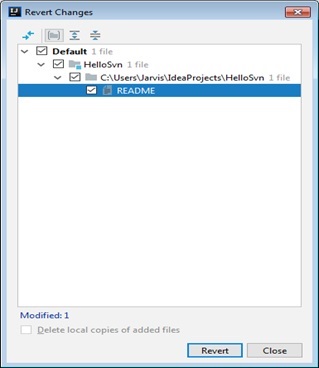
Выполните следующие действия, чтобы отменить локальные изменения, которые вы внесли —
Он запросит подтверждение и удалит ваши изменения.
Он запросит подтверждение и удалит ваши изменения.
Зафиксируйте изменения в удаленном хранилище
Выполните следующие шаги, чтобы зафиксировать изменения в удаленном хранилище —
Появится новое окно. Здесь вы можете увидеть файлы для фиксации в удаленном репозитории.
Проверьте файлы и нажмите кнопку «Подтвердить», чтобы опубликовать изменения.
Появится новое окно. Здесь вы можете увидеть файлы для фиксации в удаленном репозитории.
Проверьте файлы и нажмите кнопку «Подтвердить», чтобы опубликовать изменения.
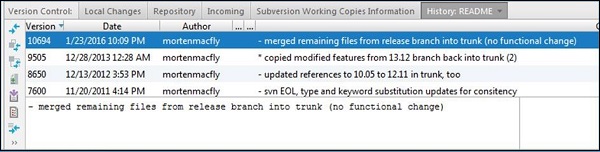
Просмотр истории или журналов
Операция обновления
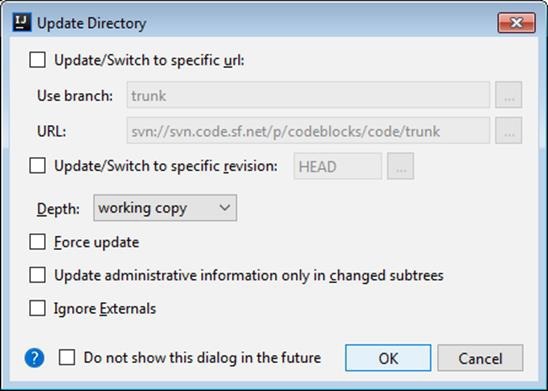
Добавить существующий проект в Subversion
Выполните следующие шаги, чтобы добавить существующий проект в SVN —
Введите URL хранилища и нажмите кнопку «Импорт» —
Local History
Local History helps you constantly track all changes made to a project independently of version control.
Unlike version control systems, which only keep track of the differences made between commits, Local History offers much more. It automatically records your project’s state as you edit code, run tests, deploy applications, and so on, and maintains revisions for all meaningful changes made both from the IDE and externally.
Acting as your personal version control system, Local History lets you restore deleted files, bring back separate changes, or roll back to any state of a file even if no version control is enabled for your project yet, or if an unwanted change was made after your last commit. It may also serve as a recovery source if your computer restarts unexpectedly before you can take any action.
Note that Local History is not a replacement for a proper version control for long-term versioning. Local History is cleared when you install a new version of IntelliJ IDEA. It also has a retention period and maximum size, so revisions are not guaranteed to persist.
Restore changes
Let’s imagine you made a series of changes to a file since your last commit before your realized you’ve deleted a meaningful chunk of code. The Undo action can’t help you here because that change is too far away and you’ll be forced to discard other changes if you use it.
With IntelliJ IDEA you can restore that change in a couple of clicks.
Right-click anywhere in the editor and choose Local History | Show History from the context menu.
In the dialog that opens, the left-hand pane shows a list of all saved revisions of the current file with timestamps. The right-hand pane shows a diff viewer which displays the differences between each revision and the current state of the file.
Do one of the following:

Restore deleted files
If you’ve accidentally deleted a file that was not under version control, you can restore it with Local History.
Select the node that contained the file you deleted in the Project tool window, right-click it and choose Local History | Show History from the context menu.

Add labels to specific states Local History
Local History revisions are normally marked with timestamps, which are not easy to navigate. Some revisions are automatically marked with labels based on predefined events: running tests, deploying apps, committing changes, and so on. You can always add a new label to mark the current state of the Local History, for example right before you start a massive refactoring.
Select File | Local History | Put Label from the main menu.
Share Local History
Local History does not support shared access, it is stored locally and intended only for personal use. However, you can create a patch file with changes relative to a specific revision, which you can share with others.
In the dialog that opens, specify how you want to create the new patch.
Change Local History retention period
By default, Local History is configured to store revisions for the last 5 working days (that is, days when the file was modified).
In the IDE section, provide the desired retention period value in the Duration of storing changes in Local History field.
Alternatively, you can pass the localHistory.daysToKeep parameter as a Java property by configuring JVM options. For example, to set retention to 30 days, add the following line to the JVM options file:
Location of Local History files
Local History is stored as binary files under the LocalHistory subdirectory in the IntelliJ IDEA system directory:
IntelliJ IDEA 2021.3

Представляем IntelliJ IDEA 2021.3 — последнее большое обновление в 2021 году! Новую версию можно скачать с сайта JetBrains или через Toolbox App. Кроме того, можно обновиться из самой IDE или с помощью snap-пакета, если вы являетесь пользователем Ubuntu.
Вас ждет много новых функции и улучшений, чтобы работать с IntelliJ IDEA стало еще удобнее. В том, что касается качества, мы уделили особое внимание вашим комментариям в баг-трекере. Если у вас возникнут любые проблемы с этой версией, пожалуйста, сообщайте нам об этом.
Как всегда, подробную информацию обо всех новых возможностях вы найдете на странице «Что нового». В этом посте, мы хотим кратко рассказать вам о главных функциях и улучшениях, вошедших в IntelliJ IDEA 2021.3.
Главное
В этом релизе мы представляем возможности удаленной разработки (бета). Теперь вы можете подключаться к удаленному компьютеру, на котором запущен бэкенд IDE, и работать над размещенным там проектом, как если бы он находился на локальной машине. Чтобы воспользоваться этой функцией можно с начального экрана IntelliJ IDEA или скачав JetBrains Gateway через Toolbox App.
Добавлен новый, более быстрый способ диагностики и устранения проблем в работе IDE: действие Repair IDE. в меню File.
Действие Smart Step Into теперь работает с кодом Kotlin. Оно позволяет выполнить отладку выражения с цепочкой вызовов методов и лямбд, подсвечивая те методы и лямбды, в которые можно зайти.
Отладчик умеет находить inline-функции Kotlin и показывать их вызовы на панели трассировки стека.
Новая инспекция Constant conditions позволяет IntelliJ IDEA сообщать о нетривиальных условиях и значениях, которые должны всегда являться истинными, ложными или нулевыми. Она работает так же, как аналогичная инспекция для Java.
Редактор
Размер шрифта можно изменить во всех вкладках одновременно с помощью сочетания ⌘+колесико мыши в macOS и Ctrl+колесико мыши в Windows и Linux.
В новой версии удобно вставлять таблицы в файлы Markdown.
Предварительный просмотр теперь доступен для большинства intention-действий и быстрых исправлений в Kotlin. Если предпросмотр не поддерживается, отображается HTML-описание.
Работать со вкладками редактора стало проще. Чтобы получить доступ ко всем действиям на вкладках, просто нажмите на три точки в правом верхнем углу панели вкладок.
Взаимодействие с IDE
При нажатии клавиши F3 в macOS или F11 в Windows и Linux отмеченные файлы, папки и классы отобразятся в новом окне Bookmarks. Подробнее можно узнать из этой статьи.
Мы добавили возможность разделять окно Run, используя вкладки. Благодаря этому можно одновременно запускать несколько конфигураций и видеть все результаты.
При поиске действий через Search Everywhere в IntelliJ IDEA используется машинное обучение для сортировки результатов.
Переработанный узел Empty Project в окне мастера создания проекта позволяет создать простой проект для работы с отдельными файлами разных типов и добавить в него классы Java и Kotlin.
Новый узел Multi-Module Project позволяет с нуля создать проект со сложной структурой.
Новая версия IntelliJ IDEA по умолчанию использует методы более высокого уровня в качестве объекта поиска, когда вы ищете использования реализации методов с помощью сочетаний клавиш ⌥ F7 в macOS или Alt+F7 в Windows и Linux.
В диалоге Show Usages теперь доступен предпросмотр исходного кода для найденных использований, а также можно изменить область поиска и посмотреть тип искомого элемента кода и количество найденных использований.
Режим специальных возможностей
Когда активен инструмент чтения с экрана, IDE больше не показывает всплывающее окно со списком окон инструментов и всплывающее окно быстрого просмотра документации, которые появлялись по наведению мыши.
Кроме того, мы устранили проблему с вызовом диалога Go to Declaration.
Поддержка режима специальных возможностей на macOS также была улучшена. Мы устранили ряд проблем с фокусом VoiceOver и дали инструментам чтения с экрана возможность находить пункты списка в мастере New Project при создании проекта.
Мы убрали некоторые подсказки со звуком, чтобы снизить количество отвлекающих факторов.
В IntelliJ IDEA добавлена новая инспекция Non-safe string passed to a safe method. Она помогает предотвратить передачу небезопасных данных безопасным методам в проектах, использующих аннотации org.checkerframework.checker.tainting.qual. В числе проблем, которые находит эта инспекция, вставки SQL-кода и слабые места XSS.
Мы добавили две инспекции, которые помогут упростить код. Первая предлагает заменить collect(toList()) на .toList(). Ее можно использовать с Java 16 и более поздними версиями. Вторая предлагает заменить collection.addAll(List.of(«x»)) на collection.add(x), а map.putAll(Map.of(«a», «b»)) — на map.put(«a», «b»).
При вводе локальной переменной в Java больше не открывается всплывающее окно с настройками, закрывающее код, над которым вы работаете. Теперь открыть настройки можно с помощью значка шестеренки рядом с переменной или сочетанием клавиш⌥+⇧ +O в macOS или Alt+Shift+O в Windows.
При вызове рефакторинга Introduce parameter IDE спрашивает, где именно нужно заменить найденные вхождения. Когда вы выберете нужное, появится значок шестеренки. Нажав на него, можно будет настроить и другие параметры рефакторинга.
В диалоге Run/Debug Configurations можно задать classpath для отдельных конфигураций, выбрав Modify options | Modify classpath.
Kotlin
Новый рефакторинг позволяет извлекать константы в Kotlin.
Инспекцию Possibly blocking call in non-blocking context теперь можно настроить, она охватывает больше случаев и предлагает быстрое исправление.
Новые подсказки в редакторе с помощью математических знаков объясняют, что значат слова и символы в диапазонах.
В интерфейсе мастера создания проектов теперь есть подсказки для всех полей. Кроме того, мы удалили некоторые редко используемые шаблоны и добавили новый для создания приложений Compose Web, а также упростили настройку проекта.
JavaScript
Обновить npm-пакеты до новой версии можно прямо из редактора.
Улучшена работа автодополнения HTML-кода. Теперь при вводе имени тега или аббревиатуры и при вызове автодополнения IntelliJ IDEA сразу же показывает подходящие варианты.
Scala
Большое внимание при подготовке этого релиза мы уделили поддержке Scala 3. Мы добавили подсветку, навигацию и автодополнение для маркеров end, ключевых слов given, using и export, для мягких ключевых слов и «тихого» синтаксиса. Кроме того, инструмент чтения TASTy теперь может обрабатывать package objects, а также вариантность и связи в более высоких типах.
Перекрестно скомпилированные проекты Scala 3/Scala 2 можно открывать как проекты Scala 2.
Теперь плагин Scala поддерживает анализ потоков данных, что упрощает поиск ошибок в коде.
Для параметров компилятора Scala теперь работает автодополнение, и по каждому из них доступен быстрый просмотр документации.
Для диапазонов в Scala можно использовать встроенные подсказки.
Для конфигурации SSH можно указать прокси-сервер HTTP или SOCKS (Preferences/Settings | Tools | SSH Configurations).
Профилировщик
В версию IntelliJ IDEA Ultimate для Windows встроена поддержка Async Profiler 2.0.
Можно сравнить снэпшоты, чтобы проверить, дали ли изменения в программе ожидаемый эффект или привели к ухудшению.
Инструменты сборки
Конфигурации Maven были существенно переработаны. Все основные параметры теперь собраны в одном окне, а к дополнительным настройкам можно перейти по ссылке Modify options.
Управление версиями
Функцию Checkout and Rebase onto Current можно использовать для удаленных веток.
Мы улучшили структуру настроек в меню Preferences/Settings | Version Control и упростили доступ к некоторым важным конфигурациям.
Разницу между коммитами теперь можно посмотреть в отдельном окне Changes слева от редактора.
Новое действие Push all up to here позволяет делать push коммитов, в которых вы уверены (остальные продолжат храниться локально).
Новая настройка Align Changes Highlighting упрощает восприятие информации на экране Diff: строки без изменений отображаются друг напротив друга. В результате вы четко видите, какой код был добавлен или удален.
Терминал
Новая функция поддержки API ConPTY для Windows решает ряд проблем, связанных со старой реализацией, и обеспечивает поддержку 24-разрядных цветов в терминале.
В терминале появилась поддержка опережающего ввода: IDE предсказывает, какие символы вы собираетесь вводить, и показывает их в светло-сером цвете.
Отладчик
Теперь поле Evaluate доступно прямо в окне Debug, и это самый удобный способ вычисления выражений.
Фреймворки и технологии
HTTP-клиент IntelliJ IDEA обеспечивает базовую поддержку gRPC-запросов, включая автодополнение кода и возможность создания gRPC-запросов прямо в HTTP-клиенте.
При тестировании приложений, выполняющих потоковую передачу данных в IntelliJ IDEA, больше не нужно ждать окончания потока: HTTP-клиент отображает результаты в реальном времени.
HTTP-клиент находит изображения в ответах и показывает их превью в консоли ответа.
В HTTP-клиенте можно настроить перенаправление вывода в заданный файл или директорию с помощью операторов >> и >>!.
Идентификаторы запросов можно добавлять либо в виде комментариев с использованием @name, либо в виде текста в первом разделителе (###).
Поддержан новый язык шаблонов Qute для проектов на базе Quarkus.
Если добавить в зависимости проекта org.jetbrains:annotations:23.0.0, можно добавлять к классам и методам аннотации @Blocking и @NonBlocking. В результате IDE сможет находить блокирующие вызовы в неблокирующих контекстах, например, в корутинах Kotlin или в реактивном коде Project Reactor, RxJava и SmallRye Mutiny.
Улучшено обнаружение блокирующего кода в Spring и Java EE.
Диалог Run/Debug Configurations для проектов Spring Boot был переработан, и теперь все основные настройки находятся в одном окне, а к дополнительным параметрам можно перейти по ссылке Modify Options.
В проектах Spring Boot поддерживается автодополнение кода и поиск использований ссылок на application.yaml в @Value, @Scheduled и Environment.getProperty().
Автодополнение методов запросов теперь работает и для запросов, объявленных как @NamedQuery в проектах Spring Data JPA. К определению @NamedQuery можно перейти щелкнув по иконке на полях редактора.
Теперь все инспекции CDI можно использовать в файлах Kotlin. Также доступны иконки CDI на полях редактора. С их помощью можно быстро перейти к точкам внедрения зависимости и кандидатам, фабрикам bean-компонентов и событиям.
Мы ускорили все процессы для диаграмм классов UML как в Java, так и в Kotlin. Среди других важных изменений — новая сетка, подсветка членов класса и всплывающее окно быстрого просмотра документации.
Интеграция со Space
Теперь вы можете создавать merge-реквесты и код-ревью для проектов в Space.
IntelliJ IDEA отмечает все непроверенные файлы синими точками, чтобы вы не пропустили важные изменения во время код-ревью.
Инструменты для работы с базами данных
Мы добавили возможность выбрать режим Aggregate для просмотра диапазона ячеек. Благодаря этому управлять данными стало удобнее и можно не отправлять лишние запросы.
В новой версии полностью поддерживается рабочий процесс создания источника данных DDL на основе реального. В настройках конфигурации данных появилась новая вкладка DDL mappings, на ней можно соотнести виртуальные источники данных с реальными.
Новое окно сравнения Database diff можно открыть из контекстного меню. Его интерфейс был улучшен, и оно четко отображает результат синхронизации в правой панели.
Мы ввели три уровня интроспекции баз данных Oracle, с разной скоростью выполнения. Чтобы изменить уровень интроспекции, воспользуйтесь контекстным меню.
Kubernetes
Значительно улучшено форматирование шаблонов Helm.
Стало гораздо проще работать с кодом, содержащим вставки шаблонов Go: мы добавили подсветку для блочных элементов Helm if, else, range, with и define.
В окне Services появилась кнопка для повторения последней команды Helm.
Docker
В меню Preferences/Settings | Build, Execution, Deployment с помощью переключателя Minikube можно подключиться к Docker из Minikube.
Теперь подключиться к Docker можно быстрее: достаточно дважды щелкнуть по нужному узлу или нажать ⌘+Enter в macOS или Ctrl+Enter в Windows и Linux. Действие Start container вызывается этим же сочетанием клавиш.
При щелчке правой кнопкой на узлах Networks, Volumes, Containers или Images можно выбрать новое действие Clean up, и IDE удалит неиспользуемые объекты.
Мы добавили поддержку Compose V2. Благодаря этому команды Docker Compose можно вводить в форме docker compose, а не docker-compose (с дефисом).
Новая вкладка Layers в окне Services позволяет отслеживать содержимое слоев, размер файлов и команды, которые были использованы при создании образа.
В окне Services можно щелкнуть правой кнопкой на контейнере и выбрать Image | Save as a new Image, чтобы сохранить на сервере предварительно настроенный локальный контейнер и использовать его позднее.
В новой версии появилась поддержка Podman — еще одного способа управления подами, контейнерами и образами. Прежде чем использовать Podman в IDE, нужно настроить подключение.
Тестирование
Для тех кто предпочитает управлять тестами, чеклистами и даже тест ранами прямо в проекте при помощи специальных Markdown файлов (Local TMS), теперь появилась возможность составлять иерархию тест-ранов. При этом каждый тест-ран будет агрегировать в себе информацию со всех дочерних тест-ранов.
Также мы добавили поддержку форматирование в окне предпросмотра. Описания тест-кейсов и шагов всегда писались на Markdown, но теперь форматирование можно просматривать и менять прямо в окне предпросмотра TMS.
Другие возможности
Добавлена поддержка Android Studio Arctic Fox 2020.3.1.
Появилась поддержка Groovy 4, включая полнофункциональный анализ кода, инспекции и intention-действия. Поддерживаются также дополнительные возможности, например switch-выражения и sealed-типы.
Спасибо, что помогаете нам улучшать IntelliJ IDEA своим участием в программе раннего доступа и отзывами о новой функциональности. Делитесь впечатлениями о версии 2021.3 в комментариях к посту и сообщайте о любых ошибках в баг-трекере.