
Как посмотреть закрытые уведомления на Android?
Если уведомление исчезло, то это не значит, что его нельзя вернуть.
Современные версии операционной системы Android позволяют практически мгновенно смахнуть с соответствующего экрана абсолютно все уведомления. Но иногда случается так, что пользователю хочется восстановить потерянные уведомления, особенно те, которые не были прочитаны. По умолчанию «зеленый робот» не предлагает такой возможности, из-за чего можно так и не узнать о каких-то важных событиях. К счастью, если чуть-чуть подкорректировать настройки смартфона, то можно получить доступ ко всем смахнутым недавно уведомлениям.
Важное уточнение
Первые версии Android не имели журнала уведомлений. То есть, каждое оповещение после смахивания начисто устранялось из памяти. Поэтому рассмотренный ниже способ не подходит для очень старых смартфонов и планшетов. Впервые соответствующий журнал появился в составе Android 4.3 Jelly Bean.
Под журналом подразумевается отдельный раздел настроек, в котором содержатся все уведомления. Это не только оповещения от разных приложений, но и всяческая служебная информация. Например, здесь можно обнаружить упоминания о том, во сколько был активирован Wi-Fi, когда случилась передача данных по Bluetooth и т. д. Если смартфон начал виснуть, то журнал уведомлений поможет выяснить, чем это вызвано.
Обратите внимание: по умолчанию журнал уведомлений доступен далеко не на всех Android-устройствах. На некоторых смартфонах он может полностью отсутствовать.
Активация журнала уведомлений
Чтобы посмотреть историю уведомлений на Андроид, нужно сначала стать разработчиком. Конечно, имеется в виду активация соответствующего раздела в настройках, а не требование написать какую-нибудь компьютерную или мобильную программу. Если говорить конкретнее, то необходимы следующие действия:
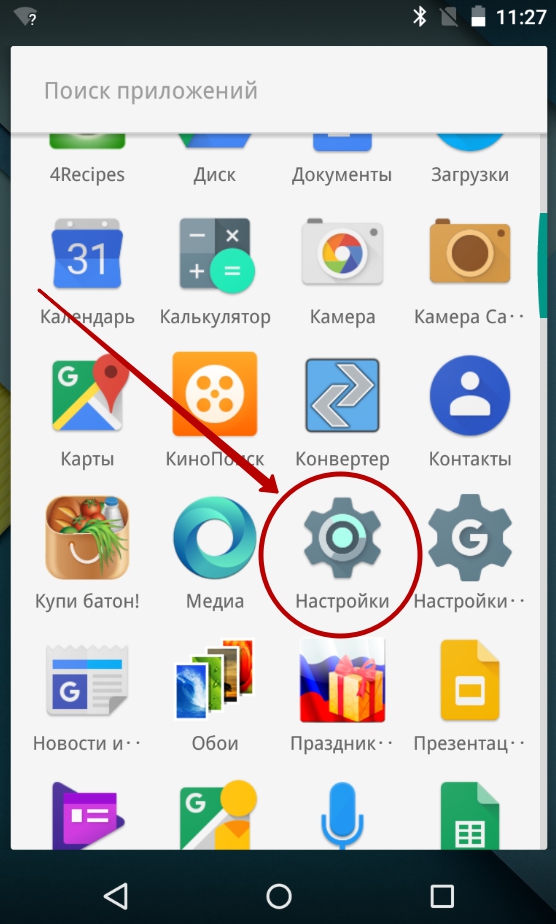
Шаг 1. Перейдите в «Настройки» любым удобным способом.
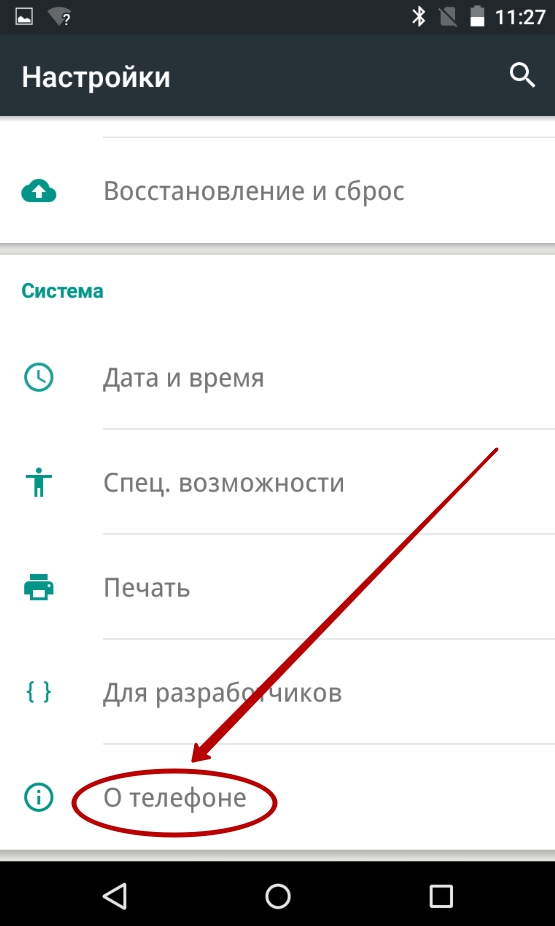
Шаг 2. Посетите раздел «О телефоне».
Шаг 3. Здесь найдите пункт «Номер сборки». На некоторых устройствах дополнительно может понадобиться посещение подраздела «Сведения о ПО».
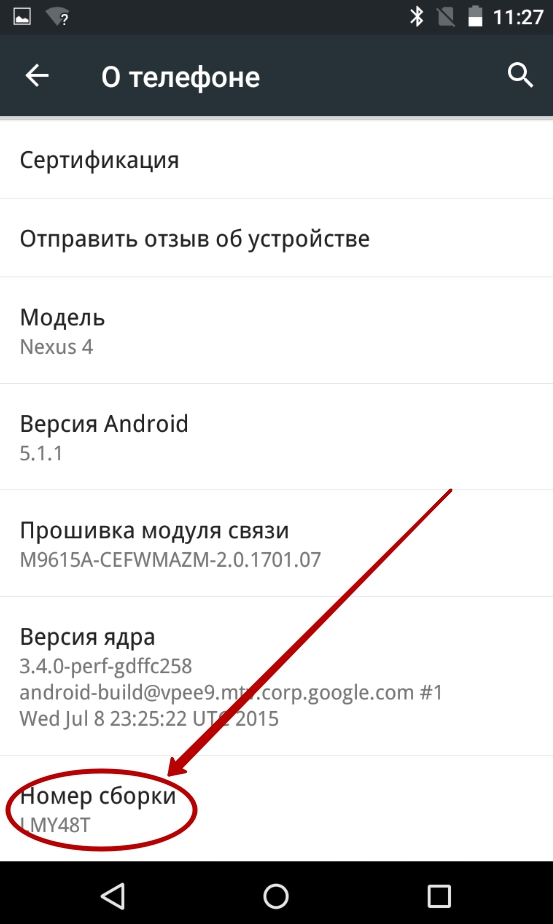
Шаг 4. Несколько раз нажмите на вышеупомянутый пункт. Обычно хватает пяти касаний. После этого отобразится сообщение о том, что на устройстве активирован режим разработчика.
Итак, теперь осталось реализовать способ, посредством которого будет осуществляться переход в журнал уведомлений. На Android это делается следующим образом:
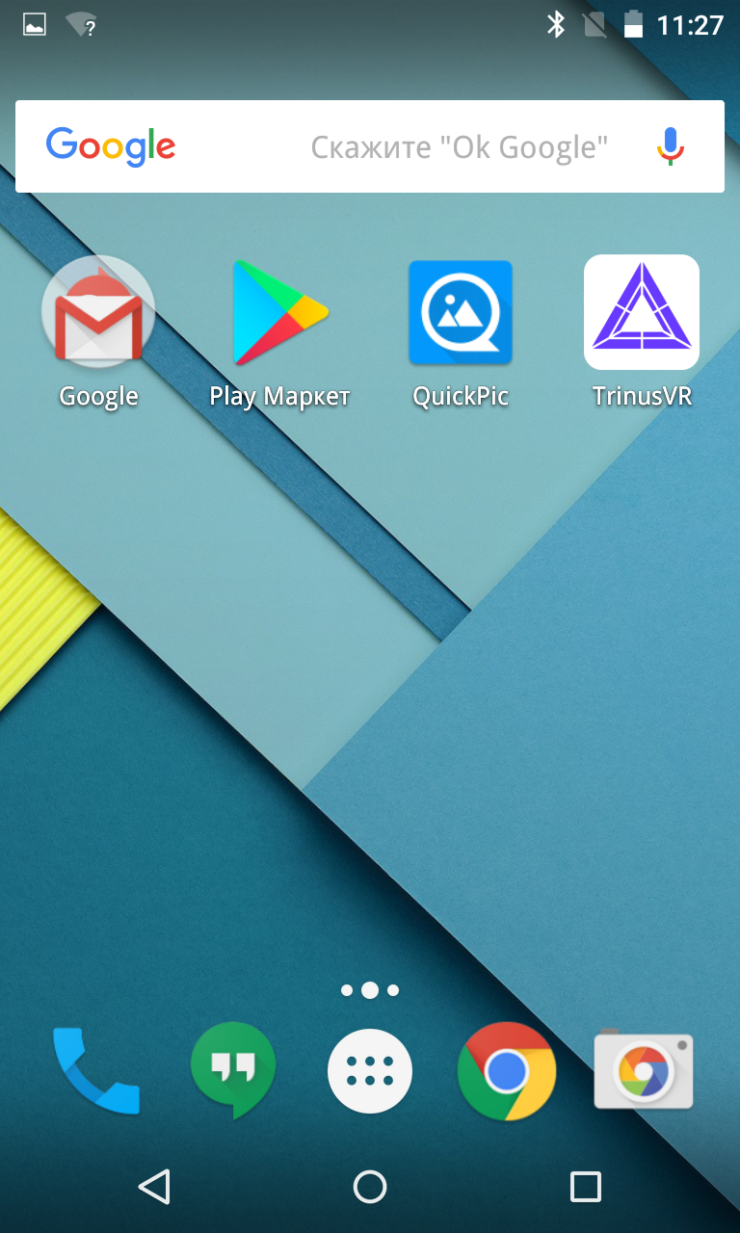
Шаг 1. Удерживайте палец на любом свободном участке рабочего стола.
Шаг 2. Нажмите на кнопку «Виджеты».
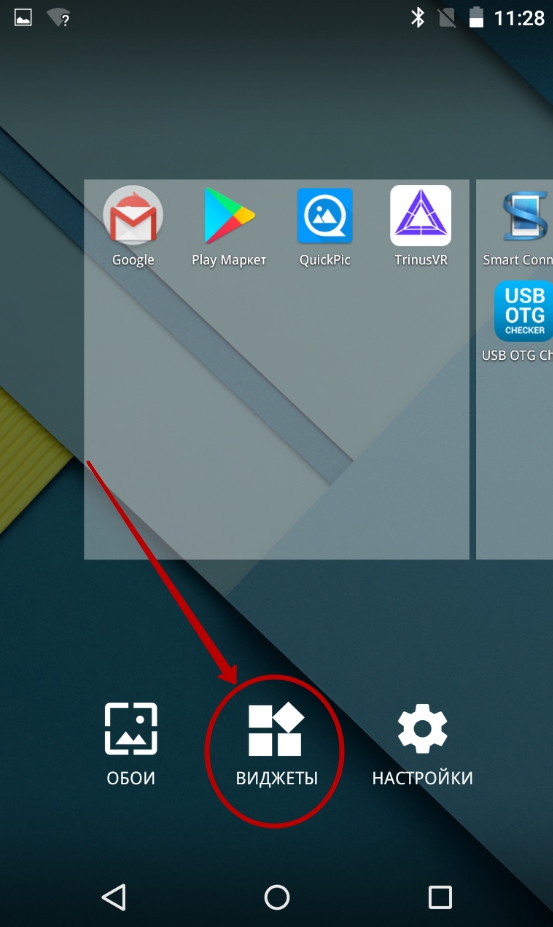
Шаг 3. Перетащите на рабочий стол виджет «Настройки», выглядящий в виде шестерёнки.

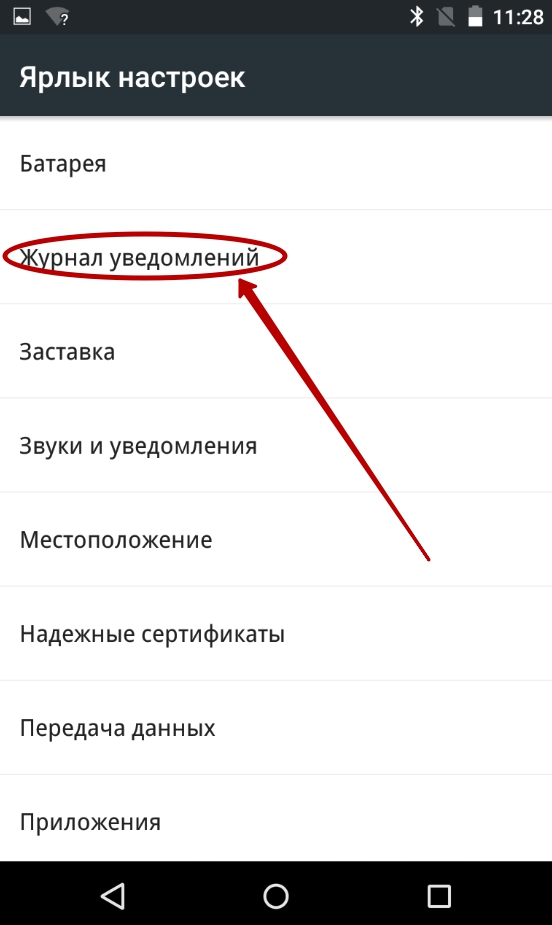
Шаг 4. Система предложит выбрать, быстрый доступ к какому именно разделу настроек необходимо получить. Нажмите на пункт «Журнал уведомлений». Подпись под виджетом тут же поменяется.
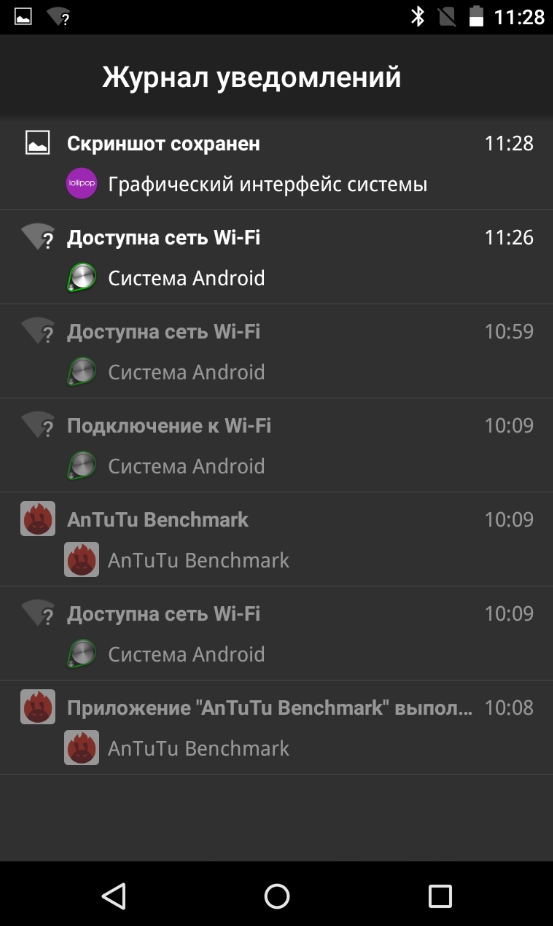
Шаг 5. Нажмите на виджет, перейдя в соответствующий раздел. Здесь можно увидеть все закрытые уведомления. В том числе должны отображаться даже те, что были смахнуты с соответствующей панели или экрана блокировки случайно.
Если на вашем смартфоне нет встроенного журнала уведомлений, то вы можете установить стороннее приложение через Play Маркет. Одно из них — Catch notify, которое распространяется на бесплатной основе.
Заключение
К сожалению, функция работает адекватно не на всех гаджетах. Например, на Samsung Galaxy A5 (2016) последняя версия прошивки совсем не располагает виджетом «Настройки». А на DOOGEE MIX 2 тап по виджету вызывает лишь появление окна с ошибкой. Словом, всё зависит от реализации данной функции в конкретной фирменной оболочке. Стабильнее всего журнал обновлений работает в голом Android — то есть, на смартфонах Nexus, Pixel и Nokia.
Как посмотреть удаленные уведомления на Андроид

Просмотр истории push-уведомлений через журнал уведомлений и приложение Notification History.
Как посмотреть удаленные уведомления на Андроид
Каждый день мы получаем десятки пуш-уведомлений. Часть из них — оповещения от приложений и SMS-сообщения от сотовых операторов, поэтому мы не глядя смахиваем уведомления с экрана, чтобы не отвлекали. Но что делать, если пришло важное уведомление, которые вы не глядя удалили? Сейчас это не проблема — в новых версиях операционной системы Android появился журнал уведомлений. Пользователи всегда могут посмотреть важную информацию, даже если пропустили ее на экране уведомлений.
Встроенный журнал уведомлений на Android
Откройте меню виджетов — для этого прикоснитесь пальцем к экрану на рабочем столе. Подождите секунду и в открывшемся меню управления расположением иконок откройте раздел «Виджеты». Среди доступных виджетов выберите «Ярлык настроек». Перетащите его на рабочий стол, чтобы был быстрый доступ к этому разделу. Откройте «Ярлык настроек». В меню выберите пункт «Журнал уведомлений».


Теперь можно посмотреть все push-уведомления, которые приходили на телефон. В журнале показано название операции, например, оповещение об обновлении приложений в Google Play, новое письмо в Gmail, пропущенный звонок и т.д. Также показано время, когда пришло уведомление.

Notification History
Теперь все уведомления будут попадать в приложение Notification History — ПО работает в фоновом режиме. Здесь можно посмотреть подробный журнал за сегодня, вчера или неделю. Есть функция мониторинга WhatsApp. В корзине отображаются удаленные уведомления. История уведомлений начинает сохраняться только после установки приложения Notification History.
Как просмотреть уведомления на android, которые смахнул?
В нынешнее время любой человек зависим от телефона по причине получения нужной информации, например, личных сообщений, оповещений, уведомлений и много другого, что помогает значительно упростить жизнь людей. Часто возникают случаи, когда можно перепутать или запутаться в количестве информации, поэтому случайно заработаться и смахнуть, только потом опомниться, что это было важное сообщение, на которое необходимо ответить. Возникает вопрос, как вернуть и посмотреть смс? На него найдется ответ в статье в процессе чтения.
Местонахождение push-уведомлений на Android
Можно даже не знать о том, что в наших телефонах ведется учет всех действий, совершенных за последнее время в истории. Сохранившись в облаке Google-аккаунта, их можно изучить и посмотреть по запросу данных, там хранится работа и взаимодействия с различными серверами, аккаунтами и ссылками, чтобы получить доступ нужно понимать, как формируется рабочий процесс в операционной системе.
Информация о действиях, чаще всего формируется в порядке хронологии или уменьшая занимаемое место, группируется, все это отображается в панели настроек. Для этого открывается раздел «Аккаунт» с особой персонализацией и выбирается «Мои действия». Если не получается найти, можно вводить запомнившиеся ключевые слова или даты в строчку поиска и добавления фильтров. Бывают ситуации, когда не активирована функция «История приложений и веб-поиска», тогда поиск невозможен.
Благодаря, коротким записям существует список с действиями пользователя за последнее время в них содержится меньше информации, но найти нужное пропущенное оповещение, однозначно получится.
Версии Андроид без архива с уведомлениями
Для просмотра необходимых данных нужно версия с 4.3 Android Jellybean, если на вашем смартфоне она более старая, то такие действия могут быть не поддержаны, а значит осуществить желаемое не получится. Если вы не знаете о версии собственного телефона, то можно посмотреть в настройках, чтобы это сделать стоит перейти в «Система» и затем «Дополнительные настройки», «Обновления системы», внимательно изучив ПО. Для 5-9 версии имеется особый журнал к истории действий, только способы входа могут существенно отличаться, поэтому стоит обратить на это внимание.
Как включить журнал уведомлений на Android?
Общего способа для запуска не существует для каждого он индивидуален, поэтому способ для включения нужно выбирать заранее и прежде всего знать о нем. Для этого нужно предстать в роли разработчика на неопределенный срок. Это не слишком сложно, поэтому боятся не нужно.
Для некоторых людей данный метод покажется излишне сложным и трудоемким, быстрее разобраться с этим можно с использованием виджетов при поддержке смартфоном.
Просмотр push-уведомлений через виджет настройки
Сторонние положения, как способ просмотреть уведомления
Past Notifications
Хранит в себе около 200 уведомлений и является бесплатной программой, записывается полное содержимое сообщений и действий, группируются по хронологии и времени, есть возможность удалять смс по ненадобности. Единственным недостатком будет это отсутствие перехода к источникам.
Notification History Log
Не характеризуется известностью, но позволит прочитать удаленные смс и получение информации в существенно большом порядке, сгруппировываются. Важные уведомления отображает на экране, ненужные удаляет, очищая память, корректируются и дополняются настройки.


Существует несколько способов, как в телефоне Самсунг восстановить удаленные сообщения. Если говорить в общем, это делается с помощью ранее сохраненной версии (бэкапа), с применением специальных программ-восстановителей или через специальную корзину (приложение). Рассмотрим каждый из методов подробнее.
Можно ли восстановить удаленные с телефона СМС
Удаление сообщений может произойти по самым разным причинам. К примеру, на телефоне появился баг, из-за которого произошло удаление сохраненных SMS. Не менее распространенная причина — проблемы с прошивкой и вынужденный возврат к заводским настройкам. Иногда проблема возникает после обновления системы, а ряде случаев пользователь сам очищает телефон от якобы ненужной информации.
Главное отличие сообщений в телефоне Самсунг — их хранение в системном разделе, доступа к которому у обычных пользователей нет. Чтобы восстановить удаленные СМС, пригодятся специальные программы для ПК или приложения для телефонов.
Если быть более точным, SMS хранятся по следующему пути — /data/data/com.android.providers.telephony/databases/mmssms.db. Посмотреть этот файл без root прав не получится. Как вариант, можно использовать программу Sqliteman. Она не поможет восстановить удаленные данные, но позволит почитать отправленные и сохраненные сообщения.
На вопрос, можно ли восстановить случайно удаленные сообщения в телефоне Самсунг, ответ положительный. Задачу можно решить следующими способами:
Выбор варианта зависит от сложившейся ситуации и наличия резервной копии.
Как восстановить на Самсунг удаленные СМС: пошаговая инструкция
Чтобы упростить задачу, приведем подробную инструкцию, как восстановить на телефоне Самсунг удаленные СМС каждым из рассмотренных выше способов.
С помощью резервной копии
Создатели платформы позаботились о пользователях, поэтому предусмотрели много инструментов для создания резервной копии. С помощью такого софта можно вернуть удаленные сообщения в телефоне Самсунг, а также другую важную информацию. Принцип действия утилит приблизительно одинаковый, поэтому рассмотрим решение на примере одной программы SMS Backup And Restore. Чтобы восстановить информацию, сделайте такие шаги:
Если рассмотренная работа выполнена, восстановить удаленные СМС на Андроиде Самсунг не составит труда. Еще раз войдите в приложение и воспользуйтесь опцией восстановления. Далее укажите место сохранения файла и следуйте инструкции.
Еще один способ восстановить данные — применение программы Super Backup: SMS&Contacts. Здесь порядок действий такой:
На завершающем этапе восстановите удаленные файлы.
Еще один вариант для телефона Самсунг — Samsung Kies. После скачивания ПО на компьютер подключите смартфон к ПК, перейдите в раздел Backup/Restore и отметьте пункт Messages. После удаления сообщений их можно в любой момент восстановить путем подключения телефона, запуска программы и входа в раздел Restore.
Если нет резервной копии
Бывают ситуации, когда пользователь не успел подготовить резервную копию. В таком случае можно воспользоваться одной из следующих программ — Android Data Recovery, Coolmuster Android, Wondershare Dr. Fone. Все они позволяют восстановить информацию на телефоне Самсунг в случае ее удаления. Наиболее востребованной считается Wondershare Dr. Fone. Именно ее и рассмотрим подобнее.
Алгоритм действий такой:
После завершения восстановления рут лучше убрать с телефона Самсунг, чтобы он не мешал работать ОС и не приводил к сбоям. Учтите, что место хранения удаленных сообщений может быть перезаписано другой информацией. Вот почему с восстановлением лучше не задерживаться. Если вы решили восстановить сообщения, не стоит копировать другие документы в буфер.
Корзина для Андроид
Еще один способ восстановить удаленные сообщения на телефоне Самсунг — воспользоваться специальной программой-корзиной. Популярным вариантом является приложение Dumpster. Оно не занимает много места и позволяет защитить аппарат от удаления важной информации. Для создания корзины сделайте такие шаги:
Программа сканирует память, а далее работает в фоне. Чтобы восстановить случайно удаленные СМС, необходимо войти в корзину, выбрать документ и нажать кнопку Восстановить. В этом случае файл появится в том месте, откуда он был удален. Здесь работает тот же принцип, что и на обычном компьютере. Сложность в том, чтобы сразу установить ПО, не дожидаясь трудностей со случайным удалением и необходимостью восстановления.
Итоги
В распоряжении пользователя Самсунг много инструментов, позволяющих восстановить удаленные сообщения с телефона. Самый надежный и простой вариант — возврат данных с резервной копии. Если такой возможности нет, можно использовать специальное ПО или вернуть информацию с корзины. В последнем случае программу должна быть установлена на смартфоне до удаления СМС.
История уведомлений Android — где ее найти
Современного человека невозможно представить без смартфона, а из него ежедневно сыплются сотни push нотификаций: напоминают о запланированном событии, оповещает о новом сообщении или письме, предлагают купить обновку или скачать приложение. Запутаться в обилии уведомлений довольно просто. Иногда сложно удержаться от того, чтобы смахнуть их, а впоследствии пытаться вспомнить, о чем хотела нам поведать система.
Где хранятся пуш-уведомления и информация о последних действиях на Андроиде
Сегодня смартфоны литерально ведут учет всех действий. Они записываются на облако в Google-аккаунте и могут быть отображены по запросу пользователя. В журнале последних событий Андроид собраны не только поисковые запросы в сети, но также данные о взаимодействии с приложениями и сервисами. Чтобы иметь доступ к этой информации необходимо иметь представление о том, как узнать последние действия на телефоне Андроид.
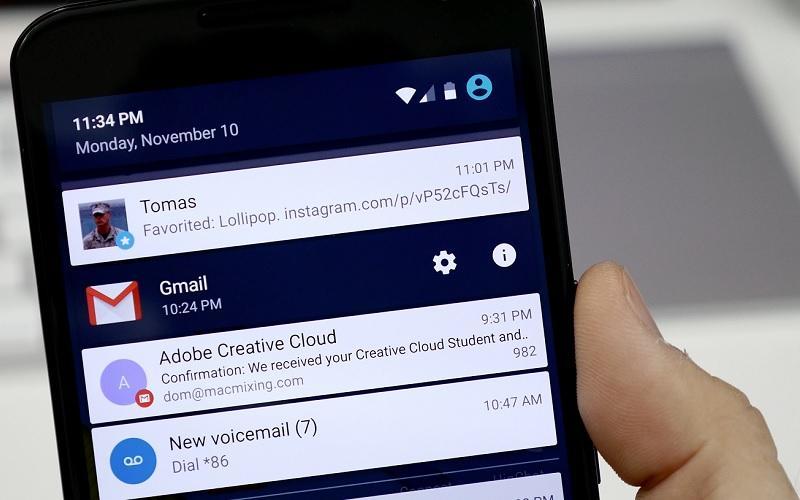
Каждый день мы получаем множество уведомлений
Записи об активности пользователя отображаются в хронологическом порядке, иногда могут быть сгруппированы. Найти информацию можно в настройках. Надо в разделе «Аккаунт» открыть секцию данных и персонализации, затем выбрать «Мои действия». При необходимости можно искать по дате или ключевым словам, используя поисковую строку со встроенными фильтрами.
Важно! Данные хранятся в облаке только при условии, что активирована функция «История приложений и веб-поиска».
Платформа Андроид имеет и собственный нативный список действий пользователя, которые отображаются в виде коротких записей. Они гораздо менее информативны, чем привычные развернутые сообщения, но позволяют отыскать упущенное оповещение.
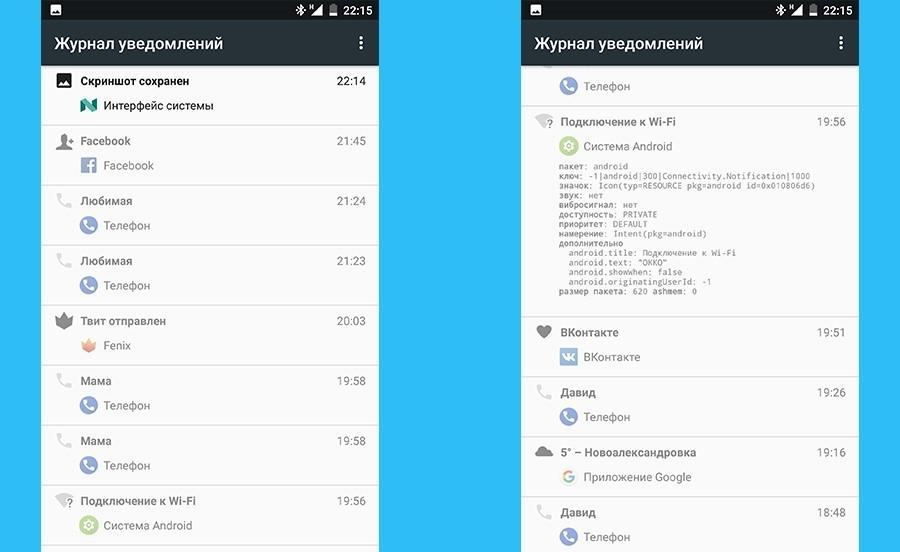
Интерфейс журнала уведомлений
На каких версиях Андроида нет архива уведомлений
Но посмотреть историю совершенных действий, сохраненную системой, удастся не всегда. Архив отправленных телефоном нотификаций есть только в версиях, начиная с 4.3 Android Jellybean. Телефоны с более старой операционной системой такой функцией не обладают.
Узнать версию системы и прошивки можно в настройках телефона. Для этого потребуется найти раздел «Система», перейти к «Дополнительным настройкам» и затем в секцию «Обновление системы». Откроются пункты «Версия Android» и «Обновление системы». Просмотрев данные каждого из разделов, можно будет понять, какое ПО установлено на устройстве.
Обратите внимание! Владельцы Андроидов 5-9 имеют журнал уведомлений, но путь к нему может отличаться.

Как активировать встроенный журнал уведомлений
Запустить встроенный архив полученных сообщений несложно, однако нужно наверняка знать порядок действий, поскольку очевидного способа это сделать не существует. Пользователю придется на короткое время стать разработчиком. Но пугаться не стоит, достаточно только настроить устройство, писать коды на этом этапе не нужно.
Порядок действий для любой модели Андроид (Huawei, Самсунг, Xiaomi, Lenovo, Honor, Xiomi и т. д.) следующий:
Однако такой вариант, как просмотреть уведомления на Android, большинству пользователей покажется слишком сложным и длительным.
Обратите внимание! Создать быстрый путь к архиву можно с помощью виджетов, если такая функция поддерживается моделью телефона.
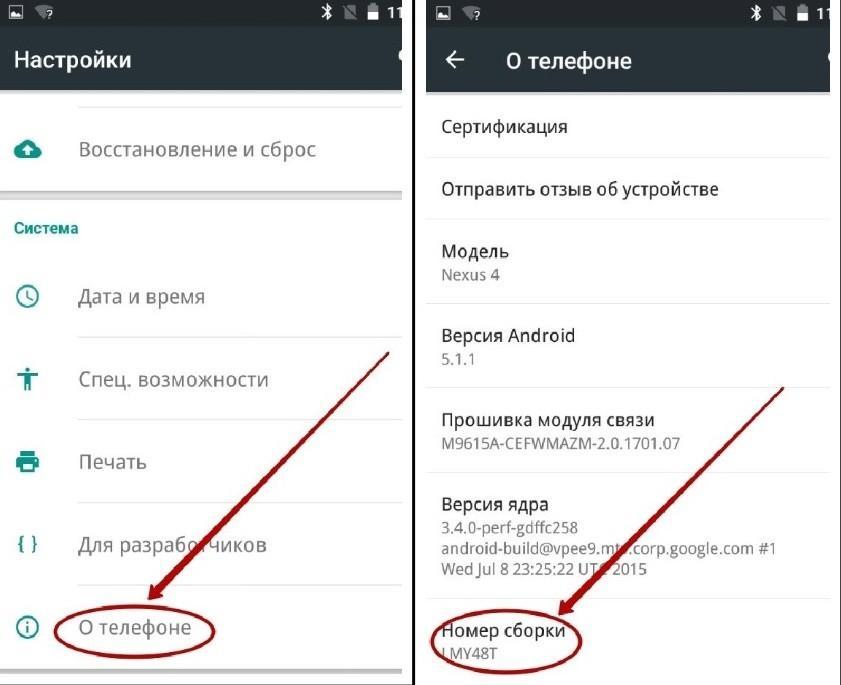
Активация режима разработчика
Как посмотреть закрытые уведомления на телефоне Андроид через виджет настроек
Если на главном экране доступен виджет «Настройки», то есть и путь, как посмотреть сохраненную историю уведомлений на Андроид. Чтобы активировать журнал уведомлений достаточно:
Таким образом, легко можно получить доступ к записям системы о последних совершенных действиях и извещениях системы из телефонной или интернет-сети.
Как посмотреть историю уведомлений через сторонние приложения
Даже если версия ОС поддерживает встроенный журнал событий Андроид, он может оказаться разочарованием сразу по нескольким причинам. Во-первых, записи гораздо менее информативны, чем первоначальные уведомления. Например, они покажут, что было получено сообщение в мессенджере, но не отобразят его содержимое или отправителя.
Во-вторых, простым нажатием открыть приложение-источник уведомления не выйдет. В третьих, история уведомлений Android хранится только за последние 24 часа, что существенно ограничивает список того, что может при необходимости найти пользователь. К счастью, существует множество программ, позволяющих сохранять более подробные уведомления за более длительный период. Из них можно выделить 2 самых популярных приложения.
Past Notifications
Бесплатная программа, сохраняющая до 200 последних уведомлений системы. При этом остается не только запись к нотификации, но и ее полное содержимое. Past Notifications группирует уведомления по времени и приложениям-источникам, а также позволяет настроить фильтр для игнорирования нежелательных уведомлений, удалять ненужные сообщения.
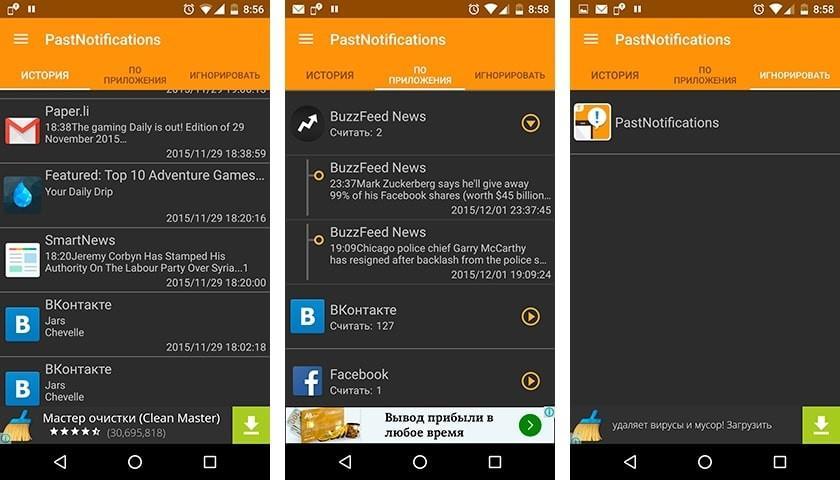
Функция, которой так не хватает нативному журналу – возможность перехода к программе-источнику при нажатии на уведомление доступна в приложении. Настроить можно только отображение иконки программы на главном рабочем столе и количество отображаемых на экране нотификаций.
Обратите внимание! Если пользователь дружит с английским, то лучше пользоваться оригинальным интерфейсом приложения, поскольку оно русифицировано с помощью машинного перевода, что не выглядит слишком удобочитаемо.
Notification History Log
Эта программа не так популярна, как предыдущая, однако дополнительно к основной функции сохранения истории уведомлений позволяет также получать о них расширенную информацию и читать удаленные сообщения. Все уведомления сгруппированы в зависимости от приложения.
Notification History Log позволяет удалять ненужные сообщения, а также возвращать важные уведомления обратно на экран. Дополнительно пользователь может блокировать сигналы выбранных приложений.
Следовательно, если немножко подкорректировать настройки телефона, можно получить доступ ко всем не прочитанным уведомлениям.