
Adobe Photoshop — настраиваем цветовой профиль.
Некоторые пользователи работающие в Adobe Photoshop задают вопрос:
Что нужно сделать, что бы фотографии, изображения, не меняли цвет после обработки в Adobe Photoshop и одинаково просматривалась как в интернете так и в программе просмотра изображений, ну и остальных программах?
Сегодня мы расскажем вам как правильно и где, нужно настроить цветовые профили в Adobe Photoshop.
Как этого избежать?
Сейчас мы об этом расскажем.
Устранить эту проблему не сложно, нужно соблюсти два условия.
2. Настройка в самом Adobe Photoshop.
Настройка монитора будет показана на операционной системе windows 8.1. В других системах windows принцип такой же, возможно только будет отличатся место расположения ниже описанных настроек.
На пустом месте экрана нажимаем правой кнопкой мыши и выбираем Персонализация

в открывшемся окне, слева внизу выбираем Экран

в следующем окне выбираем, слева, Настройки параметров экрана

в этом окне выбираем Дополнительные параметры

в следующем окне выбираем вкладку Управление цветом и нажимаем кнопку Управление цветом

перед нами откроется окно настройки цветового профиля устройств, напротив надписи Устройство выбираем свой монитор ниже смотрим, должна стоять галочка и в списке профилей должен стоять профиль вашего монитора

Должен стоять именно этот профиль или профиль автоматической калибровки.
Профиль sRGB – является стандартом представления цветового спектра с использованием модели . s RGB создан совместно компаниями HP и Microsoft в 1996 году для унификации использования модели RGB в мониторах, принтерах и Интернет-сайтах.
На этом в настройках монитора мы закончили.
Для начала нужно открыть программу Adobe Photoshop и открыть в ней любую фотографию (изображение).
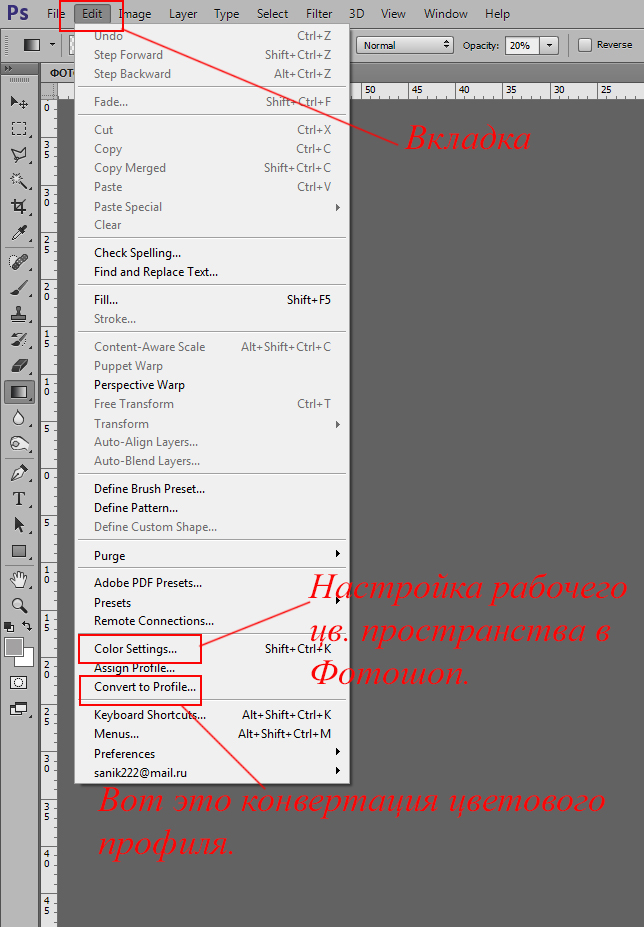
В верхнем меню нажимаем редактирование, затем выбираем назначить профиль и в открывшемся окне ставим профиль sRGB. Работать с фотографией можно и в режиме RGB но перед сохранением обязательно выставляем sRGB.

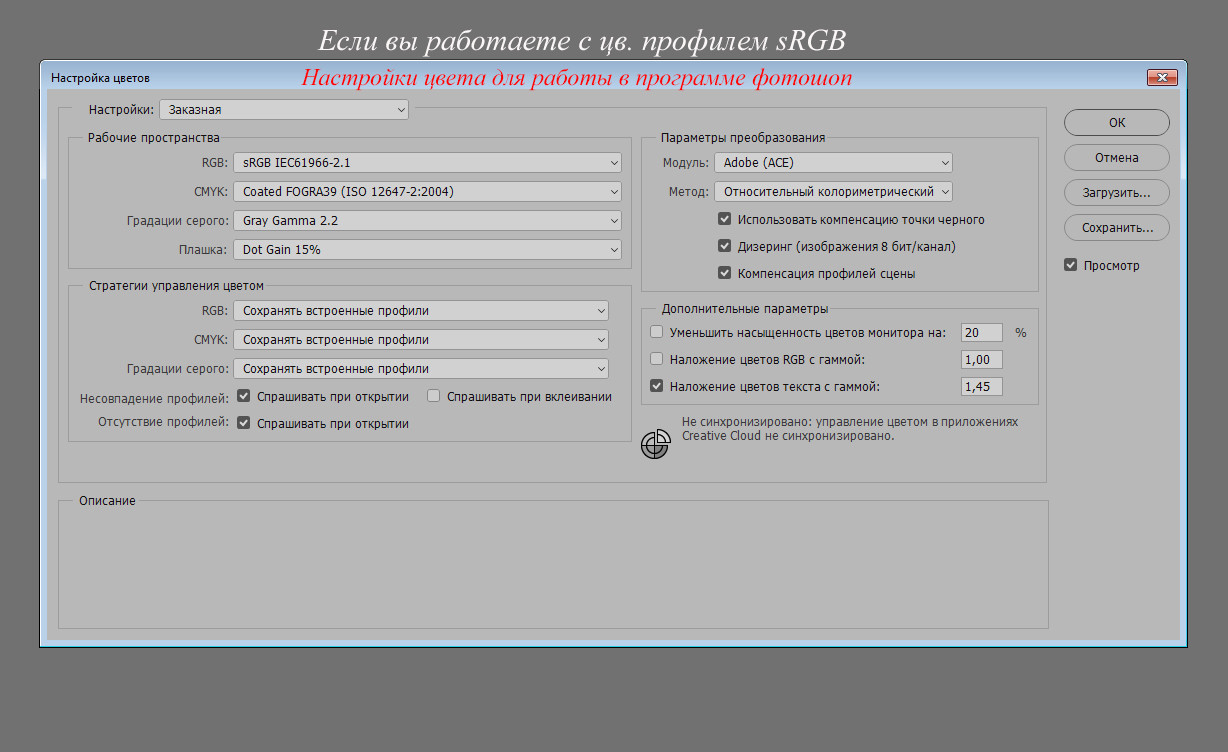
Теперь снова нажимаем редактирование, затем выбираем настройка цветов и в открывшемся окне проверяем чтобы стоял профиль sRGB.

Не торопитесь закрывать это окно, если вы не хотите, чтоб программа спрашивала вас об изменениях или не совпадениях профилей уберите галочки внизу этого окна. Но не забывайте при сохранении проверять профиль — должен стоят sRGB.
Если вы профессионально занимаетесь цветом то при использовании того или иного цветового пространства вы должна учитывать множество нюансов, но об этом не в этой статье. Если интересно то на просторах интернета много информации на эту тему.
«Как посмотреть, а какой же цветовой профиль в моей картинке. «
Смотрите также

«Как посмотреть, а какой же цветовой профиль в моей картинке установлен…»
В последнее время я часто слышу, что-то подобное…
«все проделывала в камере RAW. А вот про цветовой профиль не очень поняла. При сохранении снимка у меня стоит галочка напротив «Преобразовать в sRGB». А в самой программе «режим RGB».»
Давайте вместе попробуем разобраться и понять, что-же такое происходит с нашей картинкой и чем-же эти профиля «портят нам картинку» и не сразу, пока картинка дома, вроде как всё нормально, но стоит нам её «отпустить по гулять» на просторы Интернета … и почему-то… с ней обязательно, что ни будь приключиться!
Да, и всё что я буду рассказывать это моё личное мнение, подкреплённое полученными знаниями и по возможности проверенное на собственном опыте, и естественно не является истиной в последней инстанции.
С Фотошопом я уже дружу 12 лет, и честно вам признаюсь, только года через два, после «знакомства», я столкнулся с проблемой, вернее попался свой кадр, размещённый в сети Интернета на котором я сам увидел, как разительно изменился цвет и картинку, как-бы подёрнула серая вуаль – упал контраст. Первое, что в то время пришло в голову сделать, перед загрузкой картинки я стал отправлять её в ФШ (Фотошоп) и там поднимать насыщенность и контраст… и это продолжалось почти год, пока я не окончил пейзажную школу и класс по обработке фотографий. На том сайте была создана закрытая «Пейзажная группа», где мы, можно сказать разбирали «по косточкам» каждую работу, не скрою, доходило чуть «не до мордобоя», но… результаты разборов давали хорошие «пинки мозгам» для дальнейших изучений и познаний фотодела. Так вот именно там, в разговорах я и узнал, что громадная разница в конвертации и назначении профиля, тем более в те годы ФШ был на английском языке и я просто не так понял перевод функции Assign Profile что означает «Назначить профиль», я тогда и «назначал sRGB », что оказалось совсем не правильно.
Возникает вопрос, а зачем ФШ предлагает так много всяких разных профилей, наверняка хочет нас запутать. И если-бы эти профили были не нужны и не важны разработчики сделали-бы просто «профиль Фотошопа » и всё, все довольны и радостны, но это совсем не так. Каждый профиль выполняет только ему порученную задачу. Есть профиль, цветовой охват которого нельзя, в настоящее время посмотреть ни на каком воспроизводящем картинки устройстве, такого просто не существует в природе, но профиль такой есть и он существует много лет.
Если мы снимаем в JPEG и в 8-ми битах и потом дополнительно обрабатываем в ФШ, настройте и в фотокамере съёмку в sRGB, и рабочее пространство ФШ в sRGB.
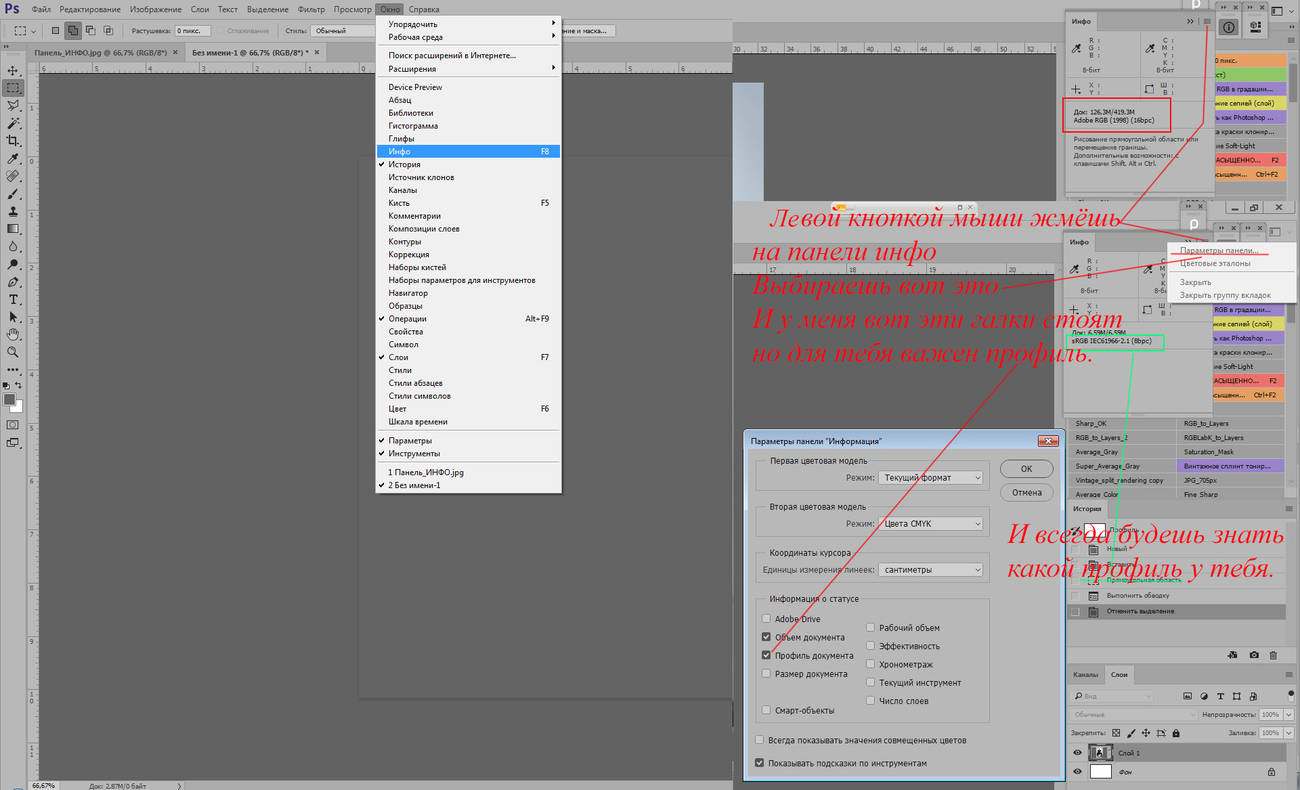
Для того чтобы в ФШ всегда знать какой цветовой профиль у картинки настраиваем панель «Инфо».
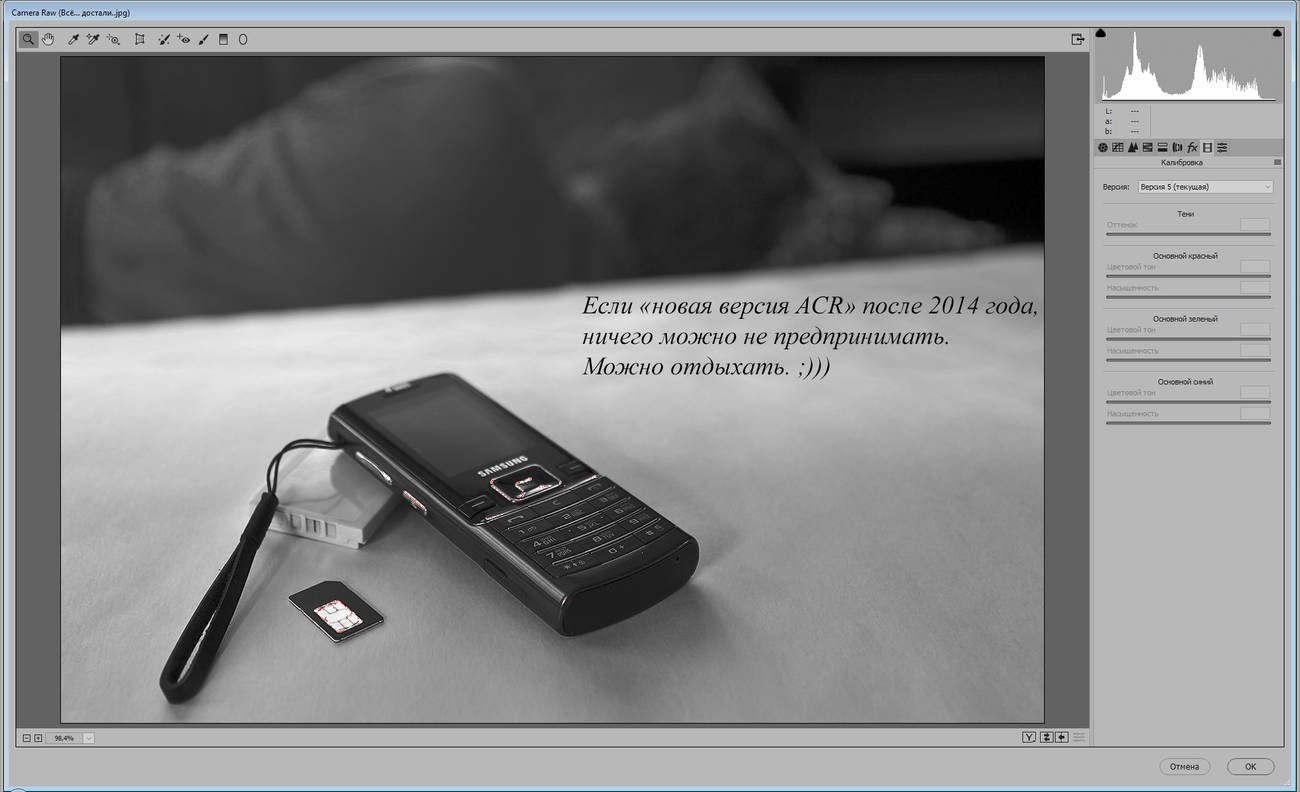
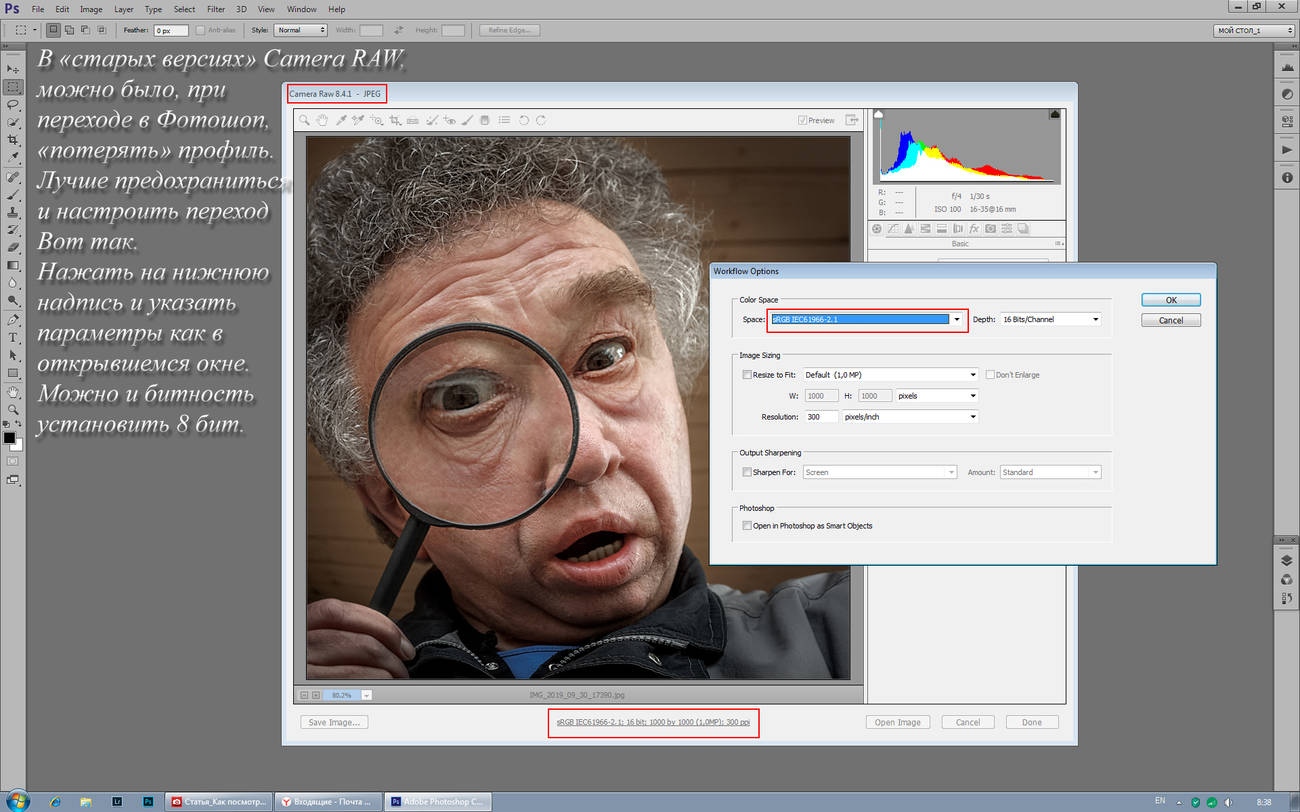
И производите минимальные «телодвижения со слайдерами» (ползунками) в программе. Да, и я знаю, некоторые пользователи сохранённый из фотокамеры JPEG уже в редактируемых программах «переводят» в 16, а иногда и в 32 бита. Поверьте, если информация якобы «лишняя» была отрезана и выброшена в мусор ещё в фотокамере в момент конвертации картинки в JPEG, то она в программе редактирования из неоткуда уже не появится. Да, соответственно «вес файла» увеличится и всё, а информация в файле останется такая же, как и при 8-ми битах. И даже если вы снимаете в JPEG, то фотоаппарат изначально снимает в RAW-формате и те настройки, которые вы устанавливаете перед съёмкой – это настройка внутри камерного конвертера, довольно «грубая», несравнимая с полноценной конвертацией на мощном компьютере, в силу «ограниченных возможностей» встроенного процессора фотоаппарата.
Для «фанатов JPEGa»… пожалуй, и всё.
А что будем делать мы, «те, кто жарит RAW»?
Попробуем ситуацию «устаканить». С чего же лучше начать, надо, я думаю, попробовать эту необъятную тему и информацию, как-то упростить и попробовать понять, исключить все технические термины и процессы, происходящие внутри и картинки и программ… как это ни странно, но знание большого объёма информации и понимание этой информации, две большие разницы. Мне в молодости, в далёких 70-х годах прошлого века, один умный старик сказал: «Знать – это одно, а осознать, то есть понять – это совсем другое». Так что давайте попробуем понять, что нам делать и как проще, правильно сделать.
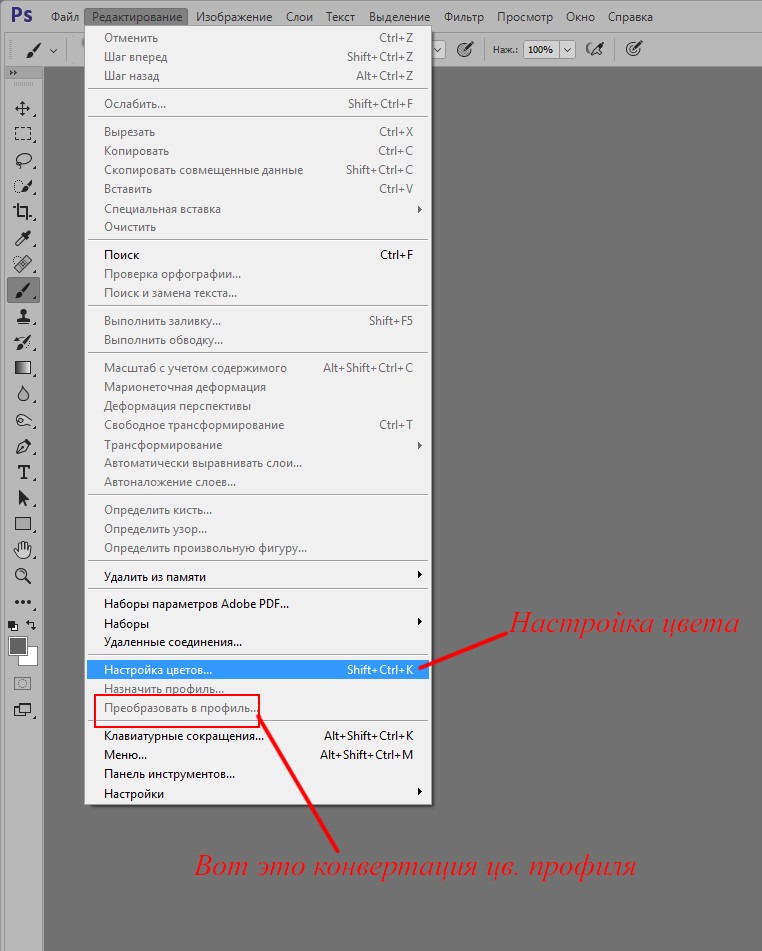
В англо-язычной Convert to Profile sRGB.
В момент написания этой статьи, чтобы убедиться в правильности моих рассуждений, я сделал тестовые картинки с разными, встроенными в них цветовыми профилями и загрузил сюда на сайт «СуперСнимки». И… все три картинки, практически выглядели одинаково, когда их открываешь в большой размер, а на превью, в маленьком размере они имели тот неприглядный цвет, соответствующий их «не правильному профилю». И эти изменения, видело большинство зрителей.
Хотя были и исключения. Как это ни странно, но я сам, находясь дома у компьютера, видел, что все картинки в большом размере имеют одинаковый цвет, а на работе я видел эти три картинки так, как и должны они выглядеть с неправильным профилем. И приехав к приятелю, у него дома два компьютера, на одном цвет не менялся, а на другом картинки были разные по цвету.
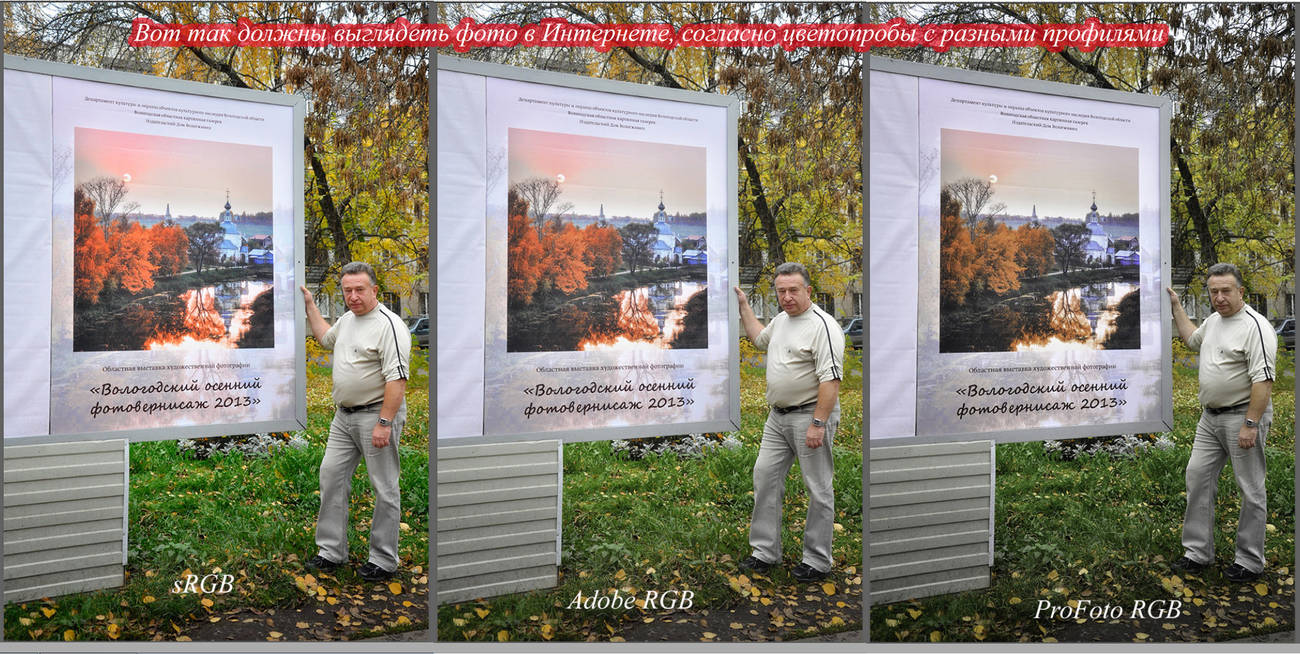
Я задал этот вопрос арт-аналитику, эксперту по цвету, преподавателю Алексею Шадрину, вот что он мне ответил: «При открытии файла в полноразмер начинает работать CMS интернет браузера. На превьюхах она не работает. Правило sRGB актуально и будет оставаться актуальным еще много лет, т. к. не приходится ожидать, что в скором времени все перейдут на охват Adobe RGB.»
И так же было сказано, что не стоит пренебрегать конвертацией в цветовой профиль sRGB перед загрузкой в интернет и надеяться на интернет браузеры. Так, как не известно, насколько качественно и правильно переводятся цвета с разными цветовыми профилями и что люди видят после этого на своих мониторах. Поэтому вывод, если вы хотите, чтобы вашу картинку все люди видели так же, как её видите вы, а не так как там оно получится само собой, то при окончании обработки вы должны перевести цвета в sRGB самостоятельно, под своим собственным контролем. И, НИКОГДА, НИКОГДА, не переключаться на другие цветовые пространства, до тех пор, пока не разберётесь что это такое и зачем они вам нужны!
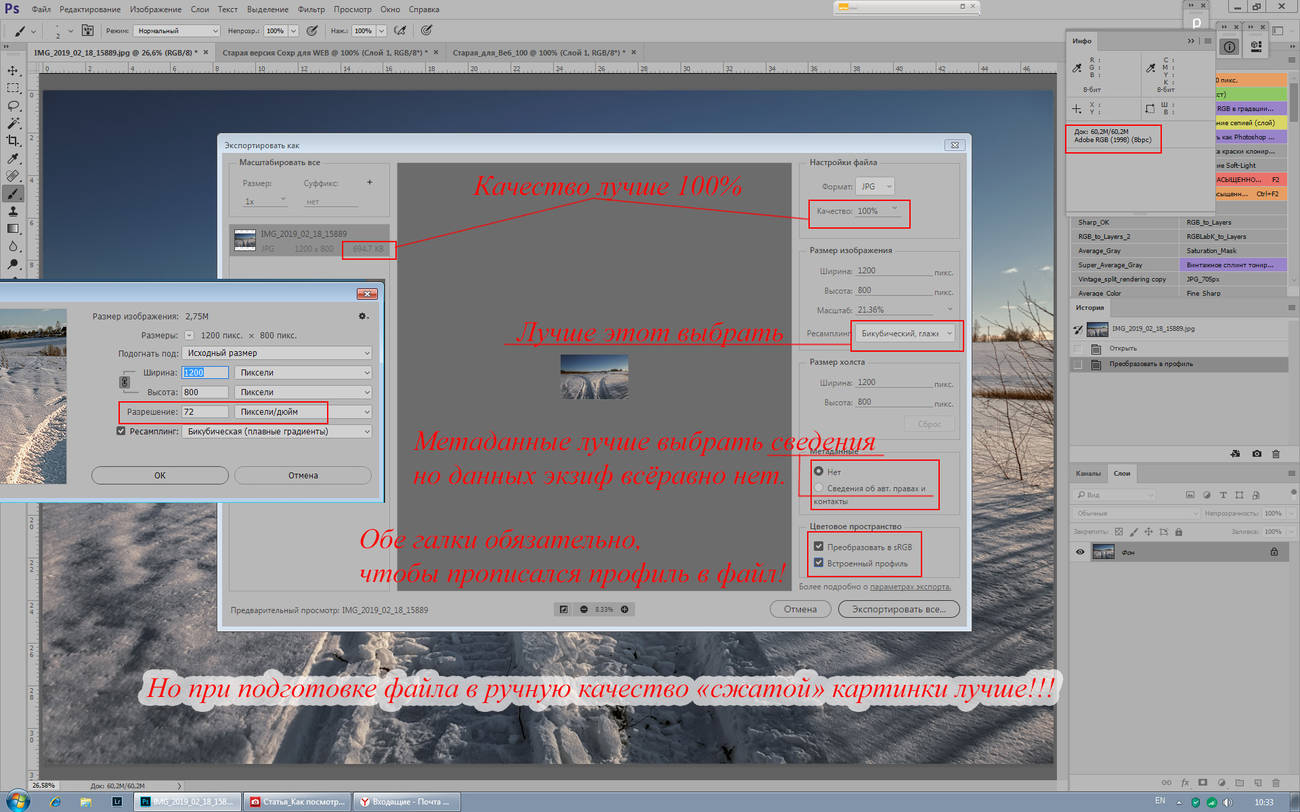
Я никогда не пользуюсь «автоматическими услугами» ФШ. Всегда делаю в ручную, под своим собственным контролем. Вот скриншот, как я уменьшаю, готовлю для WEB свою картинку в программе ФШ.
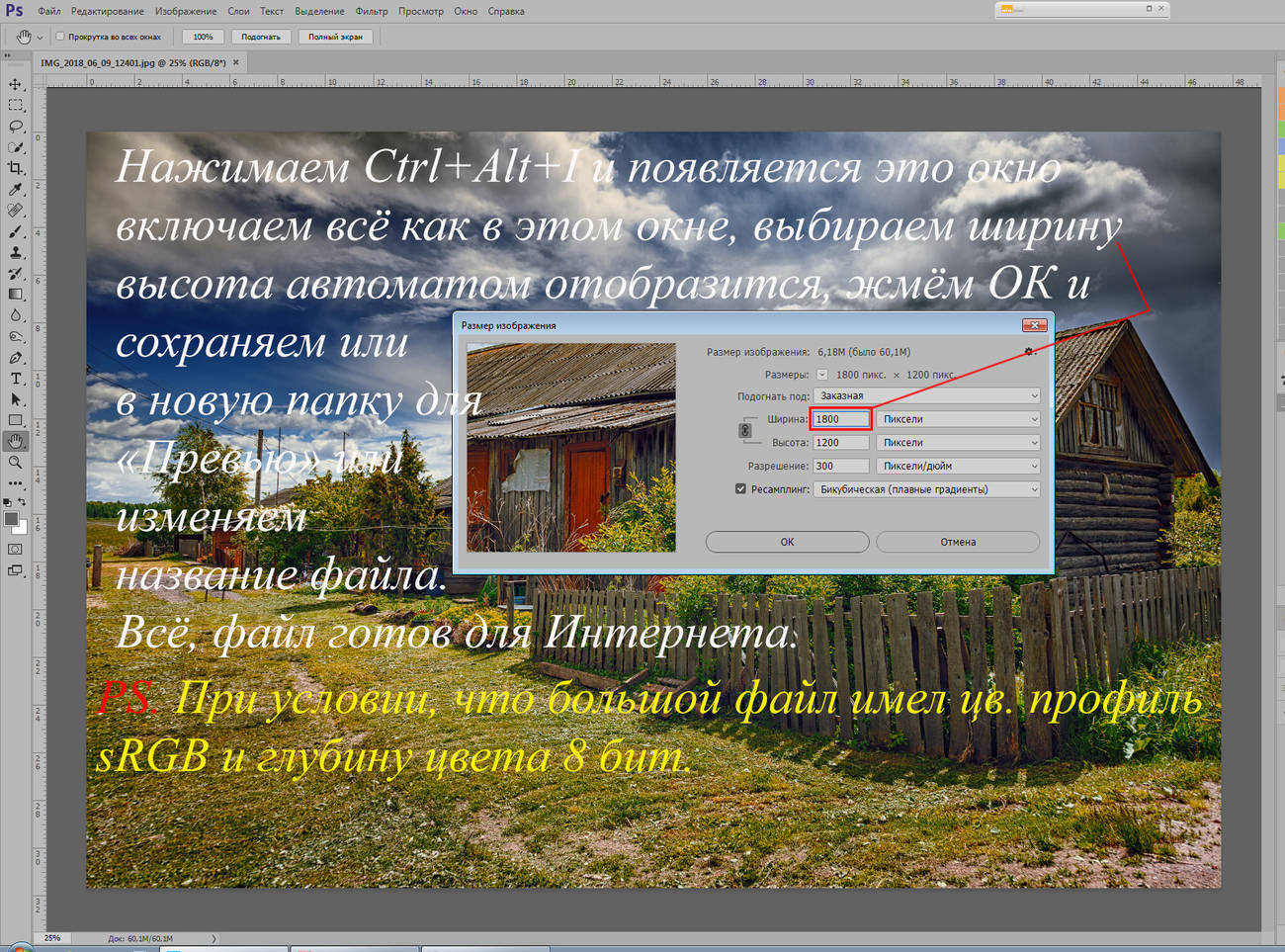
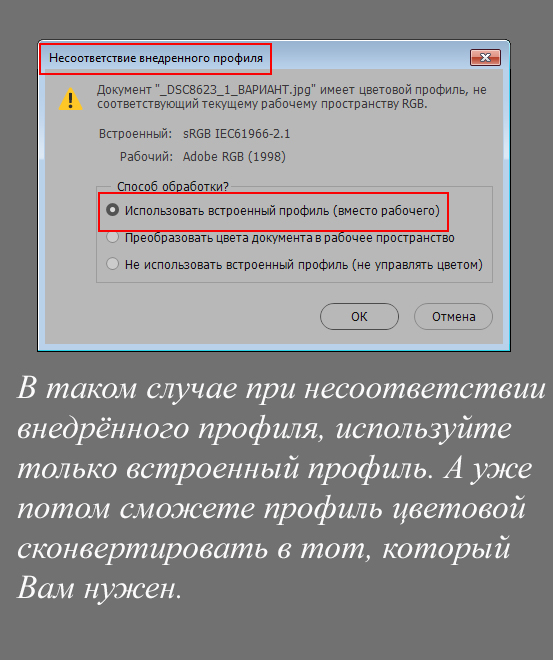
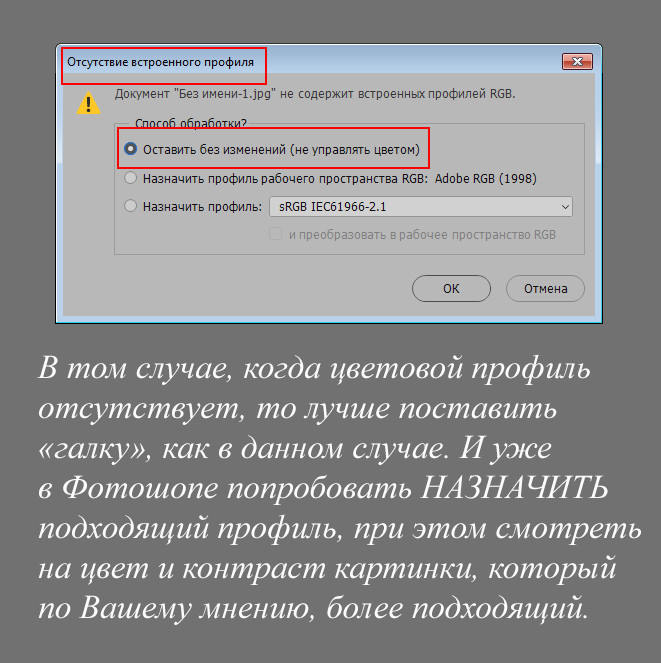
Необходимо при подготовке для Интернета сделать так, чтобы не только был сконвертирован правильный профиль sRGB, но чтобы он был ПРОПИСАН в файле! И это ВАЖНО, потому что и с правильным профилем, но не прописанным в файле, Интернет «встречает картинку», как без профиля. И одному создателю Интернета известно, что он с ней в таком случае вытворяет. А если профиль прописан, то картинка без «дополнительных обработок» (касаемо именно цвета) отображается в сетях Интернета, так, как вы и хотели. Я знаю, что эта тема не простая для понимания, и не получается рассказать кратко о ней. И прекрасно знаю, большинство даже не обращают на это внимания, но, а вдруг кто-то задумается и попытается понять эту тему. Вот ещё несколько скриншотов для «общего развития». Что лучше выбрать, когда Фотошоп спрашивает.
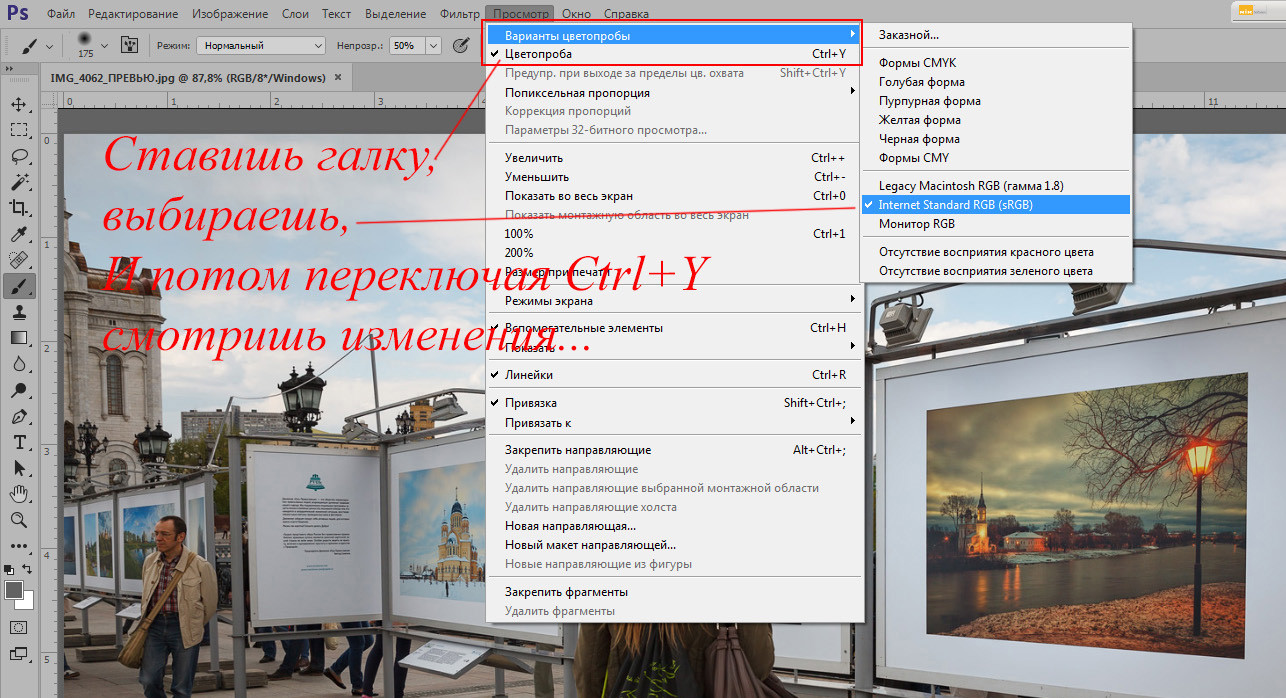
Вот так можно посмотреть и проверить, как будет картинка выглядеть в Интернет.
А это, как вариант «автоматического» уменьшения картинки для Интернета.
Я не знаю почему, но многие, я думаю, со мной согласятся, что кофе вкуснее если смолоть зёрна в ручной кофемолке, а не в электрической. Чай из самовара – вкуснее, чем из электрического чайника. Пироги из русской печи гораздо вкуснее, чем из газовой духовки. Да даже тепло исходящее от протопленной русской печи оно совсем не такое, как от батарей отопления. Это я к тому – попробуйте вручную подготовить файл для просмотра в Интернете, а не доверяйте «бездушному автомату» Фотошопа.
Спасибо, что прочитали мои размышления на эту тему, если что-то не понятно спрашивайте, если я знаю ответ, постараюсь ответить, если не знаю, попробуем вместе разобраться.
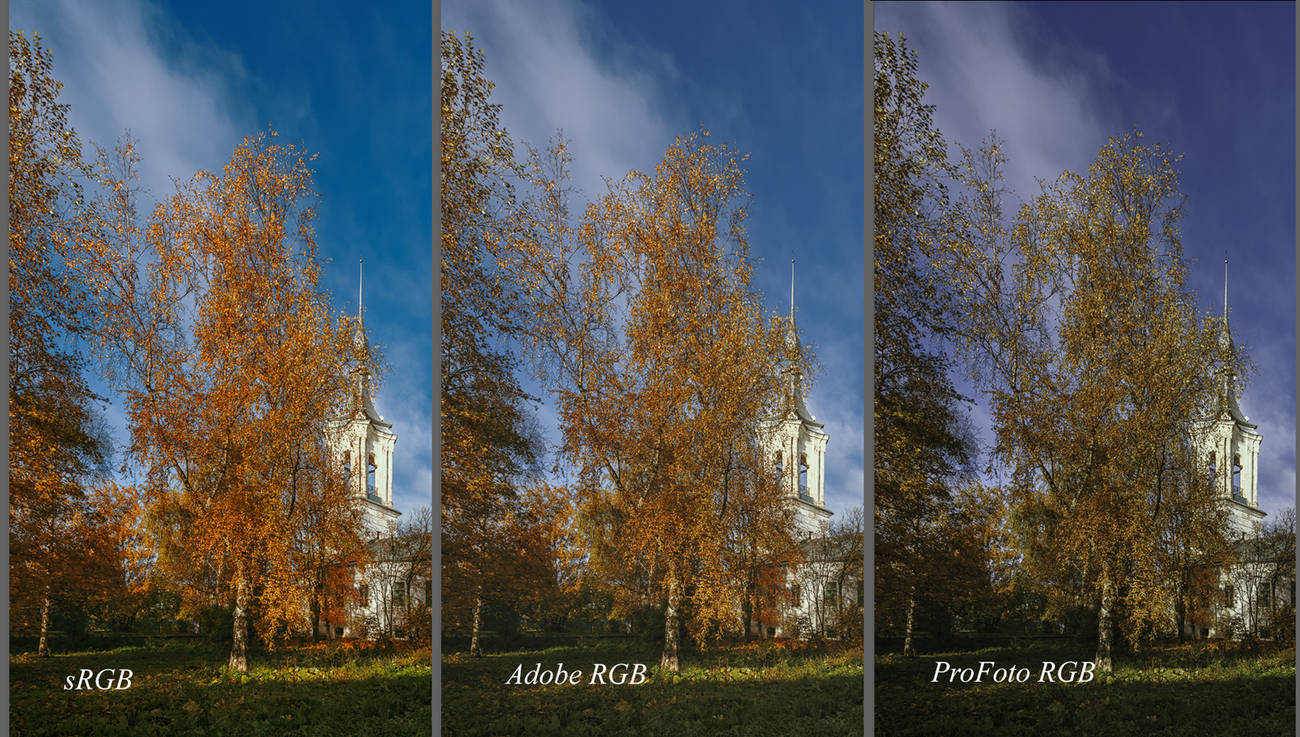
Просматривая фотографии в ленте сайта, довольно часто вижу работы с «отрезанным» EXIF, да это нормально, но плохо то, что не «прописан» цветовой профиль. И, что делает с картинкой, вернее с её цв. профилем «Создатель Интернета» известно только ему или ей. ;))
Я предлагаю или советую, чтобы не думать, а что же будет с картинкой и её цветом происходить, потратить лишние пару минут при подготовке картинки для Интернета, и самим вручную и удалить EXIF и прописать цветовой профиль.
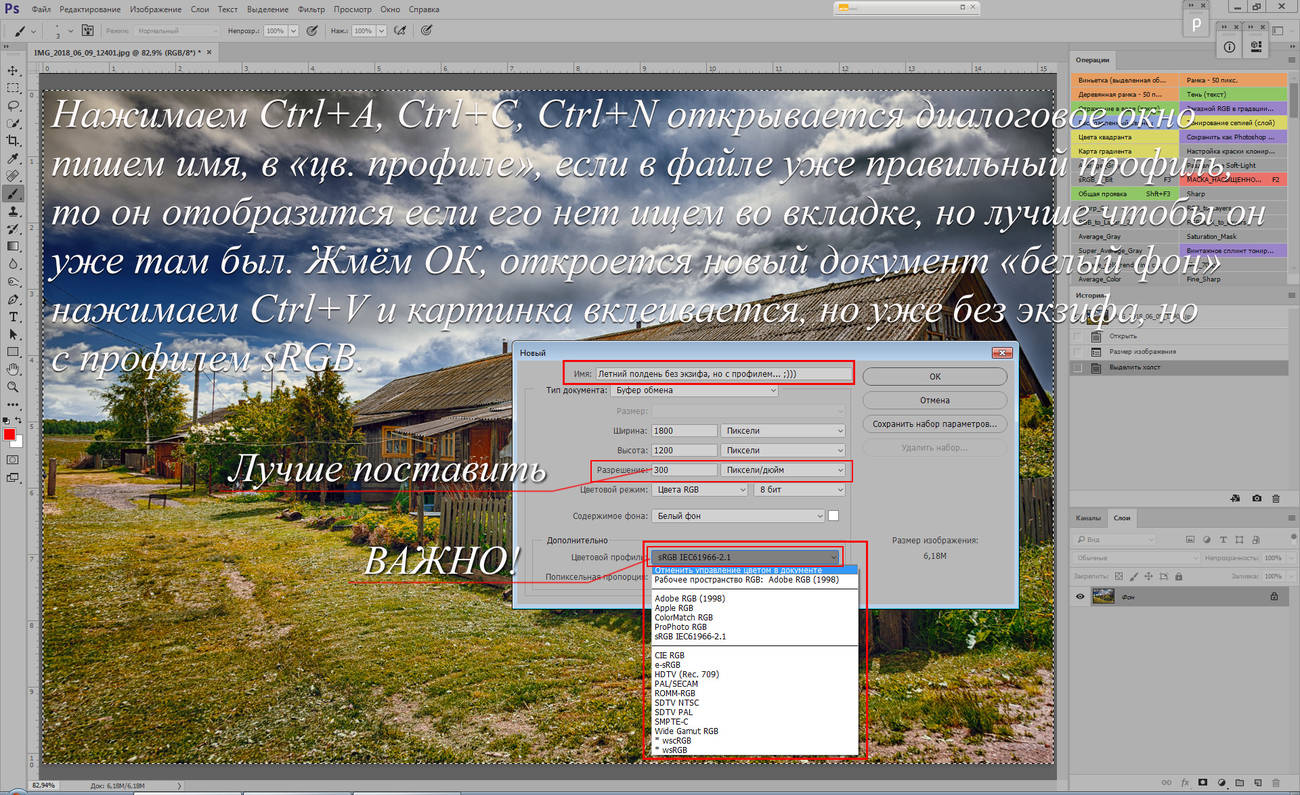
Сохраняем картинку с новым именем и смело загружаем на любой сайт и при просмотре картинки мы все увидим, что EXIF отсутствует, а цветовой профиль прописан, тот какой требует Интернет, чтобы правильно передавать все цвета вашей картинки и выглядеть это будет, на нашем сайте, вот так.
Работа с цветовыми профилями
Сведения о цветовых профилях
Для точного и достоверного управления цветом необходимы точные ICC-совместимые профили всех цветовоспроизводящих устройств. Например, без точного профиля сканера хорошо отсканированное изображение может отображаться в другой программе неправильно из-за различий между алгоритмами отображения, используемыми сканером и программой. Недостоверность цветопередачи может привести к внесению в хорошее изображение ненужных и, возможно, вредных «улучшений». При наличии точного профиля программа, импортирующая изображение, способна скорректировать разницу с устройством и воспроизвести достоверные цвета отсканированного изображения.
Система управления цветом использует профили перечисленных ниже типов.
Профили мониторов: описывают текущий способ воспроизведения цвета монитором. Такой профиль следует создавать в первую очередь, поскольку точная цветопередача на экране монитора позволяет принимать важные решения относительно цветов на этапе оформления. Если цвета на экране монитора не соответствуют настоящим цветам документа, то поддерживать достоверность цветопередачи в процессе работы не удастся.
Профили устройств ввода: описывают цвета, которые способно захватывать или отсканировать устройство ввода. Если с цифровой камерой поставляется несколько профилей, то компания Adobe рекомендует выбрать Adobe RGB. В противном случае можно использовать профиль с пространством sRGB (который в большинстве камер используется по умолчанию). Кроме того, опытные пользователи могут применять разные профили для разных источников света. При работе со сканером некоторые фотографы создают отдельные профили для каждого типа или марки сканируемых пленок.
Профили устройств вывода: описывают цветовое пространство выводящих устройств, например настольных принтеров или печатных машин. Система управления цветом использует профили выводящих устройств для корректного соотнесения цветов документа с цветами из охвата цветового пространства выводящего устройства. Кроме того, в профиле выводящего устройства должны быть учтены конкретные условия печати, такие как тип бумаги и красок. Например, на глянцевой и матовой бумаге можно передать разные цветовые диапазоны. Цветовые профили поставляются вместе с большинством драйверов принтеров. Прежде чем вкладывать деньги в создание пользовательских профилей, имеет смысл испытать стандартные.
Профили документов: описывают конкретное цветовое пространство RGB или CMYK, используемое в документе. Путем назначения профиля, или пометки документа профилем, приложение определяет фактические цвета документа. Например, запись R = 127, G = 12, B = 107 — это просто набор чисел, которые разные устройства будут отображать по-разному. Однако при пометке цветовым пространством Adobe RGB эти числа определяют фактический цвет или длину световой волны (в данном случае — один из оттенков лилового). Если управление цветом включено, то приложения Adobe автоматически назначают профиль новым документам на основе параметров рабочей среды, заданных в диалоговом окне Настройки цветов. Документы без назначенных профилей называются неразмеченными и содержат только первоначальные значения цветов. При работе с неразмеченными документами приложения Adobe для отображения и редактирования цветов используют текущий профиль рабочей среды.
A. Профили описывают цветовые пространства устройства ввода и документа B. На основе описаний в профилях система управления цветом идентифицирует фактические цвета документа C. На основе данных из профиля монитора система управления цветом переводит числовые значения цветов в документе в цветовое пространство монитора D. На основе данных из профиля устройства вывода система управления цветом переводит числовые значения цветов в документе в значения цветов устройства вывода, чтобы обеспечить правильную цветопередачу при печати
Сведения о калибровке и определении характеристик монитора
С помощью программы для создания профилей можно откалибровать монитор и определить его характеристики. Калибровка монитора позволяет привести его в соответствие с определенным стандартом, например, настроить монитор таким образом, чтобы он отображал цвета со стандартной цветовой температурой точки белого в 5000° К (Кельвин). В процессе определения характеристик монитора просто создается профиль, описывающий текущее воспроизведение цветов.
В процедуру калибровки монитора входит настройка следующих видеопараметров:
Яркость и контрастность: общий уровень и диапазон интенсивности монитора, соответственно. Эти параметры ничем не отличаются от аналогичных телевизионных параметров. Программа калибровки мониторов позволяет задать оптимальный диапазон яркости и контрастности для калибровки.
Гамма: яркость полутонов. Монитор воспроизводит значения от черного к белому нелинейно — диаграмма значений будет кривой, а не прямой линией. Гамма определяет положение точки, которая лежит по центру кривой между черным и белым цветами.
Люминофоры: вещества, излучающие свет в мониторах с электронно-лучевой трубкой. Различные люминофоры имеют разные цветовые характеристики.
Точка белого: цвет и интенсивность максимальной белизны, которую может воспроизвести монитор.
Калибровка и настройка профиля монитора
Под калибровкой монитора понимают его настройку в соответствии с известной спецификацией. После калибровки монитора программа позволяет сохранить получившийся цветовой профиль. Профиль определяет цветовое поведение монитора — какие цвета способен или не способен воспроизвести данный монитор и как следует преобразовывать числовые значения цветов для их точного отображения.
Примечание. Качество работы монитора со временем изменяется и ухудшается, поэтому раз в месяц следует калибровать монитор и создавать его профиль. Если трудно или невозможно откалибровать монитор в соответствии со стандартом, то он, возможно, слишком стар и выцвел.
Большинство программ для создания профилей автоматически назначают новый профиль монитора как профиль по умолчанию. Описание процедуры назначения профиля монитора вручную см. в справке операционной системы.
Установка цветового профиля
Цветовые профили часто устанавливаются при добавлении устройства в систему. Точность этих профилей (часто называемых стандартными профилями или вложенными профилями) у разных производителей оборудования различна. Кроме того, можно получить профили устройств от поставщика услуг, загрузить их из Интернета или создать пользовательские профили с помощью профессионального оборудования.
После установки цветовых профилей перезапустите приложения Adobe.
Встраивание цветового профиля
Чтобы встроить цветовой профиль в документ, созданный в программе Illustrator, InDesign или Photoshop, документ нужно сохранить или экспортировать в формате, поддерживающем ICC-профили.
Встраивание цветового профиля (Acrobat)
Цветовой профиль можно встроить в объект или весь документ PDF. Программа Acrobat присоединяет соответствующий профиль, указанный в диалоговом окне Преобразование цветов к выбранному цветовому пространству в документе PDF. Дополнительные сведения см. в разделах справки по Acrobat, посвященных преобразованию цветов.
Изменение цветового профиля документа
Изменять цветовой профиль документа требуется в исключительно редких случаях. Это связано с тем, что приложение автоматически назначает документу цветовой профиль на основе параметров в диалоговом окне «Настройка цветов». Изменять цветовой профиль вручную следует только при подготовке документа к выводу на другом устройстве или при изменении стратегии работы с документом. Изменять профиль рекомендуется только опытным пользователям.
Изменить цветовой профиль в документе можно одним из следующих способов.
Назначение или удаление цветового профиля (Illustrator, Photoshop)
Выберите «Редактирование» > «Назначить профиль».
Выберите параметр и нажмите кнопку «ОК».
Отменить управление цветом в документе: удаляет существующий профиль из документа. Выбирайте этот параметр, только если точно знаете, что в документе управление цветами не требуется. После удаления профиля из документа цветопередача будет определяться профилями рабочей среды приложения.
Рабочая [модель цвета: рабочее пространство] назначает профиль рабочего пространства документу.
Профиль: позволяет выбрать другой профиль. Приложение назначает документу новый профиль без преобразования цветов в пространство профиля. При этом цветопередача на экране монитора может резко измениться.
Назначение и удаление цветового профиля (InDesign)
Отменить (Использовать текущее рабочее пространство): удаляет существующий профиль из документа. Выбирайте этот параметр, только если точно знаете, что в документе управление цветами не требуется. После удаления профиля из документа цветопередача будет определяться профилями рабочей среды приложения и в документ больше нельзя будет встраивать профили.
Назначить текущее рабочее пространство [рабочее пространство] назначает профиль рабочего пространства документу.
Назначить профиль: позволяет выбрать другой профиль. Приложение назначает документу новый профиль без преобразования цветов в пространство профиля. При этом цветопередача на экране монитора может резко измениться.
К типам графики относятся следующие.
Метод чистых цветов: определяет метод рендеринга для всей векторной графики (сплошных областей цвета) в собственных объектах InDesign.
Метод изображения по умолчанию: определяет используемый по умолчанию метод рендеринга растровых изображений, помещенных в InDesign. Его можно изменить для отдельных изображений.
Метод после наложения: задает метод рендеринга для пространства цветопробы или конечного изображения для цветов, которые получатся в результате наложения прозрачности на странице. Выберите этот параметр, если документ содержит прозрачные объекты.
Пересчет значений цветов документа для другого профиля (Photoshop)
Преобразование цветов документа в профили «Многоканальные», «Связь с устройством» или «Абстрактные» (Photoshop)
Многоканальные: профили, поддерживающие более четырех цветовых каналов. Полезны при печати с использованием более четырех красок.
Связь с устройством: профили, выполняющие преобразование из одного пространства цветов устройства в другое без использования промежуточного пространства цветов. Полезны, если требуются специальные сопоставления значений устройств (например, 100 % черный).
Абстрактные: профили, позволяющие применять к изображениям пользовательские эффекты. Профили «Абстрактные» могут иметь как входные, так и выходные значения LAB/XYZ, что позволяет создавать пользовательские LUT для получения специальных эффектов.
Примечание. Цветовые профили «Градации серого», RGB, LAB и CMYK сгруппированы по категориям в расширенном представлении. Они объединены в меню «Профиль» в базовом представлении.
Преобразование цветов документа в другой профиль (Acrobat)
В документах PDF цвета преобразуются при выборе «Инструменты»> «Допечатная подготовка»> «Преобразование цветов». Дополнительные сведения см. в разделах справки по Acrobat, посвященных преобразованию цветов.