
Как посмотреть расход трафика на Xiaomi Redmi?

На смартфонах Xiaomi Redmi предусмотрена возможность просмотра трафика при использовании мобильного интернета. С ее помощью можно контролировать и экономить расход денежных средств.
Но не все пользователи знают, как посмотреть расход трафика на Xiaomi Redmi. В этой инструкции расскажем как это сделать на Android 10 и прошлых его версиях.
Просмотр трафика на Xiaomi Redmi с Android 10
Для того, чтобы посмотреть расход трафика мобильной сети, необходимо:

Вы увидите график расхода трафика по дням. Дополнительно в этом разделе можно установить контроль за использованием трафика, отключить его для некоторых приложений или установить месячный лимит по использованию.
Для информации: Если с вашем смартфоном возникли проблемы и сбои, которые не удаётся решить перезагрузкой или обновлением системы, то поможет сброс Xiaomi Redmi до заводских настроек. Как правило, после него система начинает работать стабильно.Только важно знать, что после сброса все файлы и личные данные с вашего телефона удалятся.
Просмотр трафика на Xiaomi Redmi с Android 9 и ниже
Для отслеживания использованного трафика предварительно необходимо данную опцию активировать. Для этого выполните следующие действия:
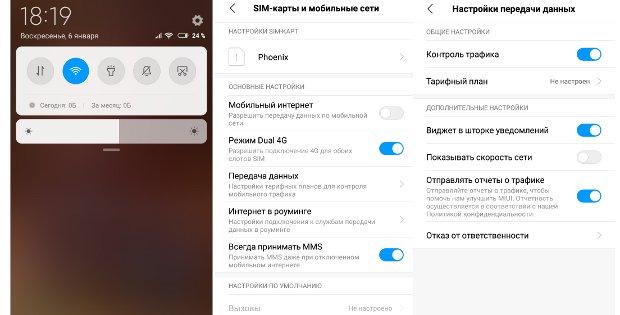
После этого система начнет в фоновом режиме отслеживать трафик, расходуемый смартфоном в процессе интернет-серфинга.
Чтобы проверить объем использованного трафика, действуйте по следующей инструкции:
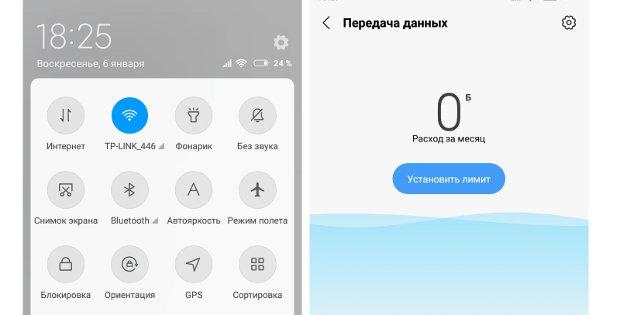
При необходимости можно задать месячный лимит. Для этого следует кликнуть по значениям контроля трафика, после чего откроется страница, на которой останется выставить нужные параметры.
Как посмотреть трафик на Xiaomi

Подключая себе пакет с мобильным интернетом мы, как правило, забываем о том, что он имеет ограниченный объем трафика, после исчерпания которого цена за каждый мегабайт переходит на совершенной иной уровень. Как посмотреть трафик на Xiaomi и уберечь себя от незапланированных трат?
Для этого в прошивке MIUI существует специальный раздел, зайти в который можно с помощью длительного нажатия на кнопку “Интернет”, размещенную на шторке быстрого доступа или в настройках системы открыть пункт “Sim-карты и мобильные сети”.
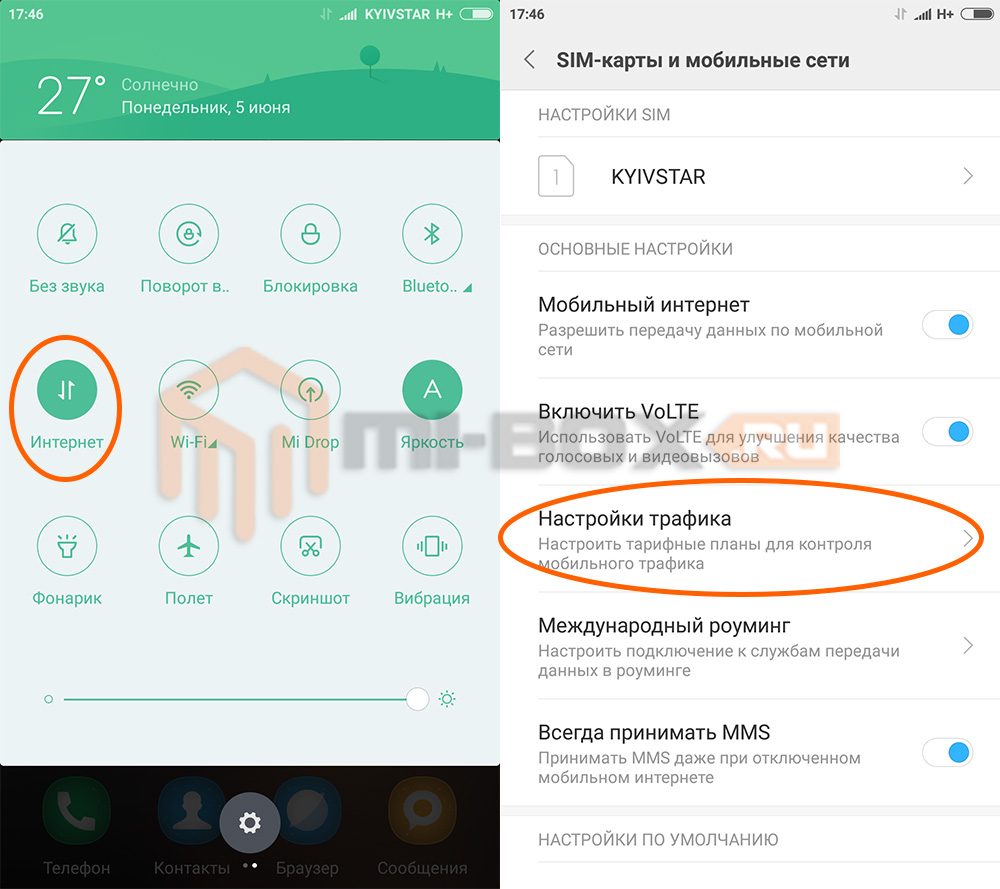
В открывшемся окне нажимаем на раздел “Настройки трафика” и первым делом активируем переключатель “Контроль трафика”. Это позволит системе учитывать расход мобильного интернета.
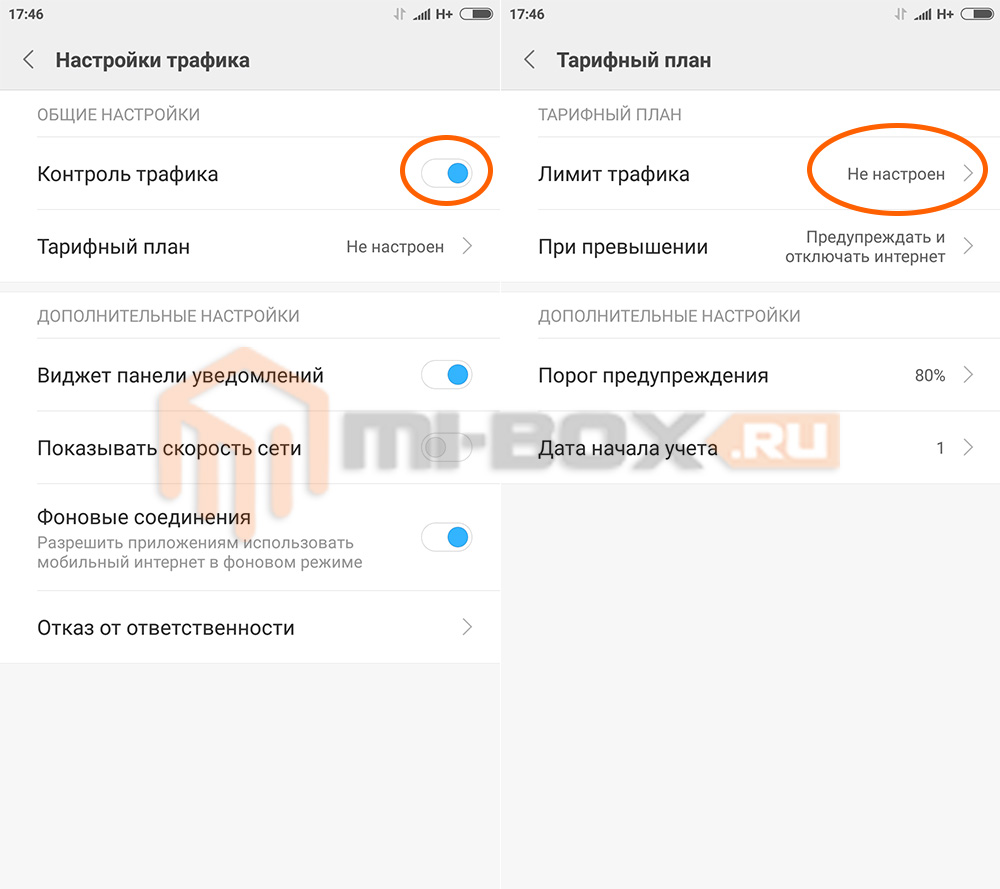
Далее нажимаем на кнопку “Тарифный план” и устанавливаем лимит доступного трафика и действие, которое будет происходить при его превышении (предупреждение или отключение мобильного интернета), а также порог предупреждения и дату начала учета (число месяца, с которого необходимо производить новый отсчет потраченных из лимита мегабайт).
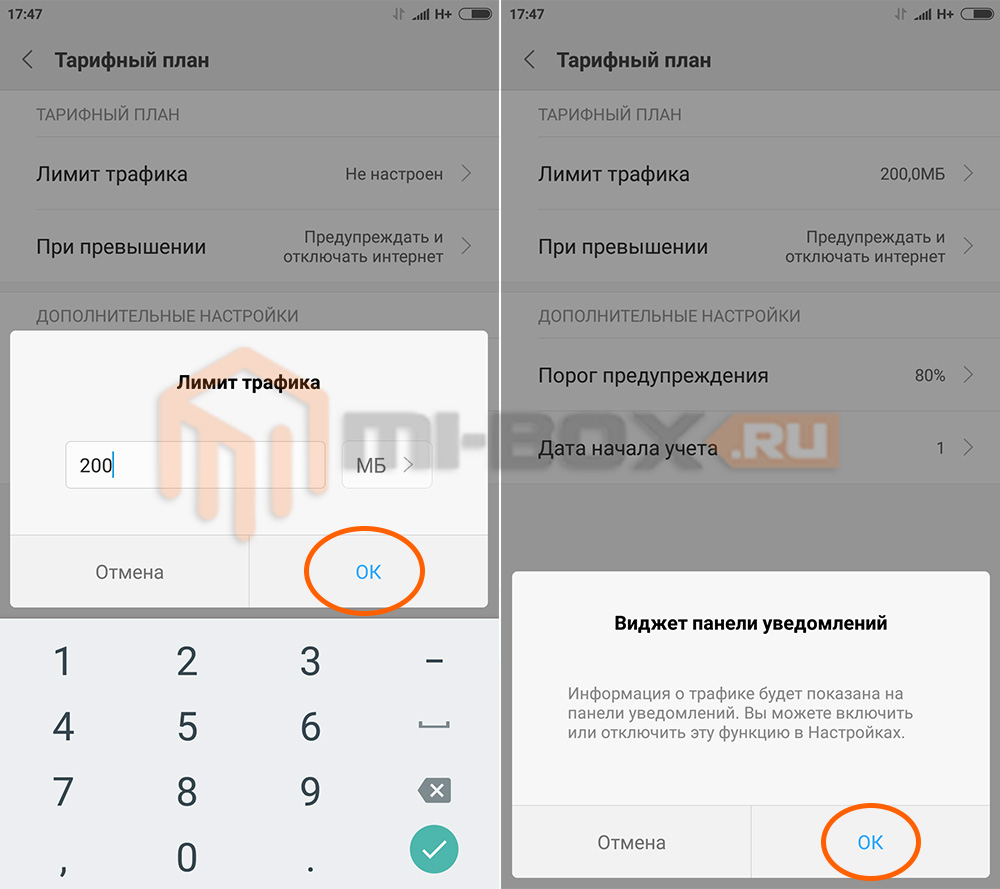
Отвечаем “ОК” на вопрос о размещении виджета об использованном трафике в панели уведомлений и получаем постоянно обновляемую статистику.
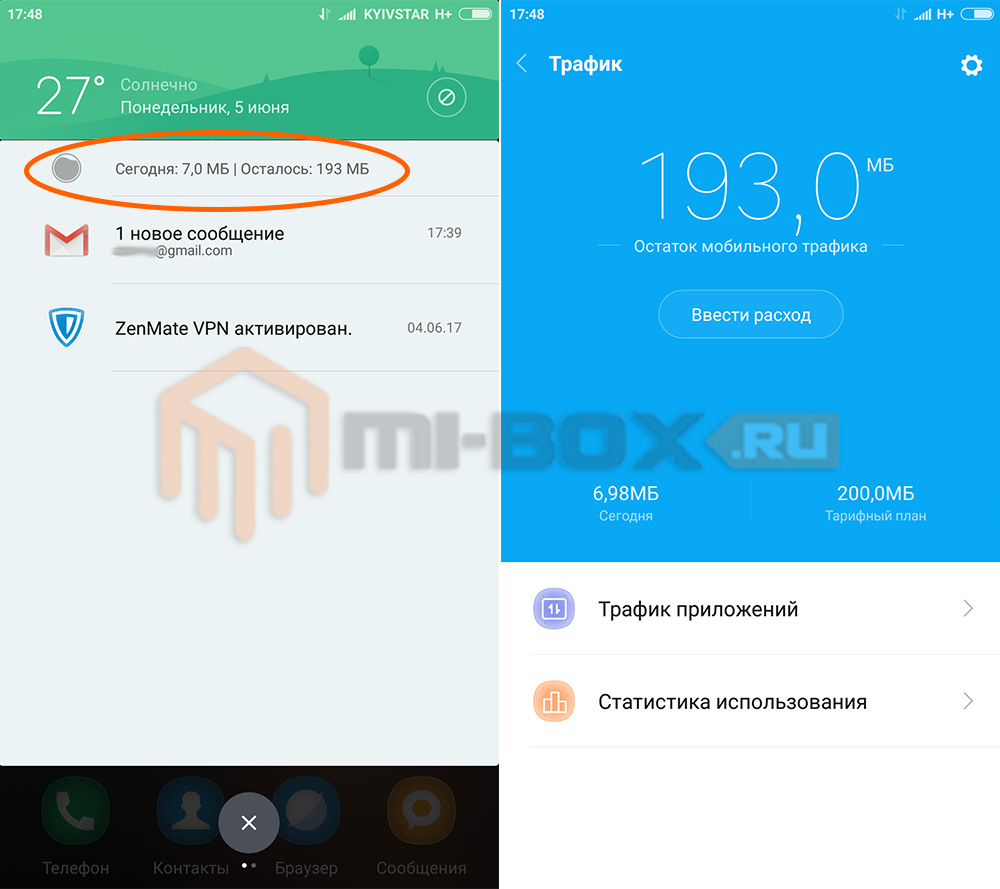
Теперь, если необходимо на смартфоне Xiaomi посмотреть трафик или ограничить доступ некоторых приложений к мобильному интернету, следует опустить шторку уведомлений и нажать на появившийся виджет статистики.
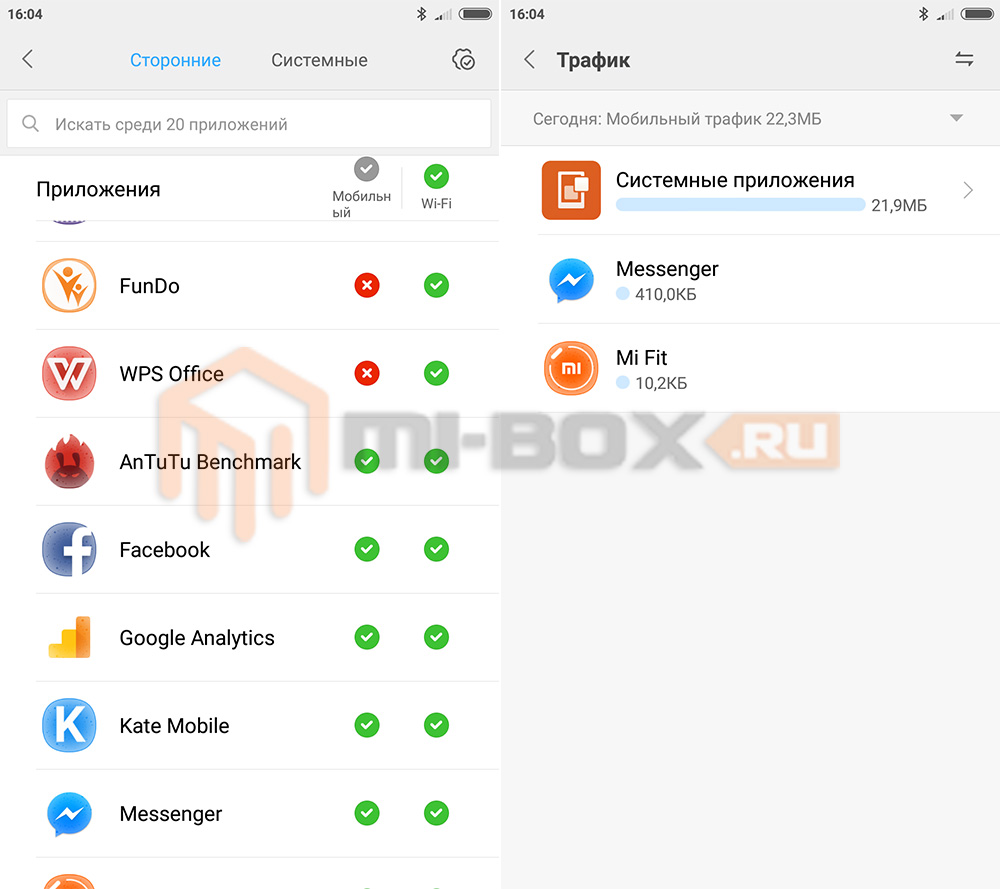 В открывшемся окне будет два пункта “Трафик приложений” и “Статистика использования”.
Раздел “Трафик приложений” отвечает за раздачу прав доступа, а “Статистика использования” поможет понять, какие именно программы потребляют наибольшее количество трафика.
Контроль трафика на телефонах Xiaomi
При подключении пакета мобильного интернета на смартфоне или планшете частой проблемой является перерасход трафика. Операторы связи за это взимают дополнительную плату, а плата за данную услугу высока. Чтобы не попасть впросак, количество потраченных мегабайт нужно контролировать. Все производители мобильных девайсов предоставляют возможность узнать эту информацию. Но многие пользователи не знают, как посмотреть расход трафика на Xiaomi и установить комфортные настройки для его контролирования.
Контроль соединений
Все смарт-устройства Xiaomi работают на операционной системе Андроид. Прошивка была модифицирована компанией (ее название — MIUI) и получила несколько интересных возможностей, недоступных пользователям других устройств на базе этой ОС. Но проверка израсходования интернет-трафика на Андроид осуществляется одинаково независимо от версии операционной системы, будь то первые прошивки на Xiaomi Redmi 3 (самая распространенная бюджетная модель) либо топовые устройства линеек Mi и Mi Note. Пользователю проще привыкнуть к интерфейсу, когда он покупает другой смартфон.
Чтобы посмотреть данные по трафику, сначала требуется зайти в настройки смартфона и выбрать пункт «SIM-карты и мобильные сети» (расположен первым в списке).

У прошивки MIUI есть иной способ перехода в данный раздел настроек. Для этого на панели быстрого доступа требуется нажать и удерживать кнопку «Мобильный интернет» до момента открытия нужной страницы.
В открывшемся окне необходимо выбрать среди прочих параметров сети «Настройки трафика».

Тут можно активировать режим балансировки и фоновые соединения, что оптимизирует работу смартфона. Также есть возможность установить приемлемые нормы расхода мегабайт за необходимый промежуток времени, включить и отключить предупреждение о том, что пакет трафика скоро будет израсходован — все это устанавливается в пункте «Контроль трафика».

Для удобства статистика использования интернета может отображаться в виде отдельного виджета на панели быстрого доступа. Панель будет показывать, сколько мегабайт израсходовано сегодня и сколько их осталось — система автоматически посчитает разницу, исходя из заданного параметра в пункте «Лимит трафика».

Активировать виджет можно в дополнительных настройках.

На Xiaomi есть еще один способ просмотра статистики — через установленное стандартное приложение «Безопасность».

При его открытии представляются возможности контроля над работой важнейших функций смарт-устройства. Для просмотра интересующих параметров следует выбрать раздел «Трафик».

В приложении можно посмотреть, сколько трафика было израсходовано за день, месяц либо другой промежуток времени. Есть возможность просмотра статистики в зависимости от мобильной точки доступа, что важно при поочередном доступе в интернет с 2 SIM-карт. Также можно посмотреть, сколько трафика расходуют разные приложения и игры на устройстве.

В приложении «Безопасность» аналогично устанавливаются лимиты, включается виджет со статистикой, активируются фоновые данные. Для этого при работе в разделе «Трафик» следует активировать кнопку настроек, расположенную в правом верхнем углу, а затем установить необходимые параметры.
[Новости] Как посмотреть расход трафика на Xiaomi смартфонах
 |
avatar.png (48.59 KB, Downloads: 3)
2017-11-23 16:40:07 Upload
avatar.png (79.87 KB, Downloads: 3)
2017-11-23 16:40:18 Upload
avatar.png (59.75 KB, Downloads: 3)
2017-11-23 16:40:45 Upload

avatar.png (83.36 KB, Downloads: 3)
2017-11-23 16:40:53 Upload
avatar.png (33.36 KB, Downloads: 3)
2017-11-23 16:41:17 Upload

avatar.png (84.69 KB, Downloads: 3)
2017-11-23 16:41:25 Upload
avatar.png (43.29 KB, Downloads: 3)
2017-11-23 16:41:49 Upload
Внимание: есть версии MIUI в которых этот раздел может иметь другое название, например Виджет панели уведомлений.


Screenshot_2017-11-28-15-44-54-330_com.mi.global.bbs.png (452.34 KB, Downloads: 3)
2017-11-28 20:45:24 Upload


Xiaomi Comm APP
Получайте новости о Mi продукции и MIUI
Рекомендации
* Рекомендуется загружать изображения для обложки с разрешением 720*312
Изменения необратимы после отправки
Cookies Preference Center
We use cookies on this website. To learn in detail about how we use cookies, please read our full Cookies Notice. To reject all non-essential cookies simply click «Save and Close» below. To accept or reject cookies by category please simply click on the tabs to the left. You can revisit and change your settings at any time. read more
These cookies are necessary for the website to function and cannot be switched off in our systems. They are usually only set in response to actions made by you which amount to a request for services such as setting your privacy preferences, logging in or filling in formsYou can set your browser to block or alert you about these cookies, but some parts of thesite will not then work. These cookies do not store any personally identifiable information.
These cookies are necessary for the website to function and cannot be switched off in our systems. They are usually only set in response to actions made by you which amount to a request for services such as setting your privacy preferences, logging in or filling in formsYou can set your browser to block or alert you about these cookies, but some parts of thesite will not then work. These cookies do not store any personally identifiable information.
These cookies are necessary for the website to function and cannot be switched off in our systems. They are usually only set in response to actions made by you which amount to a request for services such as setting your privacy preferences, logging in or filling in formsYou can set your browser to block or alert you about these cookies, but some parts of thesite will not then work. These cookies do not store any personally identifiable information.
Как посмотреть расход трафика на xiaomi

Способ 1: Настройки смартфона
Наиболее полную (за разные периоды, по каждому приложению в отдельности) информацию о количестве переданных и принятых через сотовые и Wi-Fi сети данных на смартфонах Xiaomi можно получить, вызвав инструментарий «Передача данных» в «Настройках» MIUI.
- Перейдите в «Настройки» Android-оболочки, откройте раздел «Подключение и общий доступ», нажмите на пункт «Передача данных» в отобразившемся списке.
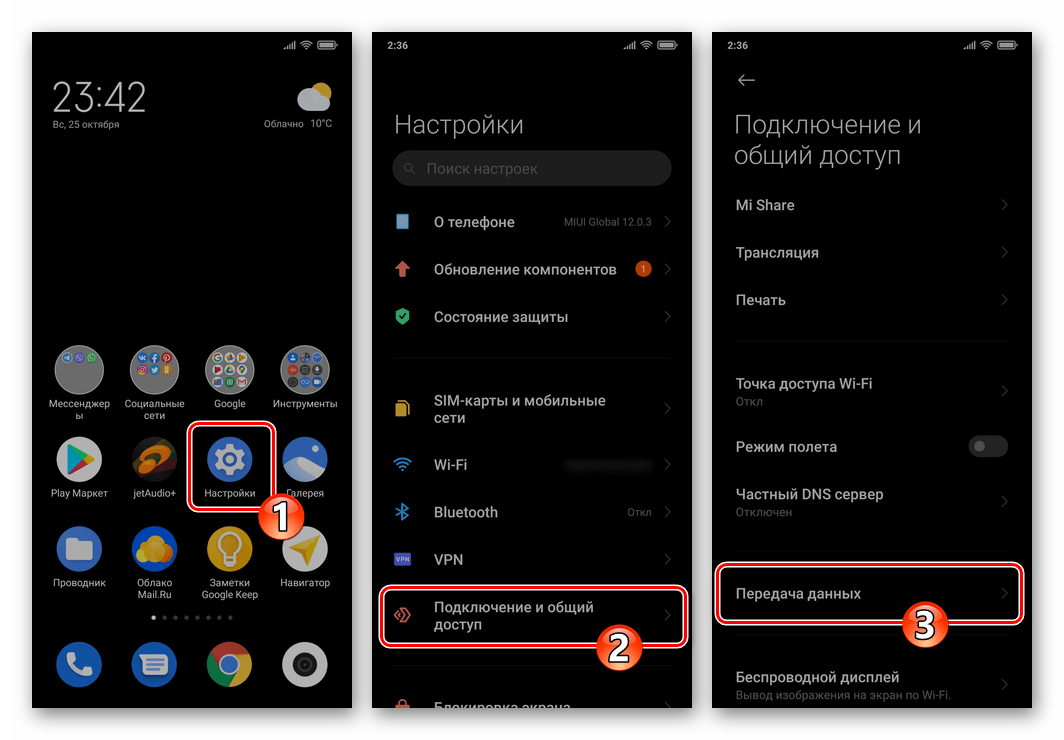
Или введите запрос «Передача данных» в поле «Поиск настроек», тапните по кнопке «Лупа» и затем перейдите по выданной системой ссылке.
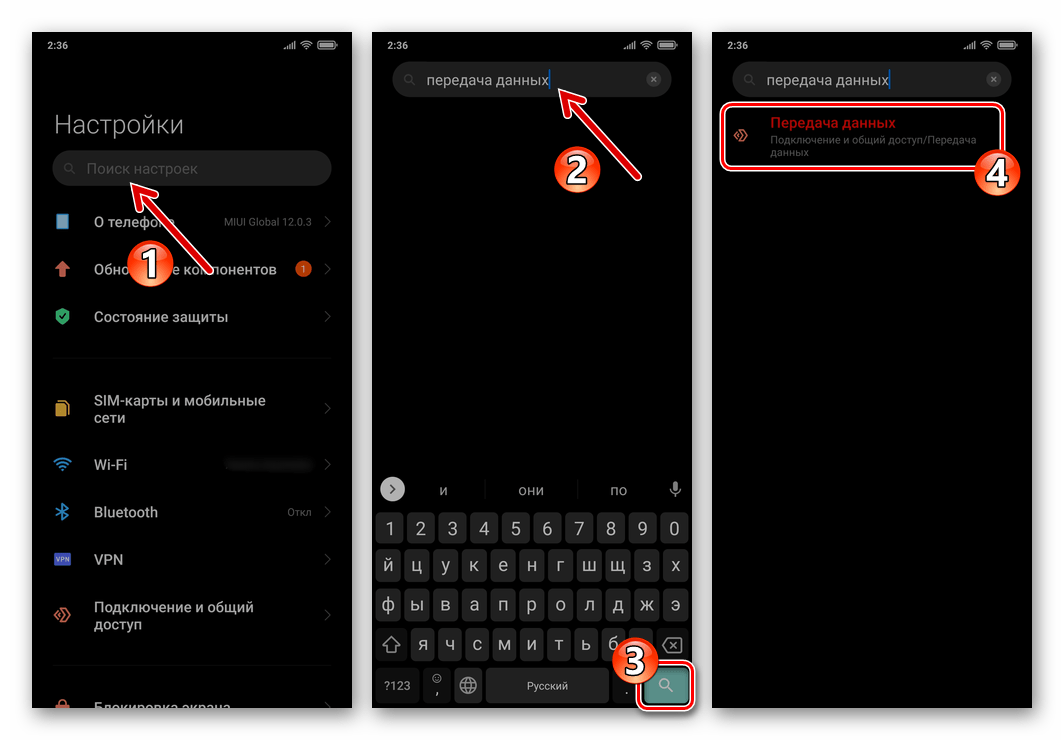
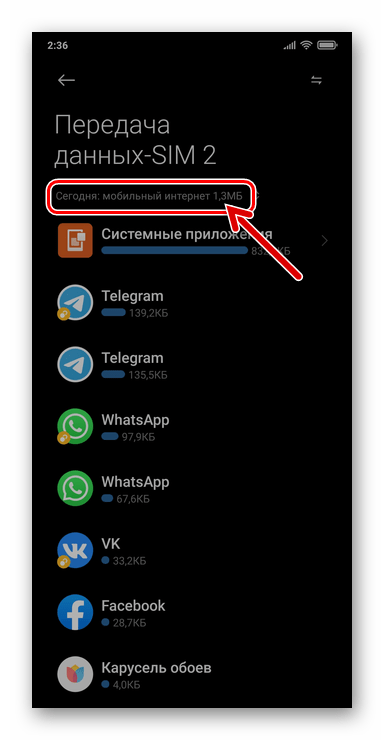
Однако просмотром указанных сведений ваши возможности здесь не ограничиваются:
- Тапните по двунаправленной стрелке в правом верхнем углу – это даст возможность перейти к просмотру сведений о потреблённом через Wi-Fi трафике и вновь открыть данные об использовании 3G/4G интернета впоследствии.

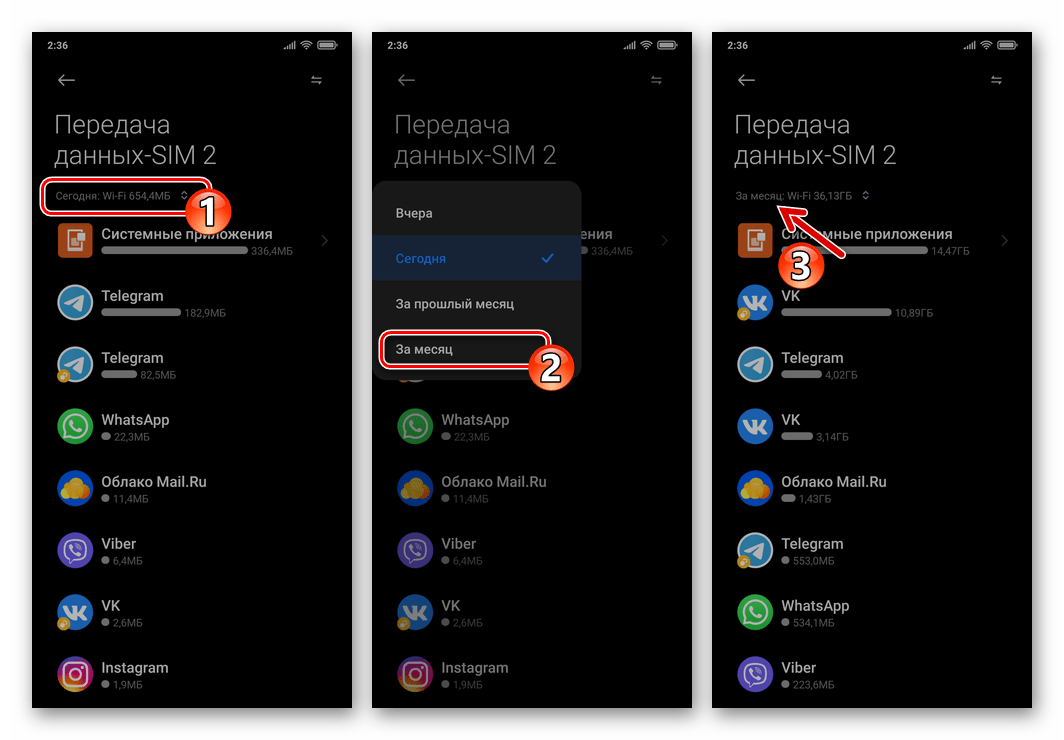
Нажмите «Системные приложения», чтобы развернуть список компонентов ОС, а также предустановленного на смартфоне софта и получить доступ к сведениям о количестве переданных и полученных им данных.
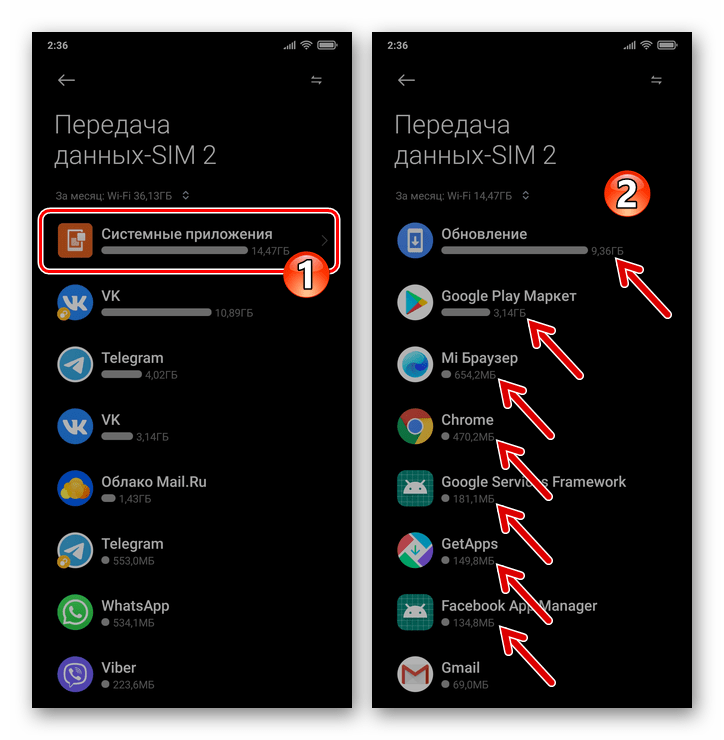
С целью получения расширенной информации о потреблении трафика тем или иным приложением найдите его перечне на экране и коснитесь наименования.

Способ 2: Панель быстрого доступа
Ещё один элемент интерфейса ОС MIUI, предназначенный не только для быстрого решения озвученной в заголовке статьи задачи в отношении полученных и переданных через сети 3G/4G данных, но также для установки и обеспечения контроля мобильного трафика, доступен в системной шторке смартфонов Xiaomi.
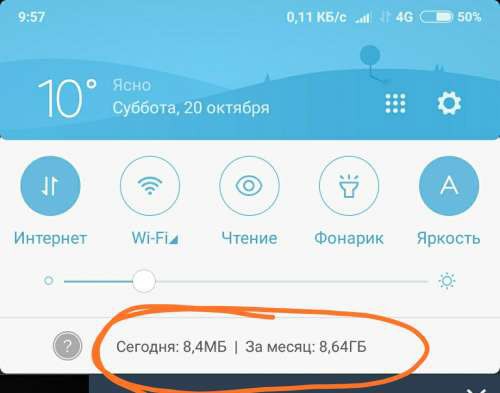
- Свайпом от верхнего края экрана девайса вызовите панель быстрого доступа. Под блоком со значками различных инструментов в шторке всегда отображается разделённая на две части строчка, которая сразу же частично решает (демонстрирует объем мобильного трафика сгенерированного в мобильной сети за день) рассматриваемую нами задачу.

Первой здесь идёт информация о потреблённом при подключении смартфона к сотовой сети трафике за текущие сутки. На втором месте указано количество полученных/переданных 3G/4G-сетью данных в течение месяца либо остаток лимита использования мобильного интернета, установленного пользователем для активной SIM-карты с помощью средства «Контроль трафика».

Нажмите на описанную в предыдущем пункте инструкции область панели быстрого доступа, в результате чего вы переместитесь на экран «Передача данных» с рядом возможностей:
- Сдвиньте блок «SIM 1» влево – откроется доступ к просмотру информации по второй установленной в смартфоне SIM-карте.

Нажмите на выполненную в виде гайки кнопку в правом верхнем углу. Данный элемент интерфейса переместит вас на экран «Настройки передачи данных», с которого активируется и настраивается для каждой SIM-карты средство «Контроль трафика».

Тап по наименованию опции «Сетевые подключения» открывает доступ к средству выдачи/отзыва разрешений на использование интернета инсталлированными на смартфоне приложениями.

Коснитесь «Потребление трафика» — это приведёт к открытию описанного в первой части настоящей статьи средства просмотра полной информации о количестве переданных в сеть и полученных из неё данных.

Способ 3: Средство «Безопасность»
Предустановленный на каждом управляемом ОС MIUI смартфоне Xiaomi программный комплекс «Безопасность» объединяет множество средств контроля различных аспектов использования девайса, и потребление трафика здесь не стало исключением.
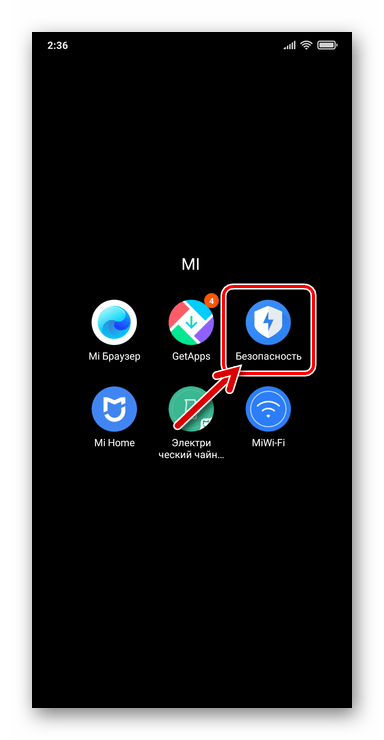
- Откройте «Безопасность», коснувшись иконки средства на рабочем столе МИЮАЙ.
Прокрутите главный экран приложения вверх, в блоке дополнительных функций тапните «Передача данных».

В результате запустится описанный во второй инструкции из этой статьи инструментарий контроля мобильного трафика, а уже из него вы при необходимости быстро переместитесь на экран просмотра полных сведений о количестве полученных/переданных через интернет данных.

Способ 4: Сторонние приложения
Вышеописанные инструменты из комплекта поставки OC смартфонов Xiaomi, как видите, предоставляют практически исчерпывающие возможности по контролю потребляемого ими трафика. Однако, если функциональность рассмотренных средств кажется недостаточной или, к примеру, просматривать информацию о трафике вы предпочитаете иначе, нежели предлагается создателями MIUI, обратитесь к средствам от сторонних разработчиков.
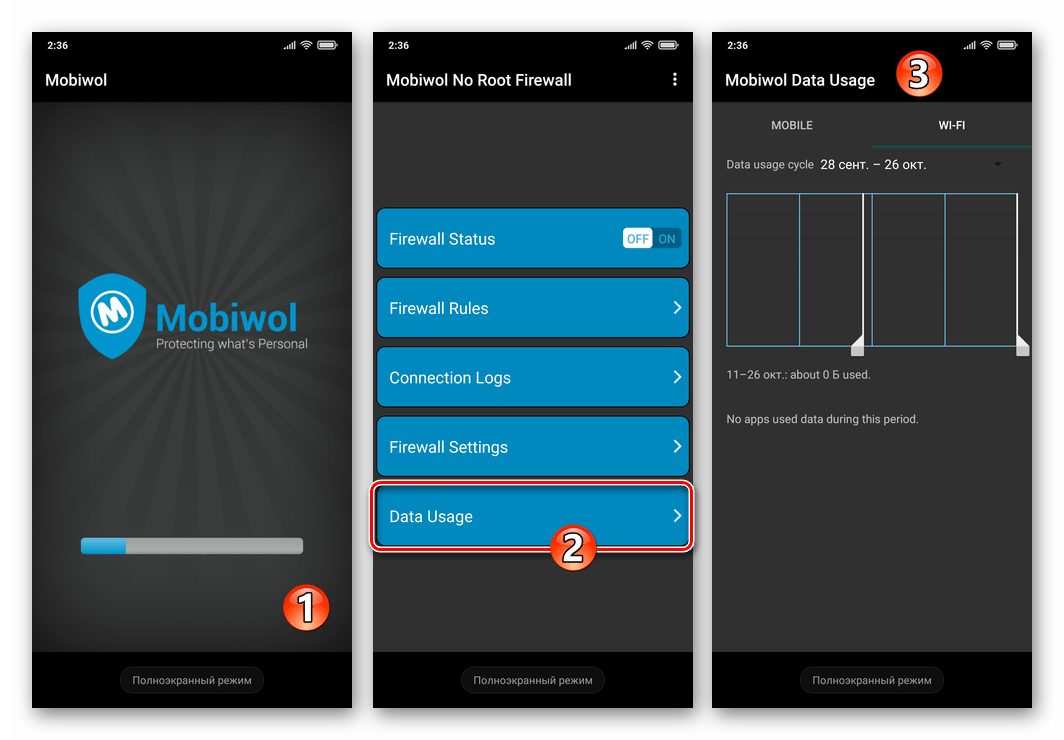
- Опция, обеспечивающая возможность просмотра сведений о количестве переданных/полученных через сеть данных наличествует практически в любом приложении-брандмауэре для Android.
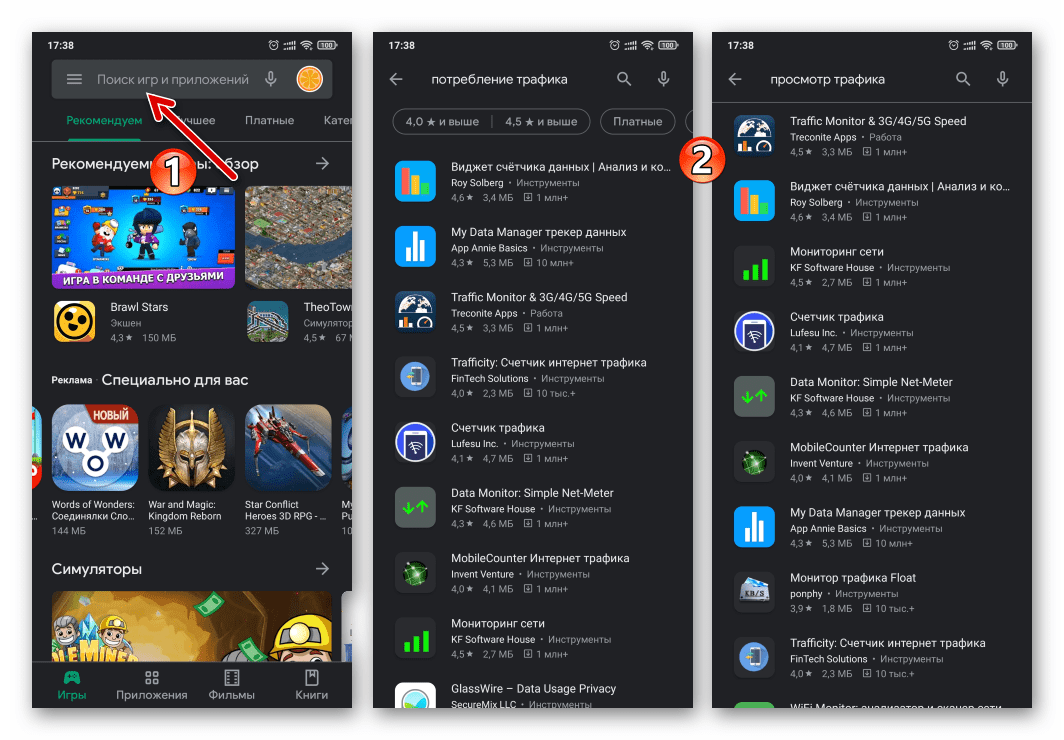
На просторах Google Play Маркета представлено большое количество приложений, основной функцией которых является демонстрация данных об израсходованном Android-смартфоном трафике. Найти и затем установить подходящее решение возможно по запросам «потребление трафика», «просмотр трафика» и т.п.
 Мы рады, что смогли помочь Вам в решении проблемы.
Добавьте сайт Lumpics.ru в закладки и мы еще пригодимся вам.
Отблагодарите автора, поделитесь статьей в социальных сетях.
Опишите, что у вас не получилось. Наши специалисты постараются ответить максимально быстро.
Xiaomi трафик: Как посмотреть расход трафика и установить лимит
Когда в тарифе есть пакет с мобильным интернетом, в смартфоне и планшете могут незаметно закончится мегабайты. Сотовые операторы начинают списывать за дополнительный интернет, причем немало. Во избежание такой ситуации, нужно вовремя отслеживать остаток пакета с интернетом.
Во всех устройствах Xiaomi есть функция, как посмотреть трафик оставшийся на мобильном. Однако владельцы смартфонов часто не имеют понятия о ней.
На Xiaomi контроль трафика можно сделать в настройках.
Контроль подключений
Телефоны сяоми произведены на прошивке Андроид. Операционная система, называется MIUI. Она имеет много удобных функций, которыми не обладают владельцы телефонов на базе других ОС. Главное, что можно проконтролировать Xiaomi трафик, на любой версии прошивки. Как на самой первой ОС, так и у новых моделей мобильных. Вы всегда можете отключить контроль, если он вам будет не нужен.
Чтобы посмотреть сколько интернета израсходовано делаем следующее:
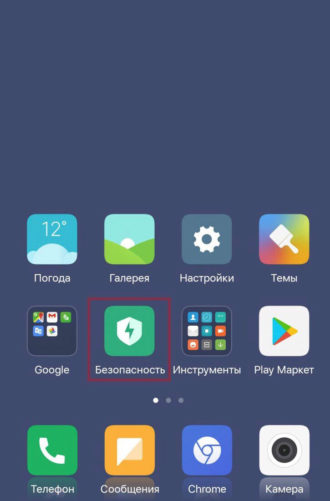
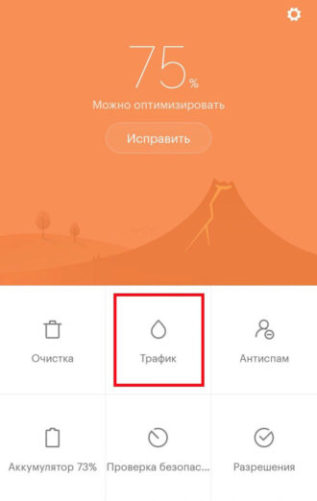
Например, «За 30 дней»:
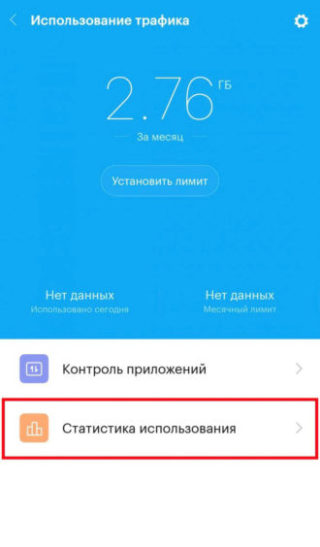
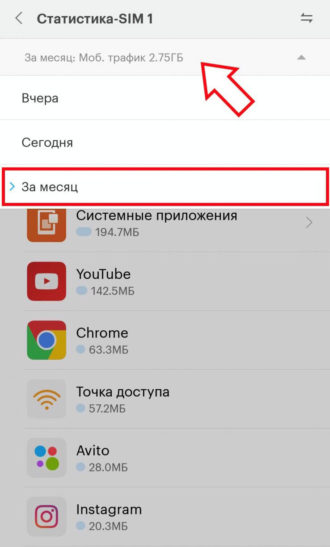
Так, выглядит статистика израсходованного мобильного интернета за данный период
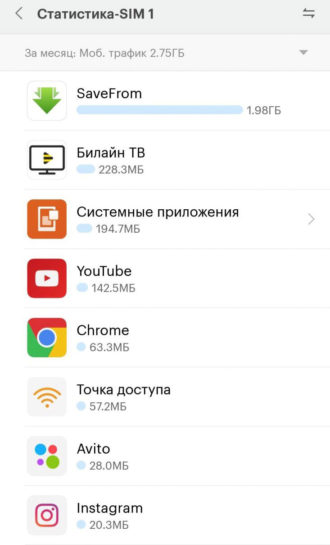
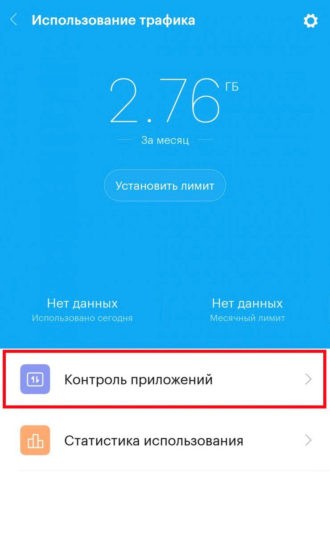
Ставим ограничения для передачи мобильных данных, в целях экономии трафика.
Чтобы поставить рамки передачи данных, в «Моб.» убираем галочку возле выбранного нами приложения.
Установка лимита трафика на Xiaomi
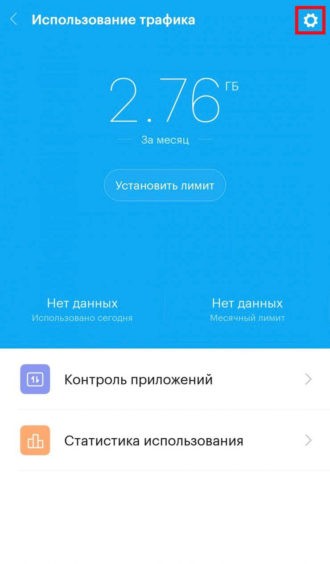
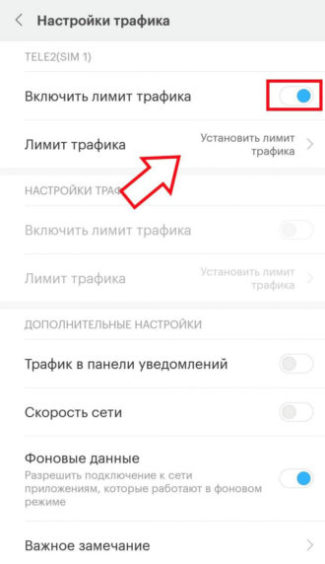
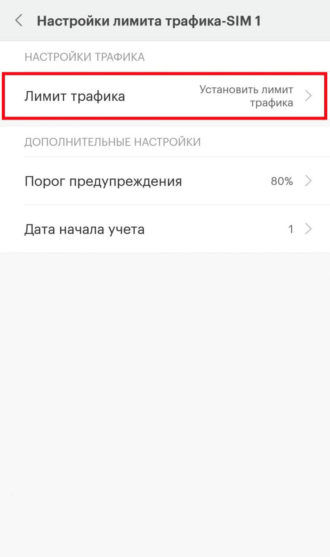
Выбрать обозначения для установки лимита (МБ/ГБ), чтобы не было путаницы
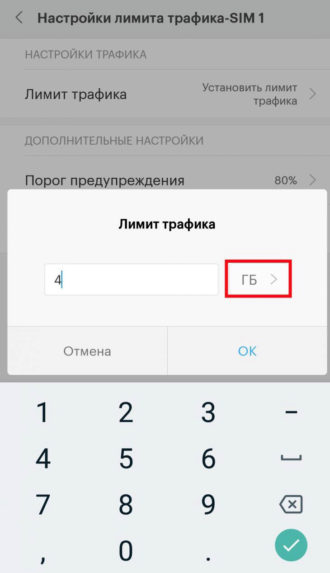
В этот день каждый месяц все данные статистики отчищаются:
Ещё возможно подключить суточное ограничение потребления интернета:
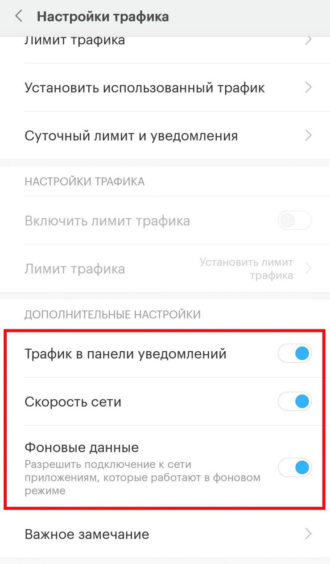
«Трафик в уведомлениях» – можно включить контроль остатка интернета, в окне уведомлений, делающие предупреждение о трафике.
Также вы всегда можете отключить предупреждение:
Пошаговая видеоинструкция
Ответы на популярные вопросы
Конечно. Зайдите в настройки и поставьте крестик напротив Wi-Fi в Контроле приложений.
Необходимо перейти в статистику и посмотреть на первую графу. Там информация о расходах трафика за вчера, сегодня и за месяц.
Переходим в Настройки трафика и перещелкиваем ползунок Фоновые соединения в позицию выкл.
Где посмотреть расход трафика на Xiaomi — инструкция для разных версий MIUI

Для абонентов, которые пользуются тарифом с ограниченным количеством трафика, важно отслеживать остаток интернета, чтобы в определенный момент не остаться без связи. У операторов связи предусмотрена такая функция, что при превышении установленного объема трафика необходимо внести дополнительную сумму на счет. Чтобы не было неожиданных трат, разберемся, как на Xiaomi проверить остатки трафика.
Если на телефоне MIUI 9
Проверка остатков трафика в шторке уведомлений и приложении «Безопасность»
MIUI 9 работает на 8-ом Андроиде, поэтому процесс проверки остатков трафика несколько отличается от более новых версий ОС.

В шторке уведомлений появится специальная панель, где отображается трафик, потраченный за сегодняшний день и за нынешний месяц.


В открывшемся окне найдите кнопку «Трафик» и нажмите на нее.

На экране отобразится количество потраченного интернета. Если у вас две сим-карты, вы можете переключаться между ними.


В открывшемся списке выберите приложение и посмотрите детальную информацию о нем.

Такой способ проверки интернета сработает и на более старых версиях MIUI — 8, 7 и так далее.
Ограничение доступа к сети отдельным программам
Чтобы приложения, работающие в фоне, не потребляли много трафика, им можно ограничить доступ в интернет.
Лимит интернет-трафика
Чтобы случайно не потратить драгоценные мегабайты, можно просто установить лимит, после использования которого доступ в сеть будет автоматически приостановлен.
- В правом верхнем углу нажмите на шестеренку.


Введите количество интернета в мегабайтах или гигабайтах, а также укажите дату начала отчетного периода. Раз в месяц порог будет автоматически обнуляться.

Там же можно настроить и суточный лимит интернета, при превышении которого будет высвечиваться уведомление.
В этом же меню чуть ниже обратите внимание на три опции: первая отвечает за виджет в шторке, вторая показывает скорость сети в строке состояния, а третья включает фоновую передачу данных для корректной работы приложений и уведомлений.

Если на телефоне MIUI версии 10, 11, 12
На новых версиях системы процесс проверки и ограничения трафика практически не отличается, но давайте разберем его подробнее.
Настройка лимита


В открывшемся окне выберите «Тарифный план» и укажите желаемое количество мегабайт.

Ниже можно настроить уведомления и поведение телефона Xiaomi при превышении указанного количества интернета.

На MIUI 10-12 ограничение доступа в интернет отдельным программам происходит так же через приложение «Безопасность», как подробно описано выше.
Контроль остатков
После проделанной работы, в шторке уведомлений появится виджет, который будет показывать количество потраченного интернета.

Данные будут обновляться автоматически в режиме реального времени. Для более подробной информации просто нажмите на виджет, — там отображается потраченный интернет со всех сим-карт, которые используются в вашем Xiaomi.
Контроль трафика на телефонах Xiaomi
При подключении пакета мобильного интернета на смартфоне или планшете частой проблемой является перерасход трафика. Операторы связи за это взимают дополнительную плату, а плата за данную услугу высока. Чтобы не попасть впросак, количество потраченных мегабайт нужно контролировать. Все производители мобильных девайсов предоставляют возможность узнать эту информацию. Но многие пользователи не знают, как посмотреть расход трафика на Xiaomi и установить комфортные настройки для его контролирования.
Контроль соединений
Все смарт-устройства Xiaomi работают на операционной системе Андроид. Прошивка была модифицирована компанией (ее название — MIUI) и получила несколько интересных возможностей, недоступных пользователям других устройств на базе этой ОС. Но проверка израсходования интернет-трафика на Андроид осуществляется одинаково независимо от версии операционной системы, будь то первые прошивки на Xiaomi Redmi 3 (самая распространенная бюджетная модель) либо топовые устройства линеек Mi и Mi Note. Пользователю проще привыкнуть к интерфейсу, когда он покупает другой смартфон.
Чтобы посмотреть данные по трафику, сначала требуется зайти в настройки смартфона и выбрать пункт «SIM-карты и мобильные сети» (расположен первым в списке).

У прошивки MIUI есть иной способ перехода в данный раздел настроек. Для этого на панели быстрого доступа требуется нажать и удерживать кнопку «Мобильный интернет» до момента открытия нужной страницы.
В открывшемся окне необходимо выбрать среди прочих параметров сети «Настройки трафика».

Тут можно активировать режим балансировки и фоновые соединения, что оптимизирует работу смартфона. Также есть возможность установить приемлемые нормы расхода мегабайт за необходимый промежуток времени, включить и отключить предупреждение о том, что пакет трафика скоро будет израсходован — все это устанавливается в пункте «Контроль трафика».

Для удобства статистика использования интернета может отображаться в виде отдельного виджета на панели быстрого доступа. Панель будет показывать, сколько мегабайт израсходовано сегодня и сколько их осталось — система автоматически посчитает разницу, исходя из заданного параметра в пункте «Лимит трафика».

Активировать виджет можно в дополнительных настройках.

На Xiaomi есть еще один способ просмотра статистики — через установленное стандартное приложение «Безопасность».

При его открытии представляются возможности контроля над работой важнейших функций смарт-устройства. Для просмотра интересующих параметров следует выбрать раздел «Трафик».

В приложении можно посмотреть, сколько трафика было израсходовано за день, месяц либо другой промежуток времени. Есть возможность просмотра статистики в зависимости от мобильной точки доступа, что важно при поочередном доступе в интернет с 2 SIM-карт. Также можно посмотреть, сколько трафика расходуют разные приложения и игры на устройстве.

В приложении «Безопасность» аналогично устанавливаются лимиты, включается виджет со статистикой, активируются фоновые данные. Для этого при работе в разделе «Трафик» следует активировать кнопку настроек, расположенную в правом верхнем углу, а затем установить необходимые параметры.
Как эффективно уменьшить расход трафика на Xiaomi (Redmi)
Даже если у вас тариф позволяет тратить существенное количество трафика в месяц, он не бесконечный. Для просмотра социальных сетей и общения его хватает, но вдруг вы решили посмотреть несколько фильмов из интернета, или случилась иная оказия и вам пришлось потратить много интернет трафика на Xiaomi, что делать дальше?
Но лучший вопрос: как уменьшить ежедневный расход трафика на Xiaomi (Redmi) не прибегая к экстренным мерам, или хотя бы быть в курсе того, сколько вы уже его потратили?
Для работы со статистикой потребления интернет трафика на Xiaomi предусмотрено несколько инструментов, о которых я расскажу ниже. Также есть возможность ограничить трафик для приложений в фоновом режиме, чтобы без вашего ведома ни единого килобайта не было потрачено.
Как установить лимит трафика на месяц или на день в настройках Xiaomi
В настройках Xiaomi существует возможность установить лимит на месяц, согласно тарифному плану, и на день, согласно вашим личным предпочтениям. Это позволит избежать перерасхода, тем самым, вы не заплатите оператору денег больше, чем указано в ежемесячном платеже.
Для задания лимитов зайдите в общие настройки, найдите пункт «SIM-карты и мобильные сети».

Теперь найдите пункт «Передача данных».

Включите опцию «Контроль трафика», чтобы телефон начал следить за ним. Пункты ниже позволяют установить разного типа лимиты. Чтобы установить месячный объём, нажмите на пункт «Тарифный план».

Здесь в графе «Лимит трафика» укажите то количество, которое фигурирует в описании тарифного плана.
«При превышении» – выберите желаемое действие Xiaomi в том случае, когда весь указанный объём будет израсходован.
«Порог предупреждения» — это тот объём трафика, перейдя который телефон высветит специальное окно с предупреждением о том, что скоро интернета не будет.
«Дата начала учёта» — это день, когда обновляются данные по тарифу у оператора сотовой связи, обычно он совпадает с датой ежемесячного платежа.

Есть ещё одно важное меню, оно называется «Лимиты и ограничения», в котором возможно установить лимит на одни сутки для всех приложений.
Вернуться к содержанию
Как узнать какое приложение на Xiaomi потребляет больше всего трафика?
Не всегда очевидно какое приложение на телефоне тратит интернет трафик, особенно если количество установленных программ велико, и вы не каждый день пользуетесь ими всеми.
Телефон ведёт статистику потребления интернета, глядя на которую легко выяснить главного потребителя и по необходимости принять меры: ограничить трафик по нему, либо вовсе удалить, если это возможно.
Чтобы добрать до статистики, найдите системную программу «Безопасность».

Пролистайте список ниже, найдите пункт «Передача данных».

В нижней части экрана найдите меню «Потребление трафика», нажав на которую вы увидите отсортированный список программ, которые тратят интернет. В выпадающем меню сверху можно выбрать тип трафика: 3G/4G – это сотовая связь, либо Wi-Fi. Это разделение необходимо, ведь Wi-Fi, обычно, бесплатный, а вот за передачу данных по сотовой связи мы платим деньги.


Настройка типа связи для отдельного приложения или полный запрет на потребление трафика
В статистике мы узнали кто тратит интернет, возможно, у вас появилось желание умерить аппетит программы.
Это возможно сделать, для этого войдите в общие настройки и найдите пункт «Все приложения».

В появившемся списке найдите виновника торжества. Для примера я использую «Яндекс Метрика».

Нажав на пункт «Трафик», вы получите доступ к настройкам передачи данных для конкретной программы, тут можно выбрать с помощью какой связи будет происходить обмен данными, например, можно оставить только Wi-Fi, в этом случае без него программа не сможет обновить данные, а значит, потратить лимит или деньги.

Также возможно отключить «Фоновое подключение», это значит, что пока вы лично не запустите программу, она самостоятельно не сможет выйти во всемирную сеть, тем самым, вы будете контролировать его активность.

Вернуться к содержанию
Лучший вариант по контролю трафика на Xiaomi – приложение Datally
Осознавая, что трата интернета на телефонах с операционной системой Android стоит остро, в компании Google написали специальную программу, которая ведёт подробную статистику потребления, но что гораздо интереснее – она способна, по вашей команде, управлять потреблением интернета, ограничивать его по гибким условиям или вовсе отключать.
Более того, с помощью неё возможно управлять тратой лимита на телефонах детей или иных членов семьи, чтобы они не тратили ваши деньги и не превышали лимиты.
Установить Datally возможно в магазине Google Play.
Мобильный трафик – что это в телефоне: ответ специалиста
ВОПРОС! Что такое трафик в мобильном телефоне?
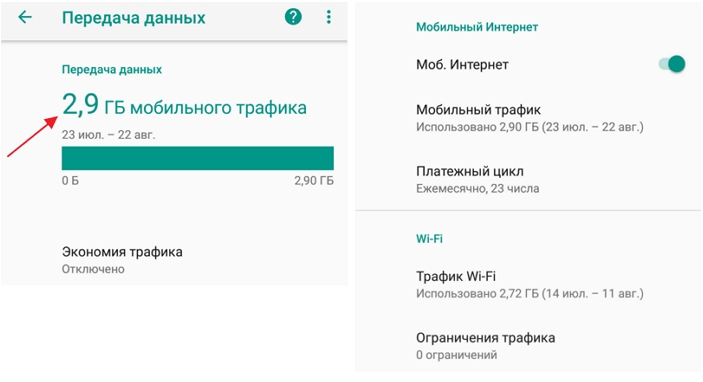
ОТВЕТ! Понятие может иметь два значения. Первое – это количество мегабайт или гигабайт (1 Гигабайт = 1024 Мегабайт), которые были использованы в мобильном интернете за 1 месяц. Есть конечно и другие периоды: день, неделя или даже час, но обычно используется 1 месяц. Данный параметр находится в «Настройках» в разделе «Мобильного интернета» (Может также называться как «Расход трафика»).
Второе определение имеет примерно то же значение: Мобильный трафик на телефоне – это количество мегабайт или гигабайт сотового интернета, которые предоставляет вам мобильный оператор на период действия пакетного тарифа (обычно это 1 месяц). Пользователи покупают пакеты мобильного интернета или связи, в котором могут быть 5, 10, 20, 30 или большее количество гигабайт трафика, который дается на месяц. Далее я расскажу: как он расходуется, где посмотреть остаточное количество гигабайт, а также, как уменьшить потери трафика.
Как расходуется трафик
Пользователь платит за определенный выделенный пакет, куда входят минуты разговоров и доступ к глобальной сети. При использовании и подключении к глобальной сети телефон постоянно отправляет запросы и получает ответы в виде данных. Все данные имеют определенный вес, который и вычисляются в мегабайтах или гигабайтах. Ну и как вы уже поняли при таком раскладе количество используемого инета ограничено, и когда пакет подходит к нулю доступ отключается.
Далее многие операторы дают возможным приобрести дополнительные гигабайты за выделенную плату.
Как посмотреть
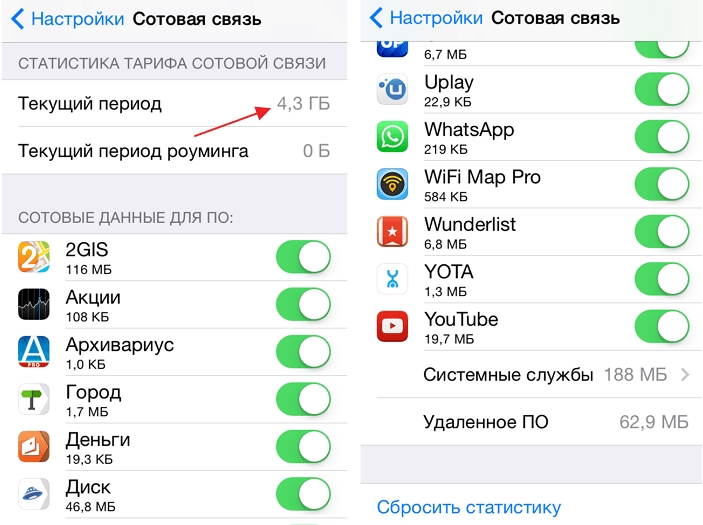
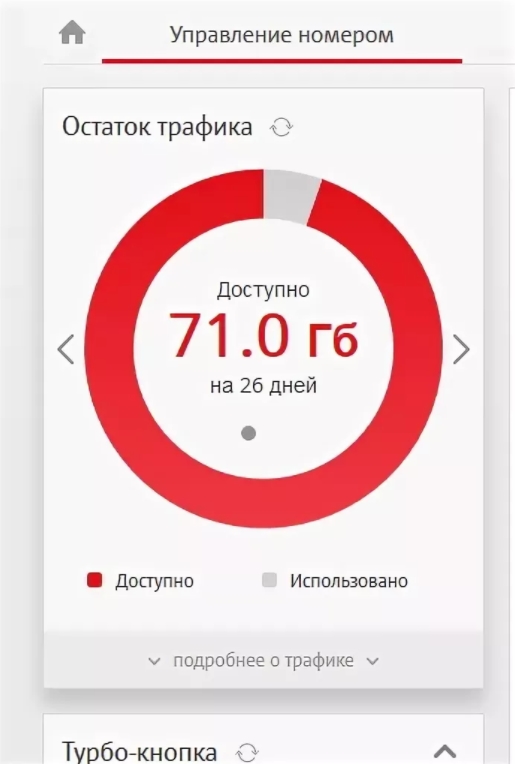
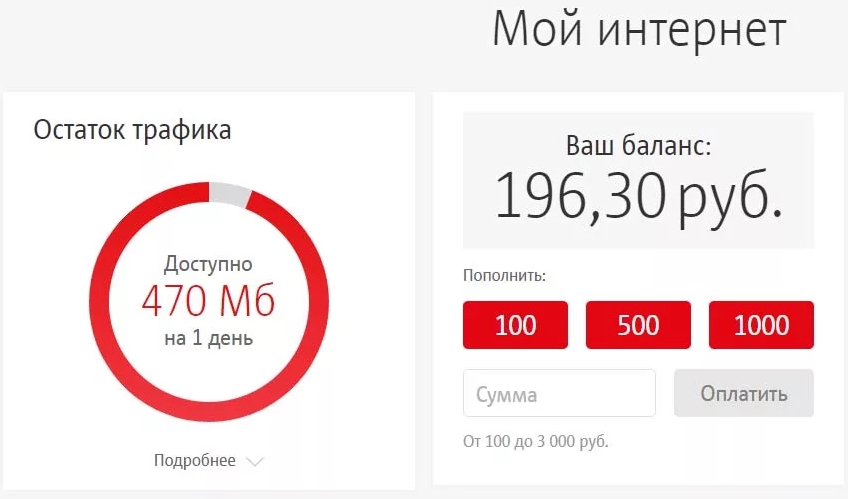
Учет можно смотреть в трех местах:
Как сэкономить трафика
На телефоне есть огромное множество фоновых приложений, которые постоянно используют лишние гигабайты. Самый лучший способ – это постоянно отключать мобильный инет, когда он вам не нужен. Можно также попробовать выключить эти программы и убрать виджеты с погодой и курсами валют. Точно, как это сделать, сказать не могу, так как у всех телефонов разные прошивки.
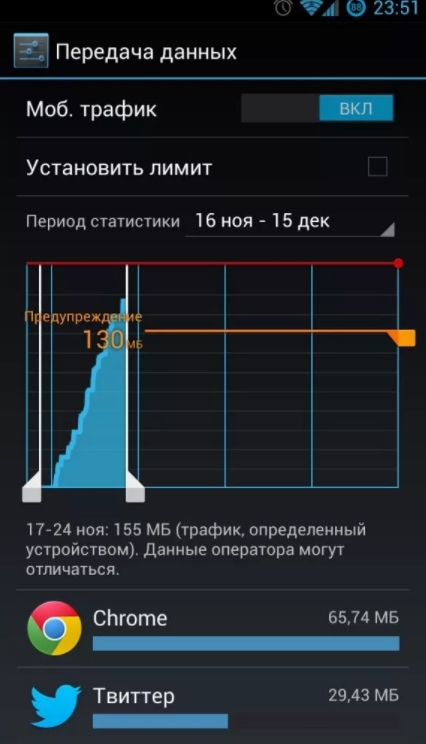
В том разделе, где находится число используемых гигабайт вы также можете посмотреть список программ, которые активно пользуются интернетом. Некоторые из них можно удалить или выключить.
Если есть возможность, то подключайтесь и используйте Wi-Fi сети. В настройках некоторых браузеров надстройка «Экономии трафика».
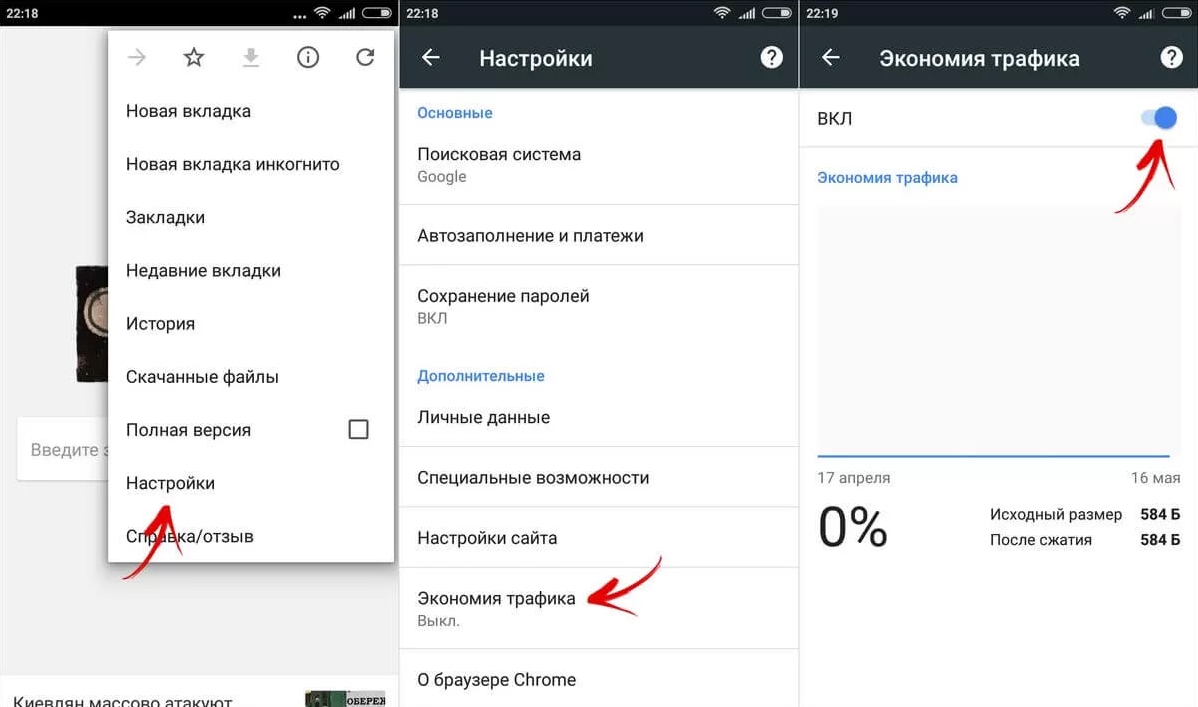
Пройдитесь по всем установленным программам и удалите ненужные и лишние. Также в отдельных приложениях в настройках есть возможность использовать инет только при подключении к WiFi – но эту надстройку нужно включать отдельно. И самый лучший вариант – это не париться и подключить безлимитный пакет, если есть такая возможность.