
Как бесплатно смотреть ТВ каналы на смартфоне и планшете: 5 отличных приложений
Если одного телевизора не хватает на всех самоизолировавшихся, включайте ТВ программы на смартфоне и не нервируйте близких.
Чтобы смотреть телевизор на смартфоне бесплатно, вопреки бытующему убеждению, совершенно не нужен ни широкий интернет-канал, ни супертелефон, ни дорогие приложения. Просмотр ТВ онлайн со смартфона можно организовать, во-первых, бесплатно (или очень недорого), во-вторых, для этого не нужно организовывать сколько-нибудь серьезный интернет-доступ, а в-третьих, смартфон для трансляции телепрограмм может быть совершенно заурядным.
Чтобы сделать ваш досуг более разнообразным, мы подобрали 5 лучших приложений для трансляции ТВ онлайн.
1 Peers.TV
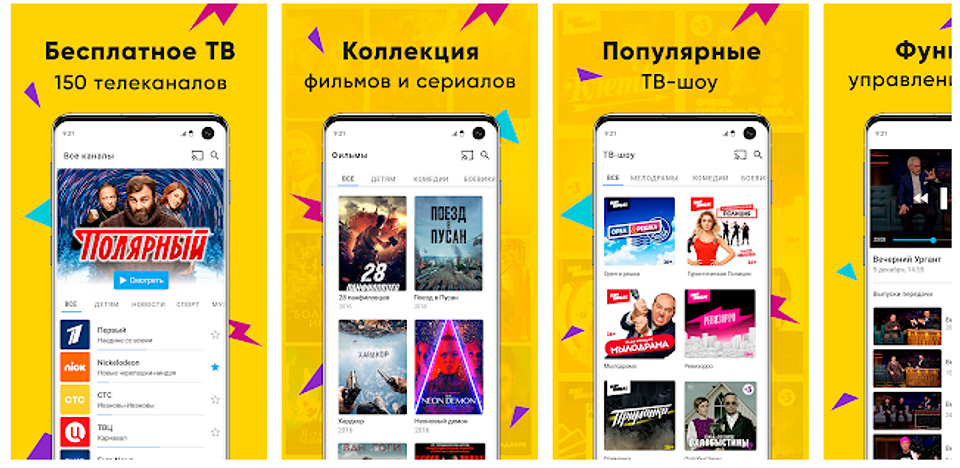
Один из лучших сервисов для просмотра ТВ каналов на смартфоне или планшете. Предлагает более 150 каналов на любой вкус: спорт, музыка, политика. Важная особенность — возможность посмотреть те передачи, которые вы пропустили. Записи эфиров хранятся в течение 7 дней. Еще одна «фишка» — можно поставить программу на паузу, если вам нужно отойти или поговорить по телефону.
Очень удобно выстроена программа передач. Помимо ТВ есть вкладки с фильмами, но за доступ к ним нужно будет платить — оформить премиум-подписку. Кстати, количество каналов для премиум-подписчиков тоже увеличивается. Сервис работает быстро даже при нынешней большой загрузке.
2 TV+ HD — онлайн тв

Это онлайн-приложение, которое ориентировано исключительно на трансляцию отечественных телеканалов, основные транслируются бесплатно. При желании пользователь может настроить приложение, добавить или удалить каналы. Приложение также поддерживает Google Cast, что позволяет транслировать изображение на любое устройство с Android TV, а также (что особенно понравится обладателям рутованных смартфонов), не требует Google Apps, без поддержки которых многие приложения не работают вовсе.
3 Лайм HD TV — бесплатное онлайн ТВ
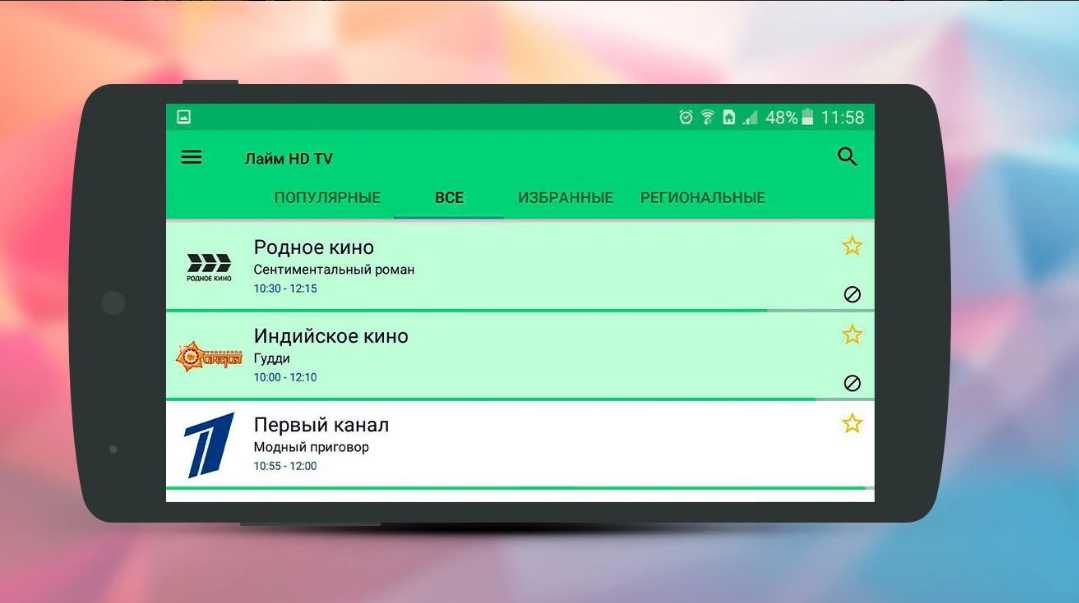 Это приложение предложит как бесплатный, так и платный контент. Поддерживаются здесь, как и в предыдущем приложении, только отечественные телеканалы. Впрочем, надо сказать, что в коллекции приложения их более 140 бесплатных, так что выбрать есть из чего. Радует, кроме того, оперативная работа техподдержки. Чтобы избавиться от рекламы, сожалению, придется оформить подписку, которая стоит от 99 руб. в месяц. Но все же не так дорого.
4 Лайт HD ТВ
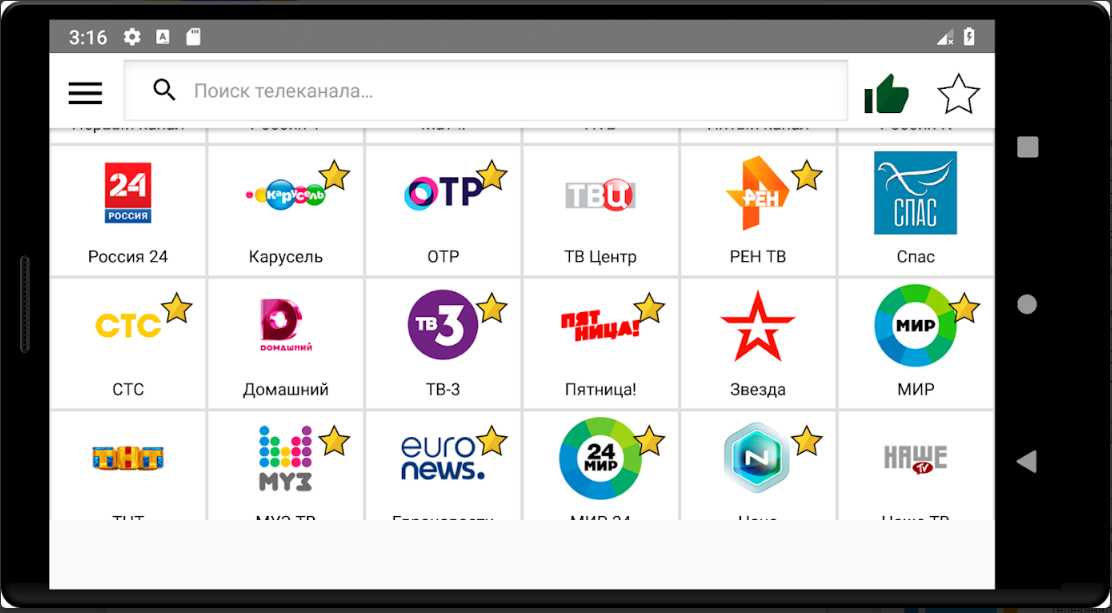
Бесплатное приложение, которое транслирует более 170 общедоступных телеканалов, но с рекламой. Огромным плюсом и визиткой приложения является быстрое переключение между каналами и их быстрая загрузка. Надо отметить, что служба поддержки тут также очень активна, неплохо поставлена работа с клиентами.
Как подключить смартфон к ТВ. Подробная инструкция на все случаи жизни
Смартфоны уже давно стали главными мультимедийными устройствами в жизни современного человека: с их помощью мы и поддерживаем связь с близкими, и сёрфим в Cети, и смотрим видео, и слушаем музыку. Но что, если какие-то из этих вещей хочется вывести на большой экран домашнего телевизора? Или транслировать звук через его колонки? Казалось бы, несложная в теории задача, но из-за многообразия возможных сервисов и технологий синхронизации она запросто способна поставить в тупик. В сегодняшнем материале мы расскажем, можно ли подключить телефон к телевизору, как подключить телефон к телевизору, рассмотрим все самые популярные способы и выясним, какой из них лучше всего подойдёт для разных устройств.
Содержание
Зачем подключать смартфон к телевизору?
Как подключить к телевизору iPhone?
Как подключить к телевизору смартфон на Android?
Как подключить к телевизору смартфон Samsung Galaxy?
Как подключить смартфон к телевизору по проводу? Какие понадобятся кабели?
Зачем может понадобиться подключение по USB и Bluetooth?
Какой способ подключения лучше?
Зачем подключать смартфон к телевизору?
Причин может быть множество. Самая очевидная: вывести на экран загруженный на смартфон видеоролик — и смотреть будет приятнее, и колонки наполнят звуком всю комнату. При этом транслировать на телевизор можно не только ролики, загруженные в память телефона: туда также возможно вывести потоковое видео из различных приложений: от YouTube и Netflix до Instagram и TikTok. Можно телефон подключить к телевизору для просмотра фильма из любого стримингового сервиса вроде популярных в России «КиноПоиск HD» или Okko. Кроме того, любителям фото и видеосъёмки будет полезно оценить своё творчество на большом экране, прежде чем заливать его в Сеть.
Набор приложений для смартфона, которые можно вывести на телевизор, не ограничивается видеосервисами. Поклонники мобильного гейминга оценят возможность поиграть в любимые проекты перед большим экраном — они станут гораздо красочнее, и масштабнее. А знатоки программ видеомонтажа или графических редакторов для смартфонов могут заново открыть для себя эти программы с возможностью трансляции картинки на телевизор. Функция вывода картинки на экран ТВ будет полезна и любителям сёрфить в интернете. В Сети до сих пор можно встретить сайты, которые не слишком хорошо адаптированы под маленький дисплей — с ними будет удобнее взаимодействовать с помощью телевизора.
Ранее мы рассказывали:
Как подключить и настроить ТВ-приставку?
Как подключить к телевизору iPhone?
В контексте темы сегодняшней статьи обладателям смартфонов от Apple, пожалуй, повезло больше всех. Для устройств на базе операционной системы iOS «яблочная» компания специально разработала технологию вывода картинки на экран телевизора. Она называется AirPlay и позволяет передавать по беспроводному соединению картинку видео и звук. В качестве протокола связи используется Wi-Fi. Современная версия технологии AirPlay 2 появилась в iOS с версии 14.2 — она доступна на iPhone смартфонах версии iPhone 6S / iPhone 6s Plus и новее.
Для подключения iPhone к телевизору нужно убедиться, что телевизор обладает поддержкой AirPlay (эту информацию можно найти в характеристиках устройства), поддерживает Wi-Fi и находится в одной домашней сети со смартфоном (каждое из устройств нужно вручную подключить к своей сети через настройки Wi-Fi). Далее всё просто: вертикальным свайпом вниз или вверх на iPhone нужно открыть панель управления и нажать на кнопку «Повтор экрана». В списке доступных для трансляции устройств должно высветиться название модели телевизора.
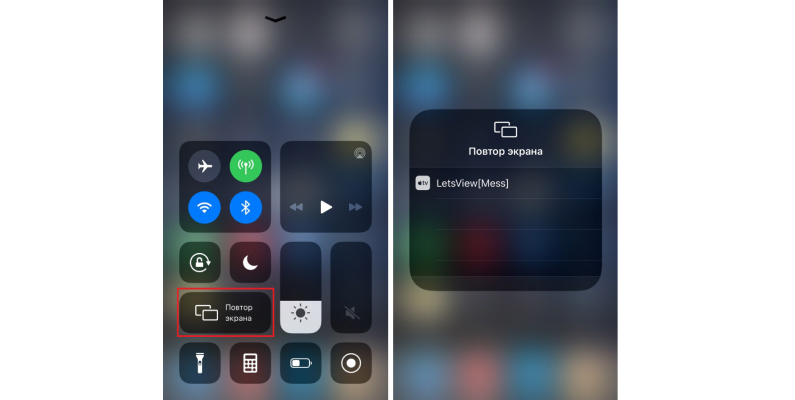
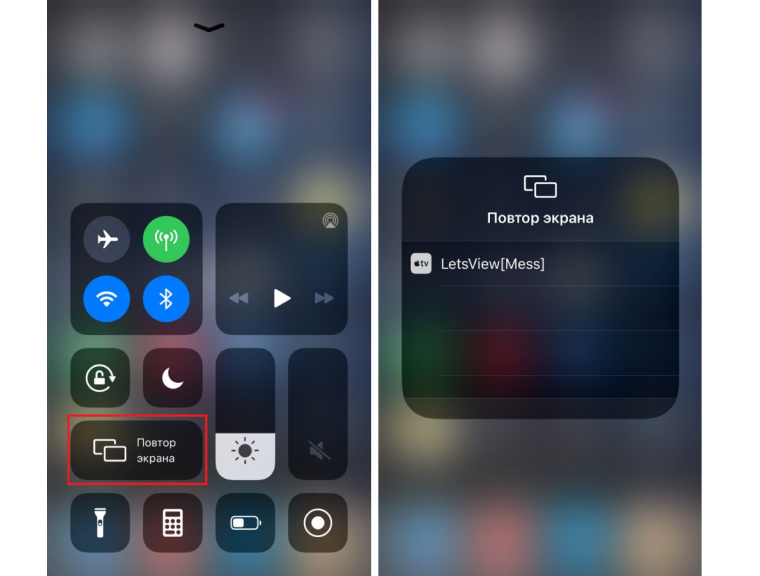
При подключении на самом телевизоре высветится четырехзначный код, который нужно будет ввести в открывшееся окошко на смартфоне. Это потребуется сделать лишь один раз — в дальнейшем телевизор будет ловить сигнал с данного iPhone безо всяких дополнительных подтверждений. Готово, вы восхитительны! А чтобы прекратить трансляцию, вновь откройте панель управления и нажмите кнопку «Остановить повтор».
Важно отметить, что запустить функцию AirPlay можно и из отдельных приложений с помощью вкладки «Поделиться». Кнопка синхронизации с телевизором традиционно обозначается пиктограммой в виде прямоугольника с треугольником внизу. Такой способ будет особенно удобен тем, кому нужно продемонстрировать на телевизоре контент лишь из одного приложения и кто не хочет засветить на экране никакой лишней информации.
Но что делать в случае, если ваш телевизор не поддерживает функцию AirPlay, но запустить трансляцию с iPhone очень хочется? Здесь способна помочь специальная приставка Apple TV, подключающаяся к телевизору через кабель USB. Благодаря ей любой телевизор с возможностью подключения ТВ-приставки обзаведётся поддержкой AirPlay и сможет показывать фото и видео с вашего смартфона от Apple. Ассортимент моделей Apple TV можно посмотреть в специальном разделе на сайте «Эльдорадо».
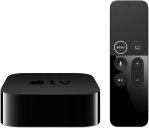
Медиаплеер Apple TV
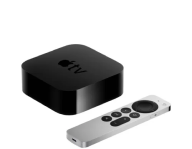
Телевизионная приставка Apple TV HD
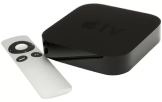
Медиаплеер Apple TV
Ранее мы рассказывали:
Как сделать телевизор смарт? Топ-10 приставок Smart TV на любой бюджет
Как подключить к телевизору смартфон на Android?
Как подключить телефон андроид к телевизору? Для обладателей смартфонов на базе самой популярной мобильной операционной системы выбор куда сложнее. С одной стороны, им доступно сразу множество сервисов и технологий, позволяющих транслировать сигнал на телевизор. С другой стороны, разобраться в них и сделать подходящий выбор может быть куда более сложной задачей. Мы предлагаем рассмотреть два самых популярных и действенных способа беспроводного подключения, которые подойдут для разных ситуаций.
Первый вариант — технология ChromeCast, разработанная Google и также известная как Google Cast. Не спутайте её с одноимённой линейкой устройств и аксессуаров! Поддержкой ChromeCast могут похвастаться многие из современных телевизоров и ТВ-приставок, но перед покупкой всё же стоит просмотреть подробные характеристики устройства и убедиться в этом. Для начала работы необходимо подключить телевизор и смартфон к одной сети Wi-Fi. Запуск трансляции и управление контентом осуществляется со смартфона. Гаджет должен работать на операционной системе Android версии 6.0 или новее. Технология поддерживается во многих приложениях для просмотра видео, доступных в Google Play Market, включая YouTube и Netflix. Нужно лишь найти в них иконку ChromeCast (она выглядит как прямоугольник с пиктограммой сети Wi-Fi в левом нижнем углу), нажать на неё и выбрать свою модель телевизора.


В отличие от AirPlay, никаких кодов здесь вводить не потребуется — картинка мгновенно появится на телевизоре. К слову, ChromeCast доступен и пользователям iPhone. Для них он способен стать приятной запасной опцией на случай, если телевизор не поддерживает AirPlay.
Но что, если поддержки ChromeCast в вашем любимом приложении не нашлось? А если вы хотите вывести на экран не какое-то конкретное приложение, а постоянно транслировать картинку со смартфона? Как подключить смартфон к ТВ в таком случае? Выход есть! К вашим услугам проверенная временем технология MiraCast. Она подойдёт для пользователей смартфонов на Android версии 4.2 или новее и позволит транслировать сигнал с гаджета на телевизор напрямую по сети Wi-Fi. Для трансляции нужно скачать из Google Play одноимённое приложение, а в нём выбрать вашу модель телевизора.
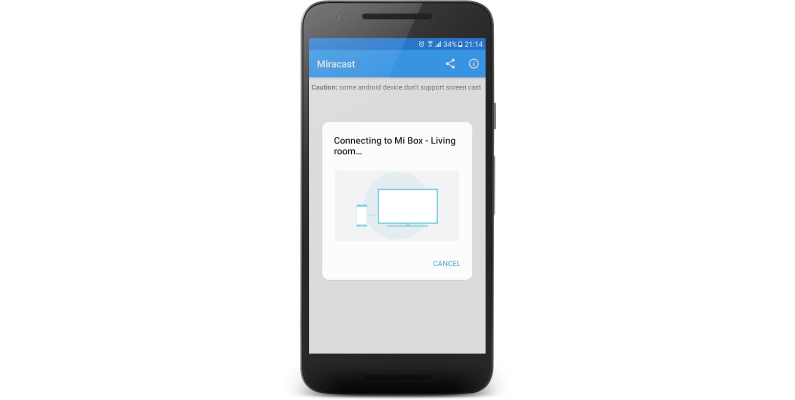
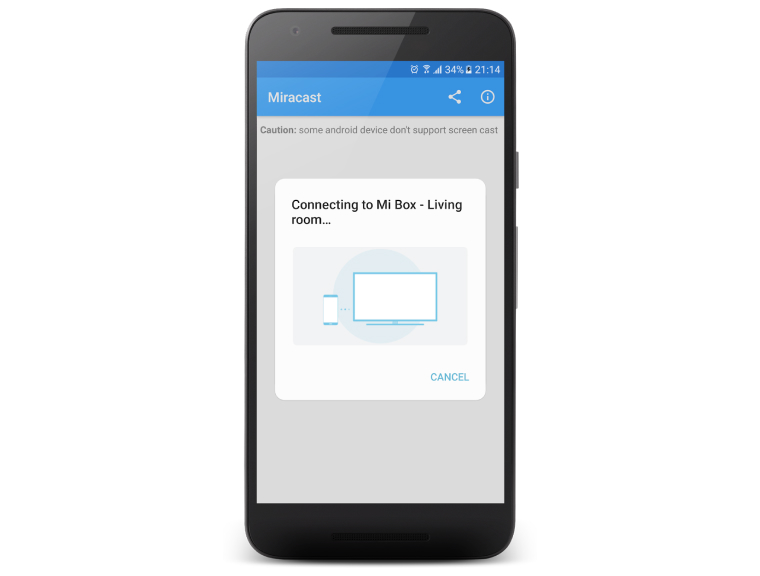
Отметим, что стабильность работы MiraCast разнится в зависимости от модели смартфона и ТВ. Если вы хотите избежать задержки и максимизировать частоту кадров, предпочтительнее будет воспользоваться ChromeCast.
Как подключить к телевизору смартфон Samsung Galaxy?
Смартфоны линейки Galaxy работают на Android, поэтому описанные в предыдущем разделе способы актуальны и для них. Но компания Samsung известна тем, что старается разрабатывать собственные приложения и технологии на все случаи жизни, и её продукты частенько оказываются не менее удобными, чем аналоги. Это можно сказать и о программе SmartView, которая предназначена для трансляции сигнала на телевизор, использует упомянутый выше протокол MiraCast, но отличается куда лучшей стабильностью и удобством.
Доступ к функции можно получить через панель инструментов смартфона, открывающуюся вертикальным свайпом вниз. По клику на соответствующую иконку откроется список доступных устройств — в нём нужно выбрать свою модель телевизора.
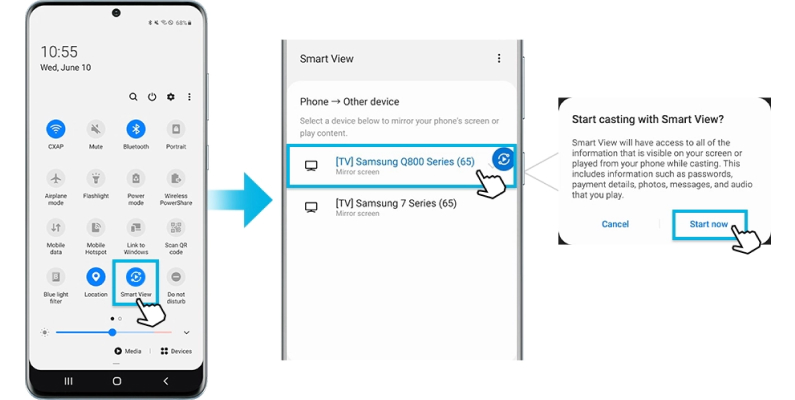
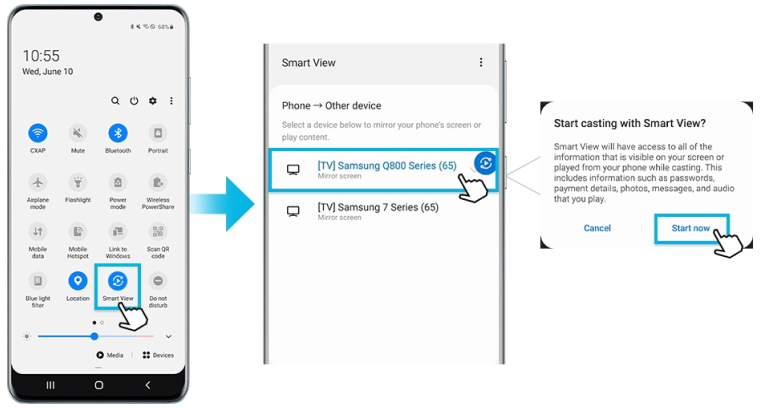
SmartView способен транслировать картинку на телевизоры любых брендов, обладающие поддержкой Wi-Fi и MiraCast. Как и в случае подключения через приложение MiraCast, на экран будет выводиться та же картинка, что и открыта на смартфоне — от фото и видео до игр и любых других приложений. При этом объединять смартфон и телевизор в одну Wi-Fi-сеть необязательно — сигнал будет посылаться напрямую безо всяких маршрутизаторов в режиме Peer-to-Peer.
Как подключить смартфон к телевизору по проводу? Какие понадобятся кабели?
Самый простой и уже ставший классическим способ проводного подключения смартфона к телевизору — по кабелю HDMI. Это первое, что приходит на ум при мысли «как подключить телефон к телевизору?» HDMI-портом обладает подавляющее большинство современных телевизоров. Со смартфонами ситуация чуть сложнее. Конечно, встречаются модели телефонов, оборудованные портами miniHDMI и microHDMI, через которые подключиться будет проще всего — достаточно лишь найти подходящий кабель (HDMI-папа с одной стороны и mini/microHDMI-папа с другой). Но это, скорее исключение из правил. Так как подключить телефон к телевизору через HDMI обладателям других смартфонов? Им потребуется переходник от USB к HDMI. Подобные переходники стоят недорого — покупка обойдётся примерно в тысячу рублей. Главное, обязательно убедитесь, что выбранный для подключения кабель обладает USB-штекером подходящей версии (mini или micro).
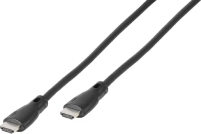
HDMI-кабель с Ethernet Vivanco High Speed 0,9 м
Как бесплатно смотреть ТВ со смартфона


Содержание
Содержание
Иногда в поездке или на отдыхе хочется посмотреть телевизор, но кабельного или спутникового под рукой нет. Выход простой — воспользоваться своим смартфоном. Есть множество приложений и сайтов, с помощью которых можно смотреть ТВ прямо с телефона или планшета.
Мобильные приложения
Это самый удобный и простой способ, поскольку в приложениях каналы обычно сгруппированы и работают почти всегда стабильно. В первую очередь узнайте, есть ли подобное приложение у вашего провайдера. Многие поставщики интернет-услуг разрабатывают софт для TV-приставок, который без проблем можно запускать и на смартфонах. Если таких приложений от провайдера нет, то можно скачать бесплатно одно из нескольких в Google Play.
Лайм TV
Платформы: Android, iOS
Одно из самых популярных приложений для просмотра ТВ на смартфоне. В каталоге более 150 каналов, в том числе региональные. Большинство из них бесплатные, среди них: Первый, СТС, Россия24 и МУЗ-ТВ. Интерфейс предлагает также добавление каналов в список «Избранное». Плеер позволяет быстро регулировать звук одним свайпом вверх или вниз. Имеется смена качества трансляции и подробная телепрограмма на неделю вперед с кратким описанием некоторых телепередач и фильмов.

В настройках Лайм TV можно поставить таймер сна, выбрать темную тему, а также более гибко настроить плеер. Предусмотрена функция для людей с медленным интернетом, которая ускоряет старт телепередач.

Но есть у Лайм TV и несколько минусов. Во-первых, больше 50 каналов закрыты и доступны только по подписке. Причем для каждой группы каналов — отдельная подписка. Во-вторых, в приложении есть реклама. Помимо статических баннеров она всплывает каждый раз, как вы включаете какой-то канал.
В-третьих, большая часть каналов российские, поэтому на территории других стран трансляция может быть ограничена. По всем остальным пунктам Лайм TV стабильная и удобная программа, которая корректно отображает картинку как на телефонах, так и планшетах с разной диагональю экрана.
Лайт HD TV
Платформы: Android, iOS
Приложение предлагает больше 250 каналов, каждый из которых доступен для просмотра. Никаких подписок в Лайт HD TV нет. В плеере можно выбирать качество трансляции, соотношение сторон экрана, а также есть режим «только звук». На некоторых каналах доступна перемотка назад. Настройки аналогичны Лайм TV — регулировка яркости и громкости в самом плеере, таймер сна, выбор качества трансляции и пункт «повышенной стабильности».

Поскольку платных каналов нет — в Лайт HD TV присутствует агрессивная реклама, которая всплывает практически после каждого действия. Второе серьезное неудобство — приложение работает только в альбомной ориентации. Смотреть трансляции так удобно, а вот в меню это доставляет небольшие неудобства. К тому же, сортировки каналов нет, поэтому придется искать через поиск или листать вручную.
Премиум-подписку можно купить на 1-3-6 месяцев, она полностью убирает рекламу из приложения. Несмотря на свои минусы, Лайт HD TV предлагает к бесплатному просмотру множество российских каналов.
SWEET.TV
Платформы: Android, iOS
Это приложение от одного из самых крупных TV-сервисов. Помимо просмотра различных фильмов в качестве 4К, софт предлагает и больше 260 телеканалов. В их числе TV 1000 (Action, World Kino), VIP (Megahit, Premiere, Comedy), Fox, National Geographic, Discovery и другие. В плеере доступна перемотка, выбор качества (от 480p до 1080p), телепрограмма. Интерфейс также позволяет отсортировать каналы по жанру.

Главная проблема в том, что все это удовольствие платное, однако новым пользователям дают пробный период в 7 дней. В это время можно смотреть любые каналы и фильмы, доступные в приложении. SWEET.TV идеально подойдет для просмотра ТВ в краткосрочной командировке или небольшом отпуске. Всю неделю вы сможете абсолютно бесплатно в HD-качестве смотреть популярные каналы, а если приложение придется по вкусу, то можно купить одну из подписок — цены достаточно скромные.
ТВ-каналы онлайн
Платформы: Android
Приложение предлагает больше 150 каналов, которые удобно отсортированы по разным категориям. Доступен поиск по названию, а реклама полностью отсутствует. Яркость и громкость быстро меняются свайпами по правой и левой части экрана. Интерфейс также позволяет посмотреть программы и изменить соотношение сторон трансляцию. Программа максимально простая и это ее главное достоинство. Трансляции идут стабильно, а в каталоге есть большинство самых популярных телеканалов.

Использование плееров и плейлистов
Этот метод немного сложнее, но позволяет получить большее число бесплатных каналов, причем вы можете самостоятельно настраивать то, какие конкретно каналы будут доступны. В Интернете можно бесплатно скачать плейлисты для IPTV. Это фалы в формате «.m3u», которые содержат список потоковых трансляций. Такой файл можно открыть в специальных приложениях и запустить просмотр каналов ТВ.
Приведем пример на приложении LazyIPTV, которое можно скачать бесплатно в PlayMarket. Установите его на свое устройство. Далее вам необходимо найти плейлист формата m3u. Например, рабочие плейлисты можно выбрать на этом сайте. Далее в приложении нажмите по кнопке «Новый плейлист» и укажите источник:

Первый вариант — указать расположение файла непосредственно в смартфоне, если вы его скачивали. Быстрее и удобнее просто указать ссылку, но далеко не на всех сайтах она предоставляется. Остается только сохранить плейлист.

Перейдите в менеджер плейлистов, выберите ранее загруженный и изучите список каналов. В нашем случае плейлист включает целых 537 каналов, что в несколько раз больше того, что предлагают различные бесплатные приложения. Для просмотра понадобится видеоплеер. Можно использовать как стандартный (в Xiaomi прекрасно работает через Mi Video), так и сторонний плеер — VLC (Android/iOS) или аналоги.

Преимущества использования плейлистов очевидны — вы можете получить практически любые каналы для просмотра, при этом LazyIPTV предлагает выбор источников ТВ-программ, поиск по каналам и передачам, а также ручное редактирование плейлиста с добавлением или удалением отдельных каналов.

У этого способа просмотра ТВ есть и несколько недостатков:
Несмотря на это, LazyIPTV и аналоги при использовании плейлистов предлагают самые большие возможности как в функционале, так и в количестве бесплатных каналов.
Смотреть ТВ через браузер
Если вы не доверяете сторонним приложениям, то самый простой вариант посмотреть ТВ на телефоне — перейти на соответствующий сайт через обычный браузер. Проблема в том, что далеко не все сайты адаптированы под формат мобильных, а используемый плеер часто имеет ограниченный функционал.
К самым популярным сайтам относятся:
glaz.tv — представлено больше 100 каналов, однако на некоторых трансляция может прерываться или отсутствовать. Сайт адаптирован под мобильные устройства, имеется поиск по названию, плеер работает стабильно. Есть рекламные баннеры.

ontvtime.ru — включает самые популярные российские каналы с указанием категории и скорости передачи данных. На сайте можно выбрать качество трансляции, а также имеется запасной плеер, дополнительно включается «темный режим».

itv.best — крупный сайт с трансляциями российских и иностранных каналов. Интерфейс адаптирован под мобильные, большие иконки, отсутствие рекламных баннеров. Единственный недостаток — проигрывание рекламного ролика в начале просмотра. Выбор качества трансляции не доступен.

Если вам нужен какой-то конкретный канал, то просто вбейте в поисковике название этого канала плюс фразу «смотреть онлайн». Как правило, в первой десятке поисковой выдачи попадаются проверенные ресурсы со стабильной трансляцией.