
Зайти в архив Facebook — где находиться
Архивы в фейсбуке необходимы для того, чтобы пользователь мог хранить материалы, не размещая их при этом в общем доступе. Поговорим о видах таких хранилищ, как их найти и правильно пользоваться….
Фейсбук предусмотрел для нас «укромные уголки» для хранения всякой всячины.

У каждого пользователя в доступе есть архивные хранилища:

Посты, фото и видео, размещенные в ленте публикаций, можно периодически удалять.
При этом доступны два варианта: переместить в архив или в корзину. Здесь есть существенное различие. В обоих случаях никто не сможет просматривать удаленные объекты, но в корзине контент хранится только 30 дней. По истечении этого срока он автоматически удаляется навсегда. В то время как материалы будут помещены в архив фейсбука, вы можете их в любой момент посмотреть, удалить или восстановить в профиле.
Как найти архив на ПК:

Из публикаций, сохраненных таким образом в фейсбуке, формируется архив, где они и будут находиться столько, сколько вам необходимо.


В мобильном приложении:
В приложении для андроид и айфон доступна функция «Управление действиями».

1 — Сообщения в мессенджере
Переписки в мессенджере также можно архивировать и восстанавливать, когда это необходимо.
Внимание: на сайте фейсбук на ПК вы можете только полностью удалить весь чат, если же необходимо временно убрать его в архив сообщений, необходимо зайти в фейсбук мессенджер.
Как найти функции архивирования:
В мобильном приложении messenger:
2 — Истории ( Сторис)
Короткие истории доступны лишь 24 часа. Что будет с ними, когда сутки закончатся, зависит от индивидуальных настроек профиля.
Важно: в данный момент функция не полностью доступна на ПК, настроить сохранение историй можно только в мобильном приложении.
3 — Рекламы
Архив рекламы – единое место хранения всех креативов, когда-либо запускавшихся на фейсбук.  Это позволяет оценить опыт других компаний, воспользоваться удачными примерами, сделать выводы о ситуации на рынке и политике конкурентов.

С 2019 года эта гигантская база была переименована в библиотеку рекламы. Изначально проект задумывался только для политического контента, но постепенно перерос в нечто большее. По каждому объявлению доступно:
На главной доступен поиск по стране, названию объявления и компании, категории рекламы, по ключевым словам.
4 — Вся информация аккаунта:
Отдельное хранилище содержит полную базу данных вашего профиля. Это группы, места посещения, друзья, взаимодействия, комментарии и многое другое. Вы можете просто просмотреть эту информацию или скачать специальный файл для импорта на другие сервисы:
Как узнать, кто просматривал вашу историю в Facebook

Если вы никогда не использовали FB Story, вы можете не понимать, как это работает. Поэтому мы не только покажем вам, как узнать, кто просматривал ваши истории в Facebook, но и как публиковать их.

Как работают истории в Facebook
Если вы опубликуете историю в Facebook, она появится в верхней части вашей ленты новостей. Если ваши друзья опубликуют историю, там появится их аватар. Истории, которые вы еще не просмотрели, будут обведены синим кружком, а те, которые вы еще не просмотрели, не будут.
Выберите изображение профиля, чтобы просмотреть его историю, и она будет воспроизводиться в приложении Facebook. Вы можете просматривать и двигаться дальше или отправлять личное сообщение из окна.
В отличие от остальной части сети, в Facebook Stories нет комментариев, лайков или других взаимодействий. Ваш единственный вариант — написать человеку напрямую через Messenger.
Как создать историю на Facebook
Если вы хотите быть в действии и раньше не использовали FB Stories, создание их займет всего несколько секунд. Вот как это сделать в Facebook.


Ваша история в Facebook будет отображаться в течение 24 часов, как и версии Snapchat. Люди могут просматривать его и писать вам, как сочтут нужным.
Узнайте, кто просматривал вашу историю в Facebook
Если вы хотите узнать, кто просматривал вашу историю в Facebook, социальный сайт добавил эту функцию, чтобы компании могли отслеживать охват своих историй, а люди могли видеть, какие друзья были заинтересованы, а какие нет. Вот как это сделать.


В зависимости от ваших настроек конфиденциальности вы можете видеть вверху «Друзья», «Связи». В любом случае вы можете точно увидеть, кто и когда просматривал вашу историю.

Как добавить эффекты в свою историю на Facebook
Истории Facebook содержат множество эффектов и базовые параметры редактирования, которые вы можете использовать, прежде чем делиться своей историей.
Это обычные стикеры и смайлики, а также несколько полезных функций, таких как опросы, местоположение, метки и многое другое. Вы можете получить доступ к этим эффектам с камеры.


В Facebook Stories есть десятки вариантов. Большинство из них доступны через два значка вверху и значок палочки внизу. По завершении нажмите « Сохранить и поделиться».
Контролируйте, кто видит вашу историю в Facebook
Те же параметры конфиденциальности, которые вы получаете с обновлениями или публикациями Facebook, доступны в историях Facebook. Вы можете контролировать, кто что видит, настроив их перед отправкой.


Как и другие настройки Facebook, настройка «Для всех» делает вашу историю доступной для всех. Параметр «Друзья и связи» ограничивает вашу историю только людьми, которые вас знают, а «Только друзья» предназначен только для людей, которые «подружились» с вами. Опция Custom — это именованный список, в котором вы можете указать, кто увидит вашу историю.
Вы также можете изменить эти настройки даже после того, как ваша история будет опубликована.


Как узнать, кто просматривал вашу историю в Facebook
Хотите узнать больше о Фейсбуке? Хотите знать, как его создать? Как узнать, кто просматривал вашу историю в Facebook? Хотите добавить эффекты в свою историю Facebook? Читайте дальше, чтобы узнать как!
Рассказы на Facebook были представлены несколько лет назад как альтернативная лента новостей, которая была сфокусирована на визуальных, а не на заголовках. Как и в некоторых других социальных сетях, эти истории живут в течение 24 часов, а затем исчезают. И предприятия, и частные лица используют эту функцию, и, насколько я могу судить, она по-прежнему набирает силу.
Рассказы Facebook предназначены для использования с приложением камеры Facebook, но вы можете загружать свои собственные кадры или изображения, если хотите. Есть некоторые основные инструменты редактирования и эффекты, которые вы можете добавить, если это ваше дело.
Как работают истории Facebook
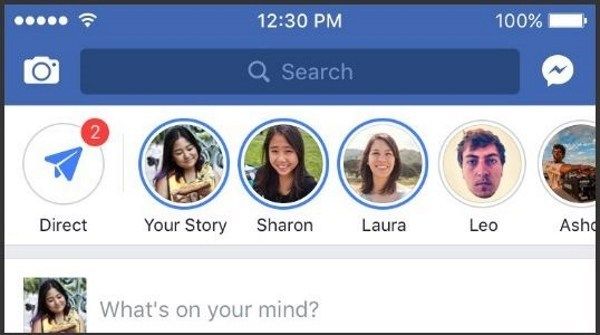
Опубликуйте историю Facebook, и она появится вверху вашей ленты новостей. Если ваши друзья опубликуют историю, там появится их фотография профиля. Истории, которые вы еще не просмотрели, будут обведены синим кружком. Те, что вы просмотрели, не будут. Выберите это изображение профиля, чтобы просмотреть его историю, и она будет воспроизводиться в приложении Facebook. Вы можете просматривать и двигаться дальше или отправить прямое сообщение из окна.
В отличие от остальной части сети, в Facebook Stories нет комментариев, лайков или других взаимодействий. Ваш единственный вариант — DM с использованием Messenger.
Как создать историю Facebook
Если вы хотите принять участие в действии и не использовали их ранее, создание истории Facebook занимает всего несколько секунд. Давайте создадим один из Facebook.
Я расскажу об эффектах чуть позже.
Ваша история Facebook будет жить в течение 24 часов, как версии Snapchat. Затем люди могут просмотреть его и отправить вам сообщение по своему усмотрению.
Посмотрите, кто просматривал вашу историю в Facebook
Если вы хотите увидеть, кто просматривал вашу историю Facebook, вы можете. Facebook добавил эту функцию, чтобы компании могли отслеживать охват своих историй, и я думаю, чтобы люди могли видеть, какие друзья были заинтересованы, а какие нет.
В зависимости от ваших настроек конфиденциальности, вы можете видеть только друзей здесь или друзей, подключений и случайных встреч с друзьями наверху. В любом случае, вы можете точно узнать, кто просматривал вашу историю и когда.
Как добавить эффекты в вашу историю Facebook
Истории Facebook содержат множество эффектов и основных правок, которые вы можете сделать, прежде чем делиться ими. Это обычные стикеры и смайлики, а также несколько полезных функций, таких как опросы, местоположение, ярлыки и некоторые другие вещи. Вы можете получить доступ к этим эффектам с камеры.
В Facebook Stories есть десятки вариантов. Доступ к большинству осуществляется с помощью двух значков вверху и значка палочки внизу. Сохранить и поделиться сейчас, когда закончил, чтобы сделать это.
Контроль, кто видит вашу историю Facebook
Те же самые параметры конфиденциальности, которые вы получаете с обновлениями Facebook или сообщениями, доступны в Истории Facebook. Вы можете контролировать, кто что видит, настроив его, прежде чем поделиться.
Как и другие настройки Facebook, Public делает вашу историю доступной для всех. Друзья и Связи ограничивают это только людьми, которые знают Вас и только Друзья только для людей, которые подружились с вами. Опция Custom — это именованный список, в котором вы можете точно указать, кто будет видеть вашу историю.
Вы также можете изменить эти настройки даже после публикации истории.
Это основы истории Facebook. Это простая функция, которая добавляет другое измерение в социальную сеть, даже если это явная копия чужой идеи!
Как посмотреть архив Сторис в Фейсбуке?
Как посмотреть архив историй в Фейсбуке?
Чтобы просмотреть архивированные истории в мобильных приложениях Facebook, коснитесь опции «Ваш архив» в правом верхнем углу раздела «Истории» на главном экране приложения. Здесь вы найдете все архивные истории. Замечания: Если вы не видите раздел архива, вам следует обновить приложение Facebook.
Как зайти в архив в Фейсбуке?
Где Сторис в Фейсбуке?
Подобно историй в Instagram, ваше фото или видео будут появляться в верхней части Фейсбук ленты. Чтобы просмотреть историю, пользователям надо просто нажать на кружок друга в верхней части приложения. При просмотре истории, пользователи могут также написать другу сообщение напрямую.
Где посмотреть архив историй?
Чтобы просмотреть истории в архиве, коснитесь значка архива в профиле. Здесь вы можете переключаться между архивом публикаций и новым архивом историй. Истории в архиве отображаются в виде сетки (последние находятся внизу).
Где корзина в Фейсбуке?
Корзина в личном профиле Фейсбука
Где находится архив в мессенджере?
Откройте приложение Messenger на рабочем столе, щелкнув значок «Сообщение» и выбрав «Просмотреть все в Messenger». Найдите разговор, который вы хотите заархивировать, на левой панели. Нажмите на крошечный значок «шестеренка» рядом с беседой, которую вы хотите заархивировать. Выберите опцию «Архив» из списка.
Как посмотреть скрытые сообщения в Facebook?
Доступ к скрытым сообщениям Facebook с рабочего стола
Что такое архивировать переписку?
Функция архивирования чата позволяет вам скрыть индивидуальный или групповой чат из списка чатов, чтобы упорядочить свою переписку. Примечание: … Архивированные индивидуальные и групповые чаты будут разархивированы, когда в них будет получено новое сообщение.
Как делать истории в Фейсбуке?
Как поделиться фото или видео в своей истории на Facebook?
Как ограничить доступ к Сторис в Фейсбуке?
Чтобы скрыть истории:
Как работает Сторис в Фейсбуке?
В соцсети Facebook появилась функция «Истории», позволяющая пользователям делиться маловажными фотографиями и короткими видео. Материалы, опубликованные в «Историях», не попадают на страницу пользователя и исчезают через сутки после создания. Новая функция появится в мобильных приложениях Facebook на iOS и Android.
Где найти Сторис в Инстаграм?
Как посмотреть сторис в Инстаграм? “Истории” в инстаграме появляются в верхней части приложения, чтобы просмотреть сторис, достаточно нажать на фото профиля. Сторис перематываются однократным нажатием на экран телефона: справа — перемотка вперед, слева — назад.
Как посмотреть историю в ВК после 24 часов?
Перейдите в раздел Новости. В верхней части экрана вы заметите новое поле, которое содержит «Истории» ваших друзей. Вы можете смотреть их по очереди.
Как посмотреть удаленные истории в Инсте?
Восстановить фото или видео можно будет в течение 30 дней, а истории — до 24 часов. Для восстановления контента необходимо зайти в меню «Настройки», далее «Учетная запись», далее «Недавно удаленные».
История активности пользователя в Facebook: журнал действий и геоданных, поиск, сообщения

Читайте, какие данные об активности пользователя сохраняет Facebook. Где и как их можно посмотреть или удалить.Социальные сети – это самые популярные среди пользователей ресурсы, часто с которыми по своей посещаемости могут соревноваться только сайты поисковых систем. Но, как и поисковые системы, сайты социальных сетей сохраняют данные об активности пользователя.
Журнал действий
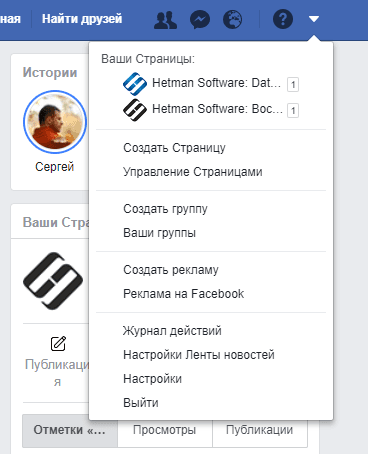
Все данные об активности вашего аккаунта в Facebook сохраняются в Журнал действий. Чтобы посмотреть его, перейдите в меню в виде стрелочки вниз, и выберите Журнал действий.
Вся активность аккаунта здесь расположена в хронологическом порядке.
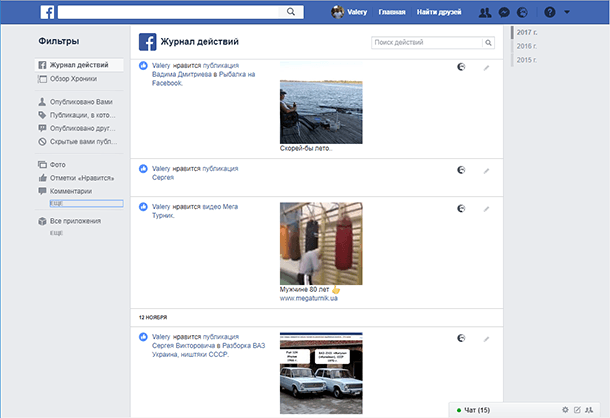
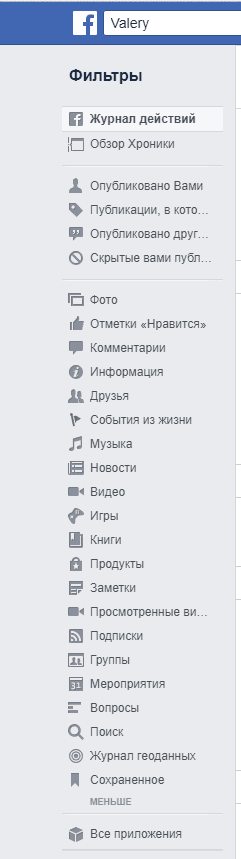
Используя меню Журнала действи, которое расположено слева, можно выбрать и просмотреть действия по одному из многочисленных доступных признаков. Это: публикации ваши, друзей или те в которых вы отмечены, Отметки нравится и Просмотренные видео, ваши Подписки, активность в группах и комментарии.
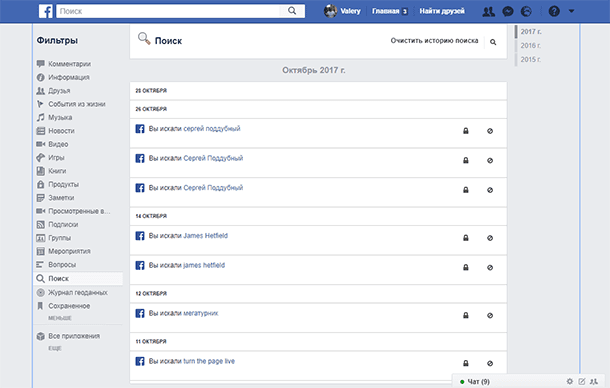
Отдельно хочу отметить фильтр Журнала действий «Поиск». Здесь сохраняются все поисковые запросы, которые осуществлялись пользователем аккаунта.
Журнал геоданных
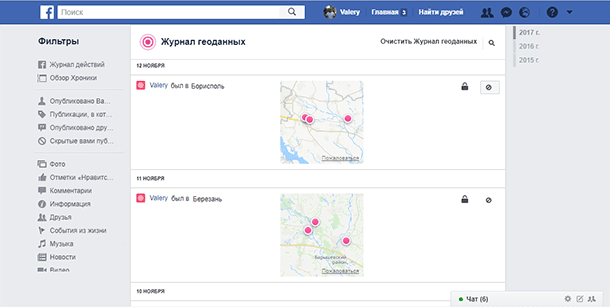
Ещё один интересный пункт – Журнал геоданных. Если вы пользуетесь приложением Facebook на вашем мобильном устройстве, и в нём активен журнал геоданных, то в Журнале действий будет присутствовать фильтр с соответствующим названием. Перейдите в него, и вы увидите информацию о ваших геоданных в хронологическом порядке, за каждый день.
Как очистить Журнал действий, Поиск, Журнал геоданных
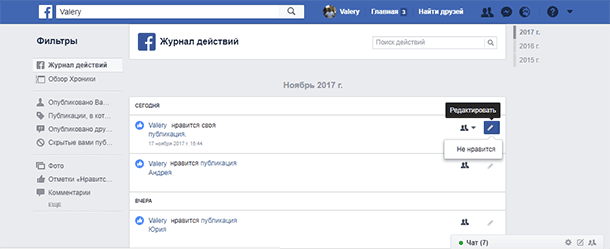
Полностью очистить Журнал действий Facebook одним кликом нельзя. Но можно убрать из журнала действия по одному. Для этого кликните на значке «Редактировать» в виде карандаша, и выберите «Не нравится» если это Лайк, Удалить из друзей – если это добавление в друзья, или удалить реакцию – если это реакция на какую-то публикацию. В результате, такое действие будет удалено из журнала.
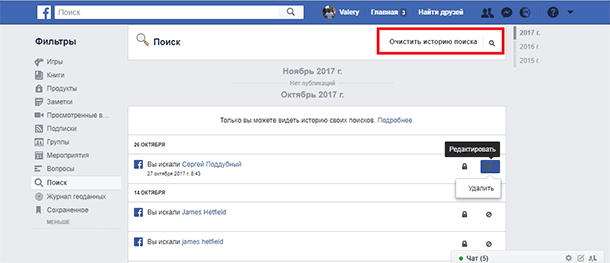
Историю поисковых запросов Facebook можно удалить как по одному, таким же способом, как и действия из журнала, так и очистить полностью, нажав «Очистить историю поиска».
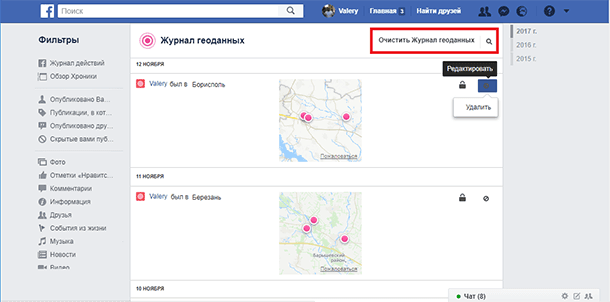
Данные Журнала геоданных можно удалить как по одному, так и все сразу. Таким же способом, как и историю поиска.
Журнал действий мобильного приложения Facebook
Если вы пользуетесь Facebook из смартфона или планшета используя мобильное приложение, то в нём также дублируется Журнал действий вашего аккаунта. Все его фильтры и функции идентичны с веб-версией Facebook. Все данные веб-версии социальной сети и её мобильного аккаунта синхронизируются между собой.
Чтобы увидеть и управлять журналом действий Facebook, нажмите в мобильном приложении Меню (в виде трёх горизонтальных полосок) / Журнал действий.
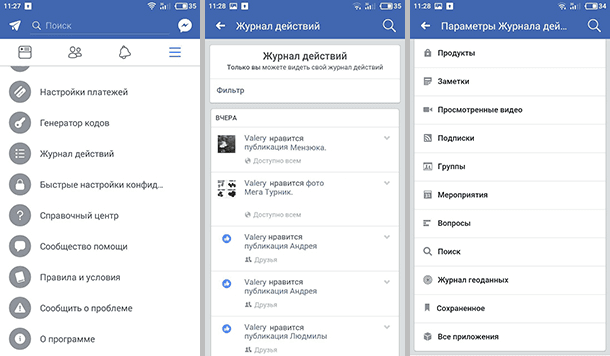
Чтобы отфильтровать действия по желаемому параметру, нажмите ссылку Фильтр в Журнале действий и выберите нужный параметр.
История сообщений Facebook Messenger
Многие для переписки также используют Facebook Messenger. У него есть как мобильная, так и веб версии. Информация между ними полностью синхронизируется.
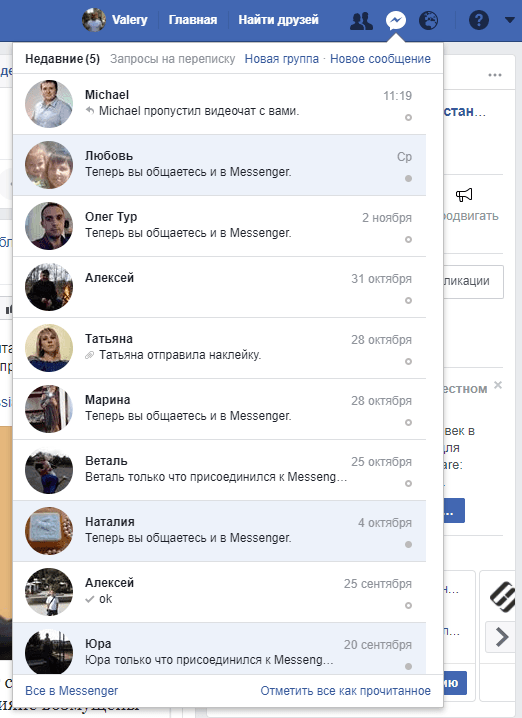
Чтобы увидеть историю последних чатов Facebook, кликните на значке Messenger в трее. Перейдя по ссылке «Всё в Messenger» внизу, вы увидите все когда-либо созданные чаты.
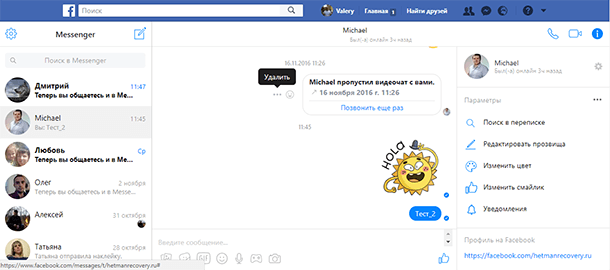
Чтобы удалить какое-то сообщение из чата, кликните на меню возле него в виде трёх точек и выберите Удалить. Но имейте ввиду, что данное сообщение будет удалено только с вашего чата. В чате другого человека (которому отправляли сообщение вы или того, кто его отправлял вам), оно сохранится.
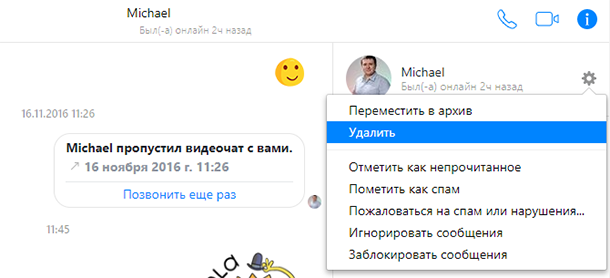
Чтобы удалить весь чат, перейдите в меню чата в виде шестерёнки и выберите Удалить.
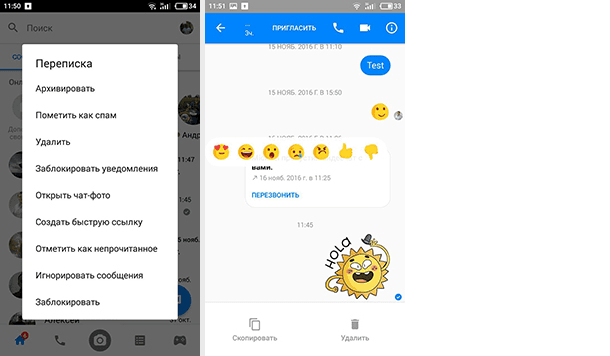
Удалённые сообщения и чаты из веб-интерфейса Facebook, автоматически удалятся и в мобильной версии приложения Facebook Messenger. И наоборот.
Для удаления сообщения или чата из мобильной версии Facebook Messenger, нажмите и удерживайте его, после чего в открывшемся меню выберите Удалить.
Деактивация и удаление аккаунта Facebook
Если по каким-то причинам вам потребуется удалить или сделать недоступной всю историю вашего аккаунта Facebook, то в таком случае его можно деактивировать или удалить. В чём разница и как это сделать?
При деактивации аккаунта Facebook, его можно повторно активировать в любой момент. Деактивация вашего аккаунта приведет к блокировке вашего профиля и удалению вашего имени и фото из большинства материалов, которыми вы делились на Facebook. Некоторая информация может быть по-прежнему видна другим людям, например, ваше имя в списках друзей и сообщения, которые вы отправляли.
Чтобы деактивировать аккаунт Facebook, перейдите в его Настройки / Общие / Управление аккаунтом / Деактивировать аккаунт
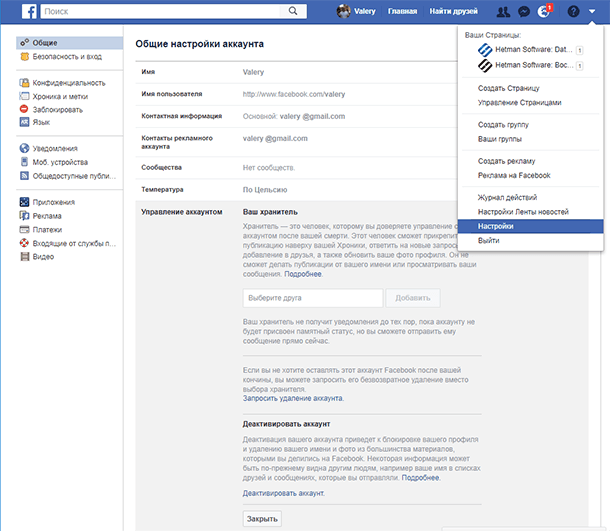
В мобильной версии приложения, данное меню расположено в Настройках аккаунта / Общие / Управление аккаунтом.
Удаление аккаунта, удаляет его из Facebook навсегда. Когда вы удаляете свой Facebook-аккаунт, все ваши отметки, комментарии и лайки в лентах других людей исчезают.
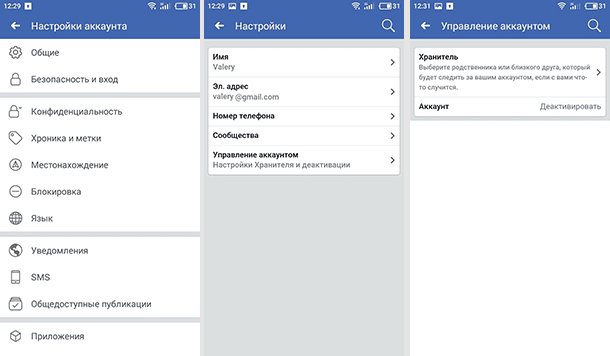
Но прежде чем удалить, вы можете скачать копию вашей информации на Facebook. Для этого перейдите в Настройки / Общие / Скачать копию вашей информации на Facebook.
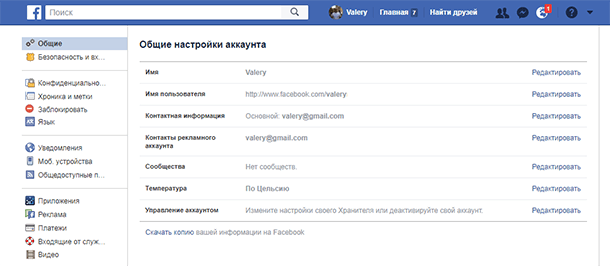
Но удалить аккаунт из Facebook навсегда также не так просто. Дело в том, что такой пункт зарыт глубоко в настройках социальной сети. Поэтому предлагаем вам прямую ссылку на страницу удаления аккаунта Facebook: https://www.facebook.com/help/delete_account
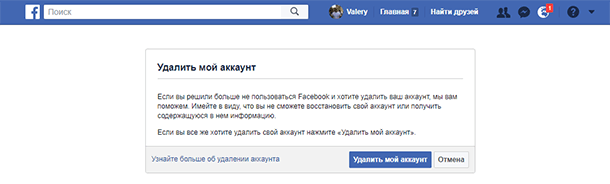
Но, имейте ввиду, что, если вы удалите свой аккаунт, люди не смогут видеть его на Facebook. С начала процедуры до полного удаления всех опубликованных вами материалов, таких как фото, обновления статуса и другие данные, хранящиеся в системах резервного копирования, может пройти до 90 дней. Некоторые действия, выполняемые вами на Facebook, не хранятся в вашем аккаунте. Например, у вашего друга могут остаться сообщения от вас даже после того, как вы удалите свой аккаунт. Эта информация остается и после удаления аккаунта.
Полную версию статьи со всеми дополнительными видео уроками читайте в нашем блоге.