
Как найти спутниковые фотографии с определенной даты и времени
С тех пор, как в 1957 году Советы запустили космическую гонку, человечество все чаще и чаще запускает спутники на орбите нашей родной планеты.

Из более чем 8000 спутников, запущенных со спутника, почти 2000 в настоящее время все еще работают. Существует огромное количество областей применения изображений Земли, полученных этими спутниками. Сфера применения простирается от мирского, как использование данных для управления трафиком, до личного, например, от точного наблюдения, когда они рухнули на ваш старый дом, до более эзотерической, такой как так называемая космическая археология.
До недавнего времени было очень сложно найти организованную библиотеку прошлых спутниковых изображений, но за последние несколько лет число доступных вариантов начало расти. Мы перечислили несколько простых в использовании вариантов, чтобы вы могли начать путешествие в прошлое.
Google Планета Земля Про
Во-первых, вы должны убедиться, что вы загрузили последнюю версию Google Планета Земля Про, Эта версия Google Планета Земля доступна только на настольных компьютерах и может работать на ПК, Mac или Linux.
Кроме того, вы можете загрузить Google Планета Земля на телефон под управлением iOS или Android. В настоящее время версия браузера не содержит ничего, кроме последней доступной картинки.
Перейдя по этой ссылке, нажмите «Google Планета Земля Про на рабочем столе», и страница автоматически прокрутится вниз. Нажмите «Загрузить Earth Pro на рабочий стол», затем запустите программу установки после завершения загрузки.
Откройте Google Планета Земля Про и найдите интересующее вас место на карте. Вы можете либо ввести его в строку поиска в левом верхнем углу, либо вращать глобус вокруг себя, пока не найдете то, что ищете.
Теперь, когда у вас есть местоположение, нажмите «Вид» в верхней строке меню, а затем нажмите «Исторические изображения». Кроме того, вы можете нажать на кнопку с часами и зеленой стрелкой, идущей против часовой стрелки.
Теперь вы должны увидеть полосу в верхнем левом углу изображения карты, которая представляет собой временную шкалу всех доступных спутниковых изображений для выбранного местоположения. Вертикальные линии на временной шкале — это разные даты, для которых у них есть фотографии. По умолчанию, ползунок будет полностью вправо, который является самым последним, который они имеют.
Вы можете нажать на кнопки масштабирования на временной шкале, чтобы уменьшить временной интервал, охватываемый полосой, что может быть полезно, если за рассматриваемый период доступно много изображений. Кроме того, изменение уровня масштабирования на самой карте предоставит вам другой выбор вариантов.
Здесь мы видим три изображения из трех разных дат, сделанные над городом Ирвин, штат Калифорния. Первая картина 1994 года.
Следующий с 2005 года
И, наконец, самое последнее, с 2018 года.
Как вы можете видеть на временной шкале, как правило, чем больше вы приближаетесь к сегодняшнему дню, тем больше доступных фотографий, поскольку в наши дни гораздо больше спутников, делающих снимки Земли с гораздо более высоким разрешением, чем было 20 или 30 лет назад. Чем дальше назад, тем сложнее будет найти достойные изображения.
Живой Атлас Esri’s Wayback
Хотя это только восходит к 2014 году, это цифровой архив из всех изображений мира, которые до сих пор собирала компания-разработчик картографических программ Esri. Он содержит большое количество изображений, охватывающих последние пять лет, поэтому, если то, что вы ищете, сравнительно недавно, есть большая вероятность, что у них есть фотография для вас. Он также предоставляет доступную информацию о таких вещах, как демография, трафик и погода, и постоянно добавляется по мере появления новых изображений.
Перейдя в интересующее вас место, вы можете использовать список в левой части экрана, чтобы выбрать обновления изображений, включающие область, которую вы просматриваете. Он также показывает предварительный просмотр изменений между изображением, которое вы просматриваете, и любым другим изображением в списке.
Landviewer
Этот облачный просмотрщик спутниковых изображений имеет широкий спектр доступных источников, от бесплатных спутников, таких как Landsat, до коммерческих, таких как SpaceView. Он предоставляет вам ряд фильтров и опций, таких как показ только изображений без облачного покрова или использование инфракрасного фильтра для выделения растительности. Фильтры находятся в правой части экрана и дают вам календарь для просмотра, в котором указано, для каких дней у них есть изображения.
Landviewer позволяет просматривать только 10 сцен, прежде чем вы начнете платить за услугу, а изображения с самым высоким разрешением также заблокированы за платным экраном, но диапазон опций по-прежнему делает его надежным выбором.
На вершине мира
Вот некоторые простые в использовании варианты, которые мы нашли. Если вы нашли услугу, которую предпочитаете, сообщите нам об этом в комментариях ниже. Кроме того, не забудьте сообщить нам, что вы будете использовать ваши исторические спутниковые снимки, пока вы знаете, как их найти.
Опубликованы спутниковые карты всего мира за 1984-2012 гг
Linux для хакера
Компания Google, совместно с Геологической службой США, НАСА и журналом Time запустила проект Timelapse: архив спутниковых фотографий всей планеты за 1984-2012 годы, с возможностью просмотра в режиме анимации. На сегодняшний день, это самый полный архив исторических спутниковых снимков в свободном доступе.
Вы можете выбрать любую местность на Земле — и посмотреть, как люди трансформировали эту территорию за неполные 30 лет. Например, вот задокументированный процесс пересыхания Аральского озера, а вот рост угольных шахт в Вайоминге. Можете посмотреть на местность вокруг своего города или деревни.
Источник спутниковых фотографий — проект Landsat, который ведут Геологическая служба США и НАСА. Их спутники с 70-х годов фотографируют планету, все фотографии пересылаются на Землю на пленках и складываются в архив.

Архив пленок со спутников Landsat
С 2009 года компания Google работала над оцифровкой этих архивов. В общей сложности оцифровано около 909 терабайт данных. Снимки обработаны для поиска фотографий оптимального качества с наименьшим количеством облаков. После этого движок Google Earth Engine сгенерировал 1,78-терапиксельное изображение планеты за каждый год, начиная с 1984-го.
Компания Google также составила подборку анимированных GIF’ов, где показаны некоторые процессы на планете: вырубание лесов Амазонки, таяние ледников Колумбии, терраформирование морского побережья ОАЭ, рост населения Лас-Вегаса и т.д. Просто удивительно, какую активность способны проявить люди всего лишь за тридцать лет.
Где искать исторические спутниковые снимки
Сможете ли вы найти спутниковые фотографии, по которым удастся проследить этапы разрушения Донецкого аэропорта в результате артиллерийских обстрелов?
Чтобы ответить на этот вопрос, в этой статье будут рассмотрены три онлайн-приложения для поиска исторических спутниковых фотографий: Google Earth, Terraserver и Digital Globe.
Для разных территорий спутники фотографируют поверхность Земли с разной частотой – в зависимости от населенности территории и интереса пользователей. Поэтому у больших городов будет больше фотографий, чем у сел.
Перед тем, как начать поиски исторических фотографий, нужно определить географические координаты искомых мест — долготу (longitude) и широту (latitude). Один из самых простых способов – использовать Google Maps.
К примеру, чтобы получить координаты Донецкого аэропорта, вначале нужно найти его на карте с помощью поисковика Google Maps (в верхнем левом углу). Далее правой кнопкой мышки нажать на месте карты, которое нас интересует (на здании аэропорта) и в появившемся списке выбрать «Что здесь?».
 Google Maps, «Що тут?»
В левом верхнем углу экрана под строкой «Поиск» появится краткое описание и географические координаты Донецкого аэропорта — 48.067663, 37.741608.
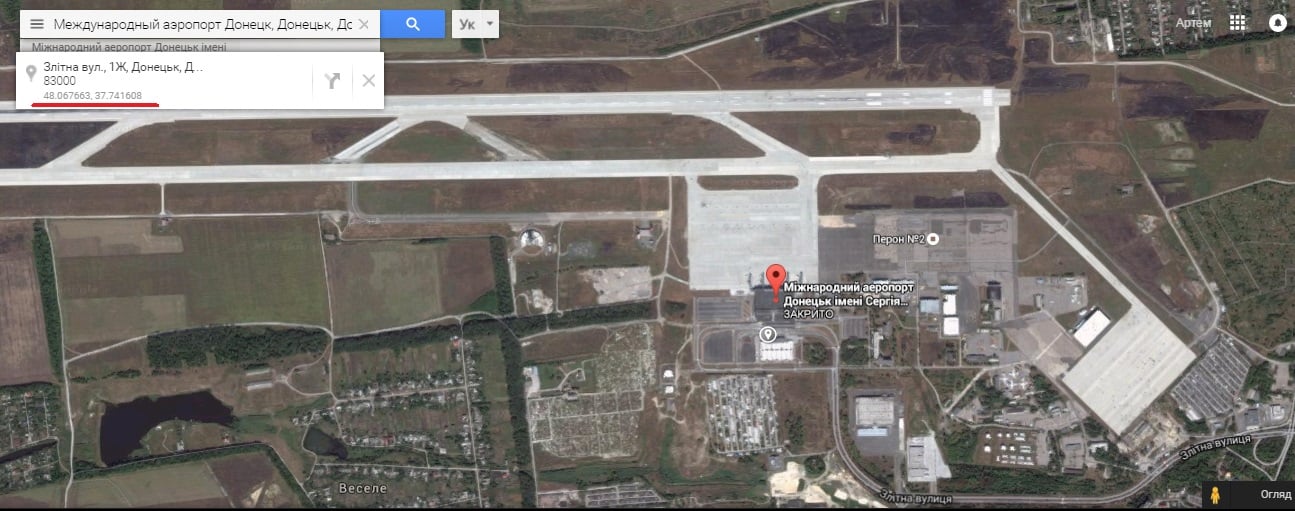 Google Maps, географические координаты
Также можно воспользоваться удобным онлайн-сервисом Mygeoposition.com (использует карты Google) с понятным интерфейсом.
Google Earth
Дня начала необходимо установить программу Google Earth, то есть скачать по ссылке — https://www.google.com/earth/ — и пройти процедуру установки продолжительностью 5-10 минут.
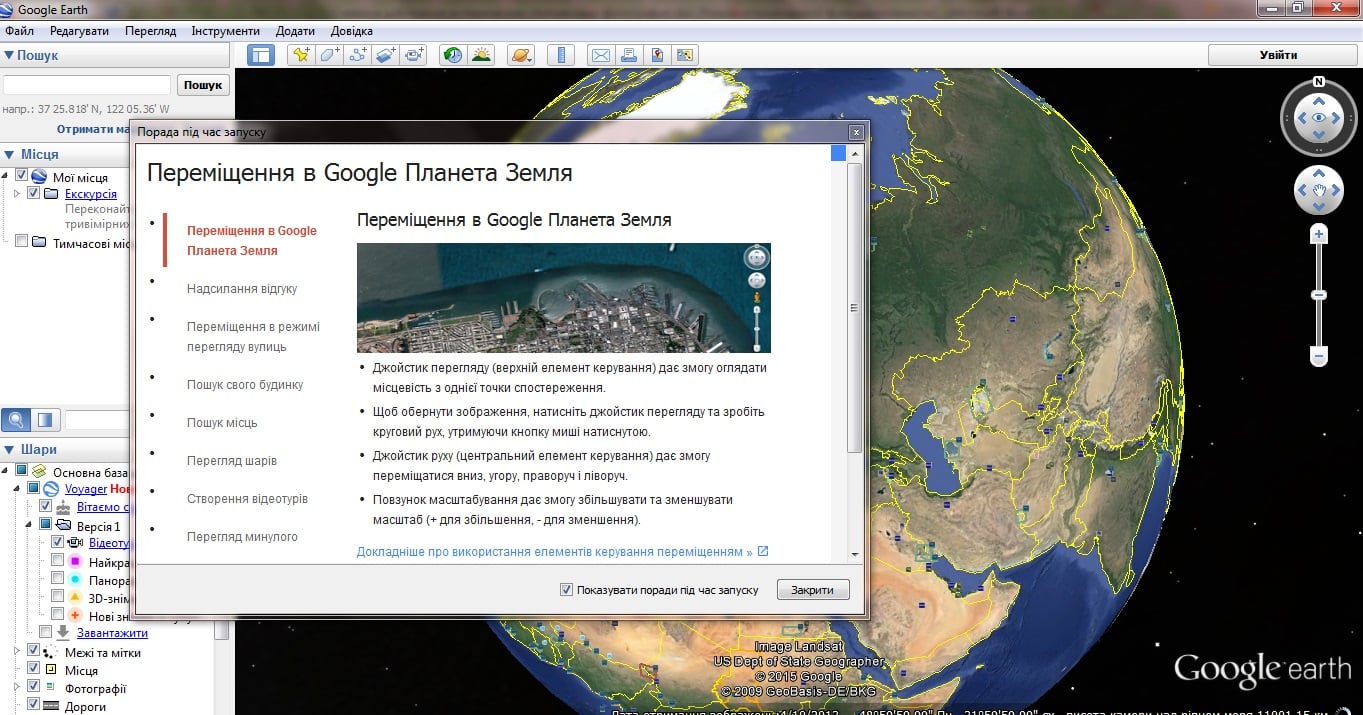 Google Earth
В верхнем левом углу в строке «Поиск» нужно ввести либо координаты (48.067663, 37.741608), либо имя объекта («Донецкий аэропорт»). После программа покажет самое последнее спутниковое изображение местности. К объекту можно приблизиться или отдалиться, используя панель навигации как в Google Maps в правом углу программы.
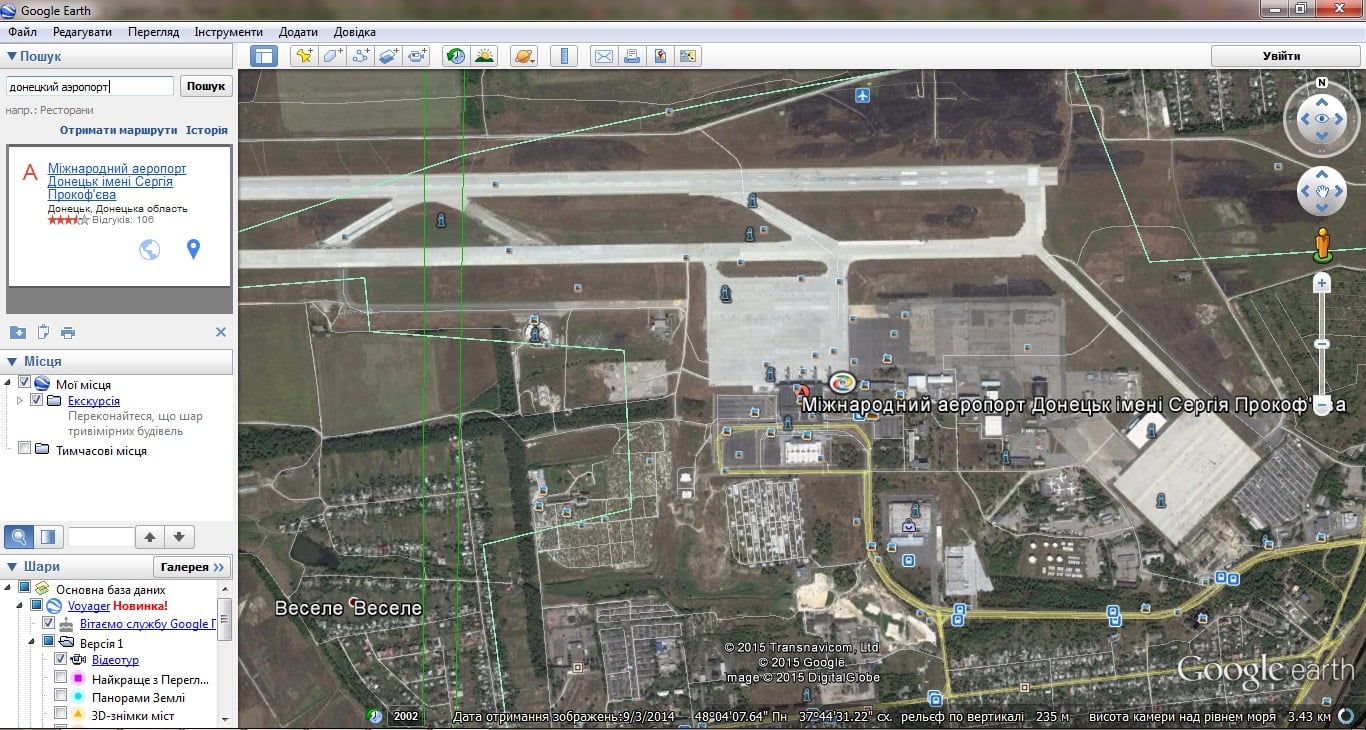 Google Earth. Навигация
Чтобы получить возможность просмотреть исторические фотографии, нужно в меню программы выбрать «Просмотр» — «Изображения во времени».
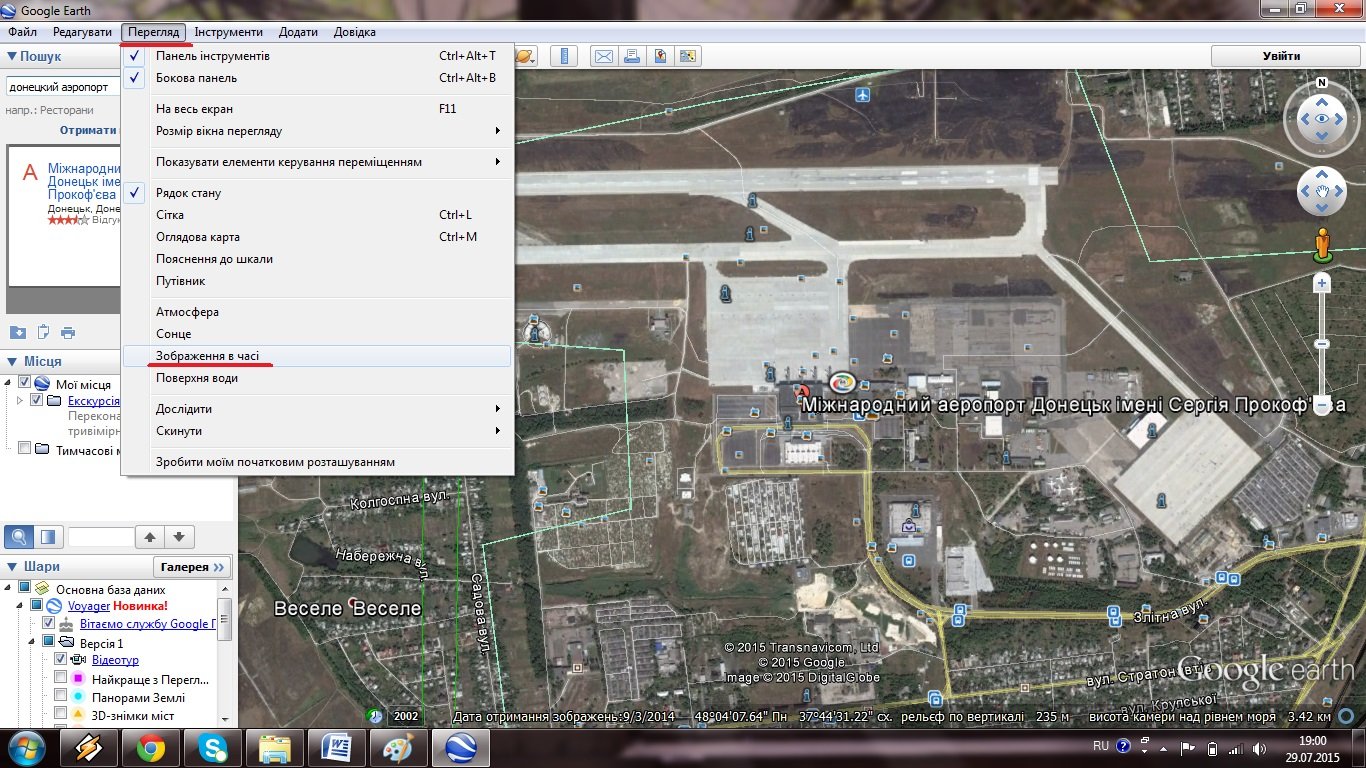 Google Earth. Включить исторические фотографии
В верхнем левом углу появится синяя полоса на черном фоне, где будет указан допустимый временный диапазон поиска фотографий. Светлые синие вертикальные полоски отображают даты доступных фотографий. Используя ползунок или кнопки «Назад»/«Вперед», можно перемещаться по временной шкале исторических спутниковых фотографий.
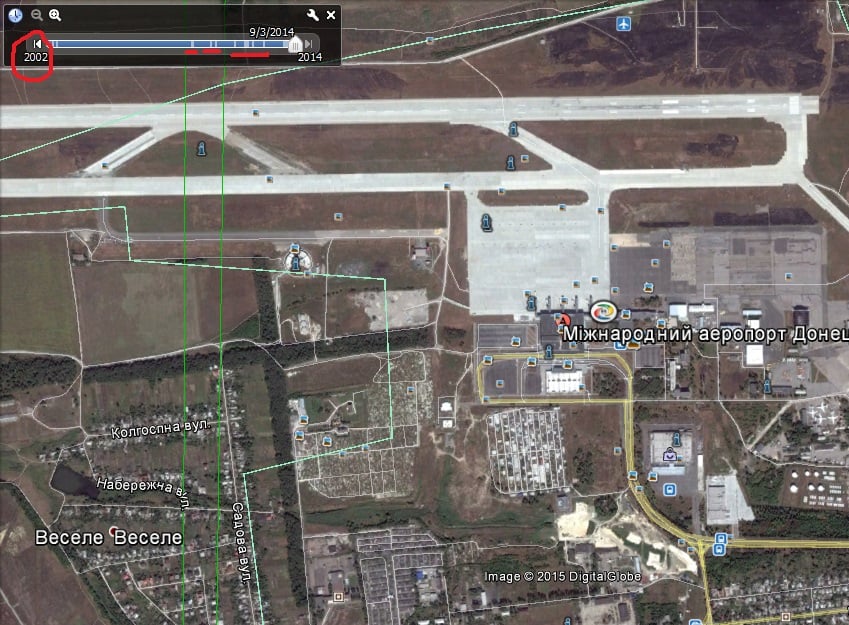 Google Earth. Временная шкала.
В нашем случае последнее доступное изображение Донецкого аэропорта из космоса было сделано 3 сентября 2014 года. Нажимая на кнопку «Назад», можно наблюдать процесс разрушения здания аэропорта. К примеру, на фотографии от 21 июля 2014 года уже не видно таких повреждений.
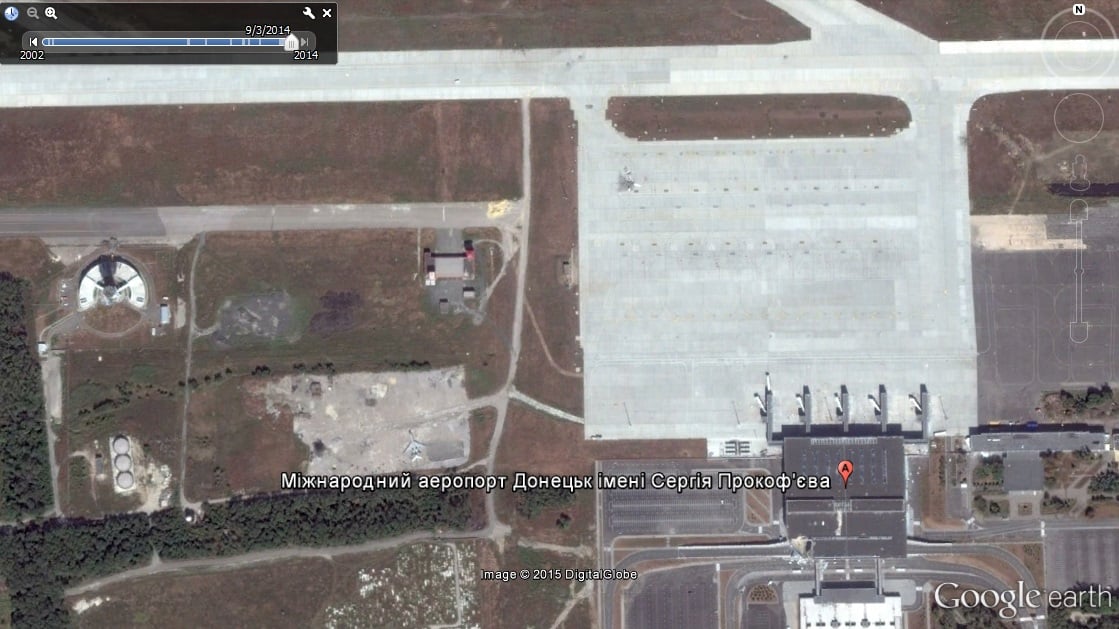 Google Earth. Разрушения Донецкого аэропорта 3 сентября 2014 года
 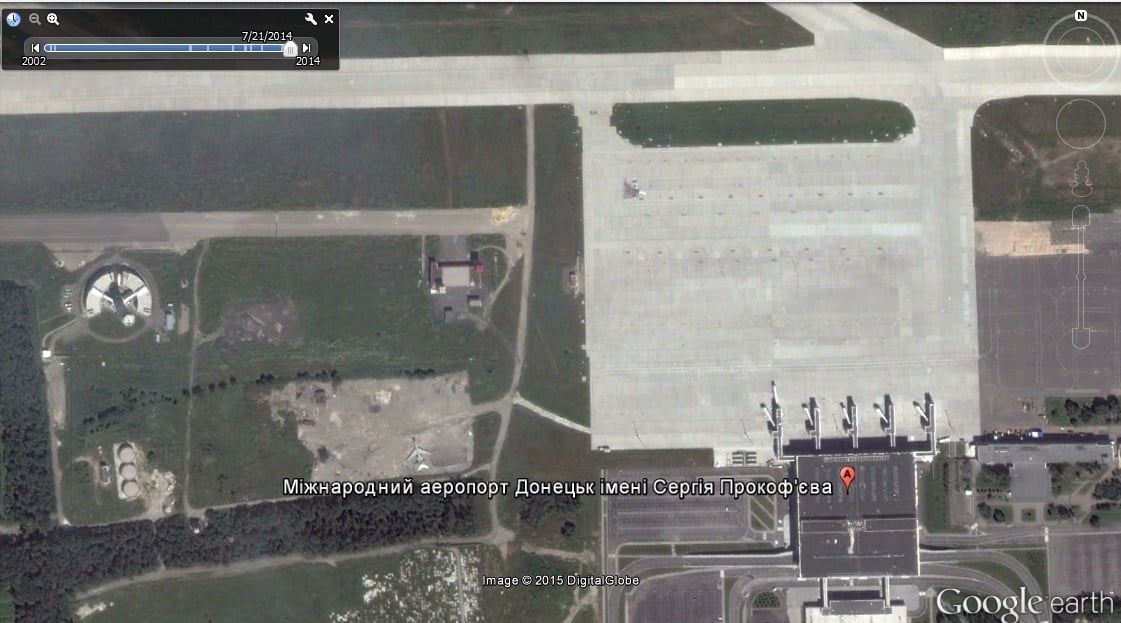 Google Earth. Разрушения Донецкого аэропорта 21 июля 2014 года
TerraServer
Если не получается найти спутниковые снимки определенного периода в Google Earth, можно попробовать поискать на американском коммерческом сайте Terraserver. За качественные фотографии придется заплатить (от 25$ до 225$, в зависимости от размера изображения). Но могут помочь и бесплатные изображения.
На главной странице нужно ввести либо долготу/широту объекта (Coordinates), либо указать страну/город/улицу (Address) искомой местности.
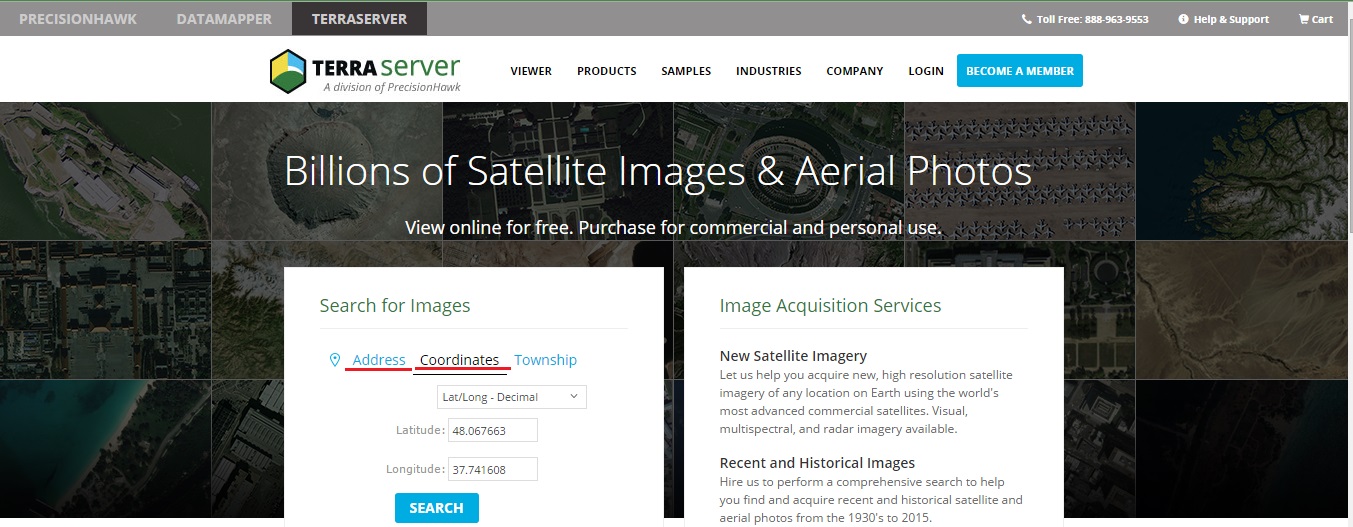 TerraServer. Задать параметры поиска
TerraServer покажет самое последнее доступное изображение. Для просмотра исторических фотографий со спутника, нужно нажать кнопку More Images, после чего появится список, на котором будет указана дата и время доступных спутниковых снимков.
Так выглядел Донецкий аэропорт 27 апреля 2015 года:
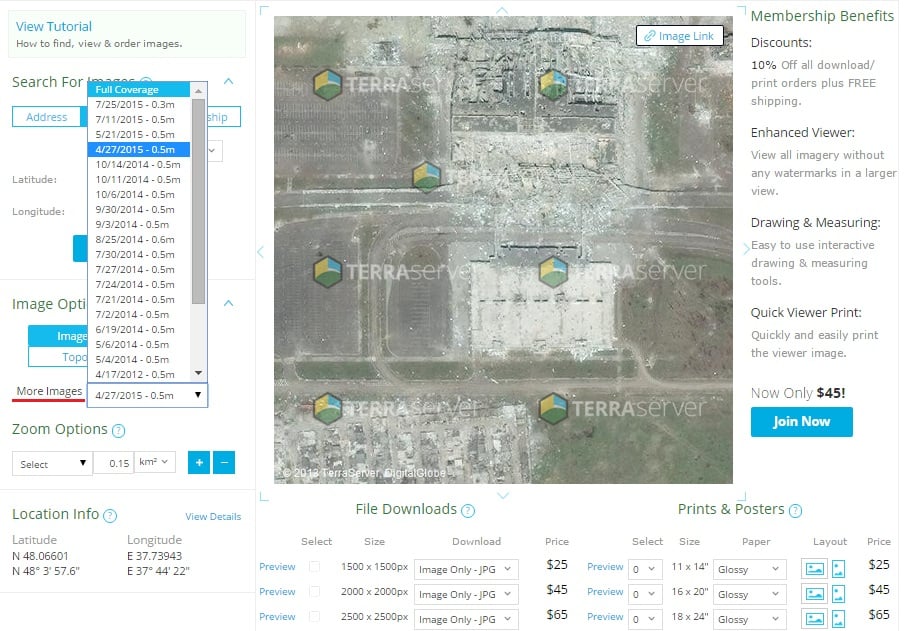 TerraServer. Выбор исторической фотографии
DigitalGlobe
DigitalGlobe — также американская компания, которая ежедневно фотографирует миллионы квадратных километров поверхности Земли, поставляя изображения NASA, Google, TerraServer.
 DigitalGlobe
Чтобы перейти в раздел со спутниковыми фотографиями, необходимо нажать на Menu – ImageFinder.
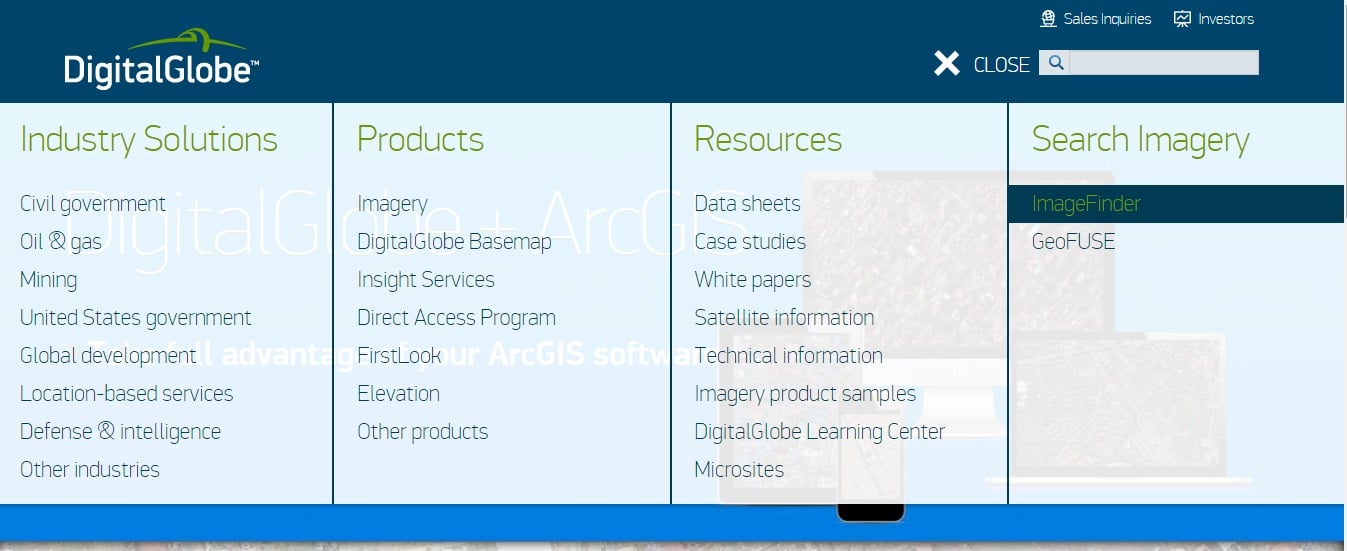 DigitalGlobe. Переход на ImageFinder
На странице ImageFinder, как и в аналогичных сервисах, можно искать или по названию объекта, или по координатам. Для указания координат следует выбрать в меню Polygon кнопку Enter Coordinates.
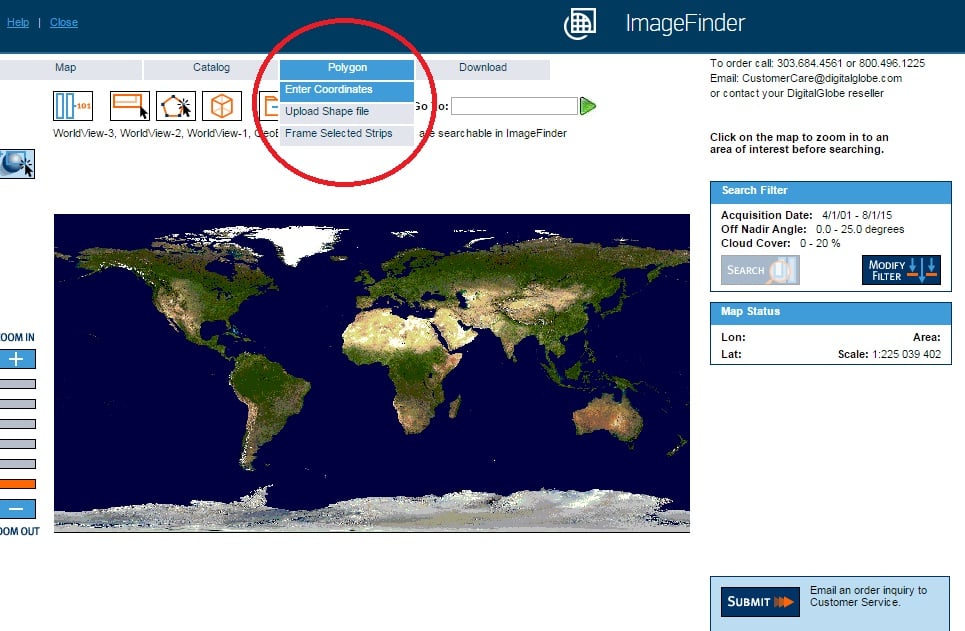 DigitalGlobe. Поиск по координатам
На новой странице во вкладке Center point нужно указать координаты Донецкого аэропорта, а в поле Area ввести, к примеру, 1 (квадратный километр), и нажать Continue. Во вкладке Corner Coodrs можно задать параметры поиска местности, указав координаты верхнего левого и нижнего правого углов.
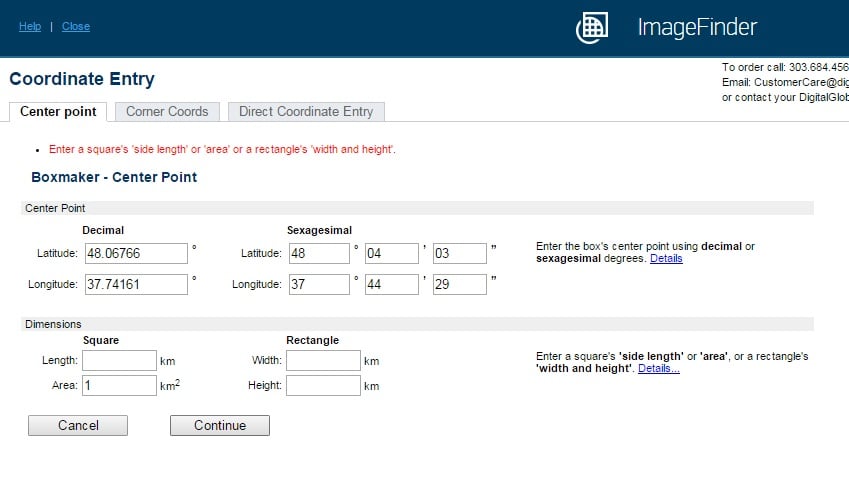 DigitalGlobe. Координаты
Следующий шаг – нажать на кнопку Search справа на экране.
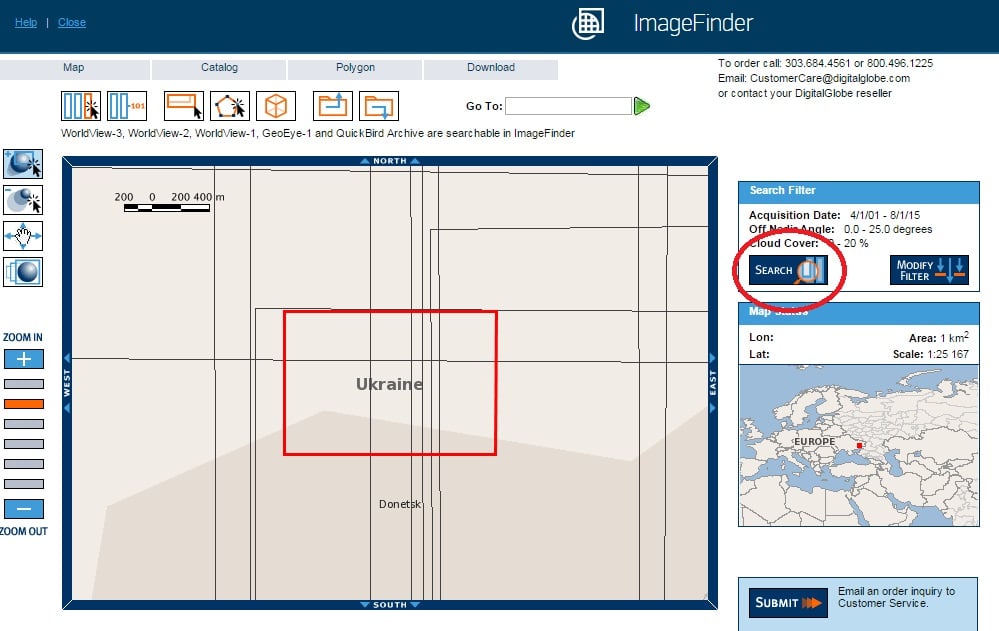 DigitalGlobe. Кнопка Search
В новом окне браузера откроется список доступных изображений. Для удобства можно отсортировать по дате спутниковых изображений, нажав на Acquisition Date. После попытаться найти необходимое изображение, поскольку многие из них могут быть или с облаками (облачность указана в столбике Total Cloud Cover Pct), или неподходящего качества. К примеру, выберем изображение за 13 июля 2015 года с уровнем облачности 15%, нажав на кнопку View.
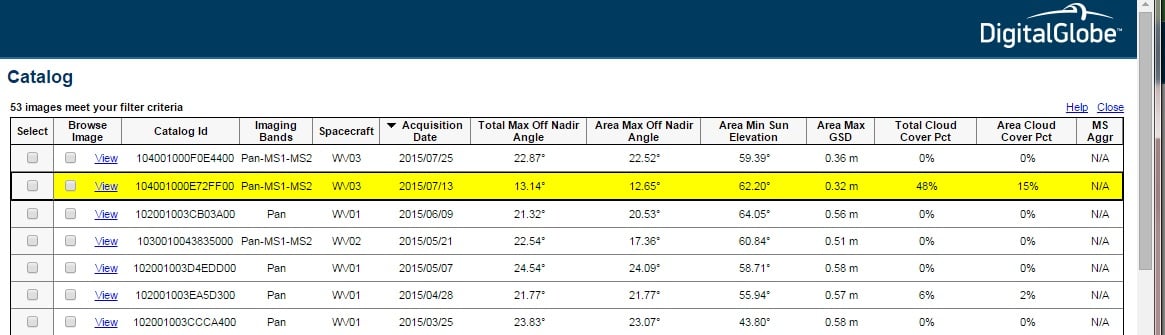 DigitalGlobe. Выбор исторической фотографии
Браузер откроет еще одно окно, где будет показано уже спутниковое изображение Донецкого аэропорта 13 июля 2015 года. В меню Image Resize лучше выбрать опцию «Максимально доступное разрешение» – Max available resolution — и сохранить изображение на устройстве.
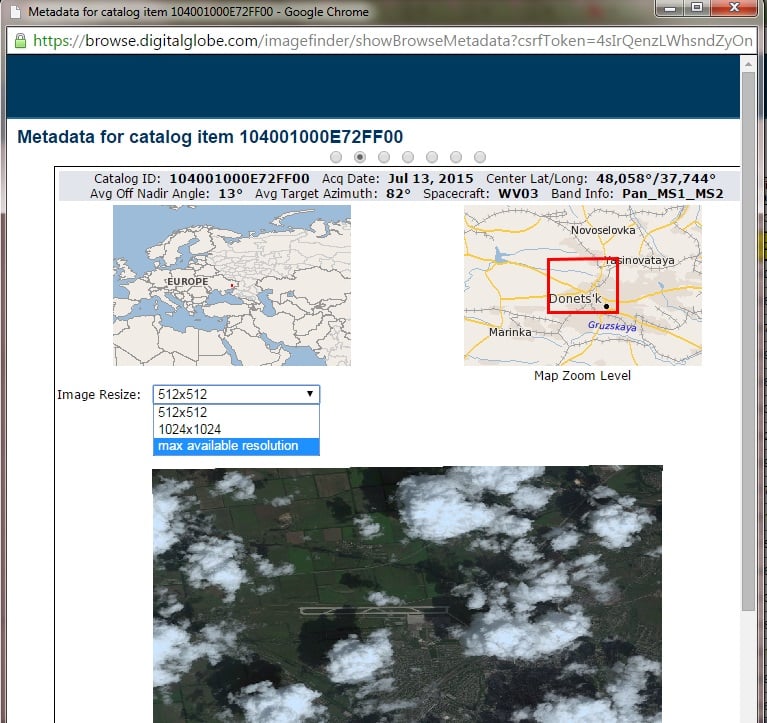 DigitalGlobe. Донецкий аэропорт 13 июля 2015 года.
Конечно, это не самое удачное и качественное изображение Донецкого аэропорта для оценки масштабов разрушений. Однако DigitalGlobe помог журналисту проекта Bellingcat доказать поддельность спутниковых снимков Министерства обороны РФ, которые фигурировали по делу сбитого в июле Boeing MH17.
Table of Contents:
Спутниковые снимки могут дать интересный взгляд на разные места, как в настоящем, так и в историческом прошлом. В прошлом среднестатистическим, нетехнологически настроенным потребителям было трудно получить в свои руки множество спутниковых снимков. Однако сегодня Google сделал это легким делом благодаря своей программе Google Earth. С помощью Google Планета Земля вы можете быстро найти и найти спутниковые фотографии с различными датами и временем.

Ваш компьютер может получить доступ к Google Планета Земля для спутниковых изображений.
Шаг 1
Используйте Google Планета Земля для ваших спутниковых снимков. Это бесплатная, удобная для потребителя программа спутниковой съемки, предлагаемая Google, которая обеспечит наилучшие и самые простые результаты в большинстве случаев. Он может быть использован на различных устройствах, от вашего компьютера до вашего мобильного телефона. На вашем компьютере перейдите на earth.google.com и нажмите на синюю полосу справа, которая гласит «Загрузить Google Планета Земля». Если у вас есть мобильное устройство iOS, то есть любой iPhone или iPod Touch, вы можете искать и загружать Google Планета Земля из App Store. Если вы используете мобильный телефон с ОС Android, Google Планета Земля может быть найдена и загружена с его магазина приложений.
Шаг 2
Выберите место, где вы хотели бы видеть спутниковое изображение, будь то конкретный адрес или просто отправная точка города. Введите это в строку поиска и нажмите «Enter».
Шаг 3
Найти изображения выбранного вами места в соответствии с датой и временем. Нажмите (или коснитесь на своем мобильном телефоне) «Вид»> «Исторические изображения» в верхнем меню.
Шаг 4
Нажмите на изображение «Часы» на панели инструментов над 3D Viewer. Это изображение часов является кликабельным значком.
Шаг 5
Посмотрите на появившуюся временную шкалу, которая является длинной горизонтальной полосой в верхней части программы Google Планета Земля. По умолчанию полоса на временной шкале установлена полностью вправо и даст вам дату и время, когда было снято изображение. По умолчанию Google Планета Земля отображает самые последние спутниковые изображения данного места.
Шаг 6
Используйте временную шкалу для сортировки доступных спутниковых изображений выбранного пункта назначения по дате и времени. Обратите внимание, что каждая из маленьких вертикальных линий, присутствующих на временной шкале, представляет различное изображение вашего местоположения в разное время. Перетащите ползунок временной шкалы к этим различным интервалам вертикальной линии, чтобы найти новые изображения из разных периодов времени. Чем дальше влево по временной шкале вы двигаетесь, тем дальше в прошлое вы пойдете.
Как включить штамп даты и времени в Movie Maker

Как удалить метку даты и времени на видео

Как добавить метку даты и времени к цифровой фотографии

Mammoths resurrected and other thoughts from a futurist | Stewart Brand and Chris Anderson (Декабрь 2021).
Карты Гугл (Google Maps)
 Что же представляют собой Карты Гугл? Это сервис, который состоит из нескольких приложений, предоставляющихся бесплатно, и включает в себя картографический сайт Google Maps и программу для прокладки маршрута (Гугл Транзит). Карты от Гугл предлагают вид со спутника для очень многих городов планеты и включают в себя подробную схему расположения улиц, домов, пути для поездки общественным транспортом или авто, справочник по различным объектам и прочее.
Особенности работы
Карта Google Maps отображается в двух вариациях:
Масштаб карт также основан по проекции Меркатора, то есть он постоянен и изменяется от полюсов к экватору в сторону уменьшения.
С Гугл Мапс тесно связан другой обособленный проект корпорации — Гугл Планета, соответствующий глобусу, на котором хорошо видны области полюсов Земли.
Для каких мест предлагаются спутниковые снимки? Не для всех, а только для больших городов России, Англии, Америки, Канады и других.
Не все правительства одобрили такое размещение и использование снимков. Именно поэтому многие объекты на картах заштрихованы. К таким «засекреченным» объектам относится, например, Белый Дом или Капитолий.
Различные места на спутниковых снимках приводятся в различном разрешении — чем площадь менее заселена, тем меньше она детализирована. Также некоторые места на снимках могут быть скрыты из-за тени облаков.
Карты Гугл онлайн
Едва компания представила новый сервис, по всему миру прокатилась волна интереса к снимкам со спутника.
Началось создание сайтов, на которых в свободном доступе стали размещаться спутниковые снимки интересных мест, необычных архитектурных достопримечательностей, стадионов, антропогенных образований.
С 2008 года Метеослужба США стала использовать для подготовки своих прогнозов сервис Карты Гугл.
Нужно отметить, что не все изображения выполнены со спутника — большая часть снимков получена благодаря аэрофотосъемке с высоты от 300 метров.
Онлайн-карты Google Maps достаточно широко используют JavaScript. Когда пользователь передвигается по карте, перетаскивая ее, новые участки подгружаются с сервера и отображаются на странице.
Если же пользователь ищет конкретные объекты, то результат поиска вставляется на боковой панели, а сама страница не требует перезагрузки. Расположение на карте отображается динамически через красный значок-маркер.
Чтобы владельцы сторонних сайтов могли использовать у себя Maps, Гугл анонсировала в 2005 году бесплатный сервис Карты API (Application Programming Interface).
Карту можно разместить на любом сайте с помощью этой технологии для взаимодействия программных обеспечений. На сегодняшний день таких сайтов более 350 тысяч по всему миру.