
Как восстановить удалённые сообщения на Андроиде
Несмотря на то что все сегодня пользуются мессенджерами, как таковые смски никуда не делись. Даже если мы сами их уже не пишем, получаем всё равно регулярно. От банков, от магазинов, от операторов и даже от самих мессенджеров, например, если нужно подтвердить логин. Так что особой ценности эти сообщения в большинстве своём не представляют, и мы совершенно безбоязненно удаляем их. Тем не менее, бывают ситуации, когда позарез нужно восстановить смску, которую уже удалили. Разберёмся, что делать в таких ситуациях.
Случайно удалили сообщение? Его можно восстановить
На самом деле восстановить удалённое сообщение не так уж и сложно. В этом нам поможет резервная копия, которую ваш смартфон скорее всего сохраняет в автоматическом режиме. Сразу предупреждаю: от устройства к устройству способ восстановления резервной копии может отличаться, поэтому возможны разночтения в количестве и последовательности действий. Однако в целом везде методика одна и та же.
Где хранятся удалённые SMS
Для начала нам нужно проверить, выполняет ли наш смартфон резервное копирование в принципе. На Huawei это делается следующим образом:
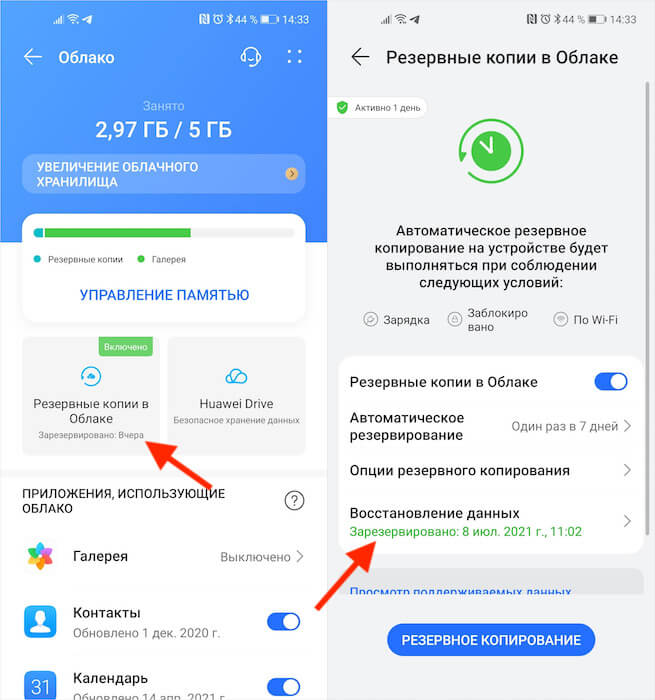
Huawei сохраняет несколько резервных копий и позволяет восстанавливать их по частям
Логично, что для того, чтобы вернуть удалённое сообщение на Андроиде, нам потребуется резервная копия, сделанная до того, как сообщение было удалено. Поэтому постарайтесь хотя бы примерно вспомнить, когда вы его удалили. Неважно, когда это произошло: один день, неделю, месяц или год назад. Android позволяет восстановить не всю резервную копию целиком, а только её часть. В нашем случае – часть с сообщениями.
Как вернуть удалённые смс-сообщения
После того, как вы хотя бы примерно прикинули, когда было удалено сообщение, проделайте следующие шаги:
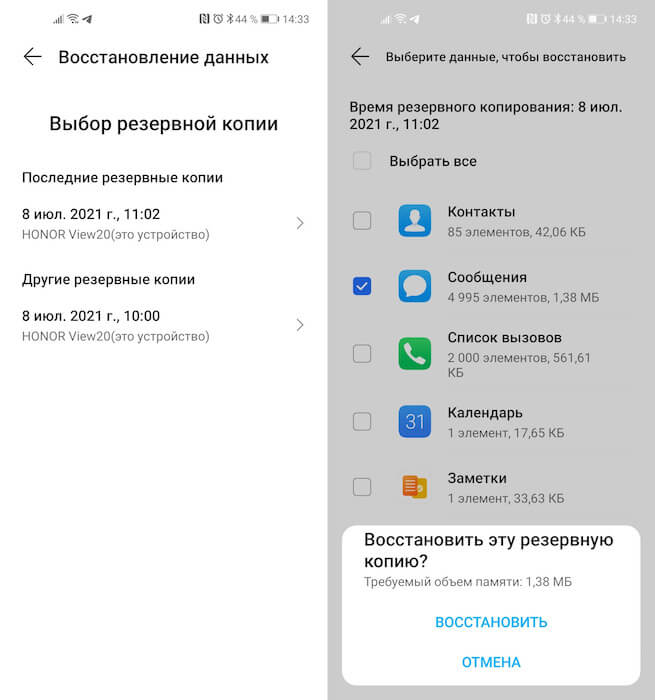
Из облака Huawei можно восстановить только те данные, которые вам нужны
После завершения восстановления вы сможете перейти в приложение «Сообщения» и проверить наличие удалённых ранее SMS. Скорее всего, если вы выбрали резервную копию за правильную дату, сообщения вернутся к вам на устройство. Так что ничего сложного в этом нет. Другое дело, что настолько удобно процесс восстановления реализован именно у Huawei, а у других производителей всё может быть не так.
Как сделать резервную копию SMS
Поэтому тут вам пригодится отдельное приложение, которое восстанавливает сообщения из облака, а потом, если возникает такая необходимость, позволяет их восстановить. Это куда удобнее, чем восстанавливать всю копию с данными, которые для вас уже, возможно, неактуальны. У меня есть на примете такое приложение. Вот только задним числом бэкапы оно не создаёт. Поэтому и скачать его имеет смысл только на будущее.
А работает всё вот так:
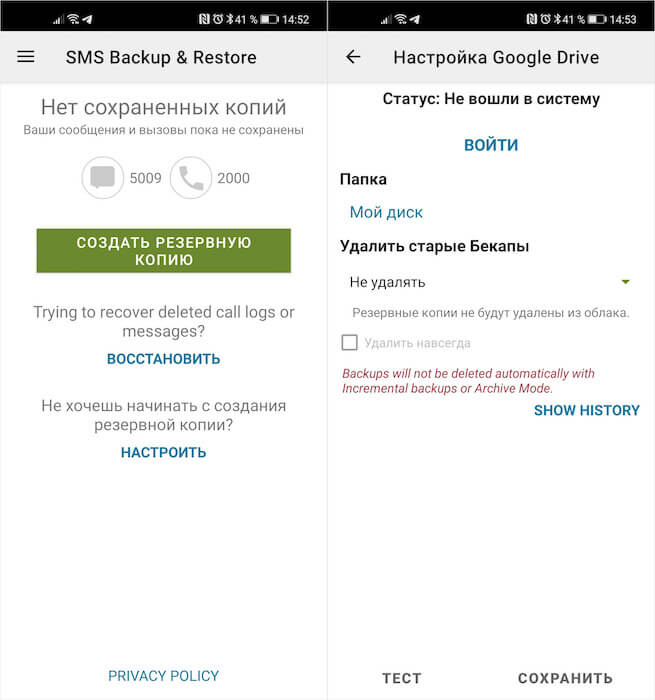
Приложение SMS Backup пригодится вам в будущем
Восстановление смс из резервной копии
После сохранения резервной копии её можно попробовать тут же восстановить. В будущем этот процесс не изменится, независимо от возраста копии:
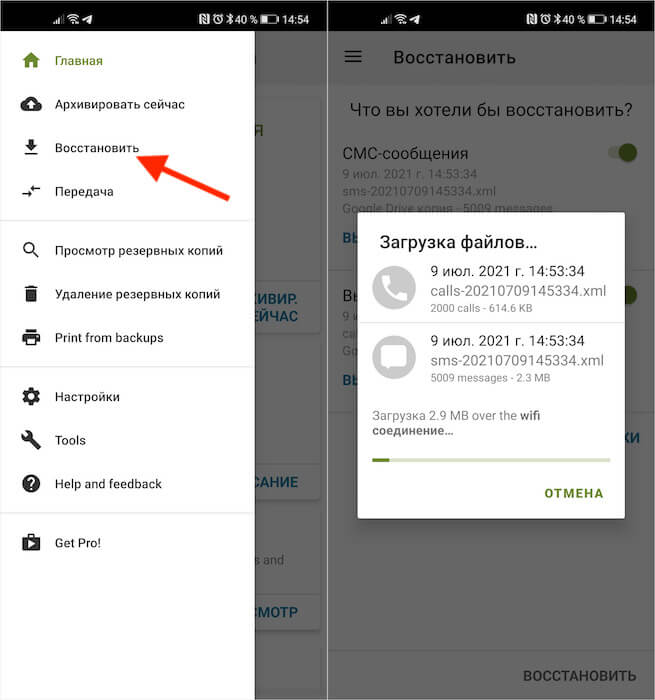
Это приложение восстанавливает любые SMS и звонки
Это приложение удобно всем, кроме одного. Оно требует, чтобы восстановление SMS происходило в нативное приложение сообщений. То есть, если вы пользуетесь другим приложением, а не тем, которое было установлено на устройство с завода, вам придётся сначала вернуть его в качестве сервиса по умолчанию, а потом заменить на то, которым вы пользуетесь сейчас. В остальном проблем нет.

Новости, статьи и анонсы публикаций
Свободное общение и обсуждение материалов
Несмотря на то что смартфоны Galaxy никогда не возглавляли рейтинг DxOMark, снимают они действительно на очень достойном уровне, вне зависимости от режима. Хоть портреты, хоть макро, хоть ночные фото, хоть снимки с приближением флагманским аппаратам Samsung даются очень хорошо. Иначе и быть не могло, учитывая, какими фото-модулями они оснащаются. Но корейцам показалось, что этого недостаточно, чтобы называться производителем камерофонов. Поэтому они решили скопировать одну из ключевых фишек новых iPhone и адаптировать её для себя.


Где находятся SMS на Android?
Существует множество приложений, которые легко создают бэкап сообщений или импортируют сохраненные копии обратно в телефон. Но в SMS уведомлениях может находиться важная персональная информация, которую не хотелось бы доверять программам от стороннего разработчика. Поэтому попытаемся вытащить нужные файлы вручную. Для этого необходимо узнать, где хранятся СМС на Android.
Содержание:
Доступ к SMS
Директория, которая содержит файл с MMS и SMS:
/data/data/com.android.providers.telephony/ databases/mmssms.db
Проблема состоит в том, что данный файл хранится в защищенной памяти ОС Android. Увы, но без наличия root прав или ADB Shell, в эту директорию не попадешь.
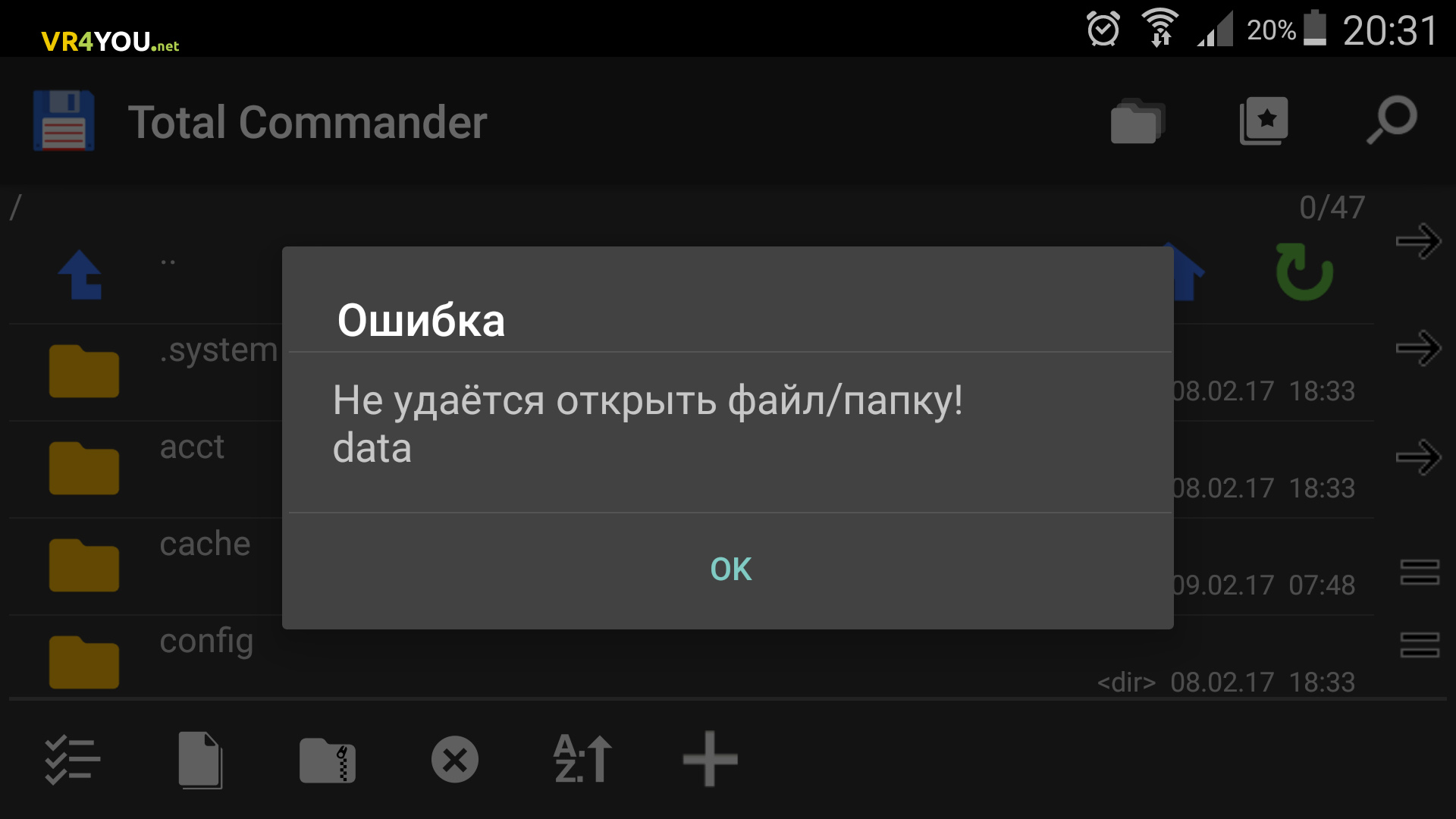
Экспорт и импорт SMS вручную
Имея права суперпользователя, вы можете сохранить SMS на карту памяти с помощью специальных Unix команд. Чтобы выполнить данные команды, потребуется эмулятор терминала Android и приложение BusyBox. Из представленных команд BusyBox, используйте команду копирования.
Экспорт:
$ cp /data/data/com.android.providers.telephony/ databases/mmssms.db /sdcard/
Импорт:
$ cp /sdcard/mmssms.db /data/data/com.android.providers.telephony/ databases/mmssms.db
$ chown radio:radio /data/data/com.android.providers.telephony/ databases/mmssms.db
$ chmod 660 /data/data/com.android.providers.telephony/ databases/mmssms.db
Пробел перед databases/ не нужен.
Бэкап и восстановление SMS с помощью программ
Если ваше устройство не рутировано, вы всегда можете использовать программы экспорта и импорта SMS на Android. Среди популярных в Play Market можно выделить:
Кроме этих утилит, вы можете работать с любыми другими аналогами. Главное помните: прежде чем устанавливать и работать с приложениями, читайте об их возможностях и проверяйте, к каким элементам Android запрашивается доступ.
Андроид сообщения: как удалить, восстановить и настроить уведомления о непрочитанных
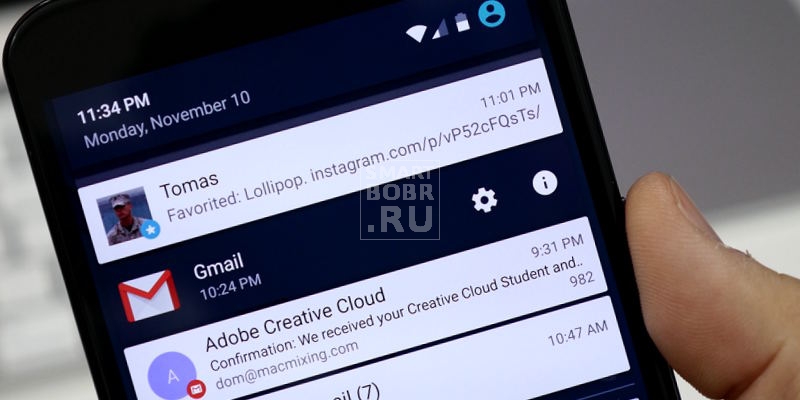

Уважаемые читатели, сегодня мы хотели бы вам рассказать о сообщениях на телефонах Андроид: какие они бывают, как ими управлять, настраивать, удалять и восстанавливать. Андроид сообщения (или уведомления) являются неотъемлемой частью любого телефона или планшета.
Каждое приложение норовит прислать уведомление с какой-либо информацией, причем не всегда полезной.
Среди кучи навязчивых посланий очень легко упустить важное электронное письмо или сообщение из социальной сети. Давайте же разберемся, как управлять и настраивать сообщения на Андроид, чтобы впредь не отвлекаться на неактуальные уведомления.
Какие бывают Андроид сообщения

Операционная система, олицетворением которой стал зеленый робот, полюбилась пользователям своей гибкостью в настройке и частыми обновлениями. Огромное внимание разработчики Android уделяют системе уведомлений, которая стала некой связующей между устройством и человеком.
В Андроид система сообщений реализована выплывающим окошком, в котором выводятся короткие уведомления от разных приложений. При этом приложение может работать в фоновом режиме, не нагружая процессор.
Естественно, Google не сразу удалось представить на обозрение публики идеальный вариант отображения уведомлений. Так, только в версии Jelly Bean (Android 4.1) появилась возможность отключать сообщения Андроид. А такая полезная «фишка» как быстрый ответ на сообщение прямо из шторки уведомлений и вовсе пришла на Android с версией Nougat.
Все эти незначительные с первого взгляда обновления серьезно улучшали систему уведомлений на Андроид, делая ее более дружелюбной для пользователя. Сегодня уже не приходится искать стороннее программное обеспечение, чтобы заблокировать навязчивую утилиту – все предусмотрено по умолчанию.
Что ж, теперь к тому, какие сообщения бывают на Андроид.
Системные уведомления Android
Купив новый смартфон, на котором будет предустановлено минимум приложений, вы все равно будете получать какие-никакие сообщения. Во-первых, это могут быть уведомления о доступности обновления операционной системы. Во-вторых, сообщения могут слать стандартные приложения, которые сопровождают большинство Андроид-устройств (набор программ от Google). Наконец, уведомления могут исходить от самой системы, к примеру, о низком уровне заряда аккумулятора или ошибках в работе аппарата.
Эти сообщения несут в себе важную информацию (за исключением уведомлением некоторых предустановленных приложений от Google), поэтому их не рекомендуется отключать. Вы же не хотите пропустить актуальное обновление системы или сообщение о нехватке памяти?
SMS, MMS, пропущенные вызовы
В эту категорию уведомлений поместим сервисы, работа которых зависит от SIM-карты. Это у нас, в первую очередь, SMS-сообщения. Каждый Андроид-смартфон имеет отдельную директорию, куда попадают пропущенные SMS, а пользователь получает их отрывки в виде уведомлений.
Как и в случае с системными уведомлениями, SMS-сообщения часто несут важную информацию, поэтому отключать их не рекомендуется.
Как правило, MMS-уведомления объединены в одну категорию с SMS, поэтому взаимосвязаны.
Также привычным делом являются уведомления о пропущенных вызовах, которые информируют нас о том, что кто-то пытался дозвониться. Понятное дело, что подобные уведомления мало кому понадобится отключить.
Сообщения от приложений
Все, кто пользовался современными смартфонами, наверняка замечали, что практически каждое приложение или игра регулярно уведомляет о каких-либо событиях (доступно обновление, накопилась энергия в игре и т.д.). Вот именно они раздражают обычно сильнее всего. Смартфон может уведомить громким сигналом о том, что пора бы зайти в игры в два часа ночи или на важной встрече, лента сообщений постоянно забита предложениями обновиться до новой версии – и это лишь малая часть.
Если вам не интересно знать, что там произошло в игре пока вы не заходили, то без особых проблем можно отключить сообщения.
Сообщения электронной почты, социальных сетей, мессенджеров
Какой же современный смартфон обойдется без сервисов электронной почты, пары мессенджеров и приложения какой-либо социальной сети?! А нам с упоением приходится наслаждаться перезвоном гаджета, на который поступают сообщения, откуда только можно. Кто, например, сегодня не имеет приложения ВК на своем Андроид-устройстве, которое оповещает не только о новых сообщениях, но и о добавляющихся к вам в друзья пользователей, обновлениях в сообществах и многом другом?
Без электронной почты тоже сложно представить сегодня пользователя. Ну, а чтобы не пропустить ни единого письма, можно и специальное приложение на мобильный девайс установить. Огромную популярность снискали и различного рода мессенджеры для бесплатного обмена сообщениями: Viber, WhatsApp, Telegram, Facebook Messenger и многие-многие другие.
Сообщения электронной почты, социальных сетей или других подобных приложений могут быть отключены, если вы не желаете получать уведомления в шторке.
Где на Андроид отображаются сообщения
По умолчанию стандартная версия Андроид отображает все сообщения в выпадающей сверху шторке. Здесь можно:
Кроме того, многие современные Андроид-устройства поддерживают вывод сообщений на Lock Screen (экран блокировки), что позволяет, не разблокировав телефон, перейти к приложению-отправителю. Здесь также можно удалять уведомления, смахивая их в сторону.
В новой версии Андроид, которая должна быть представлена в начале осени 2017 года, одним из возможных новшеств значится счетчик, который будет в виде цифр на иконке приложения показывать количество сообщений.
Некоторые производители задействуют и другие части смартфона для вывода сообщений Андроид. Например, устройства Samsung с изогнутым дисплеем (Galaxy S6 Edge и другие) без дела не оставили место изгиба. У многих смартфонов предусмотрена световая индикация, оповещающая о получении нового сообщения.
Настройка и отключение сообщений Андроид
На самом деле сложного в том, чтобы отключить уведомления Андроид и избавиться от массы ненужной информации, нет. Разработчики предусмотрели в операционной системе возможность отключения и настройки сообщений, чтобы пользователь мог выбирать самостоятельно, какие приложения для него в приоритете.
Обратите внимание! Возможность гибкой настройки уведомлений Андроид появилась только в версии 4.1 Jelly Bean.
Итак, если у вас смартфон на Android 4.1, то:
В более поздних версиях Андроид появились дополнительные настройки сообщений, которые получили отдельную вкладку «Уведомления и звук». Инструкция выглядит почти также:
Кроме того, появилась возможность задавать сообщениям различных приложений больший приоритет, чтобы их уведомления выводились выше остальных.
Многие производители, дабы расширить функционал своих устройств, существенно увеличивают возможности настройки уведомлений. Появляются отдельные категории установок, позволяющих задать приоритет вывода сообщений, цвет индикатора событий, разрешить или запретить вывод уведомлений на экран блокировки.
Отключить и настроить вывод сообщений можно и в настройках конкретного приложения (не каждого). К примеру, такую возможность поддерживают приложения «Вконтакте» и «Одноклассники» на Андроид. Перейдя в настройки, можно установить, какие оповещения будут поступать, тип сигнала и вибрации, задать цвет индикации. Настройки сообщений имеют и многие популярные мессенджеры.
Как восстановить SMS-сообщения на Андроид
Нередко удаленное сообщение нужно срочно восстановить. Не стоит впадать в панику, если сообщения было удалено недавно. Вероятно, операционная система еще не успела их перезаписать, а потому шанс на восстановление велик.
Практически невозможно восстановить сообщение, удаленное несколько месяцев или лет назад. Скорее всего, все это время устройство активно использовалось, а все остаточные файлы от сообщений система давно подчистила.
Для восстановления SMS-сообщений на смартфоне Андроид мы рекомендуем использовать программу Android Data Recovery (для персональных компьютеров). Это отличное средство, которое не только поможет вернуть старые сообщения, но и, к примеру, потерянные фотографии или видео.
Режим отладки активируется в настройках смартфона, а точнее – раздел «Параметры разработчика», который становится доступным после многократных нажатий на версию ОС.
До начала сканирования программа обратится к смартфону за доступом к памяти ОС Андроид, подтвердите разрешение, нажав кнопку «Allow».
В конце еще раз отметим: далеко не все сообщения подвергаются восстановлению. На это влияет и срок, который прошел с момента удаления, и активность использования смартфона, и некоторые другие обстоятельства.
Заключение
Что ж, в сегодняшнем материале мы постарались донести до вас всё, что нужно знать о сообщениях на Андроид. Они являются неотъемлемой частью столь популярной операционной системы, поэтому важно уметь настраивать их и отключать. Думаем, не лишней будет и инструкция по восстановлению сообщений на Андроид.
Как найти архив смс в телефоне
Необходимость узнать, где хранятся СМС в Android, у обычного пользователя возникает редко. Однако если в текстовых сообщениях содержится важная информация и вы боитесь ее потерять при системном сбое, вирусной атаке или по другим причинам, файл с базой SMS можно сохранить на внешней карте microsd или в папке на ПК. В этом случае даже после выхода мобильного телефона из строя с помощью созданной копии вы сможете полностью восстановить СМС или прочесть их на компьютере.
Как найти хранилище SMS на Андроиде
Хранение СМС в Андроиде осуществляется на внутренней памяти девайса в защищенной области. Чтобы получить к ней доступ, вам предварительно потребуется разблокировать на смартфоне профиль Суперпользователя и установить файловый менеджер, умеющий работать с системным каталогом.
Для активации режима superuser можно воспользоваться приложением KingRoot:
Теперь, имея root-доступ и зная, где хранятся СМС на Андроид, их можно отыскать и скопировать в требуемое место. Для этого воспользуемся программой ES Проводник:
После того как сохранить смс сообщения у вас получилось, их можно будет восстановить в любое время, просто перенеся имеющийся файл в папку databases с помощью того же ES Проводника. Также при необходимости вы сможете посмотреть и изменить содержимое файла mmssms.db непосредственно на ПК через приложение SQLite Database Browser.
Программы для восстановления удаленных SMS
Если по какой-либо причине на вашем гаджете стерлась важная переписка, и вы не знали, где в Андроиде хранятся текстовые сообщения (то есть резервной копии у вас нет), возвратить утерянные СМС на телефоне можно с помощью специального софта.
Среди программ-реаниматоров самыми эффективными считаются:
Необходимость знать расположение файлов, отвечающих за SMS-сообщения, у рядового пользователя Android возникает редко. Однако есть несколько ситуаций, при которых эта информация может пригодиться:

Как найти сообщения в Android
Чтобы получить доступ к необходимым файлам, следует выполнить следующие действия:
Как использовать файл mmssms.db
После нахождения этого файла возникает резонный вопрос: что с ним дальше делать? Вариантов несколько:
- Удалить. Самый простой и очевидный вариант, который в некоторых случаях может быть полезен. Смысл этой операции в том, что после перезагрузки база сообщений на устройстве обновится. Во-первых, это позволяет удалить все сообщения сразу. Во-вторых, может помочь избавиться от ошибки в системе, при которой на иконке сообщений постоянно висит уведомление при отсутствии новых сообщений.
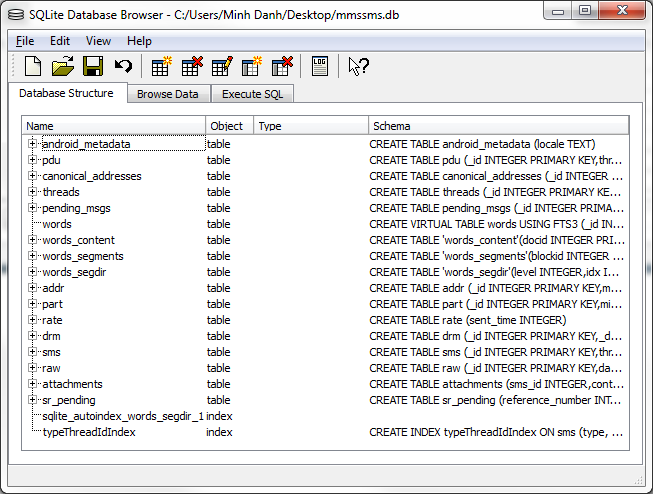
Теперь вы знаете где хранятся смс на андроиде.
Как посмотреть историю уведомлений в Android

На систему уведомлений возложена крайне важная задача: своевременно информировать о ключевых событиях, за которыми вы следите с помощью используемых программ. Когда приходит новое SMS-сообщение, или обновляется читаемый сайт, при должных настройках система сразу оповещает об этом. Но уследить за уведомлениями может быть непросто, особенно с большим количеством активных программ. Одно неосторожное движение пальца — и важное сообщение (а то и все сразу) безвозвратно исчезает из общего потока еще до того, как вы успеваете его просмотреть. В таких случаях остается проверять программы вручную, недоумевая от отсутствия журнала уведомлений в Android. На самом же деле он есть, просто этот журнал почему-то спрятан, и нужно знать, где его искать. Кроме того, все недавние уведомления можно глянуть в сторонней программе.
Встроенный журнал
В Android есть простой, но не совсем очевидный способ отобразить встроенную в систему историю уведомлений. Чтобы им воспользоваться, сделайте вот что:
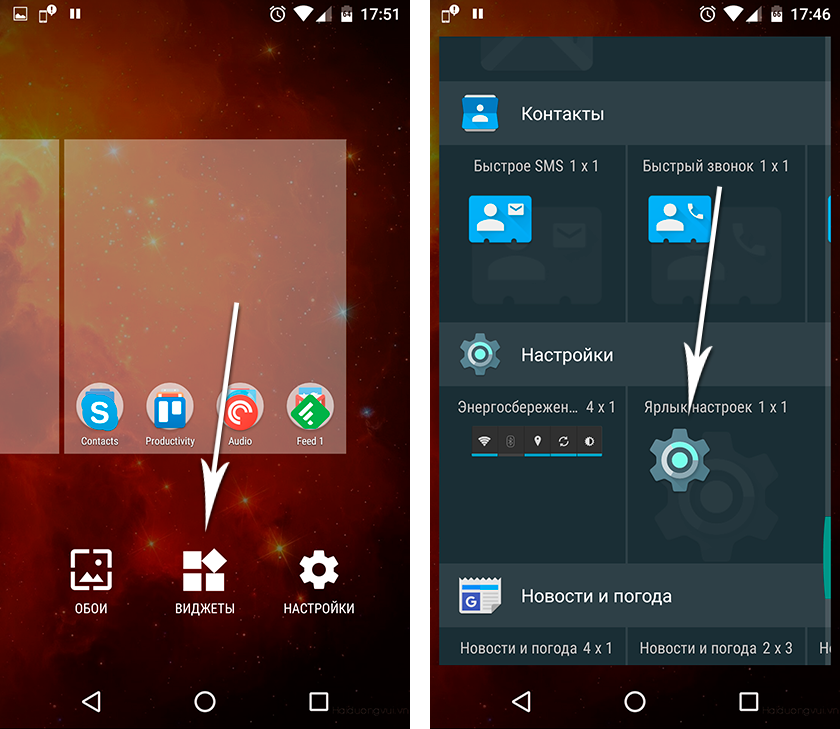
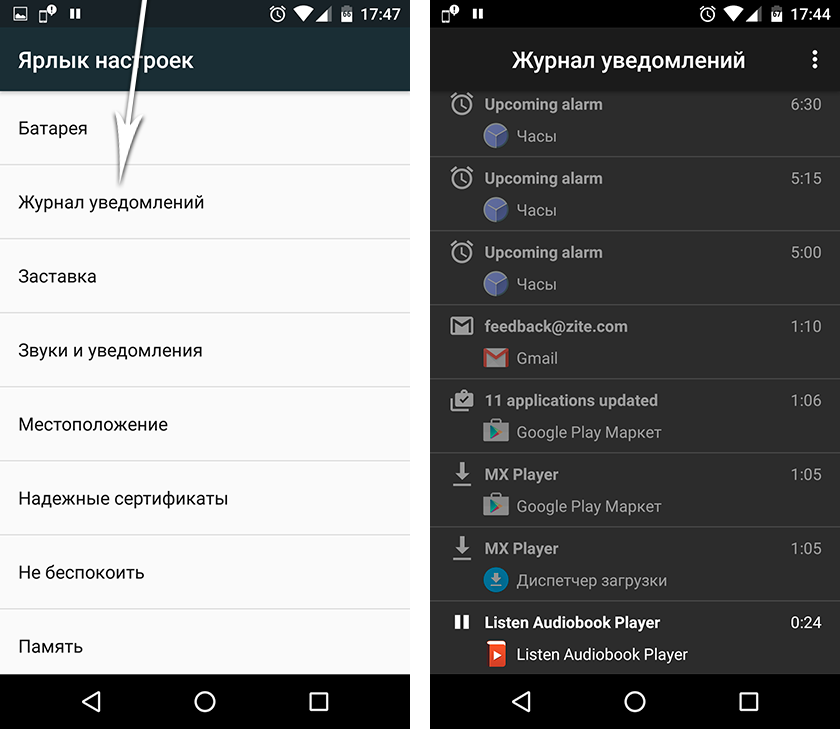
Обратите внимание: в зависимости от версии Android и установленных программ (таких, как Launcher’ы, например) расположение перечисленных в инструкции элементов интерфейса может меняться.
Как только откроете журнал уведомлений, увидите в нем желанный список. Сложно точно сказать, за какой период и какое количество оповещений здесь можно найти. По крайней мере, в Android Marshmallow я наблюдаю несколько десятков единиц, которые поступали за последние сутки.
Стоит отметить, что стандартный журнал уведомлений в Android далек от идеала. Он представляет собой лишь список названий программ, от которых поступала информация, отсортированный по дате. Деталей о содержимом уведомлений здесь нет. А вот и самый существенный недостаток: встроенный журнал не разрешает быстро переходить к программе-источнику по нажатию на полученное от нее уведомление. К счастью, все эти ограничения не действуют в программах от сторонних разработчиков.
Стороннее приложение
Бесплатная программа Past Notifications показывает до 2000 последних уведомлений вместе с полным текстовым содержимым, группирует их по приложениям-источникам и предлагает несколько удобных функций для работы с отображаемыми данными.
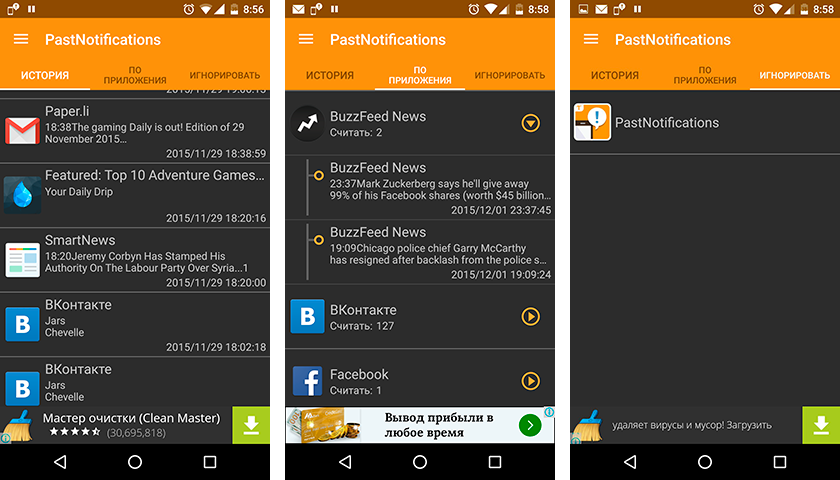
После установки на панели уведомлений появляется кнопка Past Notifications, которая служит для быстрого доступа к истории. Нажав по ней, вы откроете список уведомлений с датой, временем поступления и кратким содержимым для каждого из них. Здесь также можно просматривать полные тексты сообщений, удалять выбранные уведомления или добавлять программы в черный список, чтобы система игнорировала любую информацию от них. Последнее особенно кстати, поскольку можно блокировать назойливые сообщения от Play Store и других «шумных» программ.
Соседний раздел для удобства отображает уведомления по группам исходя из приложений, от которых они поступают. Нажав по любому сообщению здесь или в несгруппированном списке, вы мгновенно перейдете к программе-источнику — возможность, которой так не хватает встроенному журналу. В последнем, третьем, разделе найдете добавленные в черный список приложения и здесь же при необходимости сможете разблокировать их.
В программе немного настроек. Past Notifications разрешает только выбирать количество видимых уведомлений в списке и отключать отображение иконки в строке состояния и кнопки на соответственной панели. Приложение показывает рекламу, но от объявлений можно избавиться за 30 грн, купив платную версию в настройках. Еще один нюанс — качество локализации. В интерфейсе программы мало текста, но он переведен с английского машиной со всеми вытекающими ошибками.
Встроенное в Android средство для вывода истории уведомлений не отличается информативностью и удобством, поэтому его сложно рассматривать как полноценный журнал. Но Past Notifications способна компенсировать эти недостатки системы и стать полезным помощником при работе с историей уведомлений.
Подписывайтесь на наш нескучный канал в Telegram, чтобы ничего не пропустить.