
Как узнать дату активации iPhone? 2 лучших способа!
Всем решительный привет! Что такое дата активации iPhone? Фактически — это дата первого полноценного включения и регистрации устройства на серверах компании Apple. Сразу же после этого момента практически всегда (есть нюансы — подробности здесь) начинается отсчет гарантийного срока и телефон становится хоть немного, но уже б/у.
Зачем вообще узнавать эту самую дату?
Первое, что приходит в голову — ради проверки iPhone при покупке. Ведь если нам говорят что телефон новый (не бит, не крашен, только куплен), а дата активации у него была больше года назад, то это, мягко говоря, вранье. А мы же не хотим быть обманутыми и потратить деньги впустую? Нет!
Поэтому давайте разбираться: как проверить когда в первый раз был активирован iPhone? Раз, два, три. Поехали же!:)
Для проверки нам обязательно понадобится IMEI. Первый раз слышите об этом и не знаете где его подсмотреть? Вот подробнейшая инструкция про серийный номер iPhone.
А теперь точно поехали!
Способ 1. Узнать дату активации можно на официальном сайте Apple
На самом деле, компания Apple «большой молодец» — на ее официальном сайте есть очень хороший инструмент для проверки любых «яблочных» устройств.
Как им пользоваться?
Открываем страницу «Проверка права на обслуживание и поддержку» — вот ссылка.
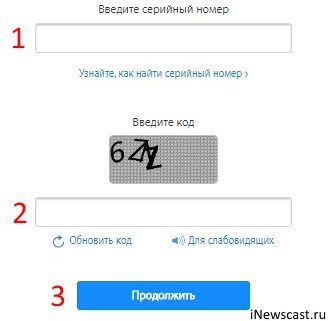
Появляется окно с результатами. Нас интересует строчка — «право на обслуживание и ремонт». А в ней, в свою очередь, предполагаемая дата окончания срока действия.
Как видно на картинке, в данном конкретном примере — это 31 октября 2018 года. Так вот, чтобы высчитать точную дату активации, нужно от этого срока отнять 1 год и прибавить 1 день.
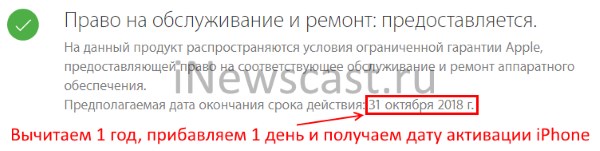
В итоге, получаем что iPhone из этого примера был впервые полностью включен и зарегистрирован на серверах Apple — 1 ноября 2017 года.
Я думаю, смысл понятен — если есть вопросы, пишите в комментариях:)
Однако, при проверке вы можете столкнуться и с другими результатами (все возможные варианты варианты — в этой статье), но нас интересуют только два:
Если в первом случае все ясно — нужно просто порадоваться новому iPhone, то что делать во втором? Ведь дата активации больше года назад — это слишком расплывчатые данные, хотелось бы конкретики! Их есть у меня…
Способ 2. Альтернативные сайты для проверки
Их еще называют «чекерами». В чем их плюсы? В том, что они дают намного больше информации чем официальный сайт Apple (например, где и когда куплено устройство) и хранят эти данные на протяжении намного большего времени. Минусы тоже есть — это все-таки не официальный инструмент со всеми вытекающими отсюда последствиями.
Ну да ладно, переходим к проверке. Использовать будем один из самых известных и популярных сайтов-чекеров.
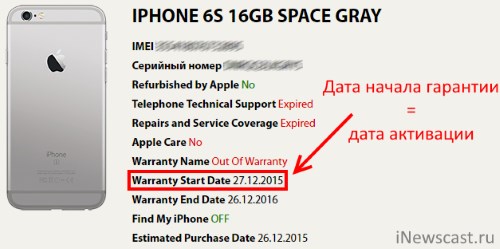
Примечание 1. Что приятно, сайт выдает еще массу другой, не менее полезной дополнительной информации об устройстве.
Примечание 2. Я не имею никакого отношения к рассматриваемому ресурсу для проверки iPhone. Но это так, на всякий случай:)
Примечание 3 (2019 год). К сожалению, ресурс стал платным. Впрочем, судя по комментариям:
Итак, возвращаясь к моей проверке — как видите, прошло достаточно много времени с момента первого включения. Практически два года. Поэтому если вам предлагают купить что-то подобное и называют это новым или «восстановленным» устройством, лучше отказаться от покупки — вас просто пытаются обмануть.
Как проверить, сколько iPhone лет?
время чтения: 5 минут
Даже не используясь, техника разрушается от внешней среды. Поэтому выгоднее покупать максимально новые модели устройств. Давайте все же выясним, как проверить сколько Айфону лет, установив год выпуска.
Шаг 1: смотрим серийный номер iPhone
Именно в серийном номере (СН) зашифрована вся полезная информация. Если быть точнее, то она хранится на сайте производителя, куда вы введете СН. Ссылка на ресурс будет указана в следующем разделе, рассказывающем, как проверить дату выпуска iPhone. Инструкция ниже актуальна для смартфонов и планшетов. Как раз на примере iPad мы и разберем все функции, т. к. пункты в меню у этих аппаратов называются одинаково.
Для начала перейдите в настройки, после чего посетите раздел «Основные». Здесь найдите строчку «Об этом устройстве»:

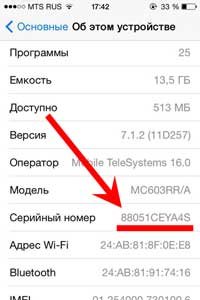
Тут получится посмотреть и модель. Она подписана в заводском формате, но если ее ввести в поисковик, то вы увидите, что это за аппарат. Для нашей же цели отыщите строчку «Серийный номер», а после скопируйте ее или перепишите:

СН Айфона, дату выпуска, которого мы выясняем, можно получить и через iTunes. Войдите в сервис, выберите устройство и посетите вкладку «Обзор». Тут будет необходимая информация:
Помните и тот факт, что у каждого электронного устройства серийный номер, с помощью которого можно проверить Айфон, какого года выпуска он, указывается на коробке. Выглядит он следующим образом:
Как видите, во всех разделах размещен и IMEI. Он также подходит для наших целей. Его переписать проще, т. к. составлена строчка исключительно из цифр. На этом манипуляции с телефоном и его программными внутренностями заканчиваются. Перейдем к основной части.
Полезно знать: в серийном номере гаджетов от Apple нет буквы O. Вместо нее исключительно цифра 0. Это сделано, чтобы пользователи не путались при вводе.
Шаг 2: узнаем дату выпуска iPhone
Чтобы проверить год выпускай Айфона, перейдите на этот сайт. Здесь необходимо ввести полученный СН в соответствующую строку. Убедитесь, что над ней выбрана категория Apple (стоит по умолчанию):
После этого появится развернутое окно с информацией. Здесь вы видите модель, а также 2 нужных нам пункта. Тут удастся проверить год выпускай Айфона. Возраст и страна производства написаны здесь же. Взгляните подробнее:
Оригинальный ли у меня аппарат? Если устройство отображается после ввода серийного номер по ссылке выше, то оно настоящее, т. к. ресурс подключен к базе данных Apple. Мы рассказали, как проверить iPhone на подлинность в отдельном материале.
Узнаем, использовался ли «Айфон» ранее
Как проверить возраст «Айфона» мы выяснили. Вот только он не говорит о том, что прибор не включали. В магазине могли сбросить настройки смартфона, после чего он визуально выглядит, как новый. Для достижения цели нам необходимо взять все тот же серийный номер iPhone, а после перейти на официальную страницу Apple. Здесь вновь вводим в первое окошко СН, а во второе капчу.
Если проверочный код написать неправильно, то вместо привычного сообщения об ошибке, вы можете попасть на страницу, сообщающую о запрете доступа к данным аппарата. Не переживайте. Просто вернитесь и повторите ввод. Когда вы успешно войдете, то увидите запрос об активации. Он появится, только если аппарат новый. Вот так будет выглядеть информация на экране никогда не использовавшегося телефона от Apple:
В противном случае вы сможете лицезреть, сколько осталось до конца гарантии, а также прочую информацию. Проверить дату производства iPhone на официальном сайте невозможно. Кстати, этот метод также подходит для определения подлинности, т. к. отображаются лишь официальные номера.
Тут есть проблема — китайские фирмы, выпускающие контрафактные устройства, могут писать на коробке и даже в меню гаджета, серийники от официально выпущенных приборов. На старых моделях, вы сможете исключить факт подделки, сравнив срок выпуска и дату активации. Однако это не всегда работает на новых позициях, т. к. оригинал попросту могли еще не купить. Поэтому приобретать аппараты лучше в магазинах, которым вы доверяете.
Подводя итог
Это вся информация о том, как проверить, какого года Айфон. Больше тут добавить нечего. Просто находите серийный номер и вводите его на указанном выше сайте, а после читайте.
Помните, что в течение 14 дней с момента получения товара от продавца, вы вольны вернуть его, вне зависимости от причины. Смартфон не понравился — отправьте его обратно. Некоторые магазины упорно отказываются возвращать деньги, ссылаясь на внутренние устои, предлагая обмен. Но вы вправе запросить финансы. Покупайте в надежных местах.
Как узнать дату активации и производства iPhone
Покупая iPhone c рук или в магазине в котором вы сомневаетесь, всегда можно проверить дату активации iPhone и вообще узнать дату производства. Имея данную информацию об iPhone можно узнать когда он был активирован впервые и какой гарантийный период остался.
Как проверить дату активации iPhone
Проверить дату активации можно не имея учетной записи и привязки к Apple ID. Для того чтобы узнать дату нужно выполнить всего два шага: узнать серийный номер iPhone и проверить сделать проверку по серийному номеру на официальном сайте Apple. Подробнее как и где узнать серийный номер и где вводить серийный номер на сайте Apple.
Шаг 1 — узнать серийный номер iPhone
Шаг 2 — ввести серийный номер на сайте Apple.com
Выполнив данные шаги вы можете попасть на необходимую вам страницу для проверки по серийному номеру где узнаете и дату активации. Чтобы ускорить переход на нужную страницу проверки просто перейдите по ссылке https://checkcoverage.apple.com/ru/
Нужно заметить что данный способ подойдет тем кто проверяет iPhone который еще на гарантии, или совсем новый, в том случае чтобы удостоверится что он действительно новый и ваша активация это первая его активация.

Как узнать дату производства вашего iPhone
Есть также возможность узнать когда был выпущен ваш iPhone (или другие iOS устройства). Варианта узнать дату производства iPhone три:
Как узнать дату производства iPhone по серийному номеру
Чтобы узнать дату изготовления вашего iPhone вам необходимо сначала узнать его серийный номер, его можно узнать:
Если коробка не сохранилась, самый верный и надежный способ узнать серийный номер в настройках. Как посмотреть и скопировать серийный номер мы уже детально показали в начале нашей статьи.
Итак посмотрев в первой таблице 4 символ вашего серийного номера, переходим к второй таблице.
| Символ | Номер недели производства | Символ | Номер недели производства | ||
|---|---|---|---|---|---|
| 1 полугодие (январь-июнь) | 2 полугодие (июль-декабрь) | 1 полугодие (январь-июнь) | 2 полугодие (июль-декабрь) | ||
| 1 | 1 | 27 | J | 15 | 41 |
| 2 | 2 | 28 | K | 16 | 42 |
| 3 | 3 | 29 | L | 17 | 43 |
| 4 | 4 | 30 | M | 18 | 44 |
| 5 | 5 | 31 | N | 19 | 45 |
| 6 | 6 | 32 | P | 20 | 46 |
| 7 | 7 | 33 | Q | 21 | 47 |
| 8 | 8 | 34 | R | 22 | 48 |
| 9 | 9 | 35 | T | 23 | 49 |
| С | 10 | 36 | V | 24 | 50 |
| D | 11 | 37 | W | 25 | 51 |
| F | 12 | 38 | X | 26 | 52 |
| G | 13 | 39 | Y | 53 | |
| H | 14 | 40 | |||
Как узнать дату производства iPhone онлайн
Если вы не хотите искать по таблице можно воспользоваться онлайн сервисом чтобы узнать дату производства, а также подтвердить сведения которые вы вычислили по таблице производства.

Как проверить дату производства iPhone
Третий вариант позволяющий узнать не только информацию о дате производстве iPhone или Mac, но и позволит узнать и контролировать количество циклов и состояние батареи iPhone или Mac. Программа называется Coconut Battery скачать её можно на сайте coconut-flavour.com

На последок рекомендуем тщательно проверять iPhone при покупке с рук в состоянии б/у или «якобы» новый по серийному номеру, состоянию батареи и другим признакам оригинальности продукции, чтобы использование прекрасных продуктов Apple не стало для Вас разочарованием.
Как узнать точную дату выпуска iPhone или сколько ему лет?
Приветствую всех и вся! Первое, на что необходимо обратить внимание — в данной статье пойдет речь не о официальной дате выпуска любой модели iPhone (об этом можно прочитать здесь) в общем, а о каждом конкретном устройстве в частности. Ведь, как Вы понимаете, выпуск устройств происходит практически каждый день и для каждого из iPhone дата выхода его с завода будет индивидуальна.
Второе важное замечание — мы разберемся как определить не только какого года тот iPhone, который находится у Вас на руках, но даже его неделю выпуска. Ну а третье — это то, что всего будет несколько способов узнать возраст устройства и комбинируя их, можно добиться 100% достоверности полученного результата. Не будем откладывать дело в долгий ящик и тянуть животных за разные места… начинаем быстро и решительно!
Впрочем, небольшое предисловие все-таки необходимо. Для чего вообще все это нужно узнавать — сколько ему лет, даты, числа какие-то? Пользуйся и все! Однако, не все так просто и вот несколько ситуаций, когда это необходимо:
Кстати, для всех проверок мы будем использовать серийный номер (IMEI) iPhone (все способы узнать его!). Что достаточно удобно, ведь Вам даже не нужен доступ к устройству — при покупке б\у можно попросить его заранее, а если гаджет еще в коробке — то можно обойтись без вскрытия. Ну а теперь к главному…
Узнаем какого года выпуска iPhone расшифровывая IMEI
Серийный номер, может рассказать достаточно много информации об устройстве — фабрику, модель и т.д. Но нас интересует точная дата выпуска. И вот здесь необходимо выяснить, какая это именно модель гаджета, от этого будет зависеть вид серийного номера и его расшифровка.
Если iPhone был выпущен до 2010 года (как правило iPhone 4 и младше)
Для этих устройств серийный номер состоит из 11 цифр и букв. Нас будет интересовать только третий, четвертый и пятый символы.
Здесь все достаточно просто:
Чтобы было более понятно, пример: MN81412ABC1. В данном случае, третья цифра — это 8, четвертая и пятая — 14. Из этого делаем вывод, что данный iPhone был выпущен на фабрике в 2008 году на 14 неделе (31 марта — 6 апреля)
После 2010 года (iPhone 4S и старше)
А вот здесь, все уже далеко не так просто, как в предыдущем примере. Начиная с 2010 года, Apple начала выпускать устройства с серийными номерами длинной 12 символов.
Итак, в 12-ти символьном серийном номере, нас интересует только четвертые и пятые символы от начала:
Правда, вся «засада» в том, что здесь уже присутствуют не только цифры, но и буквы.
Поэтому, вот таблица для расшифровки:
| Месяц | Код недели | Неделя в году | 2010 или 2020 | 2011 или 2021 | 2012 или 2022 | 2013 или 2023 | 2014 или 2024 | 2015 или 2025 | 2016 или 2026 | 2017 или 2027 | 2018 или 2028 | 2019 или 2029 |
|---|---|---|---|---|---|---|---|---|---|---|---|---|
| C/D | F/G | H/J | K/L | M/N | P/Q | R/S | T/V | W/X | Y/Z | |||
| Январь | 1 | 1 | C1 | F1 | H1 | K1 | M1 | P1 | R1 | T1 | W1 | Y1 |
| Январь | 2 | 2 | C2 | F2 | H2 | K2 | M2 | P2 | R2 | T2 | W2 | Y2 |
| Январь | 3 | 3 | C3 | F3 | H3 | K3 | M3 | P3 | R3 | T3 | W3 | Y3 |
| Январь | 4 | 4 | C4 | F4 | H4 | K4 | M4 | P4 | R4 | T4 | W4 | Y4 |
| Февраль | 5 | 5 | C5 | F5 | H5 | K5 | M5 | P5 | R5 | T5 | W5 | Y5 |
| Февраль | 6 | 6 | C6 | F6 | H6 | K6 | M6 | P6 | R6 | T6 | W6 | Y6 |
| Февраль | 7 | 7 | C7 | F7 | H7 | K7 | M7 | P7 | R7 | T7 | W7 | Y7 |
| Февраль | 8 | 8 | C8 | F8 | H8 | K8 | M8 | P8 | R8 | T8 | W8 | Y8 |
| Март | 9 | 9 | C9 | F9 | H9 | K9 | M9 | P9 | R9 | T9 | W9 | Y9 |
| Март | C | 10 | CC | FC | HC | KC | MC | PC | RC | TС | WC | YC |
| Март | D | 11 | CD | FD | HD | KD | MD | PD | RD | TD | WD | YD |
| Март | F | 12 | CF | FF | HF | KF | MF | PF | RF | TF | WF | YF |
| Март | G | 13 | CG | FG | HG | KG | MG | PG | RG | TG | WG | YG |
| Апрель | H | 14 | CH | FH | HH | KH | MH | PH | RH | TH | WH | YH |
| Апрель | J | 15 | CJ | FJ | HJ | KJ | MJ | PJ | RJ | TJ | WJ | YJ |
| Апрель | K | 16 | CK | FK | HK | KK | MK | PK | RK | TK | WK | YK |
| Апрель | M | 17 | CM | FM | HM | KM | MM | PM | RM | TM | WM | YM |
| Май | N | 18 | CN | FN | HN | KN | MN | PN | RN | TN | WN | YN |
| Май | L | 19 | CL | FL | HL | KL | ML | PL | RL | TL | WL | YL |
| Май | P | 20 | CP | FP | HP | KP | MP | PP | RP | TP | WP | YP |
| Май | Q | 21 | CQ | FQ | HQ | KQ | MQ | PQ | RQ | TQ | WQ | YQ |
| Май | R | 22 | CR | FR | HR | KR | MR | PR | RR | TR | WR | YR |
| Июнь | T | 23 | CT | FT | HT | KT | MT | PT | RT | TT | WT | YT |
| Июнь | V | 24 | CV | FV | HV | KV | MV | PV | RV | TV | WV | YV |
| Июнь | W | 25 | CW | FW | HW | KW | MW | PW | RW | TW | WW | YW |
| Июнь | X | 26 | CX | FX | HX | KX | MX | PX | RX | TX | WX | YX |
| Июнь | Y | 27 | CY | FY | HY | KY | MY | PY | RY | TY | WY | YY |
| Июль | 1 | 28 | D1 | G1 | J1 | L1 | N1 | Q1 | S1 | V1 | X1 | Z1 |
| Июль | 2 | 29 | D2 | G2 | J2 | L2 | N2 | Q2 | S2 | V2 | X2 | Z2 |
| Июль | 3 | 30 | D3 | G3 | J3 | L3 | N3 | Q3 | S3 | V3 | X3 | Z3 |
| Июль | 4 | 31 | D4 | G4 | J4 | L4 | N4 | Q4 | S4 | V4 | X4 | Z4 |
| Август | 5 | 32 | D5 | G5 | J5 | L5 | N5 | Q5 | S5 | V5 | X5 | Z5 |
| Август | 6 | 33 | D6 | G6 | J6 | L6 | N6 | Q6 | S6 | V6 | X6 | Z6 |
| Август | 7 | 34 | D7 | G7 | J7 | L7 | N7 | Q7 | S7 | V7 | X7 | Z7 |
| Август | 8 | 35 | D8 | G8 | J8 | L8 | N8 | Q8 | S8 | V8 | X8 | Z8 |
| Сентябрь | 9 | 36 | D9 | G9 | J9 | L9 | N9 | Q9 | S9 | V9 | X9 | Z9 |
| Сентябрь | C | 37 | DC | GC | JC | LC | NC | QC | SC | VC | XC | ZC |
| Сентябрь | D | 38 | DD | GD | JD | LD | ND | QD | SD | VD | XD | ZD |
| Сентябрь | F | 39 | DF | GF | JF | LF | NF | QF | SF | VF | XF | ZF |
| Сентябрь | G | 40 | DG | GG | JG | LG | NG | QG | SG | VG | XG | ZG |
| Октябрь | H | 41 | DH | GH | JH | LH | NH | QH | SH | VH | XH | ZH |
| Октябрь | J | 42 | DJ | GJ | JJ | LJ | NJ | QJ | SJ | VJ | XJ | ZJ |
| Октябрь | K | 43 | DK | GK | JK | LK | NK | QK | SK | VK | XK | ZK |
| Октябрь | M | 44 | DM | GM | JM | LM | NM | QM | SM | VM | XM | ZM |
| Октябрь | N | 45 | DN | GN | JN | LN | NN | QN | SN | VN | XN | ZN |
| Ноябрь | L | 46 | DL | GL | JL | LL | NL | QL | SL | VL | XL | ZL |
| Ноябрь | P | 47 | DP | GP | JP | LP | NP | QP | SP | VP | XP | ZP |
| Ноябрь | Q | 48 | DQ | GQ | JQ | LQ | NQ | SQ | VQ | XQ | ZQ | |
| Ноябрь | R | 49 | DR | GR | JR | LR | NR | QR | SR | VR | XR | ZR |
| Декабрь | T | 50 | DT | GT | JT | LT | NT | QT | ST | VT | XT | ZT |
| Декабрь | V | 51 | DV | GV | JV | LV | NV | QV | SV | VV | XV | ZV |
| Декабрь | W | 52 | DW | GW | JW | LW | NW | QW | SW | VW | XW | ZW |
| Декабрь | X | 53 | DX | GX | JX | LX | NX | QX | SX | VX | XX | ZX |
Как видите, ничего сложного!
Кроме того, что я полдня разбирался во всех этих данных:)
Однако, если Вы не доверяете автору и боитесь, что он где-то ошибся, существует еще несколько вариантов определить возраст iPhone.
Как узнать сколько лет Вашему iPhone через специальные сервисы
К счастью, не всегда нужно рассматривать серийный номер и высчитывать сколько лет Вашему iPhone с помощью него. Существуют различные сервисы, которые сделают всю эту работу за Вас. Вот самые известные из них.
Как видите, узнать дату выпуска iPhone можно по-разному — или «размять» мозги и высчитать ее самостоятельно, или довериться специально предназначенным для этого сервисам и программам.
В любом случае, как бы вы не проверяли «возраст» своего iPhone, результат должен получиться одинаковым! Если итог проверок разный — обязательно пишите в комментарии, будем разбираться вместе!
Напоследок еще несколько статей, которые могут полезны при различных подробных проверках «яблочных» устройств: