
С чего начать задание «Просмотрите руководство в оверлее Steam»?

В Интернете немало запросов по теме, как выполнить то или иное задание в Steam. В частности, пользователи онлайн-платформы часто ищут ответа по заданию: «Просмотрите руководство в оверлее Steam». Это задание предлагается новоиспечённым пользователям, которые совсем недавно завели себе аккаунт в системе. Ниже я расскажу о том, как просмотреть руководство в оверлее Steam
Значки и оверлей – что это такое и для чего нужны
Для начала несколько слов о заданиях в Стиме, а только потом речь пойдёт о том, как выполнить данное задание. Их в Steam – 28. После выполнения абсолютно всех пользователь получает в свой профиль значок «Столп сообщества». Также в приложении есть и другие значки и они связaны с различными привилегиями. В частности, демонстрируют всем уровень мастерства пользователя и дают возможность получить разные бонусы.
Итак, задание «Просмотрите руководство в оверлее Steam» — один из 28 шагов навстречу к обладанию заветного значка. Отыскать задание просто. Для этого нужно открыть десктопное приложение, либо войти в свой аккаунт через веб-браузер, авторизоваться в нём.
Далее необходимо нажать мышью на имя пользователя вверху справа и в загруженном меню перейти в пункт «Мой профиль».

Откроется окно профиля пользователя, где справа на панели есть гиперссылка «Значки». Нужно на неё кликнуть мышью.
После этого отроется окно, где пользователь увидит раздел «Столп сообщества» и набор выполненных и не выполненных заданий. Выполненные задания хорошо прорисoваны, остальные выглядят бледными. Среди ещё невыполненных заданий и искомое: «Просмотрите руководство в оверлее Steam». Эта информация будет полезна пользователю, чтобы он мог её проанализировать и продумать свои дальнейшие шаги.

Перед тем как брать «вершину» важно понять, какой смысл вкладывается в понятие «оверлей Стим». Говоря простыми словами, оверлей можно описать так: это программный интерфейс, который во время игрового процесса открывает доступ пользователю к каким-то функциям сообщества без необходимости покидать игру. Данный инструмент может быть настроен пользователем, но тот, кто не в теме, что оверлей присутствует в системе, конечно же, будет обделён.
Как выполнить задание
Чтобы наконец-то понять, где посмотреть руководство в оверлее Steam, нужно открыть настройки десктопного клиента. В левом верхнем углу есть системная папка Steam, нужно на неё кликнуть мышью и в меню перейти в раздел «Настройки».

Данный раздел имеет собственное меню, в котором пользователя должен заинтересовать пункт «В игре». При этом справа отобразятся соответствующие настройки, где нужно установить «галочку» в поле включения оверлея, а также указать комбинацию клавиш для открытия оверлея – Shift+Tab. Чтобы настройки сохранились, необходимо нажать на «ОК».

Всё, дополнительный интерфейс подключен, а это значит, что, нажав на указанную комбинацию клавиш во время игрового процесса, пользователь сможет вызвать чат, браузер, перейти к покупкам и так далее.
Оверлей Steam в каждой игре может выглядеть по-разному, но чаще всего это некие всплывающие окна внизу экрана, которые предлагают пользователю быстрый переход к не игровым функциям Стима. Как правило, использование оверлея у пользователей не вызывает никаких вопросов, настолько в нём всё интуитивно понятно.
Как просмотреть руководство в оверлее Steam
Для начала нужно установить как минимум одну игру и запустить её. Все игры пользователя хранятся в библиотеке, а быстрый доступ к ним осуществляется через соответствующую вкладку на верхней панели Стима. Во время игры вызвать оверлей с целью просмотра руководства легко: достаточно нажать на Shift+Tab или собственную комбинацию клавиш пользователя, которую он указал в настройках.
Всё, задание выполнено, а значит желанный статус «Столп сообщества» стал на одно задание ближе!
Как выполнить задание «Просмотрите руководство в оверлее Steam»?

Что значит «Просмотрите руководство в оверлее Steam» и как получить это достижение? Наш обзор пригодится новичкам, которые недавно зарегистрировались в Сообществе и пока не понимают, как открыть первый значок!
Как сделать
Почему вообще у пользователей возникает вопрос, как выполнить «Просмотрите руководство в оверлее Steam»? Все просто – это специальное задание (одно из двадцати восьми), которое позволяет получить значок «Столп сообщества». Не будем останавливаться на значках, они нужны не только для повышения уровня, но и для получения разных бонусов.
Лучше разберемся, где находится задание «Просмотреть руководство оверлея Стим».


Здесь лишь общая информация, достижение, которое нужно закрыть. Переходим к делу – поговорим о том, как открыть руководство в оверлее Steam!
Но сначала несколько слов о том, что такое оверлей. Это специальный внутриигровой интерфейс, который позволяет получить доступ к определенным функциям Сообщества не выходя из игры. Это настраиваемый инструмент – иногда он нужен для реализации определенных игровых функций, и вы можете не подозревать о его наличии. Все зависит от разработчика!
Чтобы понять, где посмотреть руководство в оверлее Steam, обратимся к настройкам. Для начала откройте десктопный клиент:


Мы смогли включить дополнительный настраиваемый интерфейс – теперь вы сможете вызвать окно во время прохождения игры, чтобы посмотреть список друзей, получить доступ к чату, браузеру, внутриигровым покупкам.
Он может выглядеть по-разному. Как правило, это небольшие всплывающие окна, они появляются в нижней части экрана. Найти нужную информацию легко, интерфейс интуитивно понятен.
Разумеется, чтобы просмотреть руководство в оверлее Steam, нужно предварительно установить хотя бы одну игру и начать ее проходить. Любые установленные игры попадают в библиотеку – вы найдете ее в десктопном приложении, на панели сверху есть соответствующая вкладка.
Выбрали подходящую игрушку? Кликайте по зеленой кнопке запуска и приступайте к прохождению уровней. А вот теперь вы сами разберетесь, как посмотреть руководство в оверлее Стим – просто зажмите сочетание клавиш Shift+Tab или другую выбранную вами комбинацию.
Ответили, как посмотреть руководство в оверлее Steam – ничего сложного! Это лишь первые шаги в качестве полноправного участника Сообщества, вскоре вы познакомитесь с другими доступными возможностями и откроете для себя огромный игровой мир.
Как включить оверлей в Стиме: настраиваем опцию быстрого доступа

Как включить оверлей в Стиме и чем эта опция может быть полезна игроку? Сделали подробный обзор с инструкциями – вам остается только прочитать и воплотить на практике. Приступаем!
Как это работает
Прочитав статью, вы узнаете, где включить оверлей Стим – но сначала стоит сказать, зачем вообще нужна эта функция.
Простыми словами – перед вами панель быстрого доступа. Больше не придется выходить из игры, чтобы воспользоваться определенными возможностями Сообщества, ведь щелчком клавиш можно вызвать специальное окно.
Оверлей – это внутриигровой интерфейс. Он позволяет совершать следующие действия:
Как видите, включить оверлей Steam стоит – это очень полезная опция. Отметим, в разных играх разработчики по-разному реализовывают панель быстрого доступа. Это настраиваемая опция, поэтому порой вы можете даже не знать о работе дополнительного окна. Некоторые игры работу функции не поддерживают. Более подробную информацию всегда можно получить в саппорте конкретного разработчика.
Как включить
А теперь вернемся к делу! Попробуем активировать окно быстрого доступа и воспользуемся им!


Помните, что сочетание клавиш можно поменять – выбирайте любые, которые кажутся более удобными:

Не забывайте – это основные настройки приложения. При этом вы можете отрегулировать включение панели быстрого доступа в каждой отдельно взятой игре.
Включить для отдельной игры
Давайте разберемся, где включить оверлей в Steam в определенному приложении:
Зная, как включить оверлей Сообщества Стим, можно пользоваться всеми функциями панели быстрого доступа. Смотреть руководства, читать полезные обзоры, заходить в браузер и многое другое! Отдельно читайте о том, как отключить опцию, если больше она вам не нужна.
Как посмотреть руководство оверлей в стиме


Введение
Оверлей Steam — часть интерфейса, которая открывается поверх почти любой игры, запущенной в Steam. Она позволяет пользователю получить доступ к списку друзей, браузеру, чату и внутриигровым покупкам.
По умолчанию пользователи открывают оверлей в игре, нажав SHIFT+TAB, но они могут сменить это сочетание в настройках Steam.
Требования
В игре не нужно делать ничего специального, чтобы оверлей работал, он автоматически добавляется к любой игре, запущенной через Steam. Во время разработки или при запуске игры в отладчике оверлей загружается при вызове SteamAPI_Init. Поэтому вам придётся вызвать SteamAPI_Init до инициализации устройства OpenGL или D3D, в противном случае обработать создание устройства не удастся.
Оверлей поддерживает игры, которые используют DirectX версий с 7 по 12, OpenGL, Metal или Vulkan. В играх, использующих собственные интерфейсы растеризации, оверлей работать не будет.
macOS: Overlay support for 10.15 (Catalina) requires adding entitlements to your build configuration. Details are provided on the platforms page.
Активация оверлея из приложения
Обмен информацией с игрой из оверлея
Частые вопросы
В. Почему оверлей вызывает сбои в моём приложении?
О. The Steam overlay is used in thousands of games and as such it has been very thoroughly tested and is rarely the cause of a crash. However, because of the way it injects itself into the game, it does often expose memory leaks or memory corruption in the usage of your rendering API that may not have impacted game play.
To diagnose overlay crashes with DirectX for example, try to determine how D3D got into a bad state by using the d3d debug runtime with all (info/warning/error/notice) level spew turned on. It might give some hints to orphaned d3d resources. If you don’t find anything that way there may be a more general memory corruption issue. If these always occur on shutdown then it’s likely a shutdown ordering issue with the game not cleaning up as it shuts down.
If after debugging the app is still crashing in the overlay, please notify us in the Steamworks Development Group.
Steam Overlay не работает (ИСПРАВЛЕНО)
Steam Overlay Not Working
Если оверлей Steam не работает, пока вы играете в игры, не волнуйтесь. Нажмите, чтобы узнать об этих эффективных методах исправления оверлея Steam.
Ваш оверлей Steam перестал работать? Нажатие Shift и Tab не может вызвать оверлей Steam? Ты не одинок. Многие пользователи Steam также сталкиваются с этой проблемой.
Это очень неприятная проблема. Из-за этой проблемы вы не можете получить доступ к сообществу Steam или внутриигровым функциям во время игры. Но не волнуйтесь. Эту проблему можно исправить…
Попробуйте эти исправления
Ниже приведены несколько методов, которые помогли многим пользователям Steam восстановить оверлей Steam. Необязательно пробовать их все; просто продвигайтесь вниз по списку, пока не найдете тот, который вам подходит.
Метод 1: проверьте настройки оверлея Steam
Чтобы получить доступ к оверлею Steam, вы должны убедиться, что вы включили его в настройках Steam. Чтобы проверить настройки оверлея Steam:
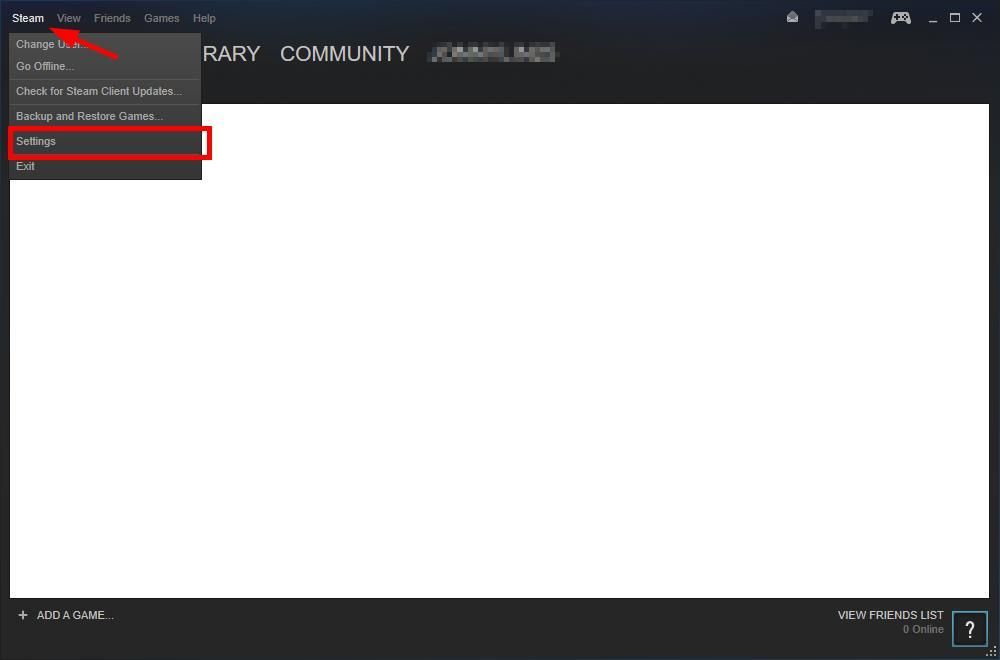
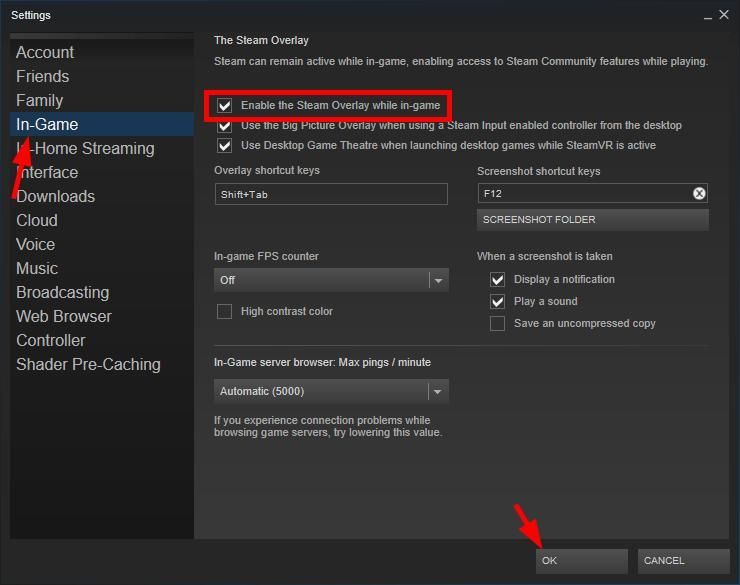
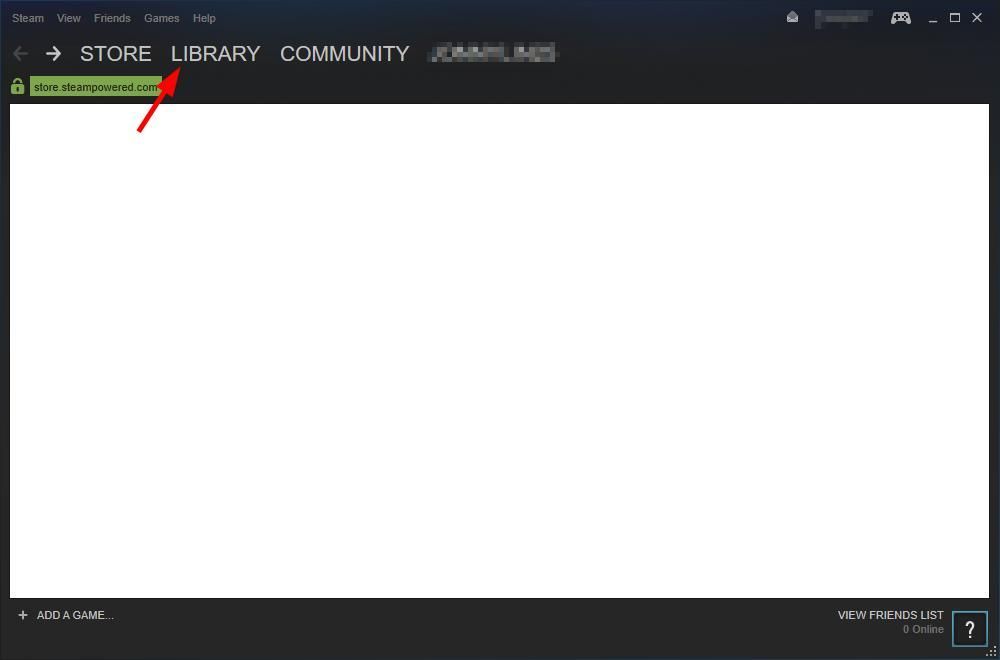
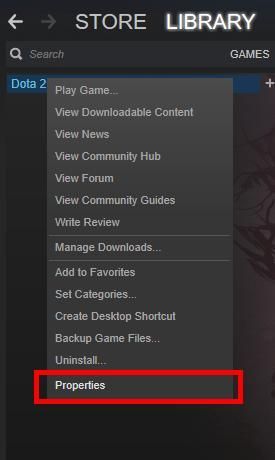
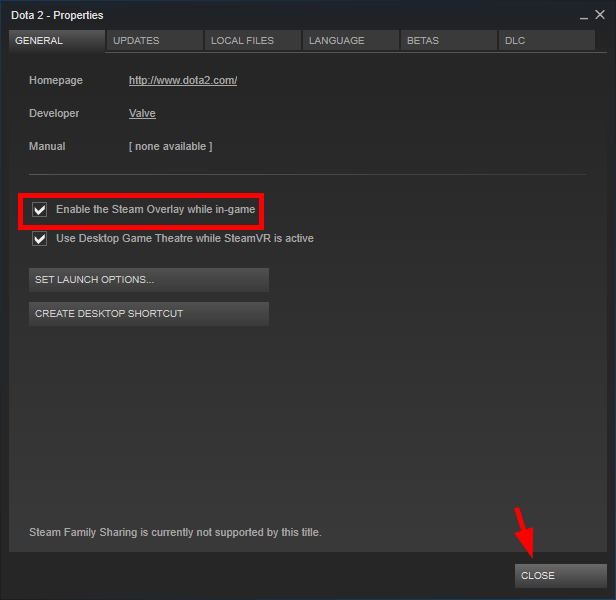
Если эти настройки ранее были отключены, а теперь вы их включили, запустите игру и проверьте, можете ли вы открыть оверлей Steam. Если они уже были включены или их включение вам не помогает, попробуйте еще два решения.
Метод 2: завершите процесс оверлея Steam
В процессе оверлея Steam могут быть проблемы с повреждением, поэтому оверлей не работает должным образом. Вы должны завершить этот процесс, чтобы принудительно перезапустить его, а затем посмотрите, решит ли это вашу проблему.
Чтобы завершить процесс оверлея Steam:
1) Запустите игру в Steam.
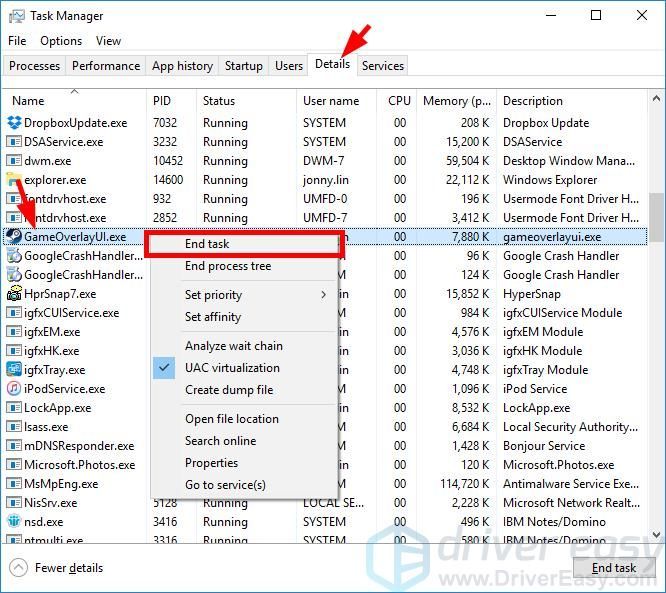
4) Закройте диспетчер задач и вернитесь в игру.
Метод 3: проверьте наличие прерывания программного обеспечения
Если вы можете решить проблему с оверлеем Steam этим методом, обратитесь за советом к поставщику проблемной программы или в службу поддержки Steam.