
Как посмотреть HTTP заголовки
Что такое HTTP заголовки
HTTP протокол используется при открытии сайтов и скачивании файлов из Интернета. HTTP протокол работает по принципу запрос-ответ — от клиента приходит запрос и сервер отправляет ответ. Каждый запрос и каждый ответ состоит из элементов:
Тело сообщения — это то, ради чего делается запрос — страница сайта или файл.
Заголовки — это метаинформация, которую мы обычно не видим.
В заголовках запроса могут быть такие данные как:
В заголовках ответа могут быть такие данные как:
Эта статья расскажет, как посмотреть HTTP заголовки.
Как в веб-браузере увидеть HTTP заголовки
Это самый простой способ, доступный в любой операционной системе.
Нажмите в веб-браузере F12 и откройте интересующую вас страницу. Перейдите на вкладку Network (сеть) и выберите интересующее вас подключение.
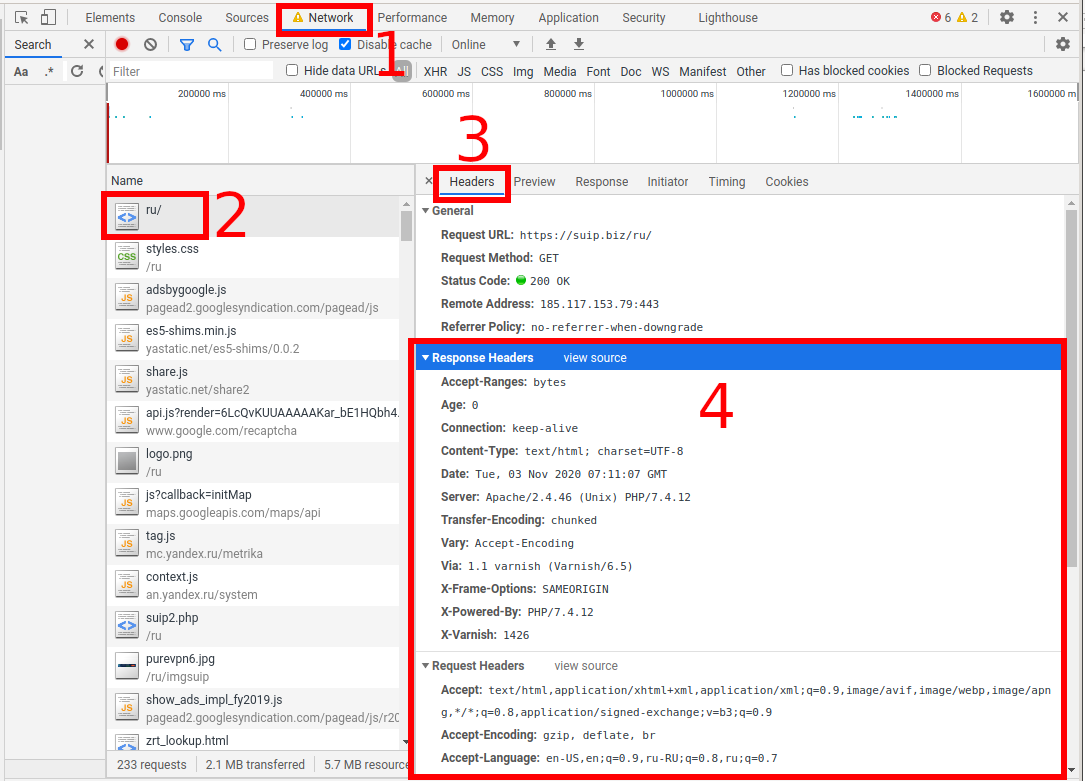
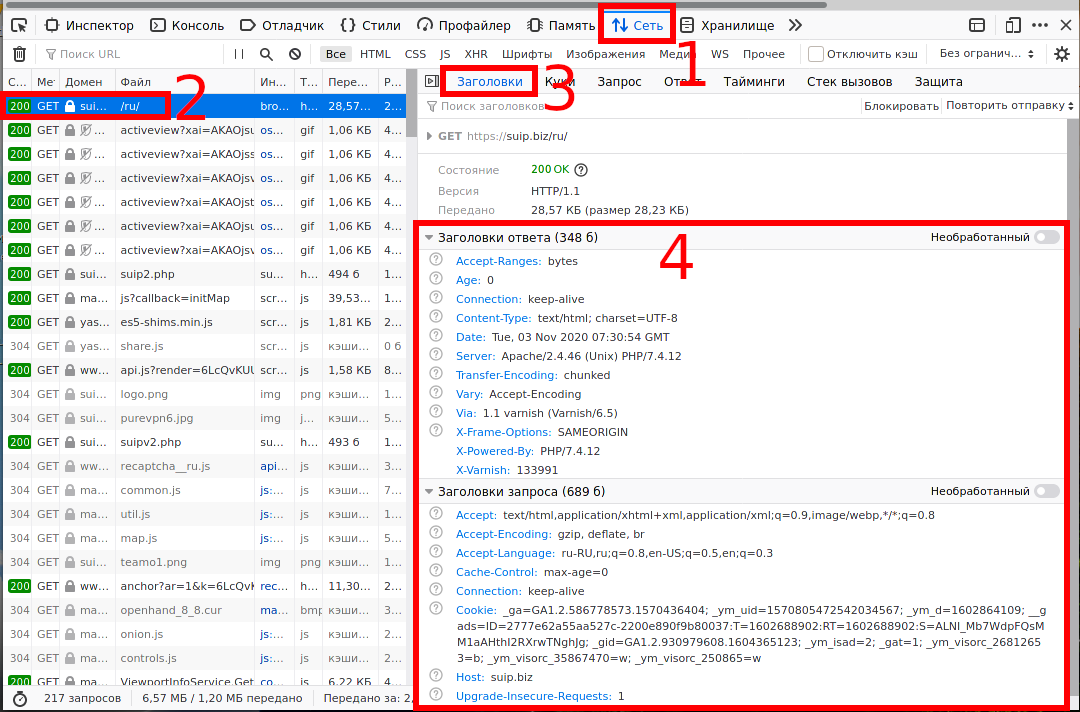
Вначале идут Заголовки ответа (Response Headers), а затем Заголовки запроса (Request Headers), хотя, конечно же, вначале отправляется запрос и его заголовки, а затем приходит ответ.
Это удобный метод, причём вам не нужно беспокоиться о HTTPS протоколе — поскольку веб-браузер является конечным адресатом, то он может показывать уже расшифрованные данные.
Как в cURL посмотреть HTTP заголовки
Для cURL есть опции -I, -v и -i, которые делают так, что эта утилита показывает HTTP заголовки.
Разница в том, что опция -I означает использовать метод HEAD, то есть в реальности кроме HTTP заголовков ничего не будет прислано. А опция -v делает вывод более вербальным, в результате в него включаются и заголовки. Но если вы отправляете запрос по HTTPS протоколу, то с опцией -v также будут показаны данные, относящиеся к TLS рукопожатию — они не имеют отношения к HTTP заголовкам. Ещё нужно знать, что опция -I показывает только заголовки ответа, а опция -v показывает и Заголовки запроса и Заголовки ответа.
Опция -i также показывает только заголовки ответа, не показывает TLS рукопожатие, но зато показывает всё тело ответа.
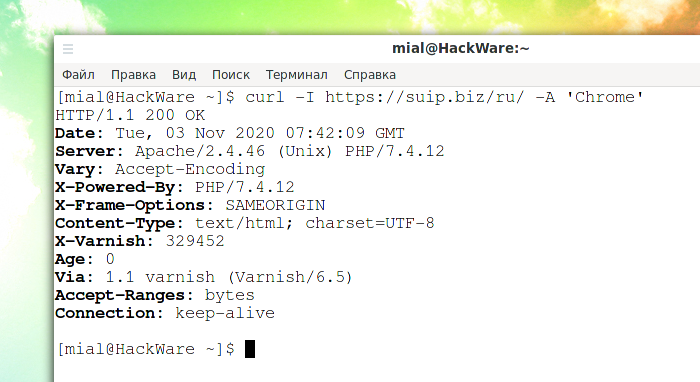
Пример использования метода HEAD:
Здесь «HTTP/1.1 200 OK» это строка статуса, а всё остальное — поля HTTP заголовка.
Пример вербального вывода:
Отправленные на веб сервер заголовки имеют в начале символ >, а полученные с веб-сервера строки начинаются на
Инструменты тестировщика. Панель разработчика Chrome
Google Chrome включает в себя огромный набор функционала для тестирования сайтов веб-разработчиком. Панель разработчика открывается нажав F12:
Elements
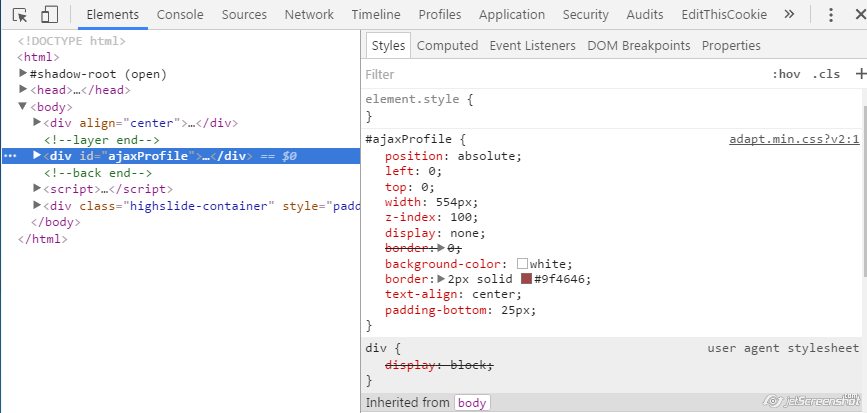
Перед нами наше HTML-древо сайта разложенное по полочкам. Расположение внутреннего контента может отличаться, в данном случае я разбил на 2 колонки, где слева HTML-древо, а справа CSS свойства выбранного элемента (тега или тега, оба варианта применяются). Изменяется HTML-древо достаточно просто, выбираете нужный Вам тэг и нажимаете F2, далее изменяете HTML-код блока, где вы можете не только его содержание изменить, но и добавить другие атрибуты этому тэгу, а так же добавить другой тег перед или после данного тэга. При наведении мышкой на данный тэг на экране будет подсвечена область данного тэга, где оранжевым и зеленым цветом отмечены padding и margin.
Найти нужный тег в древе не сложно, есть 2 способа. Способ первый — перед Elements в меню находятся 2 иконки, вторая из которых перевод сайта в мобильную версию (не надо даже телефон покупать, всё итак видно верстальщику), а первая — выбрать элемент на странице. Достаточно нажать на первую кнопку, выбрать нужный блок и кликнуть по нему левой кнопкой мыши, таким образом у нас откроется именно данный тэг для корректировки. Метод второй, более быстрый — сразу правой кнопкой мыши нажать на нужный участок сайта и выбрать «Просмотреть код».
Выбрав нужный тег мы без труда можем его подправить в нужный нам вид. Хочу заметить, что именно так я корректирую верстку всегда, попросту беру нужные теги и меняю им свойства в браузере, и когда я останавливаюсь на последнем понравившемся варианте, то копирую результат уже в мои html и css. Теперь поговорим о правой колонке — styles и computed. computed — финальная версия всех стилей применённых к тегу. Помните я говорил о том, что браузер по умолчанию имеет перечень свойств у тега, а мы их лишь меняет на нужные нам, так вот тут и есть этот самый перечень финальной версии, то есть вместе с изменёнными нами свойствами. Если посмотреть внимательно, то можно заменить интересную особенность, что почти все теги имеют одни и те же свойства с разными значениями, а это говорит о том, что практически весь сайт можно сверстать используя всего 1 или 2 тега, что кажется и абсурдным, но возможным 🙂 В первой же колонке Styles указаны именно изменёнными нами стили (нашими таблицами стилей). В данной вкладке мы можем поменять влияние стилей как на данный тег работая в блоке element.style, так и изменять по id и class для всех элементов на сайте.
Итак, практическая задача, создайте 3 колонки через float:left с содержанием картинки + текста с одним классом. Далее через панель разработчика добавьте рамки, подкорректируйте расстояние между блоками и текстом используя внутренние и внешние отступы (меняя свойства класса), измените цвет текста в каждом блоке на свой цвет (тут уже element.style). Этого будет вполне достаточно, хотя для себя можете поэкспериментировать меняя таким образом код и других сайтов. Но помните самое важное, Вы не изменяете настоящие html и css файлы, а только временные конкретно данной страницы и как только вы обновите страницу, то и слетят все Ваши настройки!
Console
Без неё и жизнь не мила у любого программиста 🙂 Абсолютно все WARNING и ERROR записываются в данный блок. Убедитесь, что у вас выводятся все ошибки проверив следующим образом: нажмите на иконку filter в данном разделе и выберите вкладку «all», то есть выводить все ошибки.
Логи сохраняются в рамках данной страницы с момента открытия консоли, а не загрузки страницы. Поэтому если загрузить страницу, а после открыть консоль, то ошибок вы не увидите, хотя ошибки на странице присутствуют! Поэтому сначала мы открываем консоль, а потом перезагружаем данную страницу! Теперь справа от ошибки будет указываться файл на котором произошла ошибка и даже сама строчка. Хочу заметить, что в консоль так же попадают ошибки различных установленных плагинов и расширений для Google Chrome включая вирусы (они тоже прописываются как плагин или расширение).
Работая с JavaScript можем столкнуться с тем, что по клику происходит переадресация на другую страницу в формате: click — ошибка — переадресация, а ошибка произошла перед строчкой, которая должна была заблокировать переадресацию и поэтому в консоли пусто. Решается всё предельно просто, установите галочку Preserve Log, и тогда логи не будут очищаться после перезагрузки или переадресации страницы.
Sources и Network
Network более сложный функционал, тут перечень всех запросов и их ответов с сервером. Обратите внимание на то, что тут так же есть Filter — All, а так же Preserve log, это очень важно!
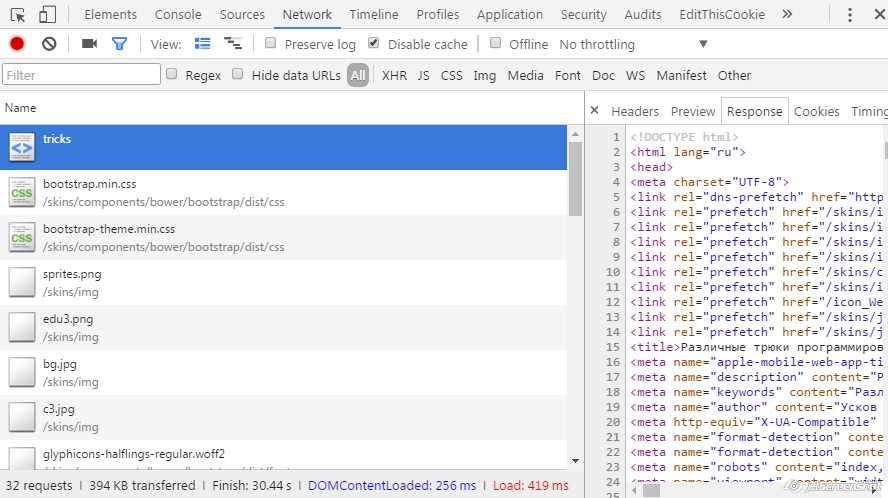
Ваш внешний вид данного раздела может немного отличаться, там может быть включен overview (соответствующая иконка с графиками), что я обычно выключаю. В левой колонке у нас запросы, в правой идут ответы. При этом ответы так же разделены на подразделы. Первый запрос всегда идёт к исполняющему файлу (указан url), если закрыть правую колонку, то можно увидеть подробности запроса, а именно: метод запроса, как долго он выполнялся (что будет свидетельствовать на сколько сеть и сайт работают хорошо, объем файла. Закрыв правую колонку можно вновь открыть повторно кликнув на интересующий нас файл для анализа.
Preview и Response
После запроса сервер возвращает нам что-либо, в Preview попадёт удобный для человека вид, а в Response — неотформатированный исходник. На примере запроса изображения во вкладку Preview попадёт сама картинка, а исходный код картинки по соображениям морали будет скрыт, но вот если Вы запросили HTML, JS, PHP файлы, то как раз заглянуть во вкладку Response стоит обязательно для того, чтобы убедиться, что там вернулся именно тот контент, который мы запросили и ожидаем увидеть!
Google Chrome панель разработчика
Google Chrome включает в себя огромный набор функционала для тестирования сайтов веб-разработчиком. Панель разработчика открывается нажав F12:
Elements
Перед нами наше HTML-древо сайта разложенное по полочкам. Расположение внутреннего контента может отличаться, в данном случае я разбил на 2 колонки, где слева HTML-древо, а справа CSS свойства выбранного элемента (тега или тега, оба варианта применяются). Изменяется HTML-древо достаточно просто, выбираете нужный Вам тэг и нажимаете F2, далее изменяете HTML-код блока, где вы можете не только его содержание изменить, но и добавить другие атрибуты этому тэгу, а так же добавить другой тег перед или после данного тэга. При наведении мышкой на данный тэг на экране будет подсвечена область данного тэга, где оранжевым и зеленым цветом отмечены padding и margin. Так же хочу заметить одну важную особенность, если разработчик допускает ошибку и не применяет clear:both после float:left чем нарушает работу верстки, то область указанного тэга не будет видна или будет отображаться с ошибкой. Самая распространенная ошибка, между прочим!
Итак, практическая задача, создайте 3 колонки через float:left с содержанием картинки + текста с одним классом. Далее через панель разработчика добавьте рамки, подкорректируйте расстояние между блоками и текстом используя внутренние и внешние отступы (меняя свойства класса), измените цвет текста в каждом блоке на свой цвет (тут уже element.style). Этого будет вполне достаточно, хотя для себя можете поэкспериментировать меняя таким образом код и других сайтов. Но помните самое важное, Вы не изменяете настоящие html и css файлы, а только временные конкретно данной страницы и как только вы обновите страницу, то и слетят все Ваши настройки!
Console
Без неё и жизнь не мила у любого программиста 🙂 Абсолютно все WARNING и ERROR записываются в данный блок. Убедитесь, что у вас выводятся все ошибки проверив следующим образом: нажмите на иконку filter в данном разделе и выберите вкладку «all», то есть выводить все ошибки. По умолчанию установлен всегда «all», но зная Вас, мои ученики. 🙂
Логи сохраняются в рамках данной страницы с момента открытия консоли, а не загрузки страницы. Поэтому если загрузить страницу, а после открыть консоль, то ошибок вы не увидите, хотя ошибки на странице присутствуют! Поэтому сначала мы открываем консоль, а потом перезагружаем данную страницу! Теперь справа от ошибки будет указываться файл на котором произошла ошибка и даже сама строчка. Хочу заметить, что в консоль так же попадают ошибки различных установленных плагинов и расширений для Google Chrome включая вирусы (они тоже прописываются как плагин или расширение), а так же при работе Ajax и других внешних скриптов может указываться строчка 1 или 0 в исполняемом файле, а никак не строка, откуда этот самый AJAX был выполнен. Это стоит брать во внимание!
О том, что наши заметки попадают в консоль из console.log я писать не буду, Вы итак это знаете из общего курса 🙂
Sources и Network
Ваш внешний вид данного раздела может немного отличаться, там может быть включен overview (соответствующая иконка с графиками), что я обычно выключаю. В левой колонке у нас запросы, в правой идут ответы. При этом ответы так же разделены на подразделы. Первый запрос всегда идёт к исполняющему файлу (указан url), если закрыть правую колонку, то можно увидеть подробности запроса, а именно: метод запроса, как долго он выполнялся (что будет свидетельствовать на сколько сеть и сайт работают хорошо, объем файла. Закрыв правую колонку можно вновь открыть повторно кликнув на интересующий нас файл для анализа.
Preview и Response
Ajax и панель разработчика
Разрабатывая код с Ajax мы делаем следующее:
1) Пишем код, вешаем событие на кнопку.
2) Открываем панель разработчика, обновляем страницу.
3) Проверяем, что ошибок нет, устанавливаем Preserve log, так как в случае переадресации нам надо перехватить ошибку.
4) Кликаем на кнопку вызывающую Ajax запрос. Теперь если переадресации не было смотрим внимательно сначала в вкладку Console и убеждаемся, что произошла ошибка. Ошибка может быть любого плана, не только неправильный ответ с сервера, но и опечатка в самом коде. Если в console ошибки нет, или же она не ясна как, например, это строчка 0 или 1, то продолжаем анализировать вкладку Network.
5) Во вкладке Network убеждаемся, что запрос был отправлен на корректный URL, статус ответа 200, а не 404, анализируем сам запрос, то есть открываем вкладку Response и смотрим внимательно верный ли ответ прислал нам файл, именно тот, который мы ожидаем, или в ответе присутствует мусор в виде лишнего кода, ошибок и т.д. Если Вы понимаете какой ответ ждёте от сервера, то вы без труда можете сравнить ожидаемое с реальностью, увидеть ошибку и исправить её!
П.С. Всем моим гостям я желаю успешного программирования, а с учеников требую идеального понимания того, что я тут расписал. И если я когда-нибудь спрошу у Вас был ли отправлен AJAX запрос на сервер и какой ответ пришел, то Вы должны дать мне корректный ответ, а не моргать глазами как «блондинки». 🙂
Данная статья в будущем ещё будет дорабатываться, возможно!
Мониторинг запросов в Chrome
в Firefox я использую Firebug, который позволяет мне просматривать каждый http-запрос, который делают мои вызовы ajax. Я переключил свою разработку на Chrome, и мне это нравится до сих пор. Моя единственная жалоба заключается в том, что инструменты разработчика, кажется, не позволяют просматривать каждый запрос AJAX. У меня это произошло однажды, когда панель ресурсов показала несколько запросов к одному и тому же ресурсу, но это сделано только один раз и никогда больше.
есть ли способ надежно увидеть каждый http-запрос, который страница делает через javascript из Chrome?
В настоящее время, чтобы обойти это, я запускаю Fiddler рядом с Chrome для просмотра моих запросов, но если есть способ сделать это из браузера, я бы предпочел это.
9 ответов
Я знаю, что это старая нить, но я думал, что я вмешаюсь.
Chrome в настоящее время имеет встроенное решение.
самый актуальный ответ на это: они перечислены под кнопкой «сеть» в инструментах разработчика, а не под «ресурсами», как раньше.
вы также можете использовать эту ссылку в Chrome для получения более подробной информации, чем инспектор.
Это показывает журнал всех запросов браузера при открытии
Не знаю, в какой версии chrome это доступно, но я нашел параметр «Console-Log XMLHttpRequests» (нажав на значок в правом нижнем углу инструментов разработчика в chrome на mac)
можно использовать Саша что является хорошим бесплатным инструментом.
откройте DevTools и нажмите F1 для доступа к настройкам. Найдите раздел консоли и установите флажок «Log XMLHttpRequests».
теперь все ваши AJAX и другие подобные запросы будут регистрироваться в консоли.
Я предпочитаю этот метод, потому что он обычно позволяет мне видеть все, что я ищу в консоли без необходимости перейти на вкладку Сеть.
спасибо всем, кто пытается помочь в этом посте
у меня ubuntu 13.10, а моя версия chrome-34.0
для моей ситуации это работает
теперь вы должны увидеть новую панель перед вами запрос
на шаге 5 Phil «ресурсы» больше не доступны в новой версии Chrome. Вам нужно щелкнуть значок страницы рядом со страницей Ajax, указанной в нижней панели, со столбцами Name, Method, Status.
затем он покажет вам несколько панелей, где вы найдете сообщения об ошибках.
вы также можете просто щелкнуть правой кнопкой мыши на странице в браузере и выбрать «проверить элемент», чтобы открыть инструменты разработчика.
Network features reference
Published on Monday, April 13, 2015 • Updated on Thursday, August 12, 2021

Technically, I’m a writer
Discover new ways to analyze how your page loads in this comprehensive reference of Chrome DevTools network analysis features.
Note: This reference is based on Chrome 58. If you use another version of Chrome, the UI and features of DevTools may be different. Check chrome://help to see what version of Chrome you’re running.
# Record network requests
By default, DevTools records all network requests in the Network panel, so long as DevTools is open.

Figure 1. The Network panel
# Stop recording network requests
To stop recording requests:
# Clear requests
Click Clear  on the Network panel to clear all requests from the Requests table.

Figure 2. Clear, outlined in blue
# Save requests across page loads
To save requests across page loads, check the Preserve log checkbox on the Network panel. DevTools saves all requests until you disable Preserve log.

Figure 3. The Preserve Log checkbox, outlined in blue
# Capture screenshots during page load
Capture screenshots to analyze what users see as they wait for your page to load.
To enable screenshots, open Settings inside the Network panel and check Capture screenshots.
Reload the page while the Network panel is in focus to capture screenshots.
Once captured, you can interact with screenshots in the following ways:
Figure 4. Capture screenshots enabled, showing loading screenshots over time.
# Replay XHR request
To replay an XHR request, right-click the request in the Requests table and select Replay XHR.

Figure 5. Selecting Replay XHR
# Change loading behavior
# Emulate a first-time visitor by disabling the browser cache
To emulate how a first-time user experiences your site, check the Disable cache checkbox. DevTools disables the browser cache. This more accurately emulates a first-time user’s experience, because requests are served from the browser cache on repeat visits.

Figure 6. The Disable Cache checkbox, outlined in blue
# Disable the browser cache from the Network Conditions drawer
If you want to disable the cache while working in other DevTools panels, use the Network Conditions drawer.
# Manually clear the browser cache
To manually clear the browser cache at any time, right-click anywhere in the Requests table and select Clear Browser Cache.

Figure 7. Selecting Clear Browser Cache
# Emulate offline
There’s a new class of web apps, called Progressive Web Apps, which can function offline with the help of service workers. When you’re building this type of app, it’s useful to be able to quickly simulate a device that has no data connection.
Check the Offline checkbox to simulate a completely offline network experience.

Figure 8. The Offline checkbox, outlined in blue
# Emulate slow network connections
Emulate 2G, 3G, and other connection speeds from the Network Throttling menu.

Figure 9. The Network Throttling menu, outlined in blue
You can select from a variety of presets, such as Regular or Good 2G. You can also add your own custom presets by opening the Network Throttling menu and selecting Custom > Add.
DevTools displays a warning icon next to the Network tab to remind you that throttling is enabled.
# Emulate slow network connections from the Network Conditions drawer
If you want to throttle the network connection while working in other DevTools panels, use the Network Conditions drawer.
# Manually clear browser cookies
To manually clear browser cookies at any time, right-click anywhere in the Requests table and select Clear Browser Cookies.

Figure 10. Selecting Clear Browser Cookies
# Override the user agent
To manually override the user agent:
# Filter requests
# Filter requests by properties
Use the Filter text box to filter requests by properties, such as the domain or size of the request.
If you can’t see the text box, the Filters pane is probably hidden. See Hide the Filters pane.

Figure 11. The Filters text box, outlined in blue
You can use multiple properties simultaneously by separating each property with a space. For example, mime-type:image/gif larger-than:1K displays all GIFs that are larger than one kilobyte. These multi-property filters are equivalent to AND operations. OR operations are currently not supported.
Below is a complete list of supported properties.
# Filter requests by type
To filter requests by request type, click the XHR, JS, CSS, Img, Media, Font, Doc, WS (WebSocket), Manifest, or Other (any other type not listed here) buttons on the Network panel.
If you can’t see these buttons, the Filters pane is probably hidden. See Hide the Filters pane.
To enable multiple type filters simultaneously, hold Command (Mac) or Control (Windows, Linux) and then click.

Figure 12. Using the Type filters to display JS, CSS, and Doc[ument] resources.
# Filter requests by time
Click and drag left or right on the Overview pane to only display requests that were active during that time frame. The filter is inclusive. Any request that was active during the highlighted time is shown.

Figure 13. Filtering out any requests that weren’t active around 2500ms
# Hide data URLs
Data URLs are small files embedded into other documents. Any request that you see in the Requests table that starts with data: is a data URL.
Check the Hide data URLs checkbox to hide these requests.

Figure 14. The Hide Data URLs checkbox
# Sort requests
By default, the requests in the Requests table are sorted by initiation time, but you can sort the table using other criteria.
# Sort by column
Click the header of any column in the Requests to sort requests by that column.
# Sort by activity phase
To change how the Waterfall sorts requests, right-click the header of the Requests table, hover over Waterfall, and select one of the following options:
These descriptions assume that each respective option is ranked from shortest to longest. Clicking on the Waterfall column’s header reverses the order.

Figure 15. Sorting the Waterfall by total duration. The lighter portion of each bar is time spent waiting. The darker portion is time spent downloading bytes.
# Analyze requests
So long as DevTools is open, it logs all requests in the Network panel. Use the Network panel to analyze requests.
# View a log of requests
Use the Requests table to view a log of all requests made while DevTools has been open. Clicking or hovering over requests reveals more information about them.

Figure 16. The Requests table, outlined in blue
The Requests table displays the following columns by default:
# Add or remove columns
Right-click the header of the Requests table and select an option to hide or show it. Currently displayed options have checkmarks next to them.

Figure 17. Adding a column to the Requests table.
# Add custom columns
To add a custom column to the Requests table, right-click the header of the Requests table and select Response Headers > Manage Header Columns.

Figure 18. Adding a custom column to the Requests table.
# View the timing of requests in relation to one another
Use the Waterfall to view the timing of requests in relation to one another. By default, the Waterfall is organized by the start time of the requests. So, requests that are farther to the left started earlier than those that are farther to the right.
See Sort by activity phase to see the different ways that you can sort the Waterfall.

Figure 19. The Waterfall column of the Requests pane.
# Analyze the frames of a WebSocket Connection
To view the frames of a WebSocket connection:
To refresh the table, re-click the name of the WebSocket connection under the Name column of the Requests table.

Figure 20. The Frames tab, outlined in blue
The table contains three columns:
Messages are color-coded according to their type:
# View a preview of a response body
To view a preview of a response body:
This tab is mostly useful for viewing images.

Figure 21. The Preview tab, outlined in blue
# View a response body
To view the response body to a request:
Figure 22. The Response tab, outlined in blue
# View HTTP headers
To view HTTP header data about a request:
Figure 23. The Headers tab, outlined in blue
# View HTTP header source
By default, the Headers tab shows header names alphabetically. To view the HTTP header names in the order they were received:
# Provisional headers are shown
There are times where the headers will show a warning message «Provisional headers are shown. «.
It could be due to the request not sent over the network (served from a local cache), which doesn’t store the original request headers. In this case, you can disable caching to see the full request headers. 
It could also be due to the network resource not valid (e.g. Try fetch(«https://jec.fyi.com/unknown-url/») in the Console). DevTools could also display only provisional header due to security reasons. 
# View query string parameters
To view the query string parameters of a URL in a human-readable format:
Figure 24. The Query String Parameters section, outlined in blue
# View query string parameters source
To view the query string parameter source of a request:
# View URL-encoded query string parameters
To view query string parameters in a human-readable format, but with encodings preserved:
# View cookies
To view the cookies sent in a request’s HTTP header:
See Fields for a description of each of the columns.

Figure 25. The Cookies tab, outlined in blue
# View the timing breakdown of a request
To view the timing breakdown of a request:
See Preview a timing breakdown for a faster way to access this data.
See Timing breakdown phases explained for more information about each of the phases that you may see in the Timing tab.

Figure 26. The Timing tab, outlined in blue
Here’s more information about each of the phases.
See View timing breakdown for another way to access this view.
# Preview a timing breakdown
To view a preview of the timing breakdown of a request, hover over the request’s entry in the Waterfall column of the Requests table.
See View the timing breakdown of a request for a way to access this data that does not require hovering.

Figure 27. Previewing the timing breakdown of a request
# Timing breakdown phases explained
Here’s more information about each of the phases you may see in the Timing tab:
# View initiators and dependencies
To view the initiators and dependencies of a request, hold Shift and hover over the request in the Requests table. DevTools colors initiators green, and dependencies red.

Figure 28. Viewing the initiators and dependencies of a request
When the Requests table is ordered chronologically, the first green request above the request that you’re hovering over is the initiator of the dependency. If there’s another green request above that, that higher request is the initiator of the initiator. And so on.
# View load events
DevTools displays the timing of the DOMContentLoaded and load events in multiple places on the Network panel. The DOMContentLoaded event is colored blue, and the load event is red.

Figure 29. The locations of the DOMContentLoaded and load events in the Network panel
# View the total number of requests
The total number of requests is listed in the Summary pane, at the bottom of the Network panel.
Caution: This number only tracks requests that have been logged since DevTools was opened. If other requests occurred before DevTools was opened, those requests aren’t counted.

Figure 30. The total number of requests since DevTools was opened
# View the total download size
The total download size of requests is listed in the Summary pane, at the bottom of the Network panel.
Caution: This number only tracks requests that have been logged since DevTools was opened. If other requests occurred before DevTools was opened, those requests aren’t counted.

Figure 31. The total download size of requests
See View the uncompressed size of a resource to see how large resources are after the browser uncompresses them.
# View the stack trace that caused a request
When a JavaScript statement causes a resource to be requested, hover over the Initiator column to view the stack trace leading up to the request.

Figure 32. The stack trace leading up to a resource request
# View the uncompressed size of a resource
Click Use Large Request Rows  and then look at the bottom value of the Size column.

# Export requests data
# Save all network requests to a HAR file
To save all network requests to a HAR file:
Once you’ve got a HAR file, you can import it back into DevTools for analysis. Just drag-and-drop the HAR file into the Requests table. See also HAR Analyzer.

Figure 34. Selecting Save as HAR with Content
# Copy one or more requests to the clipboard
Under the Name column of the Requests table, right-click a request, hover over Copy, and select one of the following options:
Figure 35. Selecting Copy Response
# Change the layout of the Network panel
Expand or collapse sections of the Network panel UI to focus on what’s important to you.
# Hide the Filters pane
By default, DevTools shows the Filters pane. Click Filter  to hide it.

Figure 36. Hide Filters, outlined in blue
# Use large request rows
Use large rows when you want more whitespace in your network requests table. Some columns also provide a little more information when using large rows. For example, the bottom value of the Size column is the uncompressed size of a request.
Open Settings and click Use large request rows to enable large rows.

Figure 37. Large Request Rows, outlined in blue
# Hide the Overview pane
By default, DevTools shows the Overview pane. Open Settings and uncheck the Show overview checkbox to hide it.

Figure 38. Hide Overview, outlined in blue
Last updated: Thursday, August 12, 2021 Improve article