
Расширения для браузера Mozilla Firefox

Mozilla – надежный браузер с множеством опций. Однако как и в других обозревателях, его функционал расширяется за счет специальных дополнений. В официальном магазине публикуют различные расширения для Firefox. Они доступны для скачивания всем пользователям, на компьютере которых установлена эта программа.
Расширяем возможности браузера
Дополнениями называют небольшие скрипты, которые встраиваются в Mozilla Firefox, расширяя объем функций. Расскажем в этой статье, какие есть полезные расширения для Firefox, которые нацелены на создание комфортных условий для пользователей. Кроме этого, узнаем, где их загружать и как решить проблему с загрузкой.Их можно разделить на множество видов: блокировщики рекламы, защитники, сервисы VPN, анонимайзеры, загрузчики, автоматизаторы действий, редакторы интерфейса браузера и многое другое.
Где скачать и как устанавливать дополнения?
Первый вопрос, которым задаются новички: как установить расширение в Firefox? Интеграция происходит либо в магазине расширений, либо через официальные ресурсы, на которых размещаются установочные файлы расширений для Mozilla Firefox. В первом случае процедура одна и та же для всех дополнений.
Проблемы с установкой
Иногда возникают трудности с загрузкой приложений. Они просто не устанавливаются. На то есть несколько причин. Будем определять их по очереди и одновременно решать проблему.
1. Дополнение и версия браузера оказались несовместимыми. Как правило, в официальном магазине публикуют расширения Mozilla Frefox самых последних версий. Что в этом случае делать? Здесь три варианта решения:
2.Браузер блокирует установку дополнения, так как сайт не является доверенным. Появляется желтая полоса с сообщением. Здесь нужно просто нажать на «Разрешить». Также можно просто отключить проверку расширений в браузере, чтобы заблокированное дополнение можно было спокойно скачать.
Причиной ошибки 228 может стать другая программа. Например, межсетевой или антишпионский экран. Временно отключите эту утилиту, что бы проверить, в этом ли причина. Если проблема в ней, придется просто сделать выбор в пользу приложения или программы.
4.Если не открываются ссылки на установку, прежде всего, нужно убедиться, что работает плагин JavaScript.
5.Файлы конфигурации в обозревателе могут быть повреждены. Отсюда и ошибка. Что нужно предпринять в этом случае? Удалить эти файлы. При перезапуске браузер восстановит их, но повреждений уже не будет. Для этого открываем папку профиля.
Кликните по кнопке меню. Нам нужна Справка – круглая иконка со знаком вопроса. Выберите опцию «Информация для решения проблем» в контекстном меню.
В блоке «Сведения о приложении» нажмите на кнопку «Открыть папку».
Выйдите из браузера.
Уберите из списка файлов документы:
6.Другие дополнительные программы в браузере могут быть несовместимы с тем расширением, которое вы пытаетесь установить. Решение: поставьте безопасный режим для нового дополнения.
Где их можно найти?
Где хранятся скачиваемые расширения Mozilla Firefox? В папке профиля. Чтобы она появилась на экране, сделайте следующее:
Где находятся расширения в меню самого браузера? Открыть вкладку с их перечнем можно в пару кликов: открыть окно «Дополнения» через иконку с тремя линиями. Вы сразу попадаете во вкладку «Расширения». Здесь производится управление программами. В этом меню можно включить, отключить или же вовсе удалить определенное расширение. Кнопка «Настройки» приведет вас в окно с параметрами утилиты.
Несколько популярных дополнений
Программ много, однако только некоторые из них загружаются с завидной частотностью. Узнаем, какие полезные расширения для Firefox можно скачать в официальном магазине.
AdBlock и Adguard
Это самые известные блокировщики рекламы не только для Мозилы, но и других популярных обозревателей. Они также могут идти в виде отдельных программ, устанавливаемых на ПК.
Так как на каждом сайте сейчас полно рекламных баннеров, пользователи начинают интересоваться, можно ли от всех этих элементов избавиться. С помощью таких расширений можно. Adguard также обеспечит дополнительной защитой от фишинговых сайтов. Эти приложения абсолютно бесплатны.
friGate
Если вам недоступен какой-либо сайт по причине блокировки его провайдером или администратором, вы можете скачать friGate и обойти закрытый доступ.
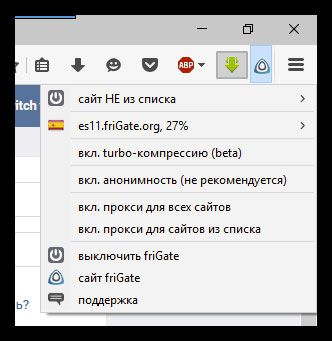
Подключение осуществляется за счет сервера прокси. Подключение будет меняться на обычное, когда вы будете заходить на разрешенные ресурсы.
Эта программа также позволяет открывать запрещенные сайты. Она бесплатная условно. В платной версии больше стран, через которые вы можете установить соединение. Скорость передачи в бесплатном варианте также ниже. Тем не менее, его бывает достаточно в большинстве случаев.
Ghostery
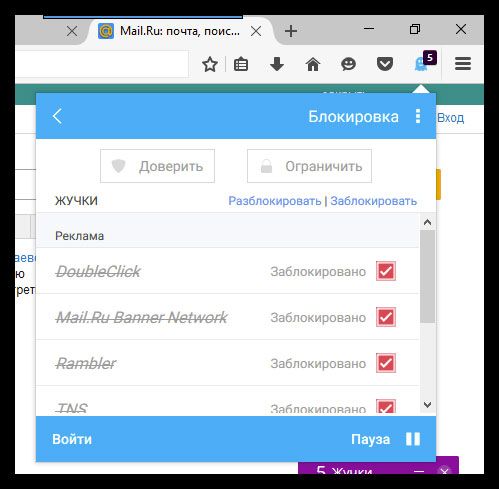
Это одно и лучших дополнений для обеспечения анонимности в интернете. Вы получите доступ к запрещенным ресурсам и дополнительно защитите себя от интернет-жучков. О вас больше не будут собирать информацию, включая ваше имя, возраст, пол, историю посещений в браузере и многое другое.
User Agent Switcher
Дополнение способно скрывать от ресурсов информацию о том, какой обозреватель вы в данный момент используете для серфинга. Далее, информация подменяется – предоставляются данные о работе альтернативного браузера (того, что вы установите в расширении).
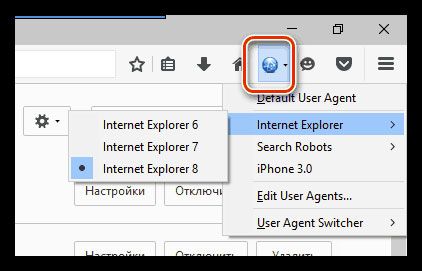
Это полезно в случае, когда какой-то сайт корректно работает при использовании, например, только браузера Internet Explorer, а его у вас не будет, если у вас стоит Linux.
Минус дополнения в том, что его интерфейс не на русском, а на английском языке.
Savefrom.net
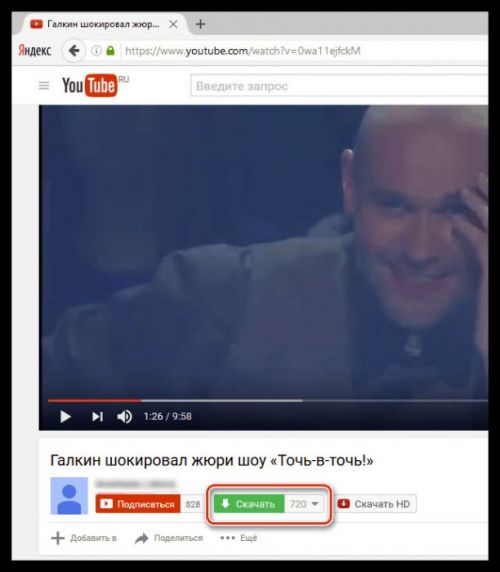
Приложение помогает загружать аудио- и видеоконтент с наиболее популярных сайтов: YouTube, Вконтакте, Одноклассников, Instagram и т.д. Время от времени в функциональных возможностях появляются и другие сайты. Таким образом, разработка и обновление идет.
iMacros
Если вы не хотите больше выполнять однотипные действия в браузере Мазила, запишите свой скрипт с помощью этого дополнения. У него простой интерфейс – разберется даже новичок. Затем вы сможете просто включать выполнение сценария, и компьютер будет делать все за вас.
Элементы Яндекса
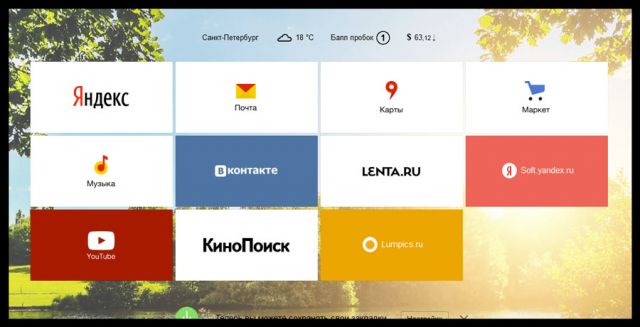
Элементы от Яндекса пользуются популярностью, в частности, визуальные закладки. Их можно настраивать (количество ячеек, фон, поисковая строка). Таким образом, они обеспечивают максимальную производительность и удобство.
Speed Dial
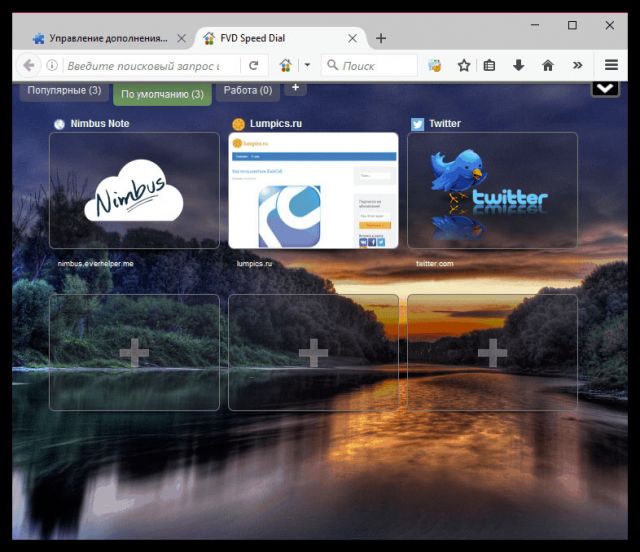
Дополнение конкурирует с визуальными закладками от яндекса. Здесь также присутствует множество настроек. Можно поставить наиболее подходящие параметры персонализации. Можно не беспокоиться о сохранности своих настроек – они будут храниться в облаке.
NoScript
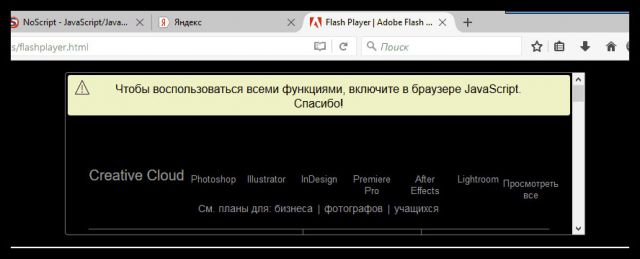
Здесь можно отключать работу таких плагинов, как Java, JavaScript и Adobe Flash Player, тем самым закрывая две самые главные уязвимости Фаерфокса. При необходимости, вы можете создать свой белый список ресурсов, для которых программа работать не будет.
LastPass Password Manager
Эта небольшая программа хранит пароли от различных учетных записей. Так как крайне не желательно ставить одни и те же логины и пароли на разные аккаунты, их накапливается огромное количество в голове. Упомнить все – невозможно. На помощь приходит LastPass Password Manager.
Вы должны будете запомнить только пароль от этого сервиса. Пароли от аккаунтов сохраняться в надежном месте – на серверах сервера. Они будут иметь зашифрованный вид. В любой момент их можно автоматически подставить при авторизации на каком-то ресурсе.
Дополнения для Firefox расширяют функционал браузера, безусловно. Их загрузка происходит в основном в магазине расширений. Там вы найдете блокировщики рекламы, защитники, средства для персонализации начальной страницы и многое другое.
Как управлять расширениями в популярных веб-браузерах
Браузеры — это наши ворота в Интернет, обеспечивающие доступ к нашим любимым сайтам и облегчающие большинство наших онлайн-процессов. По мере расширения технологий расширяются и функциональные возможности, предлагаемые этими широко используемыми приложениями.
В лексиконе веб-браузера термины «надстройка» и «расширение» взаимозаменяемы, и оба часто относятся к одному и тому же. В этой статье вы заметите, что некоторые браузеры склонны использовать расширения при обращении к этим программам, в то время как другие предпочитают называть их надстройками. В большинстве случаев нет заметного различия между ними.
Следуйте инструкциям ниже, чтобы найти, установить и управлять расширениями в браузере по вашему выбору.
Хотя для многих расширений требуются разрешения, которые могут показаться немного навязчивыми, важно иметь в виду, что этот уровень доступа, вероятно, необходим для того, чтобы они функционировали должным образом. Несмотря на то, что вы должны быть осторожны с тем, что может сделать расширение, прежде чем выбрать установку, если оно поступает из надежного источника, то, вероятно, оно не использует эти разрешения в гнусных целях.
Управление расширениями Chrome
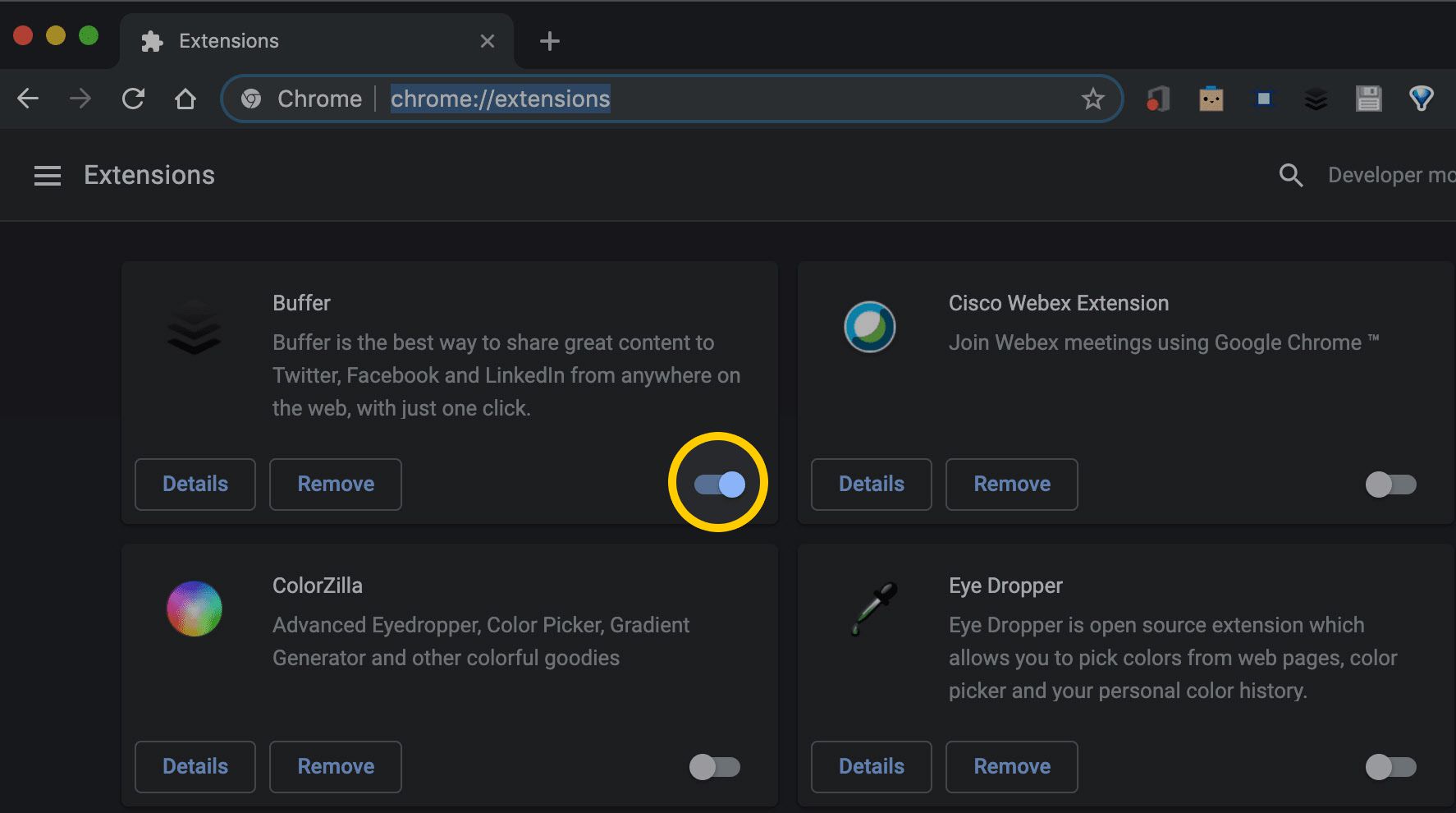
В Chrome Web Store вы можете выбирать из тысяч различных расширений, каждое из которых отсортировано по категориям и рейтингам пользователей.
Откройте браузер Chrome.

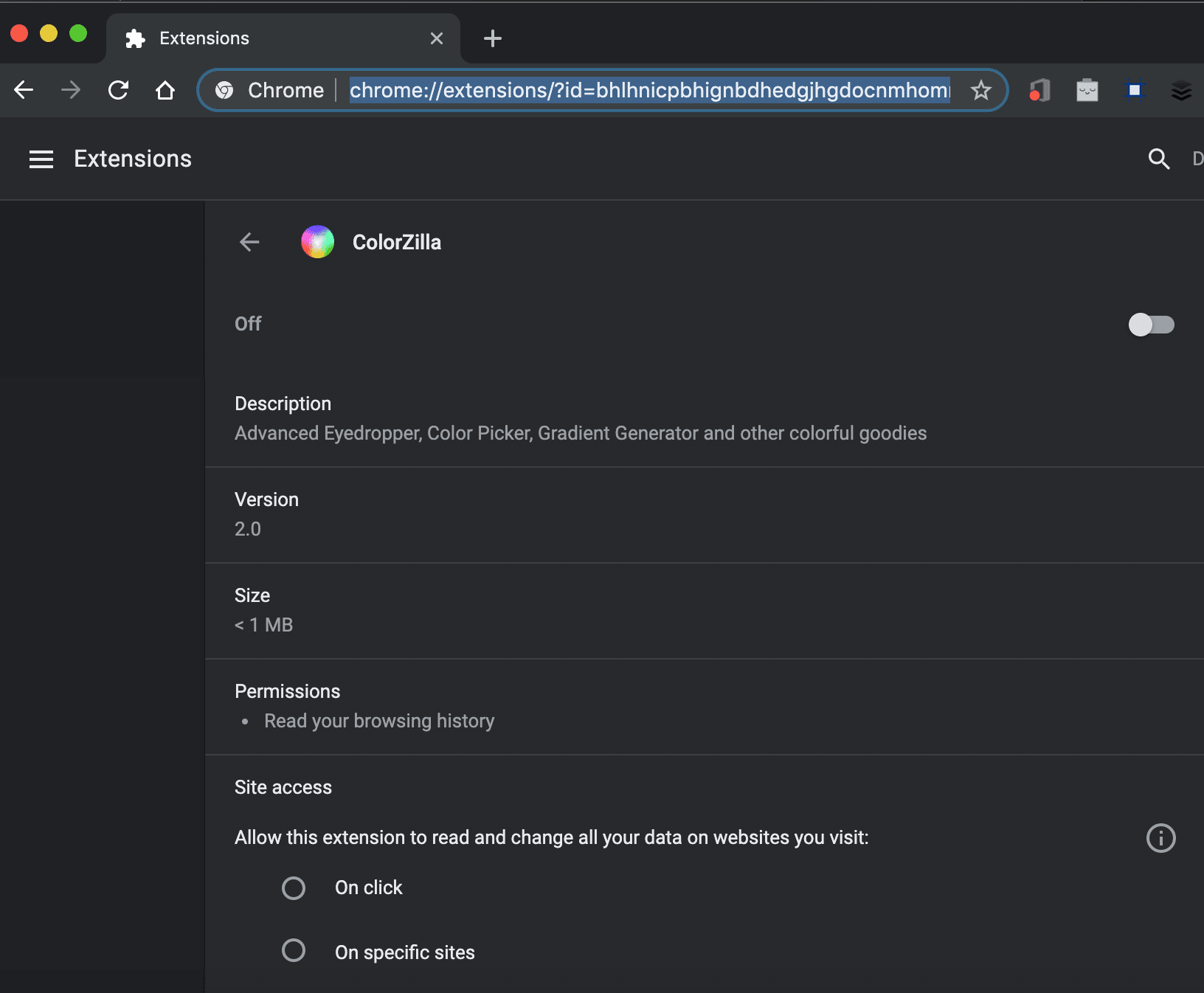
Выберите Сведения, чтобы просмотреть номер версии расширения, размер на диске (в КБ или МБ) и предоставленные ему разрешения, такие как возможность доступа к истории посещенных страниц. Кроме того, на странице сведений содержатся настраиваемые параметры для соответствующего расширения, такие как возможность разрешить его запуск в режиме инкогнито, а также тип доступа к веб-сайту, который должен быть во время работы.
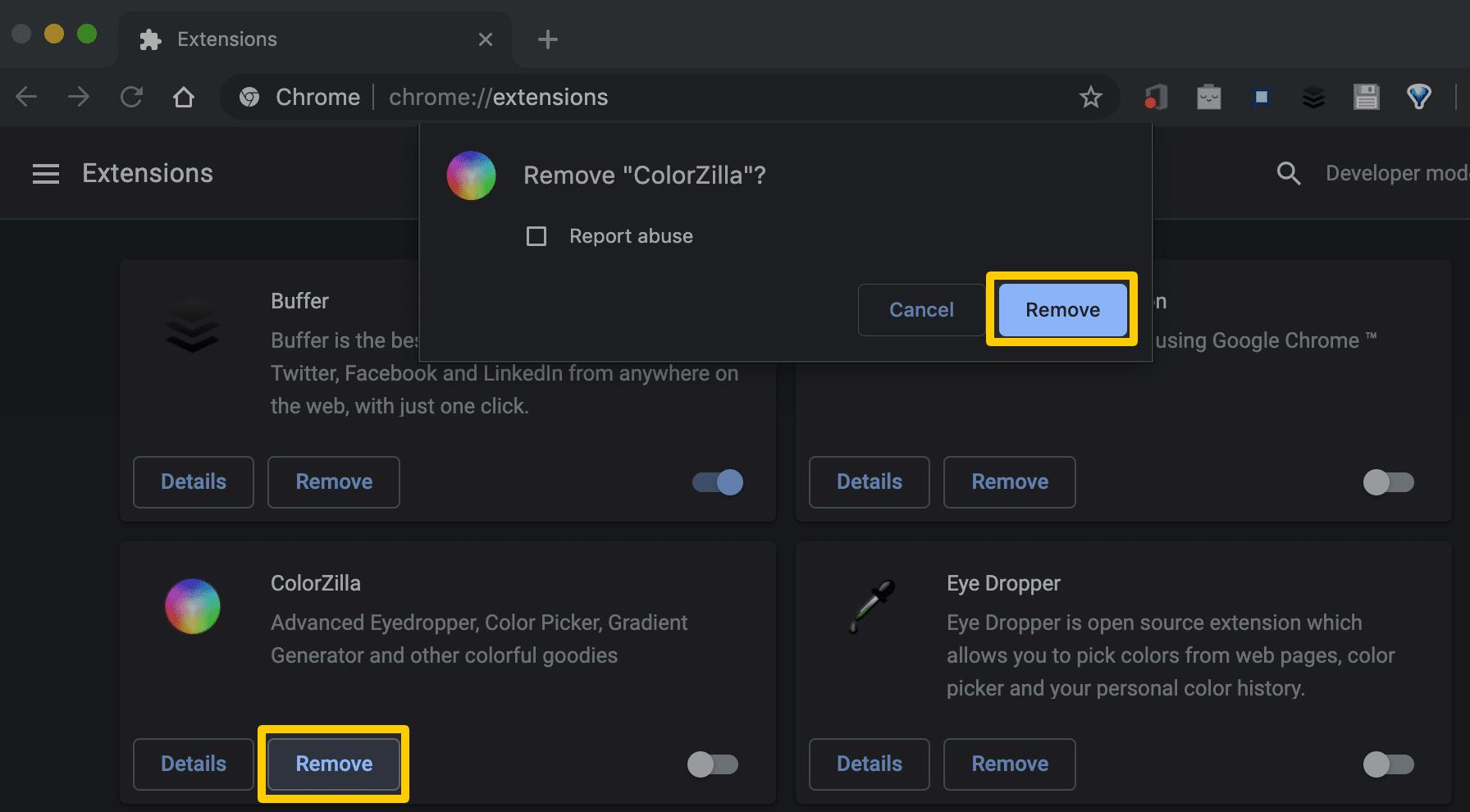
Чтобы удалить расширение, выберите « Удалить», а затем нажмите « Удалить» во второй раз, когда появится диалоговое окно подтверждения.
Чтобы установить новые расширения, сначала перейдите в Chrome Web Store в своем браузере.
Появится всплывающее окно со списком разрешений, которые расширение, которое вы выбрали для установки, будет предоставлено по умолчанию. Они могут включать в себя возможность читать историю посещенных страниц и даже изменять данные на посещаемых вами веб-сайтах, поэтому внимательно прочитайте их, прежде чем нажать « Добавить расширение», чтобы завершить процесс, или выбрать « Отмена», если вы передумали.

Многие расширения будут доступны сразу после завершения установки, в то время как для других потребуется перезагрузка Chrome, чтобы изменения вступили в силу.
Управление расширениями Firefox
Один из первых браузеров, который действительно использовал расширения много лет назад, в настоящее время на официальном сайте Mozilla доступно почти полмиллиона надстроек, и еще больше можно загрузить через сторонние выпуски.
Откройте браузер Firefox.
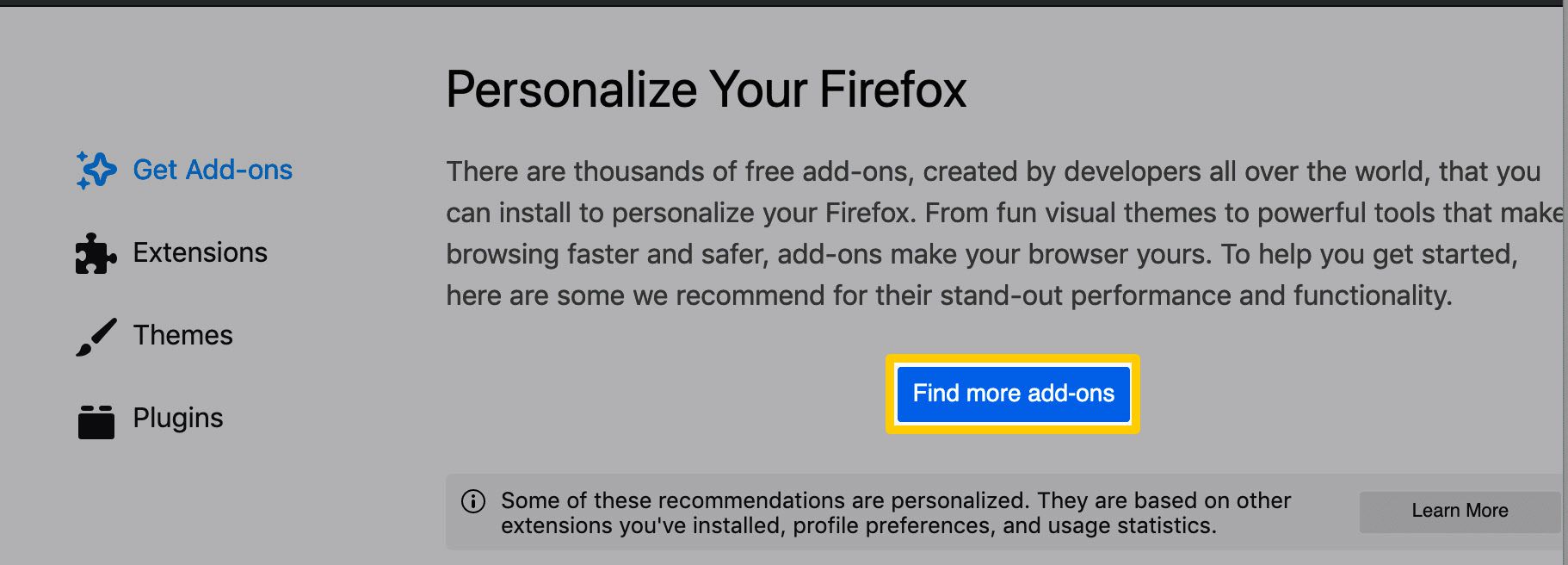
Чтобы выполнить поиск среди сотен тысяч других расширений, выберите « Найти дополнительные надстройки» (расположенные в верхней части экрана).
Появится всплывающее диалоговое окно с подробными сведениями о разрешениях, которые требуются этому конкретному расширению для правильной работы. Выберите Добавить, если вы хотите продолжить процесс установки, или Отмена, чтобы прервать.
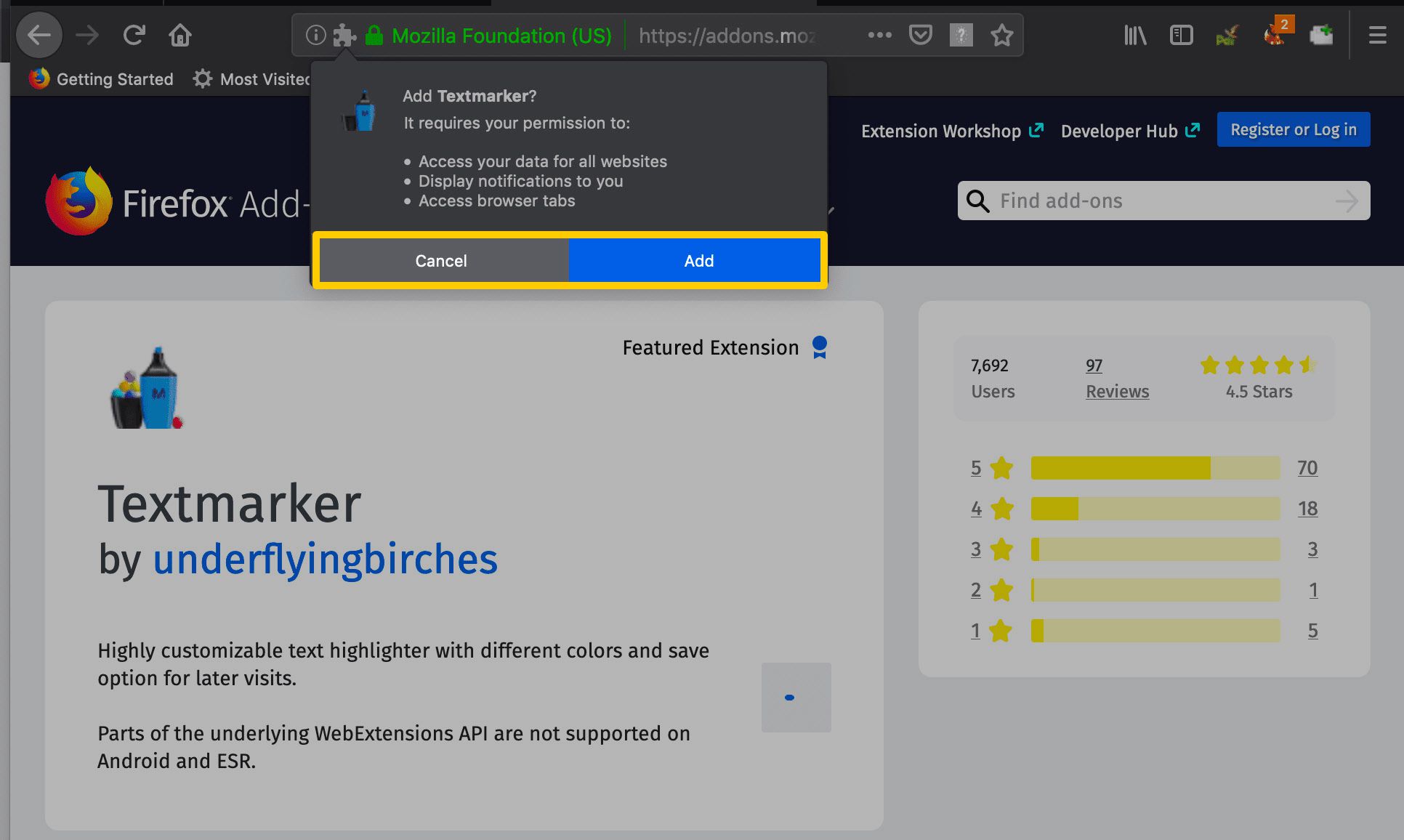
Некоторые расширения будут доступны после завершения установки, в то время как другие требуют перезапуска Firefox для их использования.
Управление расширениями Edge
Edge заменил долго работающий Internet Explorer в качестве опции по умолчанию во всех установках Windows, и его набор функций может быть значительно расширен за счет использования многих расширений браузера, имеющихся в Магазине Microsoft.
Откройте браузер Edge.
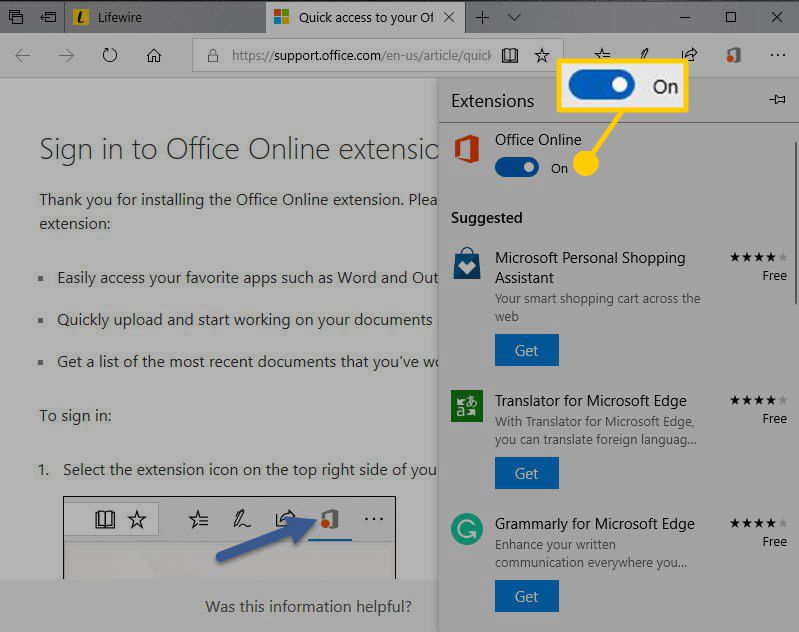
Чтобы изменить конфигурации, относящиеся к расширению, просмотрите его разрешения (например, храните данные о просмотре и измените файлы cookie, в некоторых случаях), оцените и просмотрите его или разрешите запускать его в режиме просмотра InPrivate, сначала нажмите на него один раз, чтобы отобразить соответствующие Интерфейс настроек расширений. В этот момент вы сможете получить доступ к этой информации и изменить эти настройки.
Чтобы полностью удалить расширение из Edge, выберите « Удалить» из его интерфейса настроек и следуйте инструкциям на экране.
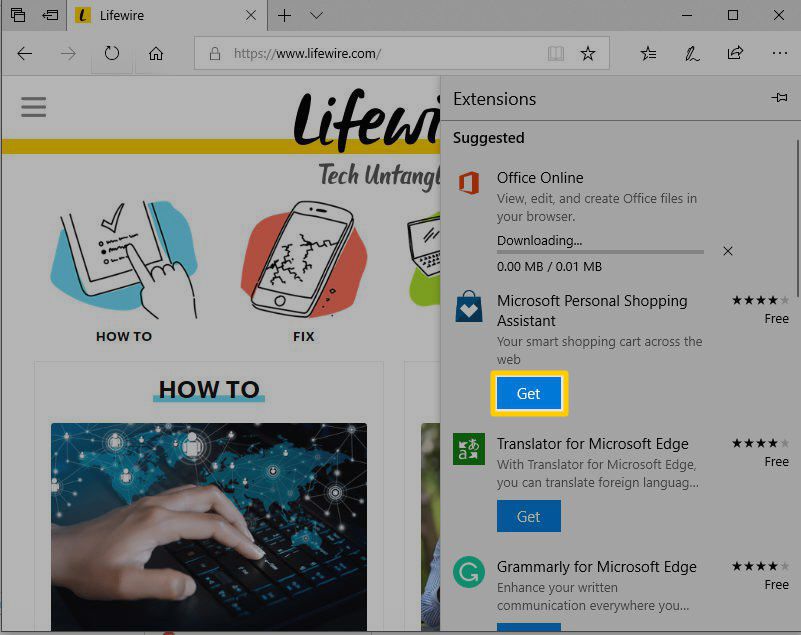
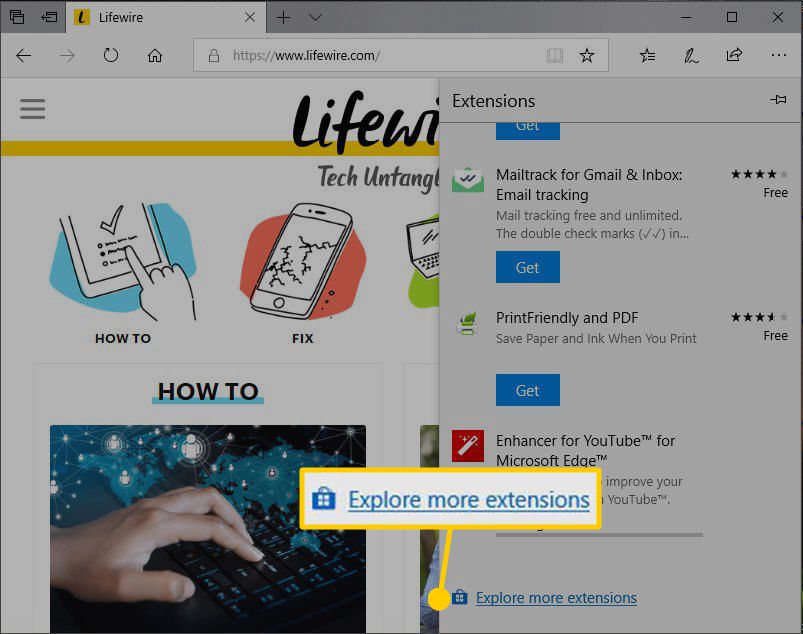
Запустится приложение Microsoft Store с отображением раздела Edge Extensions. Расширения перечислены по типу категории, ранжированию и стоимости.

Управление расширениями Safari
Браузер по умолчанию для пользователей Mac, Safari, имеет несколько довольно мощных расширений, доступных прямо в App Store.
Откройте браузер Safari.
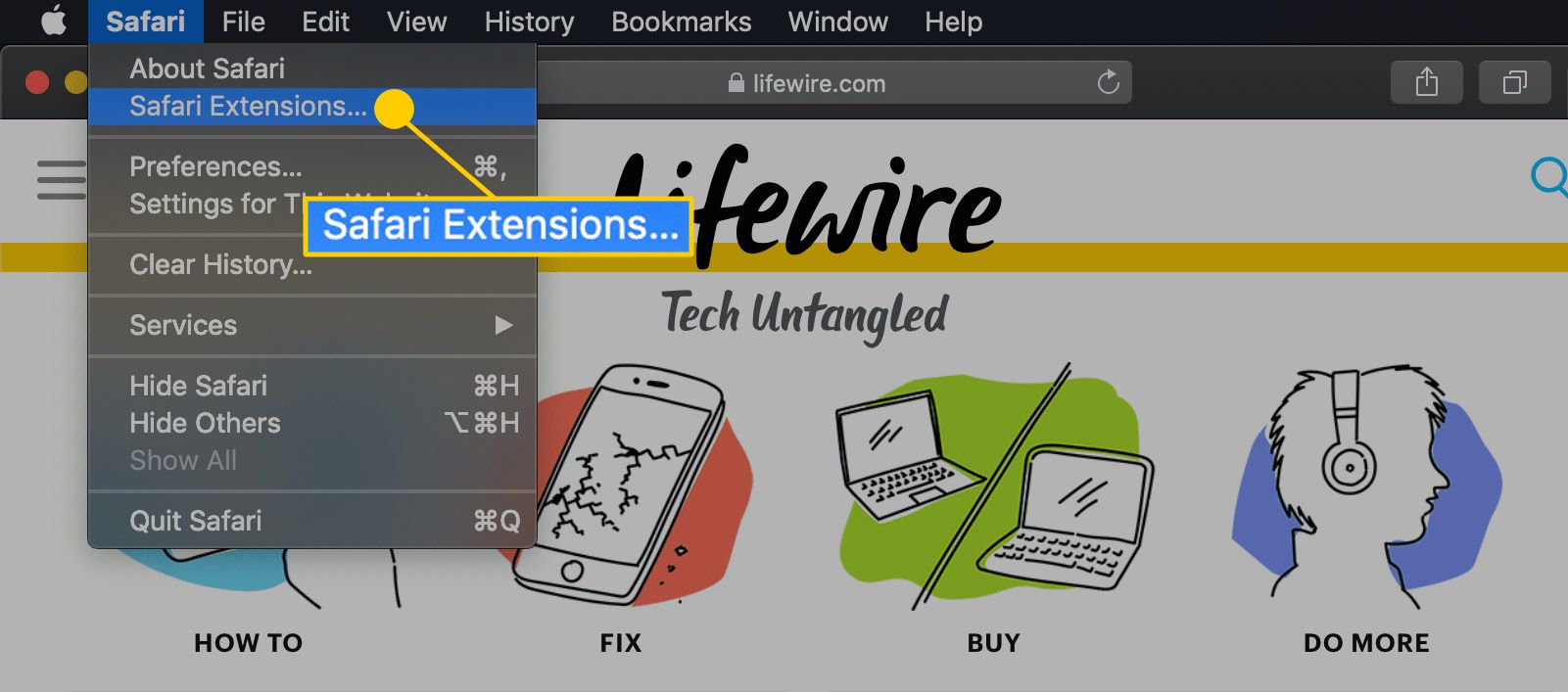
Откроется App Store, в котором будет отображено введение в Safari Extensions. Должен быть показан список доступных расширений, а также стоимость (если есть) и слоган для каждого. Чтобы узнать больше о конкретном расширении, просто нажмите на его название или сопровождающую кнопку.
В зависимости от разрешения вашего Mac может выглядеть так, как будто доступно только восемь расширений для установки. На самом деле их гораздо больше, поэтому наведите курсор мыши на правую часть интерфейса App Store, чтобы появилась полоса прокрутки, чтобы просмотреть остальные.
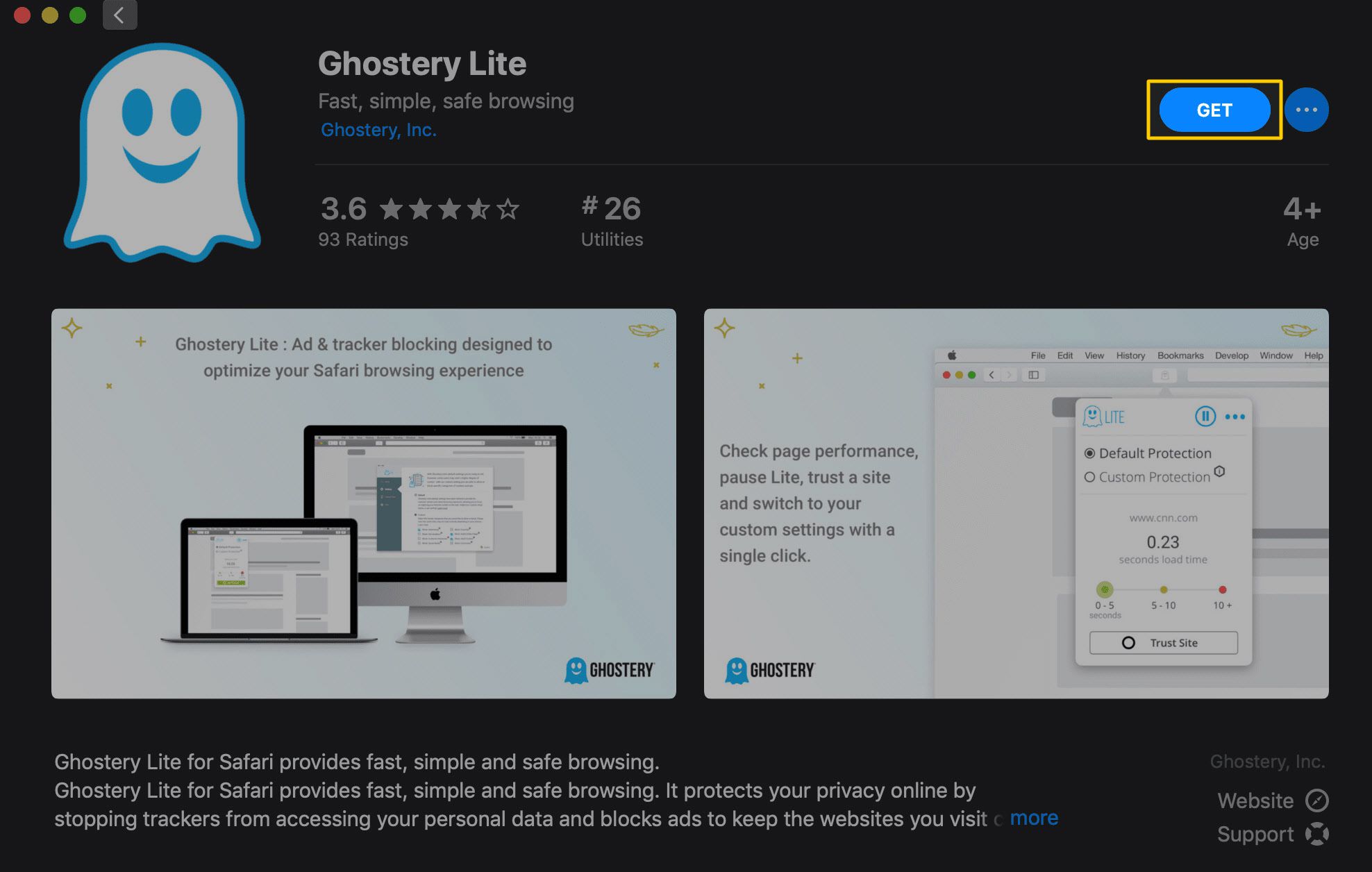
В любом случае вам будет предложено подтвердить свой Apple ID, введя пароль или используя Touch ID. После успешного завершения расширение будет установлено.
Диспетчер задач Firefox покажет вам, какие вкладки или расширения потребляют много памяти или энергии. Эта функция может быть полезной при диагностике высокого потребления ЦПУ или памяти в Firefox.

Оглавление
Открытие диспетчера задач
Использование Диспетчера задач
Диспетчер задач может отображать полезную информацию о вкладках и расширениях, в настоящий момент запущенных в Firefox. Эта информация отображается в несольких столбцах:
Просмотр подзадач
Некоторые вкладки содержат в себе дополнительные подзадачи, которые можно просмотреть в Диспетчере задач Firefox. Это могут быть подфреймы, трекеры или вспомогательные сервисы, связанные с вкладкой.
Чтобы просмотреть подзадачи, нажмите стрелку вправо с левой стороны от названия задачи. Вы можете скрыть подзадачи снова, нажав на стрелку вниз с левой стороны от имени основной задачи.
Выполнение действий
При наведении курсора мыши на элемент Диспетчера задач будет отображено больше подробностей о производительности этой вкладки или расширения. Справа от задачи также появится кнопка действия.
С помощью кнопки действия можно:
Эти прекрасные люди помогли написать эту статью:

Станьте волонтёром
Растите и делитесь опытом с другими. Отвечайте на вопросы и улучшайте нашу базу знаний.
Расширения для браузера Mozilla Firefox
Mozilla – надежный браузер с множеством опций. Однако как и в других обозревателях, его функционал расширяется за счет специальных дополнений. В официальном магазине публикуют различные расширения для Firefox. Они доступны для скачивания всем пользователям, на компьютере которых установлена эта программа.
Расширяем возможности браузера
Дополнениями называют небольшие скрипты, которые встраиваются в Mozilla Firefox, расширяя объем функций. Расскажем в этой статье, какие есть полезные расширения для Firefox, которые нацелены на создание комфортных условий для пользователей. Кроме этого, узнаем, где их загружать и как решить проблему с загрузкой.
Где скачать и как устанавливать дополнения?
Первый вопрос, которым задаются новички: как установить расширение в Firefox? Интеграция происходит либо в магазине расширений, либо через официальные ресурсы, на которых размещаются установочные файлы расширений для Mozilla Firefox. В первом случае процедура одна и та же для всех дополнений.
Проблемы с установкой
Иногда возникают трудности с загрузкой приложений. Они просто не устанавливаются. На то есть несколько причин. Будем определять их по очереди и одновременно решать проблему.
1. Дополнение и версия браузера оказались несовместимыми. Как правило, в официальном магазине публикуют расширения Mozilla Frefox самых последних версий. Что в этом случае делать? Здесь три варианта решения:
2.Браузер блокирует установку дополнения, так как сайт не является доверенным. Появляется желтая полоса с сообщением. Здесь нужно просто нажать на «Разрешить». Также можно просто отключить проверку расширений в браузере, чтобы заблокированное дополнение можно было спокойно скачать.
4.Если не открываются ссылки на установку, прежде всего, нужно убедиться, что работает плагин JavaScript.
5.Файлы конфигурации в обозревателе могут быть повреждены. Отсюда и ошибка. Что нужно предпринять в этом случае? Удалить эти файлы. При перезапуске браузер восстановит их, но повреждений уже не будет. Для этого открываем папку профиля.
Кликните по кнопке меню. Нам нужна Справка – круглая иконка со знаком вопроса. Выберите опцию «Информация для решения проблем» в контекстном меню.
В блоке «Сведения о приложении» нажмите на кнопку «Открыть папку».
Выйдите из браузера.
Уберите из списка файлов документы:
6.Другие дополнительные программы в браузере могут быть несовместимы с тем расширением, которое вы пытаетесь установить. Решение: поставьте безопасный режим для нового дополнения.
Где их можно найти?
Где хранятся скачиваемые расширения Mozilla Firefox? В папке профиля. Чтобы она появилась на экране, сделайте следующее:
Где находятся расширения в меню самого браузера? Открыть вкладку с их перечнем можно в пару кликов: открыть окно «Дополнения» через иконку с тремя линиями. Вы сразу попадаете во вкладку «Расширения». Здесь производится управление программами. В этом меню можно включить, отключить или же вовсе удалить определенное расширение. Кнопка «Настройки» приведет вас в окно с параметрами утилиты.
Несколько популярных дополнений
Программ много, однако только некоторые из них загружаются с завидной частотностью. Узнаем, какие полезные расширения для Firefox можно скачать в официальном магазине.
AdBlock и Adguard
Это самые известные блокировщики рекламы не только для Мозилы, но и других популярных обозревателей. Они также могут идти в виде отдельных программ, устанавливаемых на ПК.
Так как на каждом сайте сейчас полно рекламных баннеров, пользователи начинают интересоваться, можно ли от всех этих элементов избавиться. С помощью таких расширений можно. Adguard также обеспечит дополнительной защитой от фишинговых сайтов. Эти приложения абсолютно бесплатны.
friGate
Если вам недоступен какой-либо сайт по причине блокировки его провайдером или администратором, вы можете скачать friGate и обойти закрытый доступ.
Подключение осуществляется за счет сервера прокси. Подключение будет меняться на обычное, когда вы будете заходить на разрешенные ресурсы.
Эта программа также позволяет открывать запрещенные сайты. Она бесплатная условно. В платной версии больше стран, через которые вы можете установить соединение. Скорость передачи в бесплатном варианте также ниже. Тем не менее, его бывает достаточно в большинстве случаев.
Ghostery
Это одно и лучших дополнений для обеспечения анонимности в интернете. Вы получите доступ к запрещенным ресурсам и дополнительно защитите себя от интернет-жучков. О вас больше не будут собирать информацию, включая ваше имя, возраст, пол, историю посещений в браузере и многое другое.
User Agent Switcher
Дополнение способно скрывать от ресурсов информацию о том, какой обозреватель вы в данный момент используете для серфинга. Далее, информация подменяется – предоставляются данные о работе альтернативного браузера (того, что вы установите в расширении).
Это полезно в случае, когда какой-то сайт корректно работает при использовании, например, только браузера Internet Explorer, а его у вас не будет, если у вас стоит Linux.
Минус дополнения в том, что его интерфейс не на русском, а на английском языке.
Savefrom.net
Приложение помогает загружать аудио- и видеоконтент с наиболее популярных сайтов: YouTube, Вконтакте, Одноклассников, Instagram и т.д. Время от времени в функциональных возможностях появляются и другие сайты. Таким образом, разработка и обновление идет.
iMacros
Если вы не хотите больше выполнять однотипные действия в браузере Мазила, запишите свой скрипт с помощью этого дополнения. У него простой интерфейс – разберется даже новичок. Затем вы сможете просто включать выполнение сценария, и компьютер будет делать все за вас.
Элементы Яндекса
Элементы от Яндекса пользуются популярностью, в частности, визуальные закладки. Их можно настраивать (количество ячеек, фон, поисковая строка). Таким образом, они обеспечивают максимальную производительность и удобство.
Speed Dial
Дополнение конкурирует с визуальными закладками от Яндекса. Здесь также присутствует множество настроек. Можно поставить наиболее подходящие параметры персонализации. Можно не беспокоиться о сохранности своих настроек – они будут храниться в облаке.
NoScript
Здесь можно отключать работу таких плагинов, как Java, JavaScript и Adobe Flash Player, тем самым закрывая две самые главные уязвимости Фаерфокса. При необходимости, вы можете создать свой белый список ресурсов, для которых программа работать не будет.
LastPass Password Manager
Эта небольшая программа хранит пароли от различных учетных записей. Так как крайне не желательно ставить одни и те же логины и пароли на разные аккаунты, их накапливается огромное количество в голове. Упомнить все – невозможно. На помощь приходит LastPass Password Manager.
Вы должны будете запомнить только пароль от этого сервиса. Пароли от аккаунтов сохраняться в надежном месте – на серверах сервера. Они будут иметь зашифрованный вид. В любой момент их можно автоматически подставить при авторизации на каком-то ресурсе.
Дополнения для Firefox расширяют функционал браузера, безусловно. Их загрузка происходит в основном в магазине расширений. Там вы найдете блокировщики рекламы, защитники, средства для персонализации начальной страницы и многое другое.