
Просмотр в фигме: режим презентации в Figma и ссылка на проект
В этом видео поговорим о том как делать предварительный просмотр в фигме. Разберемся с режимом презентации и как поделиться ссылкой на ваш проект с заказчиком или любым другим человеком.
Как отправить ссылку на проект в фигма
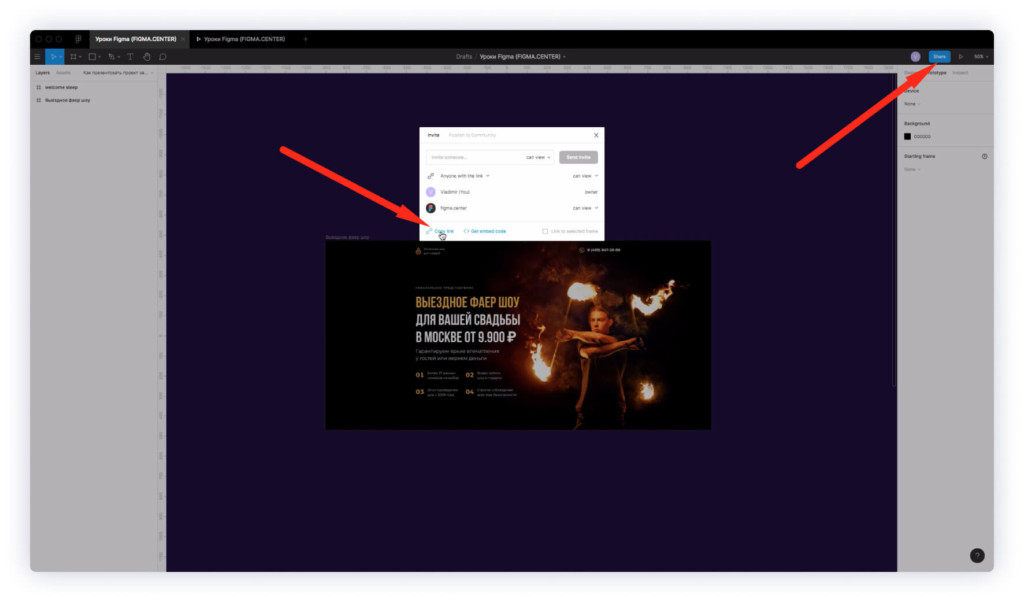
Чтобы поделиться ссылкой на ваш проект в фигме и отправить его вашему заказчику, коллеге или любому другому человеку нажмите на кнопку «Share» в верхнем правом углу. Затем на надпись «Copy link».
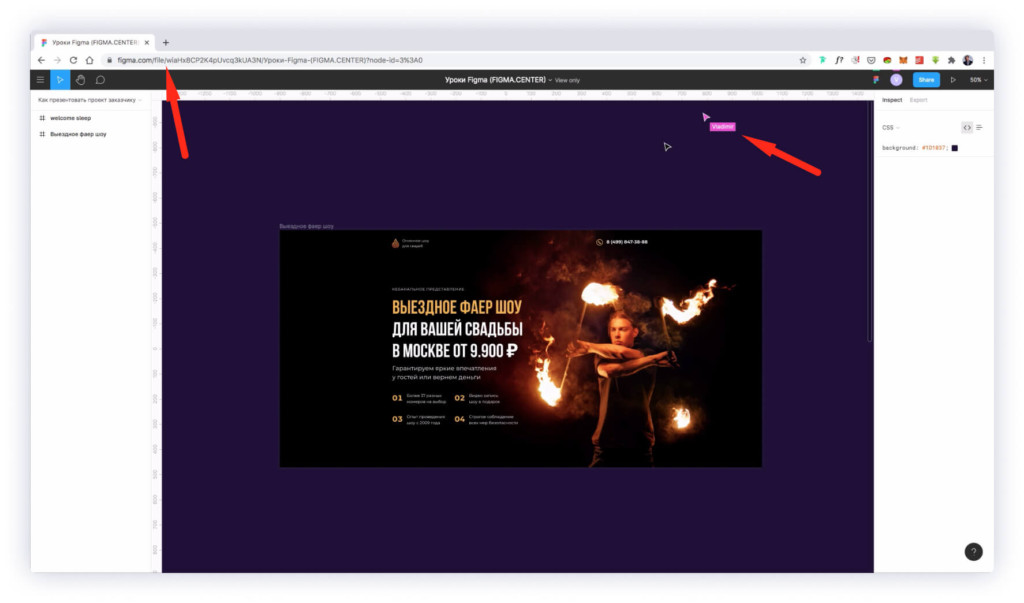
Если эту ссылку открыть в браузере, то можно будет увидеть, ваш курсор и что вы делаете в реальном времени.
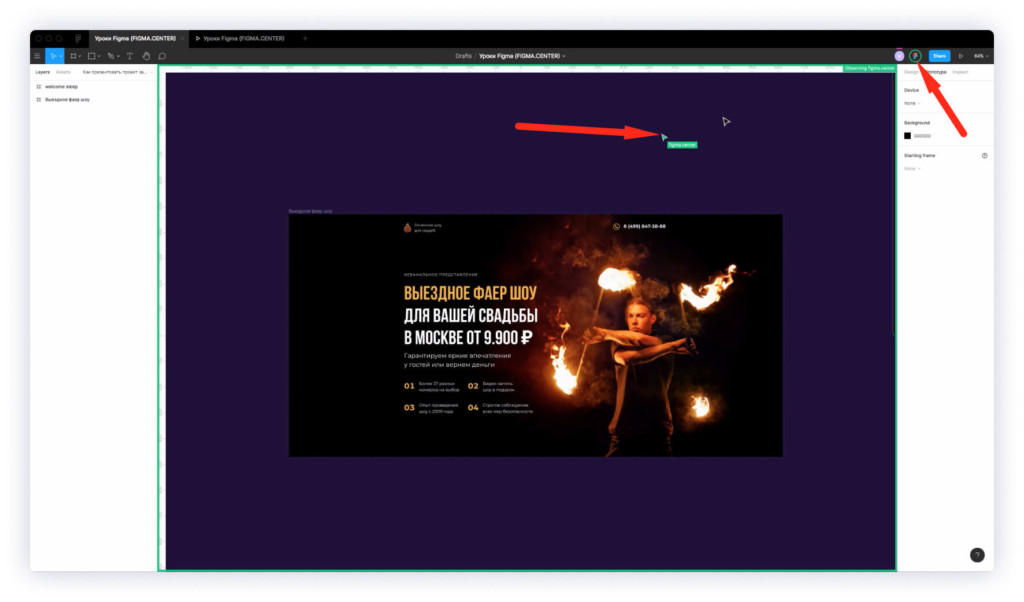
Вы будете видеть аватарки тех, кто просматривает ваш проект сверху и справа. Если нажмёте на какую-то аватарку, то будете видеть курсор и действия этого человека.
Как это можно использовать? Например таким можно обсуждать с заказчиком проект и в реальном времени вносить правки.
Как изменить роль приглашенного человека в проекте в фигме?
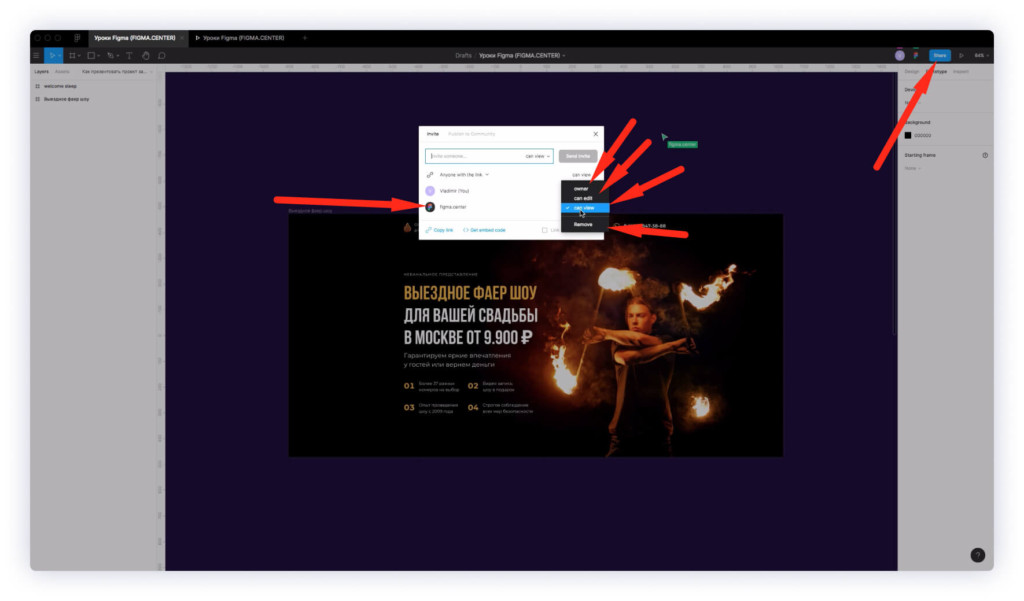
Если вы пригласили какого-то человека или поделились с ним ссылкой на проект, то можно изменить его роль. Нажмите на синию кнопку «Share», сверху и справа. Затем напротив нужного человека из списка справа выберите одну из следующих ролей:
Режим предварительного просмотра в фигме
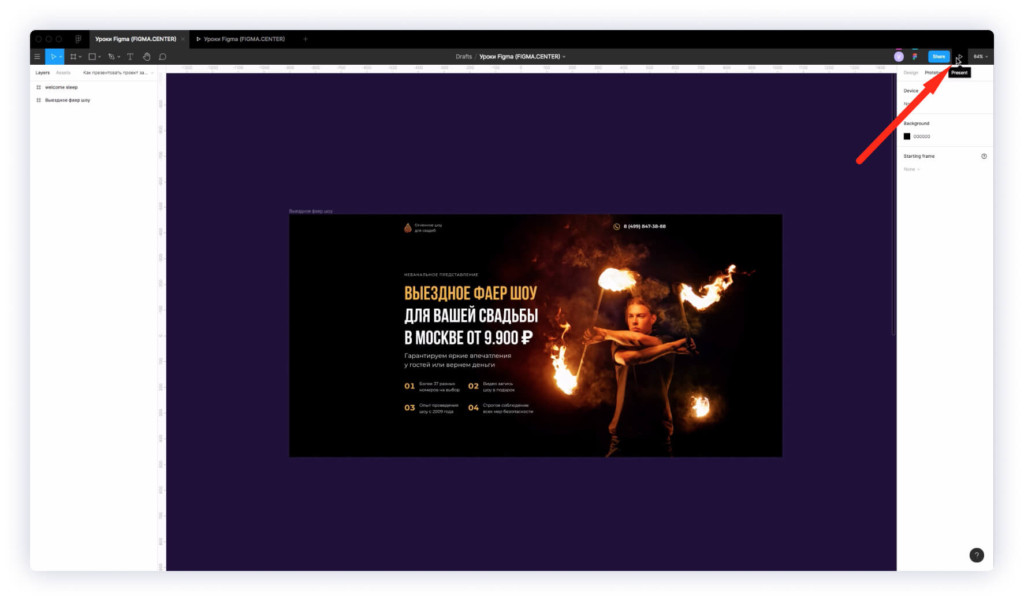
Чтобы включить режим предварительного просмотра в фигме, нажмите на иконку «Present» сверху справа (она похожа на Play). У вас откроется новая вкладка, где вы сможете просматривать фреймы, которые есть в вашем проекте.
Если до этого в режиме прототипирования (Prototype) вы настроили связи между фреймами и элементами интерфейса, то можно просматривать проект, как интерактивный, кликабельный прототип.
Например при нажатии на кнопку можно сделать всплывающие окна (popup формы), перенаправлять человека к другому фрейму, сделать поля в контактных формах активными и т.д.
Другими словами можно создать ощущение реального просмотра сайта или мобильного приложения с возможностью кликать и взаимодействовать с разными элементами интерфейса.
Как поделиться ссылкой на прототип в фигме?
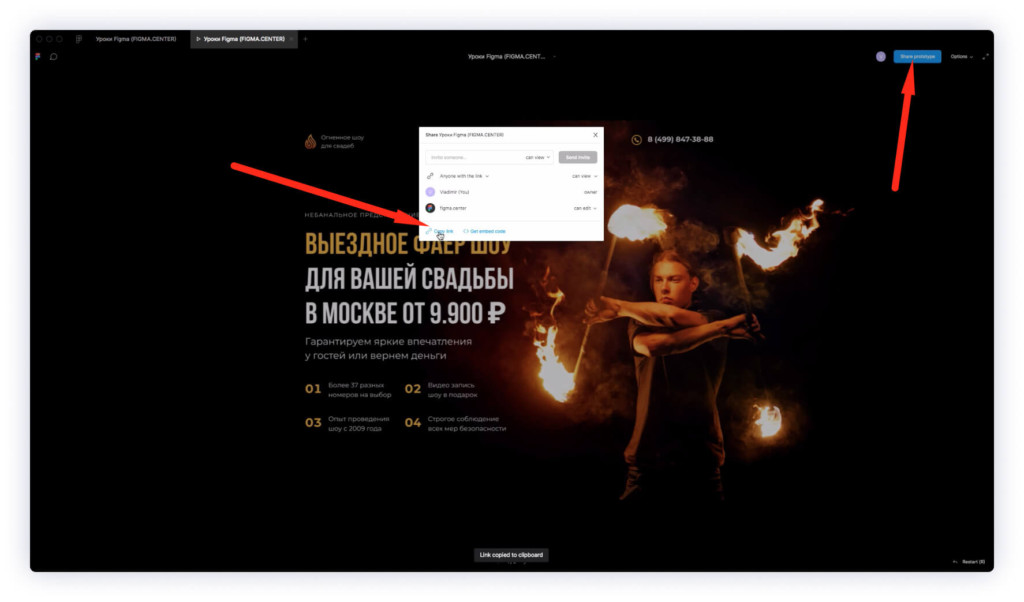
Если вы находитесь в режиме «Present», то можете поделиться ссылкой на ваш прототип. Для этого нажмите на правую верхнюю кнопку «Share prototype» и в появившемся окне нажмите на надпись «Copy link».
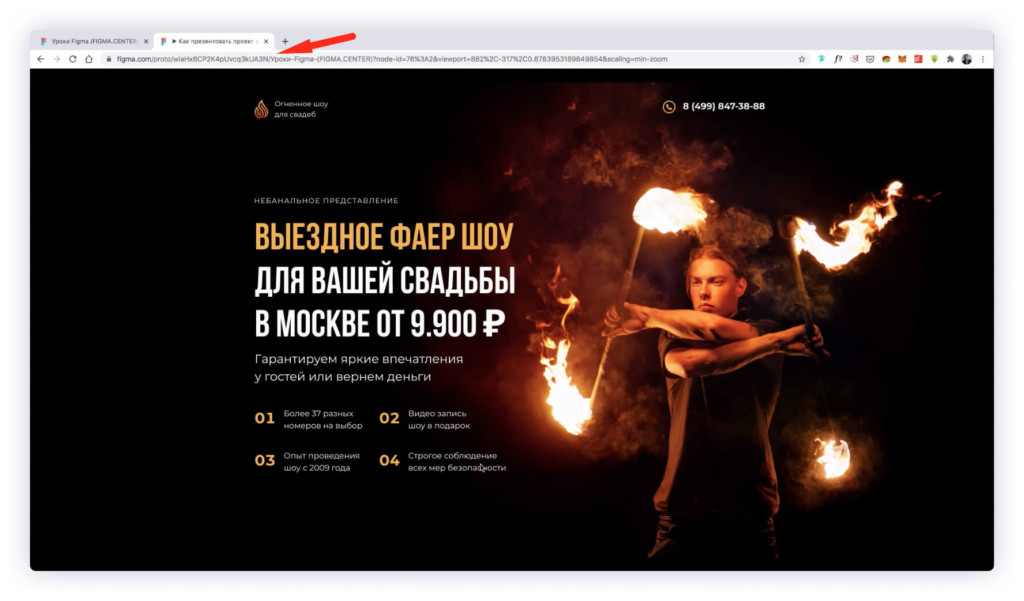
При открытии скопированной ссылки в браузере, можно просматривать прототип в режиме презентации.
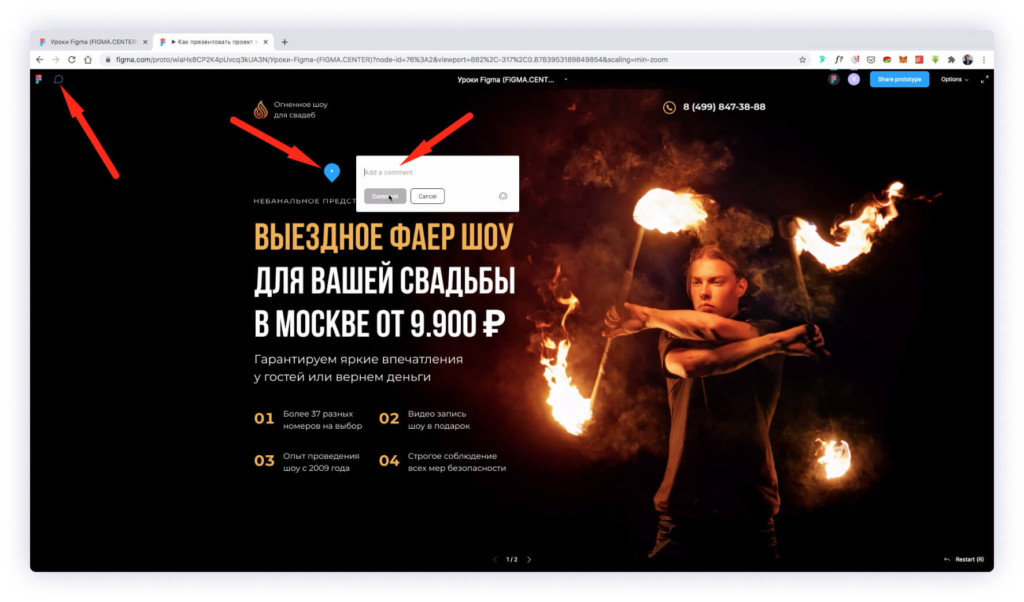
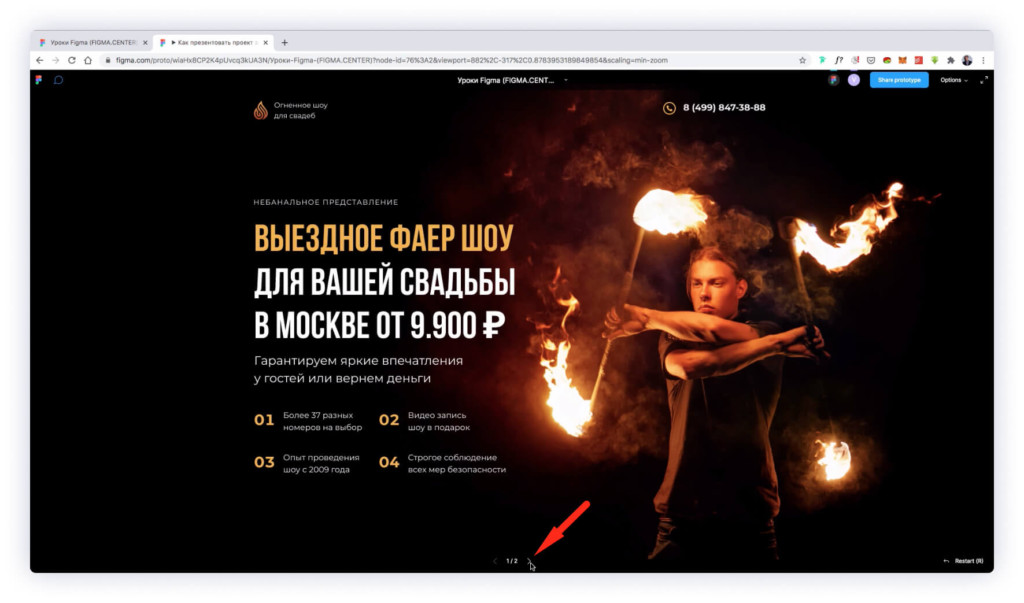
Внизу по центру можно переключаться между фреймами, с помощью стрелок слево и вправо.
Как в фигме (в режиме просмотра) изменить отображаемое устройство?

Если вы хотите изменить отображаемое устройство в режиме предварительного просмотра «Present», то выберите фрейм. Перейдите во вкладку «Prototype» и нажмите на кнопку «Show prototype settings».
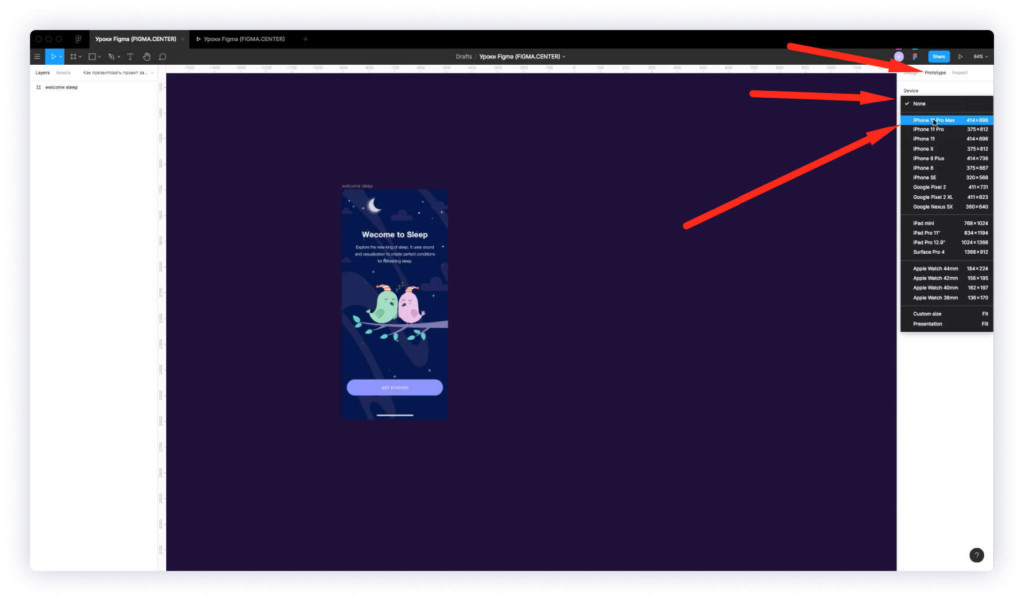
Затем внизу надписи «Device» выберите подходящее устройство из списка. Для примера я выберу фрейм с мобильным приложением и из списка выберу «Iphone 11 pro max».
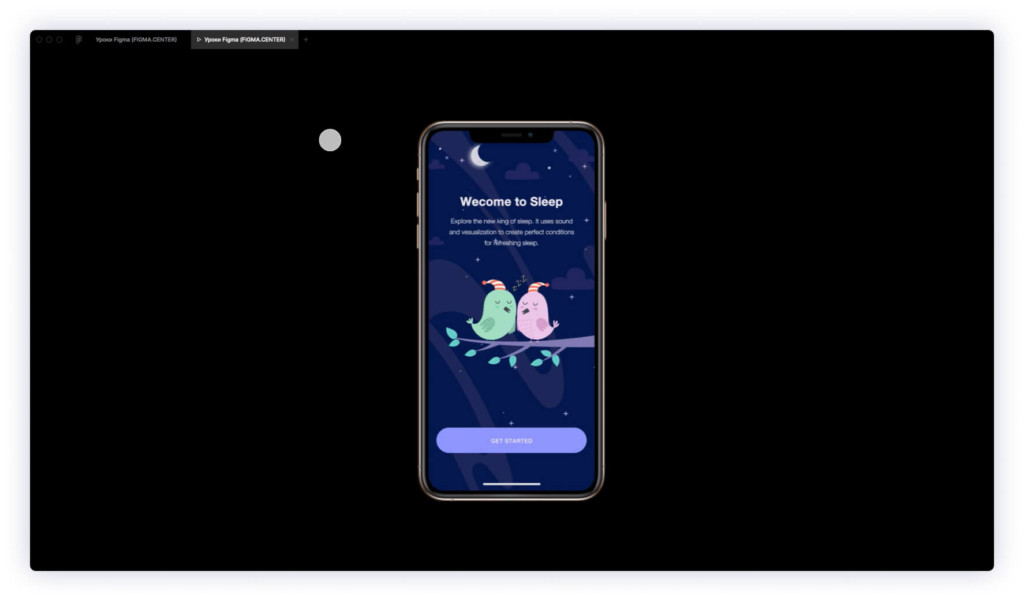
Если открою предварительный просмотр в фигме и перейду в режим презентации, то фрейм будет отображаться в мобильном устройстве.
Заключение
Итак, в этом видео вы узнали как делать предварительный просмотр проекта в фигме. Также, как демонстрировать вашу работу заказчику или любому человеку скопировав ссылку на проект.
Разбор UI/UX на примере прототипа в Figma и основные принципы
Кому адресована статья
В данной публикации я хочу помочь начинающим и «не очень» бизнес-аналитикам, менеджерам проектов, владельцам продуктов, желающим сделать свой первый сайт и всем-всем, кому надо сделать макет сайта или приложения, а он не знает с какой стороны подступиться к делу.
В сети интернет масса материалов на эту тему, но в большинстве своем они или слишком поверхностны, либо требуют знания терминологии и опыта работы с конкретной системой для создания прототипов. Не претендуя на «создание золота», я все же надеюсь, что моя статья будет полезна и интересна желающим погрузиться в славный мир создания макетов с помощью современных средств, а не путем создания рисунков в Paint, Word или Excel. То есть, эта статья для «чайников» в части создания рабочих прототипов.
Сначала я кратко опишу, что такое прототип и UI/UX дизайн, потом опишу инструменты для их создания, а в конце статьи пошагово разберу небольшой пример создания прототипа в одном из инструментов – Figma.
Вместо введения
Разработка нового продукта в современном мире – дело дорогое, а иногда очень и очень дорогое. Даже самое небольшое изменение стоит денег. Цена ошибки велика и измеряется не только в стоимости доработки, но и в упущенной выгоде, потерянных клиентах и доли рынка. Поэтому очень важно еще до начала разработки продумать и согласовать все внешние атрибуты реализуемого функционала: типы пользоватлей, что конкретно они будут делать и зачем, дизайн страниц и кнопок, включая текст и картинки, а так же сценарии использования.

Как это сделать? Написать на бумажке – можно и нужно, но что поймет пользователь по итогам прочитанного и будет ли потом удобно разработчику реализовывать систему? Решение давно придумано – создать сначала макет, а потом рабочий прототип. Пусть макет будет «деревянным», а в прототипе будут только «открываться двери», но уже на этом шаге заказчик сможет «пощупать» свой продукт и своевременно внести замечания.
То что написано выше относится к любому виду продукта, как физическому, так и электронному. Далее мы будем говорить о прототипах в сфере ИТ (сайты, приложения, корпоративные информационные системы и т.д.), определим, что такое UI и UX, какием критериям должен отвечать прототип в продуктовой разработке, рассмотрим некоторые особенности среды для создания прототипов Figma.
Что такое прототип ИТ продукта? Каким он должен быть?
Прототип – это динамическая модель продукта, симулирующая взаимодействие пользователя с интерфейсов, с помощью которой можно дешево и быстро получить обратную связь от заказчика или представителей целевой аудитории.
Важно отметить, что прототип не является дизайн-макетом сайта (мокапом) или вайерфреймом (набором блоков будущего продукта). Он может визуально отличаться от готового продукта. Самое главное в прототипе это то, что он является рабочим инструментом для проверки гипотез и логики, отработки пользовательских сценариев. То есть прототип должен быть кликабельным.
Основные принципы прототипирования:
Прототипирование достаточно дорогая и время-затратная форма дизайн коммуникации. Так же стоит отметить, что прототипы обычно не являются лучшей документацией, которую можно представить, поскольку они требуют он «читателя» некоторых усилий, чтобы понять интерфейс. Однако при реализации крупных проектов без них не обойтись, потому как именно с помощью прототипа можно проверить будущий продукт на деле, проанализировать все его достоинства и недостатки, получить наиболее точную обратную связь от потенциальных пользователей и в дальнейшем сэкономить куда большие суммы на доработку неактуального функционала.
Необходимо помнить, что прототип продукта — это не конечная версия. Но именно он поможет сделать продукт ближе к идеалу, вовремя найти изъяны и грамотно спланировать дальнейший список действий.
Что такое UI/UX?
UX/UI дизайн существует с незапамятных времен и относится не только к приложениям и сайтам. Просто раньше он назывался по-другому. Например, швейная машинка Зингер. Ведь кто-то еще в 19м веке придумал, как она должна выглядеть и как ей пользоваться. При этом в основе лежала цель, которую должен достигнуть пользователь – сшить что-то быстро, красиво и качественно.
Так, что же представляют собой UI и UX дизайн?
UI — расшифровывается как user interface и переводится «пользовательский интерфейс». Под этим термином обычно понимают визуализацию экранных форм и интерфейсов. UI – это про графический дизайн. UI-дизайнер работает с цветами, композицией, анимацией, шрифтами. На основе черновых схематичных набросков (вайрфреймов) UI-дизайнер собирает финальный дизайн-макет.
UX или User Experience переводится как «пользовательский опыт». То есть это про то, как работать с интерфейсом, удается ли пользователю достичь цели, легко это или сложно. UX дизайнер перекладывает клиентский опыт на интерфейс, строит и проверяет гипотезы взаимодействия пользователя с системой.
Под UX/UI дизайном понимают проектирование любых пользовательских интерфейсов, в которых удобство использования так же важно, как и внешний вид.
UX и UI дизайны часто путают, так как они идут рядом друг с другом, но все же это разные понятия, которые в конце пути должны слиться в единое целое.
Связь прототипа и UX/UI дизайна
Является ли прототип информационной системы UX/UI дизайном? На мой взгляд, является.
Является ли UI/UX дизайн прототипом? Да, но только в случае, если бизнес логика наложена на интерфейс пользователя тем или иным способом. Если пользовательский опыт описан где-то на бумажке и его невозможно продемонстрировать клиенту на интерфейсе, то у нас есть отдельно UI и UX дизайны, но прототип отсутствует.
Есть хороший пример прототипа без разработки ПО. На листах бумаги рисуются страницы сайта. Экспериментатор садится перед пользователем и кладет перед ним лист с главной страницей сайта. Пользователь пальцем тыкает на кнопку или показывает на текстовое поле, поговаривая, что он туда вводит. На каждое действие пользователя экспериментатор заменяет предыдущий лист новым, в котором отображен ответ системы на действия пользователя.
UI есть — это листы бумаги с нарисованными кнопками. UX есть – это действия пользователя. Разработка есть — это действия экспериментатора. Прототип есть, так как подобным образом можно проверить пользовательский опыт и получить обратную связь от клиента.
Но, что будет, если убрать экспериментатора и оставить пользователя наедине с листами бумаги? Останется UX/UI дизайн, а прототип работать не будет. А значит, будет невозможно протестировать логику работы системы.
Инструменты для создания динамических прототипов
нужно отобразить другую.
Далее в качестве иллюстрации создания прототипа рассмотрим пример создания личной страницы в Figma.
Что такое Figma?
Figma — это программа для веб-дизайнеров, с помощью которой можно создавать не только прототипы, но и конечные интерфейсы сайтов и приложений. Процесс работы в программе интуитивно понятен, а возможность совместной одновременной работы над проектом привлекает все больше и больше команд к реализации прототипов именно в Figma.
Плюсы и минусы Figma
К плюсам работы в Figma можно отнести:
Пример создания простейшего прототипа в Figma
Простейший прототип в Figma может создать даже школьник. Ниже в качестве примера работы с инструментом я опишу процесс создания личной страницы. Это будет двухстраничный сайт. На первой странице я помещу небольшой текстовый блок и фотографию, на второй – контакты, так же будет создан хедер с меню.
Шаг 1. Регистрация
Не обязательно регистрировать отдельный аккаунт в Figma. Если у Вас есть Google-почта, то можно зайти в сервис с ее помощью. При первичном открытии Figma сразу предложит пройти краткое обучение работы с программой.
Шаг 2. Создание проекта
Для создания нового проекта достаточно нажать «+» в правом верхнем углу экран. Там же можно открыть один из ранее загруженных шаблонов.
Шаг 3. Создание рабочей области страницы
Прежде чем создать рабочую область будущего сайта или приложения необходимо определить, на каких устройствах она будет отображаться. Это важно, так как на разных моделях мониторов, смартфонов и планшетах макеты будут отображаться по-разному и может случиться, что Ваша фотография улетит куда-нибудь не туда.
Но сейчас речь не об адаптивном дизайне, а о том, что создавая рабочую область, мы по факту создаем основу интерфейса будущего прототипа, и пользователь на выбранном типе устройства будет видеть наш макет так, как он выглядит в Figma. Отдельно отмечу, что в Figma рабочая область сайта называется фреймом.
Чтобы создать основу будущей страницы необходимо нажать клавишу «F» и в появившемся меню справа дважды щелкнуть на выбранный выше тип устройства.
Получим белый лист, у которого можно изменить размер, фон и другие параметры и на котором создается интерфейс страницы.
Шаг 4. Добавление картинки
В Figma очень легко добавлять и обрезать картинки под любые формы. Для этого достаточно добавить на рабочую область нужные фигуру и изображение, выделить оба объекта с помощью сочетания клавиш ctrl и нажать сочетание ctrl+alt+M. При этом важно, чтобы картинка была выше фигуры. Выделять фигуры можно как на рабочей области, так и на панели слева, щелкая на их названия.
Шаг 5. Добавление текстового поля
Чтобы добавить текст необходимо нажать клавишу с буквой «Т» и выделить на рабочей области место для текстового поля. Параметры текстового блока можно изменить в ленте справа. Например, можно отцентрировать блок по центру рабочей области.
Шаг 6. Создание меню
В данной статье я не преследую научить читателя всем аспектам работы с Figma, поэтому меню у нас будет самое простое – двухкнопочное. Кнопки представляют собой прямоугольники, объединенные с текстовым полем. Можно объединить объекты в группу, нажав CTRL+G, а потом отцентрировать текстовое поле по центру будущих кнопок.
Шаг 7. Дублирование основы страницы
В основание страницы входит: рабочая область, меню и текстовое поле. Чтобы создать копию ее копию можно вынести маску изображения вне группы объектов первой страницы. Для этого достаточно левой кнопкой мыши нажать на название маски и перетащить иконку вверх. Затем в перечне объектов выбрать группу объектов, входящих в основание первой страницы, и нажать CTRL+D.
Шаг 8. Добавление внешних ссылок
Очень часто одностраничные сайты создаются только с одной целью – увеличить посещаемость основного сайта. То есть, одностраничник фактически представляет собой ссылку на сторонний ресурс. К сожалению, пока в Figma можно поставить ссылку только на текст. Для этого необходимо выбрать текстовое поле и нажать на значок сцепки вверху экрана и ввести адрес стороннего сайта.
Шаг 9. Добавление ссылок между страницами
Добавление ссылок на объекты внутри Figma аналогично добавлению ссылок на внешние источники за исключением того, что надо где-то взять ссылку на внутренний объект. Для этого надо кликнуть правой кнопкой мыши по объекту и выбрать в выпадающем меню Copy/Paste и Copy Link.
Шаг 10. Демонстрация прототипа
Последний шаг – демонстрация прототипа заказчику. Самое простое – нажать кнопку «Share» в правом верхнем углу экрана и во всплывающем окне выбрать «Сopy Link».
Результат
Вы можете просмотреть и прокликать выполненный прототип, пройдя по ссылке.
Видеоуроки по реализации прототипов в FIGMA
В качестве заключения хочу приложить ссылку на видеоуроки, созданные телеграмм-каналом «Наука и дизайн». Всего 2,5 часа в 15ти уроках по использованию FIGMA, в которых рассмотрены все основные функции и кнопки.
Еще хороший ресурс с видеоуроками по созданию прототипов в Figma.
Интерактивные прототипы в Figma
Введение
Прототипы в Figma позволяют создавать имитацию работающего продукта, в котором работают некоторые элементы управления, есть возможность переходить на страницы и взаимодействовать с интерфейсом.
Прототипы позволяют открыть ваш будущий проект в браузере и уже на этапе разработки дизайна оценить пользовательский опыт при работе с ним. Кроме того, это удобный способ демонстрации своей работы коллегам или клиентам.
Если вы копируете элемент, то копируются и связи для прототипирования. Чтобы удалить их, выделите объект и в контекстном меню выберите Remove Connections.
Триггеры
Триггеры взаимодействия в Figma указывают, каким образом пользователь должен воздействовать на элемент интерфейса (кликнуть, навести курсор и так далее), чтобы произошло событие, связанное с этим элементом, например, переход на другую страницу или демонстрация стилей ховера (hover).
Клик или тап (On Click/On Tap)
Наступает, когда пользователь кликает по элементу курсором мышки или, в случае с сенсорными экранами, нажимает (однократно) пальцем.
Применяется для навигации: переход по ссылкам, ввод данных.
Перетаскивание (On Drag)
Наступает, когда пользователь перетаскивает элемент с помощью зажатой кнопки мыши или пальцем (на сенсорный экранах).
Может применяться для перемещения элементов (например, слайдер), и для более сложных манипуляций, напрмиер, для перетаскивания вниз для обновления.
При наведении (While Hovering)
Используется для изменения состояния при наведении (аналог hover в CSS) и демонстрации подсказок. Если убрать курсор с объекта, элемент будет возвращен в исходное состояние.
Клавиатура или геймпад (Keyboard and Gamepad Shortcuts)
Используется для считывания нажатия клавиатуры, в том числе сочетаний.
Мышь в области (Mouse enter)
Показывает фрейм назначения, если мышь наведена в специальную область
Когда мышь покидает область (Mouse Leave)
Показывает целевой кадр, когда курсор покидает специальную область. Может использоваться, например, для демонстрации подсказок, когда пользователь покинул поле, не заполнив его.
Начало касания (Mouse Down (Touch Down))
Событие, когда мышь только была нажата (начало клика), либо, для сенсорных экранов, когда палец только коснулся элемента.
Конец касания (Mouse Up (Touch Up))
Событие, когда мышь больше не нажата, либо, в случае с сенсорным экраном, палец больше не касается точки на экране.
Задержка (After Delay)
Позволяет запускать событие после паузы. Указывается в миллисекундах.
Анимация прототипа
Мгновенно / без анимации (Instant)
Мгновенно отображает фрейм назначения.
Растворение
Фрейм назначения будет плавно показан поверх исходного (Fade in).
Поддерживается настройка длительности и функции перехода.
Smart animate
Фигма сама ищет подходящие кадры и вставляет плавную анимацию перехода.
Поддерживается настройка длительности и функции перехода.
Перемещение, перекрытие (Move In / Move Out)
Фрейм назначения будет выезжать и перекрывать исходный фрейм.
Поддерживается настройка длительности, направления и функции перехода.
Смахивание (Push)
Фрейм назначения будет выталкивать исходный фрейм.
Поддерживается настройка длительности, направления и функции перехода.
Slide In / Slide Out
Перемещение с растворением
Виды взаимодействий
Вид взаимодействия определяет, что именно произойдет после события, вызванного одним из триггеров.
Навигация (Navigate)
Осуществляет переход от одного фрейма к другому.
Наложить поверх текущего фрейма (Open Overlay)
Открывает целевой фрейм над (поверх) исходного. Может использоваться для отображения всплывающих окон.
Пролистать до (Scroll To)
Пролистывает текущую страницу до вложенного элемента или фрейма. Может использоваться для создания меню с якорными ссылками. (Обновление от 8/12/20)
Замена (Swap With)
Заменяет один фрейм другим. При этом, в отличие от перехода «Навигация», в данном случае пользователь не сможет вернуться на предыдущую страницу с помощью команды «назад».
Закрыть наложения (Close Overlay)
Закрывает окно, наложенное поверх фрейма с помощью Open Overlay.
Переход по ссылке (Open URL)
Открывает страницу по ссылке URL за пределами прототипа.
Создание интерактивного прототипа
Ниже мы рассмотрим пример создания прототипа с различными переходами.
Выпадающее меню, открываемое по нажатию на кнопку
Мы будем использовать: триггер On Click со взаимодействием Open Overlay и триггер On Click со взаимодействием Close Overlay.
Итак, для начала мы сделаем два фрейма: первый экран и меню, которое будет открываться по клику на иконку:
 Исходные фреймы
Обратите внимание, что фрейм меню мы располагаем обособленно от фрейма экрана — его расположение в прототипе настраивается при создании события.
1. Выделяем иконку меню и переходим во вкладку Prototype в правой панели.
2. Для начала нам надо выбрать триггер в разделе Interaction: вместо None ставим On click (переход при нажатии).
 Выбор триггера
3. Теперь надо выбрать вид взаимодействия. Так как задача — показать окно меню поверх экрана, выбираем Open Overlay.
 Триггер выбран, Выбор взаимодействия
4. Когда вид взаимодействия выбран, требуется указать целевой фрейм. Выбираем его из списка:
 Выбор целевого фрейма
В списке показываются все доступные фреймы. Обратите внимание, что фрейма с экраном в этом списке нет.
 Список доступных фреймов
5. На данном этапе нам предлагается выбрать несколько настроек, доступных для данного вида взаимодействия (Overlay) — это расположение, настройка «Закрыть при клике в свободную область» («Close when clicking outside») и фон за всплывающим окном («Add background behind overlay»)
 Настройка отображения
6. Выбираем анимацию в интуитивно понятном интерфейсе
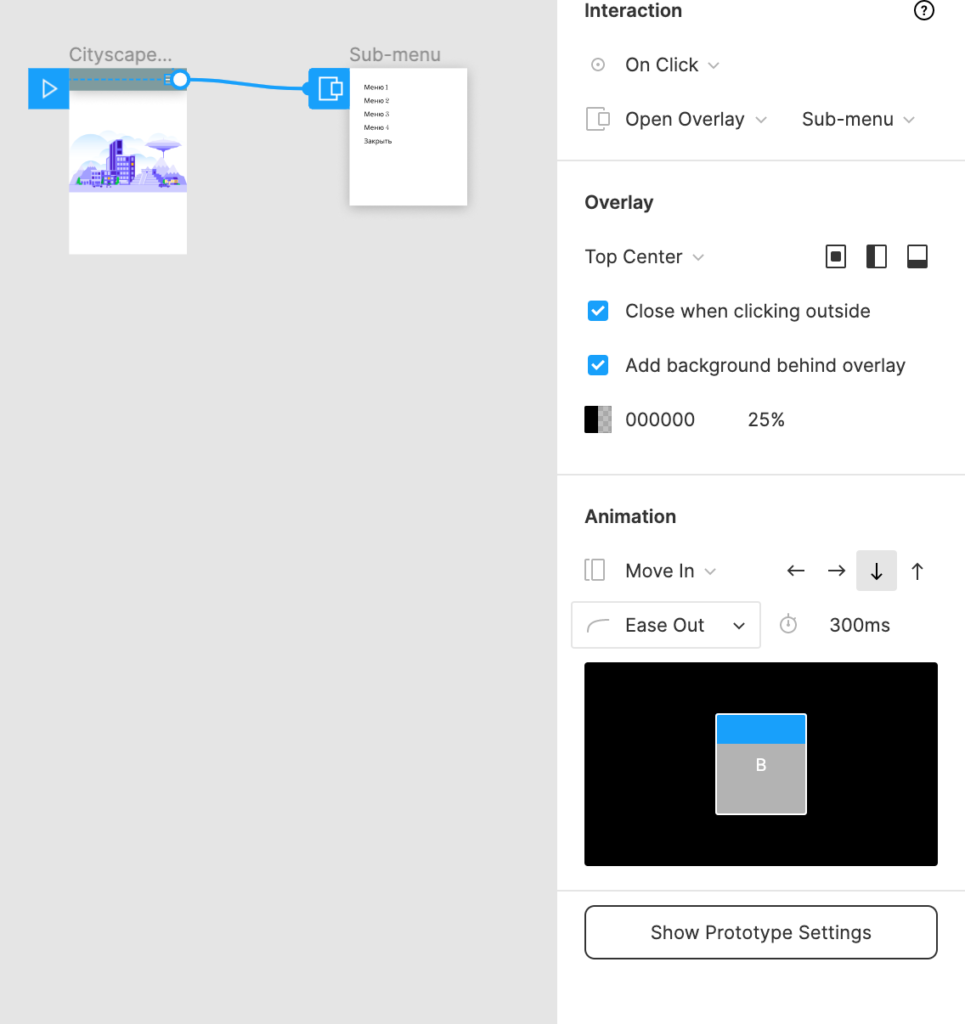 Настройка анимации
7. У нас также есть кнопка «Закрыть». Выделим ее и добавим событие, закрывающие окно Close Overlay:
 Выбор триггера
 Выбор взаимодействия
 Событие добавлено
Обратите внимания, что взаимодействие Close Overlay не требует указания целевого фрейма — это и есть наш выбранный фрейм.
 Просмотр прототипа (до клика)
 Просмотр прототипа (после клика)
Hover с применением анимации Smart animate
Подробное описание работы «умной анимации» читайте в разделе Smart animate в Figma
Особенностью smart animate является то, что она сама находит все свойства, которые изменялись, для всех элементов фрейма. Таким образом вместо настройки анимации каждого элемента вы можете доверить это Figma, выбрав «умную анимацию».
Замена фрейма по нажатию кнопки клавиатуры
Подробное описание работы с клавиатурой читайте в разделе Работа с клавиатурой в прототипах Figma
Интерактивные прототипы Фигмы позволяют настроить взаимодействие не только с курсором (мышью), но и с клавиатурой.
Для настройки взаимодействия с хардварными кнопками в Figma используется триггер Key/Gamepad.
 Настройка клавиатуры в прототипе Figma
Играй бесплатно в браузере!
Заполните форму, мы сделаем иконку
и добави ее в коллекцию