
Как в Linux подключить новый диск, разметить и отформатировать разделы
Оглавление
В этой небольшой заметке я покажу на практическом примере, как работать с дисками в Linux.
Активация диска в Linux
Предположим вы подключили новый диск, на котором ещё нет файловой системы. Система его не видит и нам нужно выполнить команды для его подключения.
Скажу сразу, все описанные здесь действия можно выполнять в командах с графическим интерфейсом. Я же буду размечать и форматировать диски в командной строке — это более универсальный способ, так как позволяет настроить диски и разделы даже в операционных системах, на которых нет графического окружения.
При подключении нового диска нам нужно:
Как узнать имена дисков, как просмотреть все диски в системе
Начать нужно с того, чтобы узнать имя диска, который мы будем изменять. В Linux совсем непохожая на Windows система обозначения дисков. Вместо привычных дисков C, D, E и так далее, в Linux диски это устройства в папке /dev/. В dev вообще все возможные устройства, даже весьма экзотические, не существующие в Windows.
Чтобы посмотреть доступные диски, выполните команду:
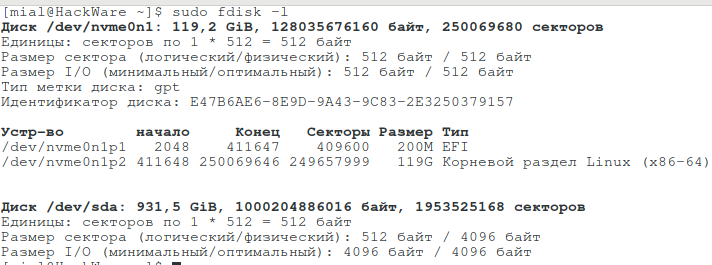
Как видно из скриншота, имеется диск /dev/nvme0n1. Затем перечислены два устройства /dev/nvme0n1p1 и /dev/nvme0n1p2. По совпадающему части названия nvme0n1 можно понять, что это разделы, на которые разделён диск /dev/nvme0n1.
Также имеется диск /dev/sda, который не разделён ни на какие разделы — именно его я и буду подключать.
Разметка дисков (разделение на разделы) в Linux
В консоли диск можно разбить на разделы командой cfdisk. После неё укажите имя диска, с которым вы хотите выполнить действия:
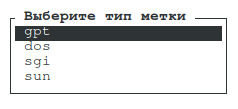
Диск может быть GPT или MBR (показывается как dos). Вы без труда найдёте множество информации об этих таблицах разделов в Интернете. Только отмечу, что GPT является более современной и имеет больше возможностей. Поэтому если не нужно работать со старым железом, которое понимает только MBR, то выбираем GPT.
Для создания диска выберите Новый:
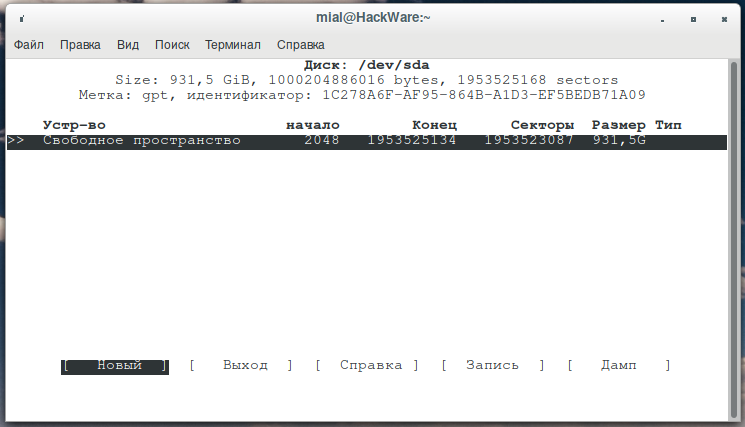
Введите его размер.
Если нужно, поменяйте тип раздела:
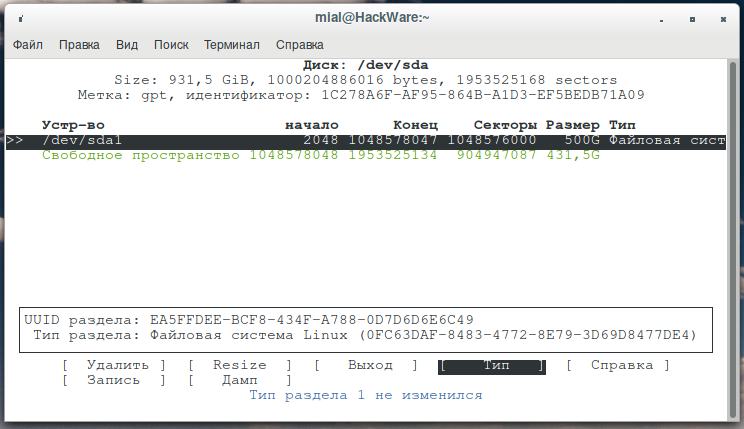
Затем переместитесь вниз на свободное место и повторяйте эти действия по созданию разделов. Когда закончите, выберите Запись.
Форматирование разделов
Для форматирования в ext4:
Для форматирования в ext3:
Для форматирования в ext2:
Для форматирования в FAT32:
Мой пример (я не стал разбивать диск на разделы):

Кстати, если вы хотите отформатировать раздел, который уже используете, то его нужно сначала отмонтировать (об этом дальше).
Монтирование и размонтирование дисков
С дисками в /dev/ нельзя работать напрямую, то есть нельзя на них записывать файлы или копировать с них файлы. Для работы с ними их нужно смонтировать. Это делается командой mount.
Диск подключается к точке монтирования и уже в этой папке можно работать с содержимом диска.
Эта концепция может показаться непривычной пользователям Windows, но это очень удобно! Диск можно смонтировать в любую папку. Например, домашняя папка может быть на другом диске — удобно при переустановке системы — данные не нужно копировать в безопасное место, поскольку они уже на другом диске.
Для монтирования используется команда вида:
Начинаем с создания директории, в которую будет смонтирован диск:
Разрешаем доступ всем в этот диск, чтобы обычный пользователь также мог смотреть и записывать туда файлы:
На самом деле, права доступа можно настроить более тонко — без полного разрешения для всех.
Для размонтирования диска используется любая из двух команд:
Автоматическое монтирование диска при загрузке Linux
Диски для монтирования при запуске Linux прописаны в файле /etc/fstab.
Допустим, я хочу при загрузке монтировать диск /dev/sda в директорию /mnt/disk_d/. При этом я хочу чтобы диск был доступен для чтения и записи пользователем. Тогда я создаю каталог — точку монтирования:
Открываю файл /etc/fstab:
и дописываю туда следующую строчку:
В этой строке вам нужно заменить
Если вы не уверены в файловой системе или её обозначении, то выполните команду:
В результате диск будет автоматически монтироваться при каждом старте системы.
Чтобы ваш пользователь имел доступ к этой папке без необходимости повышать свои привилегии, выполните команду:
Можно более тонко настроить права доступа — например, создав группу, только члены которой будут иметь доступ к диску.
Обратите внимание, что если вы что-то неправильно сделали в файле /etc/fsta, то система не сможет загрузиться в графический интерфейс и вам придётся всё исправлять из консоли. Ссылка на дополнительную инструкцию в конце этой статьи.
Для проверки записей в файле /etc/fstab используйте команду

На скриншоте можно увидеть, что диск с UUID равным 26FC3023FC2FEC2D является недоступным (unreachable). Это может означать, что запись в файле /etc/fstab имеет ошибку. Но в данном случае диск с UUID=26FC3023FC2FEC2D — это съёмный диск, для его монтирования указана опция nofail (не вызывать фатальную ошибку, даже если диск отсутствует), поэтому предупреждение можно проигнорировать.

Все пункты успешно прошли проверку, рассмотрим более подробно записи проблемного диска:
Подключение съёмного носителя (флешки, внешнего диска) в Linux
Между прочим, многие дистрибутивы Linux при подключении USB флешки или внешнего диска автоматически их монтируют. Автоматическое монтирование обычно является функцией окружения рабочего стола. То есть на одном и том же дистрибутиве Linux, но с разными рабочими столами (версии Linux Mint как пример) автомонтирование может иметься или отсутствовать.
Если этого не произошло, значит нужно смонтировать вручную. Этот процесс ничем не отличается от обычного монтирования дисков: также создайте точку монтирования и используйте команду mount.
Съёмные носители можно монтировать через /etc/fstab, для этого даже есть специальная опция nofail — игнорировать ошибки, если диск отсутствует.
Как просмотреть все диски и точки монтирования
Для этого используйте уже знакомую нам команду:

Как удалить разделы диска
Если вы хотите удалить всё содержимое диска, в том числе его разбивку на разделы, то это делается так:
Откройте диск в gdisk:
Для перехода в экспертный режим там введите
Затем для удаления GPT введите
Дважды согласитесь, чтобы полностью очистить диск.
Перемонтирование диска с правами записи
Иногда диски монтируются только с правами чтения. В этом случае можно скопировать файлы с диска, но нельзя на него что-либо записать или удалить. Перемонтировать диск на запись можно одной командой:
В ней /dev/sdb1 замените на имя вашего раздела.
Если вы столкнулись с ошибкой:
То нужно выполнить команду (замените /dev/sdb1 на ваш раздел):
После этого перемонтируйте диск.
Обратите внимание, что если вы монтируете диск с файловой системой NTFS, то у вас должен быть установлен пакет ntfs-3g, иначе что бы вы не делали, диск будет только для чтения.
Заключение
Если у вас ещё остались вопросы, то задавайте их в комментариях.
🖴 Как составить список дисков в командной строке Linux
Системные администраторы Linux обычно составляют перечисляют диски для проверки всего дискового пространства.
Списки дисков также помогают увидеть подключенные к системе диски, разделы и файловую систему диска.
В системе Linux существует несколько способов составления списка всех жестких дисков. В этом руководстве мы узнаем, как составить список дисков в Linux с помощью командной строки.
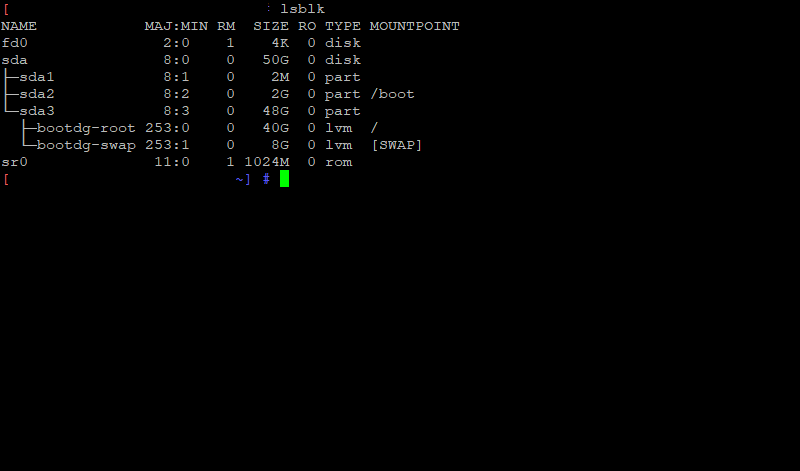
1. lsblk
lsblk (list block devices) используется для вывода информации обо всех доступных блочных устройствах, таких как жесткий диск и флэш-накопители.
Просто набрав команду lsblk, вы получите список всех блочных устройств в виде дерева.
Это удобный и простой способ составления списка дисков.
Команда df используется для вывода списка доступного дискового пространства в целом.
Команда df по умолчанию выводит имя устройства, общее количество блоков, используемое дисковое пространство, доступное дисковое пространство, процент используемого пространства, точку монтирования файловой системы, а также выводит удаленно смонтированные файловые системы, такие как NFS.
Команда fdisk – это текстовая утилита, используемая для управления разделами диска.
С помощью fdisk можно вывести список разделов диска, создать новый раздел, удалить существующий раздел жесткого диска и просмотреть размер раздела.
Parted – это полезный и мощный инструмент, используемый для управления разделами жесткого диска из командной строки: список, создание, уменьшение, удаление, поиск и восстановление разделов диска.
С помощью команды parted вы можете легко управлять всеми разделами жесткого диска.
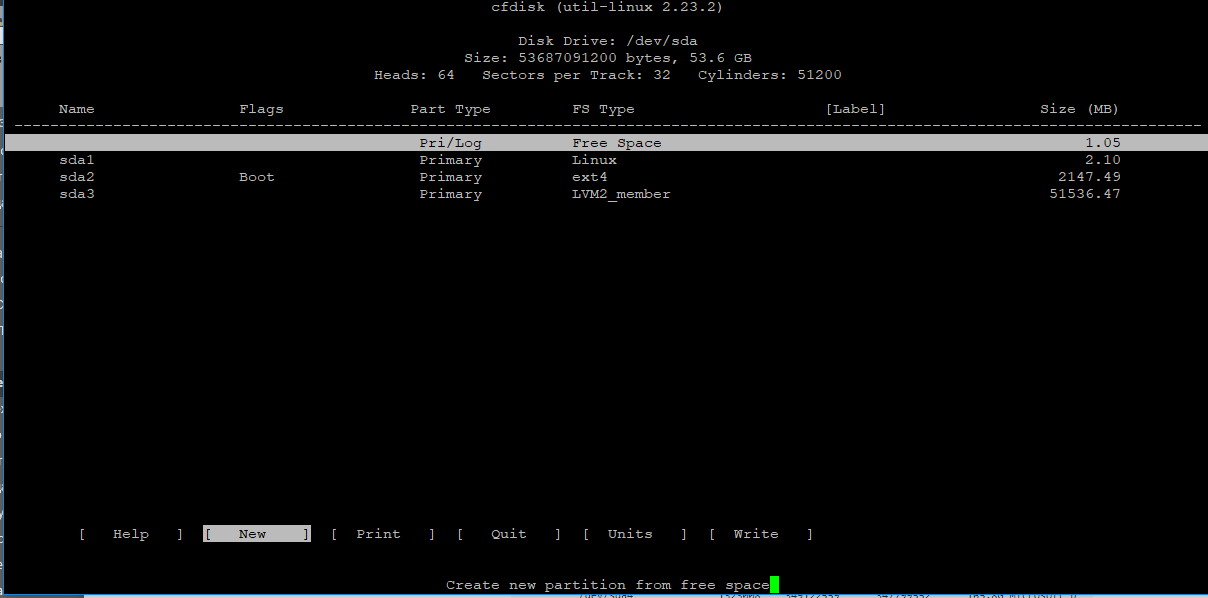
5. cfdisk
Команда cfdisk немного отличается от вышеперечисленных команд, она предоставляет графическое представление в текстовом интерфейсе терминала для управления дисками.
С помощью cfdisk вы можете перечислять, создавать, удалять и изменять разделы на дисковом устройстве.
sfdisk – это редактор таблицы разделов.
Он может перечислить разделы на устройстве, указать размер раздела, проверить разделы на устройстве и подготовить устройство.
Он не предназначен для работы с большими разделами.
Команда ls – это очень простая, но мощная команда, используемая для перечисления файлов и каталогов.
Мы можем перечислить диски, перечислив каталог /dev/disk/by-id.
Вы также можете составить список по:
lshw – это инструмент Linux, который используется для получения подробной информации об аппаратной конфигурации системы.
Заключение
В этом руководстве мы узнали, как составить список дисков в Linux с помощью командной строки.
Работа с HDD через терминал на Ubuntu/Debian
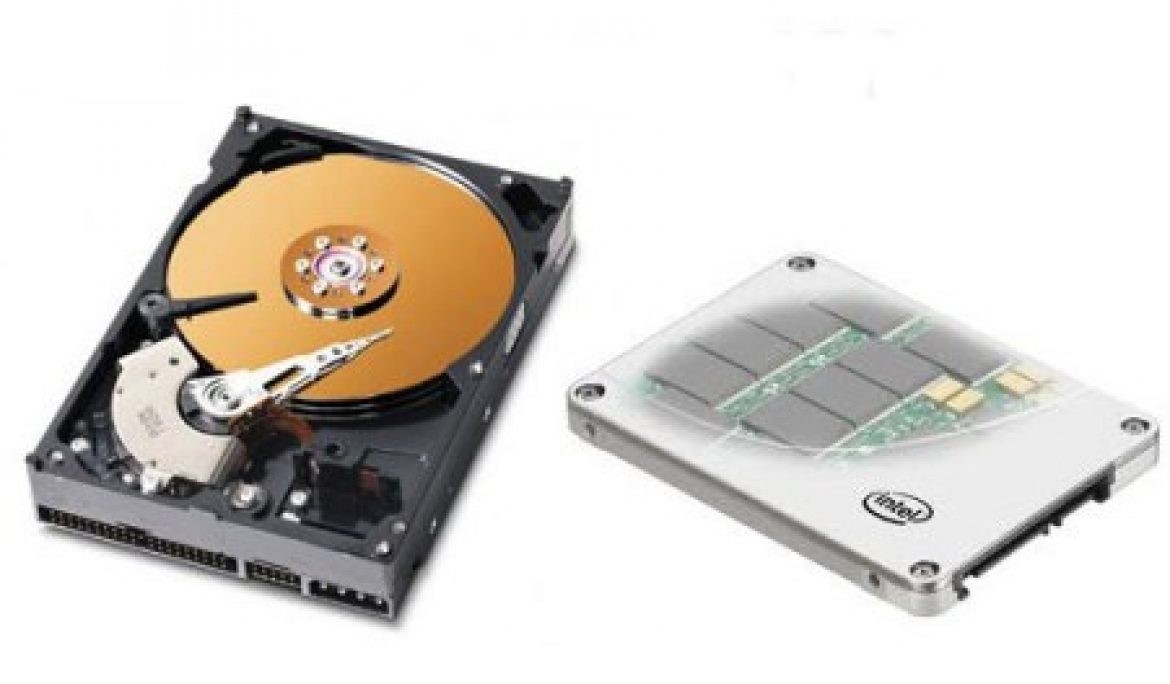
Сегодня рассмотрим ряд команд для работы с HDD через терминал на Ubuntu/Debian и других Linux системах.
Прочитав несколько статей я конечно нашел нужную информацию о том как работать с HDD через терминал, но она была раскидана по просторам интернета и если вам дорого ваше время, то вы пришли по адресу. В данной статье я решил объединить команды и написать удобную шпаргалку для администрирования Ubuntu/Debian систем.
Как посмотреть UUID для HDD через терминал на Ubuntu/Debian
Посмотреть uuid диска для разделов можно с помощью команды:
Вывод должен быть приблизительно такой:
Как посмотреть список дисков через терминал на Ubuntu/Debian
Смотрим подключенные HDD с выводом информации о размере через терминал
Посмотреть подключённые диски с выводом информации о размере, точке монтирования и свободном пространстве на Ubuntu/Debian, можно с помощью утилиты df:
Вот вам еще одна команда, которой можно посмотреть подробный вывод о размерах подключенных дисков:
Форматирование HDD через терминал на Ubuntu/Debian
Для форматирования разделов дисков в системе используем команду parted.
Будьте внимательны с данной командой, т.к. она может затереть весь ваш диск.
Для начала определяем с каким диском мы будем работать. Для этого набираем все ту же нами знакомую команду lsblk
После вывода информации определяем наш диск и набираем:
где sdb — это наш диск
Далее создаем новую таблицу разделов:
После можно создавать разделы. Если вам нужно создать один большой раздел, который будет занимать весь объем диска, то команда будет такой:
Если же вы хотите создать несколько разделов на диске, то последовательность команд будет следующей:
После данной команды у вас будут три раздела с соответствующими размерами в 5 Гб, 15 Гб, а третий займет все оставшееся пространство на данном диске.
Для вывода информации набираем:
Если вас все устраивает, то выходим из программы форматирования:
Давайте теперь отформатируем получившиеся разделы в файловую систему ext4 :
или в случае с несколькими разделами диска:
После данной процедуры разделы готовы к использованию. Только не забудьте предварительно примонтировать их к системе.
Монтирование HDD через терминал на Ubuntu/Debian
Ручное монтирование дисков через терминал
Для монтирования дисков через терминал набираем следующую команду:
Директория /home/Music должна существовать.
Монтирование директорий
Если при монтировании директорий терминал выдает следующее
Значит Вы пытаетесь примонтировать одну директорию в другую. Для исправления данной ошибки наберите следующую команду используя опцию —bind:
Монтирование файлов
Возможно, не только монтирование разделов linux, но и монтирование файлов, если они содержат файловую систему, например, образов дисков. Монтирование образа диска linux работает точно так же:
Автоматическое монтирование диска при загрузке системы
Для автоматического монтирования разделов диска воспользуемся файлом fstab. Также вам необходимо знать UUID вашего диска.
и редактируем в соответствии с моим листингом:
Чтобы неперезагружать систему набираем команду:
Теперь после перезагрузки системы раздел диска автоматически будет примонтирован в директорию /home/Music.
Восстановление дисков через терминал
Восстановление файловой системы
Если ваша файловая система находится на разделе с адресом /dev/sda1 выполните:
Данная команда сработает только в режиме восстановления, если корневой раздел и другие разделы уже примонтированы она выдаст ошибку.
Восстановление поврежденного суперблока
Обычно эта команда справляется со всеми повреждениями на ура. Но если вы сделали что-то серьезное и повредили суперблок, то тут fsck может не помочь. Суперблок — это начало файловой системы. Без него ничего работать не будет.
Но не спешите прощаться с вашими данными, все еще можно восстановить. С помощью такой команды смотрим куда были записаны резервные суперблоки:
Теперь у нас есть резервные адреса суперблоков и мы можем попытаться восстановить файловую систему с помощью каждого из них, например:
Данные команды сработают только в режиме восстановления, если корневой раздел и другие разделы уже примонтированы она выдаст ошибку.
Битые сектора
Или еще мы можем найти битые сектора и больше в них ничего не писать:
Данная команда сработает только в режиме восстановления, если корневой раздел и другие разделы уже примонтированы она выдаст ошибку.
Вывод
И так, сегодня мы научились работать с HDD через терминал на Ubuntu/Debian подобных системах.
Если есть вопросы, то пишем в комментариях.
Также можете вступить в Телеграм канал, ВК или подписаться на Twitter. Ссылки в шапки страницы.
Заранее всем спасибо.
Как проверить список дисков в Линукс?

Как увидеть список дисков в Линукс: какие хранилища сейчас подключены к Кали?
Жёсткие диски, как и другие подключаемые медиа устройства (устройства с малейшим намёком на присутствие хранилища) в Линукс обозначаются как папки или директории. Их содержимое вы будете видеть в формате
/dev/тип-диска_на-контроллере/и_так_далее
В Линукс, как и в Windows, разным типам носителей присваиваются разные обозначения. Но в Линукс это наиболее точно выражается именно в присвоении букв. Так, подключённые диск с устаревшим интерфейсом IDE и тот, что поновее SATA отличаются друг от друга. Линукс присваивает литеры дискам и дисководам вот так:
Далее. Х в названии диска обозначает цифрой номер контроллера по порядку, как они подключены на плату. Разделы помечаются также добавлением цифры (начиная с 0). Так, следует учесть, что в обозначении sda2, к примеру, мы говорим про 3-й раздел первого диска.
Как и какое устройство обозначается, мы с вами разобрались. Теперь смотрим. В системе 2 жёстких диска, картридер, флешка и DVD в оптическом дисководе.
Список дисков в Линукс: команды терминала
Различные сборки снабжаются различными возможностями показать, что за диски к системе подключены. Расскажу о тех, которые идут с установкой Кали Линукс. И начну не с программы, а простого «рукописного» файла. В терминале можно увидеть список дисков и разделов, которые Линукс сейчас видит. Наберите:

Изначально команда предназначена для вывода сведений об использовании файловой системой пространства диска. Но эти две буквы в команде успешно используются и для того, чтобы по-быстрому взглянуть на видимые Кали хранилища. Мы с вами смотрим на диски /dev/sda/, /dev/sdb, /dev/hda.
lsblk
С помощью этой команды мы можем увидеть те диски, которые на данный момент системой заблокированы. Без дополнительных аргументов отображает список дисков в древовидной системе, где во главе расположены физические устройства, а внизу списка дочерние тома и разделы. С помощью дополнительных опций список дисков в Линукс при помощи lsblk можно изменить. Так, флаг -d отобразит только устройства (без разделов на них), -S — список SCSI дисков. Один из вариантов команды покажет диски очень комфортно и доступно:

fdisk
Выдаваемые этой утилитой сведения оформлены в удобочитаемые строки. Ведь эта утилита предназначена для работы с таблицей разделов. Для просмотра доступных дисков и томов добавим операнд l (строчная латинская L):

parted
Помимо fdisk, parted также заточена под манипулирование таблицами разделов в Кали Линукс. И дополнительный операнд тот же, и информация на выходе по-богаче:
ИТ База знаний
Полезно
— Онлайн генератор устойчивых паролей
— Онлайн калькулятор подсетей
— Руководство администратора FreePBX на русском языке
— Руководство администратора Cisco UCM/CME на русском языке
— Руководство администратора по Linux/Unix
Навигация
Серверные решения
Телефония
FreePBX и Asterisk
Настройка программных телефонов
Корпоративные сети
Протоколы и стандарты
Работа с жесткими дисками в Linux
В статье, мы разберем как работать в операционной системе Linux с HDD, Logical Volume и все что с этим связанно. А также рассмотрим утилиты для работы с HDD. Разберем, что такое LVM.

Вводная
Директория «/opt» в данной директории находится программное обеспечение от третьих поставщиков. Некоторые серверные дистрибутивы тоже хранят ее на отдельном логическом разделе.
Директория «/var» здесь хранятся все часто меняющиеся данные. Например, логи различного программного обеспечения или изменяющиеся программные данные. Возможно для этой директории имеет смысл использовать быстрые диски, например, SSD. Потому, что к ним будет идти очень частое обращение программного обеспечения.
Директория «/usr» в ней находятся все установленные пакеты программ, документация и исходный код ядра. Чаще всего данная директория смонтирована вообще в режиме «только чтения» и в принципе она может быть расположена вообще на каком ни будь медленном диске или папке в сети.
Директория «/tmp» предназначена для хранения временных файлов. Важной особенностью данной папки является то, что хранящиеся файлы в ней, будут удалены в случае перезагрузки машины. Т.е при перезагрузки данная папка очищается автоматически. Существует еще один отдельный раздел подкачки swap. Обычно операционная система windows использует файл подкачки, то Linux чаще всего использует раздел подкачки, хотя может использовать и файл. Данный раздел не монтируется в нашу файловую систему, он просто существует отдельно.
Как это выглядит в консоли.
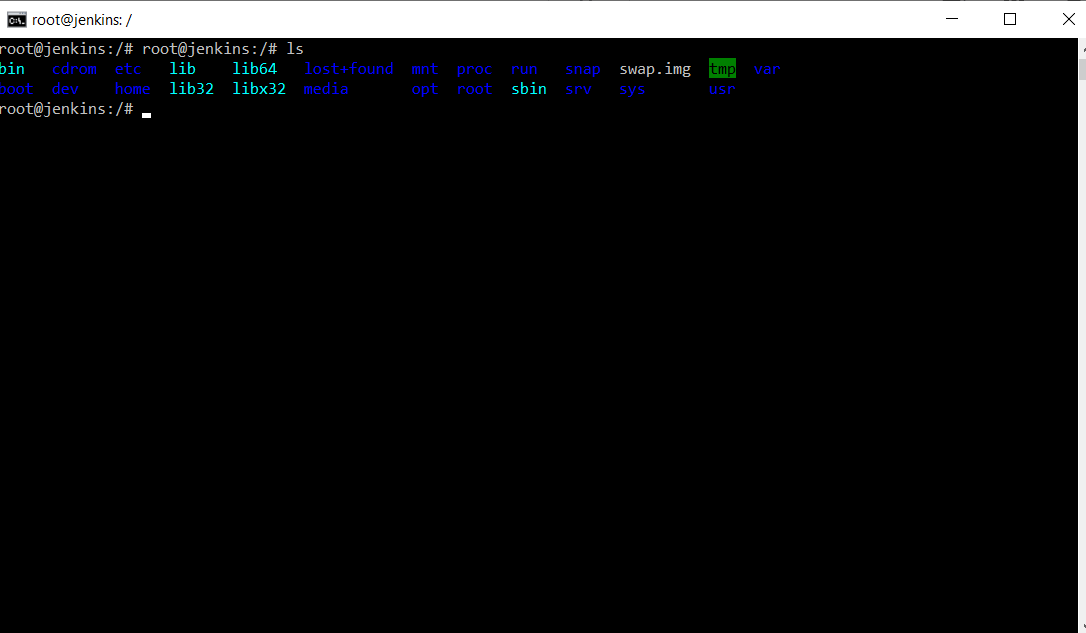
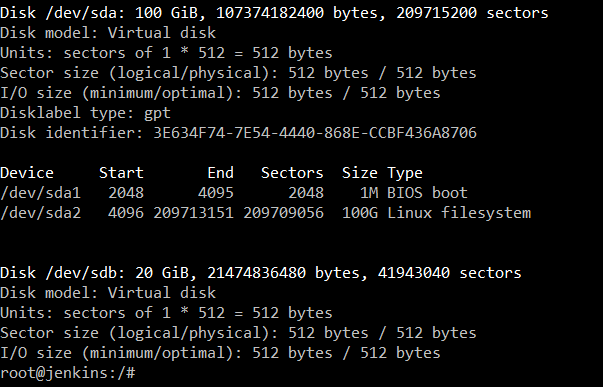
Начать работать со вторым жестким диском, необходимо сначала указать, как определенный файл. Устройства лежат в директории «/dev«. Пишем команду fdisk /dev/sdb
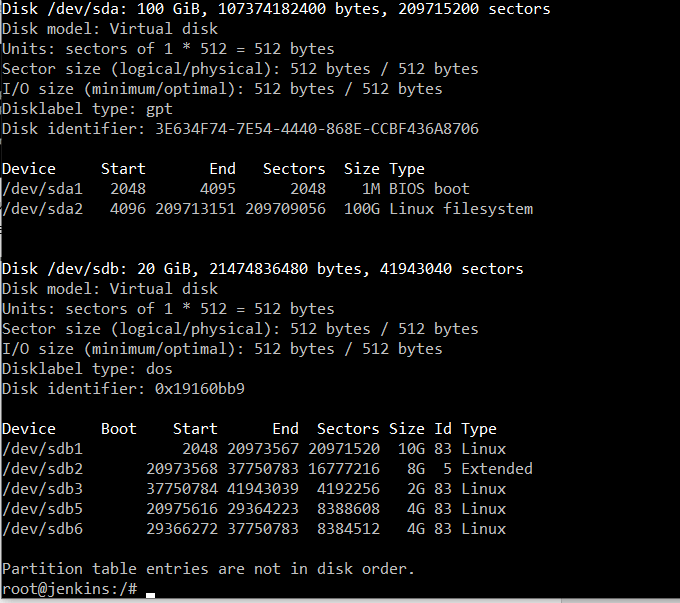
Получается следующая картина:
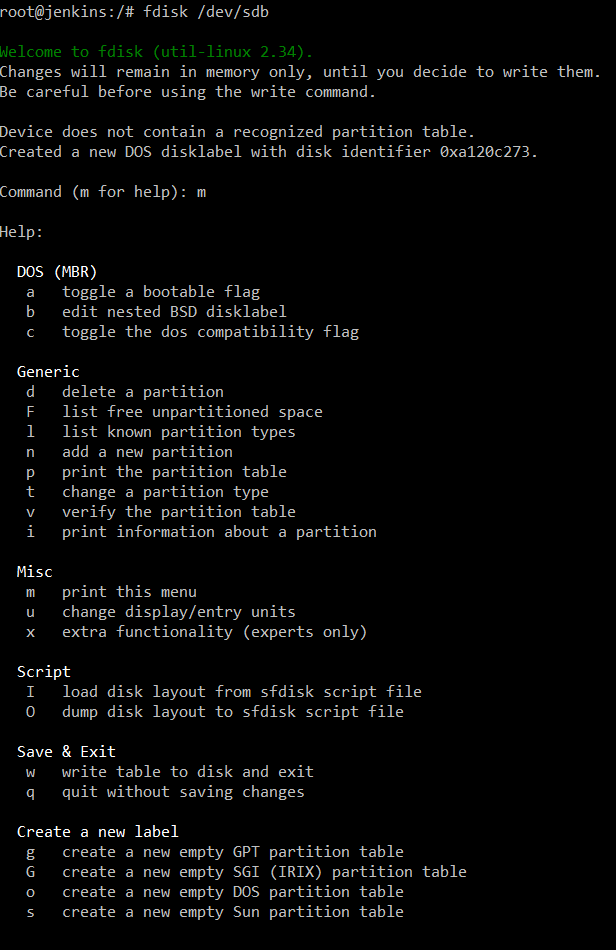
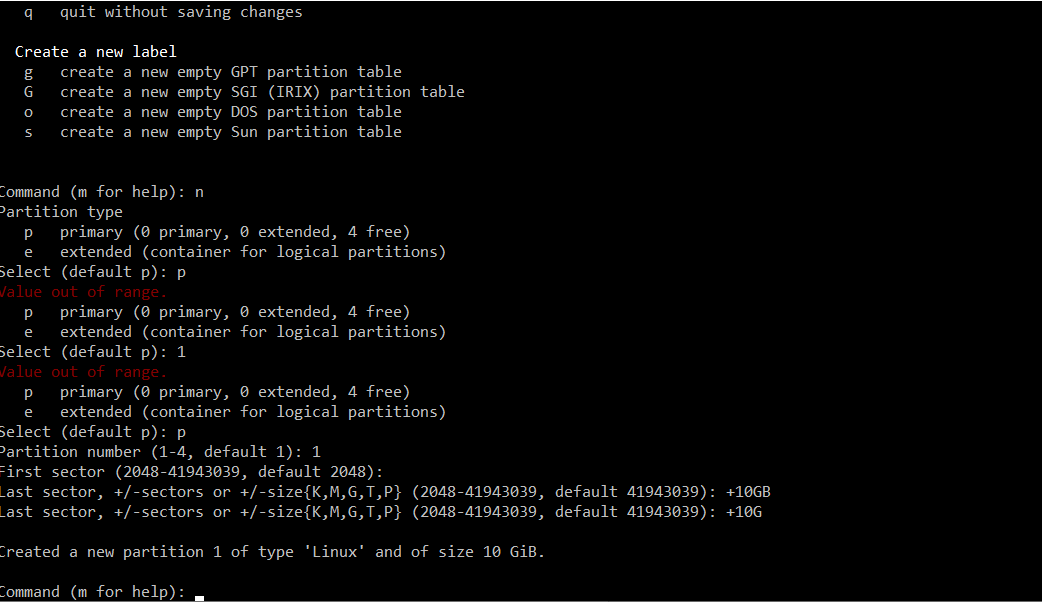
А нажав букву m мы можем получить доступ к справке по работе с данной утилитой. Как можно заметить функционал утилиты достаточно обширен. Можно добавлять партиции, можно удалять партиции. Следующим шагом необходимо создать новый раздел. Выбираем опцию n. Далее предлагается выбор primary или extended. Мы выбираем primary ключ p. Далее выбираем номер раздела 1-4. Например, 1. Далее система спрашивает где будет (на каком секторе) начинаться разметка раздела. Можно выбрать по умолчанию. На следующем шаге мы можем указать сектор, но это крайне неудобно, проще указать сколько мы хотим выделить под размер, например, +10G. И этот раздел станет 10 гигабайт.
Попробуем второй вариант с созданием раздела, он будет расширенный (extended). Выбираем ключ e, выбираем 2 раздел. Выбираем с какого сектора он начнется. Следующим шагом +8G. Мы создали расширенный диск на 8 GB. Далее создаем sdb3 на оставшихся 2 GB. А также 8GB расширенного диска разбиваем на 2 логических по 4 GB каждый. Все операции одинаковые. В после создания последнего раздела выбираем опцию w. Которая записывает все изменения.
В итоге
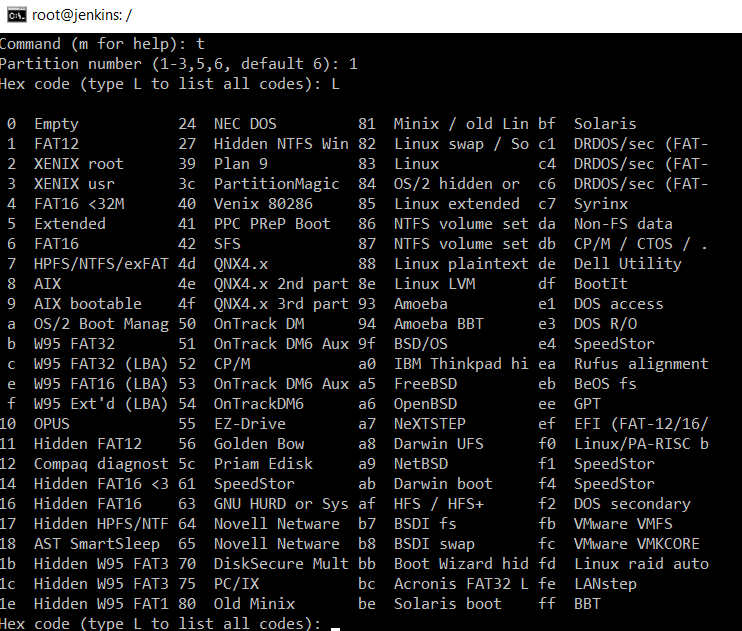
Прежде чем использовать эти разделы их необходимо отформатировать.
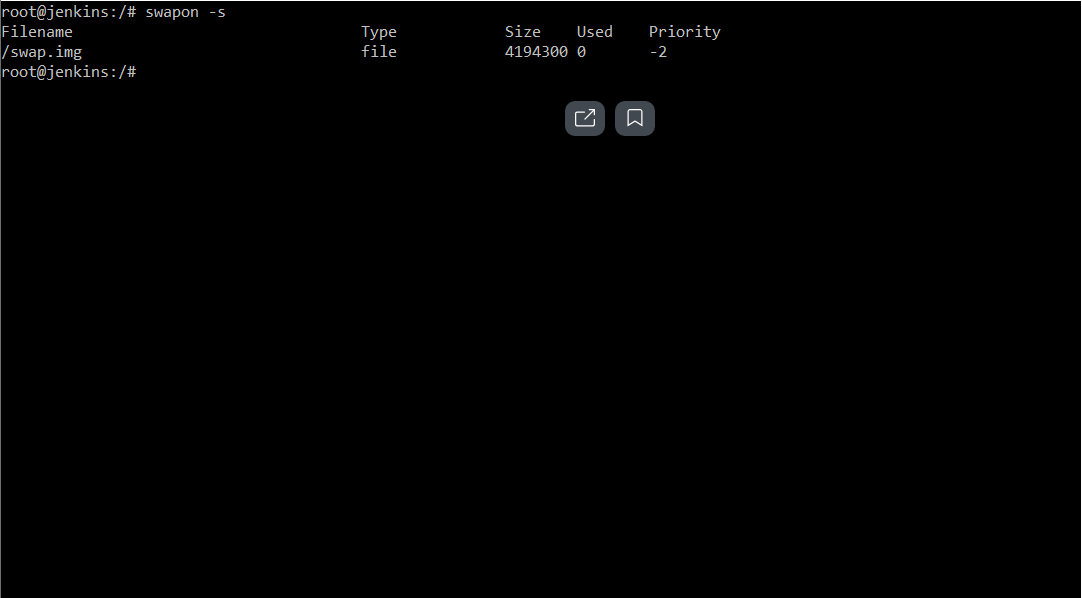
Теперь немного, о разделе подкачки swap.
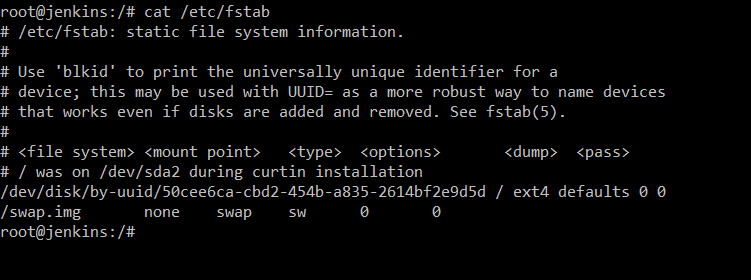
Командой cat /etc/fstab мы можем посмотреть, какие разделы монтируются при загрузке. Выглядит это примерно так:
Создадим новую директорию командой mkdir mounted и смонтируем туда раздел. Например, /dev/sdb5. Используем команду mount /dev/sdb5 /mounted. Чтобы отмонтировать используем команду umount /mounted.
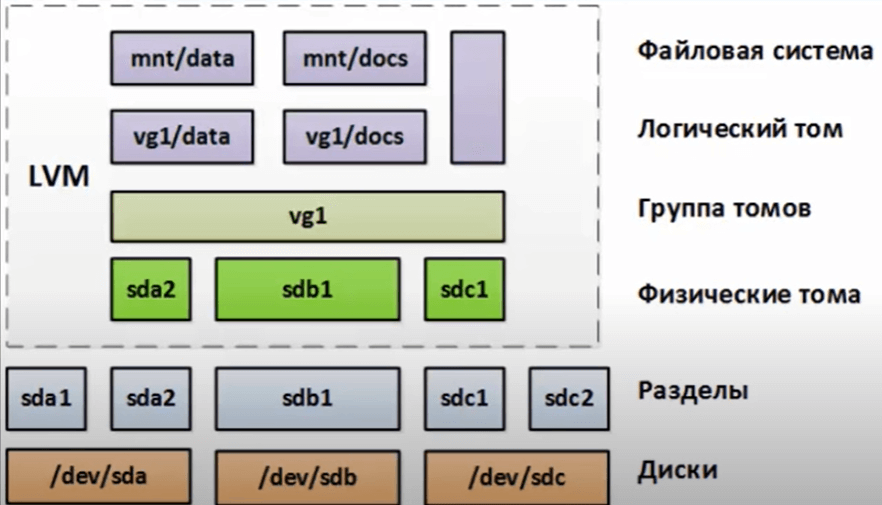
В данном случае на картинке есть, 3 HDD, на каждом есть определенное количество разделов. И мы можем из них собрать группу томов vg1. Которая будет видеть свои разделы, как физические тома, те объединяются в группу томов, а внутри этой группы мы можем создавать логические тома, вообще не указывая где они находятся, и они сами распределяются между дисками. Соответственно на каждом логическом томе будет какая-то файловая система.
Чтобы посмотреть физические тома пользуемся командой pvdisplay. Посмотреть volume group, команда vgdisplay. Посмотреть логические тома lvdisplay.
Удаляем, через fdisk все разделы на жестком диске /dev/sdb. Создаем 2 раздела по 4 ГБ основных с типом 8e, т.е. LVM тип. Создадим физический том командой pvcreate /dev/sdb1, аналогично делаем для второго раздела.
Онлайн курс по Linux
Мы собрали концентрат самых востребованных знаний, которые позволят тебе начать карьеру администратора Linux, расширить текущие знания и сделать уверенный шаг к DevOps