
Как легко узнать, кто следит за вашим плейлистом Spotify?
Освободи Себя Spotify приложение чем-то похоже на другие платформы социальных сетей. На самом деле, если вы используете Facebook, Instagram или даже Twitter, вы очень хорошо знаете, что люди из любой точки мира могут следить за вашими аккаунтами.
То же самое происходит и со Spotify. Хотя это служба потоковой передачи музыки (на самом деле это не канал, на котором вы можете делиться фотографиями, видео или сообщениями), в ней также есть механизм «подписки».
Да! Созданные плейлисты Spotify также могут получить подписчиков. У вас есть свои плейлисты? Вам интересно как узнать, кто подписан на ваш плейлист Spotify?
Часть 1: Краткий обзор Spotify
В дополнение к вышесказанному, приложение содержит ряд удивительных, отличных и интересных функций, которые могут понравиться каждому. На самом деле это одна из причин, по которой приложение Spotify добивается всего успеха.
С помощью приложения можно получить доступ к миллионам треков и альбомов с качественной и даже высокоскоростной потоковой передачей (без ошибок). Говоря о плейлистах, вы также можете создать свой, изменить их и даже поделитесь ими с кем угодно.
Будучи активным пользователем или подписчиком Spotify, вы, должно быть, знали, что специально для создания плейлистов у вас есть много вещей, которые вы можете сделать. Набирать подписчиков и делиться тем, что у вас есть, тоже в наши дни.
Конкретно для обсуждения плейлистов, обнаружение того, что определенное количество людей на самом деле подписано и слушает, какие песни есть в ваших плейлистах, может некоторым образом повысить вашу уверенность. Бьюсь об заклад, любой был бы так счастлив, узнав, что другие любят транслировать плейлисты, которые они составили.
Если вы один из многих людей, которые также любят создавать плейлисты и вам интересно, как узнать, кто подписан на ваш плейлист Spotify, возможно, вы не захотите пропустить какие-либо подробности этого поста. Обязательно продолжайте читать, чтобы узнать больше об основной теме этого сообщения.
Прежде всего, давайте обсудим некоторые причины, по которым создатели плейлистов усердно работают над тем, чтобы их плейлисты были известны.
Часть 2: Причины, по которым люди стремятся, чтобы за их плейлистами следили другие
По мнению исследователей, многие пользователи Spotify или создатели плейлистов на самом деле стремятся популяризировать свои плейлисты и следить за ними. Ниже приведены некоторые из причин, по которым они так стремятся.
Теперь, если вас все больше интересует, как узнать, кто следит за вашим плейлистом Spotify, продолжайте третью часть этой статьи.
Часть 3: Как узнать, кто подписан на ваш плейлист Spotify
Как узнать, кто подписан на ваш плейлист Spotify: получение количества подписчиков, которые у вас есть
Если вы стремитесь увидеть только количество людей, которые следят за вашим плейлистом Spotify, вы должны следовать приведенному ниже руководству.
Шаг 2. Внизу экрана найдите параметр «Ваша библиотека». Хит этот вариант.
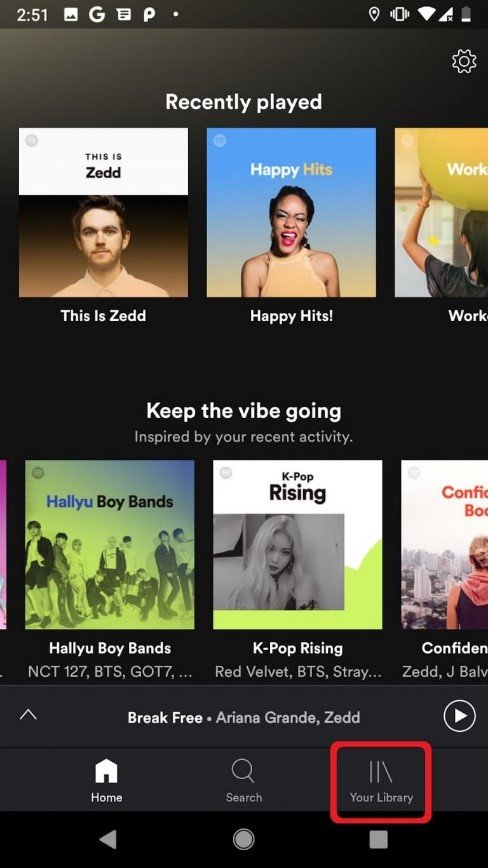
Шаг 3. Теперь вы увидите все созданные вами плейлисты. Выберите или коснитесь одного списка воспроизведения, чтобы увидеть, сколько из них следует за ним.
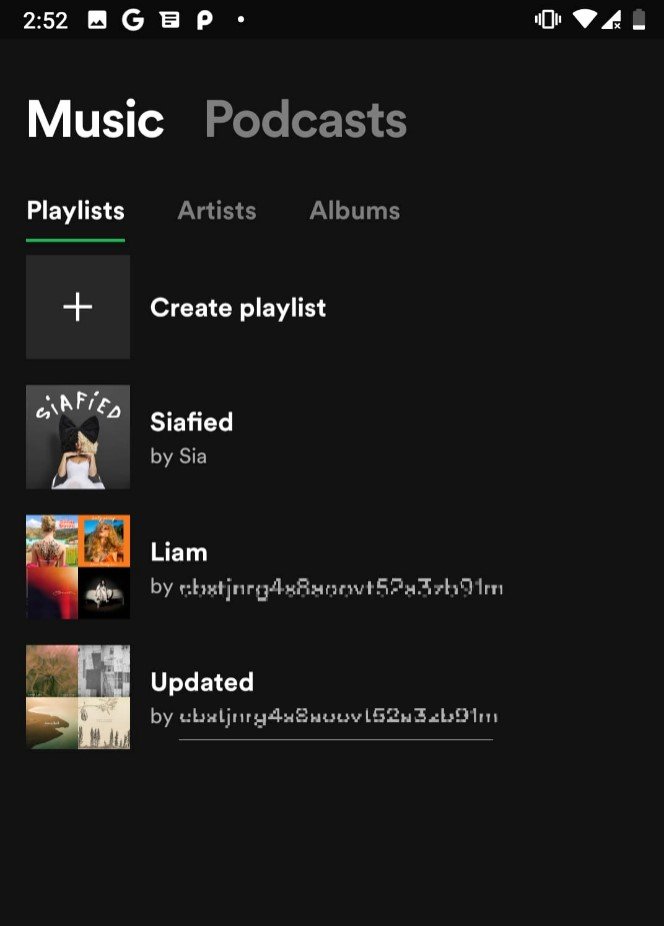
Шаг №4. Это время, когда количество подписчиков будет отображаться на экране.
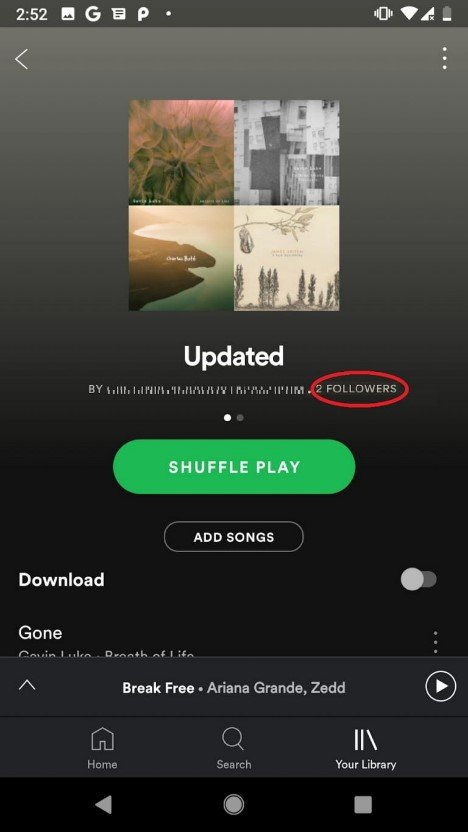
Если вы хотите не только видеть количество подписчиков вашего плейлиста, вы можете использовать информацию ниже, чтобы определить и увидеть, кто конкретно подписан на ваши плейлисты Spotify.
Как узнать, кто подписан на ваш плейлист Spotify: знание подписчиков вашего плейлиста Spotify
Что ж, руководство о том, как узнать, кто следит за вашим плейлистом Spotify, слишком простое для понимания. Теперь вы можете увидеть количество подписчиков вашего плейлиста Spotify и узнать, кто они такие!
Часть 4: Как кого-то исключить из плейлиста Spotify?
Шаг 1. Запустите или откройте свою учетную запись Spotify. Предоставьте всю необходимую информацию, включая ваше имя пользователя и пароль.
Шаг 2. Идите вперед и коснитесь меню «Ваша библиотека», расположенного в нижней части экрана.
Шаг 3. Все плейлисты, которые у вас есть в Spotify, будут показаны на экране. Теперь вам просто нужно выбрать один список воспроизведения и нажать на него.
Шаг №4. Вы увидите вертикальный трехточечный значок в правом верхнем углу экрана вашего устройства. Отметьте это. Будут показаны новые варианты.
Шаг 5. В отображаемых новых параметрах прокрутите вниз и найдите параметр «Сделать секретным». Просто щелкните по нему. После этого вы уже создали свой особый плейлист, скрытый от людей.
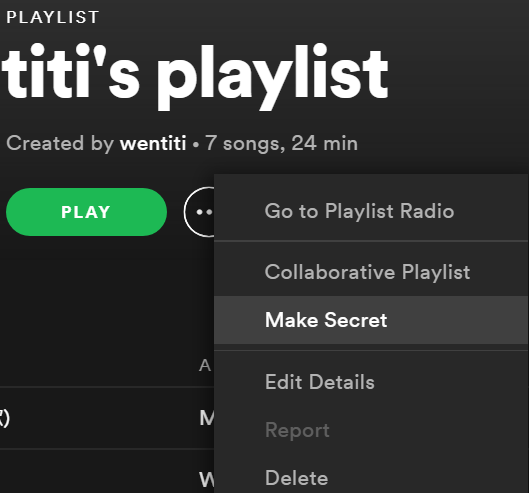
Если вы хотите сделать это для большего количества плейлистов, вы можете просто повторять один и тот же процесс снова и снова.
Вышеупомянутый метод очень прост, не так ли? Так или иначе, если вы также являетесь подписчиком некоторых плейлистов Spotify, вы также ищете способ скачать эти песни в плейлистах, на которые вы подписаны? Вы должны знать, что музыка в приложении Spotify DRM (Управление цифровыми правами) защищено. Это означает только то, что вы не сможете легко сохранить их на своем устройстве, если захотите. Вы когда-нибудь задумывались об инструменте, который может сделать эту работу за вас? Мы представим вам один инструмент в качестве дополнительного справочника. Если вы ищете такие, то вам повезло увидеть этот пост.
Часть 5: Можно ли скачать плейлисты Spotify?
Есть много приложений, которые вы можете использовать для загрузки песен Spotify. И лучшее, что мы рекомендуем, это DumpMedia Spotify Music Converter. Вы читали или как-то слышали об этом конвертере? Бьюсь об заклад, да? Это на самом деле очень популярно в преобразовательной промышленности.
Что он может сделать для каждого пользователя?
Разве это не потрясающе и здорово? Что ж, если вы хотите загрузить или установить этот инструмент на свой персональный компьютер и использовать его для загрузки плейлистов Spotify, вы можете получить версию на его официальном сайте и даже подробное руководство на как это использовать.
Часть 6: чтобы все обернуть
Ну наконец то! Ты уже знал как узнать, кто подписан на ваши плейлисты Spotify. С помощью представленного руководства вы также можете увидеть количество своих подписчиков и даже скрыть некоторые из своих плейлистов на случай, если вы захотите скрыть это от людей.

Редакционный директор DumpMedia, который регулярно пишет качественные руководства по продуктам, обзоры, советы и рекомендации.
[ОБЪЯСНЕНИЕ] Как узнать, кто подписан на ваш плейлист Spotify
К счастью для вас, мы научим вас видеть, кто подписан на ваш плейлист Spotify. Мы поговорим на эту тему, если действительно возможно реализовать, как узнать, кто следит за вашим плейлистом Spotify. Затем мы поговорим о том, можно ли заблокировать кого-то от подписки на ваш плейлист. Наконец, мы познакомим вас с приватным режимом прослушивания, в котором вы можете слушать треки без ограничений.
Часть 1. Есть ли способ узнать, кто подписан на мои плейлисты Spotify?
Вопрос в том, как узнать, кто подписан на ваш плейлист Spotify? Есть ли способ увидеть реальных пользователей, которые следят за созданными вами плейлистами? На самом деле, многие люди хотели бы знать ответ на этот вопрос. К сожалению, вы не можете увидеть реальных пользователей, которые следят за вашим плейлистом Spotify.
Итак, как узнать, кто подписан на ваш плейлист Spotify? Ну, вы не можете увидеть реальных пользователей, но вы можете проверить количество пользователей, которые следят за списком воспроизведения. Иногда ваши подписчики в Spotify будут следить за вашими плейлистами. Это может быть показатель реальных подписчиков плейлиста. Это поможет вам предсказать, какие пользователи заинтересованы в медиаконтенте, который вы курировали.
Проверка количества подписчиков плейлиста Spotify с помощью компьютеров
Поскольку вы не можете реализовать, как узнать, кто следит за вашим плейлистом Spotify, вы можете проверить количество подписчиков, которые у вас есть. Вот как это сделать на вашем компьютере:
Проверка количества подписчиков плейлиста Spotify с помощью мобильных устройств
Итак, вы не можете узнать, как узнать, кто подписан на ваш плейлист Spotify. Но вы также можете проверить количество лайков (или подписчиков), которые у вас есть для этого конкретного плейлиста. Вот как это сделать на мобильных устройствах:
Почему люди хотят знать ответ на вопрос, как узнать, кто подписан на ваш плейлист? Для этого есть много причин. К счастью, знать, кто следит за составленным вами плейлистом, дает множество преимуществ.
Например, если у вас есть плейлист с 20,000 XNUMX лайков, многие исполнители (которые не так популярны) свяжутся с вами, чтобы включить их песни в ваш плейлист. Это верно, особенно если песня этого исполнителя имеет отношение к созданному вами списку воспроизведения. Многие фолловеры сделают свои треки очень популярными, поэтому они платят вам за добавление песен в их плейлист.
Если вы артист, то знание того, как узнать, кто следит за вашим плейлистом Spotify, может стать отличным способом продвигать им другие музыкальные треки. Кроме того, вы можете предлагать этим пользователям свои медиа-треки и рекламные акции, чтобы завоевать большую популярность и улучшить свою карьеру.
Часть 2. Как выгнать кого-нибудь из моего плейлиста Spotify?
Вы хотите знать, как узнать, кто подписан на ваш плейлист Spotify, чтобы убедиться, что они не будут видны людям, которым вы не хотите проверять эти плейлисты. Итак, как вы исключите кого-то из своего плейлиста?
Обычно секретные списки воспроизведения не могут быть найдены другим человеком. Итак, как сделать свой плейлист секретным? Вот шаги, которые вы можете выполнить, чтобы это сделать:
Скачать плейлисты Spotify для частного прослушивания
AMusicSoft Spotify Music Converter помогает конвертировать песни в файлы разных форматов. Поддерживаемые форматы включают MP3, M4A, AAC, FLAC, AC3 и WAV. Кроме того, скорость конвертации очень высока. Вам не нужно беспокоиться о слишком долгом ожидании только для того, чтобы получить треки Spotify, скорость в пять раз выше, чем у среднего конвертера.
Самое замечательное в этом конвертере то, что он хранит ваши метаданные вместе с треками. Кроме того, сохраняются теги ID3. Это уберет элемент организации ваших треков, чтобы убедиться, что по ним легко ориентироваться, особенно если вы взяли десятки тысяч песен.
Вам не обязательно знать, как узнать, кто подписан на ваш плейлист Spotify. Вы можете получить их все для себя. Кроме того, песни конвертируются таким образом, что качество файлов очень высокое. Вам не придется слушать хреновые, некачественные песни. Все схваченное качественно с высоким битрейтом. Кроме того, инструмент доступен как на Mac, так и на Windows. Таким образом, для захвата песен можно использовать любой компьютер.
Часть 3. Вывод
Здесь мы обсудили, как узнать, кто подписан на ваш плейлист Spotify. Подводя итог, вы можете видеть только количество подписчиков созданного вами плейлиста. Однако вы не можете знать, как узнать, кто сейчас подписан на ваш плейлист Spotify.
Мы также научили вас, как проверять количество подписчиков ваших плейлистов на мобильных устройствах и компьютерах. Здесь также приведены инструкции по сохранению конфиденциальности или секретности ваших плейлистов. Таким образом, никто не сможет найти созданный вами тщательно подобранный контент.
Наконец, мы закончили эту статью инструментом, который поможет вам сохранить свой плейлист Spotify при себе навсегда. Таким образом, вам не нужно знать, как узнать, кто подписан на ваш плейлист Spotify. Кроме того, рекомендуемый инструмент AMusicSoft Spotify Music Converter также является отличным способом захвата подкастов, альбомов, треков, плейлистов и многого другого. Вы можете иметь все треки и плейлисты без подписчиков. Возьмите инструмент прямо сейчас!
Люди Читайте также

Старшие пользователи Apple Music, Spotify, Amazon Music. Делитесь разными советами и решениями.
Как просмотреть свою статистику Spotify за 2021 год
2021 год подходит к концу, и по традиции в Spotify стала доступна ваша статистика с любимыми жанрами, песнями, исполнителями и т.п. Ниже расскажем, как её можно просмотреть.

Есть две версии Spotify «Вот это 2021». Первая подборка основана на ваших предпочтениях, а вторая – на мировых. Вы также можете сравнить свой музыкальный вкус в 2021 году со вкусом друзей и получить смешанный плейлист «Синтез». Можно даже узнать, сколько времени за год вы потратили на прослушивание музыки.
Вот какие данные доступны в подборке Spotify «Вот это 2021» в этом году:
Вот что ещё включает в себя Spotify Wrapped 2021:
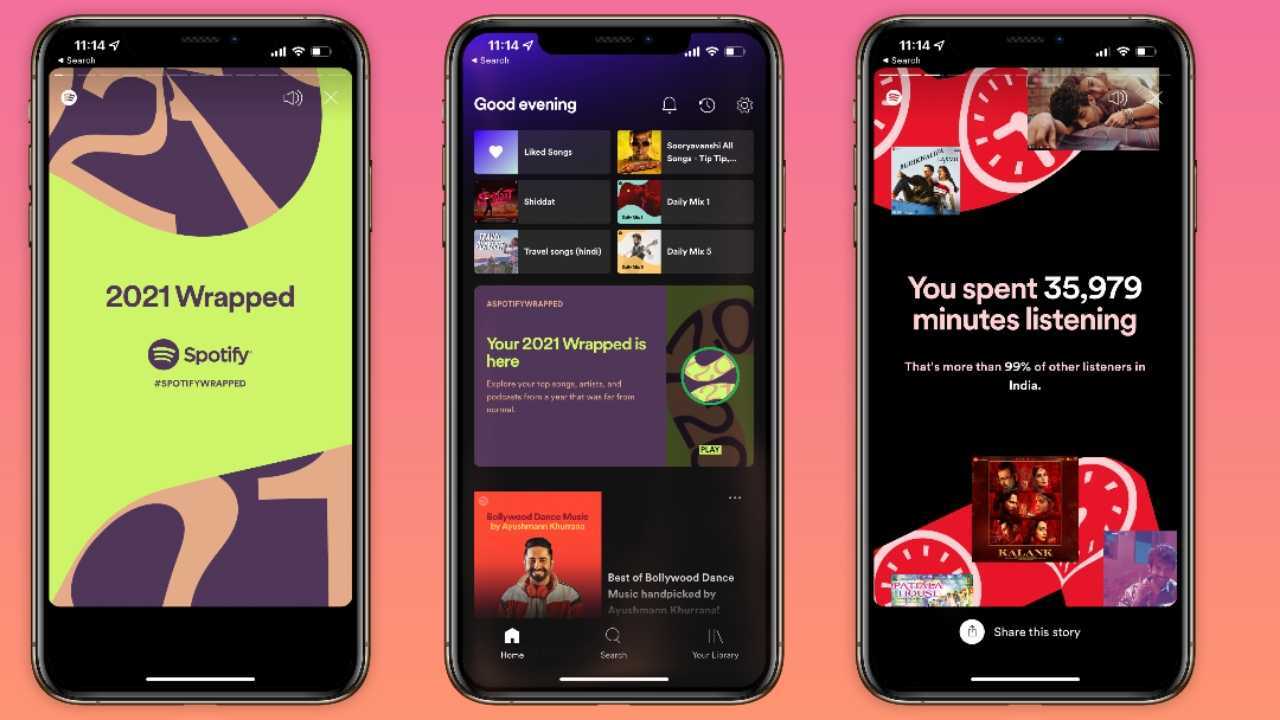
Как просмотреть статистику Spotify «Вот это 2021»
Просмотреть свою статистику за год можно в приложении Spotify для Android или iPhone. Она также доступна на сайте.
Шаг 1: Откройте приложение Spotify на своём iPhone, и вы должны увидеть баннер «Вот это 2021». Также можете выбрать секцию «Вот это 2021» через вкладку «Поиск».
Шаг 2: Чтобы просмотреть свою личную статистику, нажмите «Что я слушал в 2021».
Шаг 3: Статистика отображается в формате историй, которыми можно поделиться в Instagram, Twitter и т.д.
В конце Spotify отобразит разные версии постера с вашими любимыми исполнителями, песнями, жанрами и временем, которое вы потратили на прослушивание музыки за год. Этой статистикой можно поделиться в социальных сетях. В этом году плейлистами можно делиться ещё и в TikTok.
Чтобы просмотреть подборку лучших песен и исполнителей по мнению всего мира, просто откройте эту ссылку.

Кстати, если вы пользуетесь Apple Music, то можете просмотреть свою статистику за год и там.
10 скрытых функций Spotify, которые должен знать каждый
Spotify уже два месяца доступен в России, и многие пользователи с удовольствием перешли на этот сервис. Неудивительно, учитывая, что в Spotify продвинутые рекомендации и хорошие приложения на всех платформах.
При этом в Spotify есть много мелких и часто незаметных функций. Я вспомнил всё, что узнал о Spotify за почти четыре года использования. Теперь делюсь с вами.
Если я про что-то забыл рассказать, пишите в комментариях. Попробуем собрать самый большой сборник лайфхаков Spotify.
1. Блокировка исполнителей в рекомендациях
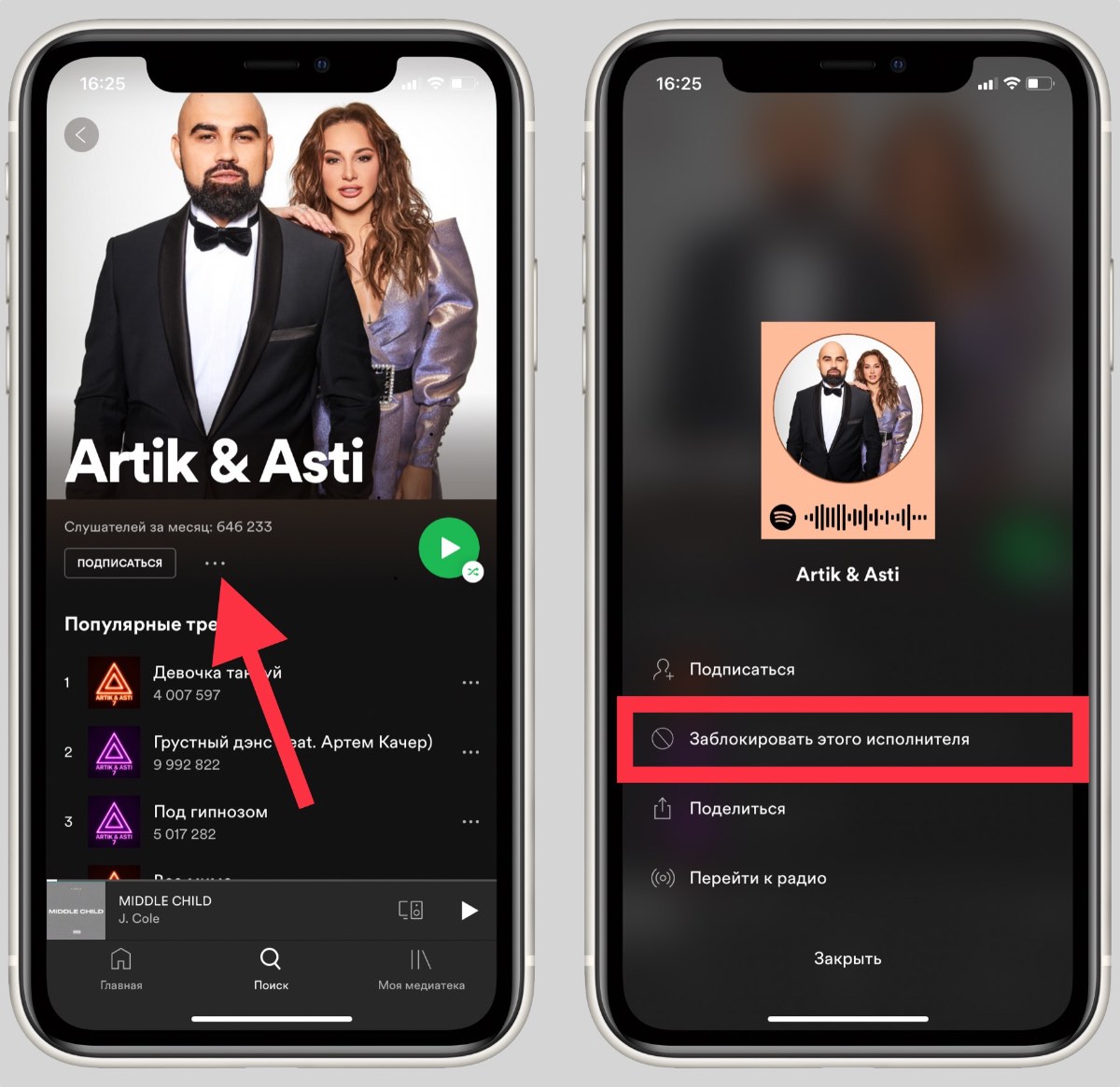
Spotify постоянно анализирует ваши действия, чтобы предлагать наиболее подходящую музыку. Иногда в рекомендации попадают исполнители, которых вообще не хочется слушать. Кнопка дизлайка не всегда помогает, ведь в следующей подборке этот артист может оказаться снова, но с другой композицией.
К счастью, в Spotify можно заблокировать исполнителей, чтобы их музыка больше не появлялась в рекомендациях. Делается это просто:
1. Открываете профиль артиста
2. Нажимаете на три точки под фото
3. В меню выбираете Заблокировать этого исполнителя
Чтобы разблокировать артиста, нужно перейти в раздел Моя медиатека → Исполнители и пролистать список до конца.
2. Сортировка плейлистов в десктопной версии
Сохраненные плейлисты в Spotify на Mac и PC сортируются по дате добавления (от новых к старым). В этом нет никакой проблемы, если плейлистов немного. Но если их хотя бы больше 10 штук, то постоянно прокручивать список не очень удобно.
Разработчики предусмотрели это и разрешили вручную перетаскивать плейлисты с помощью удержания левой кнопки мыши.
1. Нажимаем правой кнопкой мыши в области плейлистов
2. Выбираем Создать папку
3. Перетягиваем плейлисты в папки
Все изменения синхронизируются с приложениями Spotify на других платформах.
3. Возвращаем нормальную громкость
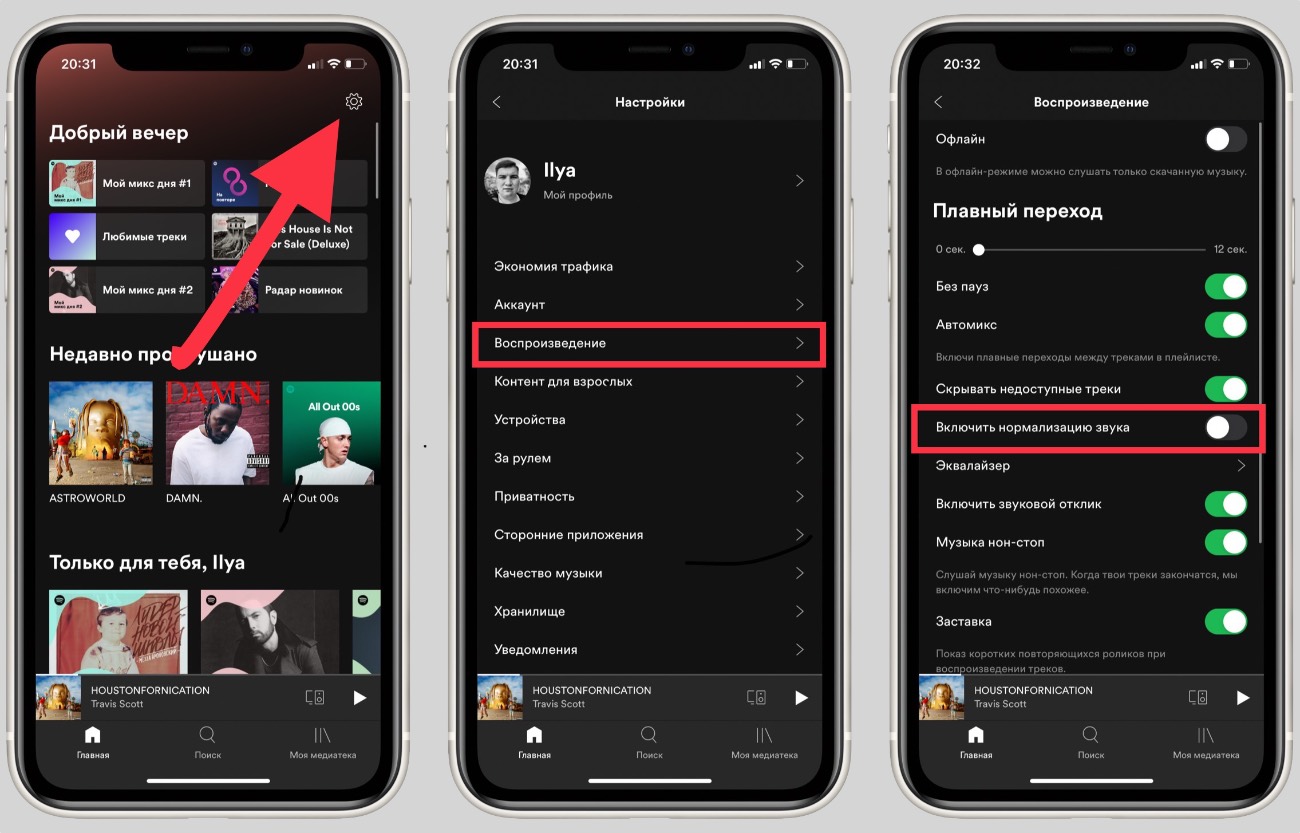
Пользователи Apple Music и других сервисов могли заметить, что треки в Spotify играют заметно тише, особенно в наушниках. Дело в том, что Spotify уменьшает максимальную громкость, чтобы все композиции звучали на одном уровне.
Как отключить эту функцию:
1. Открываем Настройки → Воспроизведение
2. Выключаем тумблер рядом с пунктом Включить нормализацию звука
В Apple Music тоже есть такая опция (Настройки → Музыка → Коррекция громкости), но по умолчанию она отключена.
4. Восстанавливаем случайно удаленные плейлисты
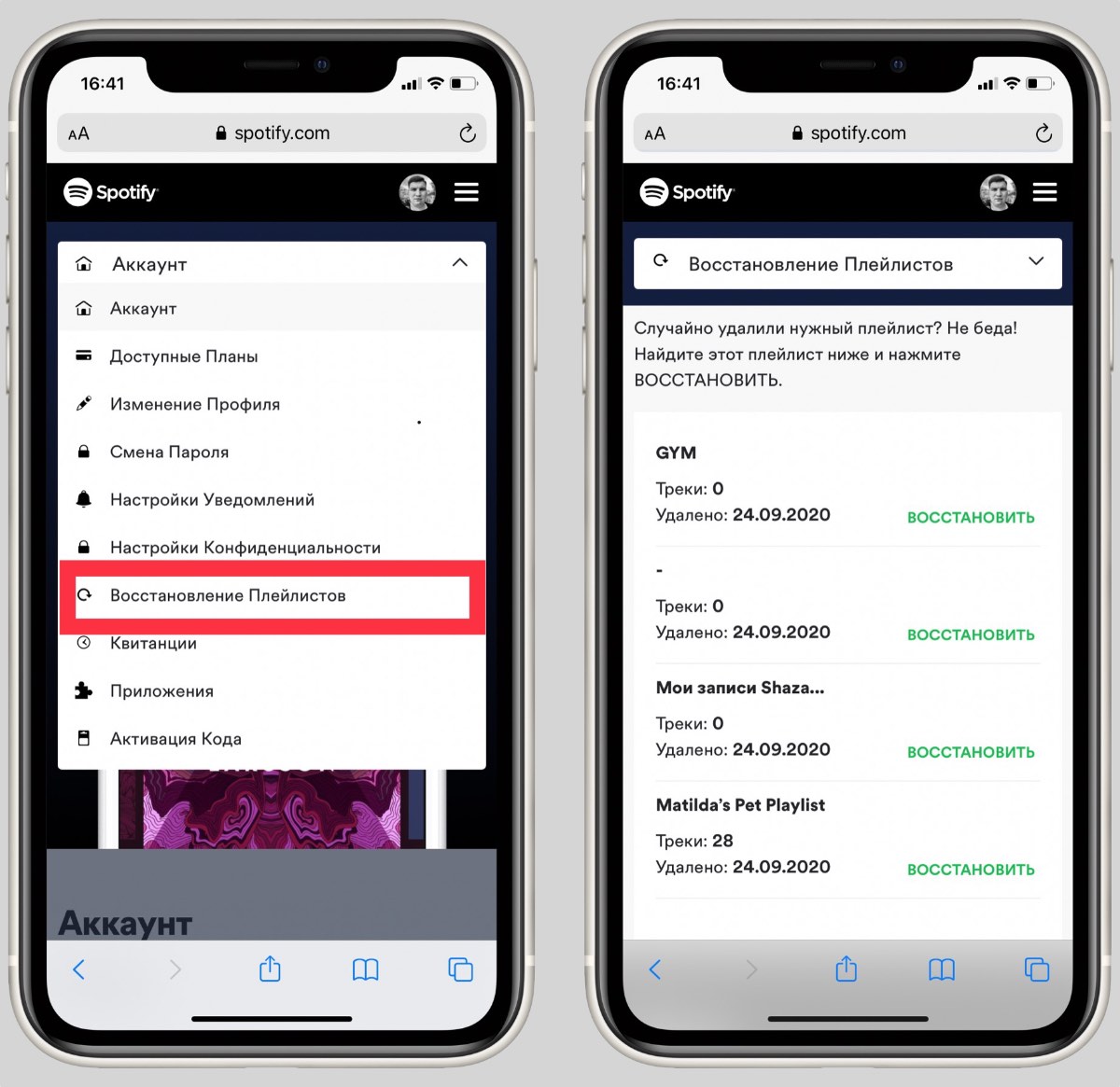
Иногда бывают ситуации, когда пользователи случайно удаляют свои плейлисты. Что делать в таком случае? В других сервисах вариант один: создать новый плейлист и добавлять в него треки.
Но разработчики Spotify подумали даже о такой нестандартной ситуации и разрешили восстанавливать удаленные плейлисты.
Перейдите на сайт Spotify под своим аккаунтом и в меню выберите Восстановление плейлистов. Затем найдите нужный плейлист и нажмите кнопку Восстановить.
Функция работает только с собственными плейлистами.
5. Что слушают друзья
В Spotify можно в реальном времени следить за тем, какую музыку слушают друзья. Для этого к аккаунту Spotify надо привязать Facebook. Как это сделать:
1. В правой колонке (если её нет, увеличьте окно приложения) нажмите кнопку Найти друзей
2. В появившемся окне надо нажать на кнопку Привязать аккаунт Facebook
3. Выберите друзей, на которых хотите подписаться
После этого справа будет показываться список друзей и песня, которую они слушают в данный момент или последний проигрываемый трек.
Друзья тоже могут на вас подписаться и следить за вами. Если вы хотите скрыть от них информацию, воспользуйтесь настройками.
На Mac и PC
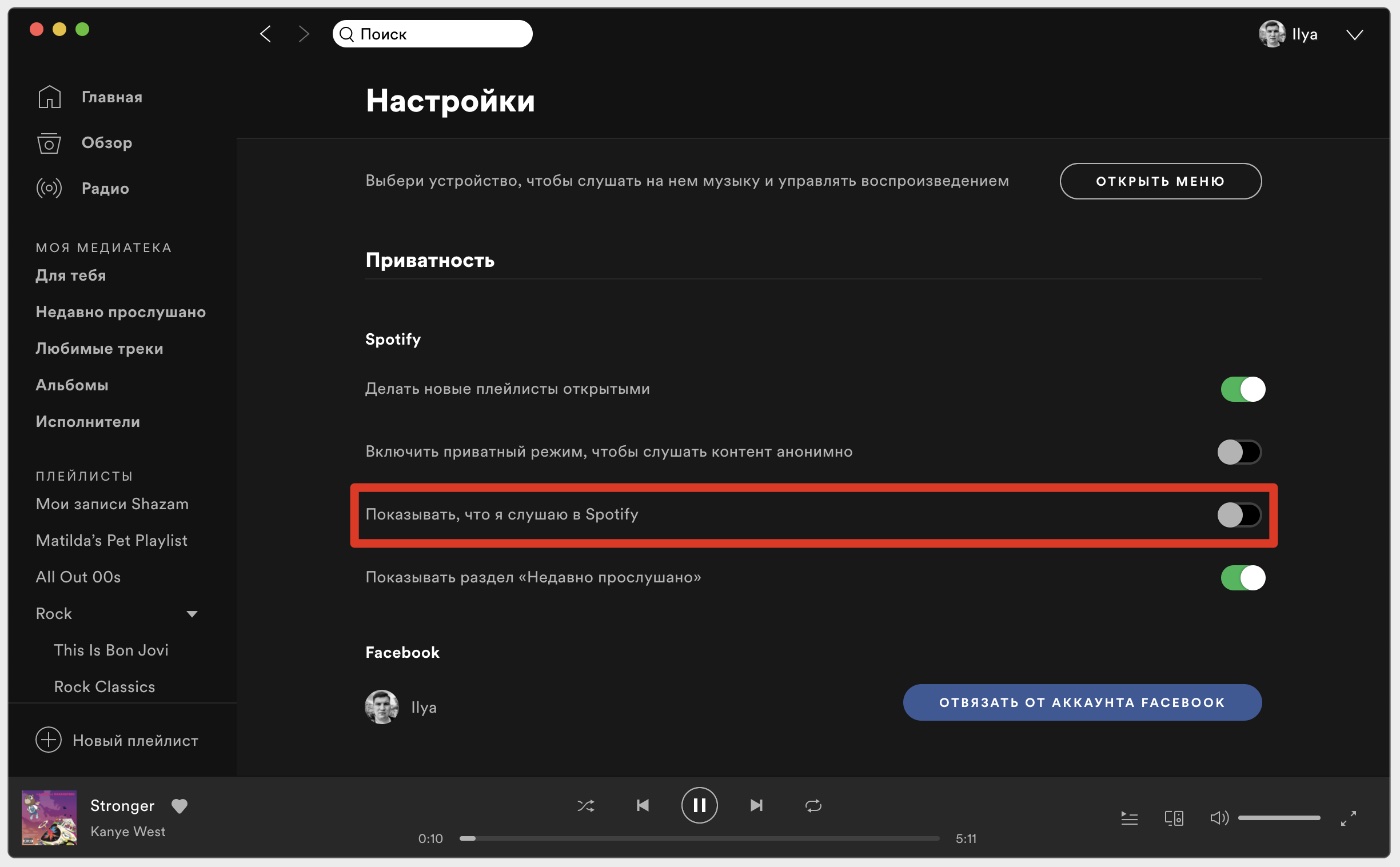
1. Нажмите на стрелку рядом с профилем
2. Перейдите в Настройки
3. Выключите тумблер рядом с пунктом Показывать, что я слушаю в Spotify
На iPhone
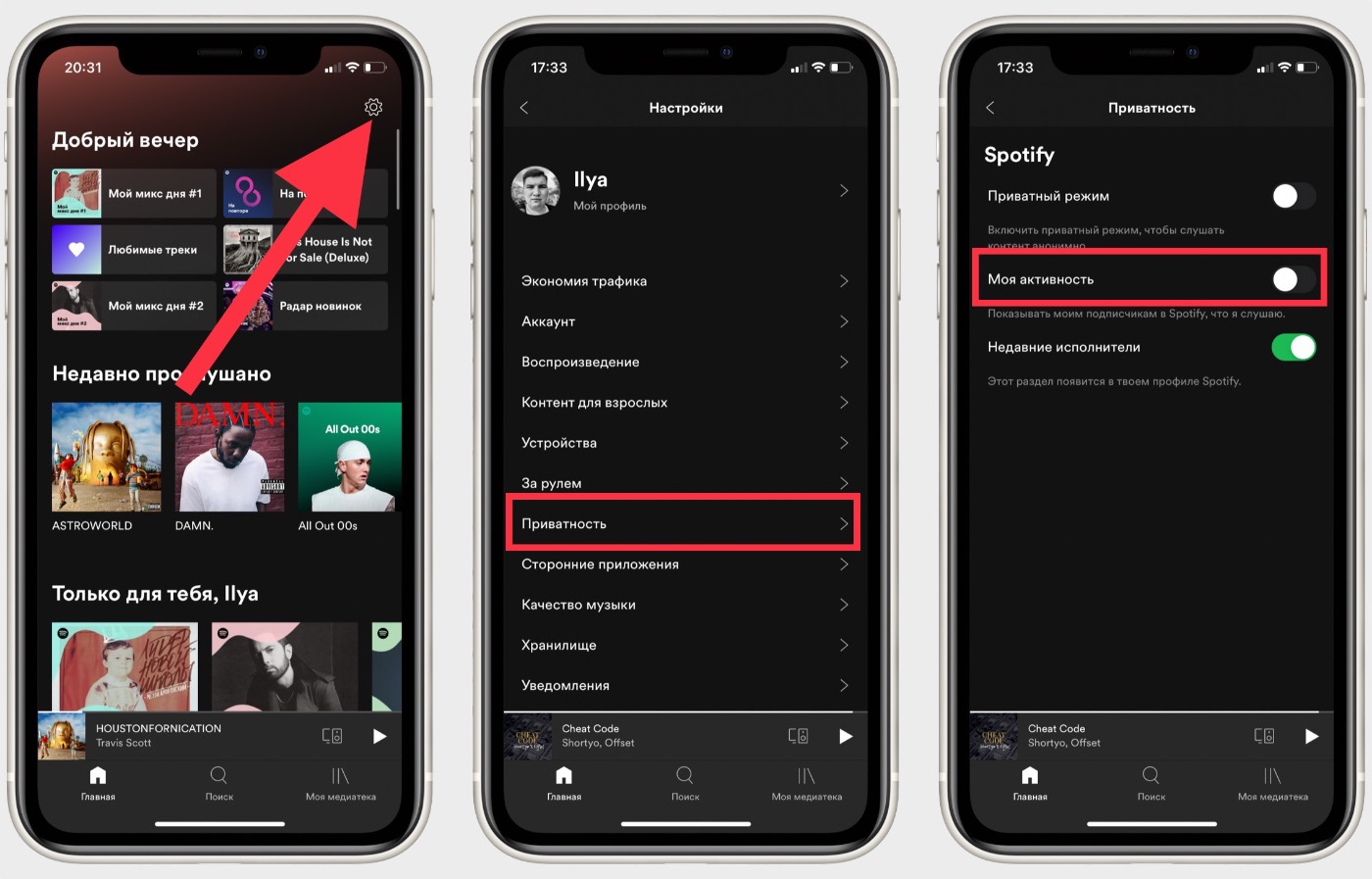
1. Перейдите в Настройки → Приватность
2. Выключите тумблер рядом с пунктом Моя активность
Теперь никто не сможет посмотреть, какие песни вы слушаете. На качество рекомендаций это не влияет.
6. Интеграция с Google Картами
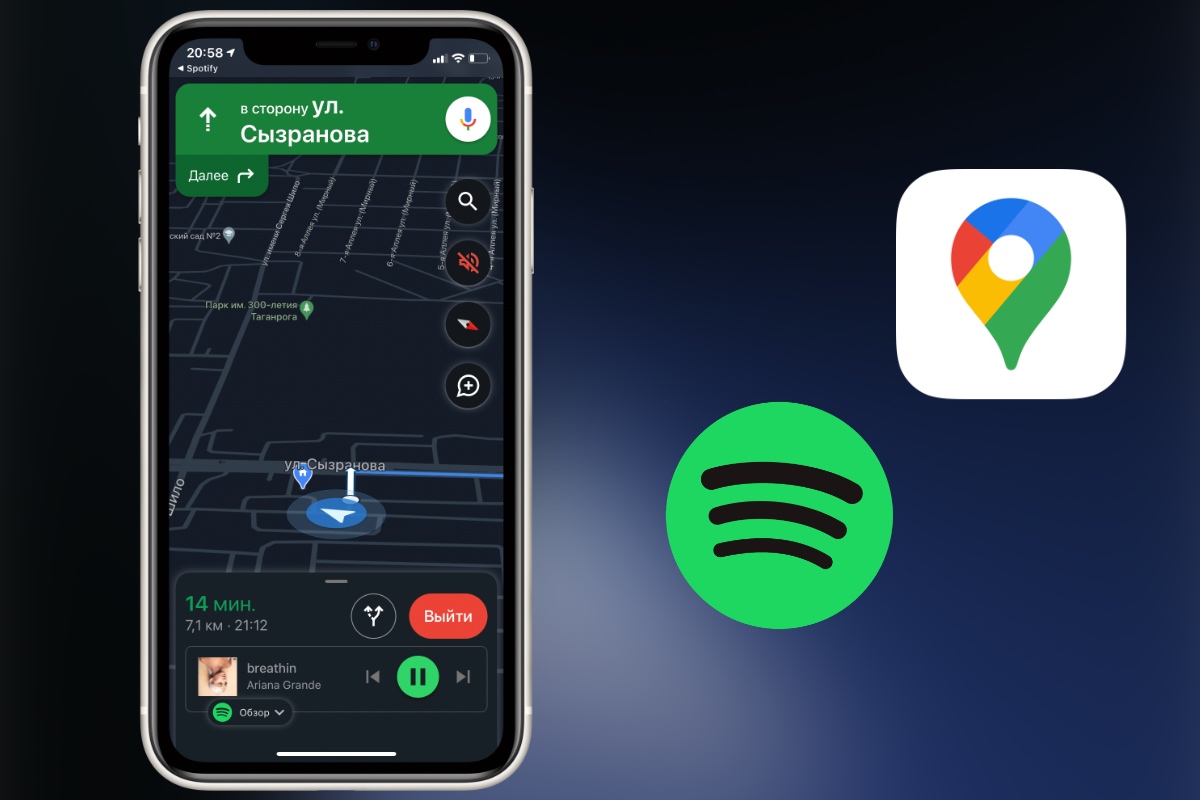
Окно с плеером Spotify можно вывести прямо в Google Карты во время навигации. Делается это следующим образом:
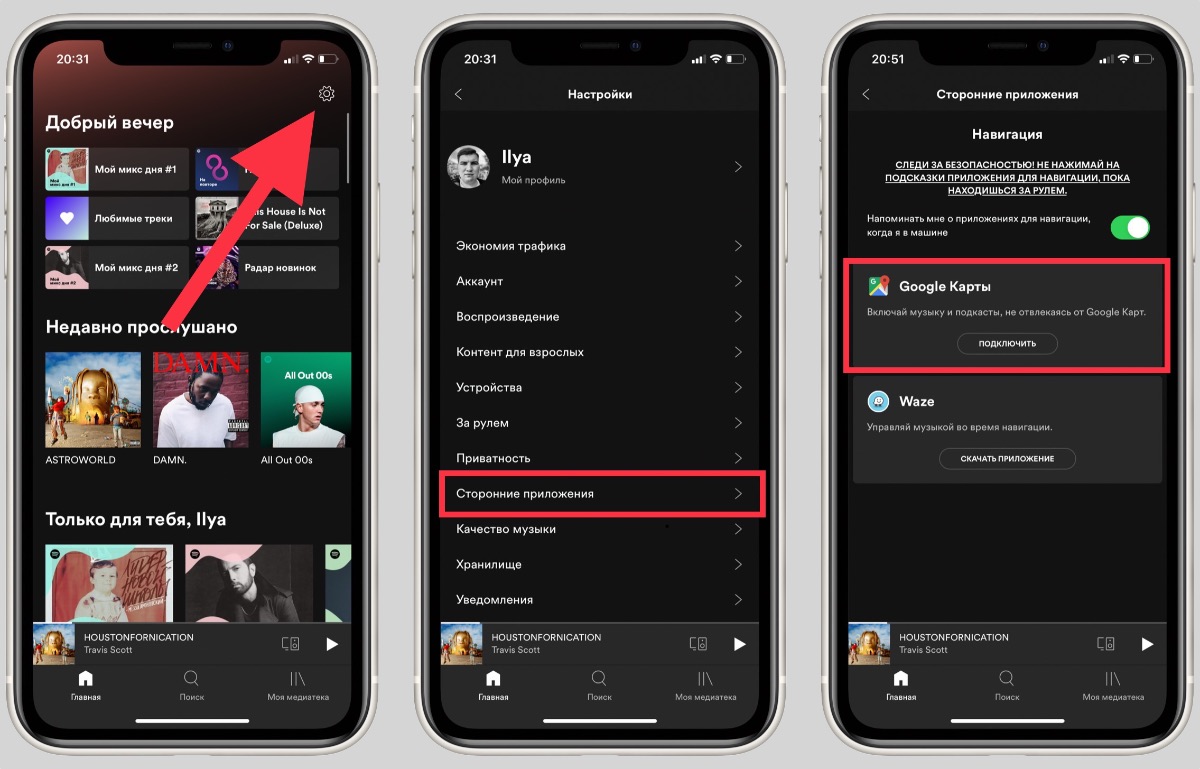
1. Откройте Настройки → Сторонние приложения
2. Нажмите кнопку Подключить рядом с Google Картами. Нужно будет войти в аккаунт Google
3. Откройте Google Карты
4. Нажмите на иконку профиля и перейдите в Настройки → Навигация → Приложение для воспроизведения
5. Выберите Spotify
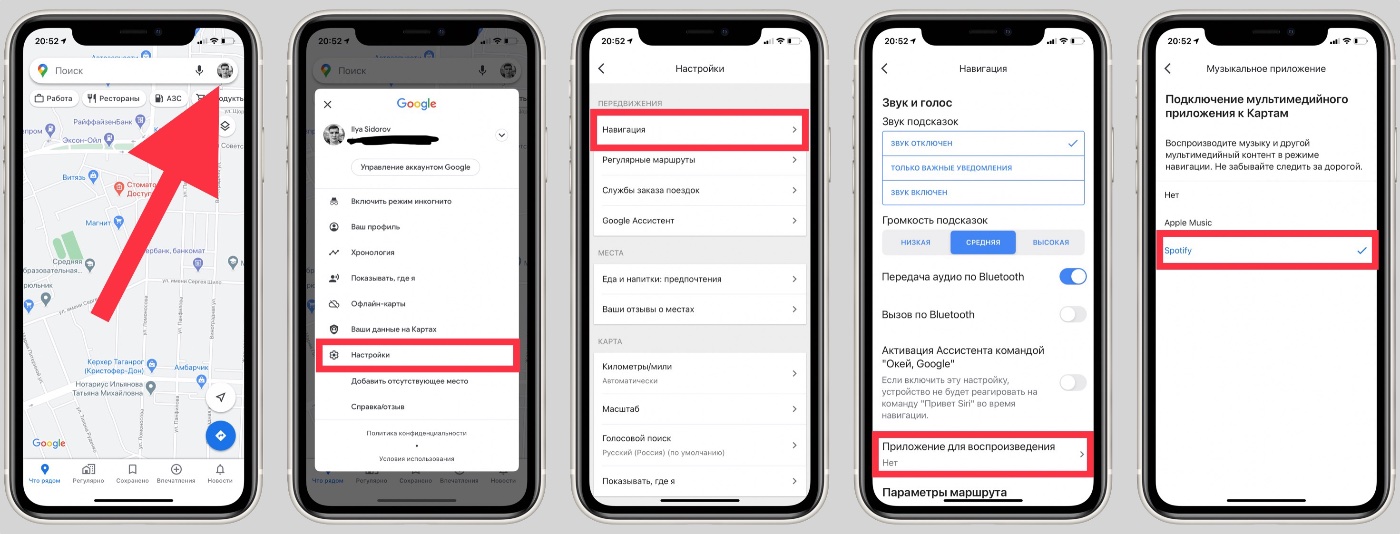
Теперь в Google Картах можно перелистывать треки Spotify, ставить их на паузу и включать плейлисты.
Жаль, что в Яндекс.Навигаторе и 2ГИС не работает.
7. Плейлист для вашего питомца
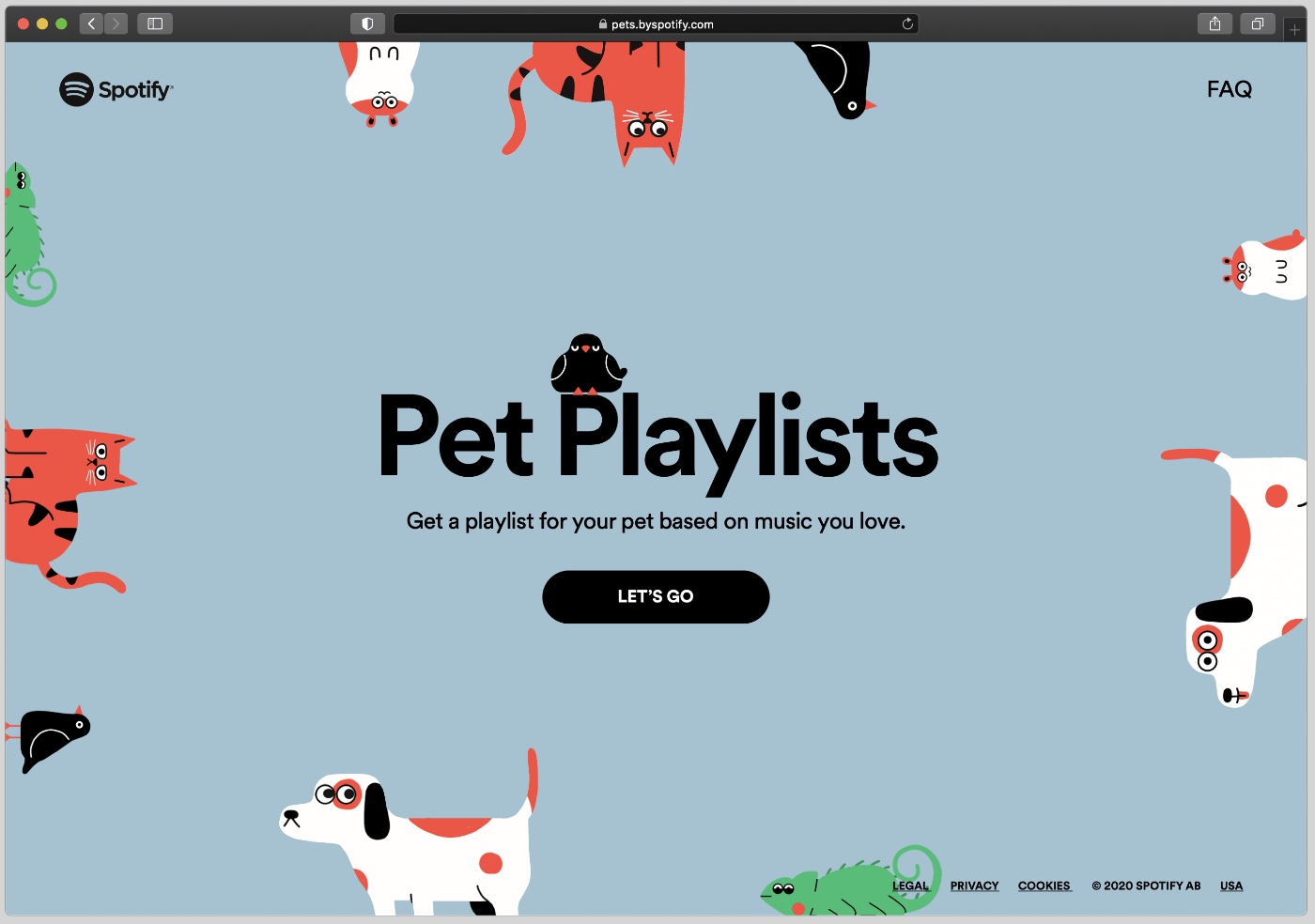
Да-да, в Spotify можно создать плейлист для домашнего животного на основе ваших интересов. Для этого надо перейти на специальный сайт Spotify под своим аккаунтом, выбрать питомца и ответить на несколько вопросов.
В случае с кошкой спросят насколько она энергичная и дружелюбная. На обложку плелийста можно добавить фото питомца и его имя в название.
8. Интеграция с Siri
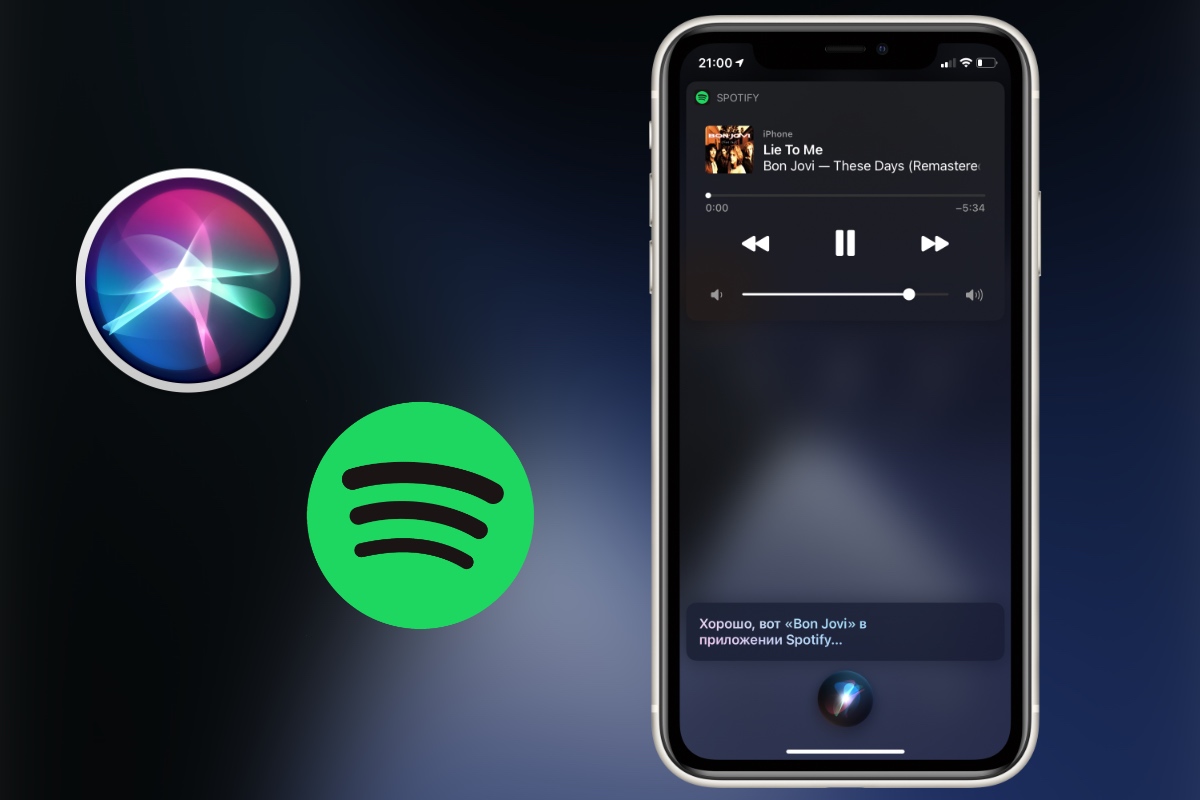
Spotify один из немногих музыкальных сервисов, поддерживающих Siri. Вы можете попросить голосового помощника включить трек или найти артиста в Spotify. Главное, в конце предложения четко сказать В Spotify, иначе Siri откроет Apple Music.
Например, Включи песни Bon Jovi в Spotify или Включи альбом 7 Rings.
Использовать Siri можно только на iPhone. С Apple Watch, HomePod и Mac функция не работает.
9. Горячие клавиши на Mac и PC
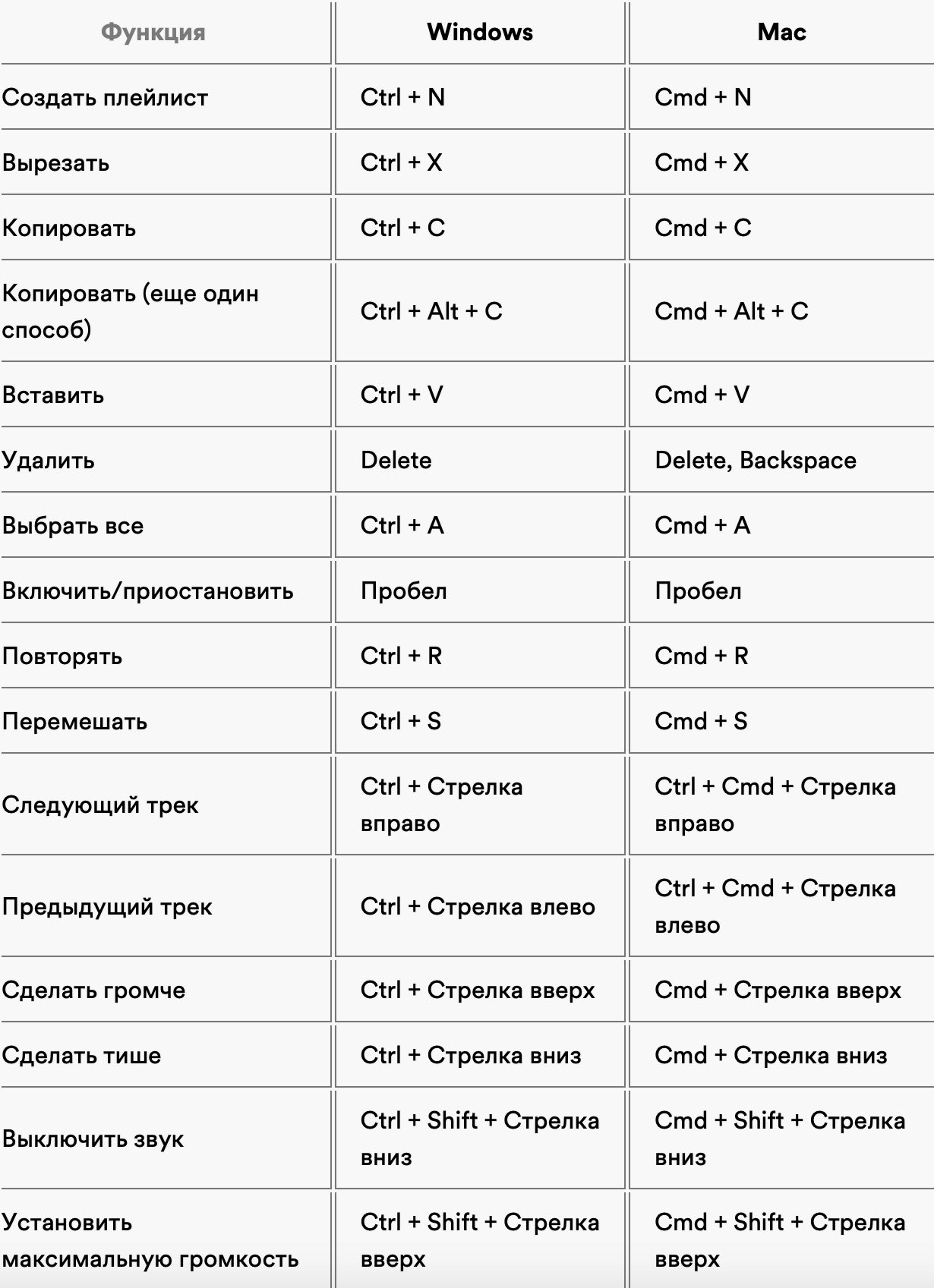
Spotify поддерживает горячие клавиши на Mac и PC. С их помощью можно быстро создать плейлист, выбрать все треки, удалить их, перемешать и ещё много чего.
Список основных клавиатурных сочетаний выше. Полный список можно посмотреть на сайте Spotify.
10. Как подружить Spotify и Shazam
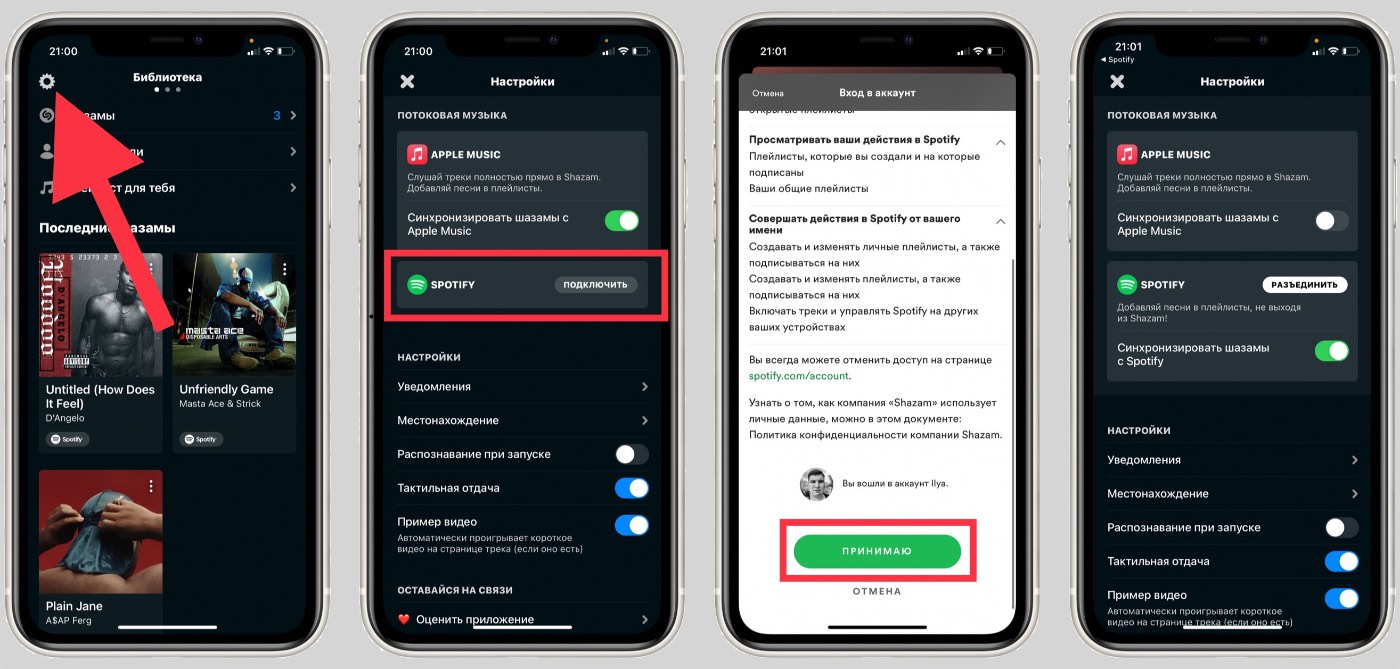
Если вы сейчас найдете трек в Shazam, вероятнее всего, он предложит послушать его в Apple Music. Не зря же Apple купила Shazam.
Но вместо Apple Music можно использовать Spotify. Вот как это сделать:
1. Откройте Shazam
2. На вкладке Библиотека нажмите на иконку настроек в левом верхнем углу
3. Нажмите кнопку Подключить рядом со Spotify (появится предупреждение, надо подтвердить действие)
4. Отроется Spotify и окно с соглашением, нажмите кнопку Принимаю
Вернитесь в Shazam. Если все сделали по инструкции, то вместо Apple Music будет использоваться Spotify. Тут же можно включить синхронизацию шазамов со Spotify.
Как узнать, кто подписан на ваш плейлист Spotify

Написано Полина Мендоса Последнее обновление: October 26, 2021
Часть 1. Как узнать, кто подписан на ваш плейлист на Spotify?
У Spotify могут быть свои причины, по которым пользователям не разрешается иметь доступ к каждому индивидуальному профилю, который может следить за определенным списком воспроизведения. И хотя это одна из наиболее востребованных функций, которую предлагают поклонники Spotify, возможность увидеть пользователя, который подписывается на ваш плейлист Spotify, практически невозможна. Но с помощью нескольких советов и приемов у меня может быть что-то, что могло бы помочь вам узнать, кто следит за вашим плейлистом Spotify.
1. Подписчики плейлиста
Вы можете каким-то образом увидеть, кто подписан на ваш плейлист Spotify, открыв свой плейлист Spotify и посмотреть, есть ли в вашем плейлисте «лайки» или «подписчики».
2. Устройство
Проверка ваших подписчиков в плейлисте Spotify также будет зависеть от устройства, которое вы будете использовать для запуска плейлиста Spotify. Вы можете не видеть подписчиков / лайков на своем смартфоне, в веб-браузере или на рабочем столе.
● Настольное приложение Spotify
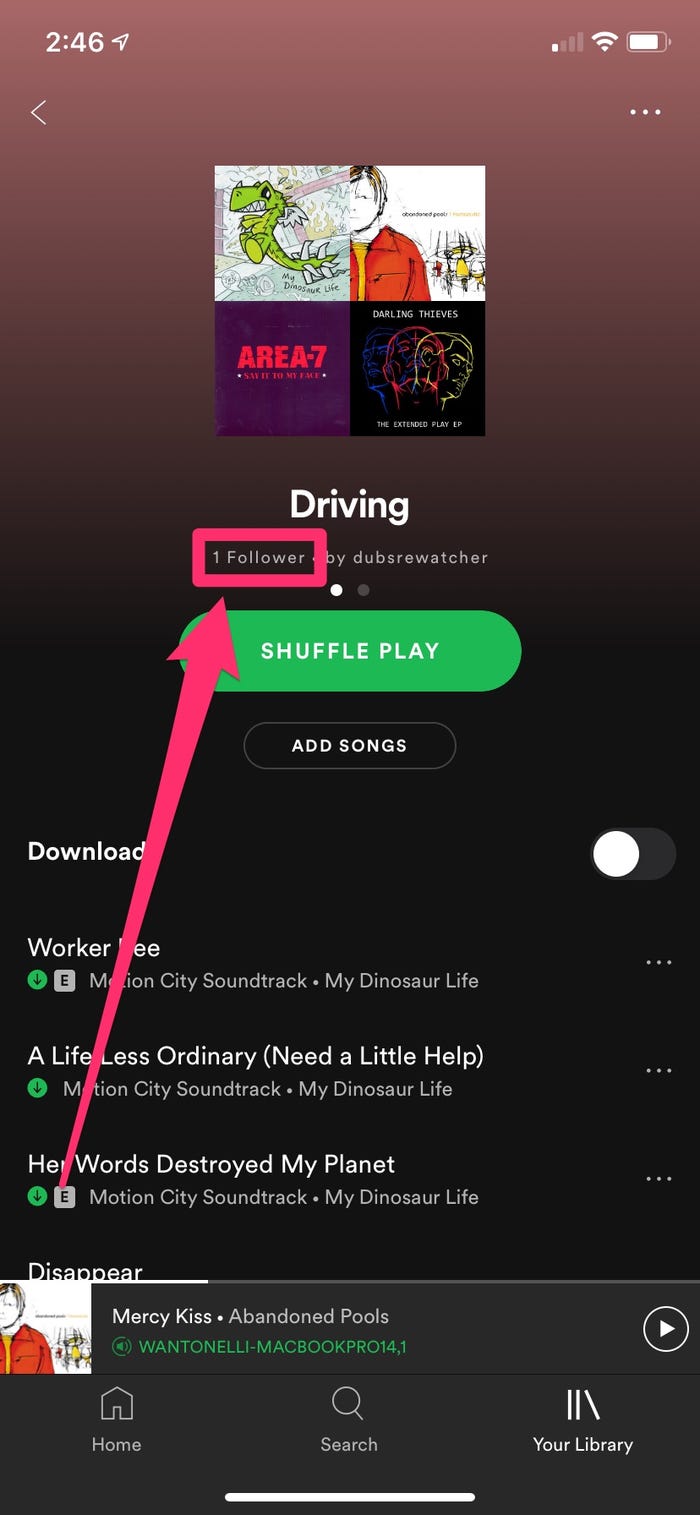
Если вы вошли в свою учетную запись с рабочего стола, вы можете увидеть количество подписчиков в правой части окна списка воспроизведения.
● Веб-браузер Spotify
Теперь, если вы используете Spotify в веб-браузере, вы можете увидеть, кто следит за вашим плейлистом, посмотрев количество лайков рядом с именем вашей учетной записи и другие детали плейлиста, такие как общее количество треков и общее количество треков. часы.
● Приложение Spotify.
С помощью приложения Spotify вы можете автоматически просматривать, кто подписан на ваш плейлист Spotify, по количеству накопленных лайков рядом с именем вашей учетной записи Spotify.
3. Нравится или подписчики
Каждое устройство, которое вы используете, будет показывать вам понравившегося / подписчика в вашем плейлисте. В веб-браузере оно будет отображаться как «Нравится». На рабочем столе, с другой стороны, будет отображаться «Подписчики».
4. Подписчики учетной записи Spotify
Список воспроизведения Spotify обычно курируется пользователем приложения, если это не рекомендованный список воспроизведения самой Spotify. В списке воспроизведения Spotify имя создателя отображается в заголовке списка воспроизведения вместе с другой информацией. Если у вас уже есть подписчики в одном из ваших плейлистов, у них есть возможность напрямую подписаться на вашу учетную запись, чтобы обновляться с другим плейлистом, который вы можете создать снова в будущем.
5. Общедоступный или закрытый плейлист
Spotify изначально отображал плейлист, за которым следит пользователь. Однако недавно произошли изменения в конфиденциальности Spotify Playlist. Теперь у пользователей есть возможность пометить плейлист, за которым они следят, как «Частный» или «Общедоступный». Если вы хотите выяснить, подписан ли определенный пользователь Spotify на вашу учетную запись, просто зайдите в его учетную запись и нажмите на их «Плейлист». (если публично), и проверьте, есть ли там ваш плейлист. Обратите внимание, что вы можете не видеть свой плейлист в профиле, но слушатель может все еще следить за вашим плейлистом.
Часть 2. Бонус: как скачать плейлист Spotify без Spotify Premium
Spotify Премиум конечно имеет много льгот. Платная подписка поставляется с разными типами планов с разными тарифами. Подписка на Spotify Premium может побудить вас рассмотреть дополнительные расходы или вычет из вашего фиксированного бюджетного плана. На практике это идеальный вариант, чтобы наслаждаться такими вещами, как неограниченная потоковая передача музыки, не беспокоясь об ограничениях или сроке доступа. К счастью, благодаря TuneSolo, теперь вы можете загружать свой плейлист Spotify без ограничений.
Музыкальный конвертер TuneSolo Spotify это превосходное прикладное программное обеспечение, которое вам нужно. Благодаря быстрой скорости загрузки и высокой конверсии до пяти раз, вы можете загружать и конвертировать свой плейлист Spotify или любой другой плейлист, который вы хотите. TuneSolo Spotify Музыка Конвертер поддерживает различные удобные форматы, включая MP3. или FLAC. Мало того, он сохраняет качества вашего плейлиста Spotify даже после преобразования.
Шаг 1. Загрузите и установите TuneSolo Spotify Music Converter.
Прежде чем вы сможете продолжить загрузку и преобразование своего плейлиста Spotify, вам необходимо загрузить и установить приложение первый.
Шаг 2. Добавить файлы
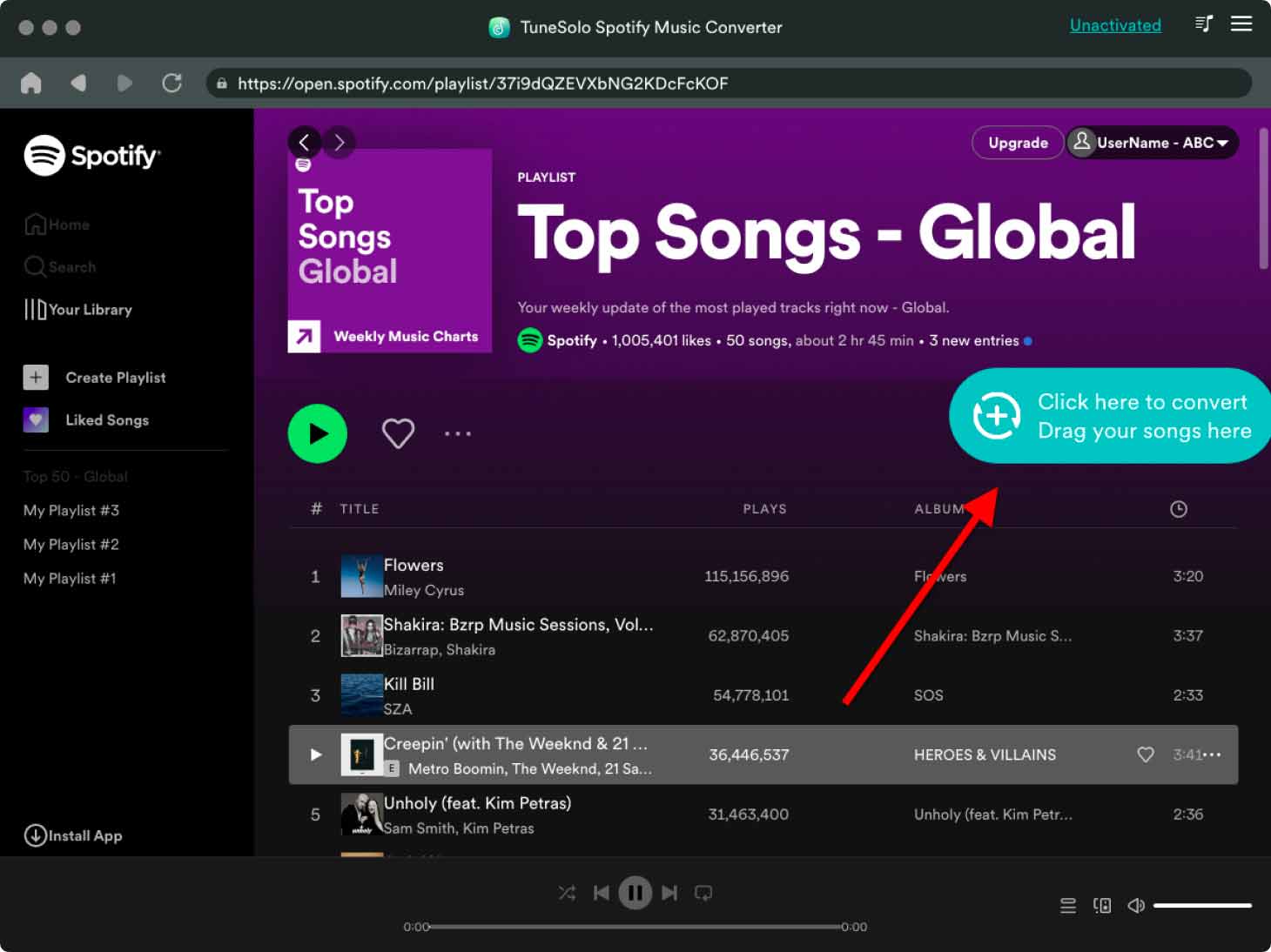
После успешной загрузки и установки TuneSolo Spotify Music Converter запустите приложение. В главном окне используйте опцию «Скопировать и вставить сюда URL-адрес или перетащить файлы», чтобы добавить нужные треки.
Шаг 3. Выберите формат вывода
После добавления треков выберите нужный формат вывода из раскрывающегося меню «Преобразовать все файлы в:», затем отметьте кнопку «Преобразовать все», чтобы начать загрузку.
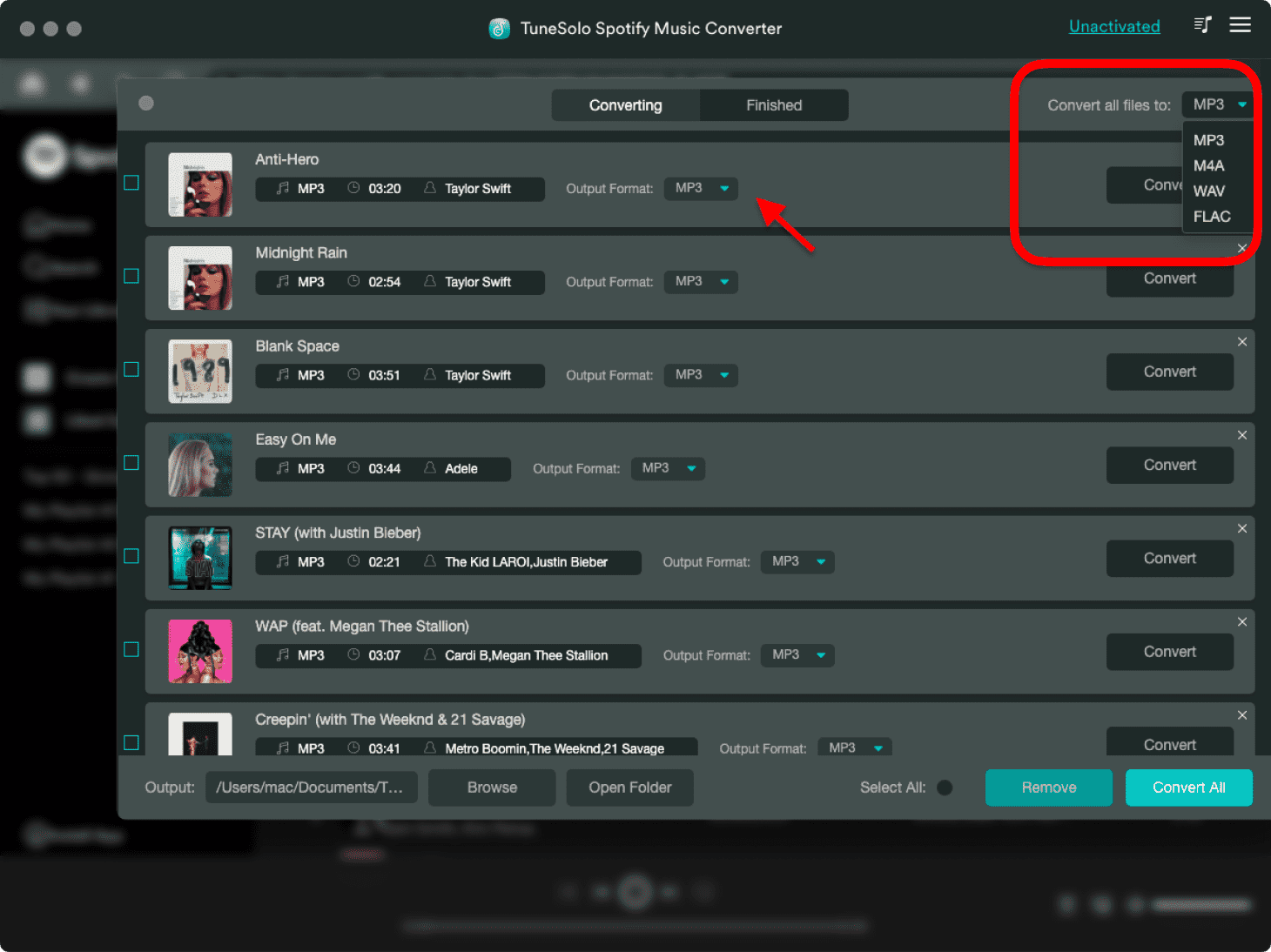
Шаг 4. Найдите место назначения файла
После того, как ваши треки будут окончательно преобразованы, нажмите кнопку «Просмотреть выходные файлы», чтобы проверить загруженные и преобразованные треки Spotify Playlist.