
Как найти почту в гугл аккаунте
Аккаунт Google является ключом для доступа во многие сервисы, например, YouTube, Gmail, Google+, Play Market (для Android). Если по каким-либо причинам доступа к учетной записи нету, то соответственно многие сервисы будут иметь ограничение доступа. В этом материале будет подробно разобраны способы восстановления аккаунта Гугл.
Восстановление аккаунта
При создании учетной записи Гугл, пользователям необходимо обращать внимание на дополнительные поля, которые отвечают за восстановление доступа к профилю. Не стоит игнорировать заполнение подобной информации, иначе выполнить восстановление будет крайне затруднительно. Далее рассмотрим подробно варианты возврата доступа к профилю. Инструкция актуальная для всех сервисов Google и позволяет восстановить доступ к YouTube, Gmail, Playmarket и другим сервисам.
Восстановление пароля
Узнать пароль от аккаунта можно, только если он где-то сохранен или записан. Если пользователь забыл пароль, то в этом случае будет несколько вариантов восстановления аккаунта Гугл, рассмотрим подробнее:
Запасная почта и телефон недоступны
Если у пользователя нет возможности восстановить профиль с помощью номера телефона и резервного адреса электронной почты, то потребуется ответить на контрольные вопросы. На основании ответов будет проведена автоматическая проверка записи, действительно ли принадлежит она пользователю или он пытается взломать ее.
Восстановление аккаунта по номеру телефона
Когда происходит процесс регистрации, Google предлагает ввести номер телефона, который будет являться ключом восстановления, при утере данных. Если номер был привязан к аккаунту, то проблем с возвращением доступа не будет.
Недостатками данного метода является то, что смс-сообщение иногда не приходит или поступает через несколько часов. Также есть определенный лимит на предоставление кода.
Что делать, если забыл аккаунт
Для разблокировки доступа к профилю Гугл, если был забыт адрес, потребуется обратиться к сервису Gmail:
Восстановление после удаления
Если пользователь удалил профиль из системы, то его можно вернуть. Нужно отметить, что восстановление можно выполнить только, если профиль был удален менее недели назад.
Разблокировка аккаунта
В некоторых случаях, Google блокирует профили пользователей, это связано с нарушением правил использования сервиса. Частые причины блокировки следующие: рассылка спама, подозрение системы, что учетная запись взломана, исчерпан лимит на рассылку писем.
Как найти аккаунт по номеру телефона
Если известен только номер телефона, то можно воспользоваться специальной формой поиск, чтобы узнать свой аккаунт в Гугл. Но даже в этом случае придется указать имя пользователя, которое было указано при регистрации профиля.
Восстановление со смартфона или планшета Андроид
Выполнить восстановление аккаунта можно и с помощью устройства Андроид, сделать это можно следующим образом:
Синхронизация после смены пароля
После того, как была произведена смена пароля, требуется настроить синхронизацию между устройством и аккаунтом.
Для использования многих сервисов от Гугл необходимо зарегистрировать фирменный аккаунт в системе. Но данные доступа к нему по разным причинам могут быть утрачены. Тогда у пользователя есть несколько способов восстановления профиля.
Как узнать, есть ли у вас аккаунт Google
Проверить, не создавался ли ранее почтовый ящик в системе Гугл, можно прямо на странице регистрации. Достаточно ввести адрес той почты, которая использовалась ранее. Если высветится оповещение «Аккаунт с таким адресом … не обнаружен» — значит, данный почтовый ящик вы не создавали.
Если же система выведет оповещение о том, что «Такой адрес … уже существует», тогда с высокой вероятностью ящик действительно принадлежит тому, кто отправил запрос. В таком случае можно приступать к восстановлению доступа.
Узнать о наличие и адреса Гугл-почты можно, посмотрев или вспомнив названием профиля на Ютубе. Логин от e-mail и учётной записи на сайте совпадает. Таким же способом можно узнать сведения об искомом ящике, если открыть другой профиль в почтовых системах, с которым была синхронизирована почта от Google.
Как посмотреть свой аккаунт в телефоне
Сохранённый e-mail можно подсмотреть в настройках смартфона.
Для этого нужно сделать следующее:
Другой вариант – открыть любой другой кабинет, к которому был привязана Google почта. Это не поможет сразу восстановить доступ, но зато пользователь сможет определить существующий адрес e-mail, а затем вернуть управление учёткой, воспользовавшись любым из приведённых ниже методов.
Как восстановить аккаунт Google
Есть несколько способов восстановления доступа к почтовому ящику Гугл. Всё зависит от того, какие пользователь запомнил данные о e-mail. Чем больше сведений было указано при регистрации ящика, тем проще будет вернуть над ним контроль.
Вариант № 1: У вас есть вся информация, которая нужна для восстановления
Самый простой способ возврата, поскольку на руках у пользователя есть все необходимые сведения.
Действовать нужно так:
Если перед восстановлением пользователь не знает ни номер телефона, ни адрес второго e-mail, данный способ не подойдёт. Нужно выбрать другие варианты, приведённые ниже.
Вариант № 2: У меня нет ни почты, не номер телефона
Даже при отсутствии контактных данных вернуть доступ к профилю возможно. Юзеру потребуется ответить на несколько вопросов об искомом аккаунте.
Порядок действий иной.
Открываем форму для входа, в ней жмём по строке «Я не помню пароль». Далее система перенаправит пользоваться в другую форму для восстановления (Гугл Рекавери).
В ней потребуется ответить на ряд вопросов, касающихся использования аккаунта. Это обязательный этап, который нужен для сохранения безопасности личных данных.
Будет гораздо проще, если владелец запомнил ответ на секретный вопрос. Тогда введя его в строку система поймёт, что настоящий хозяин аккаунта пытается вернуть контроль над ним, и в следующем окне предложит ввести новый пароль.
Если юзер не помнит точные ответы на задаваемые вопросы, остаётся дать лишь приблизительные ответы (например, не дату регистрации аккаунта, а месяц и т.д.), но все строки должны быть заполнены.
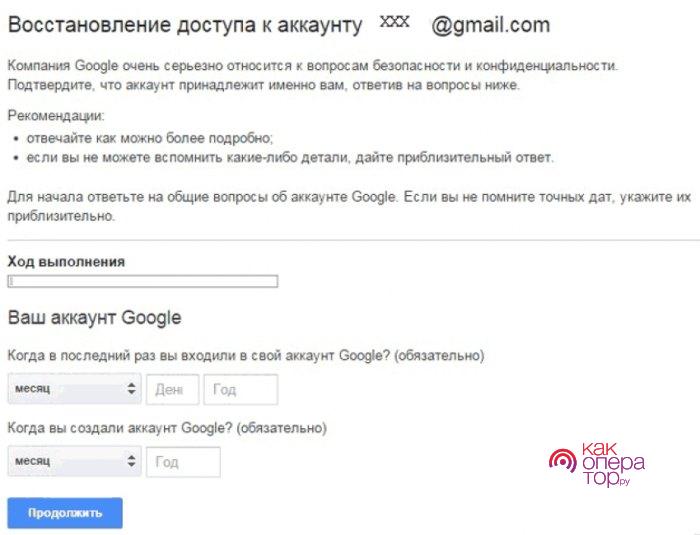
Введя ответы, система сможет оценить, является ли пользователь владельцем аккаунта. Если он подтвердит данный факт, его перенесут в форму для установки нового пароля.
Введя новый пароль, останется лишь нажать на кнопку сохранения, после чего можно будет войти в аккаунт.
Вариант № 3: Как узнать аккаунт Google по номеру телефона
Пароль и иные данные для авторизации в почте Google могут быть утеряны в самых разных случаях. Сведения о получении данных на случай утраты доступа заполняются ещё при регистрации аккаунта.
Чтобы появилась возможность восстанавливать пароль с помощью СМС, в настройках аккаунта пользователь ранее должен был активировать соответствующую функцию. Благодаря этому в случае утраты пароля на привязанный к профилю телефон вышлют код, введя который можно будет сбросить старый пароль, установив новый.
Данный способ позволит восстановить доступ к почте, даже если её адрес был забыт.
Действовать нужно так:
В целях безопасности количество СМС с кодами ограничивают. Нужно учитывать и задержки, которые возникают при отправке сообщений, из-за чего код приходит не сразу. Если в случае задержки было отправлено ещё несколько запросов, то следует вводить код из последнего пришедшего сообщения.
Вариант №4: Восстановление забытого аккаунта Google
Есть шансы вернуть доступ даже к аккаунту, который был полностью забыт юзером.
Для восстановления потребуется соблюдать следующий порядок действий:
Вариант № 5: Как восстановить доступ к удаленному аккаунту Google
Даже удалённый аккаунт можно восстановить, если с момента его закрытия не прошло больше недели. По истечении указанного срока профиль будет удалён навсегда.
Для восстановления потребуется вновь перейти в форму авторизации, введя логин и пароль от почты.
Доступ могут вернуть только с помощью кода, отправленного в СМС или через голосовой вызов. Связь осуществляется по номеру, привязанному к аккаунту. Выбираем подходящий способ из предложенных.
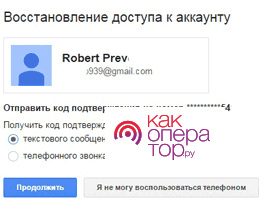
Если использовать номер не получается, и запасной почты также нет под рукой, можно выбрать вариант с восстановлением с помощью ввода информации об искомом аккаунте. Если пользователь введёт максимально точные данные, система распознает его как владельца профиля. Если будут даны неверные ответы, доступ восстановлен не будет. Остаётся лишь регистрировать новый аккаунт.
Если логин и пароль для входа в удалённую почту был забыт, то данный способ не подойдёт. Лучше сначала восстановить данные, воспользовавшись любым из методов, описанных выше.
Если контроль над ящиком следует вернуть с помощью телефона, то указываемый номер должен быть привязан в почте.
Работает и метод с ответами на вопросы системы. Если юзер даст правильные ответы, Гугл позволит хозяину начать восстановление учётной записи.

Если будут даны неверные ответы, система оставит страницу заблокированной.
Вариант № 6: Обратитесь в службу поддержки
Если никакой из указанных вариантов не подошёл, то остаётся лишь обращаться в СП. Специалисты Google обработают принятую заявку и помогут решить вопрос с возвратом контроля над учётной записью.
Работники службы поддержки также опросят обращающегося, поэтому владельцу почты снова потребуется обозначить хотя бы какую-нибудь информацию о ящике, к которому нужно вернуть доступ. Если неизвестен адрес, пароль и даже месяц регистрации, потребуется указать примерную дату, когда последний раз пользователь осуществлял вход.
Синхронизация аккаунта с телефоном после смены пароля
Сменив пароль от почты, в дальнейшем его придётся вводить на всех устройствах, с которых будет осуществляться вход в учётную запись. И если доступ восстанавливался к почте, которая была привязана к телефону, владельцу гаджета вновь потребуется войти в учётку с телефона.
Чтобы в дальнейшем не потерять авторизационные данные после установки нового пароля, юзеру стоит синхронизировать их со своим смартфоном.
Способ 1. Перезапустите приложение
Проще всего действовать через официальные сервисы от Гугл.
Процедура проводится в 3 этапа:
Доступ же к Плей Маркету можно вернуть 2 путями – указав личные данные, либо же возвращая контроль над профилем без них.
При попытке войти в приложение Google вновь попросить авторизоваться в системе. Юзера опять перенаправят на страницу Account Recovery.
Вернуть доступ к учётке в Play Market с помощью личных данных, а именно:
Независимо от избранного способа потребуется ввести новый пароль в Play Market. Войдя в профиль с помощью новых данных, почта будет привязана к Плей Маркету.
Иногда приложение не запрашивает обновленный пароль, и тогда для синхронизации потребуется открыть настройки телефона.
Нужно совершить ряд действий:
Стерев все данные, нужно заново войти в почтовый ящик, используя новый пароль, после чего профиль автоматически синхронизируется со смартфоном.
Сбросить аккаунт можно и с помощью Плей Маркета.
Действовать необходимо следующим образом:
Стерев предыдущие данные из памяти смартфона, можно зайти в Плей Маркет заново, введя логин и новый пароль от почты.
Важно! Перед началом сохраните резервную копию данных, чтобы не потерять важные сведения о других аккаунтах.
Способ 2. Удалите аккаунт
Можно сначала убрать профиль Гугл из памяти телефона, чтобы затем перезапустить устройство и повторно войти в учётку.
Порядок действий может меняться в зависимости от модели смартфона, но обычно нужно следовать такому порядку:
Данные будут стёрты из памяти телефона, поэтому для повторного использования почты и восстановления данных потребуется открыть раздел с аккаунтами, где нужно выбрать опцию «Добавить новый» («Войти в аккаунт»).
Но лучше перезапустить устройство и заново авторизоваться, воспользовавшись новым паролем.
В целях безопасности Гугл не позволяет залогиниться в аккаунте, который был ранее сброшен на смартфоне. Придётся подождать следующие 72 часа, либо воспользоваться другим e-mail.
Если в памяти устройства не осталось данных о других аккаунтах, можно сбросить настройки смартфона до заводских. После этого все сведения, включая логины и пароли, будут стёрты из памяти, а установленные на смартфон приложения – удалены.
Затем при первом же запуске понадобится указать данные от Гугл-почты. Пользователь должен указать логин и пароль от ящика, доступ к которому был восстановлен недавно. Тогда уже после запуска телефона все аккаунты можно будет подсмотреть в настройках.
Способ 3. Измените настройки гаджета
Восстанавливая доступ, юзеру необходимо будет сменить пароль, установив новую комбинацию. Поменяв пароль, нужно синхронизацию с приложением.
Если синхронизация не была осуществлена автоматически, придётся действовать самостоятельно, открыв настройки телефона.
Сделать нужно следующее:
После устройство будет синхронизировано с аккаунтом. Остаётся лишь восстановить данные о приложениях, открыв плеймаркет.
Просмотрите данные от других сервисов Google
Пользуясь любым из фирменных сервисов Гугл, пользователю нужно залогиниться, введя данные от почтового ящика. Проще всего посмотреть данные авторизации от аккаунта на Youtube, поскольку для входа и на видеохостинге, и в личную почту используется одинаковый пароль.
Итак, профиль в системе Google можно восстановить самыми разными способами. Нужно лишь знать, какую-то часть сведений об интересующем аккаунте. Без этого система не сможет подтвердить, что запрос поступил от настоящего владельца.
Процедура восстановления пройдёт гораздо легче, если информация о зарегистрированном аккаунте будет заполнена полностью.
По вполне разумным причинам вы можете захотеть сбросить с себя груз аккаунтов, созданных в прошлом в десятках различных неиспользуемых ныне сервисов. В этом полезном деле может помочь обычный поиск по входящим электронным письмам.
На волне всеобщей паники, связанной с обнаруженной уязвимостью Heartbleed, проблема безопасности личных данных встаёт остро, как никогда. В общем, пора прошерстить все свои аккаунты, сменить пароли для используемых, и избавиться от заброшенных.
Поможет в этом деле старая добрая почта, а точнее, интегрированный поиск по письмам и содержанию текста.
Абсолютное большинство сервисов устроены так, что просят новоиспечённого пользователя подтвердить электронный почтовый ящик, указанный при создании аккаунта. Статистически мы куда чаще пользуемся зарубежными сервисами, и письма от них приходят на английском языке. Если внимательно посмотреть на содержание таких подтверждающих писем, то в каждом из них практически со 100% вероятностью встречается фраза «Confirm your email».
Остаётся лишь провести поиск по письмам на наличие этой заветной фразы (в первый проход ищем по фразе «Сonfirm your email» с кавычками, второй проход — без кавычек). Почтовик выдаст кучку емейлов, содержащих названия сервисов и ваших аккаунтов в них.
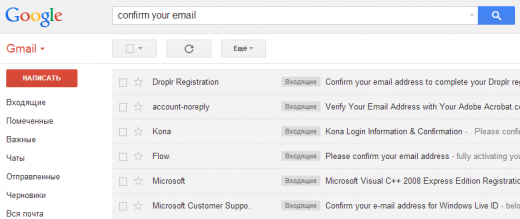
Сколько из них используется вами сейчас? Мы уверены, что читатели Лайфхакера аккуратно обращаются со своими паролями и имеют возможность в любой момент узнать их. Пробегаемся по всем сервисам, авторизуемся в них, после чего удаляем ненужные аккаунты. Вот такая генеральная цифровая уборка.
Как найти аккаунты, к которым привязан почтовый ящик Gmail?
В процессе пользования Интернетом пользователи регистрируют множество аккаунтов на различных сайтах и онлайн-сервисах. При этом многие сторонние приложения предоставляют возможность связать созданные профили с учетной записью Google.
Зачем нужно искать аккаунты, к которым привязана почта Gmail?
Далеко не все зарегистрированные аккаунты в дальнейшем используются владельцами. В результате почтовый ящик Gmail оказывается под потенциальной угрозой передачи посторонним личной информации пользователя, если в приложении указаны соответствующие разрешения на получение списка друзей, номера телефона и других конфиденциальных сведений.
Определение профилей, привязанных к почтовому аккаунту Gmail, также может потребоваться для обновления персональных данных или деактивации доступа.
Как можно искать аккаунты, к которым привязана почта Gmail?
Если пользователь выполняет вход в приложения и на сайты, используя опцию быстрой авторизации, которая сохраняет адрес электронной почты — можно быстро просмотреть последние созданные профили.
Управление доступом может осуществляться через настройки аккаунта Google или в самих сторонних приложениях. Кроме того в привязанном почтовом ящике можно найти письма, которые поступали для верификации аккаунтов.
Как зайти в свой аккаунт Gmail?
Чтобы авторизоваться в своем аккаунте Gmail со смартфона, нужно проделать следующие действия:

Если авторизация выполняется на компьютере, то необходимо зайти на официальный сайт gmail.com, после чего ввести адрес своей электронной почты и пароль. Если пользователь забыл свои учетные данные, доступ к аккаунту Gmail можно восстановить.
Как попасть в нужный раздел настроек аккаунта Gmail?
Чтобы получить список аккаунтов, зарегистрированных с помощью инструмента « Войти с учетной записью Google », необходимо выполнить следующие действия:

Важно! В данном разделе можно настроить включение уведомлений, позволяющих получать оповещения в те моменты, когда на сторонних сайтах, осуществляется вход с помощью учетной записи Google.
В разделе сторонних приложений, которые имеют доступ к Google-аккаунту, можно настроить отмену привязки.
Обратите внимание! Прежде чем деактивировать доступ стороннего сервиса к аккаунту Gmail, можно ознакомиться с политикой конфиденциальности, чтобы понять, какие именно данные конкретное приложение отправляет в Google.
Для этого достаточно выбрать в списке нужный профиль и кликнуть по кнопке « Закрыть доступ ». Там же можно посмотреть перечень разрешений, предоставленных для того или иного стороннего сервиса.

Для настройки необходимых разрешений для онлайн-платформ и веб-сайтов, авторизация в которых происходила через профили в социальных сетях, нужно раскрыть настройки приложения и перейти к разделу подключенных сайтов и сервисов, для которых по желанию можно отключить доступ.
Выводы и советы
Таким образом, посмотреть список аккаунтов, к которым привязан почтовый ящик Gmail, можно в одноименном приложении. Для этого пользователю необходимо перейти к настройкам безопасности учетной записи. Затем в разделе сторонних приложений отключить доступ для сторонних профилей. Рекомендуется настроить разрешения для сервисов, связанных с Gmail-аккаунтом, чтобы обеспечить максимальную защиту собственных данных.
Дайте знать, что вы думаете по этой теме материала в комментариях. Мы крайне благодарны вам за ваши комментарии, лайки, дизлайки, подписки, отклики!
Пожалуйста, оставляйте свои отзывы по текущей теме статьи. За комментарии, дизлайки, подписки, отклики, лайки огромное вам спасибо!
Как найти Google аккаунт по номеру телефона: 4 способа
Аккаунт Gmail, работающий на базе Google, синхронизирует файлы в смартфоне для приложений Google Play Drive, Фото и других. Данный сервис являются важным для работы любого устройства, имеющего ОС Android. При отсутствии доступа к нему, утрачивается не только электронная почта, но и все связанные с ней приложения. В таких случаях придется восстанавливать доступ к аккаунту Гугл.
Как узнать есть ли у вас аккаунт Google
Проверить наличие аккаунта достаточно просто. Для начала зайдите в любое приложение от Google. Если устройство привязано к серверам Гугл, вы увидите стандартный интерфейс приложения. В ином случае откроется окно входа в аккаунт.

Как посмотреть свой аккаунт в телефоне на Андроиде
Чтобы посмотреть, к какой учетной записи привязан смартфон Android, следуйте следующей инструкции:

Как вернуть доступ к аккаунту Google
Вы можете утратить доступ к аккаунту Гугл после сброса настроек смартфона, после обновлений или по другим причинам. Чтобы восстановить свой профиль, воспользуйтесь одним из советов ниже.
Способ 1: Вам известна вся необходимая информация для восстановления
Начнем с самой простой ситуации – вы знаете все необходимые данные для входа в аккаунт Гугл, но пароль вспомнить не можете. Если это так, нужно сделать следующие действия:

При неверных ответах, появится сообщение, что службе поддержки не удалось удостовериться, что вы являетесь истинным владельцем аккаунта. Если у вас появится такое окно, воспользуйтесь дальнейшими способами.
Способ 2: Восстановление доступа с помощью телефонного номера
Если ваша учетная запись Google синхронизирована со смартфоном, выполните следующие действия:
Введите новый надежный и запоминающийся пароль. Также запишите его в записную книжку или воспользуйтесь плагином «Управление паролями» в браузере.
Способ 3: Вам неизвестен адрес электронной почты
Немного сложнее будет восстанавливать профиль от Гугл, если вы забыли адрес электронной почты. Тем не менее можно найти аккаунт по номеру телефона, который указывался при регистрации или в качестве дополнительной защиты. Делается это с помощью двухфакторной аутентификации:
В случае отсутствия пароля, кликните кнопку «Забыли пароль» и воспользуйтесь одним из способов выше.
Способ 4: Если не помните ни почту, ни телефон
Если вы не помните электронную почту и не имеете синхронизацию с телефонным номером, попробовать восстановить аккаунт все еще можно. Для начала перейдите в историю браузера и через поиск найдите закладки с сайта Gmail. В названиях ссылок должен сохранится ваш адрес электронной почты. С помощью него у вас есть возможность восстановить пароль к учетной записи Google.
Если в истории браузера не сохранилось никакой информации об электронной почте, попробуйте связаться со службой поддержки Google. В форме обращения укажите всю доступную информацию об аккаунте: имя владельца, примерный логин и пароль, когда совершался последний вход и прочее. Если поддержка удостоверится, что вы действительно являетесь владельцем аккаунта, вам предоставят дальнейшую инструкцию.
Можно ли вернуть удаленный аккаунту Гугл
Восстановить профиль от Гугл можно только в течение 20 дней после удаления. Как только этот срок закончится, учетная запись полностью деактивируется, восстановить ее уже никак не получится.
Если 20 дней еще не прошло, воспользуйтесь следующей инструкцией:
В ином случае вы увидите сообщение, что ваш аккаунт удален безвозвратно. Поддержка предложит зарегистрировать новую почту.