
Как скачать и смотреть демки в режиме Напарниках

Эта статья шаг за шагом покажет вам, как вы можете скачать демки своих матчей в режиме “Напарники”, где вы их найдете и как их посмотреть (для пересмотра матча или если вы хотите записать их).
В интернете можно найти несколько руководств, которые помогли и мне, но большинство из них слишком короткие, и я видел, как многие люди испытывали затруднения с некоторыми пунктами. Поэтому я решил написать собственное руководство со множеством скриншотов и подробными инструкциями.
Я надеюсь, что это руководство поможет вам.
Где найти демку для скачивания?

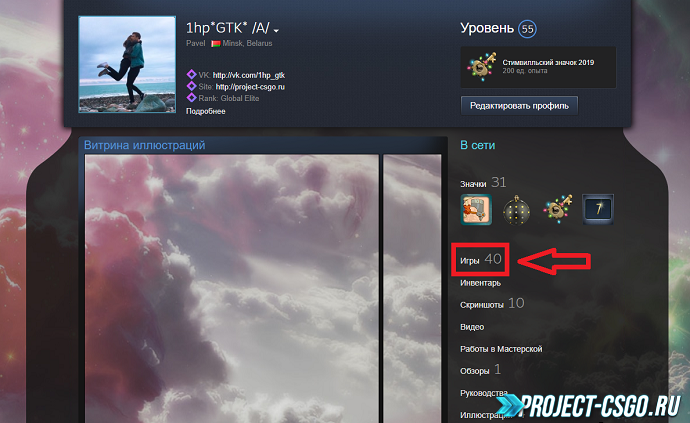
Сначала вы должны зайти в свой профиль через клиент Steam и нажать на ссылку Игры с правой стороны.
Там нужно найти CS: GO и кнопку “Личная статистика”. Прямо под ней после нажатия появляется еще одна иконка с надписью “Личная статистика[ваш ник в Стиме]”, которую вы должны нажать второй раз.

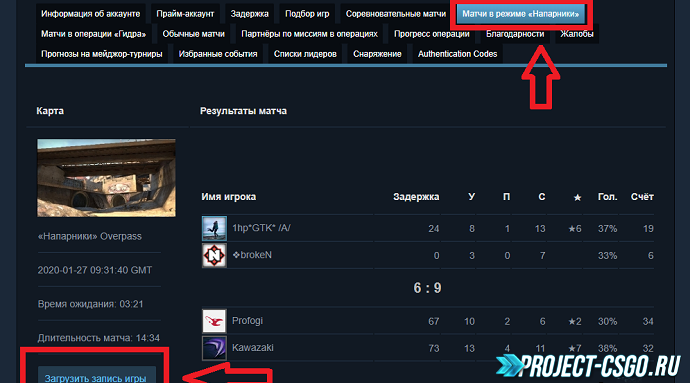
На открывшейся странице найдите вкладку “Матчи в режиме “Напарники” и нажмите на нее.

Теперь вы должны увидеть список ваших последних матчей в Напарниках. Просто найдите матч, который вы хотите загрузить, и нажмите на кнопку Загрузить повтор GOTV с левой стороны.
Пожалуйста, имейте в виду, что не все матчи можно найти здесь. Через некоторое время они исчезнут, поэтому вы найдете только последние матчи.

Как скачать и конвертировать файлы демок

После нажатия на кнопку загрузки появится отдельное окно. Само по себе окно ничего не содержит, но главное в нем – это ссылка.
Просто скопируйте ссылку и вставьте ее в свой обычный интернет-браузер вне клиента Steam (Edge, Firefox, Chrome и т.д.)
Когда вы нажмете Enter, ваш браузер либо начнет загружать файл автоматически, либо вы просто подтвердите загрузку (в зависимости от настроек вашего браузера).
Теперь файл находится в папке ваших загрузок или в любом другом месте, выбранном вами в качестве места сохранения загрузок.
Этот файл является zip-файлом, поэтому вам нужно сначала распаковать его.
Для этого я использую программу 7zip.


Куда мне сохранить файлы демок

… и найдите вашу папку с CS: GO. Она может отличаться для некоторых в зависимости от того, где вы сохраняете свои игры. Когда вы найдете вашу папку Steam, она будет находиться common-> CS:GO

В этой папке есть папка Replays, куда вы просто вставляете скопированный файл.
Как я могу посмотреть файлы демок
Сначала вам нужно запустить CS: GO. Там вам нужно открыть плеер для демок, прописав demoui в консоли или просто нажав Shift + F2.

Когда появится плеер, вы просто нажимаете на кнопку Load…, после чего появится обзор папок.

Просто отметьте или нажмите на демку, которую вы хотите посмотреть, и нажмите кнопку Open.
Демка тут же запустится.
Как посмотреть демку в кс го 2 на 2 (напарники)?
Хотелось бы разобрать очень простой вопрос в кс го. Это касается просмотра демки. Часто возникает необходимость пересмотреть игру своего противника, если он вызывает подозрения, либо же на свою посмотреть по каким-то причинам. В обычном матче (5×5) посмотреть демку можно очень легко, прямо из меню игры загрузить и открыть. В кс го добавили новый режим, он же 2 на 2, он же «Напарники». Как же посмотреть демку в напарниках и можно ли это вообще сделать?
Все немного сложнее, чем обычный матч, но это займет буквально пару минут.
1. Выходим из кс го и заходим в наш профиль стима. Оттуда переходим в раздел «Игры».
2. В списке находим конечно же кс го и выбираем пункт «Личная статистика».
3. Переходим во вкладку «Напарники», смотрим все сыгранные игры, выбираем нужную и далее «Загрузить запись игры».
4. Скачиваем архив, он будет иметь длинной название, которое состоит из цифр. Достаем оттуда нашу демку (можно переименовать для удобства, я подписал 2×2). Теперь этот файл переносим в папку «replays» (она находится в Counter-Strike Global Offensive\csgo).
5. И вот он, последний шаг. Заходим в игру и открываем консоль просмотра демок. Ее открыть можно командой demoui или же просто нажать на shift+f2. Там же просто находим скачанную запись матча в напарниках и кликаем мышкой 2 раза, все автоматически запустится.
Как посмотреть демку в CS:GO

Демка — это записанный матч в КС, может быть как от первого, так и от третьего лица, позволяет во всех подробностях рассмотреть его. Разработчики снабдили встроенный плеер достаточно богатым функционалом, который будет полезен при просмотре. Тут и замедление/ускорение времени, различные режимы просмотра и прочее. Для новичков демка остается лучшим способом анализа ошибок. Поэтому вопрос как посмотреть демку в КС:ГО и будет рассмотрен далее.
Как посмотреть демку
), а потом ввести в нее эту команду:
Либо можно зажать комбинацию Shift+F2, что приведет к аналогичному результату.

Проделывать все это нужно в главном меню игры. Интерфейс проигрывателя несложный, чтобы загрузить свою демку надо нажать на кнопку «Load».

Чтобы остановить воспроизведение демки понадобится нажать на кнопку «Stop». Вот как смотреть демо в КС:ГО. Остальные функции уже опциональны. При помощи инструмента перемотки можно пропускать отдельные раунды или проматывать время до очередной смерти. Это значительно облегчает поиск нужного момента. Или поиск сомнительных игроков, пользующихся софтом. В любом случае, у демок есть куча применений.
Также реализована возможность ускорения/замедления проигрывания демки на случай, если игроку нужно запечатлеть какой-то необычный момент во всей красе. Также хорошо помогает в обнаружении читеров. Достаточно просто переключаться между кнопками, либо воспользоваться ползунком для того чтобы вручную регулировать уровень замедления.
Как управлять демкой в CS:GO
Для управления демкой можно использовать следующие клавиши:
Как посмотреть катку в cs go напарники
Заходишь в свой профиль, открываешь список игр. Под названием есть кнопка «Личная статистика», тебе туда. В верхнем меню есть кнопка «Матчи в режиме «Напарникики» «, нажимешь её, выпадает спиок всех каток, рядом с каждой из них есть кнопка «Загрузить запись игры». Вот и всё, наслаждайся)
Нажимаешь shift+f2 в игре. Сверху в правом углу будет значёк компьютер. Нажимаешь на него и в открывшемся папке перекидываешь скаченный файл. Заходишь обратно в кс и выбираешь файл дэмки
Как я могу посмотреть файлы демок
Сначала вам нужно запустить CS: GO. Там вам нужно открыть плеер для демок, прописав demoui в консоли или просто нажав Shift + F2.

Когда появится плеер, вы просто нажимаете на кнопку Load…, после чего появится обзор папок.

Просто отметьте или нажмите на демку, которую вы хотите посмотреть, и нажмите кнопку Open.
Демка тут же запустится.
Как скачать и смотреть демки в режиме Напарниках
Эта статья шаг за шагом покажет вам, как вы можете скачать демки своих матчей в режиме “Напарники”, где вы их найдете и как их посмотреть (для пересмотра матча или если вы хотите записать их).
В интернете можно найти несколько руководств, которые помогли и мне, но большинство из них слишком короткие, и я видел, как многие люди испытывали затруднения с некоторыми пунктами. Поэтому я решил написать собственное руководство со множеством скриншотов и подробными инструкциями.
Я надеюсь, что это руководство поможет вам.
Как посмотреть демку в режиме Напарники 2 на 2 в КС ГО
К пример, если вы сыграли обычный или рейтинговый матч 5 на 5, посмотреть запись игры можно в два клика, прямо из меню игры загрузить и открыть. Но как быть тем, кто играет исключительно в новый режим 2 на 2 «Напарники» в КСГО? Как же посмотреть демку в напарниках и можно ли это вообще сделать? Я сразу же Вас обрадую, сделать это возможно, но немного сложнее.
Как скачать и конвертировать файлы демок

Когда вы нажмете Enter, ваш браузер либо начнет загружать файл автоматически, либо вы просто подтвердите загрузку (в зависимости от настроек вашего браузера).
Теперь файл находится в папке ваших загрузок или в любом другом месте, выбранном вами в качестве места сохранения загрузок.
Этот файл является zip-файлом, поэтому вам нужно сначала распаковать его.
Для этого я использую программу 7zip.


Где найти демку для скачивания?

Сначала вы должны зайти в свой профиль через клиент Steam и нажать на ссылку Игры с правой стороны.
Там нужно найти CS: GO и кнопку “Личная статистика”. Прямо под ней после нажатия появляется еще одна иконка с надписью “Личная статистика[ваш ник в Стиме]”, которую вы должны нажать второй раз.

На открывшейся странице найдите вкладку “Матчи в режиме “Напарники” и нажмите на нее.

Теперь вы должны увидеть список ваших последних матчей в Напарниках. Просто найдите матч, который вы хотите загрузить, и нажмите на кнопку Загрузить повтор GOTV с левой стороны.
Пожалуйста, имейте в виду, что не все матчи можно найти здесь. Через некоторое время они исчезнут, поэтому вы найдете только последние матчи.

Как узнать звания противников в CS:GO
Простых способов 2. Вы можете дождаться конца игры, а после, в таблице счета, вы увидите ранги всех, кто с вами играл. Кстати, это очень крутой способ троллинга, когда вы называете звание вашего противника и говорите, что у вас читы, которые позволяют их видеть. Только не злоупотребляйте этой шуткой, иначе уничтожите свой фактор доверия и нахватаетесь репортов.

Сразу скажем, данный способ работает, если только у игроков имеется клантег. Если же его нету – остаются только «легальные» способы.
Итак, как вы знаете, многие игроки любят приставлять к своему нику различные клантеги. Как вы знаете, вы можете видеть звания своих друзей, которые есть у вас в Стиме, даже если они будут играть в противоположной команде. Та же самая история работает, если вы подпишитесь на ту же группу в стиме, дающую вашему противнику или союзнику клантег.

Для этого вам нужно будет зайти на профиль игрока, найти там группу, дающую игроку клантег, после чего подпишитесь на нее. Вернитесь в игру и перезайдите в нее. Предварительно поставьте в настройках открытое отображение клантега. На примере ниже вы можете увидеть, как игрок террористов провел эту функцию и видит звания спецназовцев, с соответствующими рангами.

Таким образом он узнал, что один из его противников беркут, а другой – калаш с венками.
Как посмотреть повтор игры в CS GO

В этой статье мы разберем вопрос, который касается просмотра демки в кс го. Поэтому мы разберем подробно как посмотреть повтор напарников в CS GO. Зачастую у большинства игроков возникает надобность пересмотреть повтор игры противника или напарника. Связано это с тем, что иногда некоторые игроки могут вызывать подозрения в читерстве или нечестной игре, ну или просто хочется пересмотреть повтор игры.
Куда мне сохранить файлы демок


В этой папке есть папка Replays, куда вы просто вставляете скопированный файл.
Как посмотреть Победы в напарниках?
Как посмотреть свои матчи в напарниках?
Заходим в ваш профиль Steam и кликаем по вкладке «Игры» Находим в открывшемся списке CS:GO и кликаем по кнопке «Личная статистика» Среди прочих кнопок жмём на Матчи в режиме «Напарники«
Как посмотреть катку в напарниках?
Заходим в игру и открываем консоль просмотра демок. Ее открыть можно командой demoui или же просто нажать на shift+f2. Там же просто находим скачанную запись матча в напарниках и кликаем мышкой 2 раза, все автоматически запустится.
Как открыть скачанную демку?
Чтобы посмотреть записанную вами или скачанную демку, нужно прописать в игровую консоль команду demoui либо demoui2. Если команда прописана верно, то перед вами откроется окошко плеера. Далее нажимаем кнопку «Load» и выбираете демку, которую желаете посмотреть.
Как посмотреть демку через консоль?
Как посмотреть демку? Чтобы просмотреть демо нужно набрать в консоли команду demoui или нажать Shift+F2.
Как посмотреть демку без кс го?
Как я могу посмотреть файлы демок
Там вам нужно открыть плеер для демок, прописав demoui в консоли или просто нажав Shift + F2. Когда появится плеер, вы просто нажимаете на кнопку Load…, после чего появится обзор папок. Просто отметьте или нажмите на демку, которую вы хотите посмотреть, и нажмите кнопку Open.
Как посмотреть демку с ММ?
Как скачать и посмотреть демку кс го?
Как смотреть демки?
Чтобы посмотреть демку необходимо прописать консольную команду demoui, откроется панель управления демо записи, при помощи которой можно перематывать открывать демки. Если у вас уже есть готовая демка, то нужно нажать на Load, чтобы ее открыть. Чтобы узнать, как записать демку и куда сохраняются демки смотрите далее.
Когда добавили напарники в КС ГО?
Напарники (англ. Wingman) — это режим, добавленный в Counter-Strike: Global Offensive в операции «Гидра» в рамках обновления от 23 мая 2017 года, как одного из трёх событий операции, вместе с Военными играми и Экспертом по оружию.