
Как проверить пиксель Facebook на сайте.

Итак, предположим, что мы или какой-то удаленный специалист установил на наш сайт код пикселя Facebook. Как мы можем проверить его работу и убедиться, что он работает правильно и передает данные?
Хочу поделиться решением, которое используют большинство маркетологов для этой цели.
Решение заключается в установке в браузер Chrome или Яндекс Браузер специального расширения, которое называется Facebook Pixel Helper.
Скачать и установить его можно по следующей ссылке:
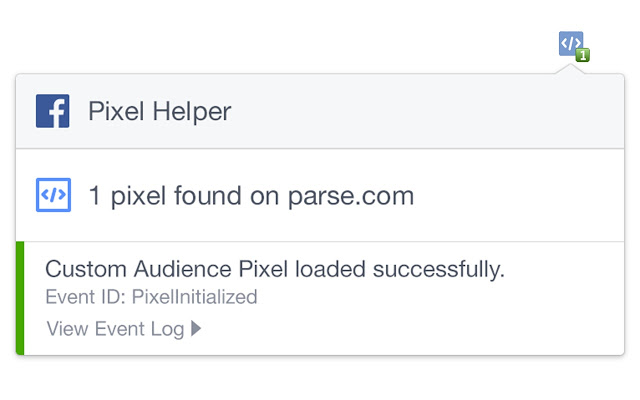
После установки такого расширения у вас в панели инструментов браузера появится новая иконка.
Алгоритм работы следующий:
1) Переходим в браузере на страницу, на которой нужно проверить работу пикселя и совершаем там нужное целевое действие, например добавление в корзину.
2) Кликаем по иконке установленного расширения и мы можем видеть информацию, все ли работает хорошо или есть какие-то проблемы.
Если все настроено правильно и корректно, расширение будет содержать зеленые галочки и сообщения. Это говорит о том, что все установлено правильно и данные передаются.
Если будут возникать какие-то ошибки, расширение проинформирует вас об этом. Будет или красное сообщение об ошибке или желтое о предупреждении.
-5d9d8d450f047.jpeg)
Кроме того, проверку передачу данных с пикселя Facebook можно проверить в рекламном кабинете Facebook. Переходим в раздел «Пиксели» и там можно увидеть сводную информацию о событиях пикселя, которые передаются в систему.
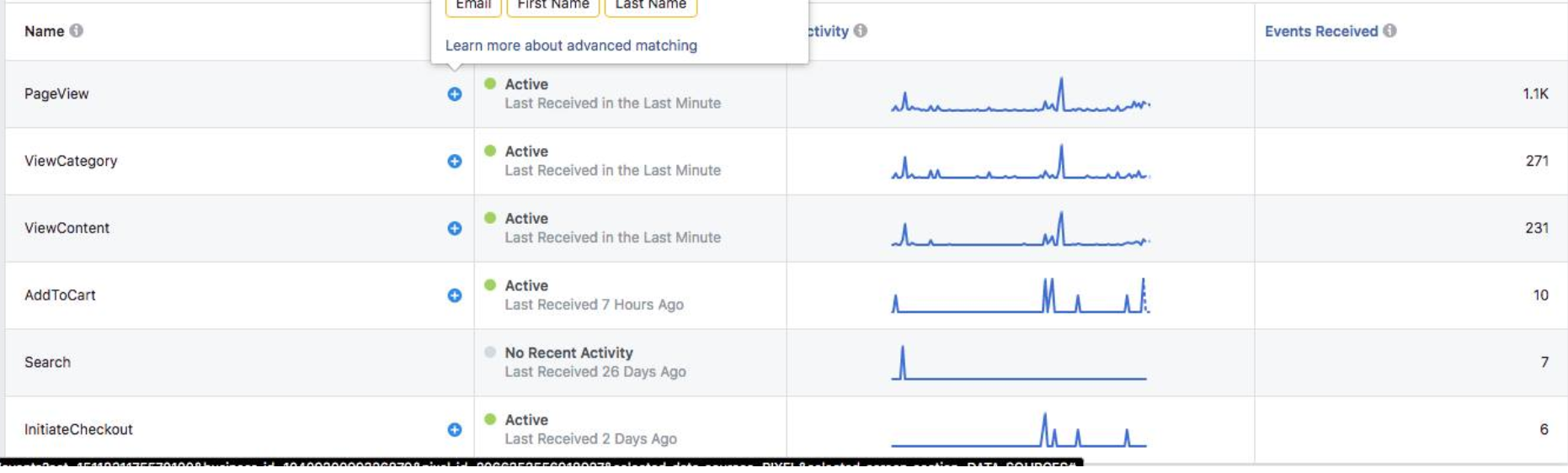
Важно производить проверку работу пикселя после его установки. Это позволяет сразу выявить ошибки и недостатки в настройке и максимально быстро и корректно настроить работу рекламной компании.
Чтобы оставить сообщение, зарегистрируйтесь/войдите на сайт через:
Или зарегистрируйтесь через социальные сети:
Пиксель Facebook: пошаговая установка и настройка инструмента
Простая аналитика, измерение эффективности рекламы, сегментация аудитории, отслеживание практических любых типов событий на сайте – пиксель Facebook незаменим для маркетологов. Ниже – полный гайд по инструменту.
Что такое пиксель Facebook
Пиксель Facebook – это аналитический инструмент «Facebook Рекламы», который устанавливается прямо на сайт.
Пиксель позволяет получать статистику по трафику, эффективности продвижения, поведенческим факторам вашей аудитории.
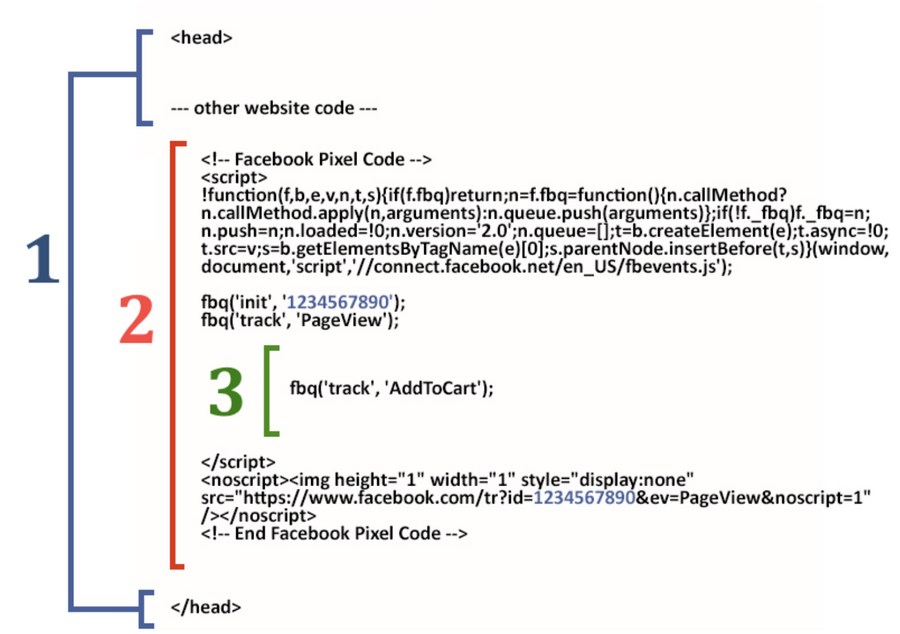
Facebook Pixel – объемный фрагмент JavaScript, который может выглядеть по-разному. Например, вот так:
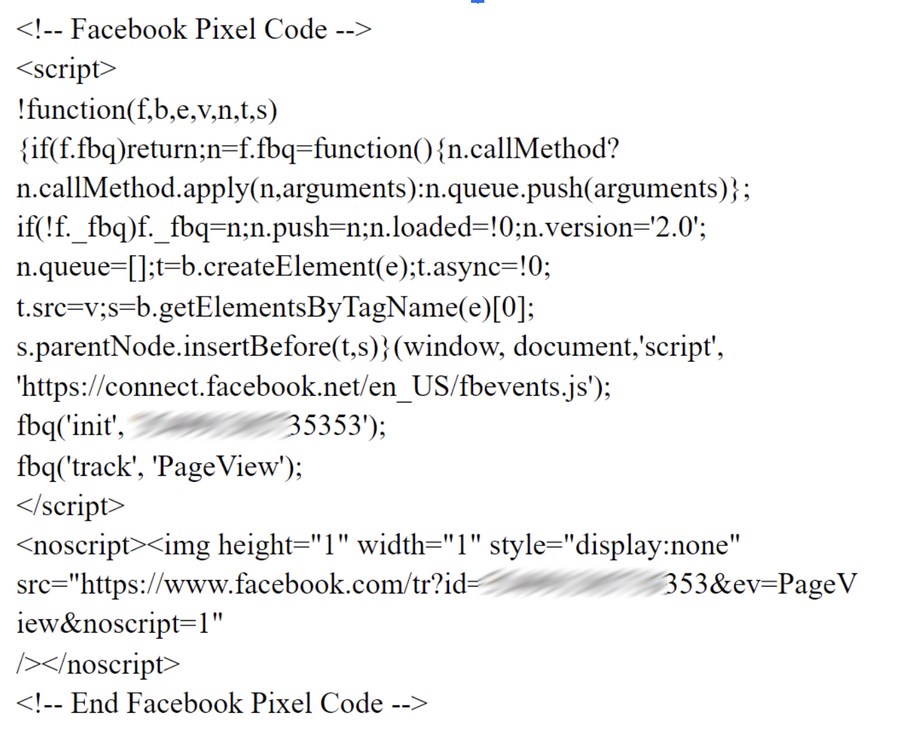
Если вы настраиваете таргетированную рекламу в Facebook, вам необходим Pixel: именно он в связке с инструментами Facebook Ads Manager позволит вам отслеживать и оптимизировать конверсии, собирать список посетителей сайта, оптимизировать рекламу по конверсии, настраивать ретаргетинг и находить аудиторию look-alike.
Кроме этого инструмент позволяет:
Как работает Facebook Pixel
Принцип пикселя прост: каждая конверсия, совершаемая посетителем сайта, фиксируется и «передается» в ваш аккаунт Facebook Ads Manager.
Пиксель может регистрировать не только конверсии, но и на другие события: добавление товара в корзину, подписку, попытку осуществить поиск по сайту, просмотр контента, завершение регистрации, добавление в профиль платежных данных и другие действия, потенциально приводящие к конверсии.
Всех посетителей, которые не завершили целевое действие, вы сможете добавить в отдельную аудиторию и потом показывать объявление только им.
Как создать пиксель Facebook
Открываем «Менеджер событий» Facebook (он же Events Manager). Чтобы работать с пикселем, нужен хотя бы один источник данных.
Чтобы подключить его, выбираем пункт:
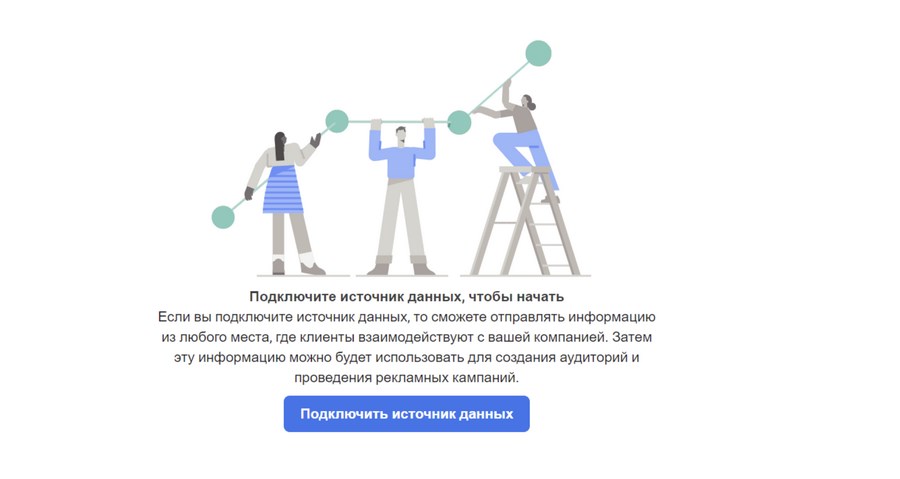
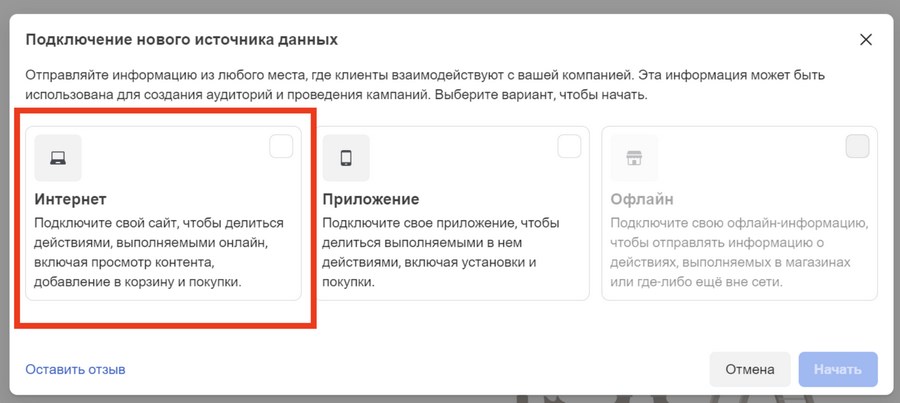
Откроются настройки новых источников данных. Нам нужно выбрать «Интернет» и кликнуть по кнопке «Начать» в правом нижнем углу окна:
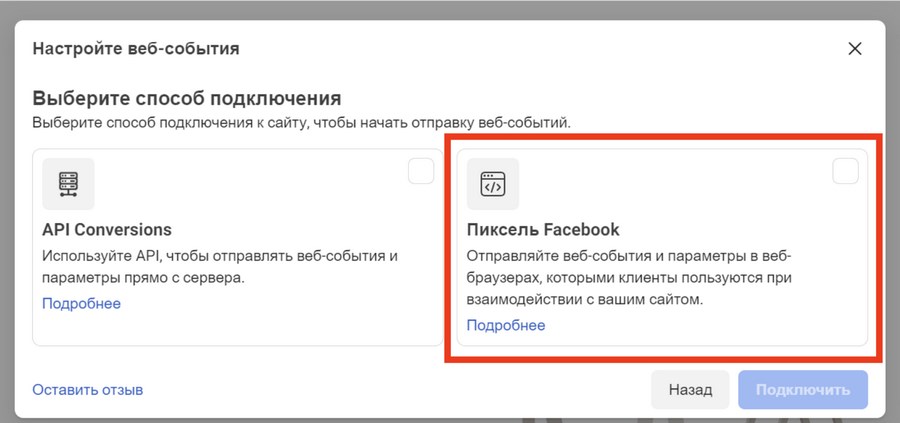
В открывшемся меню необходимо кликнуть «Пиксель»:
Нам покажут небольшую демонстрацию возможностей пикселя. Можно пропустить ее и выбрать «Подключить».
Теперь нужно указать название пикселя:
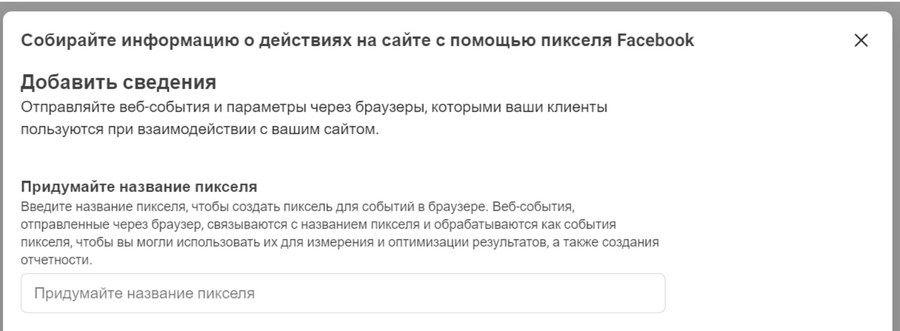
Имя будет использоваться только в Ads Manager, и оно нужно для нашего удобства.
Понадобится также ввести домен сайта:

На этом этапе менеджер событий покажет, возможна ли ускоренная установка пикселя на ваш сайт. Например, если ваш сайт работает на WordPress, мастер сразу предложит готовый вариант интеграции:
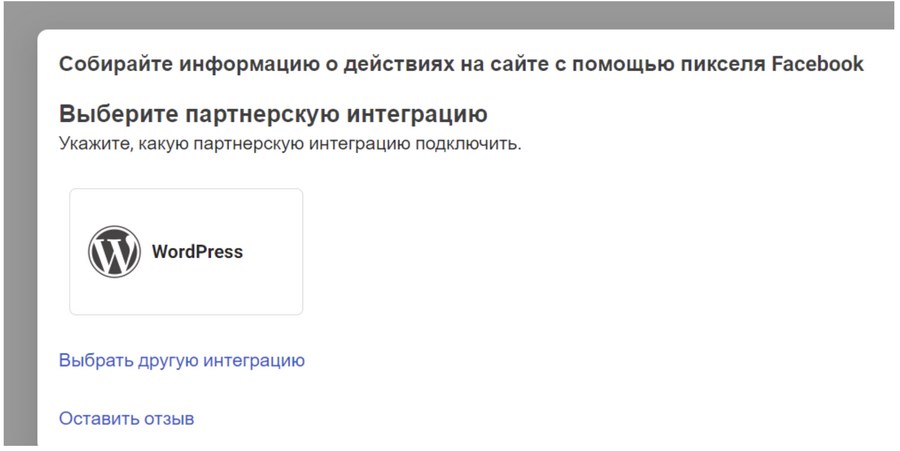
Сразу получаем подробную инструкцию по установке:
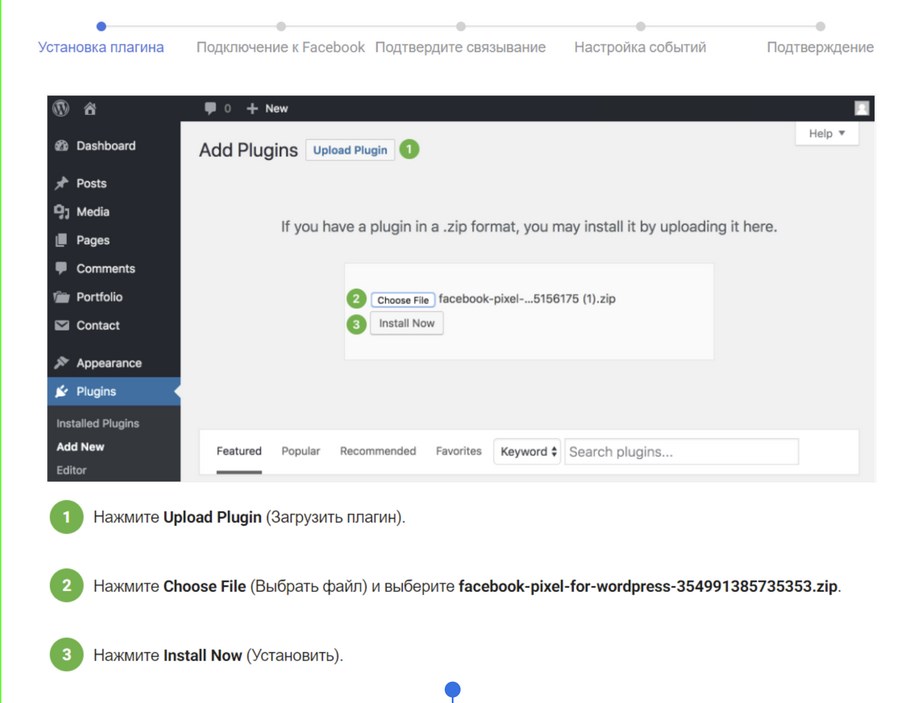
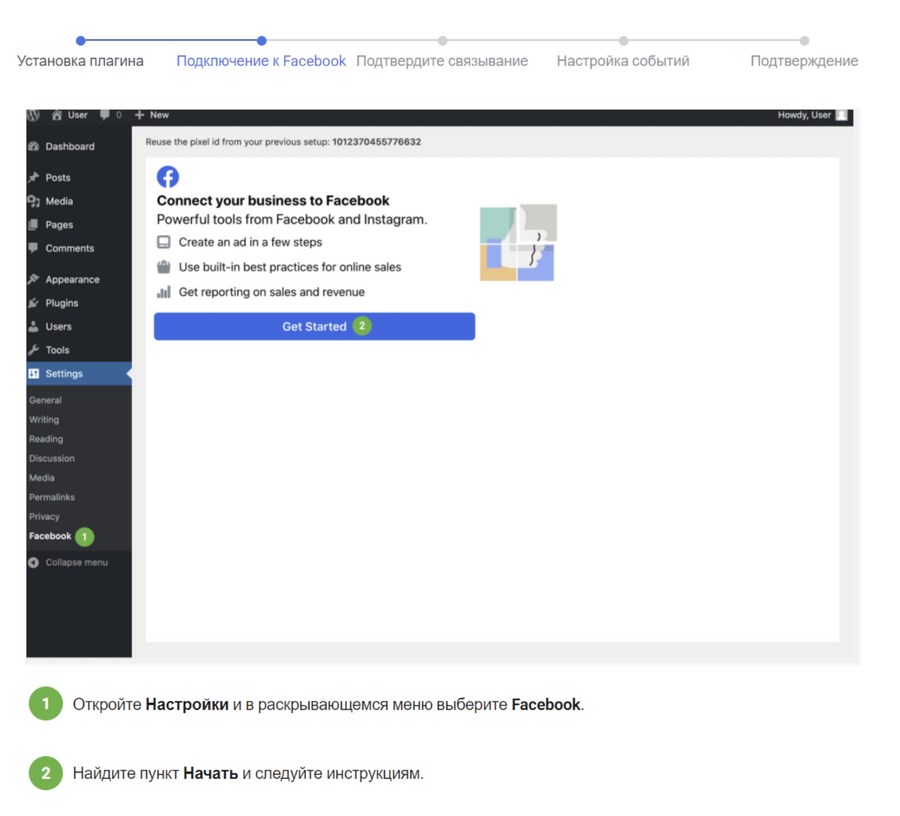
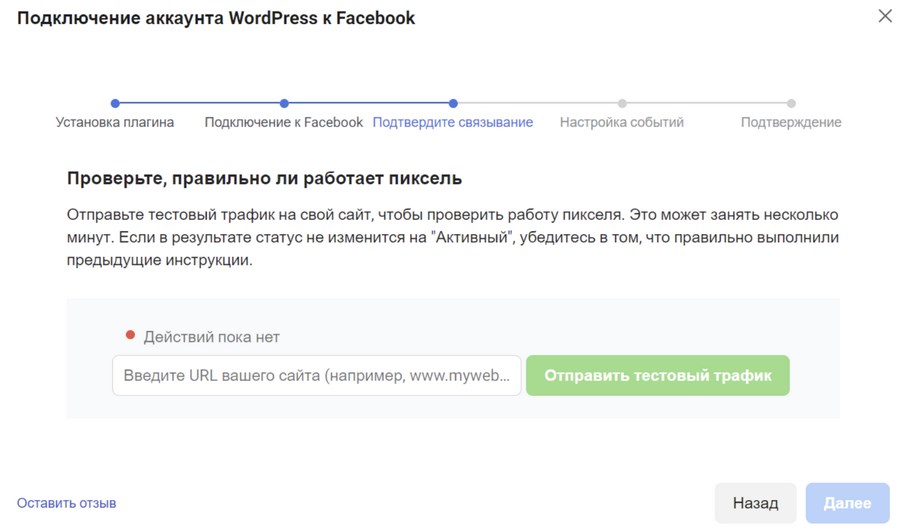
Если же вы откажетесь устанавливать пиксель через партнерскую интеграцию, будет отображаться такое сообщение:
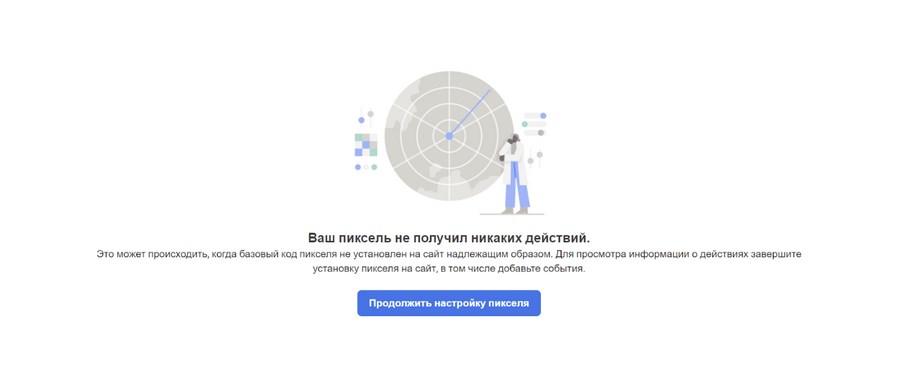
Кликнув по синей кнопке, мы сможем установить код вручную.
Как добавить пиксель на сайт самостоятельно
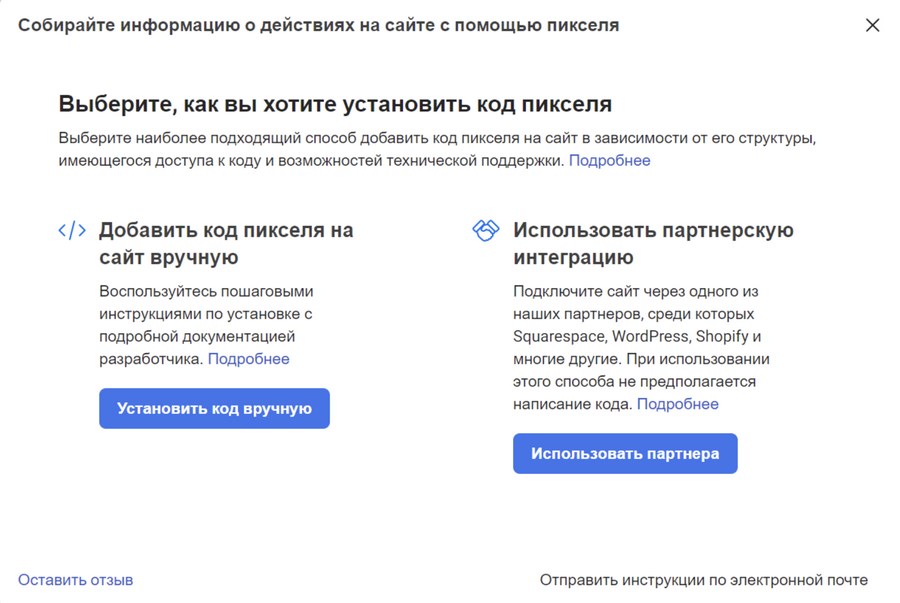
Возвращаемся в менеджер событий Facebook. Выбираем пункт «Продолжить настройку пикселя». Появится окно выбора способа установки. Выбираем первый вариант – добавить код вручную:
Появится окно установки базового кода. Дальнейший алгоритм будет зависеть от того, какая CMS используется на вашем сайте. В любом случае, надо скопировать фрагмент кода в буфер обмена, так что выбираем «Скопировать код»:
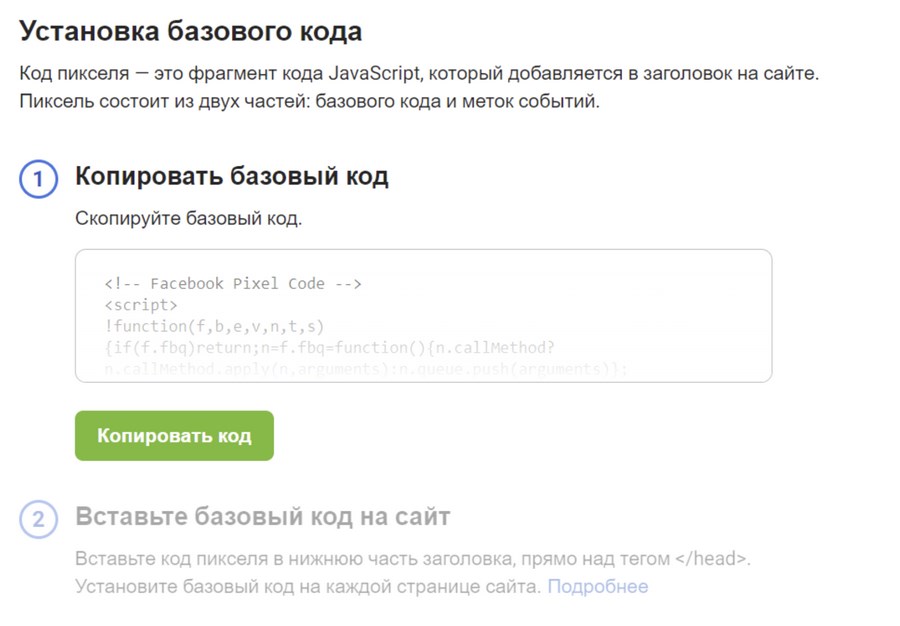
Важно: код нужно вставить в шаблон заголовка вашего сайта. В каждой CMS заголовок сайта формируется по-разному.
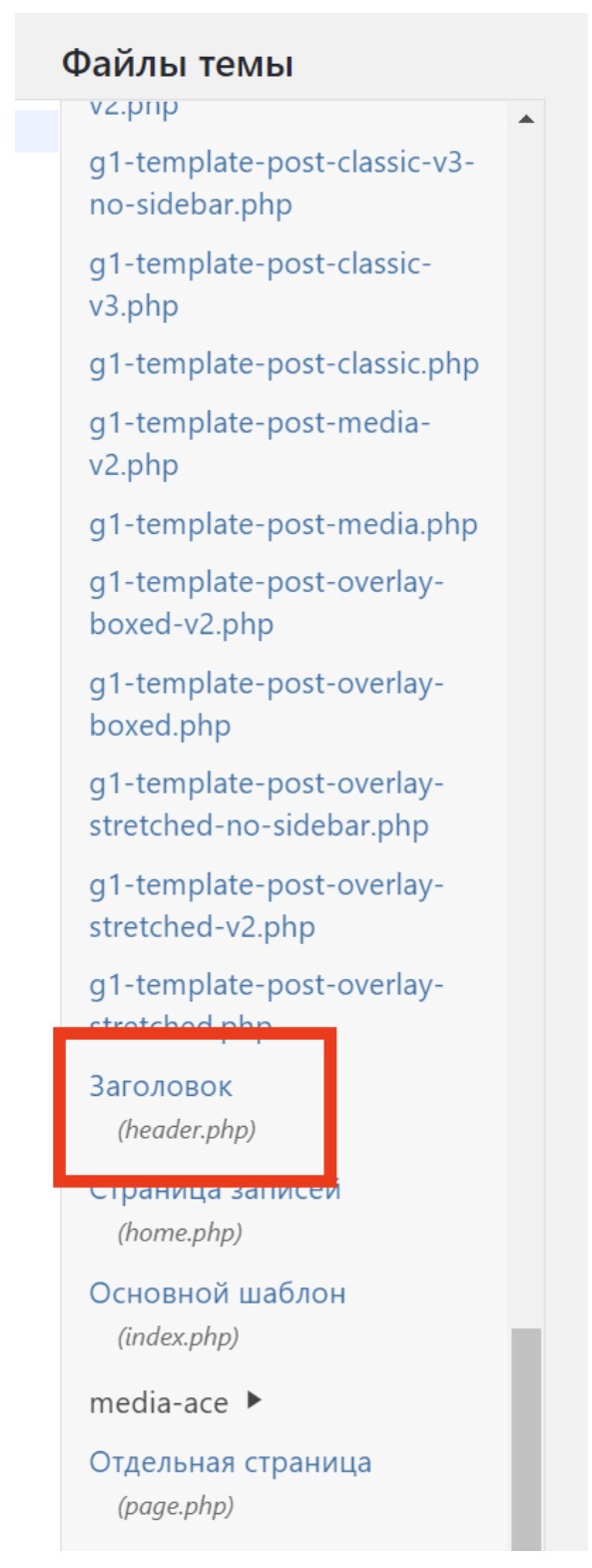
Например, в WordPress все заголовок генерируется системным файлом header.php. Если ваш сайт работает на движке WP, значит, редактировать нужно будет его. Посмотрим, как это сделать, далее.
WordPress
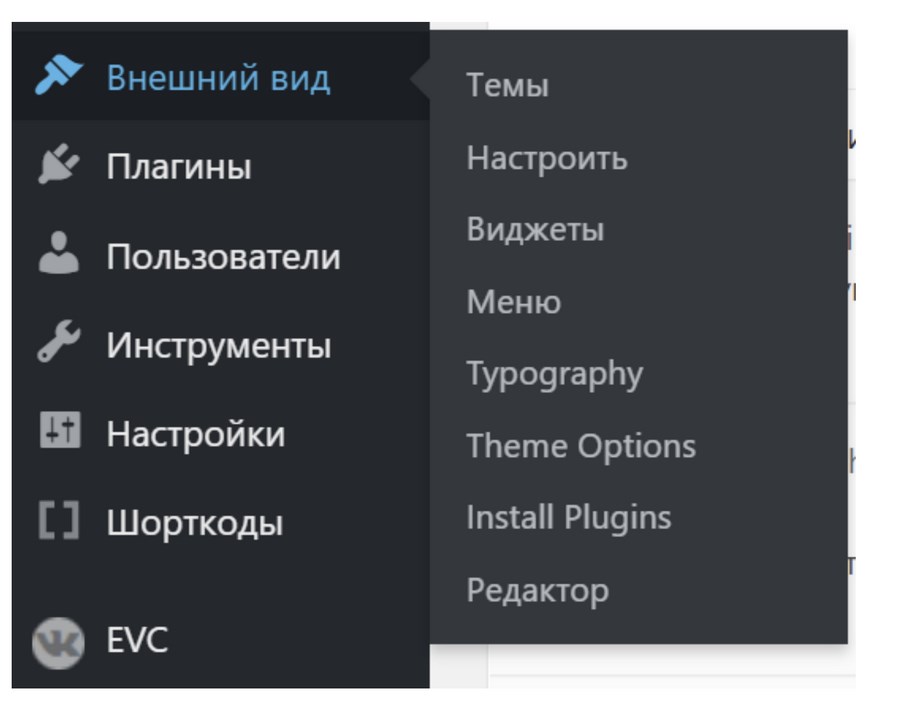
Отредактировать header.php можно прямо из админки WP: достаточно выбрать пункт «Редактор», который прячется в разделе «Внешний вид»:
На моем сайте используется тема Bimber, и хедер к ней находится здесь:
Вот так хедер выглядит на одном из моих сайтов:
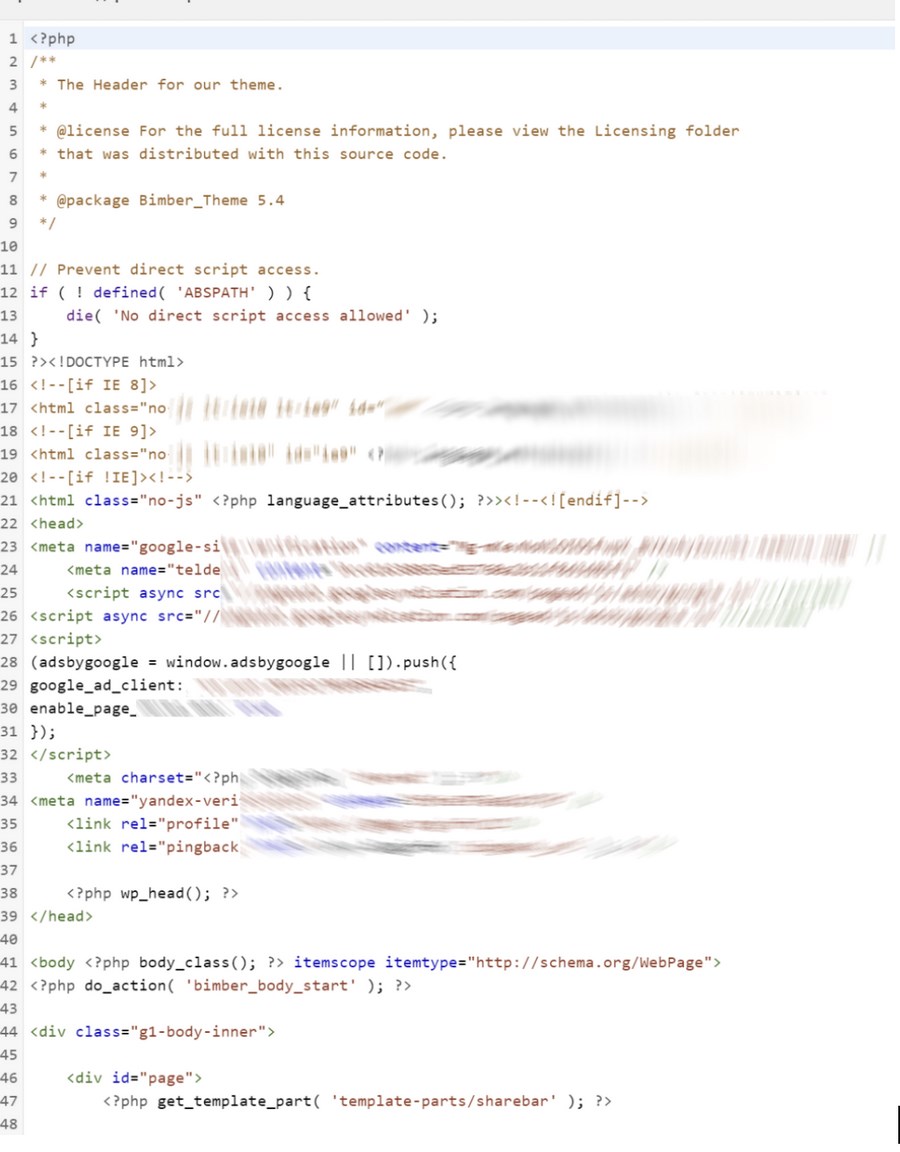
В любой CMS фрагмент кода необходимо интегрировать сразу перед закрывающим тегом :
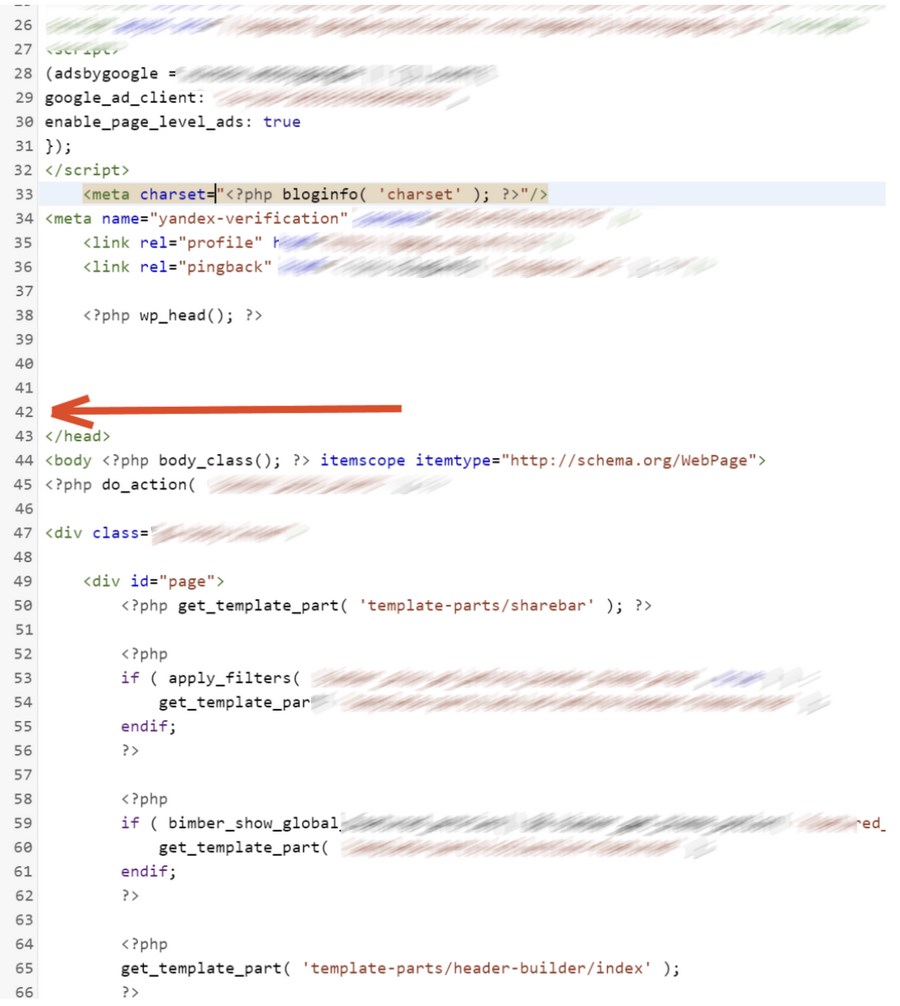
Tilda
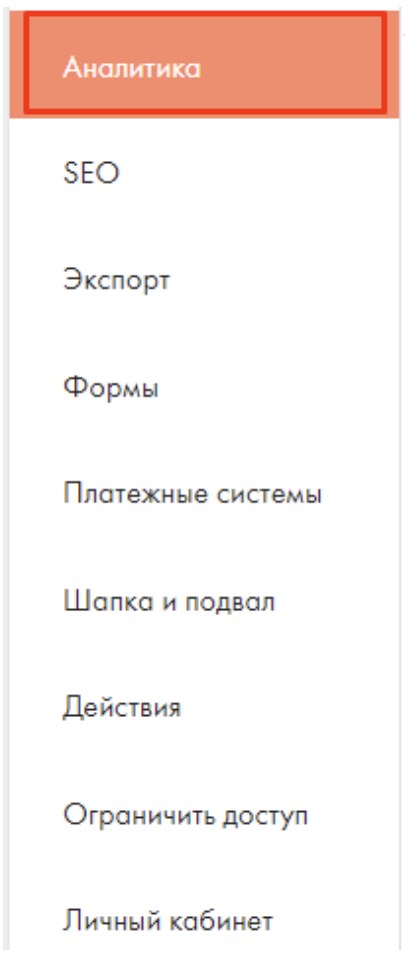
На «Тильде» добавить код пикселя проще всего. Достаточно открыть настройки сайта и выбрать «Аналитика»:
Остается вписать уникальный идентификационный номер вашего пикселя в поле Facebook Pixel:
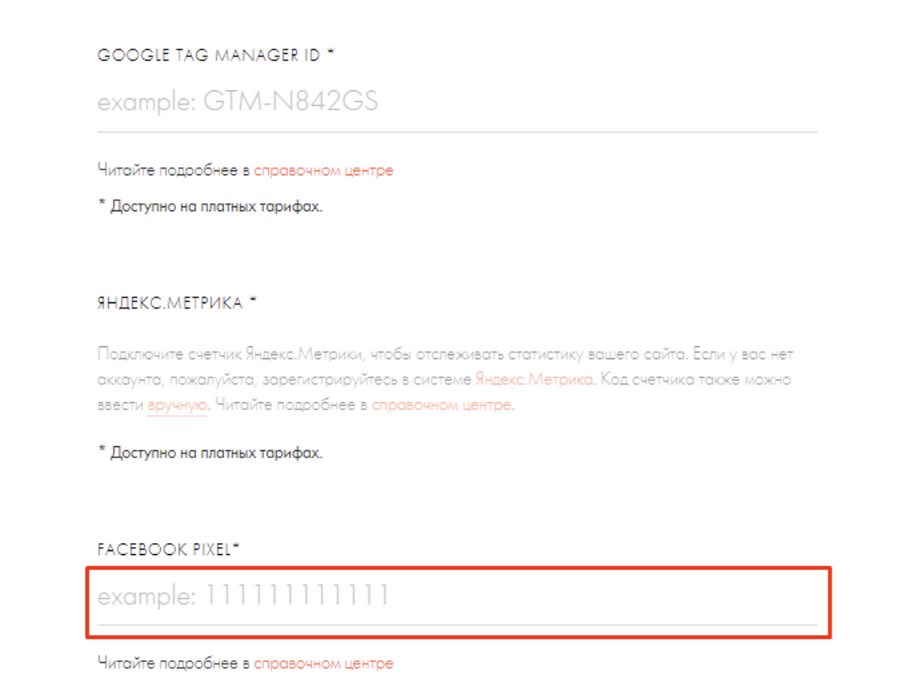
ID пикселя вы найдете в базовом коде. Все цифры после fbq(‘init’ – это и есть ID вашего пикселя.
Выбираем «Опубликовать все страницы» в верхнем углу экрана.
Google Tag Manager и другие партнерские интеграции
Выбираем ранее созданный пиксель в менеджере событий Facebook и переходим в настройку с партнером.
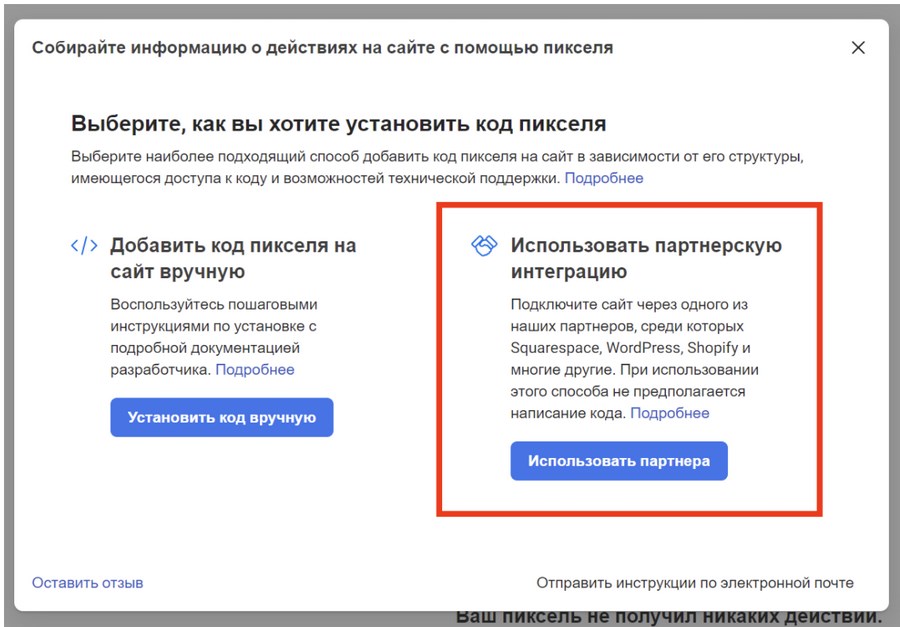
Теперь нужно выбрать необходимую интеграцию. В нашем случае это Google Tag Manager:
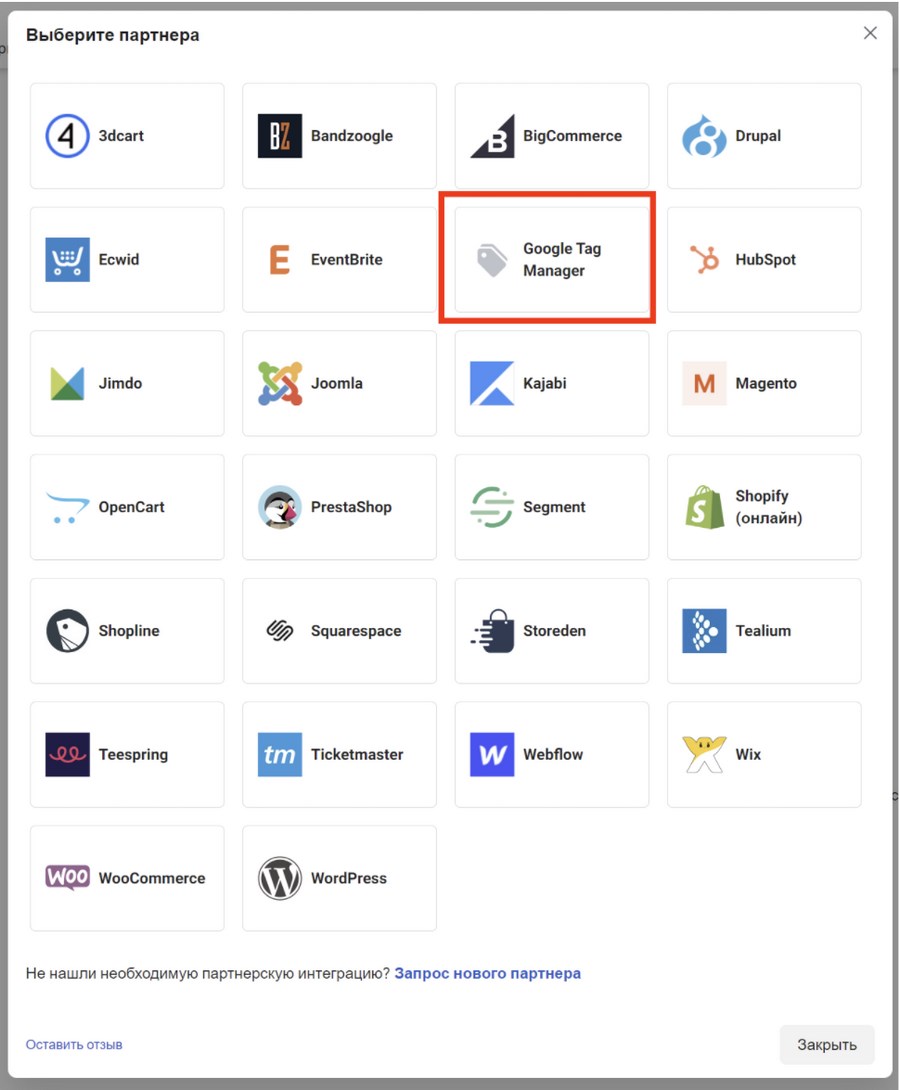
Для каждого партнера менеджер событий предложит индивидуальный пошаговый мануал по настройке. Выполните все предложенные шаги, чтобы оперативно установить пиксель на ваш сайт.
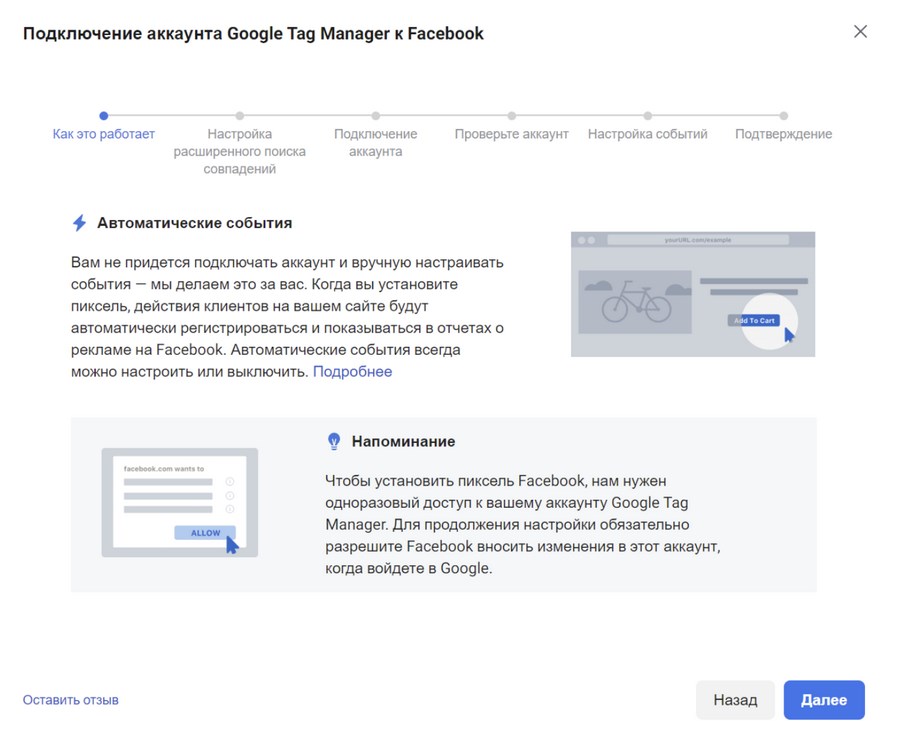
Рассмотрим установку пикселя через Google Tag Manager подробнее. Сперва нас познакомят с автоматическими событиями и напомнят, что необходим доступ к Google-аккаунту:
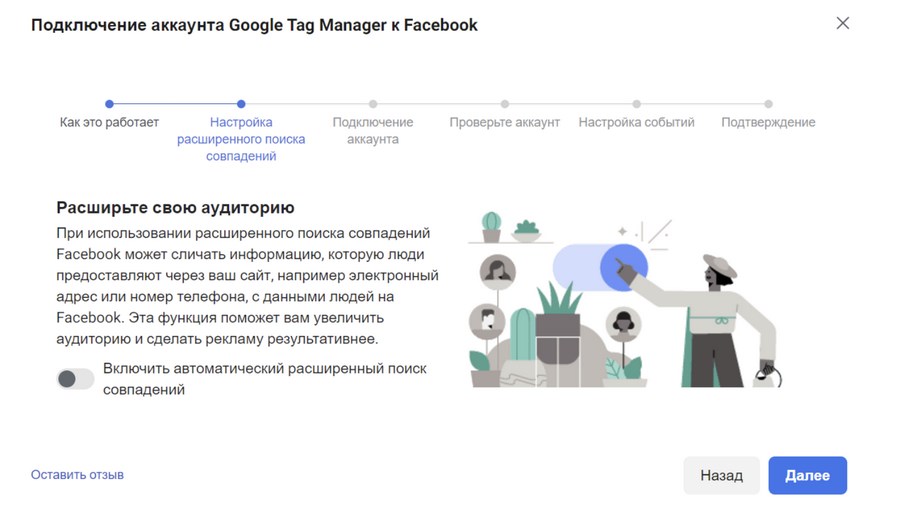
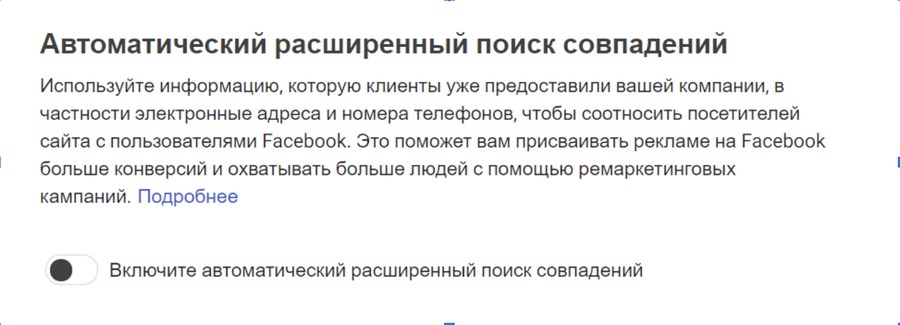
Здесь можно активировать расширенный поиск совпадений (позволяет расширить ЦА):
Теперь нужно дать доступ установщику пикселя к вашему Google-аккаунту:
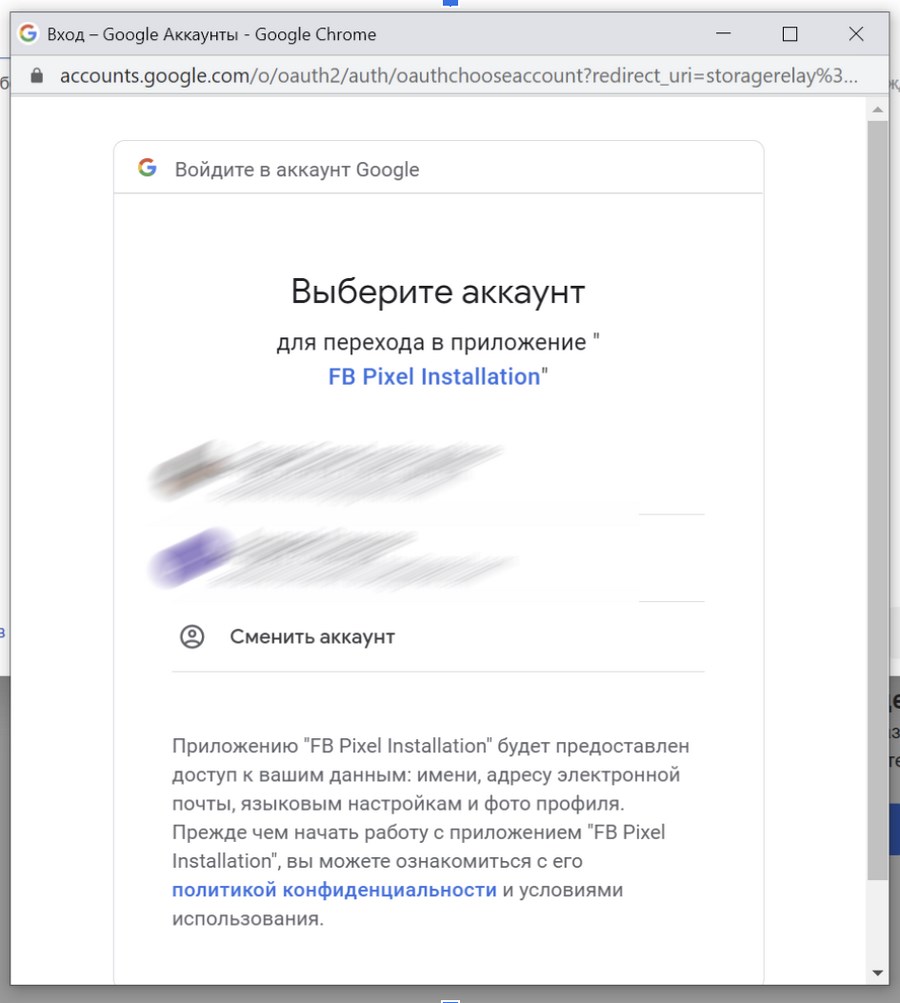
Если конкретнее, то нужны следующие разрешения:
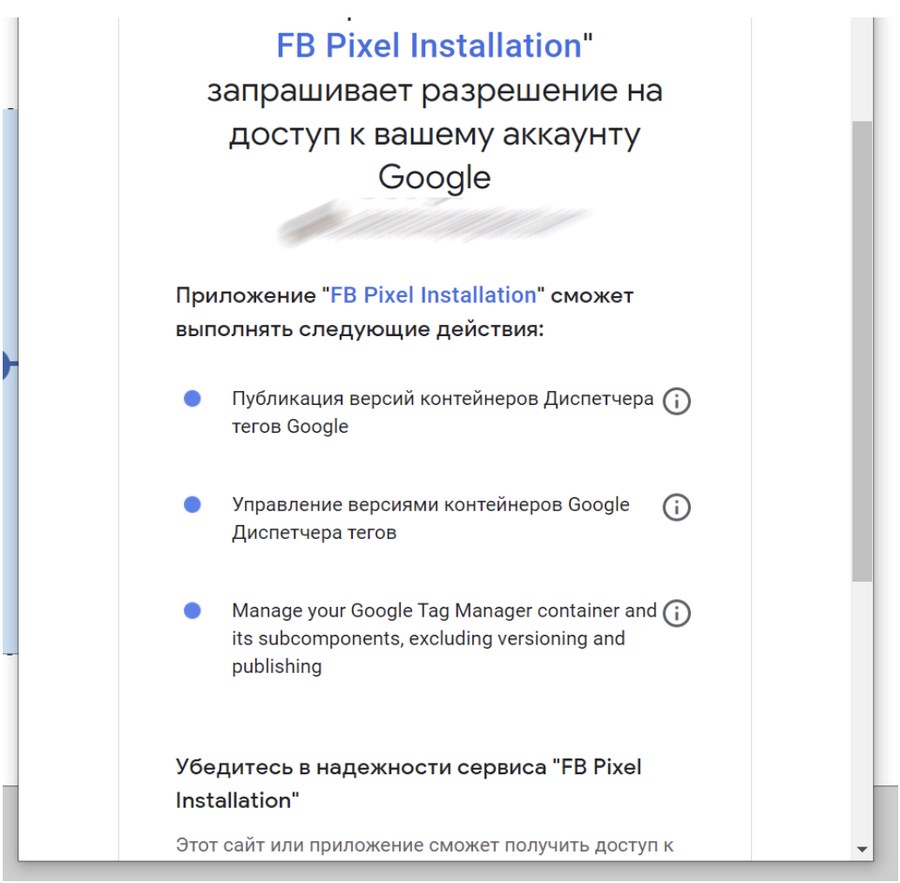
Разрешения даны, продолжаем подключение аккаунта Google Tag Manager к Facebook:
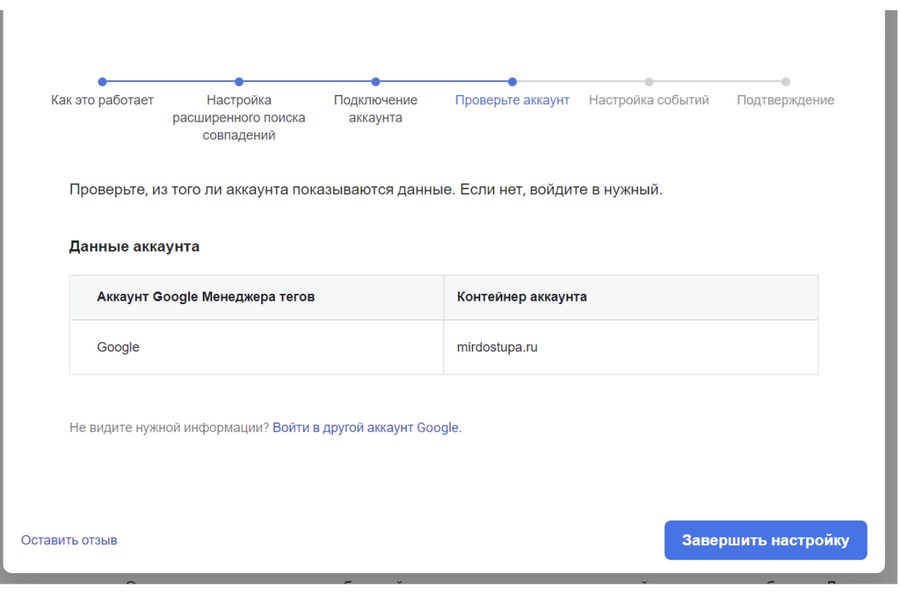
Теперь нужно добавить события.
Указываем доменное имя своего сайта и выбираем пункт открыть:
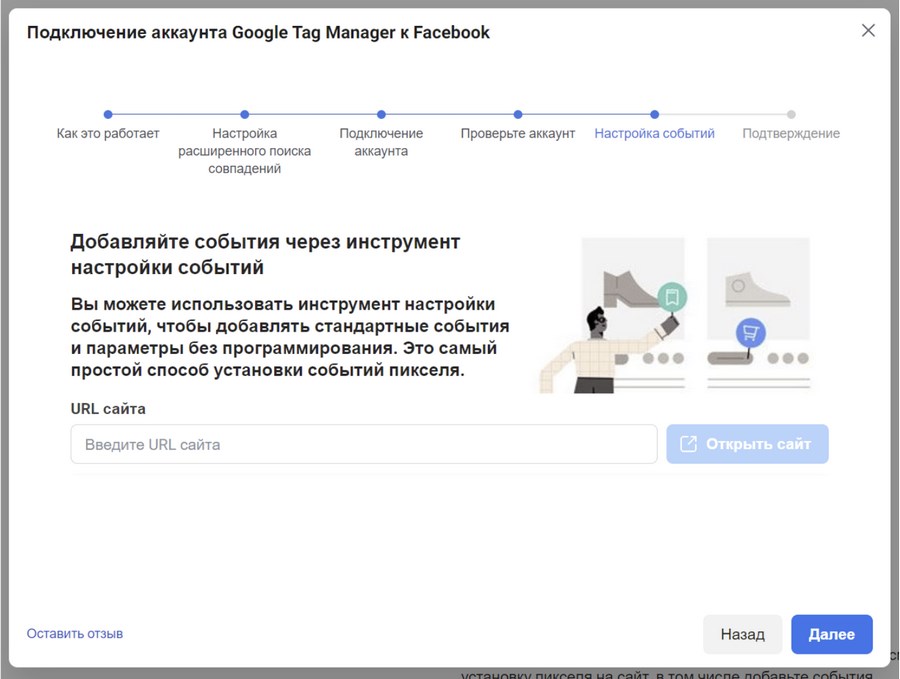
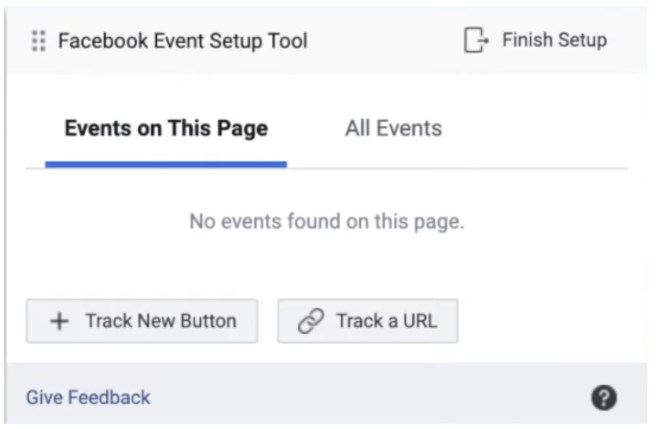
Откроется инструмент Facebook Event Setup Tool, который позволит настроить отслеживание URL или кнопки на странице:
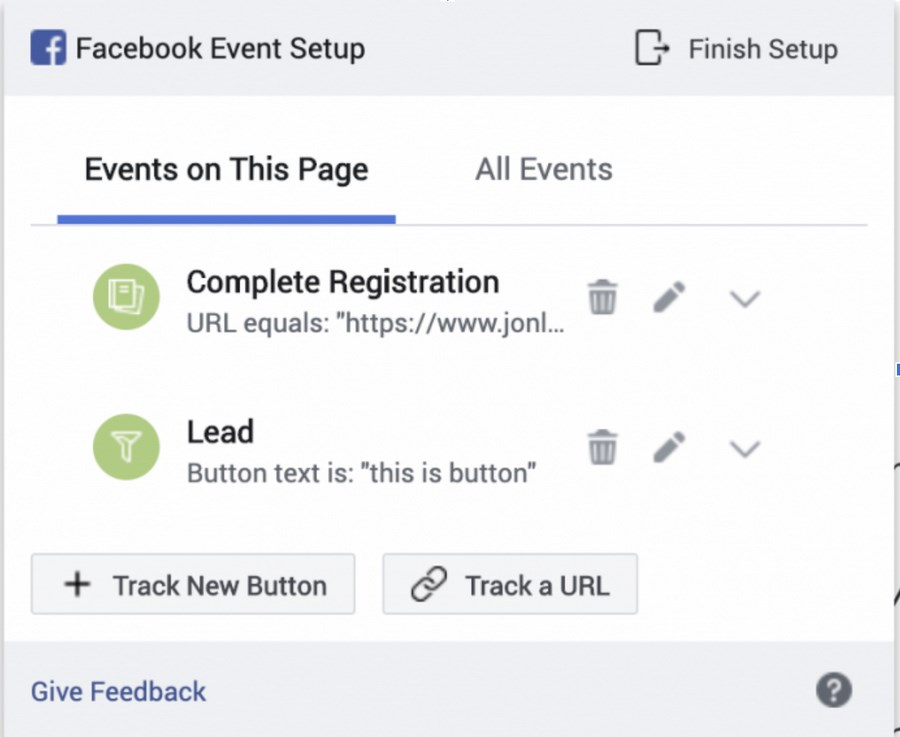
О том, как пользоваться им подробнее, расскажу в разделах «URL» и «Кнопки».
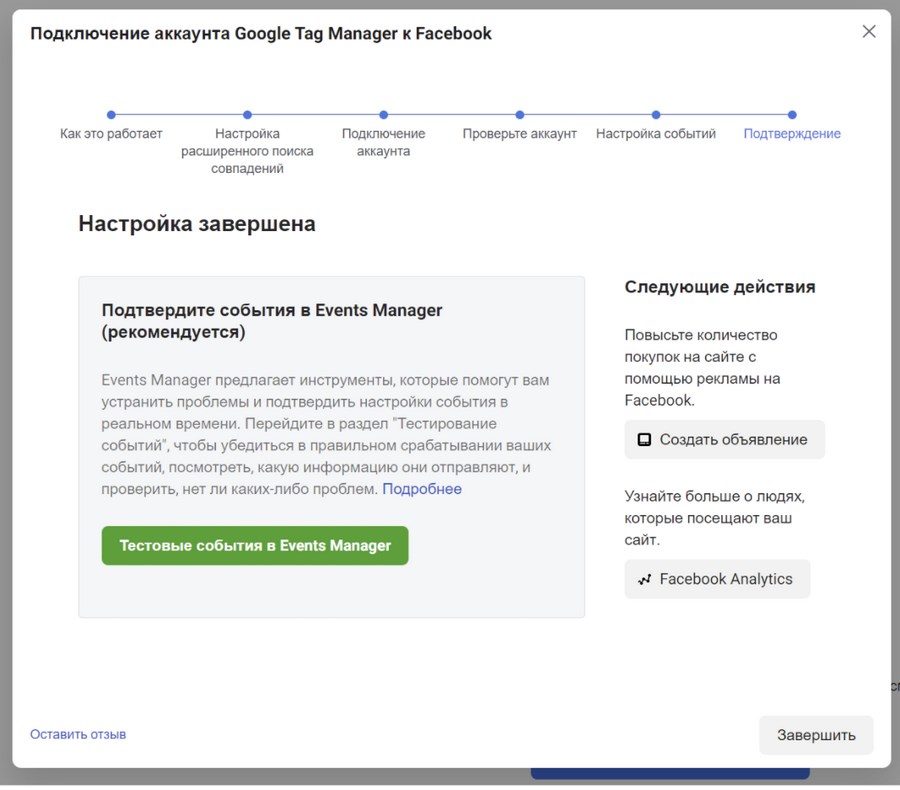
Теперь можно протестировать работу пикселя. Для этого переходим на вкладку Test Events:
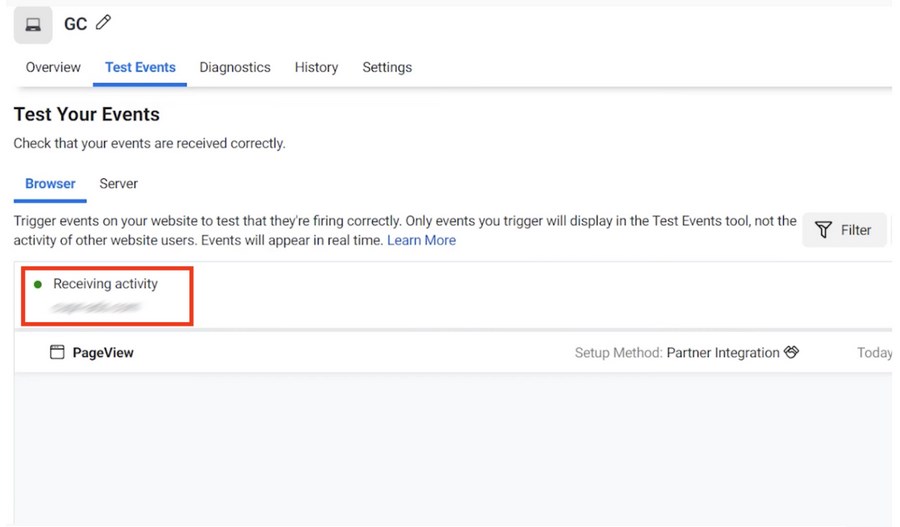
Отображается зеленый маркер: нам удалось связать Tag Manager с пикселем.
Отправка инструкций специалисту
Если вы не редактируете код сайта самостоятельно, а делегируете это стороннему специалисту, вам подойдет этот способ.
Чтобы отправить инструкции другому человеку, откройте Event Manager. Выберите пункт «Настроить» и кликните «Отправить инструкции»:
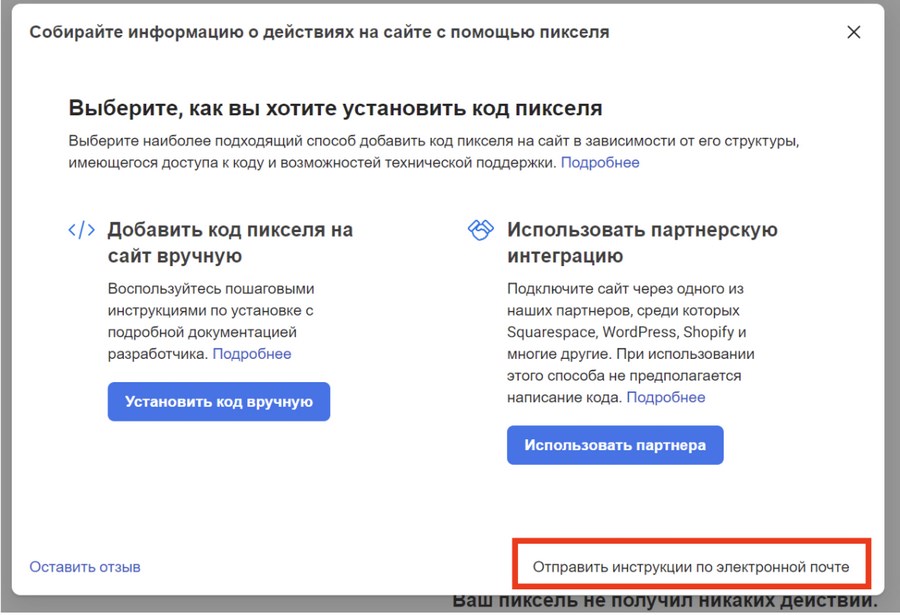
Указываем e-mail и отправляем письмо с кодом:
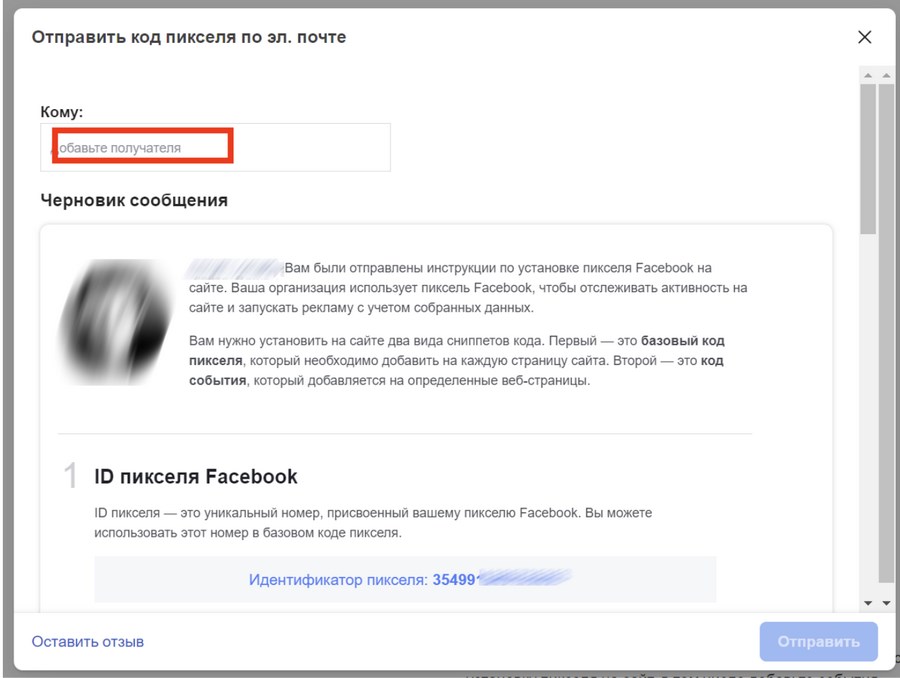
Теперь можно настраивать события для отслеживания.
Отслеживание событий и завершение настроек
Когда код будет добавлен на сайт, выбираем «Продолжить» в правом нижнем углу экрана:
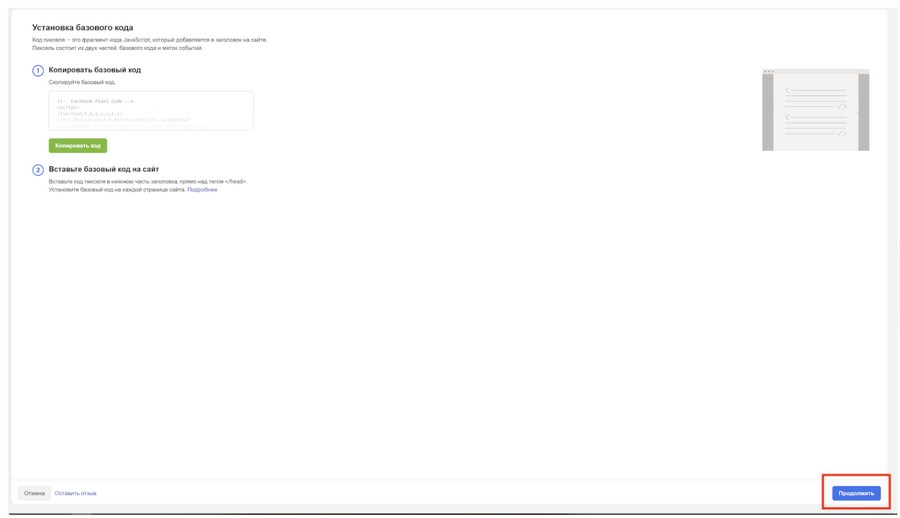
. и активируем расширенный поиск, если нужно:
Снова кликаем «Продолжить». Откроется окно добавления событий. Здесь будем определять, что именно нужно отследить: URL или кнопку на странице.
Отслеживание URL
Вы можете отслеживать любую ссылку на своем сайте. Если вы не хотите редактировать код, выбирайте пункт «Открыть инструмент настройки событий»:
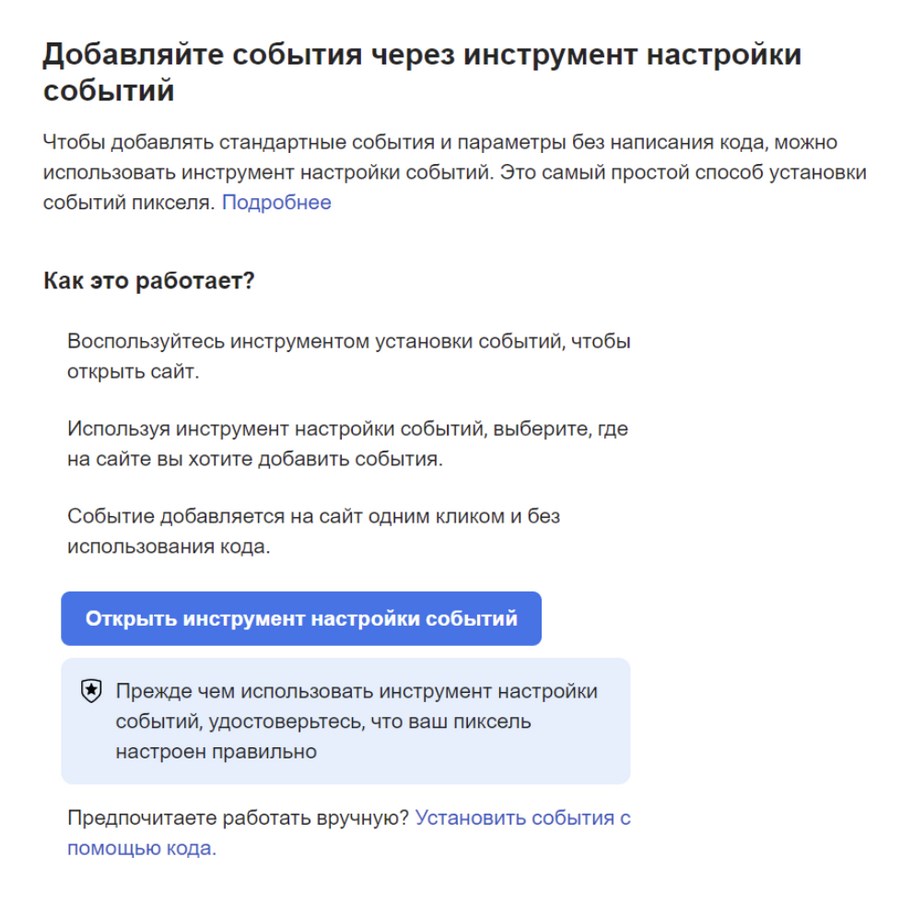
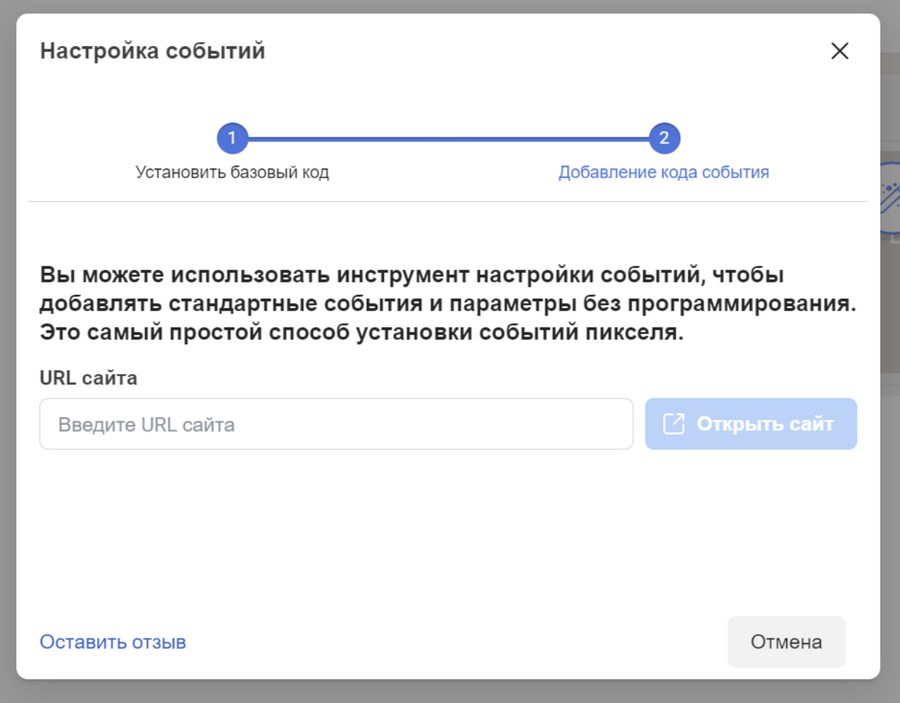
Сперва нужно будет указать URL своего сайта с установленным пикселем и выбрать «Открыть сайт»:
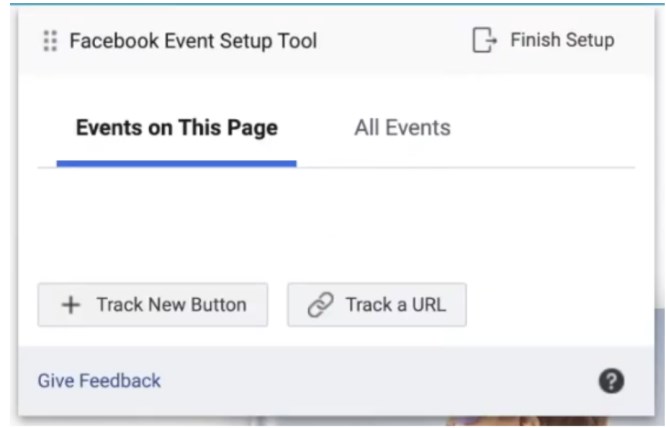
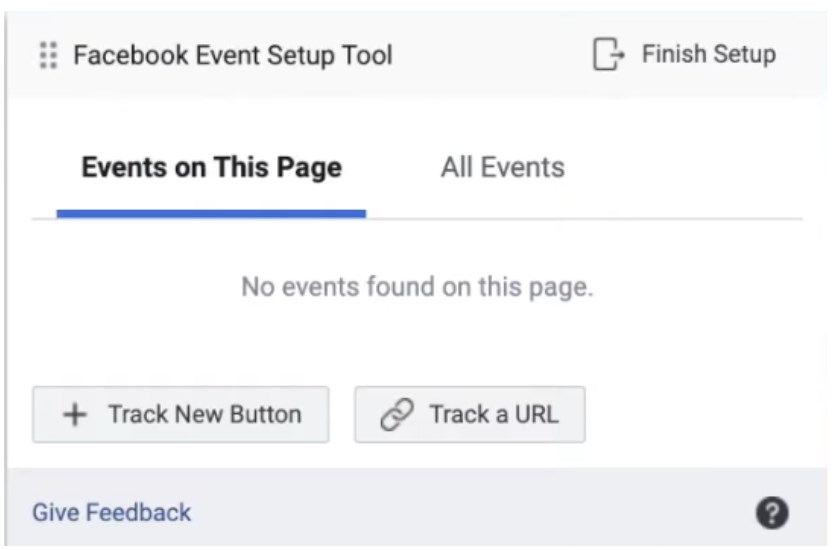
Ваш сайт откроется в новой вкладке. Обратите внимание на небольшой виджет в левом углу экрана. У вас он может быть как на английском, так и на русском языке:
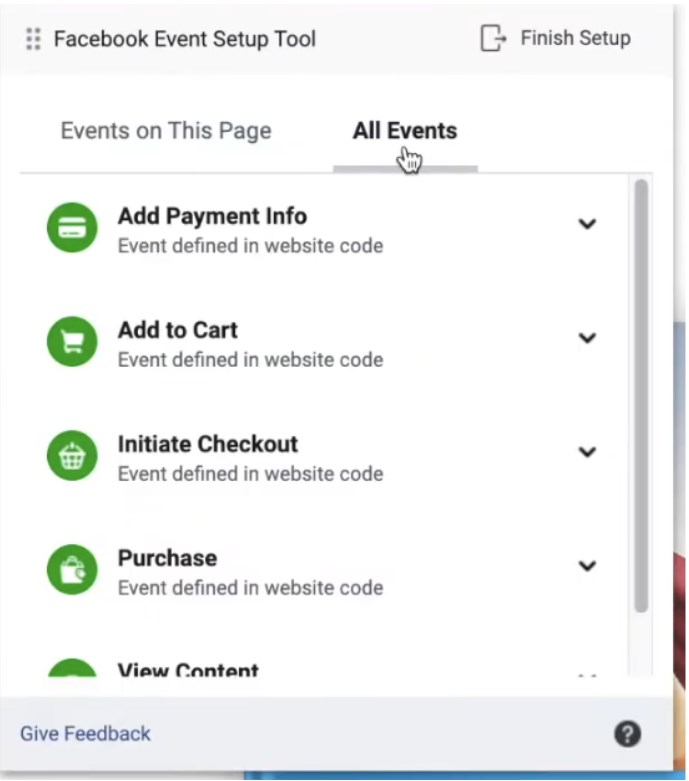
Выбираем пункт All Events и видим список событий, которые доступны для отслеживания по умолчанию:
Чтобы отследить URL, выбираем «Track a URL». Копируем ссылку на сайт прямо из адресной строки браузера или кликая по необходимому объекту на странице и выбирая пункт «Копировать адрес ссылки». Вставляем ссылку сюда:
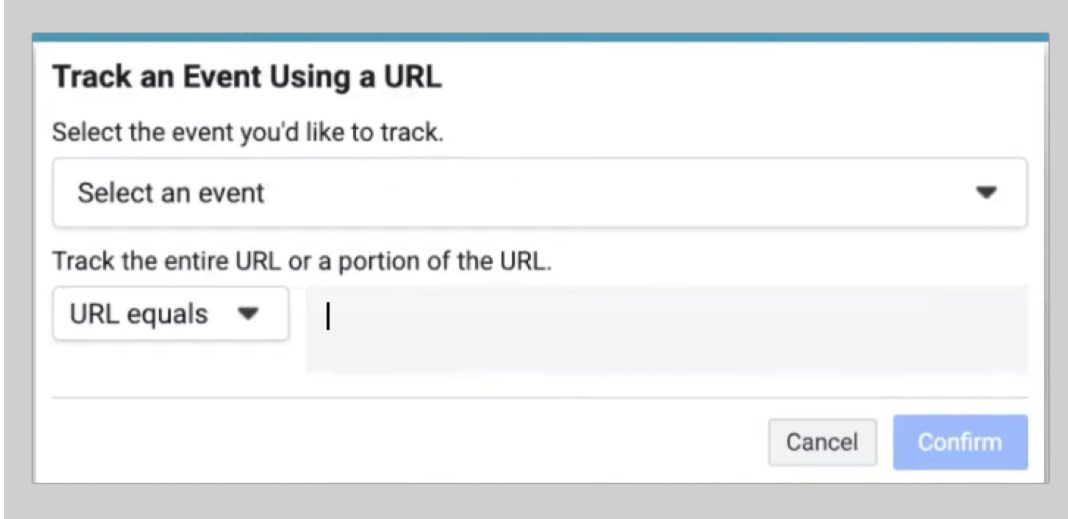
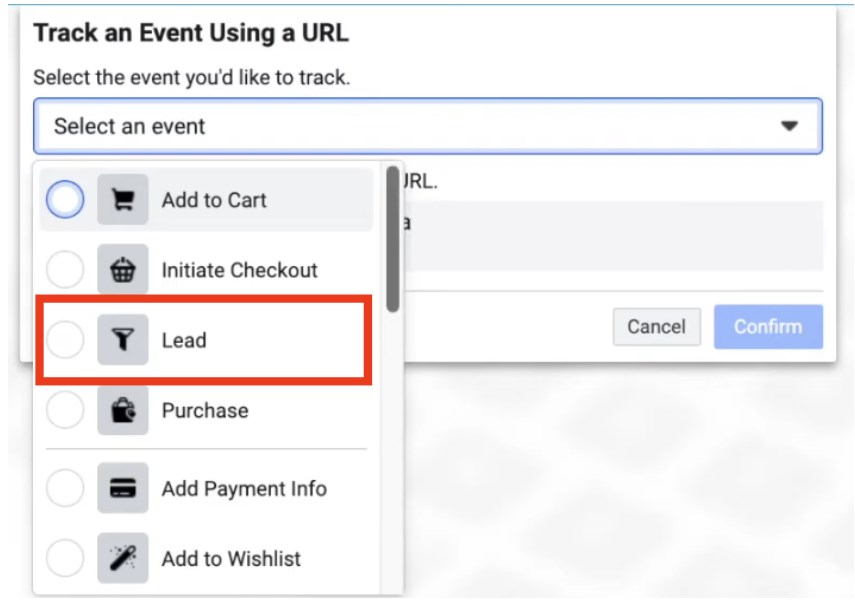
Кликнув по строке «Select an event» (это выбор типа события), вы откроете меню с доступными событиями:
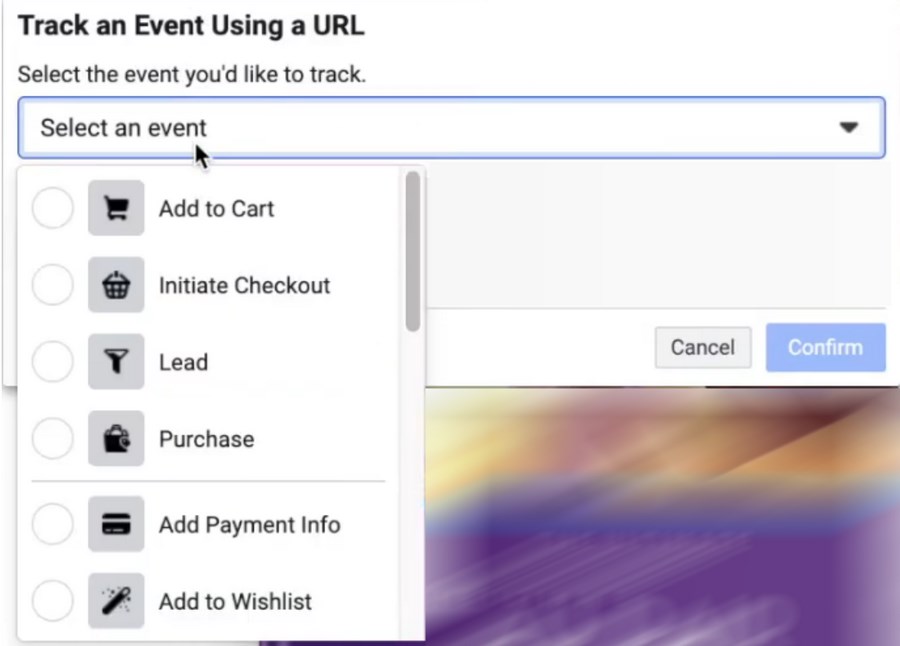
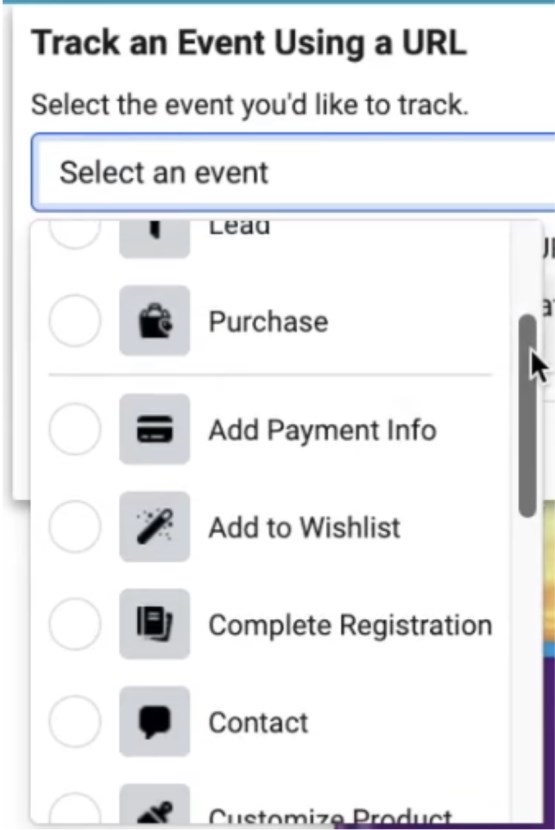
Допустим, мы хотим отследить полноценный лид. Как это сделать? Например, можно указать URL страницы с благодарностью за покупку, потому что ее видят только те, кто сделал заказ или оформил подписку. Выбираем «Track URL»:
Теперь выбираем событие Lead:
Откроется окно с настройками отслеживания события:
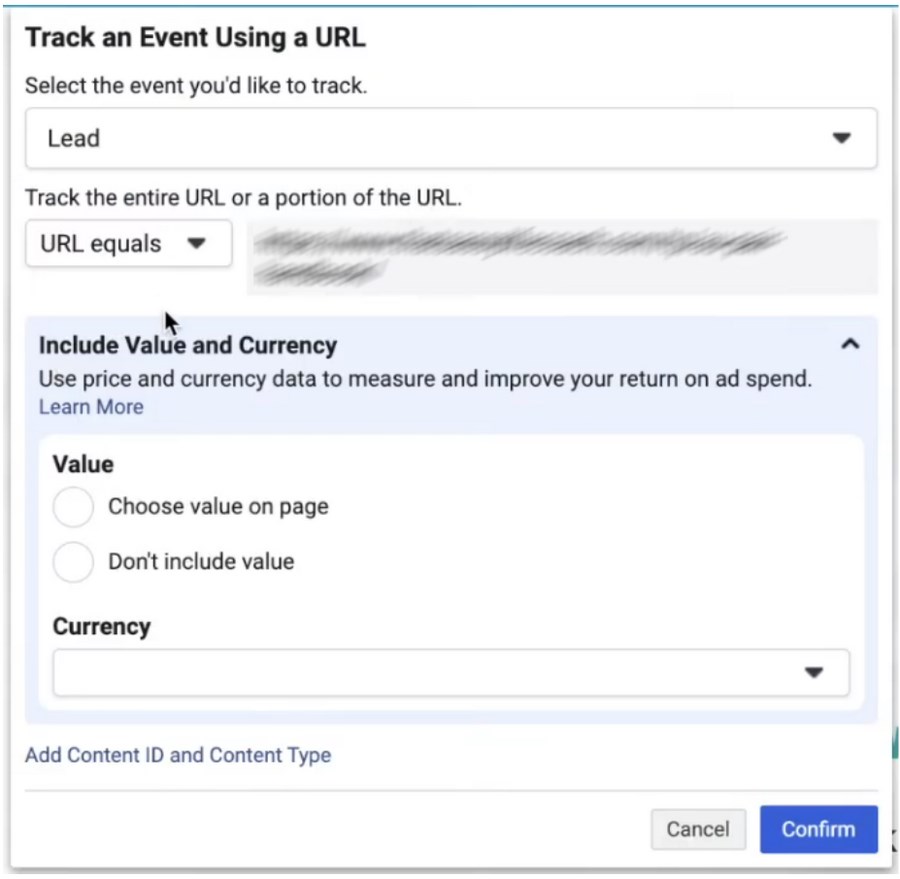
Изменяем параметры отслеживания ссылки и устанавливаем «URL contains»:
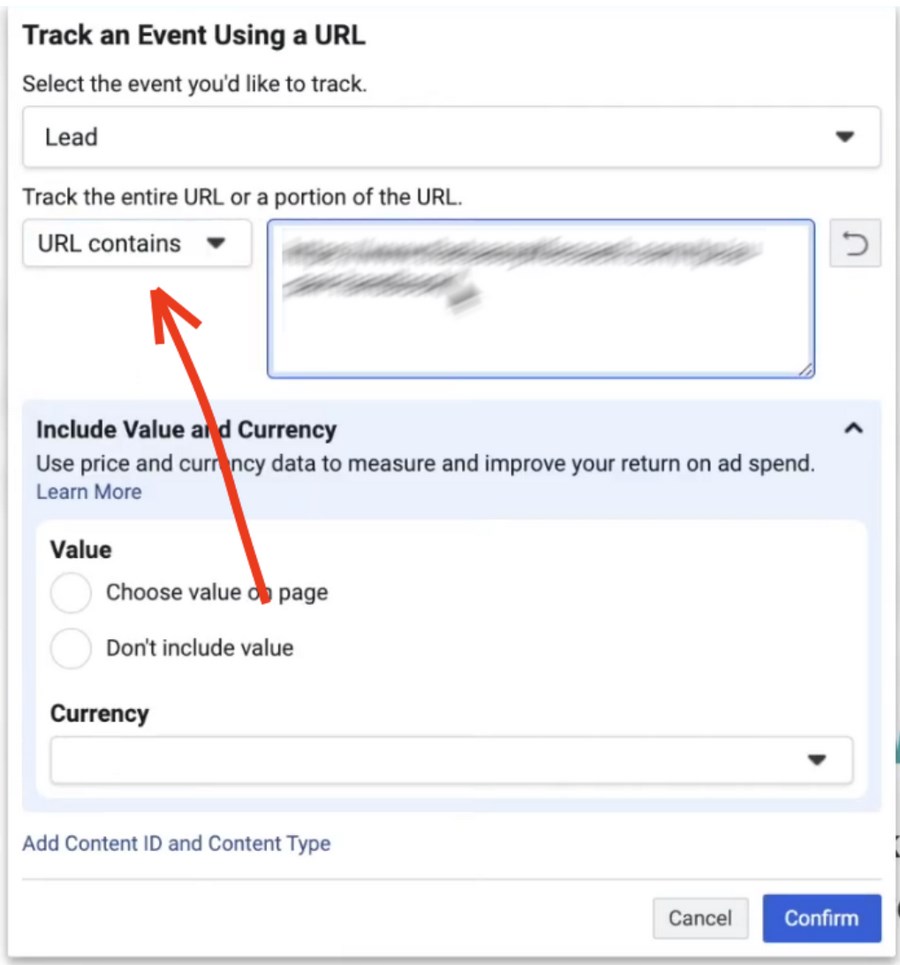
Не забудьте вставить ссылку на страницу в поле «URL contains».
Устанавливать цену товара на странице нам не требуется, поэтому выбираем пункт «Don’t include value»:
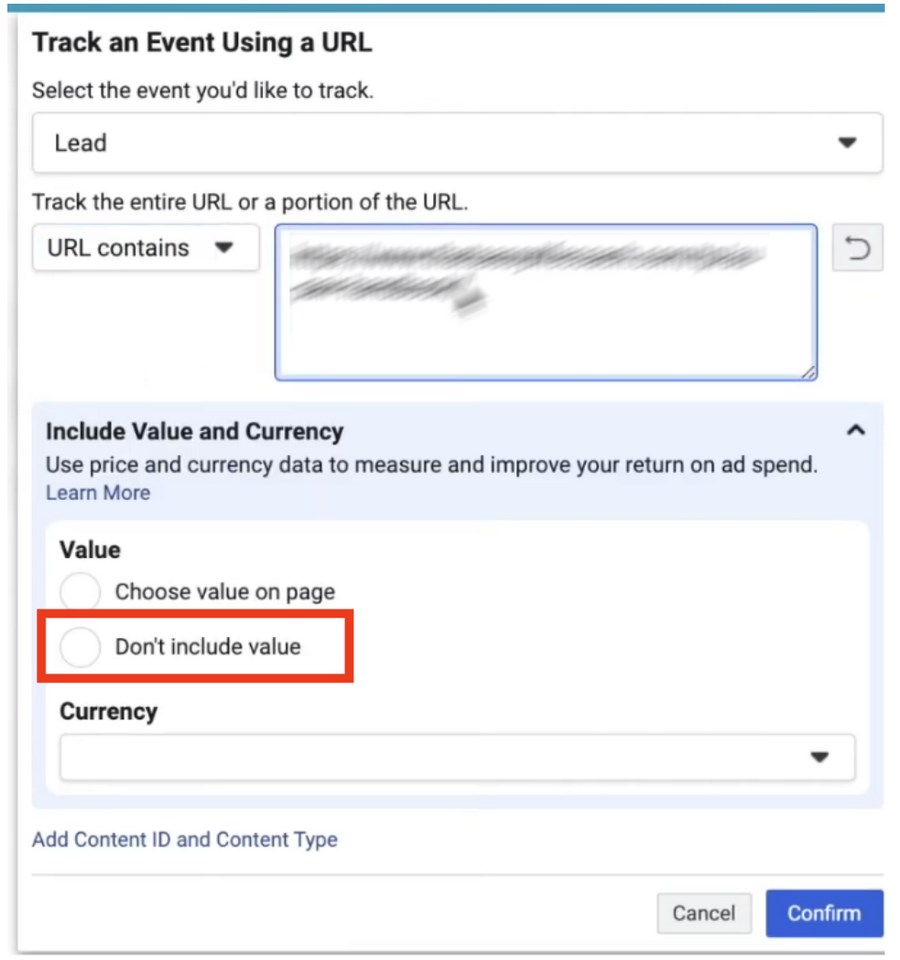
Не забудьте подтвердить настройку в следующем окне:
Отслеживание кнопок
Facebook Event Setup Tool позволяет отслеживать не только конкретные URL, но и кнопки, которые есть на странице.
Какие отслеживают кнопки? Самый частые варианты – «Добавить в корзину» или «Подписаться».
Здесь следует быть осторожным: отслеживая только кнопку «Добавить в корзину» для определения конверсий, вы получите некорректные данные. Такая кнопка – это еще не гарантия совершенной покупки.
Если вы хотите, чтобы Pixel точно регистрировал именно завершенную транзакцию, разумнее настроить событие «Покупка» не на кнопку «Добавить в корзину», а сразу на страницу благодарности (страница, которая демонстрируется посетителю сайта после оплаты товара).
Приступаем к добавлению события. Открываем Ads Manager и логинимся в своем аккаунте. Нас интересует настройка новых событий:
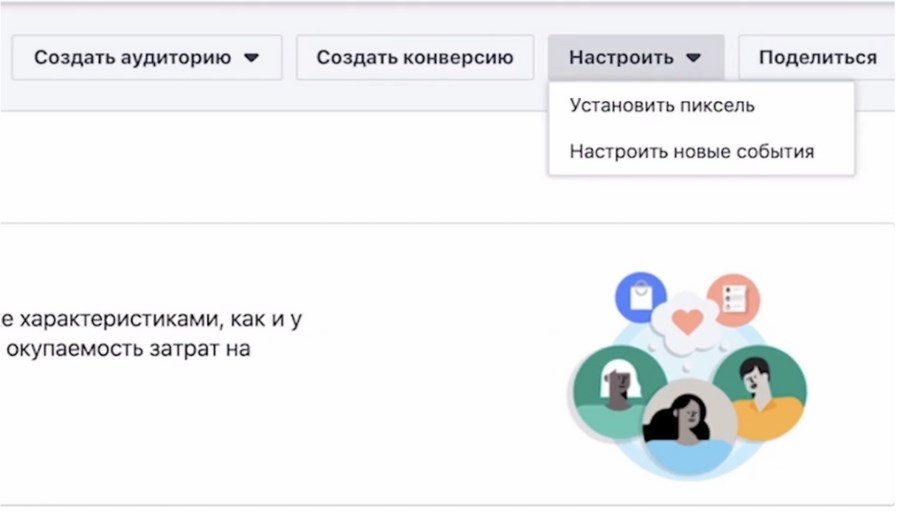
Откроется окно настройки событий:
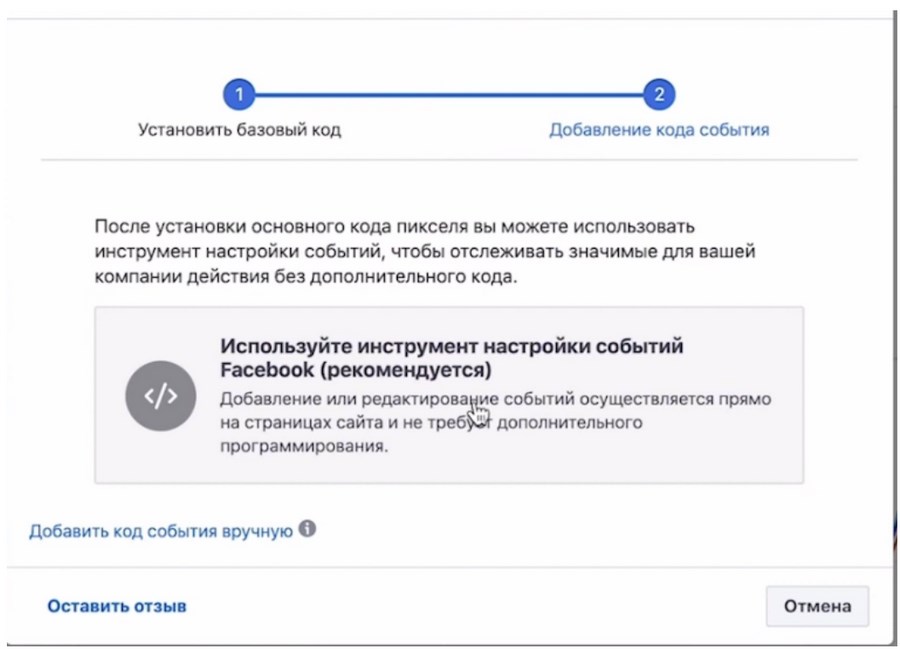
Если вас просят указать URL, добавляем доменное имя сайта, где используется пиксель и выбираем пункт – «Открыть сайт».
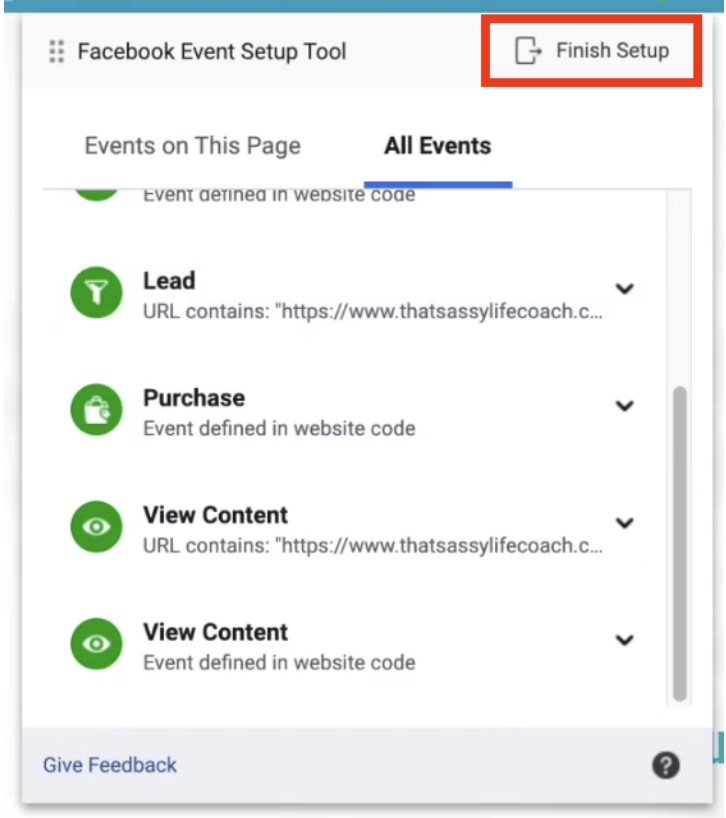
Откроется виджет Facebook Event Setup Tool. Вот пример уже настроенных событий на одном из моих сайтов:
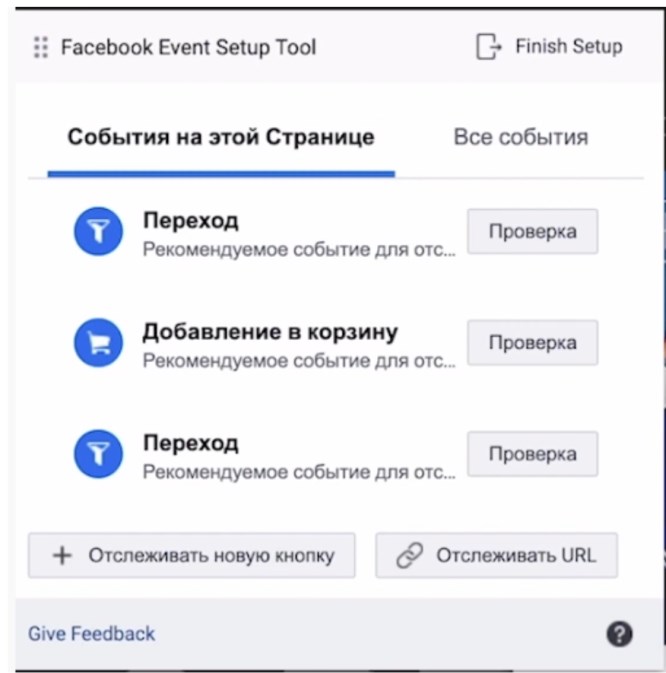
У вас никаких событий не будет:
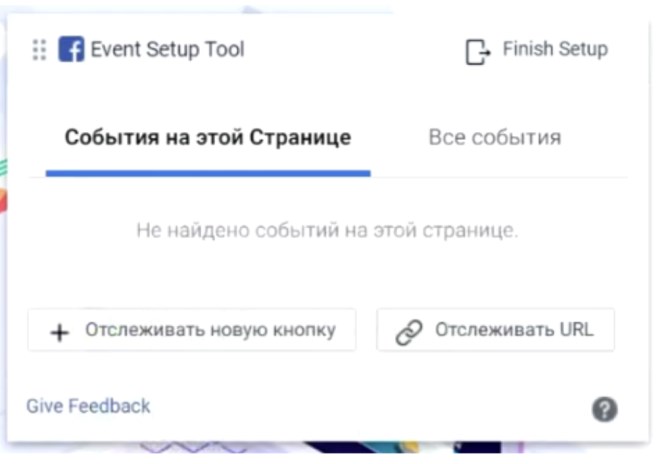
Выбираем «Отслеживать новую кнопку»: экран станет темнее, а внизу появится такое сообщение:

Нам нужно кликнуть по любой кнопке на странице, которую мы хотим отслеживать. После этого откроется окно выбора событий:
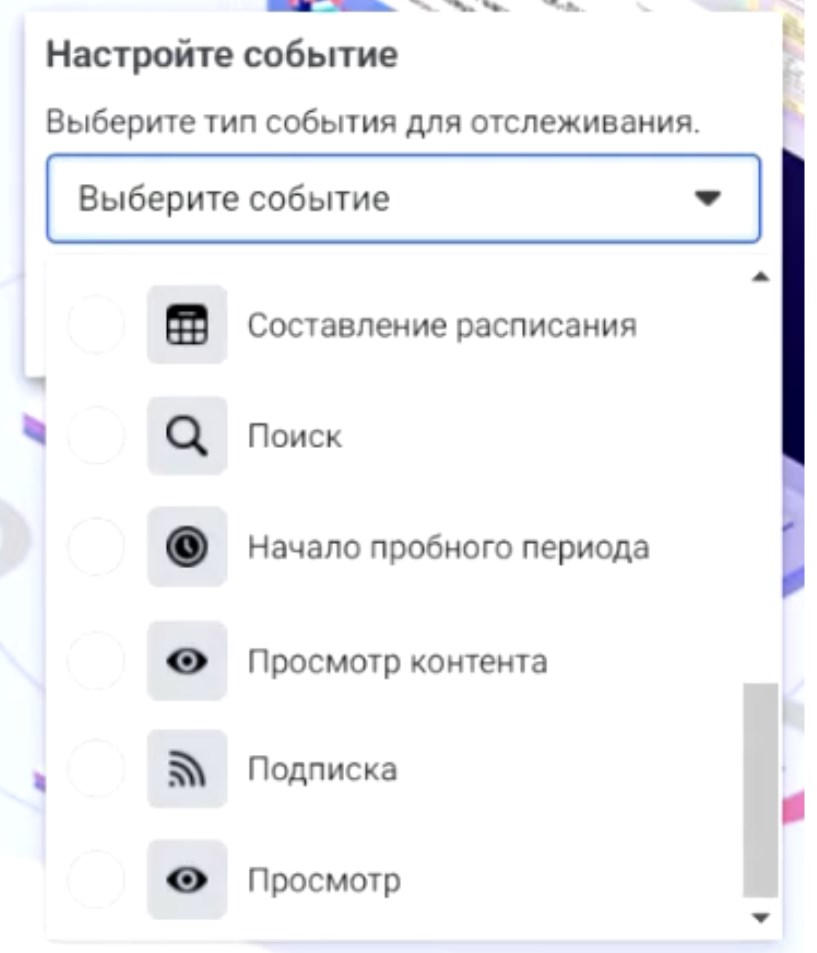
Выбираем наиболее релевантный сценарий для отслеживания.
Событие для отслеживания добавлено:
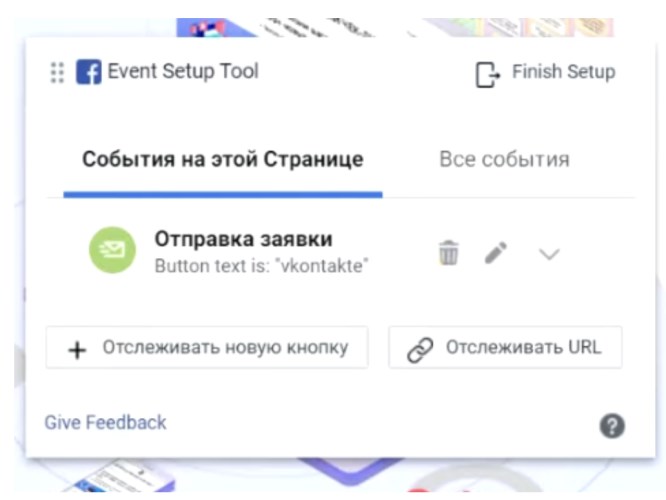
После добавления событий выбираем пункт Finish Setup (или «Готово»).
Настройка отслеживания вручную
Если вы хотите самостоятельно отслеживание событий, выбирайте вариант «Установите событие с помощью кода»:
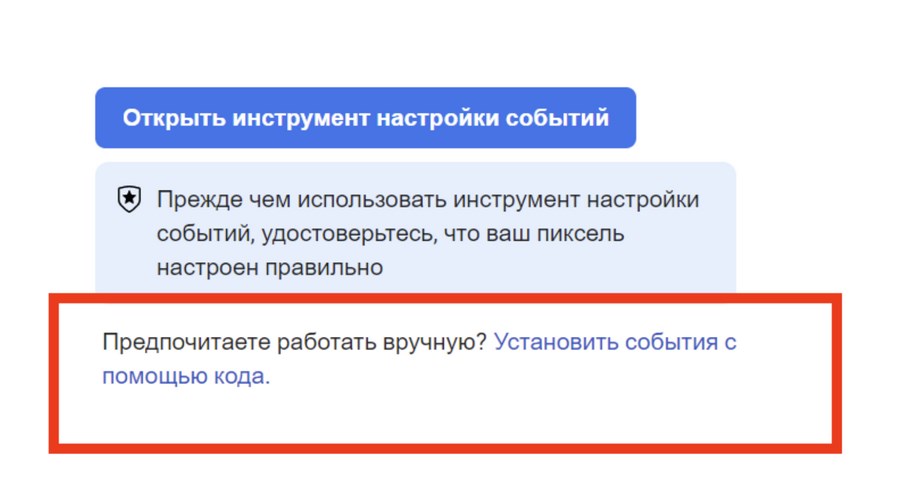
Откроется объемная справка на русском языке. Там вы сможете познакомиться со всеми типами событий, параметрами и настройками пикселя максимально полно.
При ручном добавлении пикселя на сайт убедитесь, что:
Различные типы событий Facebook Pixel
Facebook Pixel разделяет все события на 3 типа, каждый из которых отвечает за определенный тип действий.
Стандартные события
В 90 % случаях именно этот тип событий покроет ваши потребности в отслеживании конверсий. В основе стандартных событий лежат самые распространенные сценарии, приводящие к завершению конверсии. Это просмотр товара, поиск товара, завершение покупки.
Для отслеживания стандартных событий пиксель использует функцию fbq(‘track’) + название события + параметры.
Настроить вызов функции можно при любом действии (например, при выборе пункта на странице или отправке товара в корзину).
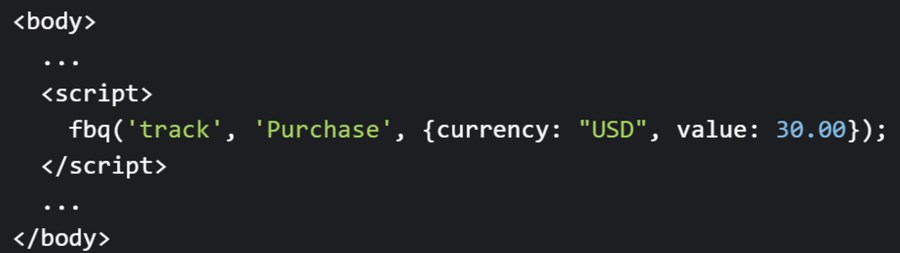
Добавляется fbq(‘track’) между тегами Место размещения – произвольное. Давайте взглянем на примеры.
Это трекер события «Покупка» (Purchase) c указанными параметрами (сумма товара + валюта):

Вы можете следить за выбранным событием с любыми поправками. Например, начать трекинг только после совершения покупки. В этом случае используем fbq(‘track’) на странице подтверждения заказа.
Нужно проследить за покупателем сразу после того, как он добавит товар в корзину? Настройте отслеживание fbq(‘track’) для кнопки «Добавить в корзину»:
Специально настроенные события
Это любые действия посетителя, которые вы задаете самостоятельно. пиксель автоматически начнет записывать их сразу после внесения соответствующих настроек.
Специально настроенные, или кастомные события можно отслеживать при помощи функции fbq(‘trackCustom’).
Пример специально настроенного события:

Здесь мы будем следить за всеми посетителями сайта, которые распространяют сведения об определенной акции (‘ShareDiscount’) для получения скидки 10 % (share_discount_10 %).
Специально настроенные конверсии
Этот метод позволяет работать с пользовательскими аудиториями (с учетом кастомизированных событий) + отслеживать KPI рекламной кампании.
В основе этого способа лежит функция fbq(‘track’, ‘PageView’).
Как мы видим, для трекинга пиксель использует элементарное событие «Просмотр страницы» или PageView. При этом записываются абсолютно все URL, которые вызывают вышеуказанную функцию). Такие ссылки вы можете использовать в «Менеджере событий Facebook» для определения действий, которые вы хотите отслеживать.
Пример. Вы хотите редиректить пользователя, подписавшегося на email-рассылку, на новую страницу. Например, на страницу «Спасибо». В таком случае достаточно указать кастомизированную конверсию с URL, включающим анкор /thank-you. Такая страница на сайте должна быть только одна.
Действия пользователей нужно указывать только с учетом уникальных строк (речь о ссылках на используемые пикселем веб-страницы).
Параметры событий
Параметры можно вообще не трогать: следить за событиями можно и без них.
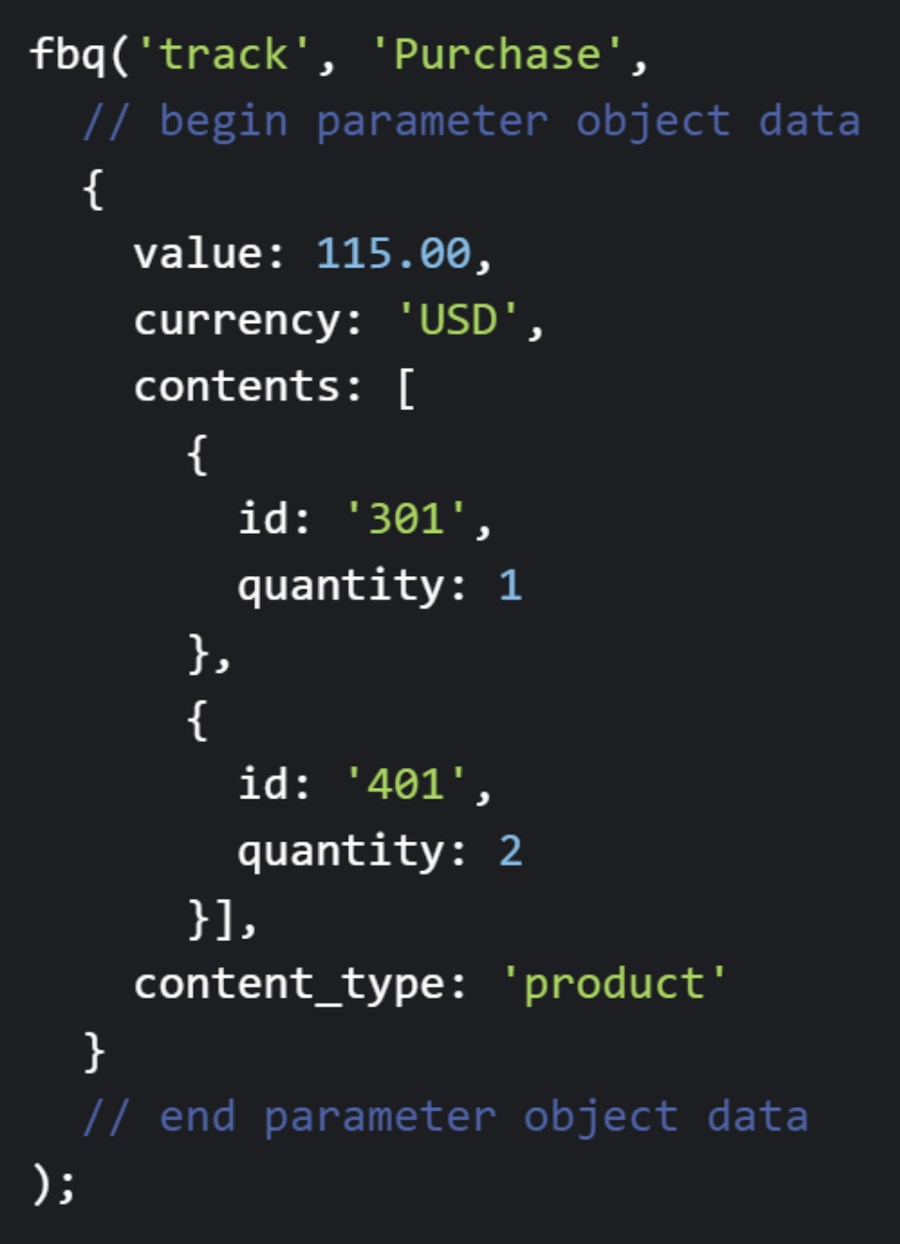
Однако если вам нужно будет уточнить аудиторию, использовать такие объекты необходимо.
Сам параметр-объект интегрируется в виде 3-го параметра функции fbq(‘track’), либо с помощью функции fbq(‘trackCustom’):
Свойства событий
Чтобы вам было легче разобраться со свойствами всех объектов, я предлагаю сохранить эту таблицу и использовать ее по мере необходимости:
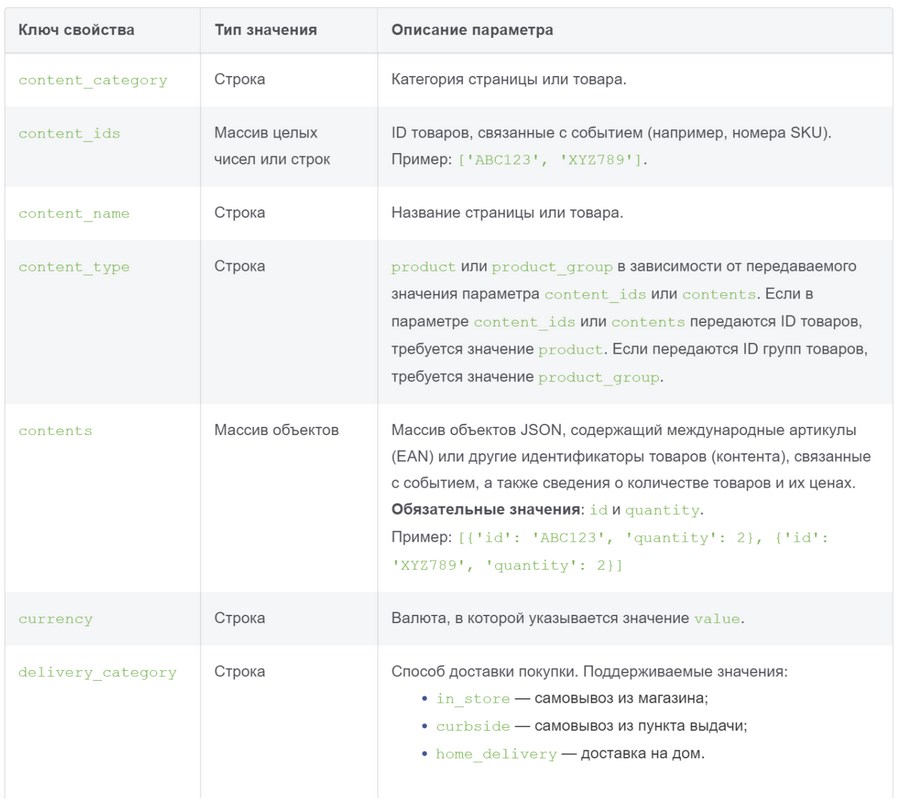
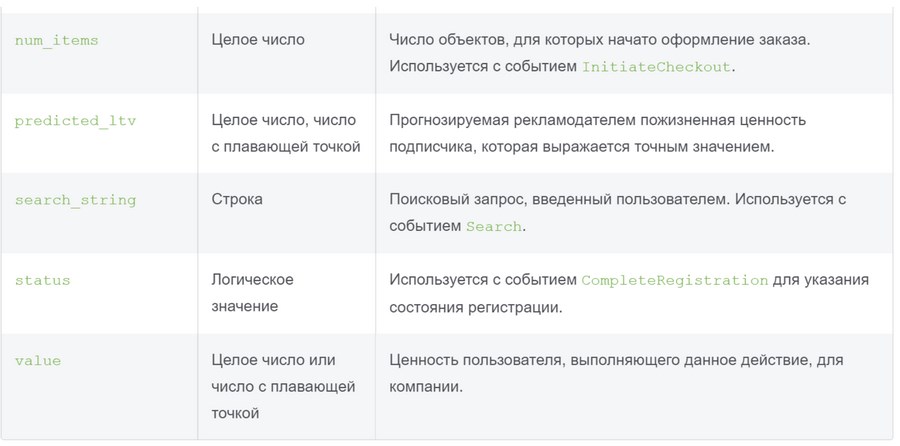
Указанные + иные свойства, вы можете использовать как в стандартных событиях, где есть их поддержка, так и в специально настраиваемых.
Не забывайте, что все параметры нужно форматировать в качестве простых JSON-объектов. При необходимости можно добавлять и кастомные свойства объектов.
Отраслевые ограничения на использование пикселя
Использовать автоматический инструмент настройки событий (он же Facebook Event Setup Tool) в 2021 году может далеко не каждая компания.
Все перечисленные компании должны кастомизировать события пикселя вручную.
Сколько пикселей нужно устанавливать на сайт
В подавляющем большинстве случаев одного пикселя будет достаточно.
Когда нужно устанавливать два пикселя? Допустим: вы хотите, чтобы продвижением вашего сайта занимались два независимых агентства. В таких случаях придется установить разные пиксели на один сайт.
Где смотреть события и статистику Facebook Pixel
Когда пиксель будет создан и добавлен на сайт, необходимо убедиться, что он функционирует правильно. Всю статистику пикселя вы увидите в менеджере событий (Events Manager). Вы также можете воспользоваться инструментом «Тестирование событий», который позволит протестировать корректность работы пикселя на вашем сайте:
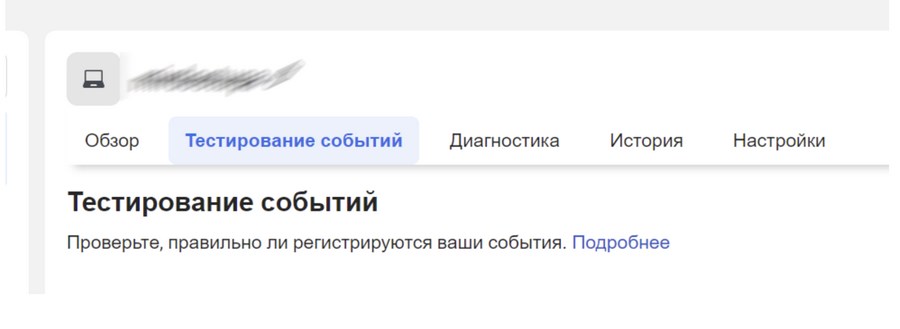
Он позволит протестировать не только события браузера, но и события сервера:
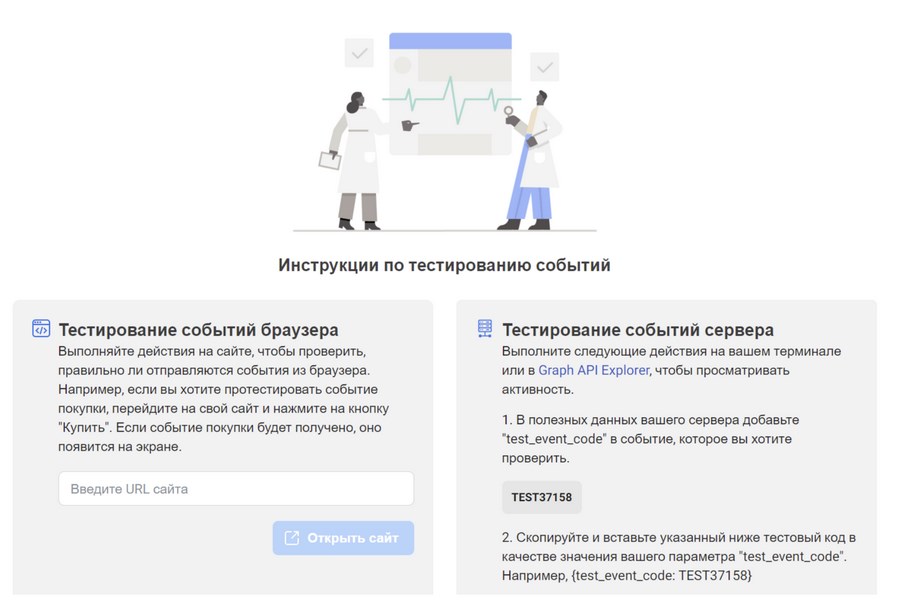
Вы всегда можете проверить пункт «Диагностика» в Events Manager:
Помощник по пикселям
Обзор

Установка помощника по пикселям
Требования
Для использования помощника по пикселям Facebook необходимы:
Проверка реализации пикселя
Перейдите на свой сайт в браузере Chrome и нажмите значок помощника по пикселям. Появится всплывающее окно с информацией о том, какие пиксели найдены на странице и успешно ли они загрузились.
Устранение неполадок
Помощник по пикселям Facebook выдает список ошибок и предложения по улучшению работы пикселей.
Отправка параметров обработки данных
В разделе Data Processing Parameters Sent показано, отправляются ли параметры обработки данных с флагом ограниченного использования данных. При отправке данных штата Калифорнии, США для параметров DPOST и DPOCO выводятся значения 1 и 1 000.
Пиксель не загрузился
Ошибка Pixel Did Not Load означает, что помощник по пикселям обнаружил на сайте код, напоминающий код пикселя Facebook, однако соответствующего вызова HTTP не было. Возможные причины:
Закодированные символы
Ошибка Encoded Characters означает, что помощник по пикселям предположительно обнаружил символы с двойной кодировкой. Возможные причины:
Нестандартное событие
Пиксель сработал несколько раз
Ошибка Pixel Activated Multiple Times означает, что в Facebook был несколько раз отправлен пиксель с одним и тем же ID и названием события. Каждое событие должно происходить при загрузке страницы только один раз. Если событие отправляется несколько раз с разными пользовательскими параметрами данных, эти параметры нужно объединить в общее событие пикселя.
Недействительный ID пикселя
Ошибка Invalid Pixel ID означает, что отправленный ID пикселя не совпадает ни с одним известным ID в нашей системе. Вы можете посмотреть ID своего пикселя в Events Manager.
Не удается найти каталог товаров
Ошибка Can Not Find Product Catalog означает, что ID каталога товаров, переданный в поле product_catalog_id при срабатывании пикселя, не найден в нашей системе. Вы можете посмотреть свой ID каталога товаров в Business Manager в разделе «Настройки > Каталоги товаров».
Вы запретили отслеживание
Предупреждение You Have Opted Out of Tracking означает, что вы запретили отслеживание со стороны Facebook и обнаруженные срабатывания пикселей не были зафиксированы на наших серверах. Это блокирует возможность серверной проверки пикселя пользовательской аудитории, что усложняет диагностирование потенциальных проблем с пикселями.
Дополнительные сведения о наших функциях отслеживания за пределами сайтов, в том числе о том, как вновь его включить, см. здесь.
Facebook учитывает настройки мобильных устройств в отношении отслеживания рекламы, поэтому для повторного включения этих функций могут потребоваться соответствующие изменения в них. Если вы отключите отслеживание на одном устройстве, вам потребуется вновь включить его на всех своих устройствах.
Пиксель не связан с каталогом товаров
Предупреждение Pixel is not paired with a product catalog означает, что пикселю не соответствует ни один каталог. Пиксель должен быть связан с каталогом товаров. Связать каталог с пикселем можно двумя способами: через Commerce Manager или с помощью API Product Catalog Preferences.
Отправка параметров обработки данных
В разделе Data Processing Parameters Sent отображаются все параметры обработки данных, отправленные с установленным флагом ограниченного использования данных для определенного события. Значения параметров обработки данных отображаются на уровне региона (DPOST) и страны (DPOCO). Например, значение 1 параметра dpost означает Калифорнию, а значение 1 000 параметра dpoco — Соединенные Штаты Америки. Если эти значения нулевые, Facebook попытается определить геолокацию события. Если вы задаете страну, необходимо указать и регион. В противном случае Facebook автоматически определяет геолокацию.
Пиксель загружался слишком долго
Если посетитель веб-страницы закрывает ее, нажимает ссылку или иным образом уходит со страницы до момента активации пикселя, соответствующее действие не регистрируется. Из-за этого эффекта может теряться значительная доля действий и конверсий.
Пиксель позволяет отслеживать не одну конверсию
Для отслеживания или оптимизации всей рекламы по каждому событию рекомендуется использовать по одному пикселю конверсии. В противном случае эффективность оптимизации и отслеживания событий конверсии снижается.
Если дополнительное событие конверсии происходит в результате взаимодействия пользователя с веб-страницей (например, нажатия кнопки), предупреждение «Pixel is Not the Only Conversion» можно игнорировать.
Расширенный поиск совпадений пикселя
Предупреждение Pixel Advanced Matching означает, что отправленное значение параметра расширенного поиска совпадений недействительно или имеет неправильный формат. Примеры — отправка статических значений из шаблонов кода, например <