
Чат в Zoom
Уникальность Зума не только создавать конференции до 1000 человек, но в возможности как и в обычном мессенджере общаться, по рабочим вопросам, не афишируя при этом личные контакты. В приложении можно добавлять в контакты и вовсе не имея номера человека, а только его электронную почту. В этой статье расскажем как общаться через Зум.
Как общаться в Зуме
Первое что нужно — это добавить человека в контакты Зум, как это сделать читайте здесь. Можно переписываться, отправлять файлы, созваниваться по видеосвязи, даже в бесплатной версии нет ограничений по времени для видео звонков 1 на 1, можно вести диалог сколько потребуется.
Во время конференций, заходя в мессенджер можно отправлять сообщения не только всем участникам, но и лично.
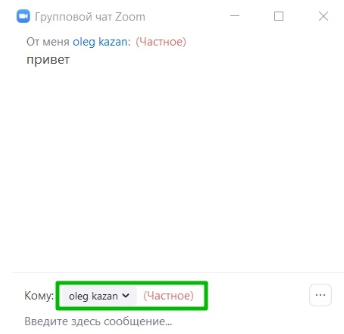
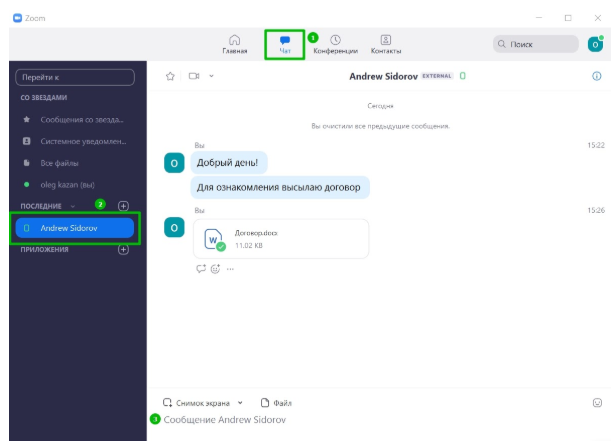
Чтобы написать в мессенджере лично: кликните в приложении на “Чат” найдите среди списка человека, которому хотите написать или отправить документы, далее просто кликните на его имя и пишите.
Как включить чат
Во время семинара или совещания: внизу на панели управления кликните на “Чат”, это на компьютере. На мобильном нажмите на 3 точки, и выберете “Чат”. Можно выбрать кому написать лично или всем посетителям.
Чтобы написать вне онлайн семинара, можно зайди в “Контакты”, выберете кому хотите написать, нажмите на “Чат” или “Конференция”, если хотите позвонить.
Второй вариант написать: это на панели управления выбрать “Чат”, там можно увидеть всю переписку с участниками, отправлять файлы или созваниваться. Зум мессенджер на мобильном можно выбрать с главного экрана человека, или зайти в “Контакты”.
Как отключить чат
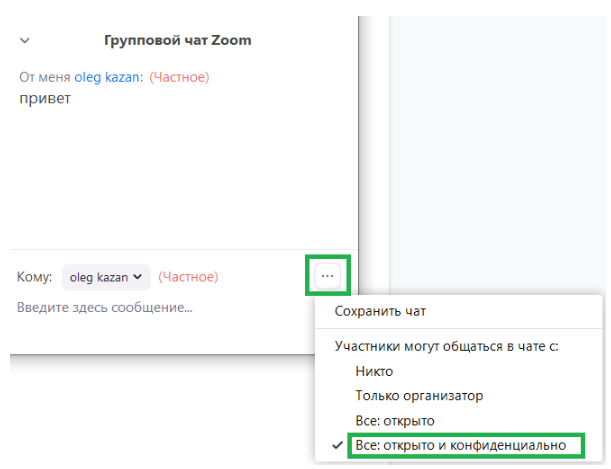
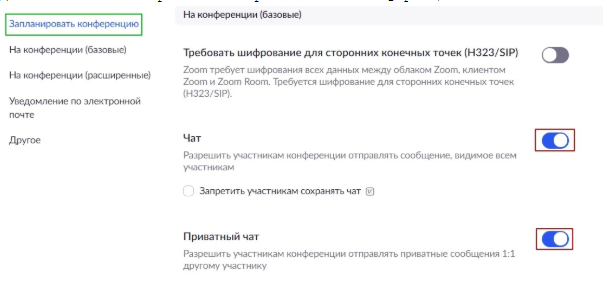
В онлайн совещании, кликните на чат, далее 3 точки нажмите “Никто”, если вы как организатор, хотите отключить всем участникам. Создатель онлайн встречи может контролировать как участники могут писать, лично или для всех.
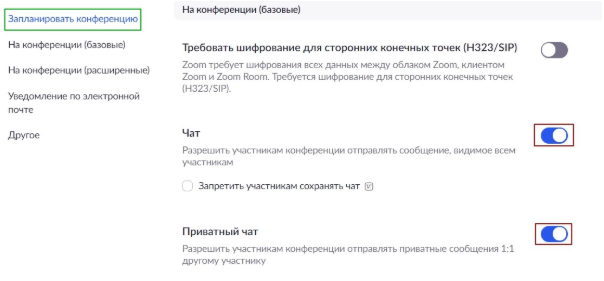
В настройках Zoom, групповой чат можно отключить на сайте, в личном кабинете, для этого зайдите в настройки и отключите возможности переписки. Новые установки будут действовать в новой конференции, если менять во время действующей, участники смогут продолжать писать сообщения. Для обновления завершите и создайте конференцию.

Как писать на демонстрации
Во время показа экрана можно также открывать мессенджер и отправить сообщение в Zoom, задавать вопросы.
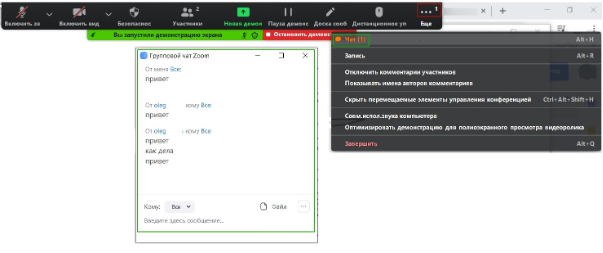
Панель управления демонстрации экрана будет выезжать и подсвечиваться 3 точки, в правом углу, если кликнуть на “Еще” будет видно что в есть новое сообщение. Окошко мессенджера появиться и можно будет ответить не выходя из демонстрации.
Как писать на демонстрации
Во время показа экрана можно также открывать мессенджер и отправить сообщение в Zoom, задавать вопросы.
Панель управления демонстрации экрана будет выезжать и подсвечиваться 3 точки, в правом углу, если нажать на их тогда будет видно что в есть новое сообщение. Окошко мессенджера появиться и можно будет ответить не выходя из демонстрации.
Как удалить сообщение в Zoom
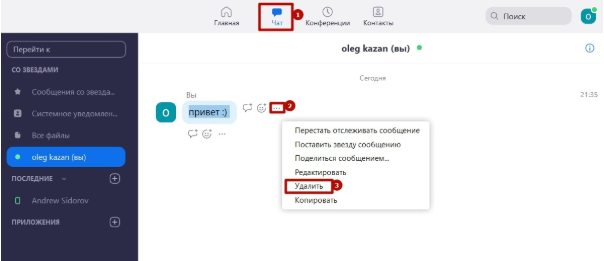
Удалять сообщения можно только в личной переписке, так и полностью очистить историю переписки. Внутри онлайн встречи невозможно удалять сообщения, организатор, если захочет может сохранить переписку, которая была на сессии.
Как сохранить переписку время конференции
Для этого нужно зайти в настройки, на сайте, и включить такую опцию:
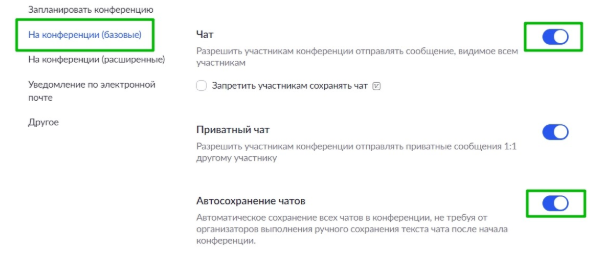
Там же в настройках можно вовсе отключить функцию написания сообщений всем посетителям, это убережет вашу конференцию от возможного спама.
Во время онлайн семинара можно сохранить вот так:
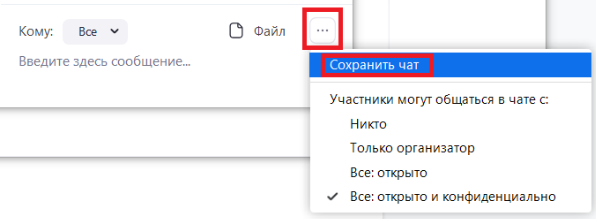
Документ сохранен в папке, она кликабельна как только вы нажмете “Сохранить”. Файл в текстовом документе — блокноте. С указанием времени сообщения, текст и от кто написал.
В зависимости от стиля онлайн сессии, вы как организатор, вправе отключать личную переписку между участниками.
Как отправить частное сообщение в чат в Zoom
Уникальность виртуальной платформы Зум заключается не только в наличии возможности организовать видеоконференцию до 1 тысячи человек, но и вести общение, как в обычном мессенджере. В разработанном программном обеспечении предусматривается добавление в контакты пользователей исключительно по имеющейся электронной почте. Для этого достаточно знать об имеющихся особенностях и соблюдать четкую последовательность действий.
Как создать Зум-чат
Чтобы создать чат в Зуме, на начальном этапе предстоит добавить интересующего пользователя в контакты. К основным функциональным возможностям принято относить обмен текстовыми и графическими сообщениями, отправка и получение различных файлов и документов, обмениваться информацией во время сеанса видеосвязи – доступно также в бесплатной версии (отличительной особенностью от платного тарифа является ограничение по времени видеообщения в 40 минут).
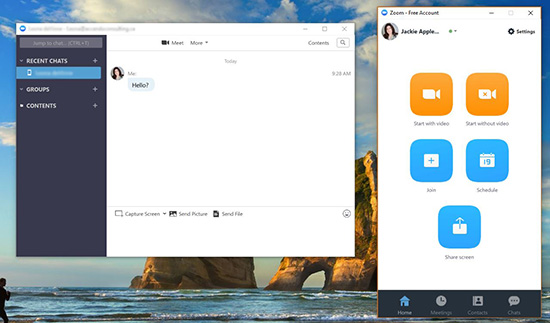
Во время проведения конференции, с помощью специально разработанной функции чата, предусматривается возможность отправку мессенджера не только всем участникам, но и лично. Последовательность действий включает в себя несколько основных этапов:
Чтобы отправить мессенджер, нажимается на одноименную клавишу.
Как включить чат в конференции
Чтобы активировать чат в режиме конференции, пользователю предстоит в нижней части панели управления нажать на одноименную клавишу. При использовании мобильного устройства нажимается на графическое изображение трех точек и выбрать интересующую функцию. Далее остается нажать на имя интересующего абонента, чтобы написать лично – также можно обратиться в текстовом сообщении ко всей группе.
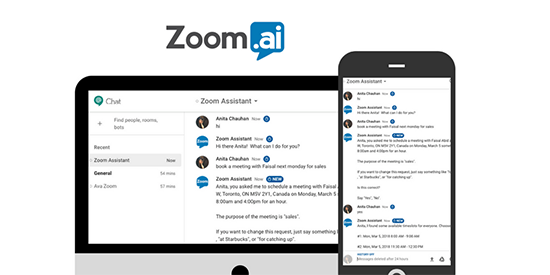
Чтобы написать текстовое сообщение без предварительной организации конференции, последовательность действий включает в себя следующий алгоритм:
Одновременно с этим для пользователей предусматривается альтернативный вариант. На специально разработанной панели управления выбирается категория чата, в которой можно ознакомиться с имеющиеся историей переписки с остальными абонентами, включая обмен текстовыми и графическими сообщениями. Чат Зум на переносных устройствах можно выбирать непосредственно со стартовой страницы личного кабинета либо же путем перехода в раздел контактов.
Обратите внимание, во время показа экрана, за пользователями остается полное право открывать раздел мессенджера для последующей отправки текстового сообщения в разработанном приложении. Это позволяет задавать вопросы и получать исчерпывающие на них ответы.
Специально разработанная панель управления демонстрации экрана автоматически всплывает, после чего отображается графическое изображение трех точек – находится в правом верхнем углу. Для этого предварительно нажимается на надпись «Еще», что дает право изучить полученное новое сообщение. Сразу после чтения мессенджа можно отправить ответное текстовое сообщение.
При этом не стоит забывать о том, что во время демонстрации экрана пользователям предоставляется возможность открывать мессенджер и отправлять текстовые сообщения в Зум и задавать все необходимые вопросы.
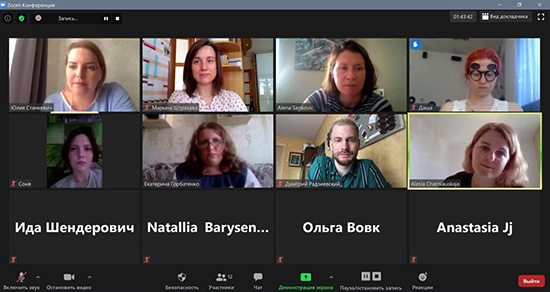
Как отключить чат в конференции
Чтобы отключить обмен текстовыми и графическими сообщениями, необходимо во время проведения видеоконференции, требуется придерживаться определенной последовательности действий:
Обратите внимание, в специально разработанном разделе Зум, отключить опцию группового чата можно на официальном сайте виртуальной платформы. После предварительной авторизации в личном кабинете в категории внесения настроек отключить функцию обмена сообщениями.
При этом не стоит забывать, что обновленные изменения вступают в силу во вновь организованной конференции, в текущей можно будет также продолжать обмен текстовыми и графическими сообщениями. Поэтому оптимальным решением станет завершения старого вебинара с одновременным созданием нового.

Как удалить сообщение в Zoom
Чтобы удалить ранее отправленное текстовое или графическое сообщение в Зум, требуется придерживаться определенного алгоритма действий. Четкая последовательность включает в себя несколько основных этапов:
Обратите внимание, программное обеспечение предусматривает возможность удаления исключительно при организации личной переписки, причем как один месседж, так и всю историю в полном объеме. Во время проведения видеоконференции приложением запрещено удаление данных. При этом организатор оставляет за собой полное право сохранить имеющуюся переписку.
Можно ли посмотреть чат после конференции
Чтобы иметь возможность просматривать чат уже после проведения видеоконференции, достаточно придерживаться следующей последовательности действий:
Обратите внимание, в разделе настроек предусматривается возможность деактивировать опцию отправки текстовых и графических сообщений. Благодаря этому можно исключить вероятность проявления спама во время проведения видеоконференции.
Наличие интуитивно понятного интерфейса в программе позволяет моментально вносить изменения в настройки. Кроме того, для этого вовсе не обязательно иметь богатый опыт работы и быть уверенным пользователем ПК.
Zoom как посмотреть запись конференции
Включение записи с телефона
Чтобы записать конференции в Zoom на телефоне выполните следующие действия:
На некоторых версиях Android, функция не работает.
Важно! Облачная запись доступна только на платных тарифах.
Настройка запланированной конференции
Платформа позволяет запланировать время проведения конференции. В настройках можно указать возможность записать видео в Zoom во время трансляции. Для этого:
Когда начнется трансляция, запись экрана будет произведена автоматически. У участников появится уведомление.
Если Zoom Cloud Meetings не запускается, запланируйте конференцию через web-интерфейс. Для этого:
Важно! Если трансляция будет вестись с телефона, сделать запись конференции в Zoom не получится, так как в настройках по умолчанию устанавливается «Локальный компьютер».
Как восстановить удаленный файл
Настроить автоматическую запись можно через телефон и компьютер, но из-за ограниченного функционала смартфона, вести трансляцию лучше через ноутбук или ПК.
Стороннее ПО для записи
Телефонные программы
Где найти запись конференции Zoom
Записанную конференцию Zoom вы можете посмотреть в любой удобный момент. Это можно сделать через приложение Zoom или открыв соответствующий файл конференции на компьютере через проводник. Рассмотрим оба варианта.
В приложении Zoom
В приложении Zoom сверху переключитесь на раздел “Конференции”, а далее перейдите в раздел “Записано”.


Через проводник

Упрощенная видеоконференцсвязь и обмен сообщениями на любых устройствах
Непревзойденная простота использования
Быстрая интеграция с возможностями организации конференций, позволяющими запускать, присоединяться и участвовать в конференциях с использованием любого устройства.
Можно войти из любого места и с любого устройства
Конференции Zoom синхронизируются с вашим календарем и ретранслируют потоковые видеоконференции корпоративного уровня с ПК на мобильный телефон.
Видео для любых нужд
Обеспечьте внутреннюю и внешняя связь, конференции и тренинги в полном составе посредством одной коммуникационной платформы.
Клиенты, перешедшие на видеосвязь Zoom отмечают повышение эффективности, уровня доверия и уровня активности

92% отмечают повышение эффективности

82% сообщают о повышении уровня доверия

91% сообщают о повышении уровня активности

85% отмечают повышение использования видео
Продуманный подход к мобильным конференциям
Обеспечьте вовлеченность участников
Эффективные интерактивные конференции из любого места.
Расширенный звук
Добавьте опцию воспроизведения звука для каждого участника.
Часть 1 : Что делать для записи Zoom Meeting
Как и выше, вы можете легко записывать и делиться встречей Zoom. Если быть более точным, вам разрешено записывать видео встречи Zoom со звуком в любое время. Итак, что вам нужно сделать, чтобы вызвать эту функцию?
Когда вы начнете собрание Zoom, вы можете сразу перейти к панели управления. В нижней части экрана есть значок «Запись». Таким образом, вы можете щелкнуть этот значок, чтобы немедленно начать запись собрания Zoom.
Позже, когда вы захотите остановить Zoom-запись, вы можете нажать «Остановить запись» в том же месте на панели управления.
Записанное собрание Zoom будет сохранено в формате MP4. Вы можете перейти в папку назначения Zoom по умолчанию, чтобы получить свое экспортное видео.

Часть 3 : Как записать Zoom Meeting на iPhone
Пользователям iPhone, iPad и iPod Touch не требуется устанавливать стороннее приложение для записи Zoom. Просто обновитесь до iOS 11. В результате вы можете записать Zoom собрание на iPhone по умолчанию запись экрана iOS функцию.
Шаг 1 : Включить запись экрана iOS
Включите ваше устройство iOS. Откройте приложение «Настройки». Выберите «Центр управления» в списке. Затем выберите «Настроить элементы управления».
Нажмите зеленый значок добавления перед «Запись экрана». Нажмите кнопку «Назад» и включите «Доступ в приложениях».
Шаг 2 : Запишите встречу Zoom на iPhone
Откройте приложение Zoom на устройстве Apple. Выберите «Начать собрание», чтобы провести собрание Zoom как обычно. Позже проведите пальцем вверх от нижней части экрана. Нажмите значок «Запись» в «Центре управления».
После обратного отсчета начнется запись встречи Zoom на iPhone. Если вы хотите остановить запись, просто проведите пальцем вниз, чтобы нажать значок «Остановить запись».

Пользователям, использующим iOS-версию до 11, необходимо скачать устройства записи экрана iPhone записать встречу Zoom на вашем iPhone.
Why do I have to complete a CAPTCHA?
Completing the CAPTCHA proves you are a human and gives you temporary access to the web property.
Записать конференцию ZOOM. Варианты

Запись видео конференции
Пауза записи конференции
Нет подходящего фона в квартире для проведения конференции? Узнайте как поменять виртуальный фон в ZOOM конференции. Читать
Программа работает в бесплатном режиме. При покупке приложения пропадет водяной знак при записи видео, а также пропадет ограничение записи в 10 минут.
Просмотр записи конференции
Для того, чтобы просмотреть записанную трансляцию конференции, необходимо выбрать вкладку «Конференции», далее «Записи». Вам будет показан список записанных вам трансляций. Выберете необходимую и нажмите воспроизвести.
Как присоединиться к конференции в Zoom: Рекомендации
Как присоединится к видеоконференции с ПК с помощью программы
Для того что бы воспользоваться максимумом возможностей программы Zoom скачайте её последнюю полную версию. Скачать Zoom бесплатно на русском языке можно нажав на ссылку ниже.
Как присоединиться к собранию Zoom с помощью веб-браузера
Ссылки на загрузку:
Дальнейшее подключение аналогично тому как уже было указано выше.
Как записать конференцию в Зум на компьютере
Независимо от количества участников сессии в Zoom мы можем сохранить эту запись, после чего просмотреть её на компьютере или смартфоне. Если вы используете ПК для создания конференции, то нужно авторизоваться в своём аккаунте и открыть программу.
Дальнейший порядок действий для записи видео:
- Авторизуйтесь или подключитесь к готовой конференции;
Этот формат является самым популярным, воспроизвести его не будет проблематично. Запустить запись конференции из Zoom можно будет даже на устаревших мобильных телефонах или планшетах.
Настройка записи конференции из приложения
- При создании конференции на ПК является открытым отдельное окно, в котором вы общаетесь. Второе окно сворачивается в трей, его нужно открыть, чтобы запустить параметры программы;
Запись файлов в облако Зум
Управление и настройки облака доступны на сайте Зум для зарегистрированных пользователей. Необходимо авторизоваться и перейти в свой личный кабинет для изменения параметров.
Где найти и просмотреть запись конференции в Зуме
Zoom — популярная интернет-платформа по организации работы в режиме онлайн. В силу технических причин случаются ситуации, когда на конференции присутствуют не все люди, а материал с собрания надобно изучить. Существует специальная функция по записи экрана.
Как сохранить запись конференции на Zoom
Сохранение записи с конференции позволяет пересмотреть позже. Надобно записать конференцию. Для этого в зуме есть встроенная функция. Рекомендуется вначале настроить запись экрана в настройках Zoom. Там надобно выбрать папку, куда будут сохраниться видео, отрегулировать запись и т.д. Делается это через аккаунт в зум.
После начала видеоконференции, начните запись экрана. Соответствующая кнопка будет находиться внизу экрана. Перед началом записи убедитесь, что микрофон работает исправно. В начале настройте его. После проверки работоспособности нажмите вышеупомянутую кнопку. Zoom предложит включить звук и запись экрана начнется. Появится соответствующий значок, с таймером записи видео, функции паузы и остановки видеозаписи. Когда закончится конференция Zoom автоматически сохранит видеозапись в файлах компьютера/смартфона. Если не зарегистрированы, то лучше сразу скопировать видео на рабочий стол или перенести в доступную папку.
Разрешение за запись конференции в Zoom
Иногда возникает ситуация, что у организатора не получается записать конференцию, следовательно, надобно выдать соответствующие права какому-либо участнику. Отдельной кнопки не предусмотрено, т. е после начала конференции откройте список участников конференции. Кнопка находится в левом нижнем углу. После выберите нужного человека\людей. Нажав на иконку с именем появится меню.
1. Ищем кнопку: «Еще»,
2. проходим в настройки, где выбираем пункт: «Разрешить запись».
У каждого получится записывать конференцию на устройство.
Куда сохраняется запись с Zoom на компьютере
Запись заканчивается при завершении конференции, Zoom сохранит видеозапись на компьютер. Особенность этого процесса заключается в том, то Zoom не спросит, куда конкретно надобно сохранить запись, поэтому желательно зарегистрироваться на платформе.
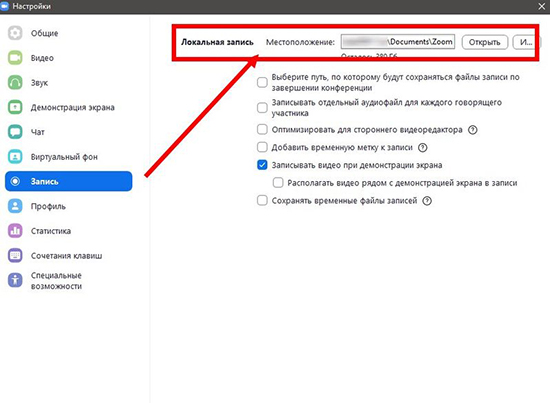
После создания аккаунта, зайдите в настройки. Находятся в левом верхнем углу и обозначены шестеренкой. В появившемся меню найдите блок настроек обозначенных, как: «Запись». Нажав курсором мыши, увидите ряд настроек. Интересует место сохранения видеозаписей. По умолчанию Zoom все сохраняет в документы вашего пользователя. Место разрешается изменить, кликнув мышкой на кнопку: «Изменить».
Дальше выбираем понравившуюся папку. Учитывайте, что диск с папкой, должен иметь память для сохранения видео. Озаботитесь этим заранее, так как при записи конференции уже не очистите. Папка должна быть простой в поиске, поэтому лучше создать либо специализированную папку, либо просто запись сохранять на рабочий стол.
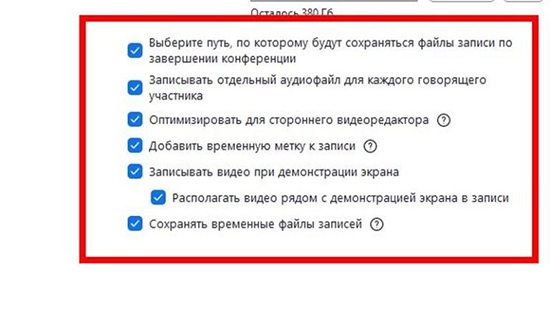
Под местом сохранения обозначается важный пункт, а конкретно надпись: «Выберите путь, по которому будут сохраняться файлы записи по завершении конференции». Если поставить галочку рядом с ним, то Zoom будет спрашивать место сохранения видеозаписи, после каждой конференции. Иногда это бывает очень полезно.
Как посмотреть записанные конференции в Zoom
Существует несколько вариантов просмотра записанных конференций. Первый заключается в ручном поиске, поэтому чтобы посмотреть записи конференций, надобно знать куда Zoom сохранил. К выбору места сохранения записи подойдите с большой ответственностью. Второй заключается в просмотре конференций через приложение. Этот способ намного проще, но требует наличия стабильного интернета.
Как посмотреть записанные конференции в Zoom через приложение
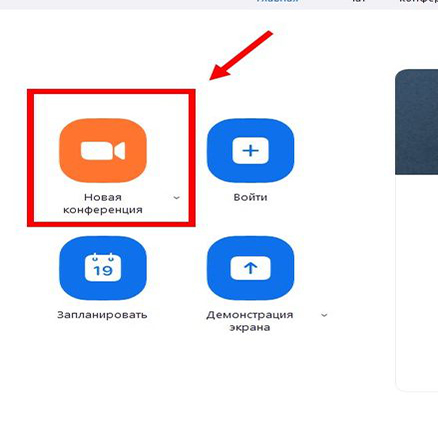
Такой способ просмотра записей заключается в том, что находите через само приложение Zoom. Чтобы иметь доступ к представленному методу, нужно быть зарегистрированным пользователем Zoom. Если таковым являетесь, то чтобы посмотреть запись запустите приложение. В появившемся окне выберите пункт: «Конференции». Находится сверху.
Кликните, после чего перенесет в специальное меню конференций. В левой части этого меню будут записанные и предстоящие конференции. Перейдите в записанные, где будут показаны все видео конференций. Разрешается посмотреть, удалить и преобразовать. Однако все это будет доступно только при наличии стабильного интернета.
Как посмотреть записанные конференции в Zoom через проводник
Как уже отмечалось выше есть несколько способов просмотра записанных конференций. Второй заключается в просмотре конференций через память вашего компьютера. Второй способ более сложный, но он не требует каких-либо других ресурсов.
Чтобы посмотреть запись через проводник, зайдите в папку, в которую Zoom сохранил запись. По умолчанию — в документах, в папке Zoom. Это бывает не очень удобно, поскольку документов, как правило, на устройстве много, поэтому гораздо лучше создать отдельную папку и в настройках представленной интернет-площадки выбрать подходящую.
Запись конференций в Zoom через сторонние программы
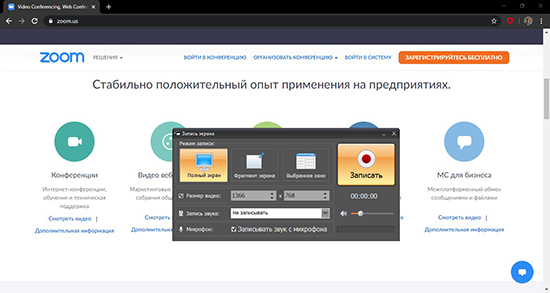
Встроенная функция записи Zoom довольно хороша, но к сожалению, нельзя полностью настроить, поэтому на помощь приходят сторонние программы. Все они имеют какие-то плюсы и минусы, некоторые являются платными, но всех связывает одно-расширенный функционал. Если устраивают возможности записи зум, то смысла скачивать что-то еще вероятно нет.
Запись конференций в Zoom через сторонние программы на компьютере
На компьютере существует много программ, которые помогут качественно записать конференцию. После перебора множества вариантов, однозначно выделите следующую программу: Free Cam 8.
В интернете полно низкокачественных, платных приложений по съемке экрана. Данное же не из таких.
Преимущества и недостатки:
1. Функционал не такой большой, как у других программ. Данное приложение полностью бесплатное.
2. В данном приложении настройте окно записи. Вплоть до пикселя.
3. При скачивании и установки данного приложения не поймаете вирусов.
4. Нет проблем со звуком.
5. Занимает мало памяти.
Приложение отлично записывает. Смело скачивайте!
Запись конференций в Zoom через сторонние программы на телефоне
На телефонах есть ряд приложений. На айфонах оно встроено, если андройд — придется скачать. Наиболее популярным приложение: «Запись Экрана-снимать видео с экрана, XRecorder»
1. Большая функциональность (для телефонов)
2. Занимает мало памяти.
3. Удобно в использовании.
4. Реклама.
5. Приложение постоянно навязывает платную версию.
Иногда возникает ситуация, когда организатор не может записать конференцию, поэтому необходимо предоставить соответствующие права любому участнику. Отдельной кнопки нет, то есть после начала конференции открыть список участников конференции. Кнопка находится в левом нижнем углу. Затем выберите подходящего человека или людей.
Процесс записи конференции дело простое и не требует материальных вложений. Разобраться не сложно. Все получится!