
И ни кликом меньше: как посмотреть кол-во кликов по ссылкам?

Чтобы посмотреть количество кликов по нужной ссылке можно использовать utm, но есть ещё одна маленькая хитрость.
В одном из прошлых материалов мы говорили о том, как анализировать трафик, что есть utm метки, которые позволяют решить эту задачу. Но, это не единственный способ. Мой коллега по цеху не так давно рассказал про ещё один трюк, коим я и поделюсь.
Отследим клик по ссылке с помощью goo.gl
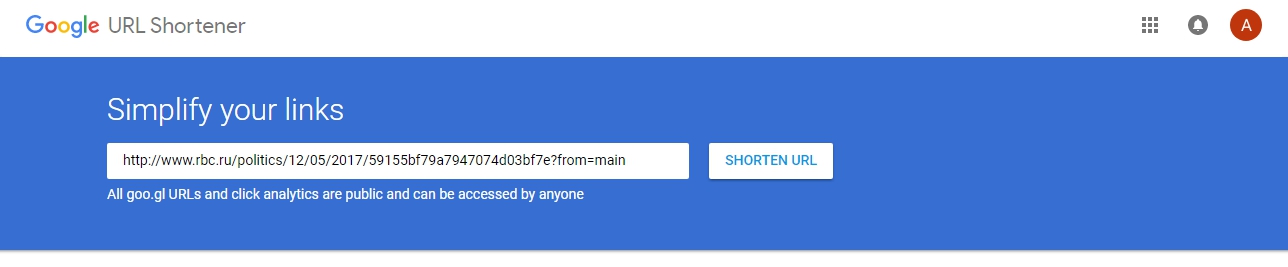
Goo.gl – это сервис, позволяющий сокращать URL. Когда у вас очень длинная ссылка и вы, скажем, не хотите такую махину вставлять в пост соц.сетей, вас спасёт такое решение. Просто вставьте нужную вам ссылку в строку, нажмите на кнопку, и она превратится в короткую и более симпатичную версию.
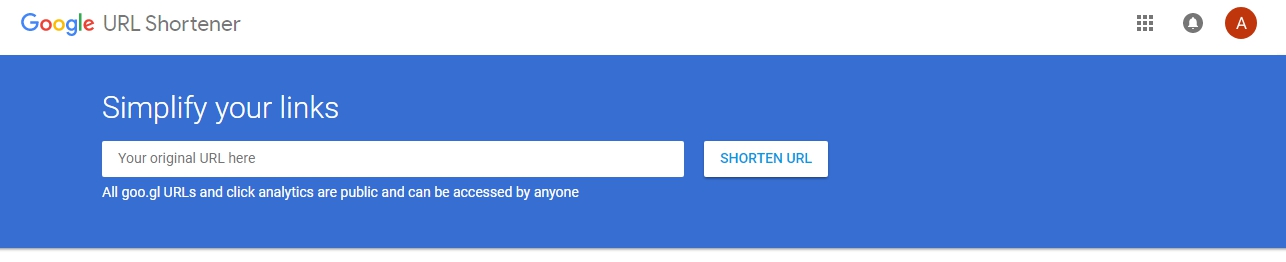
Наверняка вы видели короткие ссылки, типа “https://goo.gl/hfXXlg” или “https://vk.cc/6D9RF5”, это всё их (сервисов) рук дело. За таким коротким адресом может скрываться очень длинная ссылка, которая по факту и будет отображаться при клике.
Всё бы ничего, но пару недель назад я узнал, что с помощью этого сервиса можно ещё посмотреть сколько кликов по ссылке сделали пользователи. Оказывается, любая ссылка, сделанная через “гугловский сокращатель” отслеживается в системе.
Простите, что прерываю чтение. Присоединяйтесь к моему telegram канал. Свежие анонсы статей, развитие digital продуктов и growth hack, там все. Жду вас! Продолжаем…
По шагам на примере
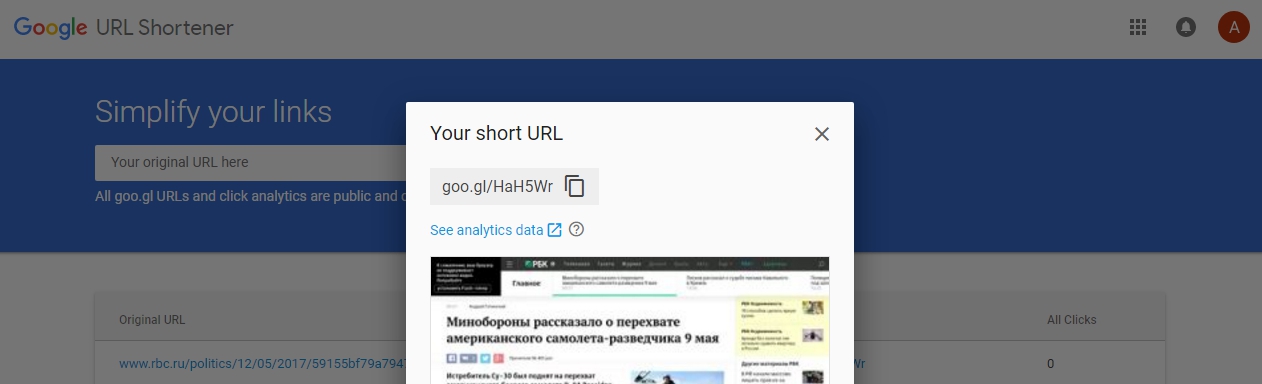


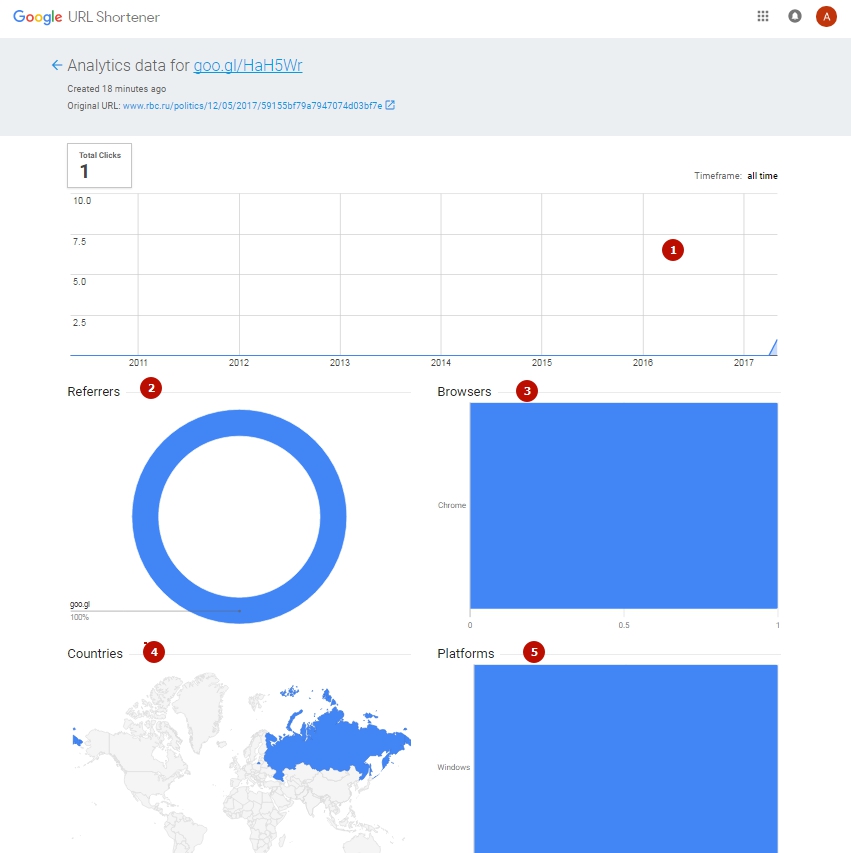
Конкретно для этой ссылки пока нет накопленных данных, я лишь один раз кликнул по ней из своего браузера. Но, стоит отметить, что данные подгрузились практически моментально. Не более 2 минут прошло, а уже всё отображается в статистике.
+UPD: важно, что статистику мы получаем именно по короткой ссылке, которая может быть использована в различных целях. От примера с email рассылкой, до различных рекламных каналов.
Главный плюс
В том, что для просмотра utm статистики вас необходим доступ в системы аналитики (Яндекс Метрика Google Analytics). А для просмотра через короткие ссылки не требуется ничего, кроме 2 кликов вашего указательного пальца.
Конечно, таким способом вы не сможете посмотреть качественные показатели трафика и увидеть более глубокую аналитику. Но для простых задач, когда нужно понять сколько раз “тыкнули”, вполне себе неплохой вариант.
Лёгким движением руки
Теперь вы знаете, как посмотреть статистику кликов по ссылке. Надеюсь, теперь ваша жизнь стала немного проще, до скорой встречи!
А что, если поменяться ролями? Посадить людей в клетку вместо собак? Немного грустный, но поучительный ролик от Pedigree.
Лайфхак: как посмотреть количество переходов по чужим ссылкам
Инструкция о том, как посмотреть статистику ссылок, сокращенных через сервисы goo.gl, bit.ly и vk.cc
Для примера я сократил ссылку на свою статью про рекламу у блогеров bit.ly/2T58gy7
Чтобы посмотреть информацию по этой ссылке, просто добавляем в конце ссылки знак плюс bit.ly/2T58gy7+
Получаем следующую картину:
Порядок действий точно такой же, как в случае с сервисом bit.ly. Копируем ссылку, добавляем плюс, смотрим статистику.
Но этот сервис совсем скоро прекратит работу и в нем уже сейчас нельзя создавать ссылки новым пользователям.
С этим сервисом немного сложнее. Для примера, я снова взял свою статью, сократил ссылку vk.cc/9a955e
Далее следующий порядок действий:
Но нужно иметь ввиду, что на vk.cc можно ограничить общедоступность статистики. Поэтому не всегда удастся посмотреть информацию по ссылкам, сокращенных через vk.cc
На этом все:) Если знаете подобные лайфхаки, делитесь в комментах.
Контакты для связи: fb, сайт.
Битлы не работают с плюсом
Big Data — это огромные массивы разнородных данных, их нельзя обработать вручную или средствами стандартных офисных приложений. О том, как компании из разных отраслей используют большие данные и как облачные инструменты помогают к ним присоединиться, — поговорим в этой статье.
Cервис доставки продуктов и товаров СберМаркет вступил в Ассоциацию развития интерактивной рекламы.
Чат-бот ответит на вопросы, расскажет о продукте, проведет по всему процессу регистрации и создаст атмосферу прозрачности. Он мгновенно проконсультирует клиента о том, какие полисы предоставляет компания, расскажет о преимуществах, ценах и многом другом. Чат-бот может не только предоставлять информацию о страховке, но и быть своего рода…
Декабрь всегда подкрадывается незаметно, и в какой-то момент понимаешь, что время пришло: приближается Новый год — пора закупаться продуктами для праздничного стола. Для многих это головная боль пострашнее списка подарков. Придумать меню, побегать по магазинам, в которых творится предпраздничный хаос, с полок смели половину ассортимента, и снова…
Как отследить источники трафика: необходимый инструментарий для эффективного маркетинга
Чтобы не растратить весь бюджет на неэффективные каналы продвижения, после каждого запуска рекламы нужно анализировать данные. «Яндекс. Метрика» или Google.Analytics помогают отследить переходы на сайт из самых разных источников, но эти системы не дают конкретной информации, чтобы можно было точно определить, какое объявление дает результат, а какое – нет. Поэтому часть работы по отслеживанию трафика нужно проделать самому.
«Метрика» и Analytics автоматически идентифицируют некоторые типы переходов:
Проблема в том, что такая статистика не позволяет проанализировать каждое рекламное объявление, ссылку или баннер. К примеру, в отчете «Переходы из социальных сетей» вы сможете увидеть число переходов из «ВКонтакте», Facebook, Pinterest и других известных сайтов, но при этом не будете знать, откуда именно – из поста в какой-то-то группе, рекламного объявления, ссылке в профиле – совершен переход.
Допустим, вы рекламируете сайт во «ВКонтакте», покупая рекламные посты в группах и одновременно тестируя несколько таргетированных объявлений. В системах аналитики все они будут помечены как переходы из «ВКонтакте». Если учесть, что помимо платной рекламы у вас могут быть также и органические переходы из «ВК», это еще больше путает карты.
Как тогда разобраться со всем этим хаосом?
UTM-метки
UTM-метки – самый простой и эффективный способ отслеживания источников трафика. С ними хорошо знакомы SMM-щики и те, кто настраивает рекламу в «Яндекс.Директ» и Google.Adwords. Но у этого инструмента гораздо более широкий спектр применения – баннерная реклама, посты на форумах, ссылки в собственных аккаунтах и группах, офлайн-листовки и т. д.
UTM-метки могут быть полезны и для анализа эффективности бесплатных каналов трафика. Например, если вы размещаете ссылки в статьях «Яндекс.Дзена» и хотите узнать, кликают ли по ним вообще, эффективны ли ссылки внизу статьи и т. д. Или, к примеру, у вас есть группа «ВКонтакте», и люди могут переходить на сайт по ссылкам в меню группы или постах на стене (в т. ч. закрепленных). Статистика поможет определить, есть ли от них польза в вашем случае и какие форматы работают эффективнее.
В общем, UTM-метки дают удобный и полезный инструментарий, а для каких целей его использовать – решать вам. Главное – соблюдать определенные правила при их создании.
Чтобы понять, как создаются UTM-метки, нужно иметь понятие о параметрах URL. В этом случае мы имеем дело со стандартизированными параметрами, значения которых зависят от типа трафика, который вы используете. Это все можно прописать вручную, но есть более простые решения, о которых поговорим позже.
Вот так выглядит ссылка с UTM-метками, указывающими на то, что переход выполнен из объявления «Яндекс.Директ» в результатах поиска:
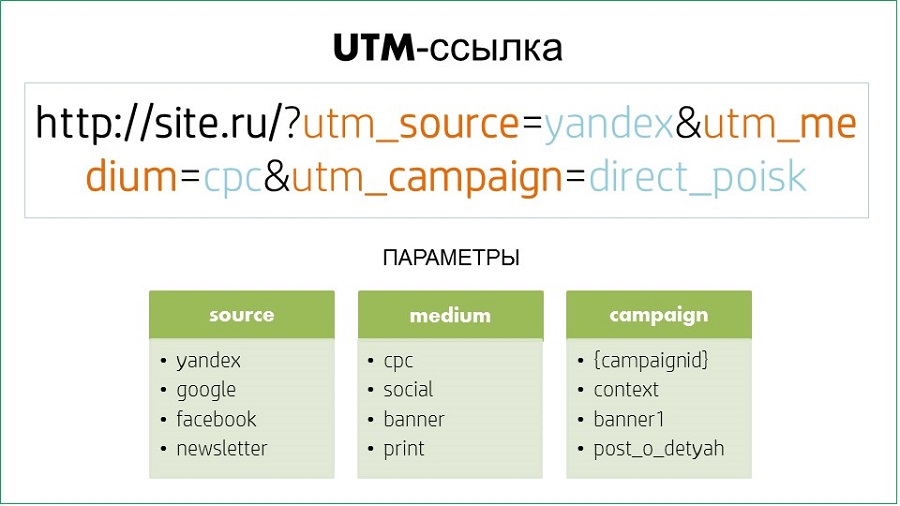
Параметры можно менять местами, но нельзя изменять их имя – иначе система аналитики не распознает метку. Значения параметров могут быть разными, но, опять же, лучше придерживаться максимально понятных общепринятых значений.
Обязательными являются три параметра:
Еще одна метка для определения источника – utm_referer. Она используется, чтобы параметр referrer (который вы наверняка видели в партнерских ссылках, например) не «отвалился» во время перехода на сайт при JavaScript-редиректе или с сайта с протоколом https (если ваш сайт доступен по http).
Для некоторых случаев удобнее использовать динамические параметры. Так, например, не нужно будет вводить названия кампаний для рекламы в «Яндекс.Директе» – они будут автоматически отправляться в «Метрику». Задаются такие параметры в фигурных скобках:
Полный список динамических параметров «Яндекс.Директа» можно посмотреть здесь. В одном параметре можно передать сразу несколько значений, соединяя их точкой:
Существует большое количество компоновщиков UTM-меток, позволяющих быстро и удобно создавать свои ссылки, подставляя нужные значения. Плюс, автоматически генерируется короткая ссылка. Самый простой и удобный сервис – UtmUrl. Компоновщик MyURL содержит набор готовых значений меток для разных площадок («Яндекс.Директ», e-mail, лента Facebook и др.).
Чтобы посмотреть статистику по меткам в «Яндекс.Метрике», нужно выбрать соответствующий отчет:
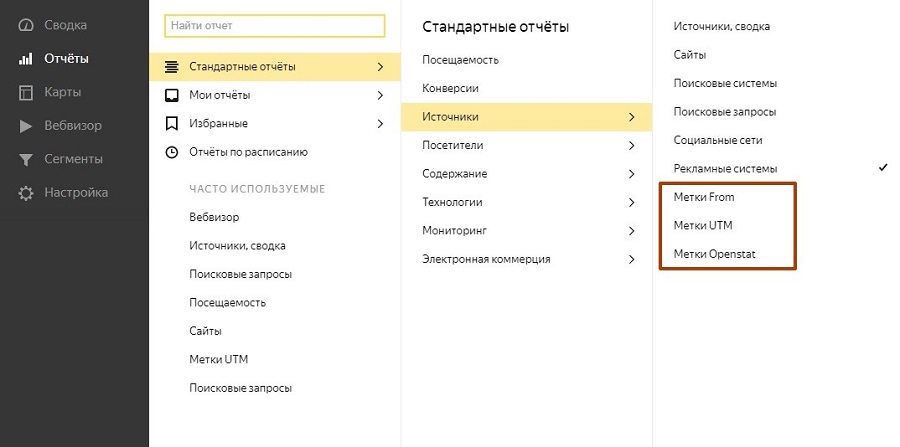
В открывшемся окне можно увидеть график переходов из разных источников и подробную статистику по каждой метке.
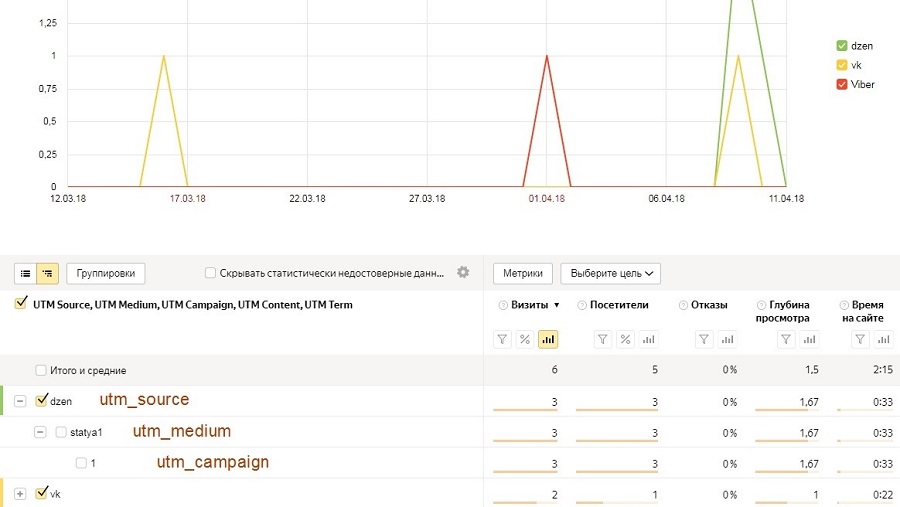
Показатель отказов, глубина просмотра и время на сайте – важная информация, которую можно использовать в дополнение к статистике по переходам для повышения эффективности рекламы. С помощью «Вебвизора» можно проанализировать поведение пользователей на странице. Ну а чтобы получить статистику о конверсиях по UTM-меткам, не забудьте установить цели.
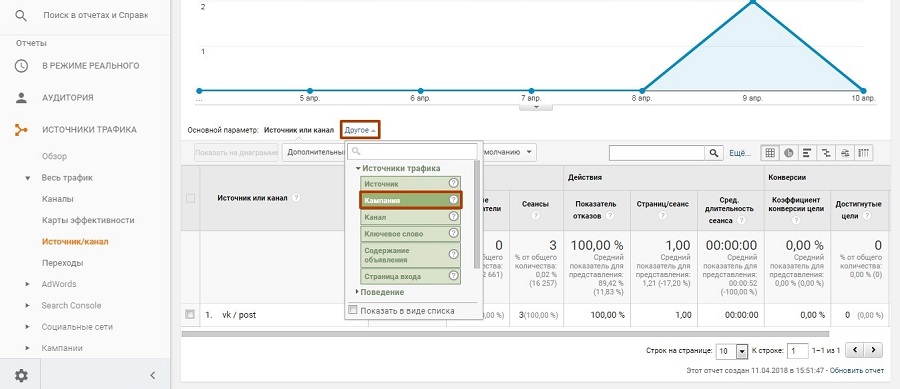
Чтобы посмотреть статистику по UTM-меткам в Google Analytics, нужно открыть меню «Источники трафика», далее – «Весь трафик» и выбрать вкладку «Источник/канал». Данные будут показываться в формате source/medium.
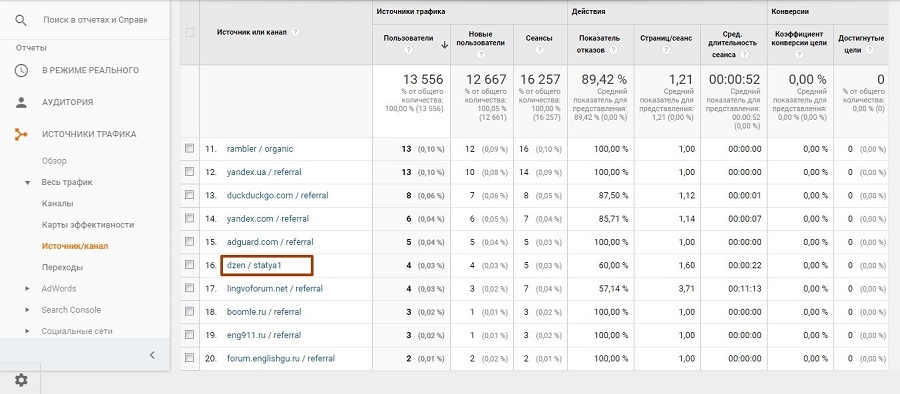
Если вам нужно посмотреть информацию по конкретной кампании, нажмите на ссылку с источником и в меню «Основной параметр» откройте меню «Другое». Затем в списке «Источники трафика» выберите «Кампании».
Отслеживать переходы на сайт с помощью UTM-меток можно не только из онлайн, но и из офлайн-источников. Это легко реализуется при помощи QR-кода.
Для начала создадим метку в компоновщике со всеми необходимыми параметрами:
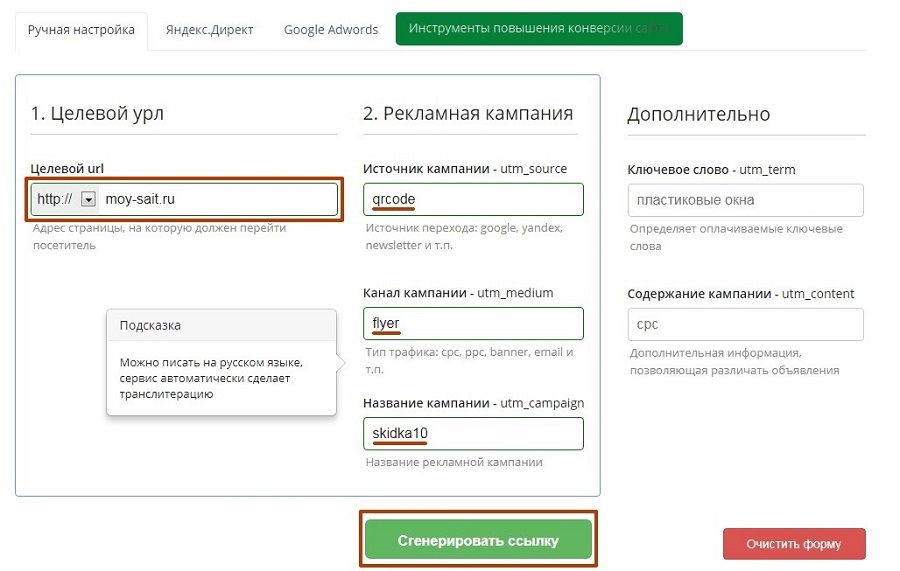
Готовая ссылка появится под формой, поэтому экран нужно прокрутить.
Теперь переходим в генератор QR-кодов. Например, вот этот. Выбираем нужный вариант: «закодировать – ссылку на сайт». Вводим полученный адрес.
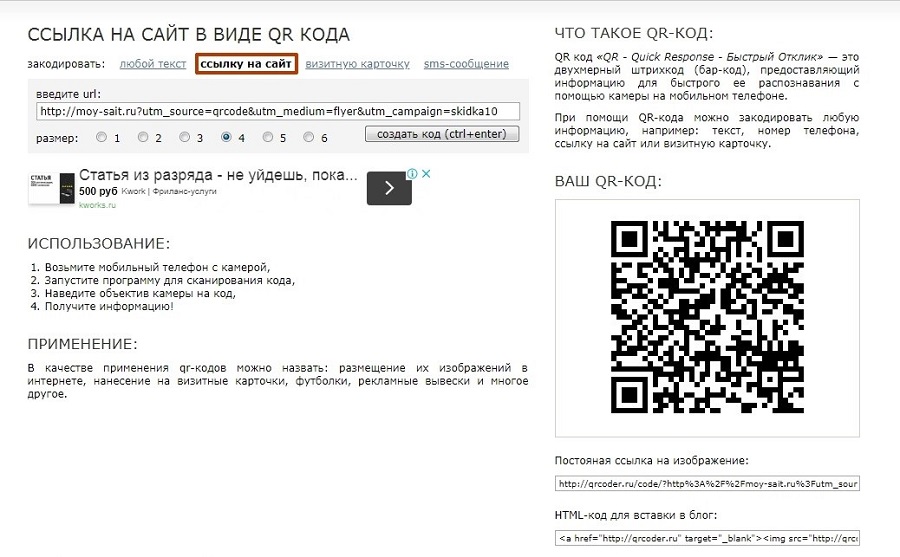
Вообще для скидок обычно используют промокоды, но с помощью QR-кодов можно тестировать самые разные виды рекламы, используя более подробную статистику. Это необходимо, если клиентов приводят разные каналы.
Метки Openstat и From
Помимо UTM существуют также метки From и Openstat, которые распознает «Яндекс.Метрика», но не распознает GoogleAnalytics. Метка From указывает только источник переходов. Ее удобно использовать для email-трафика (site.ru?from=email).
Кстати, о трафике из электронных писем. Помечать ссылки в таком случае нужно обязательно, иначе переходы на сайт будут помечены как прямые. Если у вас несколько рассылок или вы, к примеру, хотите отследить эффективность конкретного письма (или призыва к действию), для этих целей лучше подойдут UTM-метки. При этом ссылка должна содержать параметр utm_medium со значением email или e-mail, а utm_source можно придать любое значение (например, название рассылки).
Метку _openstat можно добавить, включив эту опцию на странице параметров кампании в блоке «Метрика» в «Яндекс.Директ». Метки Openstat кроме «Яндекс.Метрики» вы можете просматривать также на Liveinternet и одноименном сервисе Openstat. Для других целей (кроме «Директа») создавать их можно здесь (есть все необходимые параметры). На выходе – данные в закодированном виде: mysite.ru/?_openstat=ZGlyZWN0O2NwYzs7.
Сервисы коротких ссылок для сбора статистики
Я часто размещаю ссылки на свою группу «ВКонтакте» в постах на канале в «Яндекс.Дзен». Было интересно, переходят ли люди по ссылкам, но получить конкретных данных статистика «ВКонтакте» не позволяет – в качестве источников просто показываются «внешние сайты». Кроме того, статистика указывает соотношение в процентах, а мне нужны конкретные цифры.
Решением проблемы стали сокращатели ссылок. Например, goo.gl. Он показывает количество переходов и даже небольшую статистику по странам и устройствам. Хотя уже скоро пора будет подыскивать ему альтернативу – 30 марта 2019 года сервис закроют.
Кстати, статистика групп «ВКонтакте» может немного запутать – не всегда понятно, что подразумевается под тем или иным источником перехода. В этой заметке можно посмотреть расшифровку всех возможных каналов, отображаемых «ВКонтакте».
Коллтрекинг
Не забывайте, что для наиболее полного анализа эффективности рекламных кампаний необходимо отслеживать не только источники переходов на сайт, но и источники звонков. Помочь с этим (и не только) вам может коллтрекинг.
Коллтрекинг бывает двух видов:
Иногда для достижения большего эффекта эти два вида коллтрекинга комбинируют. Например, для рекламы в офлайн-источниках используют статический коллтрекинг, а для рекламыв соцсетях или Google.Adwords – динамический. Второй вариант предпочтительней там, где нужно получить больше информации.
Сервисы коллтрекинга отличаются по функционалу. Выбор широк– от бесплатного Google.Adwords с ограниченными возможностями до многофункциональных инструментов, способных интегрироваться с CRM, «Яндекс.Директ», Google Adwords и т. д.
Ранее мы уже проводили подробный обзор 12 сервисов коллтрекинга со сравнительной таблицей. С помощью него вы сможете выбрать наиболее подходящий для вашего бизнеса вариант.
Трекинг трафика в контекстной рекламе: UTM, gclid, yclid, Openstat, From и другие способы
Размещайте ссылки правильно, чтобы знать, откуда приходят клиенты
Хотите, чтобы контекстная реклама работала в плюс? Мало настроить и запустить кампании. Нужно искать слабые места и корректировать стратегию на основе анализа данных.
Но сначала эти данные нужно собрать. В этом помогает трекинг трафика. В статье разберем, как он работает, какие типы меток существуют, как размечать ссылки и найти статистику по меткам в Яндекс.Метрике и Google Analytics.
Зачем размечать ссылки специальными параметрами?
Специальные параметры в ссылках дают подробную информацию о визитах на сайт. С их помощью мы можем узнать не только, откуда пришел пользователь — из Яндекса, Google или ВКонтакте — но и:
С помощью этой информации мы детальнее анализируем эффективность разных рекламных систем, типов трафика, ключевых слов, кампаний. Это нужно, чтобы отключать неэффективные объявления, корректировать ставки, перераспределять бюджет и в итоге получать больше отдачи на каждый вложенный рубль.
Пример. Вы запустили две кампании в Яндекс.Директе. В объявлениях одной сделали упор на бесплатную доставку, в другой — на скидки. Без разметки ссылок в отчетах Google Analytics вы увидите только общую статистику по рекламе — количество переходов, стоимость клика и заявки, CTR. О том, что объявления со скидками приносят заявки, скажем, на 30% дешевле, вы не узнаете.
Всегда ли нужно размечать ссылки?
Размечать ссылки нужно не всегда. Например, внутренние ссылки, которые ведут с одной страницы сайта на другую, размечать бесполезно — параметры только запутают статистику.
В контекстной же рекламе размечать ссылки нужно обязательно. Вопрос только в том, какие параметры использовать. Сначала разберемся, как вообще работает трекинг трафика, а потом рассмотрим разные способы разметки.
Как работает трекинг ссылок?
Отслеживание переходов по ссылкам и сбор дополнительной информации о визитах возможен благодаря “вшитым” в ссылку GET-параметрам.
GET-параметры — это элементы ссылки, которые передают информацию о визите, в частности, системам аналитики Яндекс.Метрика и Google Analytics.
 Все, что идет после «?», — Get-параметры, а между ними — «&»
В GET-параметрах может быть зашифрована разная информация. В случае с контекстной рекламой это будут параметры визита на сайт, о которых мы говорили выше — источник, тип трафика, кампания и т. д.
Системы аналитики распознают их и выдают статистику в разрезе параметров.
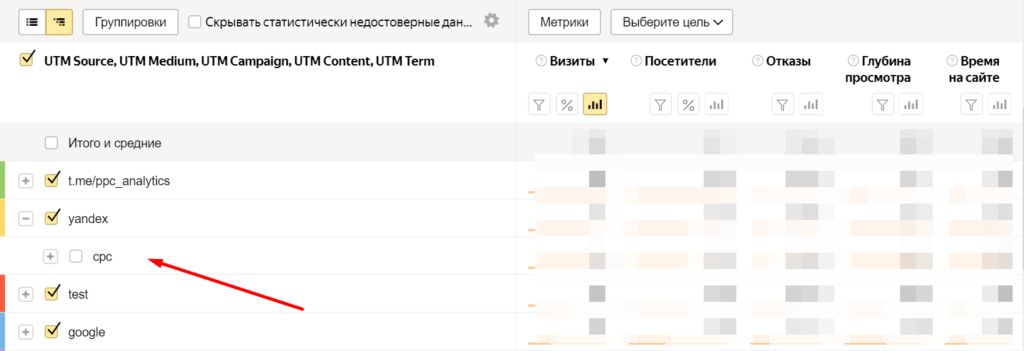 В таблице выведены визиты из телеграм-канала, Google, в целом из Яндекса и отдельно — из платной рекламы в этой системе
Конкретные параметры, значения и полнота информации зависят от того, какой способ разметки вы выберете, как назовете и проставите метки.
Какими метками размечают ссылки для контекстной рекламы?
Есть автоматическая разметка ссылок от рекламных систем:
Разметить ссылки можно и другими метками:
Рассмотрим все способы по порядку и разберемся, какой подойдет в конкретном случае.
yclid
yclid (Yandex Click ID) — автоматическая разметка Яндекс.Директа. Ее задача — связывать клики по рекламе в Директе с визитами в Яндекс.Метрике, чтобы собирать более точную статистику по рекламному трафику.
yclid — это один параметр, который содержит уникальный идентификатор клика. Яндекс генерирует его автоматически.
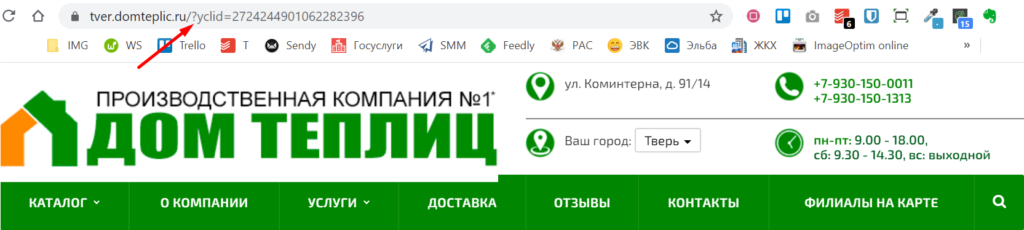 Так выглядит метка yclid
Метка передает в Метрику информацию о стоимости клика, рекламной площадке, ключевой фразе. Если на сайте предварительно настроить цели, с помощью yclid Яндекс.Метрика сможет считать конверсии.
Чтобы все ссылки в кампании размечались метками yclid, достаточно активировать в настройках кампании в Яндекс.Директе опцию «Размечать ссылки для Метрики». В новых кампаниях она активна по умолчанию, но ее можно отключить.
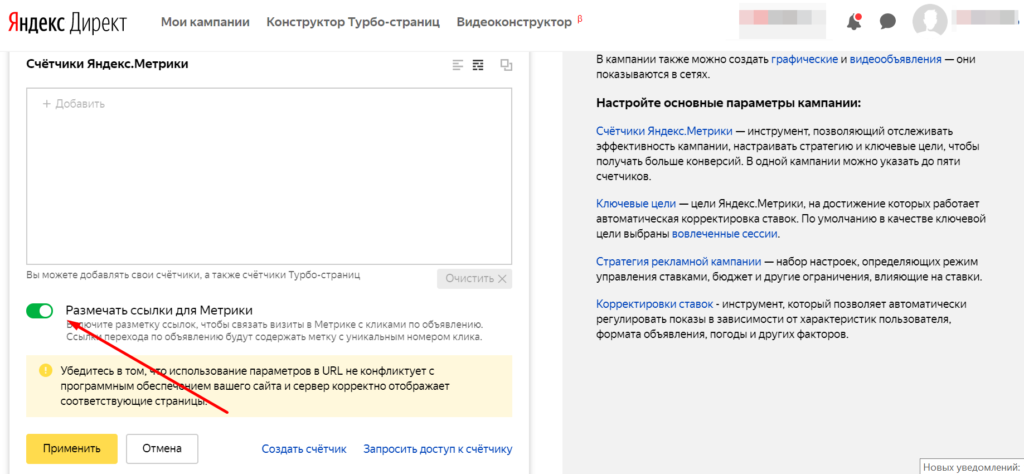 Включенная разметка yclid в Яндекс.Директе
Преимущество такой разметки в простоте — включаем одну опцию, и больше ничего делать не нужно. Есть у нее и недостатки:
gclid
gclid (Google Click ID) — автоматическая разметка Google Ads. Работает так же, как yclid, только для рекламы в Google и отслеживания в Google Analytics. Включается в настройках аккаунта, раздел «Автоматическая пометка тегами».
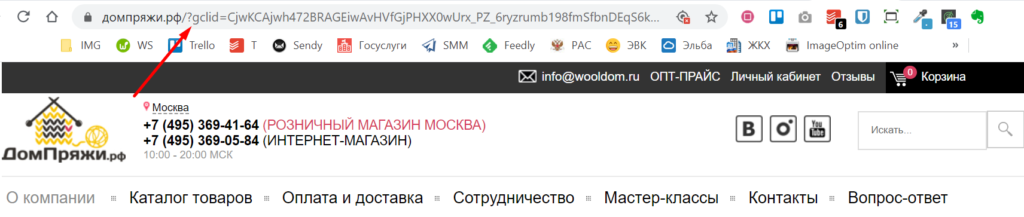 Так выглядит метка gclid
С помощью gclid в Google попадают данные о стоимости клика, площадке, ключевой фразе. Если подключить цели, импортировать в Google Ads данные из CRM и других источников, можно отслеживать конверсии, в том числе офлайн.
Недостатки у такого способа такие же, как у yclid — метка работает только для рекламы в Google Ads, распознается только в Google Analytics.
Еще один тип меток с одним параметром — From. Его можно использовать, например, чтобы передать в систему аналитики данные об источнике перехода. Пример ссылки:
В отличие от yclid и gclid, метки From не генерируются автоматически. Их нужно прописывать вручную. Их понимает только Яндекс.Метрика, для Google Analytics они бесполезны.
Openstat
Метки Openstat изначально создавались для анализа трафика в одноименном сервисе веб-аналитики. Сам сервис уже не работает, но метки используются для отслеживания переходов в других системах.
Основная особенность Openstat в том, что метки кодируются. При взгляде на нее в строке браузера понять ничего нельзя. Пример ссылки:
Когда после перехода данные попадают в сервис аналитики, он их декодирует и выводит в отчетах. Без дополнительных настроек это умеет только Яндекс.Метрика и некоторые инструменты в сервисах сквозной аналитики. Чтобы отслеживание работало в Google Analytics, нужно вносить изменения в код счетчика.
В отличие от yclid, gclid и From, с помощью Openstat можно отслеживать четыре параметра:
Автоматически метки Openstat не генерируются. Размечать ссылки придется вручную.
Пожалуй, самый распространенный и популярный тип меток. Он считается «родным» для Google Analytics, однако без проблем обрабатывается Яндекс.Метрикой, коллтрекингами, инструментами сквозной аналитики и другими сервисами.
 В отличие от Openstat, в UTM-разметке видно значения, которые присвоил параметрам рекламодатель
С помощью UTM-меток можно передавать в системы аналитики 5 параметров:
Первые три параметра заполняются всегда, остальные — по желанию. Для контекстной рекламы лучше заполнять все. Например, чтобы видеть данные по ключевым словам из Яндекса в Google Analytics, понадобится параметр utm_term.
Динамические параметры в UTM
Для экономии времени при составлении меток и недопущения ошибок удобно использовать динамические параметры. Вместо конкретных значений для параметров прописываются динамические переменные в фигурных скобках. С их помощью можно собирать дополнительную информацию о переходах — id объявления и кампании, ключевую фразу, точную позицию объявления в рекламном блоке и другие.
В каждой рекламной системе свои динамические параметры. Вот пример ссылки, размеченной для Google Ads:
В этом примере три последних параметра содержат динамические значения. В отчетах системы аналитики будут отображаться номера кампании и объявления, а также ключевая фраза, по которой пришел пользователь.
Полный список динамических параметров можно посмотреть в справке Google.
Для Яндекс.Директа есть свой список доступных параметров. Ссылка с ними будет выглядеть так (пример):
Метки онлайн-сервисов аналитики
Помимо общих способов разметки, некоторые сервисы коллтрекинга, работы с аналитикой и управления рекламой используют свои метки. Это могут быть другие параметры или вариации динамических параметров для UTM. Их задача — передавать подробные и точные данные в конкретную систему.
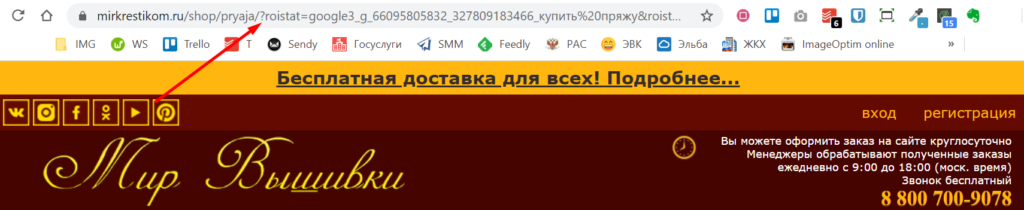 Так выглядит метка системы сквозной аналитики Roistat
Такие метки могут пригодиться, только если вы будете пользоваться этими инструментами. Впрочем, это зачастую необязательно — большинство сервисов понимают UTM, а некоторые — даже Openstat.
Какие метки для отслеживания выбрать?
Выбор способа разметки зависит от того, какие рекламные источники вы используете и насколько глубоко хотите анализировать трафик.
Автоматическая разметка yclid / gclid целесообразна, когда для рекламы используется только Яндекс.Директ / Google Ads, а для анализа — Яндекс.Метрика / Google Analytics.
В остальных случаях ограничиваться авторазметкой не стоит. Если вы анализируете рекламу в Google Analytics, а ссылки в Яндекс.Директе разметите через yclid, в отчетах не будет:
Самый распространенный вариант для анализа трафика из разных источников — UTM. Но можно использовать и Openstat, если ваша система аналитики их понимает.
Для того чтобы различать какой-то один параметр, например, источник трафика, в Яндекс.Метрике подойдут метки From.
Как расставлять UTM-метки?
Добавить в URL параметры UTM можно и вручную, например, при создании объявлений в Яндекс.Директе. Это несложно — ставим в конце ссылки «?» и добавляем нужные параметры по схеме «параметр=значение». Между собой разделяем их знаком амперсанда — &. Например, так:
Однако ручной способ целесообразен, только если ссылок мало. Например, в кампании 10 объявлений, которые ведут на один лендинг. В остальных случаях лучше использовать генераторы, чтобы избежать ошибок и сэкономить время.
Рассмотрим несколько популярных инструментов для генерации UTM.
Генератор UTM-меток Tilda
Простой и лаконичный генератор от разработчиков конструктора сайтов.
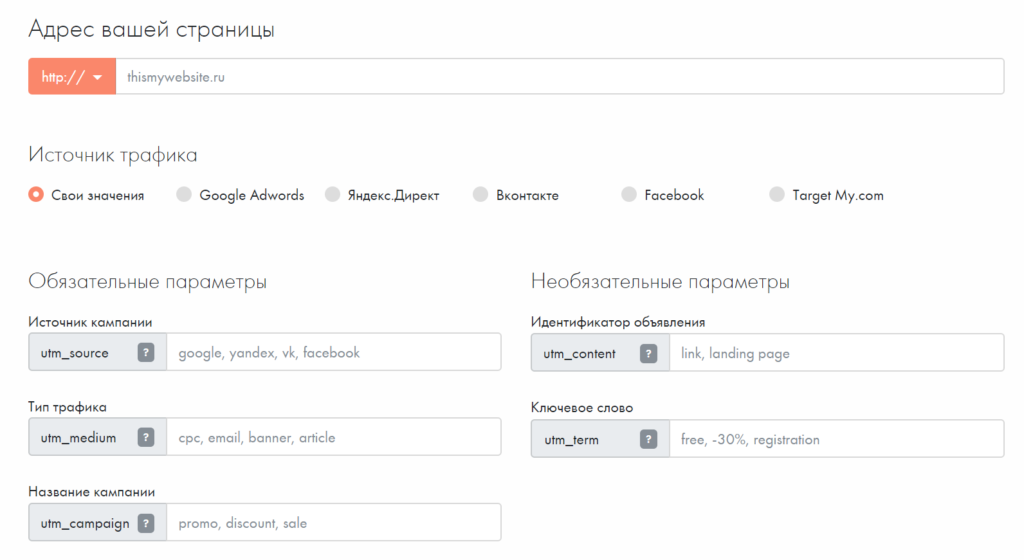 UTM-генератор Tilda
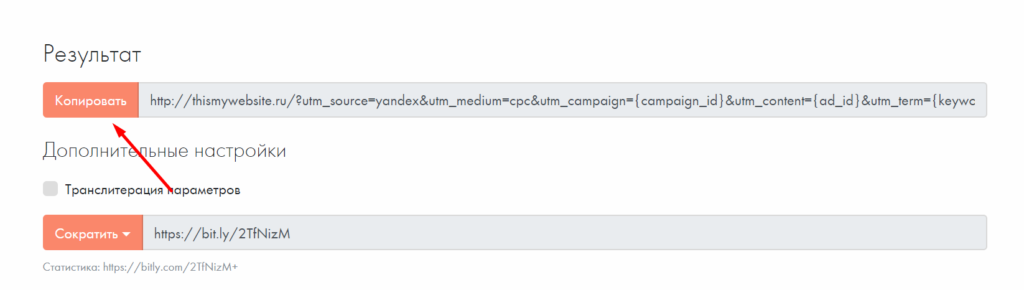 Быстро скопировать готовую ссылку можно в один клик
При необходимости здесь же можно сократить ссылку. Может пригодиться, если нужно разместить URL с метками, например, в посте в ВКонтакте, чтобы длинный хвост меток не отпугивал пользователей.
Если выбрать один из источников трафика, генератор заполнит все сам динамическими параметрами. Можно оставить как есть или задать свои значения. Ниже на странице есть таблица со всеми динамическими параметрами и пояснениями, какие данные они передают, для Яндекс.Директа, Google Ads и myTarget.
Генератор Myutm
Еще один бесплатный инструмент. От предыдущего отличается большим количеством источников трафика, для которых параметры заполняются автоматически полностью или частично. В остальном работает аналогично.
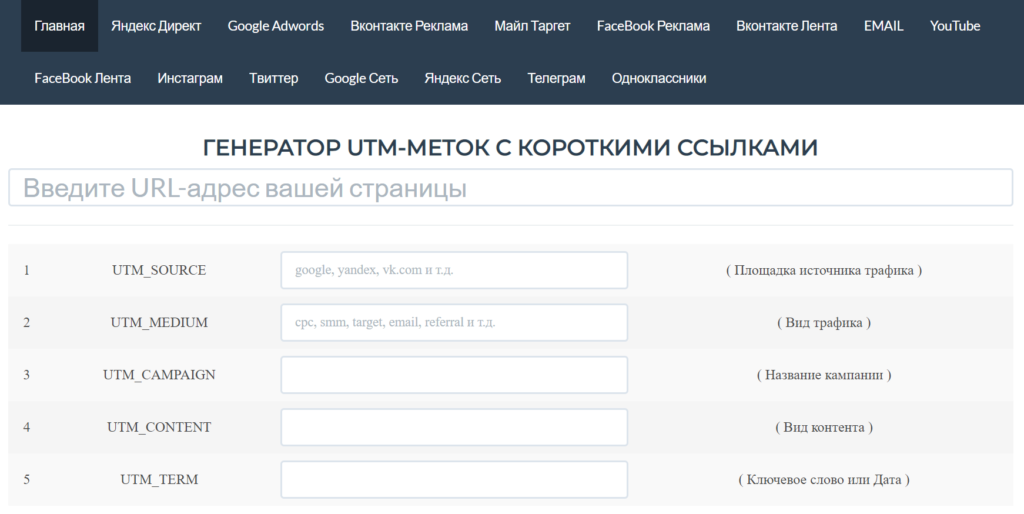 UTM-генератор Myutm
Если выбрать Яндекс.Директ, сервис автоматически заполнит все поля динамическими параметрами. А для источника «ВКонтакте Лента» заполнятся только source и medium — vk.com и smm соответственно.
Шаблон в Google Таблицах
Генератор UTM-меток в Google Таблицах можно сделать самостоятельно с помощью формул CONCATENATE и IF или воспользоваться готовым шаблоном.
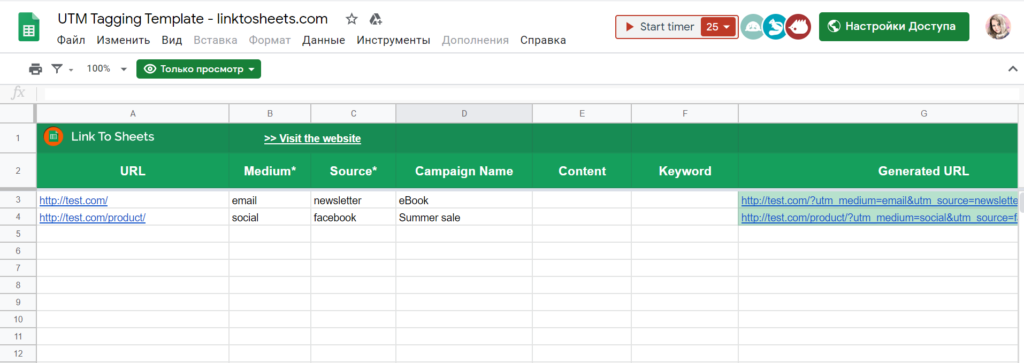 Шаблон Google Таблицы для генерации UTM
Работает шаблон так:
Правда, он не подставляет автоматически динамические параметры. Зато, протянув формулы, можно быстро разметить сразу сотню ссылок, чтобы потом скопировать их в Excel-таблицу для загрузки кампании в Яндекс.Директ.
Отчеты по UTM-меткам в системах аналитики
Правильно разметить ссылки — полдела. Чтобы проанализировать данные, которые по ним собираются, нужно найти их в системах аналитики. Давайте посмотрим, в каких отчетах Яндекс.Метрики и Google Analytics можно посмотреть эту информацию.
Как посмотреть UTM-метки в Яндекс.Метрике
В Яндекс.Метрике данные по UTM-меткам собираются в специальный отчет. Чтобы открыть его, перейдите «Отчеты» → «Стандартные отчеты» → «Источники» → «Метки UTM».
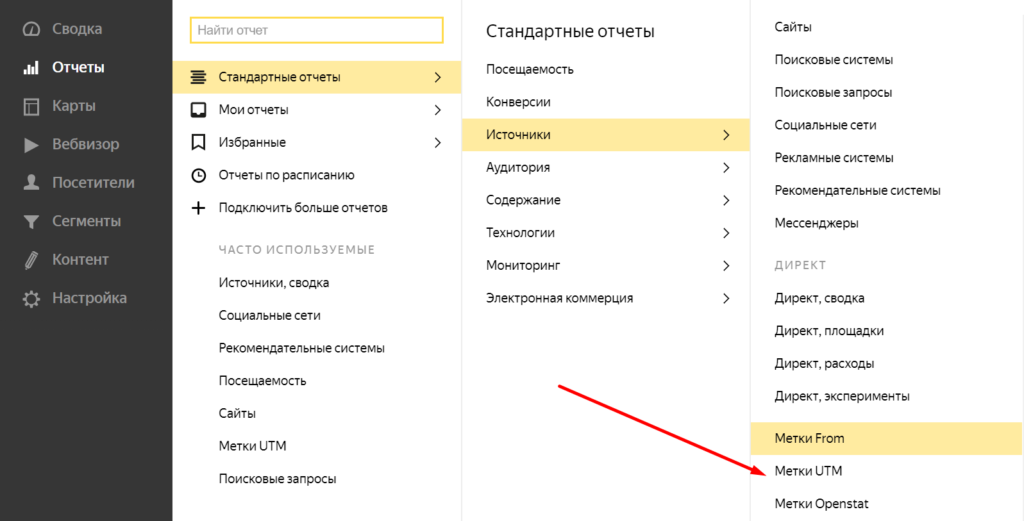 Открываем отчет по UTM-меткам в Яндекс.Метрике
В таблице метки расположены по древовидной структуре. На первом уровне отображаются значения параметра utm_source. По клику на «+» откроется следующий уровень — utm_medium, затем — utm_campaign и так далее.
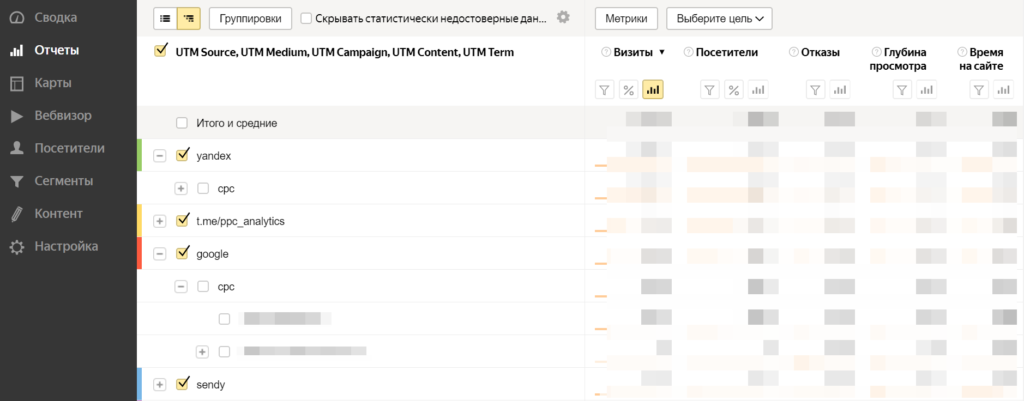 Отчет по UTM в Яндекс.Метрике
На скриншоте видно, что в отчет попадают данные не только рекламных кампаний, но и информация о визитах из других источников, ссылки для которых были размечены — например, из телеграм-канала.
Как посмотреть UTM-метки в Google Analytics
В Google Analytics данные по UTM можно посмотреть в отчете по источникам трафика. Чтобы перейти к нему, откройте «Источники трафика» → «Весь трафик» → «Источник/канал».
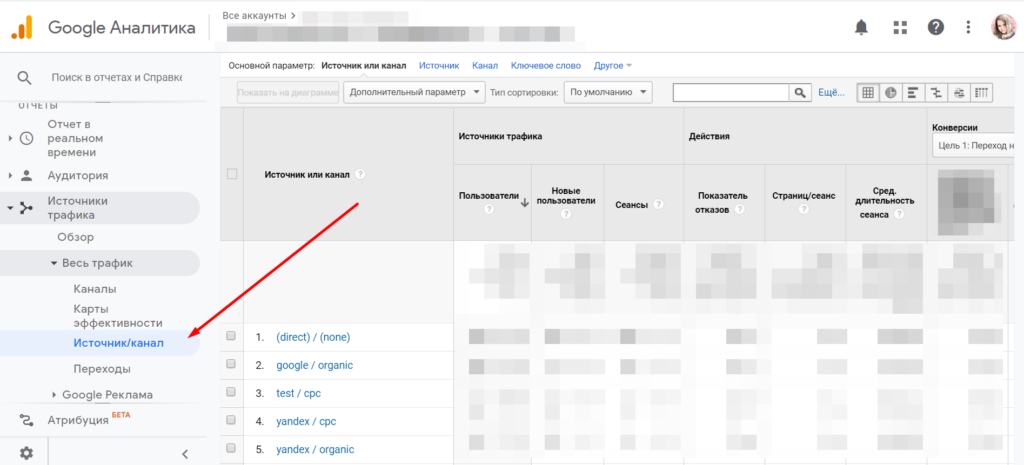 Данные по UTM-меткам в Google Analytics
По умолчанию в отчете отображаются источник и канал — utm_source и utm_medium соответственно. Чтобы посмотреть данные в других срезах, нужно изменить настройку «Основной параметр» над таблицей. Например, можно вывести данные только по utm-source.
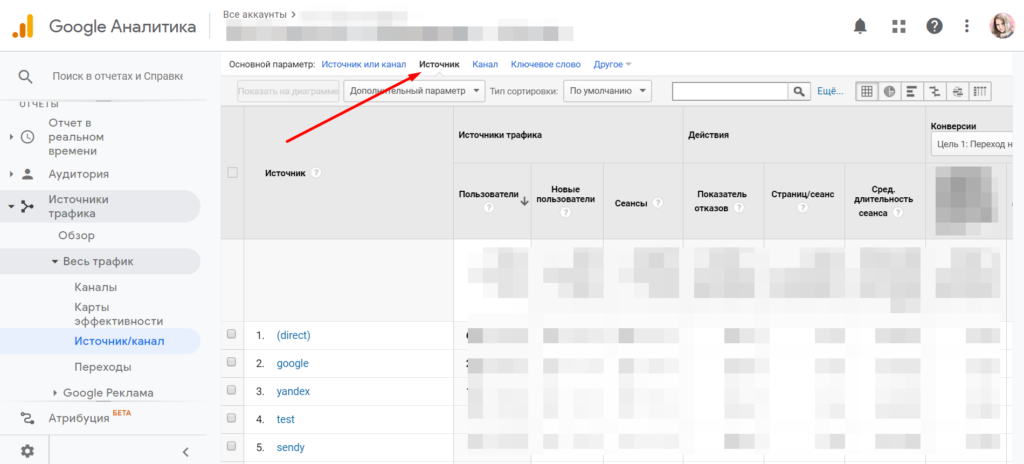 Отчет по источникам трафика в Google Analytics
То же самое с другими параметрами. Если нужного нет среди видимых вариантов, кликаем «Другое» и находим:
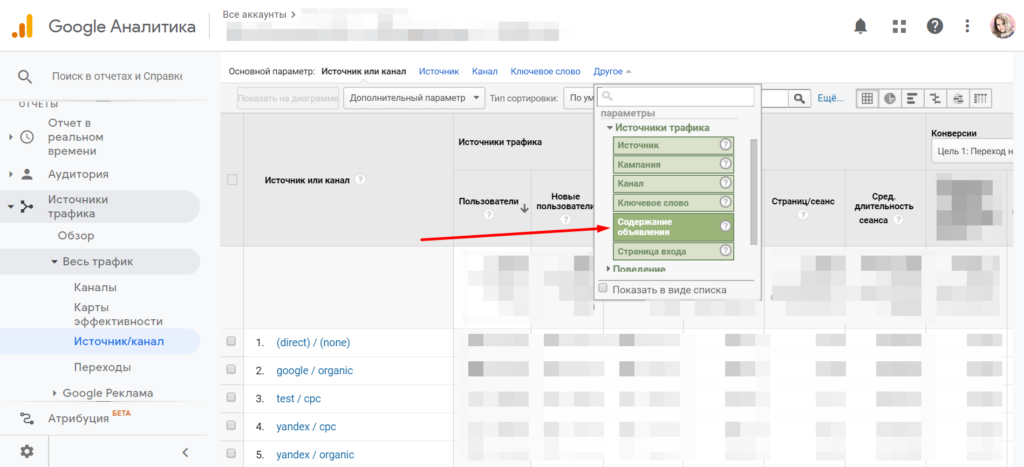 Выводим данные по utm_content в Google Analytics
Чтобы посмотреть данные в разрезе конкретного источника или канала — например, контекстной рекламы в Яндекс.Директе — нужно кликнуть на него в таблице и в открывшемся отчете выбрать нужный «Основной параметр». Если выберем «Кампания», получим отчет по кампаниям в Директе.
Трекинг трафика: краткий FAQ
Напоследок — несколько вопросов, которые часто возникают при использовании меток.
Как размечать ссылки, в которых уже есть GET-параметры?
Бывает, что и без UTM-меток в URL есть знак вопроса и параметры после него — например, в интернет-магазинах со множеством страниц, разделов каталога, фильтров. Выглядит это так:
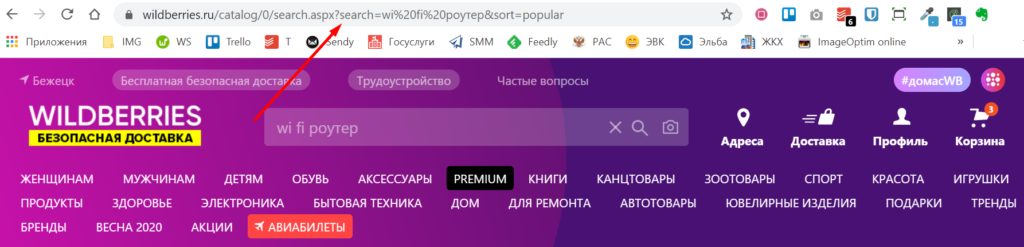 GET-параметры в ссылке
Чтобы добавить к таким ссылкам UTM-метки, ставим в конце знак решетки «#» и добавляем нужные параметры через знак амперсанда.
Почему данные не собираются или собираются некорректно?
Причин может быть несколько:
Почему появляются дубли страниц с UTM-метками в выдаче?
Это может случиться, если поисковики проиндексируют URL с метками. Чтобы этого не произошло, нужно запретить им это делать в robots.txt.
User-agent: Yandex
Clean-param: utm_source&utm_medium&utm_campaign&utm_content&utm_term&sid&gclid&yclid
User-agent: Googlebot
Disallow: /*?utm_source=
Disallow: /*?utm_medium=
Disallow: /*?(указать другие параметры)
По аналогии нужно прописать запрет для остальных UTM-меток, а при необходимости — для glid, yclid и других.
Можно ли использовать разные типы меток одновременно?
Можно. Разделяются как обычно — знаком амперсанда.
Почему в отчетах дублируются источники и/или типы трафика?
Такое может произойти, если напутать с регистром — в части ссылок для utm_source прописать значение «google», в остальных — «Google». Тогда в отчетах появятся оба варианта, а данные разделятся между ними. Чтобы этого не произошло, при разметке следите за регистром.
Настроили отслеживание трафика и запустили рекламу — что дальше?
А дальше необходимо анализировать эффективность кампаний и принимать решения по оптимизации. Упростит эту задачу Рекомендатор Click.ru. Этот бесплатный инструмент анализирует кампании в Google Ads и выдает список рекомендаций: