
Как создать панораму 360° на квадрокоптер DJI Mini 2
На современных картах все больше появляется 360 аэроснимков, которые принято называть «Сферические панорамы». Почти каждый владелец БПЛА с камерой может создавать свою собственную сферу. Но при изучении материалов на эту тему, обнаружил совсем мало информации об инструментах и способах склеивания. На Хабре уже была хорошая статья, но мы попробуем разобрать более подробный способ создания 360 панорамы с помощью бюджетного дрона DJI Mini 2. Этот туториал подойдет также для старших линеек.
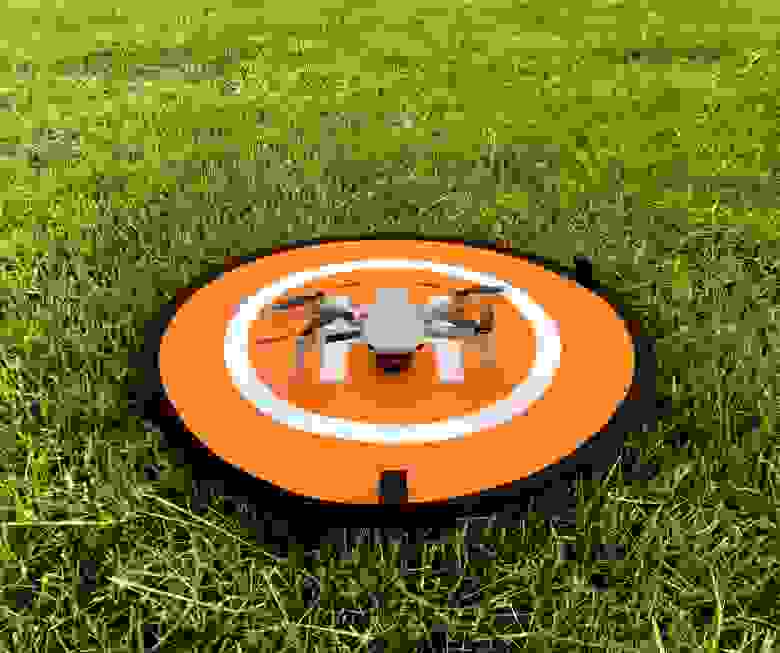 DJI Mini 2.
С выходом Mini 2 появилось много фишек, как съемка изображений в формате RAW (DNG), 4K разрешение а также поддержка умных режимов. При автоматическом создании 360 сферы с помощью приложения DJI Fly, мы получаем достаточно неплохой результат, но не без грехов. В некоторых местах цветокоррекция оставляет желать лучшего, не говоря о разрешении такой панорамы.
Дефолтно приложение отдает фото в качестве JPEG, а в установочных параметрах во время съемки сферы RAW вообще выключен. Для его включения необходимо запустить дрон непосредственно в воздух и уже в полете применить необходимую настройку.

В настройках выбираем RAW+JPEG. Готово. Теперь можно производить съемку. Обычно я не использую PRO режим, а оставляю AUTO на экспозицию, баланс белого и выдержку. (Кроме ночных съемок)
Для лучшего качества изображения использую ND-фильтры от PGYTECH. (Эффект солнечных очков) Обращайте внимание на погодные условия: облачность в районе 20-50%, ветер не более 7 м/с. При сильных порывах кадр может быть смазан или в него вовсе попадет «шапка» дрона. Для выбора благоприятной погоды рекомендуется использовать сервис UAV Forecast, где уже в зависимости от характеристик беспилотника можно выбирать наилучшее время для полета. Также избегайте яркого солнца — снимки получаются слишком насыщенными и не поддаются обработке, а при высокой облачности наблюдается дымка, которая при засветке сильно искажает кадр. Обычно я выбираю для съемок ранее утро или вечер. С композицией и цветами лучше работать при таком освещении.
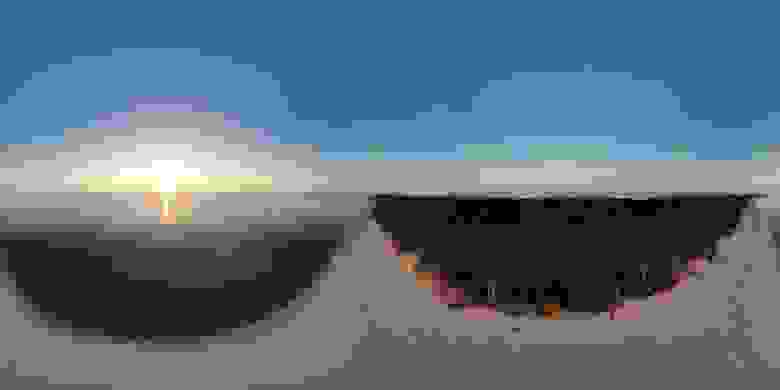 Панорама сделанная приложением DJI Fly
Локация выбрана, настройки произведены — можно начинать съемку. Всего дрон создаст около 26 снимков в разрешении 4000:3000 в папке PANORAMA. Теперь преступим к обработке полученного материала.
Инструменты:
Для начала нам понадобится старый добрый Adobe Photoshop (Или Lightroom) с модулем Camera Raw версии 13.3 с обновленным эффектом резкости. Из папки выбираем все наши 26 DNG снимков и переходим к фотошопу.
Первым делом редактируем экспозицию в большую сторону, чтобы изображение стало более светлым, увеличиваем контрастность, понижаем уровень теней и затемнения. Уровень четкости, удаления дымки и текстуры обычно находится на 20, но это при условии отсутствия сильных шумов. Как правило эта настройка выставляется индивидуально, а на снимках горизонта может быть выкручена на + 10 от остальных. Красочность и насыщенность выставляется также индивидуально, но в рамках естественности, чтобы цвета не выглядели кислотно.
В кривых можно самостоятельно поиграться в уровнях тона и цвета, но все изображения должны быть в одном тоне. Слишком яркие или слишком темные кадры рекомендуется редактировать изолированно от всех.
В параметрах детализации PS уже автоматически проставляет значение для цвета, нам же необходимо применить около 25 к параметру Уменьшение шума. Для кадров горизонта это значение может увеличиться на разницу параметра резкости от остальных из настроек выше.
Важный пункт: Смещение цветов. Здесь мы красим наши цвета: зеленый делаем более насыщенным, а синий/голубой менее освещенным. Тогда панорама приобретает уже более живой вид. Хочу отметить, что при покраске неба, необходимо добиться минимальной яркости, для более четкого контура облаков. Это также можно сделать в настройках кривых.
После и До редактирования. Пример исправления слишком темного изображения
После обработки изображений не забываем выделить их все в превью и открыть уже непосредственно в самом интерфейсе фотошопа. При необходимости можно произвести дополнительное точечное редактирование снимков — удалить лишние объекты, исправить яркость, вырезать с кадра случайных прохожих, подправить цвета.
Далее необходимо сохранить все 26 кадров в формате TIFF со сжатием LZW. В Lightroom это будет проще 🙂
Готовые файлы грузим в PTGui Pro. Программа автоматически установит фокусное расстояние камеры из EXIF data. При необходимости можно изменить надстройку в ручную. Запускаем процесс установки контрольных точек и сшития через Align images — далее откроется окно с превью нашей панорамы.
Стартовый интерфейс Превью склейки
После обработки получаем неплохой результат. PTGui предварительно исправляет возможные погрешности экспозиции и света, которые могли произойти во время обработки в PS. В кадре мы можем увидеть «шапку» дрона, про этот кейс я говорил чуть выше. Сейчас мы используем старую версию PTGui — поэтому получаем пустоту в верхней части экрана. Счастливые обладатели последней версии могут наблюдать как программа сама заполнит пустое пространство. Как исправить это вручную на старых версиях, опишу чуть ниже.
При захвате местности с водой, снегом или большим полем можно столкнуться с невозможностью установить контрольные точки автоматически. PTGui попросит Вас самостоятельно свести проблемные участки. В целом в этом нет ничего сложного. В одной из своих панорам я делал это практически в слепую.
Интерфейс установки контрольных точек. Добавляем точку на правом изображении, соотносим на левом и добавляем еще раз. Минимум 6-10 точек
Если проблем не возникло, горизонт ровно по линии а на превью нет явных артефактов, переходим уже к финальной выгрузке панорамы.
Жмем на последнюю вкладку и задаем следующие параметры:
Сжатие 16 bit с LZW компрессии.
Многие могут подумать что на этом все, но нет. При загрузке на какой-нибудь сервис можно будет увидеть резкие поля склейки в верхней части панорамы. Для того чтобы это исправить отправимся в Affinity photo, предварительно объединив слои и сохранив изображение в том же TIFF. Кто-то может опять сказать, что редактирование панорамы можно сделать в том же PS в 3D режиме — мне честно он не зашел, несмотря на мощное железо он и на нем умудряется лагать. А с лагами не всегда приятно работать.
Кейс с облаками будет сложнее исправить, но в целом не каждый будет изучать панораму под таким углом)
После обработки необходимо вновь вызвать перемещение (M) и нажать на кнопку «Изменить проекцию», чтобы продолжить поиск проблемных участков. В целом, если грехов больше нет, можно удалить Динамическую проекцию и финально сохранить готовую панораму. Обычно я использую формат JPEG. Такой формат можно загрузить быстро на Яндекс.Панорамы или SkyPixel. Вес при этом будет составлять всего 33-35 мб.
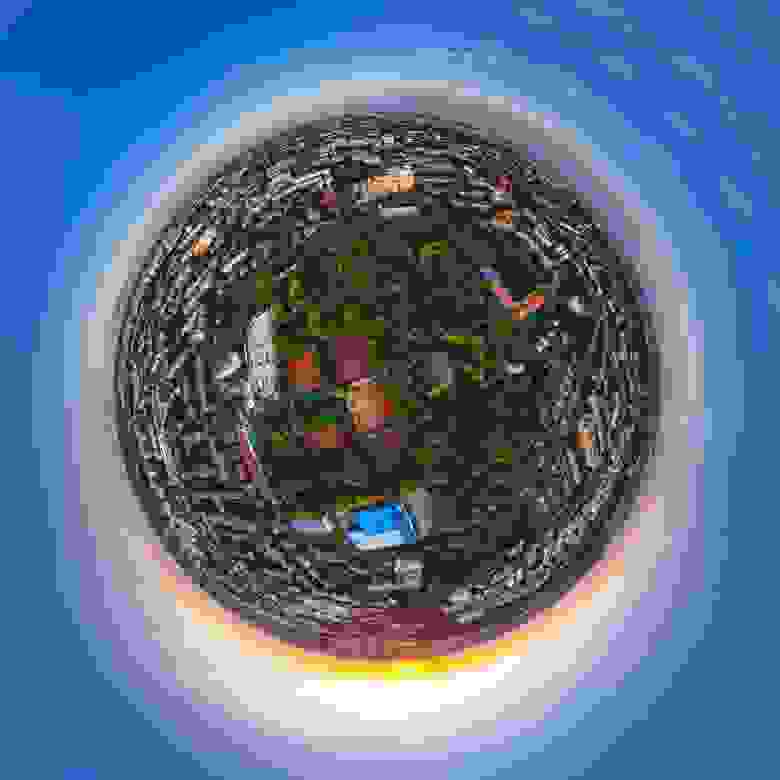 Итоговое изображение
Для создания подобной сферы можно обратиться с сервису imgonline. Загружаем свой JPEG и отключаем опцию Сглаживание шов в начале и конце панорамы. Итоговый результат можно скачать в любом формате.
Итоговое изображение можно заценить на SkyPixel или Яндекс.Панорамы.
Нюансы
Использование Affinity photo и Photoshop. Оба продукта хороши в цветообработке и в целом можно использовать только один Affinity (Он обойдется дешевле фотошопа), но PS не уступает по качеству редактирования RAW, но проигрывает в удобстве при работе с динамической проекцией. Возможно я могу ошибаться.
Обработка цвета панорамы после склейки. Не рекомендую это делать, так как после изменения насыщенности или яркости изображения Вы скорее всего столкнетесь с шовной линией по середине панорамы.
После обработки PTGui могут обнаружиться нестыковки в кадрах. Это можно быстро исправить в фотошопе с помощью зарисовки или штампа.
Мы получаем 100% способ создания Сферической панорамы без явных артефактов, пустого дна или неба. Приблизительно у Вас уйдет минут 20 на каждую панораму.
Просмотр сделанной панорамы на компьютере
и надо какой-то отдельной программой собирать фото на компьютере
Да, нужно с флешки скопировать полученные фотки (находятся в папке «панорама») и собрать например с помощью Autopano Giga
В принципе джиго сама их умеет собирать. Качество там правда не очень
Спасибо большое. Хотел уточнить 2 момента:
1. Там создается еще *.html файл. На компе не открывается. он то зачем и что с ним делать?
2. Когда панорама создана в Avtopano Gita, ее как выложить куда-нибудь, чтобы посмотреть то можно было? Не в курсе случайно?
Да, нужно с флешки скопировать полученные фотки (находятся в папке «панорама») и собрать например с помощью Autopano Giga В принципе джиго сама их умеет собирать. Качество там правда не очень
но в формат JPG и с уменьшенным пиксельным разрешением итогового изображения.
Также желательно проверить сохранение исходных снимков панорамы, в настройках коптера перед съемкой!
AVK , все что хотите можете сделать через KOLOR. Собрать KOLOR AUTOPANO GIGA, создать через KOLOR PANOTOUR PRO. В ней же можно выбрать вариант для сайта, через html, либо автономный режим для компьютера.
HTML файл должен открываться локально в браузере. Если у вас что-то не верно настроено. то да..
Ranics ,Добрый вечер! спасибо большое. попробую сделать.
ACDS , что то не работает, но понял, спасибо за ответ. попробую на другом компе.
Советы DJI: как создать эффект сферической панорамы на аэроснимке
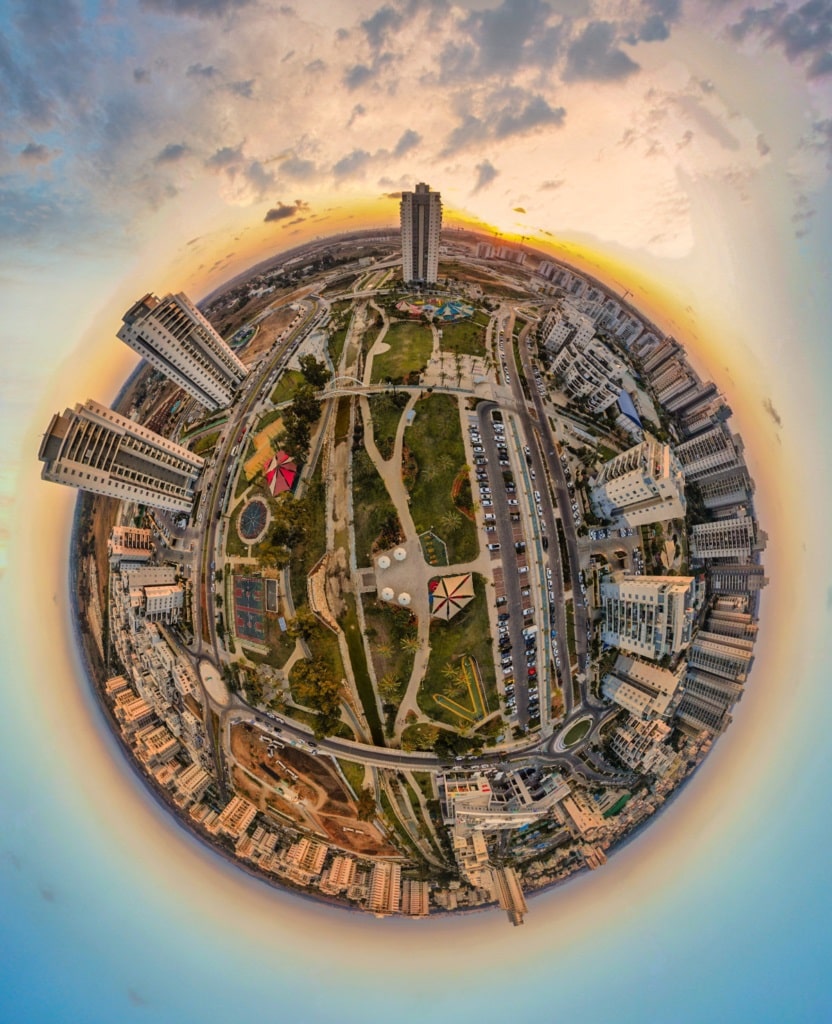
Согласитесь, очень впечатляет, когда смотришь не просто не красивые кадры с воздуха, но и завораживающие своим уникальным эффектом. В этой статье мы познакомим вас с режимом 360-градусной сферической панорамы, а также дадим несколько полезных советов, как сделать ваши фото и видео поистине неповторимыми.
Хотите сделать также как на картинке выше? Все очень просто. Сперва вам нужно включить ваш дрон, проверить винты и аккумуляторы, запустить в небо… Ну ладно-ладно, друзья! Это вы умеете и так, а мы перейдем к нашему описанию режима. Для создания эффекта всегда необходимо иметь “в запасе” от 20 до 40 снимков вашей панорамы. Каждое фото должно перекрывать последующий фрагмент приблизительно на 30-40%. По-другому, вы можете включить покадровую съемку и медленно вращать ваш беспилотник вокруг своей оси.
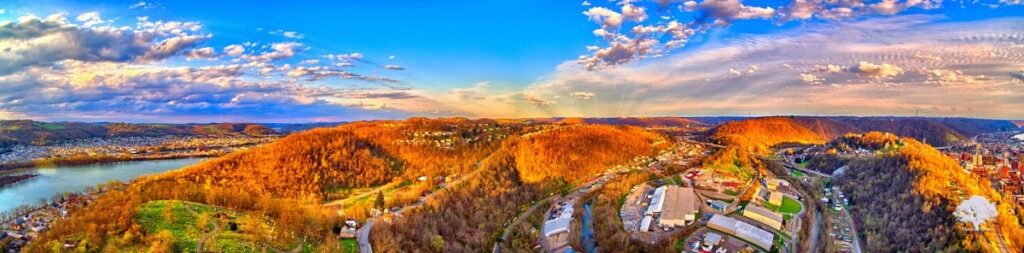 Снято на Phantom 3 Professional. Фото SkyPixel
Для чего это нужно, спросите вы? Вообще сферическая панорама – это объединение или сшивание нескольких фотографий в единый кадр и дальнейшая их обработка. В случае квадрокоптеров DJI все гораздо проще: выбирайте в приложении режим “Panorama”, или он может называться “Pano” (Панорама), затем “Sphere” (Сфера), после чего облетаете нужный вам объект, делая несколько фотографий подряд.
Затем ваш беспилотник сделает всю работу за вас, самостоятельно сшив и откорректировав фотографии в приложении. Кстати, за процессом можно следить онлайн через DJI GO. По окончании приложение выдает вам уведомление “Pano successful”. С учетом времени взлета и посадки дрона весь процесс может занять порядка двух минут. То есть если ваш дрон летает от 15 до 30 минут, можно смело рассчитывать на 5-15 сфер с различных ракурсов.
Помните, что кнопки пульта ДУ или в приложении DJI GO нежелательно трогать во время обработки ваших кадров. Это отменит операцию, и дрон вернется в режим съемки.
Кстати, действительно, самые красивые сферические кадры получаются на восходе или закате солнца, когда цвета через призму камеры более насыщенны и органичны. Однако блики дают о себе знать и в таком случае процесс склейки кадров может затянуться еще на несколько секунд и вплоть до минуты. Осложнить процесс обработки могут также большие пространства без явной текстуры (море, снег, дождь, песок) или, наоборот, когда в кадре сразу много объектов (одновременно дома, море, песок, машины, птицы и т.д.). Чтобы упростить в данном случае процесс сшивания, можно отключить на время съемки режим автоматической экспозиции. Попробуйте поэкспериментируйте с ручной выдержкой и диафрагмой.
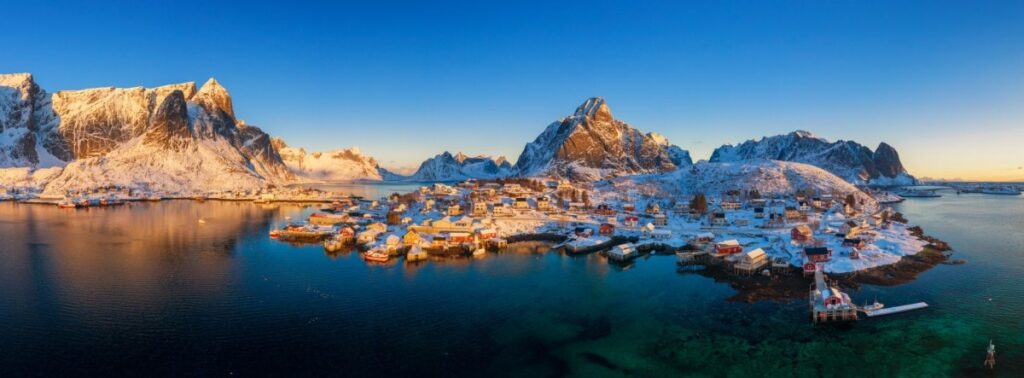 Снято на Mavic 2 Pro. Фото SkyPixel
Для создания еще более глубоких цветов или затемнения/осветления можно использовать программы для редактирования фото (Adobe Lightroom или Photoshop). На самом деле бывает гораздо проще довести свою картину до идеала через фотомонтаж.
Полезный лайфхак для пользователей: используйте ручной контроллер полета, чтобы обеспечить полет на еще большей высоте. Только представьте, какие кадры могут получиться на высоте ста метров от земли!
Осваивайте свой беспилотник вместе с DJI, а мы всегда подскажем вам, как сделать эффектнее и без лишних затрат.
Еще больше новостей и полезной информации вы найдете на наших страницах в социальных сетях:
Как пользоваться режимом панорамы Spark
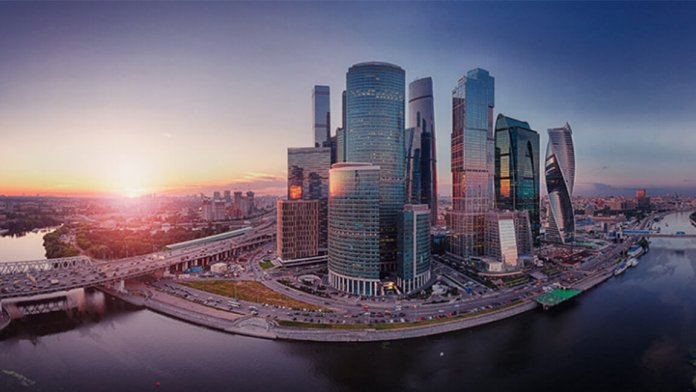
Иногда, снимая в воздухе, появляется желание сделать широкомасштабный кадр. Но как можно сделать чистый широкий кадр на 25 миллиметровый объектив Spark? Для этого вам нужен режим панорамы. Давайте же узнаем, как использовать режим панорамы для съёмки качественных фото.
Режимы панорамы Spark
Spark поддерживает режимы горизонтальной, вертикальной 180 градусной и сферической панорамы.
Режим горизонтальной панорамы
В горизонтальном режиме, Spark автоматически сделает 9 фотографий и соединит их в один большой и широкий кадр. В вертикальном режиме, он сделает только 3 фото и соединит их, соответственно, вертикально, чтобы создать изображение формата 16:9.
Режим вертикальной панорамы
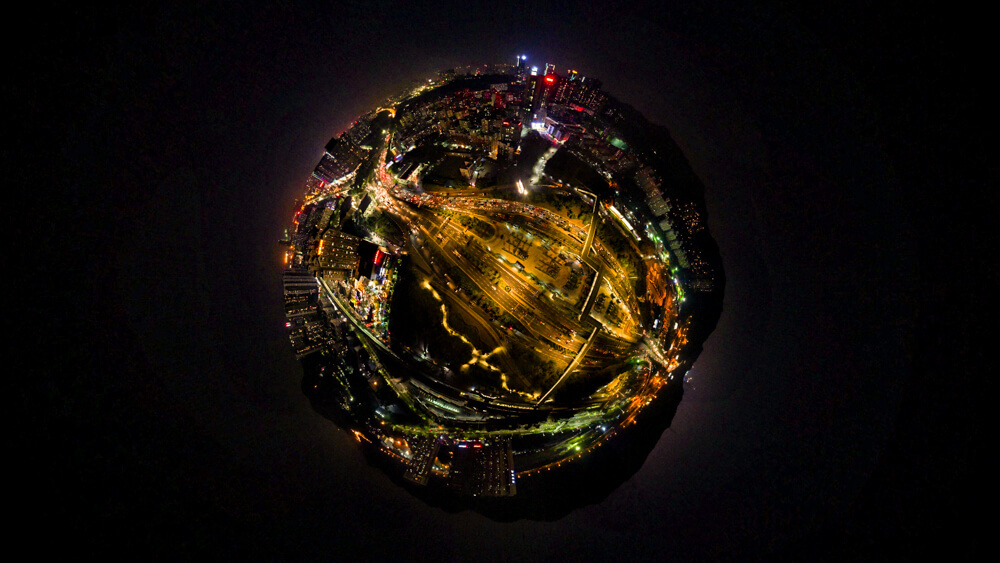
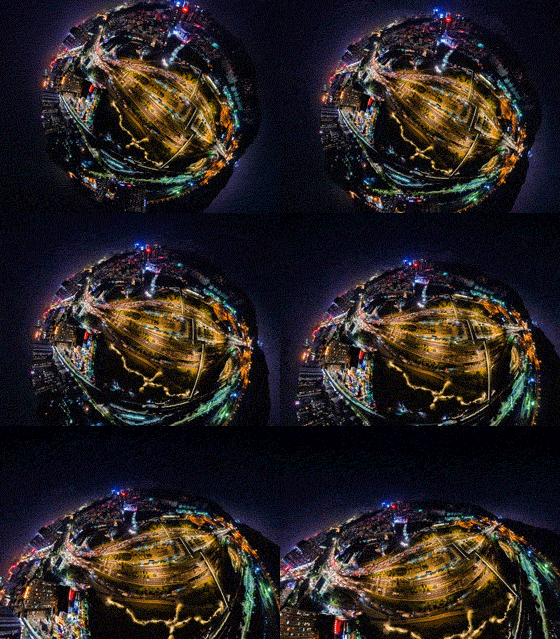
В режиме 180 градусной панорамы объединяет уже 21 фото для создания 180 градусного изображения. А новый режим сферической панорамы делает небольшие планетообразные изображения с эффектом рыбьего глаза.
Съёмки горизонтальной панорамы Spark
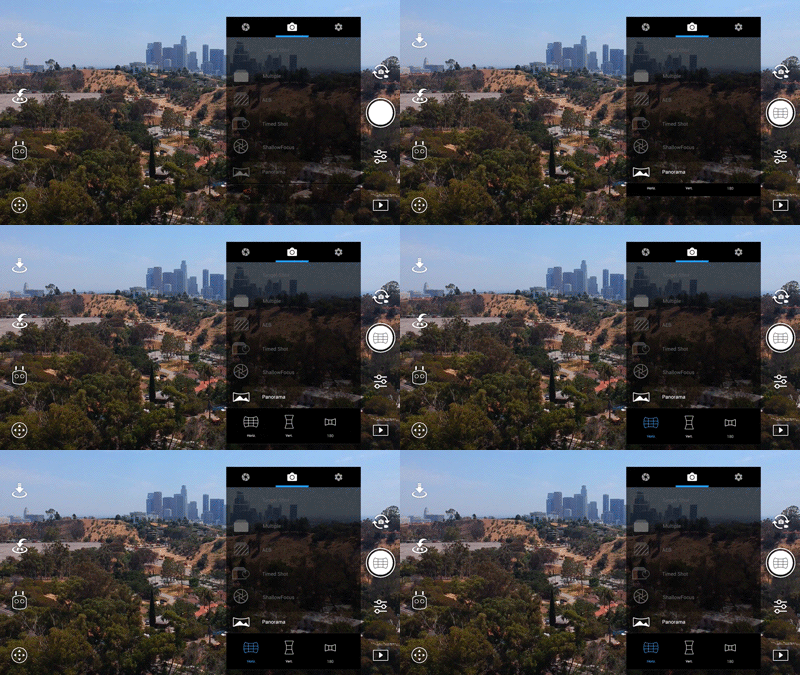
Сначала войдите в настройки камеры и выберите горизонтальный режим в режиме панорамы, затем настройки угол наклона стабилизатора и нажмите на кнопку съёмки для начала съёмки.
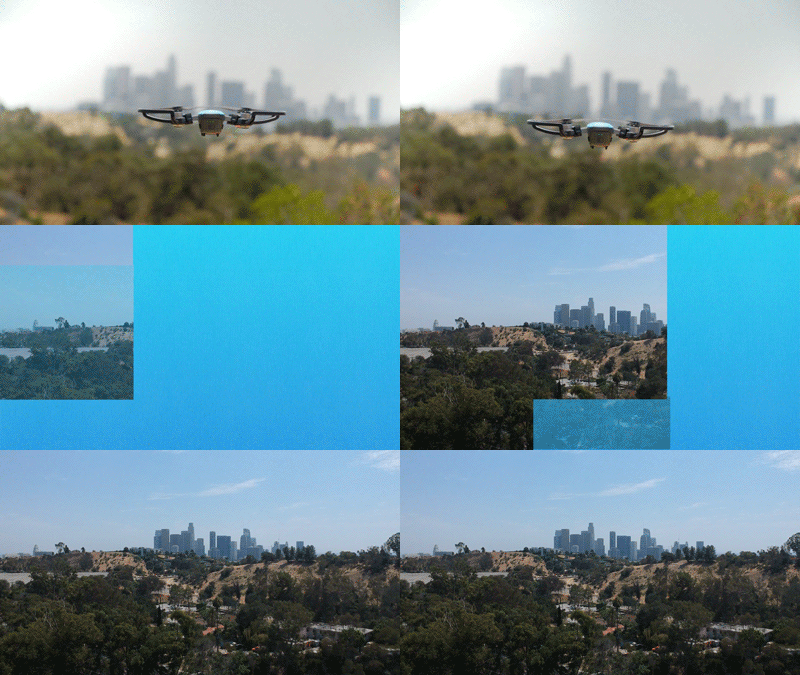
Во время съёмок, дрон будет использовать точку, у которой находится, в качестве начальной точки. Дрон сам повернётся, сделает 9 фото и вернётся в исходное положение.
Съёмки вертикальной панорамы Spark
Так же, как и в предыдущем случае, этот режим можно выбрать в настройках камеры. Нужно просто выбрать режим вертикальной панорамы и можно снимать. Во время съёмки дрон зависнет в одной точке и сделает три вертикальных фотографии: сначала средний кадр, затем верхний, и наконец, нижний. Затем он их объединит.
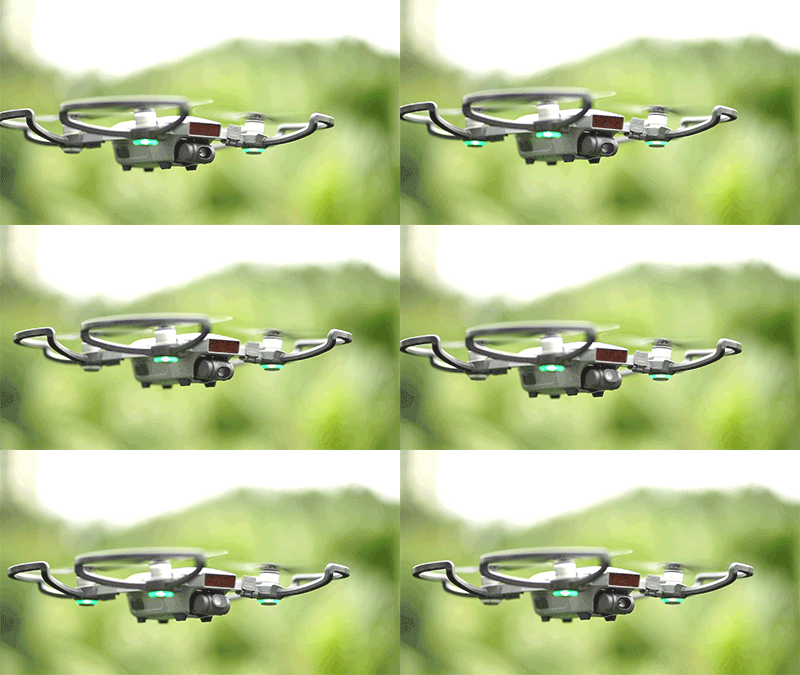
В горизонтальном режиме дрон повернётся, если вы опустите стабилизатор во время съёмки. Но при съёмке 180 градусной панорамы, управлять камерой не получится.
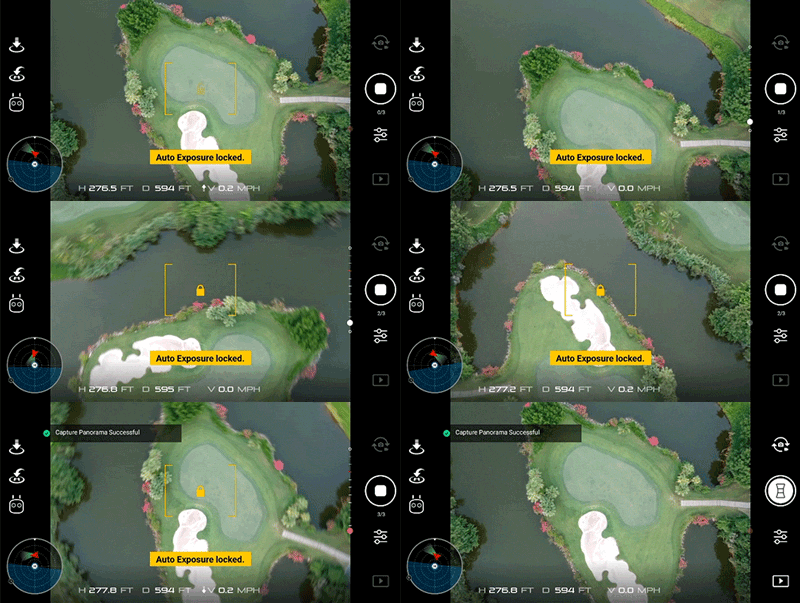
Съёмка 180 градусной панорамы Spark
Использование режима 180 градусной панорамы возможно только на устройствах с новейшим программным обеспечением, так что, убедитесь, что вы обновили прошивку дрона и пульта управления, а также скачали последнюю версию приложения DJI GO 4. После обновления, режим 180 градусной панорамы можно будет включить также, как и все остальные. Съёмка сферической панорамы Spark.
В этом режиме можно снимать маленькие фото, напоминающие планеты. Просто выберите режим сферической панорамы в настройках и Spark сделает 46 фото, которые вам нужно будет объединить в 360 градусную панораму. Это делается в приложении DJI GO 4.
Сшиваем фото в панорамы
После съёмки фото можно нажать кнопку Playback для их просмотра. После нажатия на фото, приложение DJI GO 4 само объединит их в панораму. Не отключайте дрон, пока не закончится процесс, так как, приложению понадобится скачать с него фото. После окончания процесса, нажмите на кнопку Download и фото сохранится на ваш телефон.
Если вам нужно фото в высоком разрешении, используйте DJI Media Maker или другию программы, способные объединить RAW изображения в панорамы. Помните, что при слабом GPS сигнале, непонятной текстуре поверхности или слабом ветре, дрон не сможет держаться в одной точке, что повлияет на качество фотографий.
Обзор режима Sphere Spark: Создание 360-градусной панорамы в DJI GO 4
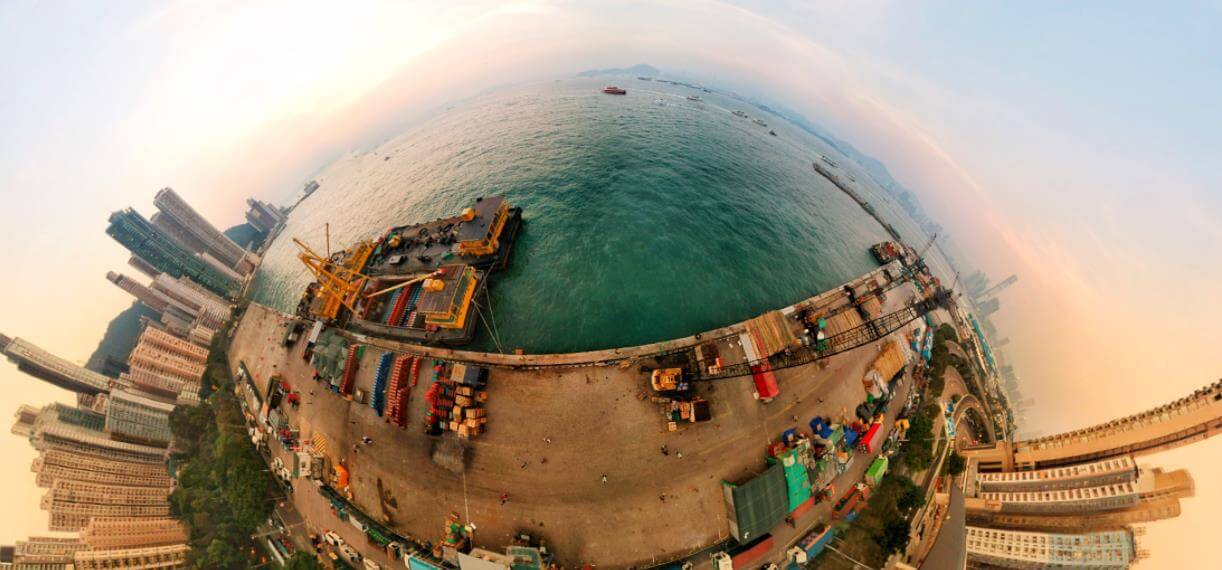
Получившейся сферой потом можно поделиться в медиа. Ввели этот режим в последней версии DJI GO 4 и последней версии прошивки Spark. DJI выпустили это видео вместе с релизом.
Естественно, у меня возникли вопросы. Просто ли снимать такие панорамы? Будут ли они сохраняться на sd карту, как другие панорамные фото? Смогу ли я закинуть их на телефон и залить в соц. сети?
Мне нужно было срочно опробовать эту функцию.
Тестирование в помещении
Разумеется, первая сферическая панорама была тестовой. Я взял свой Spark, две запасных батареи для него и iphone 7 plus. А вот физического пульта управления для Spark у меня не оказалось. Я подключил телефон к дрону через wi-fi и увидел изображение с камеры. Я вошёл в настройки камеры и в меню Pano появилась новая опция Sphere. Вау.
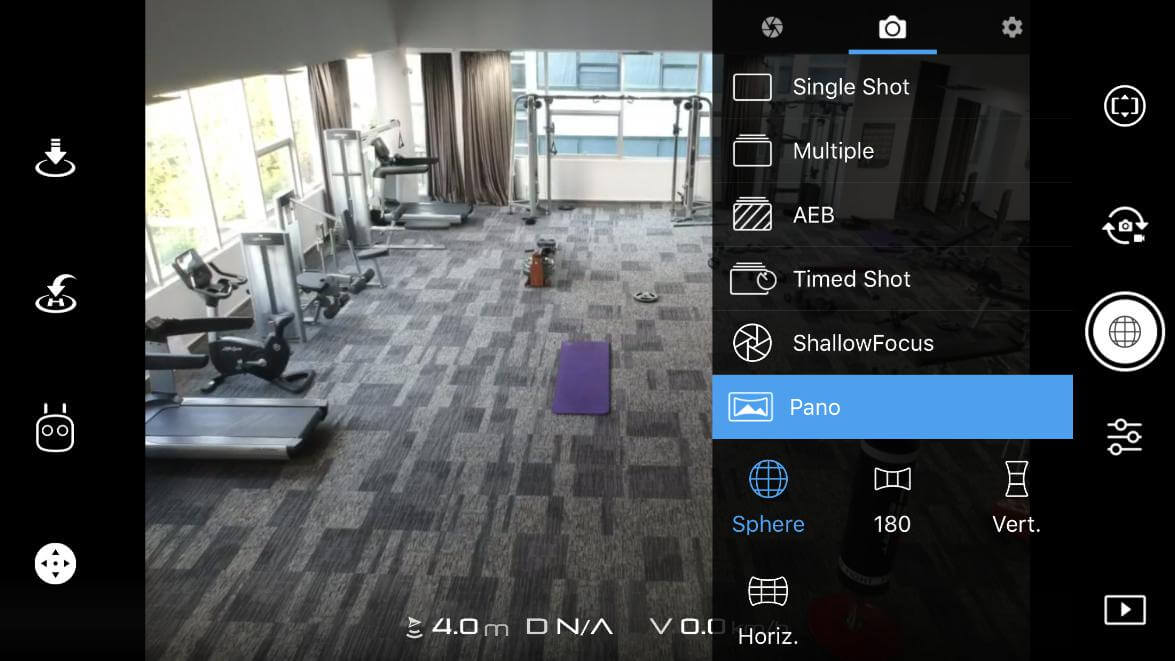
Я поднял Spark примерно на 4 метра, нажал на кнопку Sphere и Spark тут же начал сшивать фотографии, делая из них мою первую сферическую панораму.
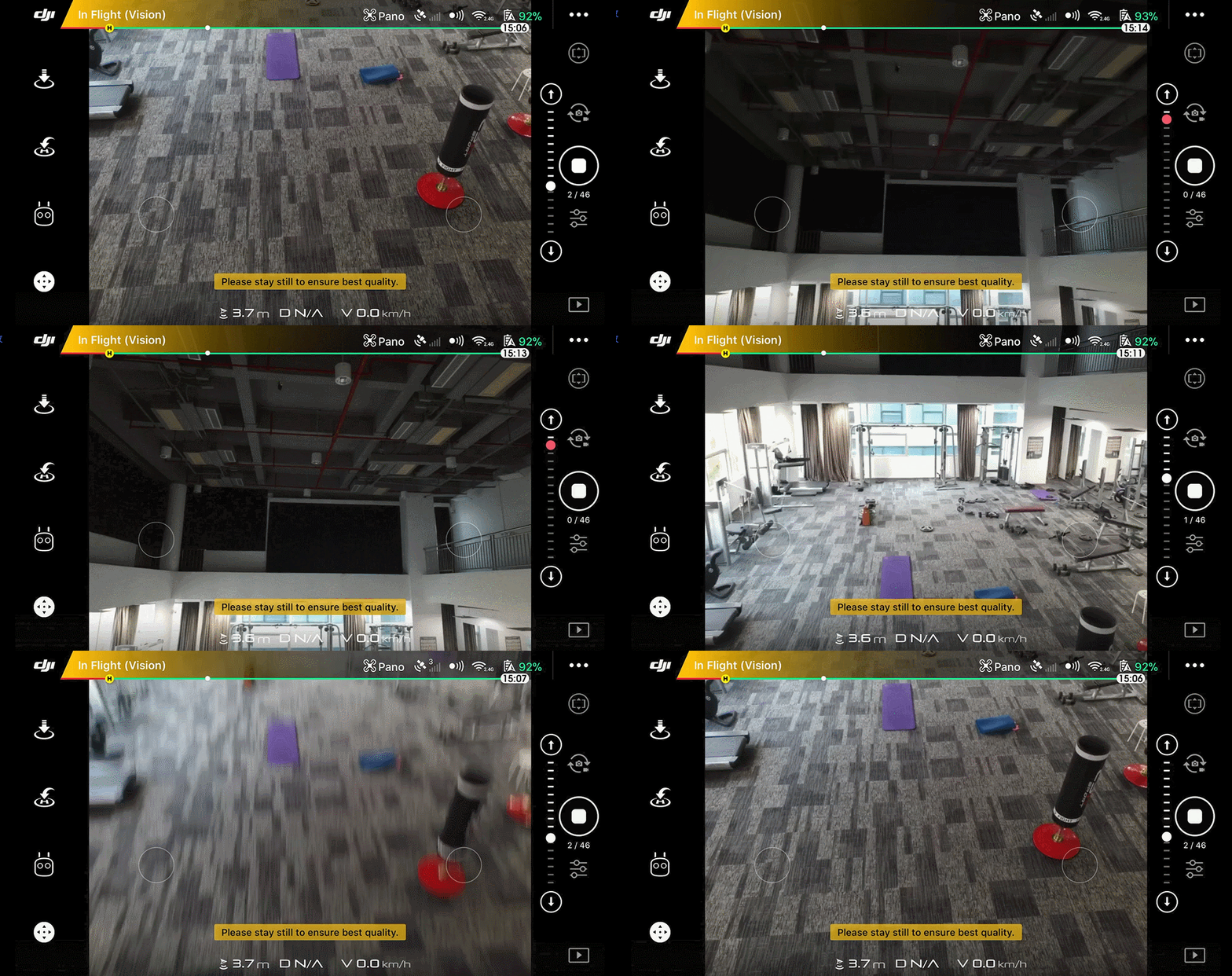
Всего делается 46 фотографий. Прогресс их сшивания можно отследить в приложении.
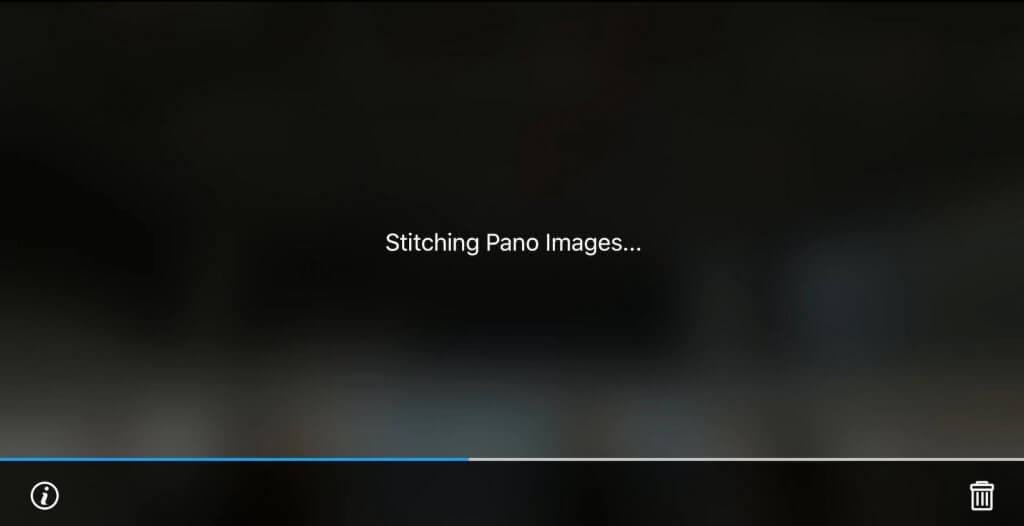
По окончанию процесса появится уведомление «Pano successful». Так получилась моя первая сферическая панорама. Сам процесс занял меньше двух минут (1:53.49 если быть точнее). А если считать взлёт и посадку, то 2 минуты и 15 секунд. Не лучший результат, но это только начало!
Моё любимое место съёмок в Гонконге.
Вдохновившись, я решил сделать лучшую возможную сферическуюипанораму в эти же выходные. Я нашёл безопасное место и взлетел на максимальную возможную высоту – 50м и Spark снова принялся за работу.
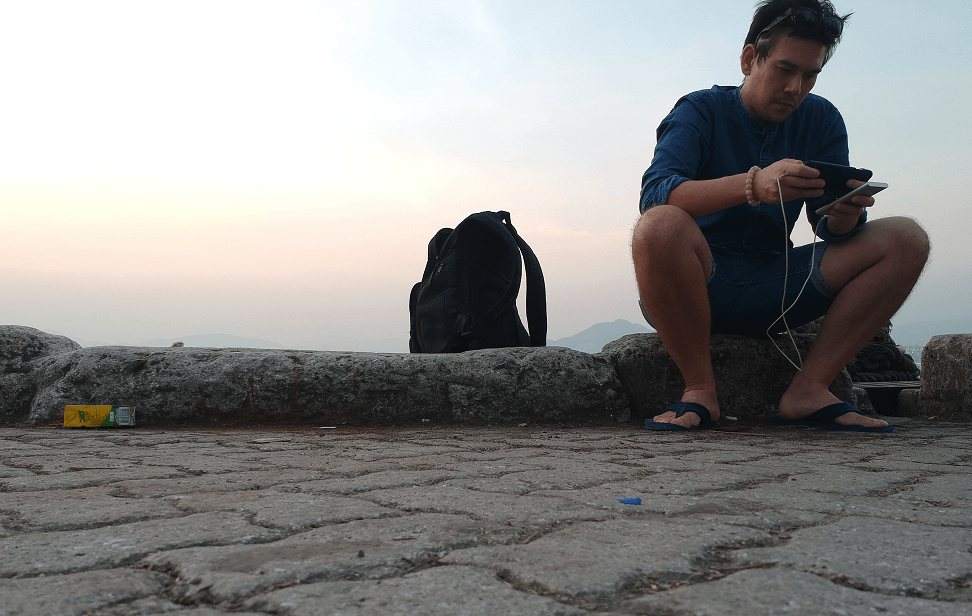
Я живу в городе Кеннеди, что на западе острова Гонконг. В 2014 у нас появилась новая станция метро, а вместе с ней много интересных баров и ресторанов. K-town до сих пор не утратил свой шарм. И я рад, что рядом с ним до сих пор есть пирс. Моё любимое место. Днём там разгружают торговые суда, но ночью или в выходные – это отличное место с хорошим видом на бухту. А по ночам вдалеке можно увидеть салют, запускаемый в Диснейленде чуть ли не каждые 10 минут.
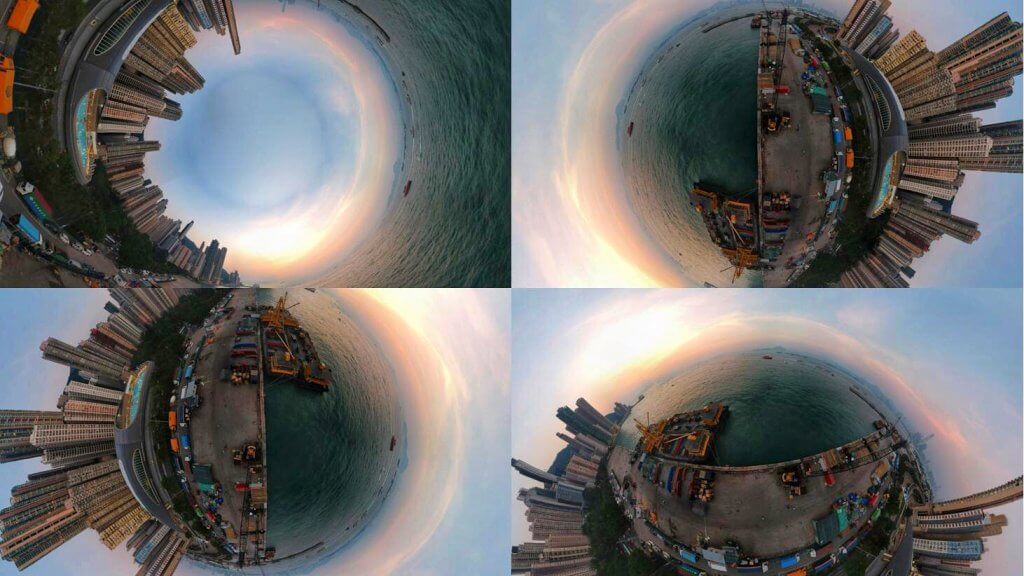
Создание сферических панорам требует времени. И вам может показаться, что одной батареи, живущей 16 минут, может не хватит. Спешу успокоить вас: за 16 минут вы успеете сделать 3 или 4 сферических панорамы.
Посмотреть получившиеся панорамы можно нажав на Playback. Подумать только: просто нажать на кнопку с иконкой сферы и дрон сам сшивает фото в нужную форму. Можно даже менять их перспективу. Удивительно.
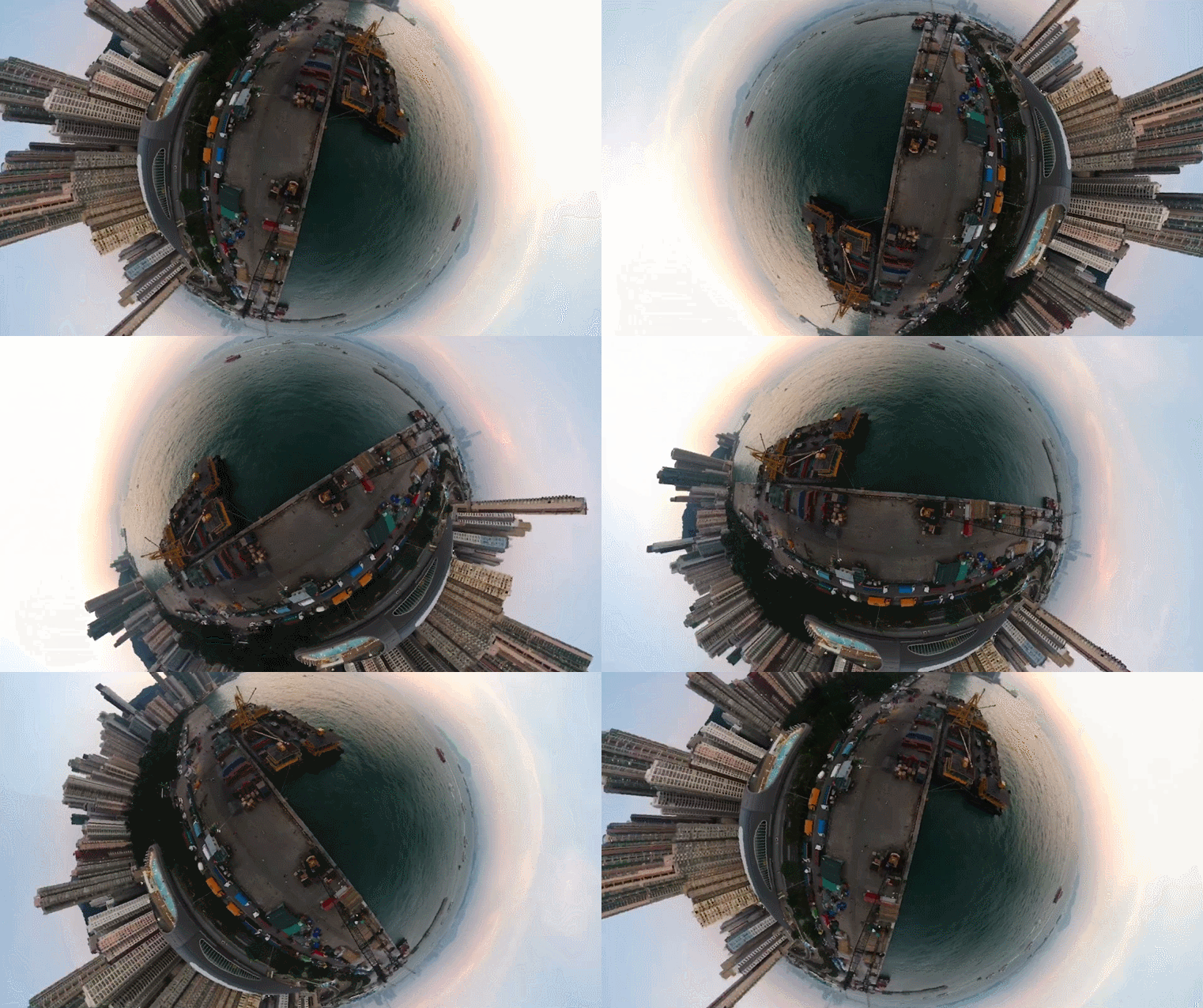
Солнце уже садилось и мне нужно было торопиться. Я кадр, очень похожий на предыдущий. Только в этот раз было меньше света. Результат впечатляет.
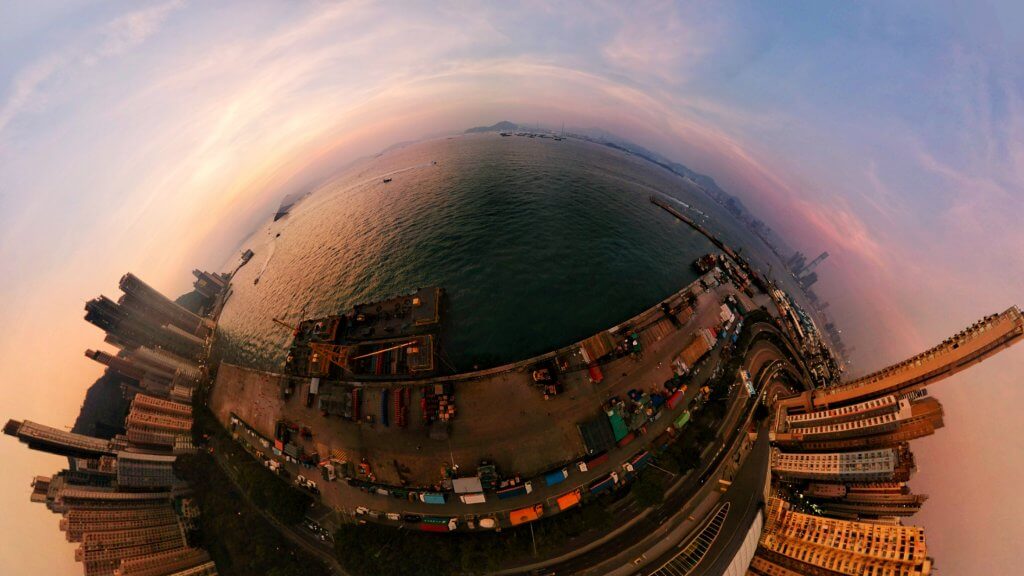
Классно, да? Всё благодаря Spark
Есть возможность загрузить сферическую панораму на телефон. Увы, это просто фото, а не 3D модели. Ещё их можно залить в соц. Сети. Это можно сделать через DJI GO 4, но с интерактивными это придётся делать через SkyPixel. И уже оттуда скидывать ссылки. Надеюсь, это скоро поменяют. Я же просто заскриншотил свои панорамы и запостил скрины. Пусть они не интерактивные, но всё равно крутые. Кстати, с физическим контроллером радиус сигнала увеличивается до 2км, а высота до 152 метров. Представьте, насколько эпичные фото можно сделать с такой высоты!