
16 команд для проверки аппаратной части компьютера в Linux
Информация о комплектации компьютера
Точно также, как для всего прочего, в вашей системе Linux есть много команд для получения информацию об аппаратной части вашего компьютера. Некоторые команды сообщают информацию только о конкретных компонентах оборудования, например, процессоре или памяти, а другие — выдают информацию сразу о нескольких устройствах.
В данной статье кратко рассказывается о нескольких наиболее часто используемых командах, предназначенных для получения информации и особенностях настройки различных периферийных устройств и компонентах компьютера. Среди рассматриваемых — команды lscpu, hwinfo, lshw, dmidecode, lspci и другие.
1. lscpu
Команда lscpu выдает информацию о процессоре и его составляющих. В ней нет каких-либо дополнительных параметров или функциональных возможностей.
2. lshw – список аппаратных устройств
Утилита общего назначения, которая сообщает подробную и краткую информацию о нескольких различных аппаратных устройствах, таких как процессор, память, диск, контроллеры usb, сетевые адаптеры и т.д. Команда lscpu извлекает информацию из различных файлов /proc.
3. hwinfo – информация об аппаратуре компьютера
Утилита hwinfo является еще одной универсальной утилитой зондирования аппаратуры, которая может сообщить подробную и краткую информацию о многих различных аппаратных компонентах, причем может сообщить больше, чем утилита lshw.
4. lspci – список устройств PCI
Команда lspci выдает список всех шин PCI, а также подробную информация об устройствах, которые к ним подключены. Под эту категорию подпадают следующие устройства — адаптер vga, графическая карта, сетевой адаптер, порты usb, контроллеры sata и т.д.
Отфильтруйте информацию о конкретном устройстве с помощью команды grep.
5. lsscsi — список устройств scsi
Выдается список устройств scsi/sata, например, жестких дисков и оптических приводов.
6. lsusb – подробный список шин и устройств usb
Эта команда показывает информацию о контроллерах usb и подробные сведения о подключенных к ним устройствах. По умолчанию выдается краткая информация. Для того, чтобы о каждом порте usb получить подробную информацию, используйте параметр «-v».
В системе, информация о которой приведена выше, один порт usb используется для подключения мыши.
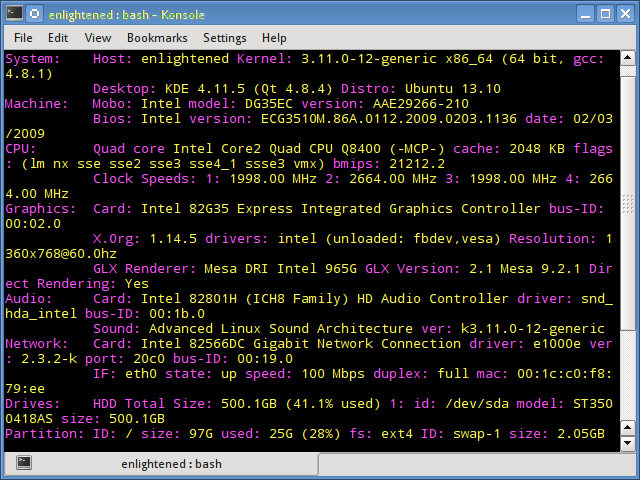
7. Inxi
Inxi является мега скриптом bash, состоящим из 10000 строк кода, с помощью которого из разных источников и команд системы будет получена подробная информация об аппаратном обеспечении и будет создан отчет в виде, позволяющим его читать пользователям, которые не являются техническими специалистами.
8. lsblk — список блочных устройств
Перечисляется информация о всех блочных устройствах, которыми являются разделы жестких дисков и других устройств хранения данных, например, оптических приводов и флэш-накопителей
9. df – дисковое пространство файловых систем
Отчеты о различных разделах, об их точках монтирования и о том, сколько в каждом разделе есть свободного места.
10. Pydf – команда df, написанная на языке Python
11. fdisk
Fdisk является утилитой, предназначенной для изменения разделов жестких дисков, и ей также можно пользоваться для получения информации о списке имеющихся разделов.
12. mount
Команда mount используется для монтирования/демонтирования, а также для просмотра смонтированных файловых систем.
Опять же, используйте команду grep для отфильтровывания информации только о тех файловых системах, которые вам интересны
13. free – проверка оперативной памяти
С помощью команды free проверьте объем используемой, свободной и общий объема оперативной памяти, имеющейся в системе.
14. dmidecode
Команда dmidecode отличается от всех других команд. Она извлекает информацию об оборудовании, читая для этого данные из структур данных SMBOIS (которые также называются таблицами DMI).
Подробности смотрите на странице man.
15. Файлы /proc
Во многих виртуальных файлах каталога /proc содержится информация об аппаратном обеспечении и о конфигурациях. Ниже приведены некоторые из них.
Информация о процессоре/памяти
Информация о Linux/ядре
16. hdparm
Команда hdparm получает информацию об устройствах sata, например, жестких дисков.
Заключение
В каждой из команд используется чуть-чуть иной способ извлечения информации, и вам для, чтобы получить определенную информацию об оборудовании, возможно, потребуется попробовать более одной команды. Но все они есть в большинстве дистрибутивов Linux и их легко можно установить из репозиториев, используемых по умолчанию.
Для тех, кто не хочет запоминать и вводить команды, на рабочем столе есть графические инструментальные средства. Hardinfo и I-nex — некоторые из популярных инструментальных средств, с помощью которых можно получить подробную информацию о большом количестве различных аппаратных компонентов.
Как узнать, какая установлена оперативная память и сколько слотов RAM занято в Linux
Если вы хотите добавить память в компьютер или ноутбук либо заменить на более быструю, то нужно знать характеристики оперативной памяти, с которой ваша система может работать. Если вы хотите увеличить количество оперативной памяти, то важно подобрать модуль RAM со схожими характеристиками.
С настольными компьютерами это обычно нетрудно — можно снять крышку и посмотреть, какая модель памяти установлена, а затем поискать её характеристики в Интернете. Но с ноутбуками всё не так — довольно часто предустановленная оперативная память труднодоступна, даже если свободный слот для дополнительной памяти находится под люком быстрого доступа на задней крышке.
Итак, в этой статье мы научимся, как узнать, какая модель оперативной памяти установлена, какие у неё характеристики и сколько слотов занято в Linux. Мы познакомимся с несколькими программами для показа информации об оперативной памяти в Linux.
Если у вас Windows, то аналогичную инструкцию смотрите по ссылке «Как выбрать дополнительную оперативную память». Кстати, эта статья рекомендуется и пользователям Linux, если вы не можете найти в точности такую же модель RAM — в статье даются советы, на какие характеристики оперативной памяти особенно нужно обратить внимание при выборе дополнительных модулей ОЗУ.
Как использовать dmidecode для получения информации об установленной в системе оперативной памяти. Что означает вывод dmidecode
Первая утилита, с которой мы познакомимся, называется dmidecode. Если она отсутствует в вашей системе, то в Debian, Linux Mint, Ubuntu, Kali Linux и их производные программа устанавливается следующим образом:
В Arch Linux, BlackArch и производные утилита устанавливается так:
Для получения более расширенной информации об оперативной памяти запустите команду следующим образом:
Для более сжатой информации, выполните команду:
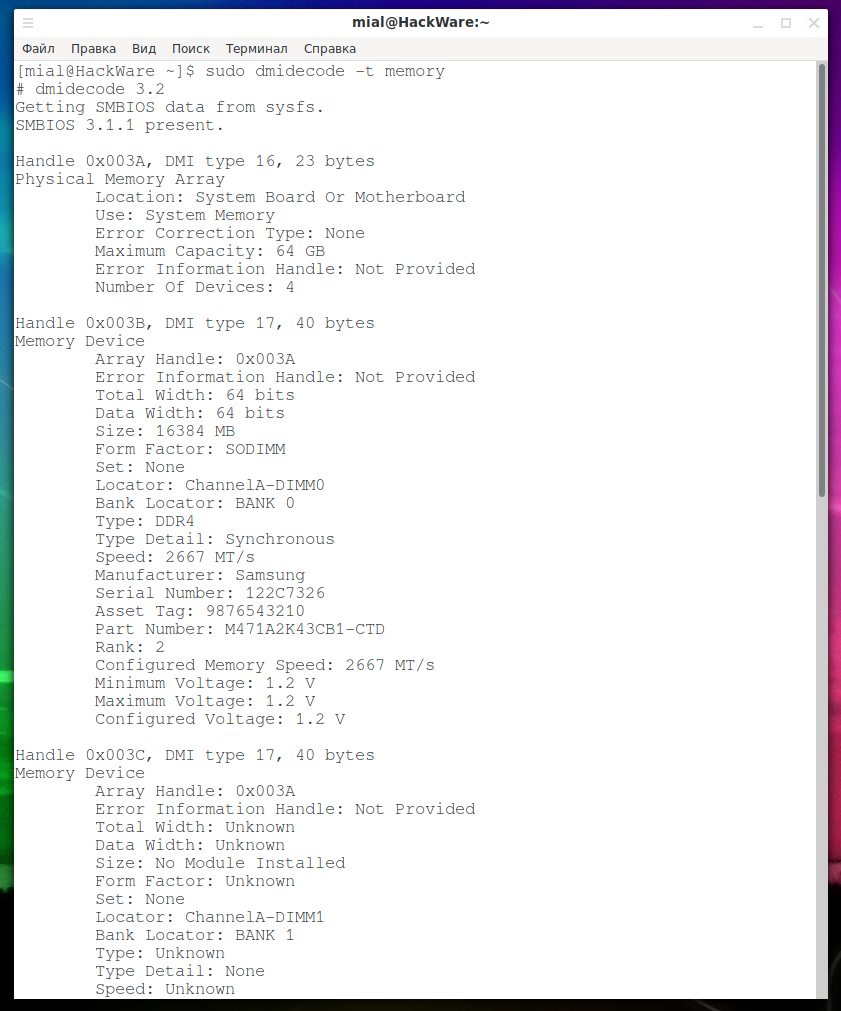
В этом выводе значение строк следующее:
Как с помощью lshw посмотреть информацию об оперативной памяти
Вторая программа, которая показывает модель оперативной памяти в Linux, это lshw. Если она отсутствует в вашей системе, то в Debian, Linux Mint, Ubuntu, Kali Linux и их производные программа устанавливается следующим образом:
В Arch Linux, BlackArch и производные утилита устанавливается так:
Чтобы показать модель, производителя и характеристики ОЗУ в Linux выполните команду:
Пример вывода информации об ОЗУ:
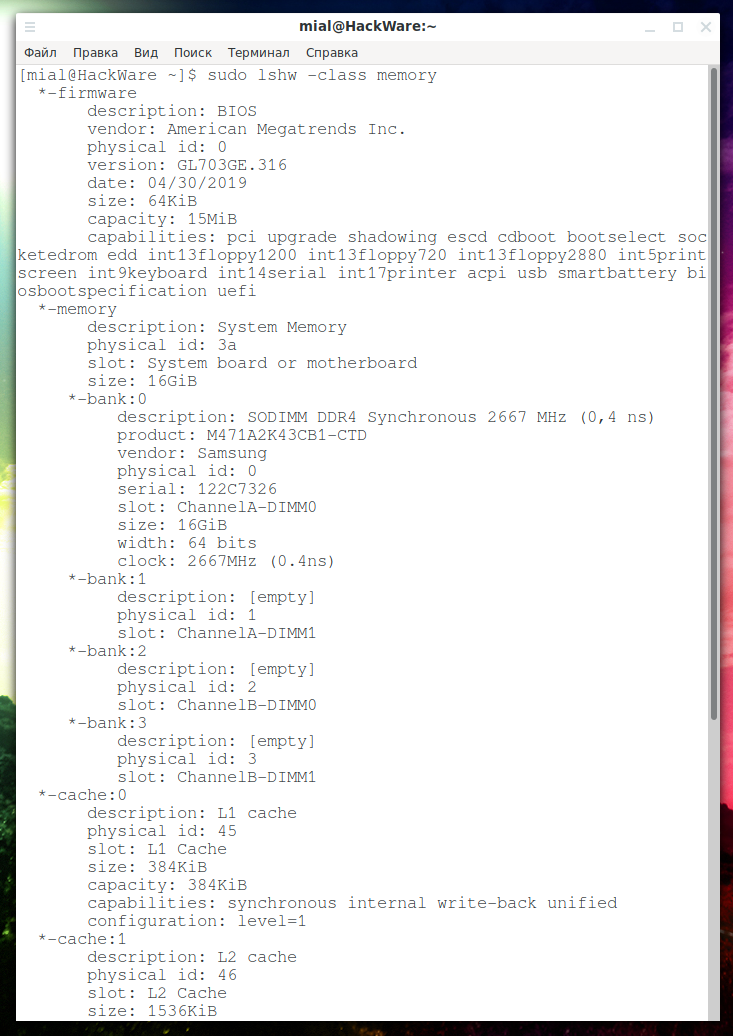
Как можно увидеть, имеется четыре bank (с 0 до 4) — то есть программа показывает, что в системе может быть четыре модуля оперативной памяти. Но на данной модели ноутбука имеется только два слота, следовательно, материнская плата поддерживает 4 слота ОЗУ, а на практике возможно установить только 2.
Получение информации о компьютере на UNIX
В данной статье пойдет речь о способах сбора сведений об оборудовании компьютера, который находится под управлением операционных систем семейства UNIX, такие как Linux и BSD. Также, будет немного затронута часть получения системной информации. Действия будут выполняться из командной строки без графической оболочки — их можно выполнить, подключившись к компьютеру удаленно по SSH.
Информация о процессоре
Команды для получения данных о процессоре.
1. lscpu (Linux)
Команда показывает информацию о характеристиках процессора в удобном виде:
Architecture: x86_64
CPU op-mode(s): 32-bit, 64-bit
Byte Order: Little Endian
CPU(s): 8
On-line CPU(s) list: 0-7
Thread(s) per core: 1
Core(s) per socket: 4
Socket(s): 2
NUMA node(s): 1
Vendor ID: GenuineIntel
CPU family: 6
Model: 62
Model name: Intel(R) Xeon(R) CPU E5-2650 v2 @ 2.60GHz
Stepping: 4
CPU MHz: 2592.918
BogoMIPS: 5187.50
Hypervisor vendor: VMware
Virtualization type: full
L1d cache: 32K
L1i cache: 32K
L2 cache: 256K
L3 cache: 20480K
NUMA node0 CPU(s): 0-7
* больше всего нас интересует:
Команда отображает множество данных, поэтому добавляем фильтр:
hw.model: Intel(R) Xeon(R) CPU X5690 @ 3.47GHz
hw.machine: amd64
hw.ncpu: 2
* на самом деле, команда sysctl работает и в Linux, но формат вывода менее удобен, по сравнению с вышерассмотренной lscpu.
3. Файл /proc/cpuinfo (Linux)
Позволяет увидеть подробную информацию по каждому ядру:
Команда для подсчета количества ядер:
4. Температура процессора
Linux
Сначала необходимо установить утилиту.
yum install lm_sensors
apt-get install lm-sensors
После установки утилиты выполняем:
FreeBSD
Загружаем необходимый модуль:
* для автоматической его загрузки добавляем в файл /boot/loader.conf строку coretemp_load=»YES»
dev.cpu.0.temperature: 40.0C
dev.cpu.1.temperature: 41.0C
Информация об оперативной памяти
1. Файл /proc/meminfo (Linux)
MemTotal: 8010284 kB
MemFree: 1058580 kB
MemAvailable: 2791616 kB
Buffers: 1884 kB
Cached: 1754092 kB
SwapCached: 122280 kB
Active: 4330296 kB
Inactive: 2006792 kB
Active(anon): 3623768 kB
Inactive(anon): 983120 kB
Active(file): 706528 kB
Inactive(file): 1023672 kB
Unevictable: 0 kB
Mlocked: 0 kB
SwapTotal: 1048572 kB
SwapFree: 597684 kB
Dirty: 20 kB
Writeback: 0 kB
AnonPages: 4466532 kB
Mapped: 92808 kB
Shmem: 25776 kB
Slab: 408732 kB
SReclaimable: 308820 kB
SUnreclaim: 99912 kB
KernelStack: 7312 kB
PageTables: 23276 kB
NFS_Unstable: 0 kB
Bounce: 0 kB
WritebackTmp: 0 kB
CommitLimit: 5053712 kB
Committed_AS: 3770324 kB
VmallocTotal: 34359738367 kB
VmallocUsed: 159328 kB
VmallocChunk: 34359341052 kB
HardwareCorrupted: 0 kB
AnonHugePages: 3248128 kB
HugePages_Total: 0
HugePages_Free: 0
HugePages_Rsvd: 0
HugePages_Surp: 0
Hugepagesize: 2048 kB
DirectMap4k: 257984 kB
DirectMap2M: 8130560 kB
* чаще всего, самое важное:
Для перевода килобайт в гигабайты можно воспользоваться онлайн калькулятором.
2. free (Linux)
total used free shared buff/cache available
Mem: 3,7G 568M 378M 193M 2,8G 2,6G
Swap: 4,0G 94M 3,9G
Информация об оперативной памяти в Linux. Свободная, занятая и тип памяти

В этой статье мы рассмотрим, как получить информацию об оперативной памяти (RAM) в Linux.
Мы воспользуемся утилитами командной строки доступными для большинства Linux дистрибутивов.
Свободная и занятая оперативная память
Для получения информации о количестве свободной и занятой оперативной памяти в Linux можно использовать различные утилиты и команды. Рассмотрим несколько распространенных способов.
Команда free
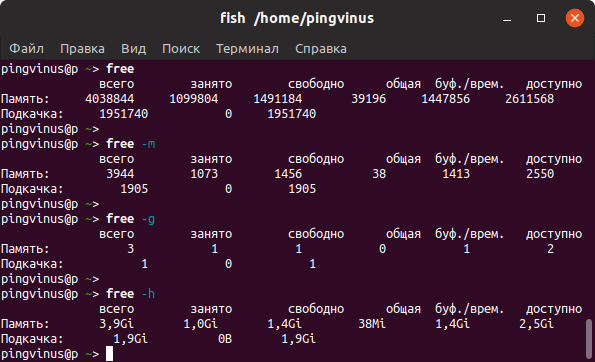
Команда free очень простая, она выводит информацию о общем количестве оперативной памяти, о количестве занятой и свободной памяти, а также об использовании файла подкачки.
По умолчанию объем памяти выводится в килобайтах. Используя опции, можно выводить объем памяти в других форматах. Некоторые опции:
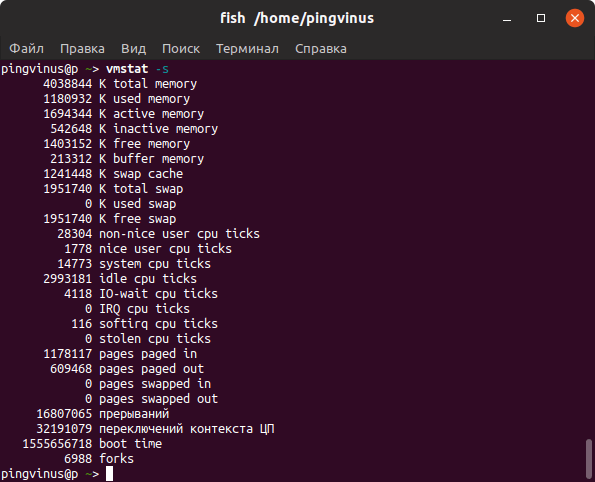
Команда vmstat
Команда top
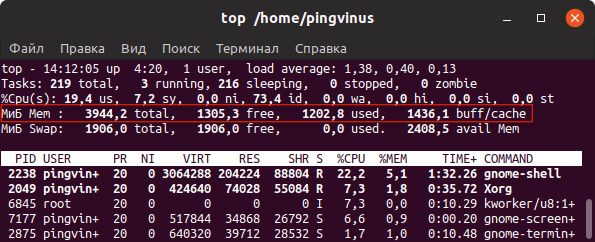
top — это утилита командной строки, которая используется для мониторинга процессов и используемых ресурсов компьютера.
Запуск утилиты top :
В заголовке выводится информация об использованной оперативной памяти.
Команда htop
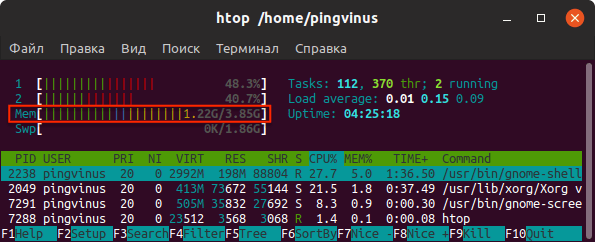
Утилита htop, также как и top, используется для мониторинга ресурсов и процессов.
Для установки утилиты htop в Ubuntu Linux (Linux Mint и других Ubuntu/Debian-дистрибутивах) выполните команду:
Запуск утилиты htop :
Файл /proc/meminfo
Тип памяти и частота
Рассмотрим, как получить информацию об установленных в компьютер модулях оперативной памяти. Воспользуемся командной dmidecode
Используем следующую команду:
В выводе команды будет информация о слотах оперативной памяти. Для каждого слота отображается установленный модуль оперативной памяти, его тип (поле Type ), размер (поле Size ), скорость/частота (поле Speed ) и другая информация.
В зависимости от системы и оборудования не всегда удается получить все данные, поэтому некоторые поля могут быть пустыми или иметь надписи Not provided/Unknown.
Заключение
Мы рассмотрели различные способы для просмотра информации о доступной и занятой оперативной памяти, а также показали, как вывести информацию об установленных модулях оперативной памяти.
Для отслеживания использования ресурсов компьютера существует множество графических программ. Найти их можно в нашем каталоге программ для Linux в разделе Система/Мониторинг.
5 команд для проверки использования памяти на Linux
Главное меню » Операционная система Linux » 5 команд для проверки использования памяти на Linux

Использование памяти
Часто важно проверить использование общей памяти и памяти, используемой в процессе на серверах, а так же неиспользуемые ресурсы. Если вы работаете на веб-сервере, то сервер должен иметь достаточно памяти, чтобы обслуживать посетителей сайта. Если такого не будет, то сайт станет очень медленным или даже стать недоступным, когда будет всплеск трафика, просто потому, что памяти будет не хватать. Тоже самое, как и то, что происходит на настольном компьютере.
1. Команда free
Команда free является самой простой и легкой в использовании командой, чтобы проверить использование памяти на Linux. Вот краткий пример
Опция -m отображает все данные в мегабайтах. Общий общий объем оперативной памяти ОС Linux 7976 МБ, установленной в системе, то есть 8 Гб. Колонка used показывает объем оперативной памяти, которая может быть использована на Linux, в нашем случае составит около 6,4 Гб. Загвоздкой здесь является колонки cached и buffers. Вторая строка говорит, что 4,6 Гб свободно. Это свободная память в первой строке с добавлением буферов и объема памяти кэша.
Linux имеет привычку кэшировать для повышения производительности, так что память может быть освобождена и использована при необходимости.
Последняя строка, это подкачка памяти (swap), который в этом случае полностью свободна.
2. /proc/meminfo
Следующий способ проверить использование памяти, прочитать файл /proc/meminfo. Знайте, что файловая система /proc не содержит реальных файлов. Они являются виртуальными файлами, которые содержат динамическую информацию о ядре и системы.
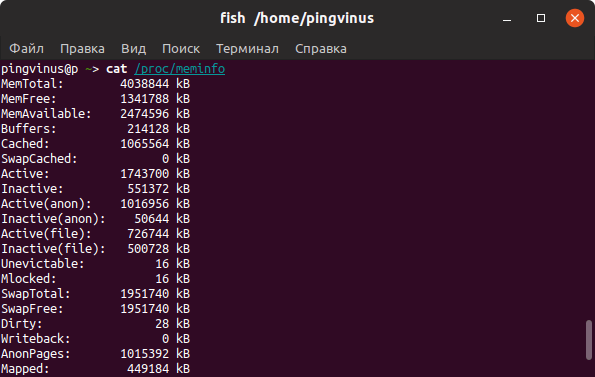
Проверьте значения MemTotal, MemFree, Buffers, Cached, SwapTotal и SwapFree. Они указывают на одни и те же значения, использования памяти в команде free.
3. vmstat
Верхние несколько строк указывают общий объем памяти, объем свободной памяти и т.д., и так далее.
4. команда top
Команда top обычно используется для проверки памяти и процессора для каждого процесса. Тем не менее она также сообщает общее использование памяти и может быть использована для контроля общего использования памяти. Вывод результата имеет необходимую информацию. Вот пример вывода
Проверьте KiB Mem и KiB Swap в заголовке. Они указывают на общую, используемую и свободную объем памяти. Информация буфера и кэша присутствует здесь тоже, как и команды free.
5. Команда htop
Подобно команды free, команда htop также показывает использование памяти наряду с другими деталями.
Заголовок в верхней части показывает использование центрального процессора вместе с оперативной памятью и использование своп с соответствующими цифрами.
Информация памяти (RAM)
Чтобы узнать аппаратную информацию об установленной оперативной памяти, используйте команду dmidecode. Команда выводит детальную информацию об установленной оперативной памяти.
Информация включает в себя размер (2048MB), тип (DDR2), скорость (667 МГц) и т.д.
Резюме
Все вышеперечисленные команды работают с терминала и не имеют графического интерфейса. При работе на рабочем столе с графическим интерфейсом, гораздо проще в использовании графический инструмент с графическим выводом. Наиболее распространенные инструменты gnome-system-monitor в gnome и
KSysguard в KDE. Оба предоставляют информацию об использовании ресурсов о CPU, RAM, обмена и пропускной способности сети в графическом режиме и легко понятном визуальном выводы.
Если вы нашли ошибку, пожалуйста, выделите фрагмент текста и нажмите Ctrl+Enter.