
Как узнать количество свободной оперативной памяти на Xiaomi
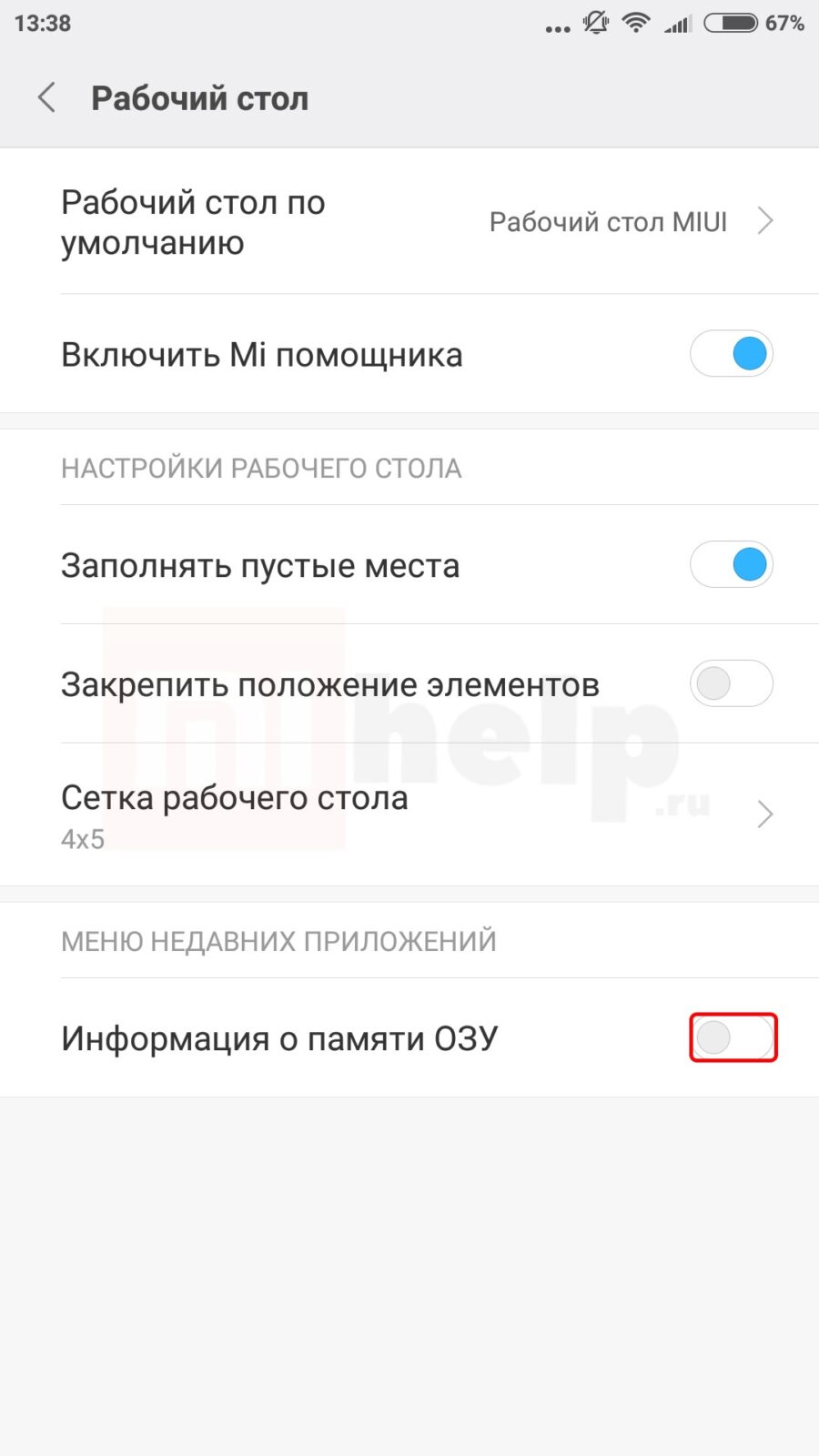
Ранее практически на каждом телефоне Xiaomi в диспетчере задач отображалось количество свободной оперативной памяти, а теперь там крестик без каких-либо цифр:
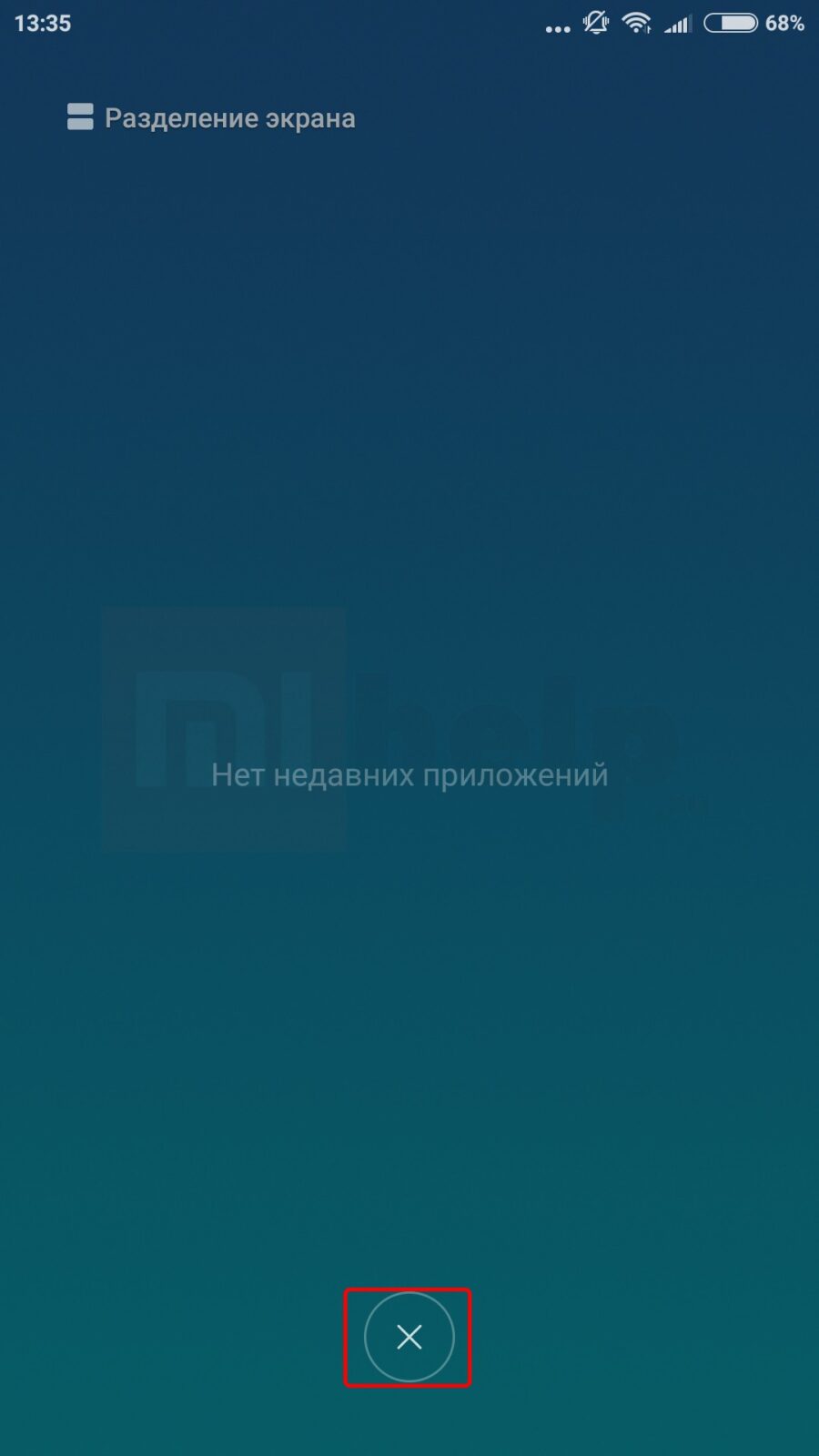
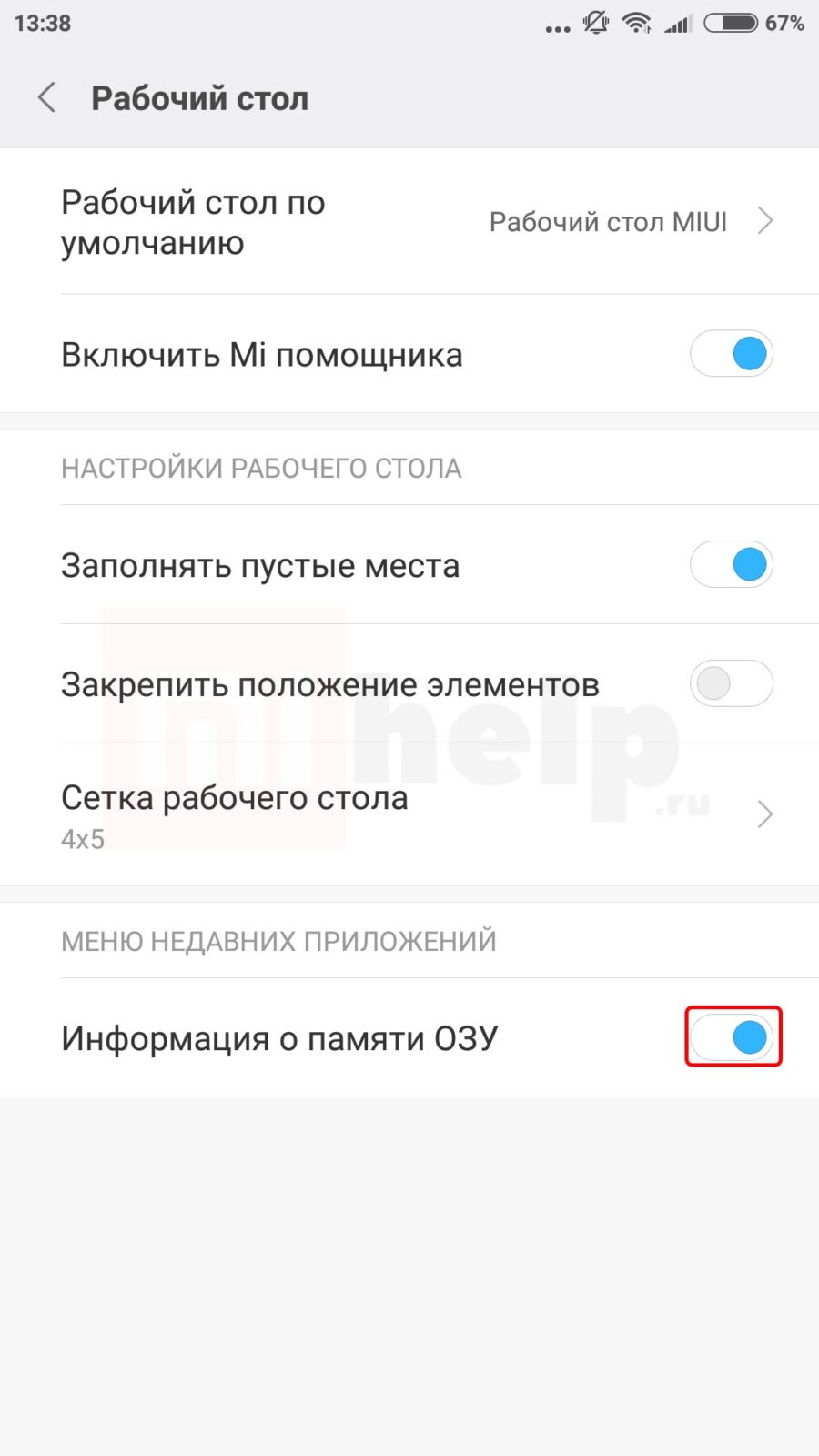
Возможно, это сделали, чтобы не нагружать пользователя лишними данными. Так как все вернуть в первозданный вид? Следуйте инструкции ниже.

3 Комментарий на «Как узнать количество свободной оперативной памяти на Xiaomi»
Только что установил MIUI 10 на свой XIAOMI MI NOTE 2, там это выглядит немного по-другому — вверху экрана справа (а недавние приложения отображаются вертикальной лентой по два в ряд), но включение опции производится так же.

Интересное про Xiaomi

Визуальная составляющая общения через смартфоны – это неотъемлемая и весьма значительная часть жизни. Да и нередко хочется сохранить для себя какую-либо информацию из интернета, быстрое сохранение которой сильно экономит время. Тут и приходит на.

Для чего нужно делать скриншот в телефоне Необходимость сделать снимок экрана (скриншот) возникает достаточно часто – сохранить интересный момент переписки, игровой эпизод или понравившиеся кадры из интернета или приложений, которые нельзя сохранить.
[Советы] Как узнать количество свободной оперативной памяти на Xiaomi?
Каждый смартфон имеет два вида встроенной памяти – постоянную и оперативную. Постоянная – используется для долгосрочного хранения информации (документы, фото, видео и прочее). В оперативную память загружаются данные запущенных приложений и служб и находятся там до завершения их работы или выключения (перезагрузки) смартфона. Чем больше запущено приложений, тем больше памяти используется. Как же узнать сколько оперативной памяти свободно в тот или иной момент, а также очистить ее от не нужных приложений, работающих в фоне?
 В оболочке MIUI есть возможность отображения информации об общем объеме и количестве сводной памяти в списке запущенных приложений.
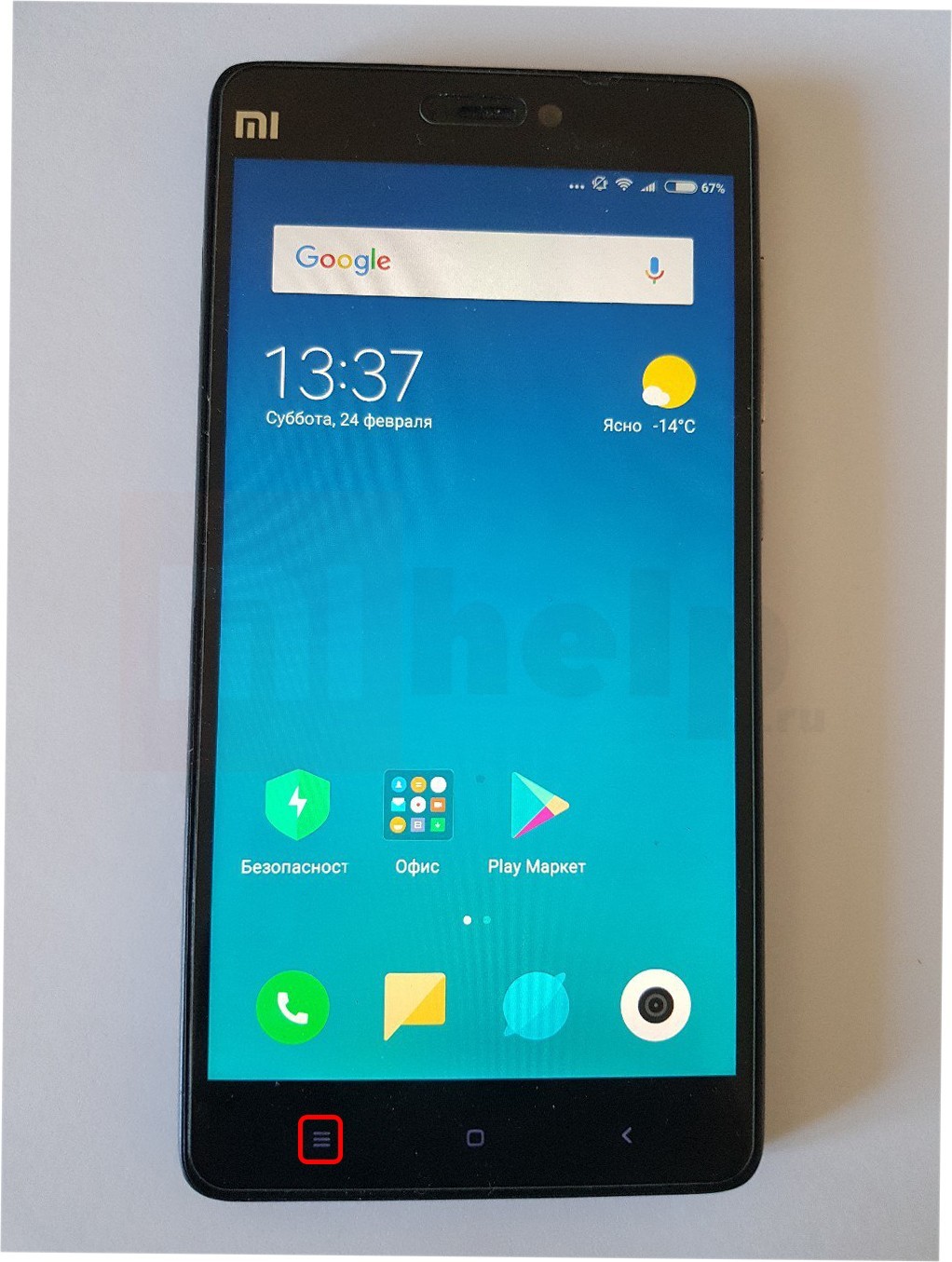
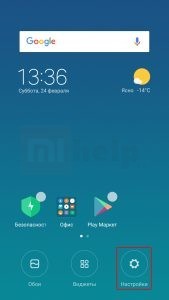
 Для включения данной опции, необходимо в настройках экрана активировать пункт “Показывать состояние памяти”. Добраться к этим настройками можно прямо с рабочего стола. Для этого необходимо сделать “щипок” или нажать и удерживать на свободной от ярлыков области рабочего стола, до появления меню снизу экрана.
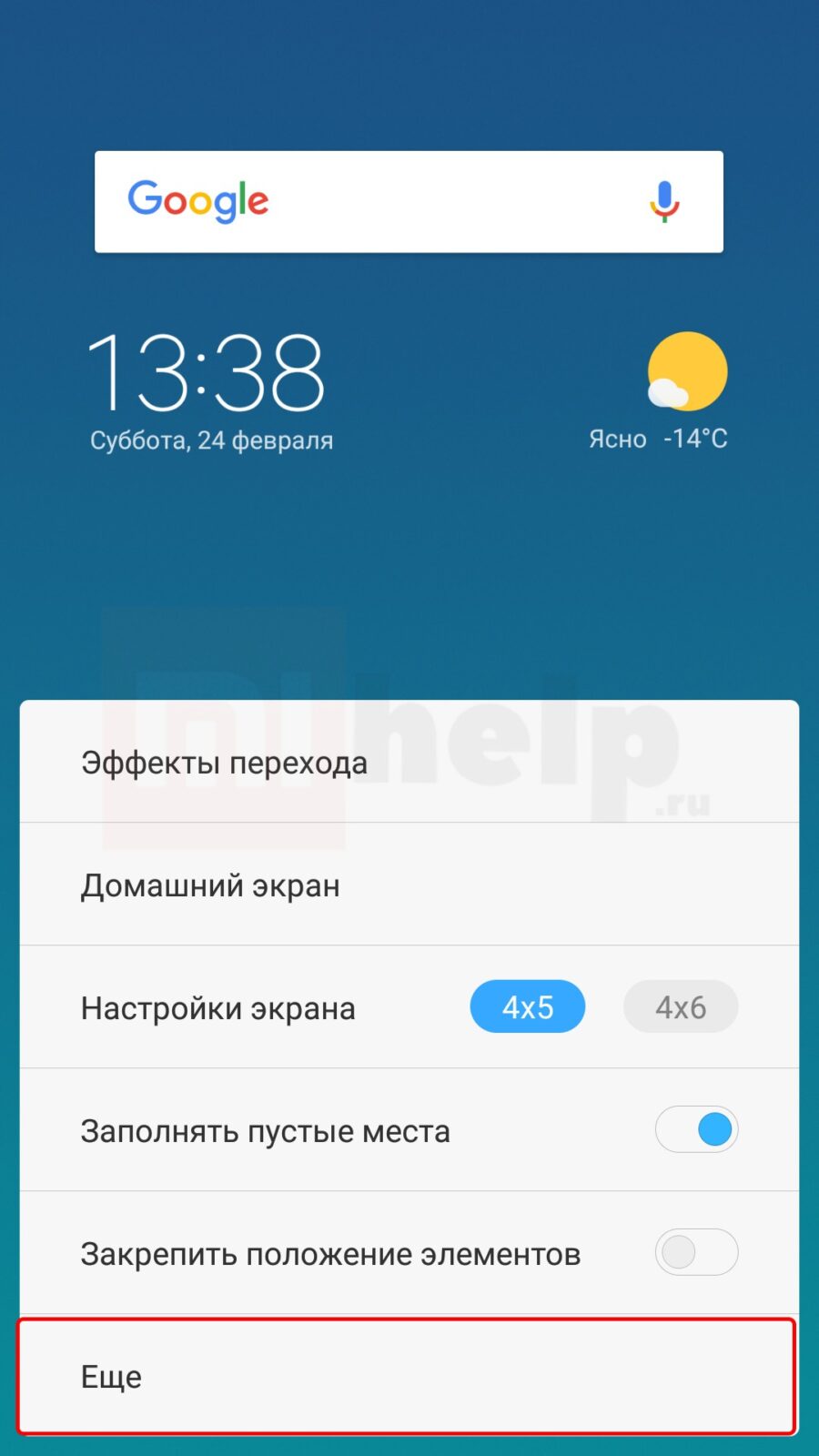
 Далее необходимо выбрать “Настройки” – “Еще”. В появившемся окне активировать пункт “Показывать состояние памяти”
 К активации данной функции еще можно добраться через “Настройки” – Экран”.

В дальнейшем при вызове списка запущенных приложений внизу экрана будет отображаться информация об общем объеме и количестве свободной оперативной памяти.

Нажав на крестик, можно сразу завершить все запущенные процессы, отображаемые в данном списке. При закрытии работающих в фоне приложений, количество свободной оперативной памяти увеличивается.
Не забывайте периодически избавляться от запущенных приложения, освобождая тем самым оперативную память. Когда количество памяти слишком мало, начинаются “тормоза” и “лаги” интерфейса, в целом замедляется скорость работы смартфона и запуска приложений.
Теперь вы знаете как всего одним касанием узнать о количестве свободной оперативной памяти, и если в этом есть необходимость, быстро ее очистить.
Лайфхак для Xiaomi: как узнать, сколько оперативной памяти у вас свободно
Всего минута — и вы точно знаете расход оперативной памяти своего Xiaomi/POCO/Redmi. Пригодится, когда будете выбирать следующий смартфон.


Современные смартфоны часто предлагают в разных версиях: например, с 4 или 6 Гбайт оперативной памяти. Но для обычного (не особо продвинутого) пользователя эти цифры ничего не значат. Конечно, больше — не меньше, но реально ли вам необходимы 6 Гбайт? Может, хватит 4, и есть шанс сэкономить?
Чтобы ответить на эти вопросы, а заодно узнать, какой объем оперативной памяти реально занимают ваши приложения, нужно проделать нехитрую манипуляцию с меню. Никаких режимов разработчика — все доступно без танцев с бубнами. Итак.
1. Удерживаем палец на свободной части рабочего стола. Или делаем «щипок», соединяя два пальца вместе. Попадаем вот на такой экран.
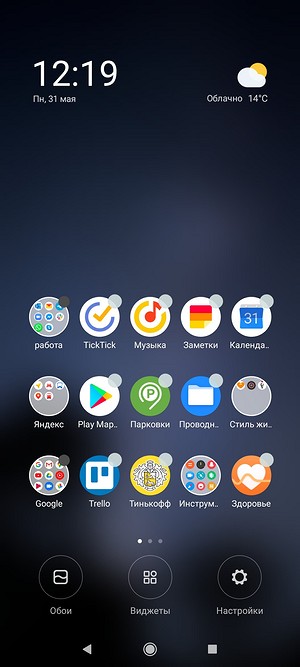
2. Здесь находим в «Настройки» (справа внизу) и кликаем на пункт «Еще».
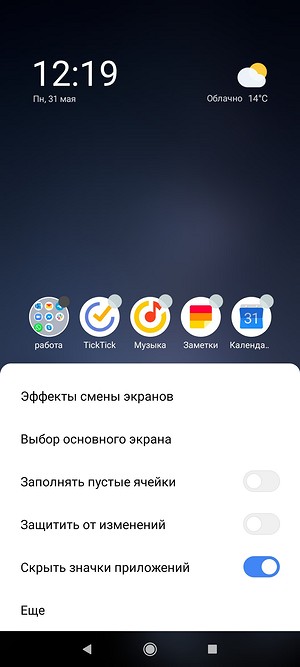
3. Теперь нужно найти строку «Рабочий стол». Кликаем по ней, в открывшемся меню нас интересует переключатель «Показывать состояние памяти». Переводим ползунок в вправо, то есть включаем опцию.
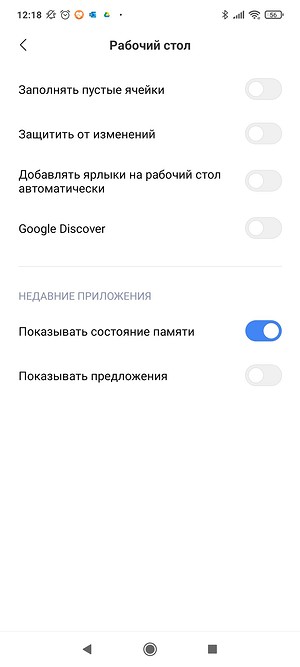
Вот, собственно, и все. Теперь при выводе списка всех запущенных приложений (для этого нужно нажать на символ квадрата в нижней панели) у вас будет отображаться общий и свободный объем оперативной памяти. На нашем POCO это строка в верхней левой части, но на других моделях Xiaomi/POCO/Redmi она может находиться и в альтернативных местах.
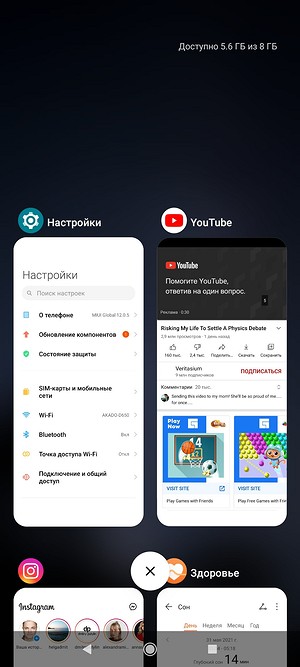
Можно провести эксперимент: загрузить все приложения, которыми вы обычно пользуетесь, и вывести их список. Посмотрите на количество оставшейся оперативной памяти. Например, если из 6 Гбайт у вас свободно 3, вам вполне подойдет смартфон с 4 Гбайт оперативки. Если же, наоборот, остаток совсем небольшой, есть повод задуматься о том, чтобы приобрести модель с объемом памяти побольше.
Напоминаем, что у нас есть подборки смартфонов с хорошим соотношением цены и характеристик. Например, с бюджетными моделями до 6000 руб. или полноценный топ 2021 года.
Кто съел всю память на Redmi — как найти и вернуть
Пользователи смартфонов Redmi часто жалуются на исчезновение памяти. И непонятно даже, куда деваются эти самые гигабайты. Тогда приходится изучать самые потаенные места устройства, начиная с папки «Другое» и заканчивая прочими системными файлами, в которых нередко скрывается объемный кэш и всякий «сор», вроде остаточных папок, также занимающих немало места.

Почему может пропадать память в смартфоне Redmi
Продукция популярного китайского бренда Xiaomi нравится пользователям своей относительно доступной ценной. Но есть у них один существенный недостаток, которым грешат и другие Android-устройства в прошивке и без – нехватка памяти даже при ее большом объеме.
Вне зависимости от изначального размера хранилища, каждый второй пользователь Redmi сталкивается с уведомлением «Недостаточно памяти». При дефиците гигабайтов телефон не может адекватно функционировать – обновления становятся недоступными, появляются задержки в его работе.
И вполне естественно, что владельцы таких аппаратов хотят понять, куда исчезает память.
Самое распространённое мнение об исчезновении свободного места – бесконтрольное накопление кэша. Но, как правило, его стандартной очистки хватает ненадолго, да, и памяти освобождается немного. У линейки Redmi есть и другие причины проблемы, а именно скрытые папки, не имеющие отношения к системе, но хранящиеся в ее папках.
По своей сути они также являются кэшем, который не удаляется привычными способами. Как правило, такой кэш отображается в разделе «Другое», и чаще всего требует немало места для хранения.
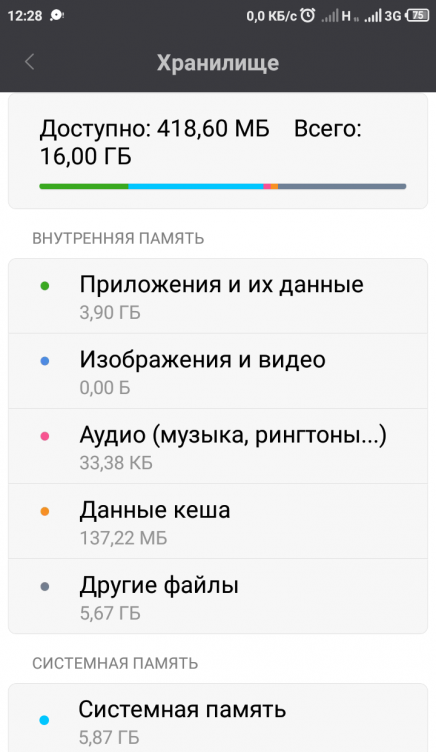
Профилактика и пошаговая очистка
Каждый выход в интернет, посещение очередного сайта, запуск игры и приложений оставляет в памяти смартфона свой «след». Конечно, весь этот кэш помогает работать гаджету быстрее, позволяя ему каждый раз не загружать одну и ту же информацию.
С одной стороны, это неплохое подспорье для устройства, с другой – тяжелый груз, который не позволяет использовать хранилище рационально.
Нередко кэш дублируется, и занимает большую часть памяти смартфона. К тому же его не всегда можно найти и удалить с помощью, так называемых, приложений-клинеров. С их помощью можно очистить только поверхностный файловый мусор, хотя даже это неплохо разгрузит устройство.
Для глубокой очистки:
После обновления смартфона, откройте «Хранилище», чтобы убедиться в правильности своих действий. В зависимости от частоты использования устройства и объема накопителя, удаление папки позволит очистить от 1 до 5 ГБ.
Удалить лишний мусор можно и более радикальным способом. Сброс устройства до настроек производителя освободит заветные гигабайты, но при этом точно не затронет системные файлы. Перед процедурой лучше сделать резервную копию системы или отдельных ее приложений.
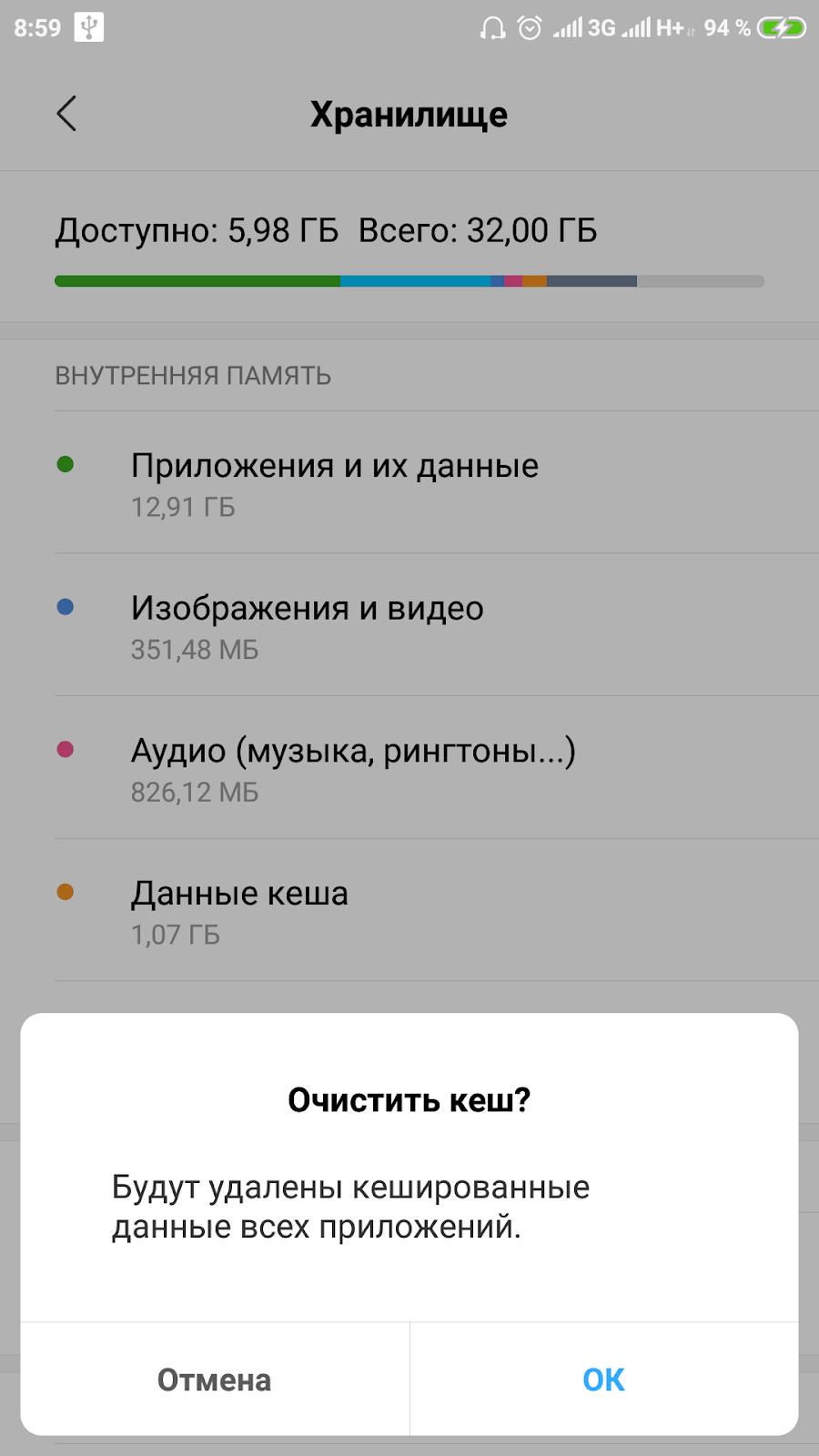
Операционная система Android засоряется быстрее остальных. Но ее преимущество в том, что она открыта для пользователей и редактуры. Владелец Redmi может с лёгкостью найти и удалить кэшированные файлы, освободив тем самым драгоценные гигабайты. Иногда для этого необходимо дополнительное программное обеспечение, но в большинстве случаев процедуру можно провести без вспомогательного ПО и получения рут-прав.
Как посмотреть сколько оперативной памяти на телефоне в MIUI 12
Продвинутый пользователь на память помнить полную конфигурацию своего телефона Xiaomi (Redmi), но что делать, если вы не такой замороченный, или если вы держите в руках телефон на MIUI 12, но незнакомой модели?
Узнать количество ОЗУ не сложно, есть 2 надёжных способа это сделать, один простой, другой чуть сложнее, но при этом он даст дополнительную информацию о типе оперативной памяти и о многом другом.
Смотрим оперативку в меню переключения приложений в MIUI 12
На смартфонах Xiaomi всегда есть меню для переключения между запущенными приложениями, войдите в него. Если вы используете жесты, сделайте свайп от нижнего края экрана к центру и на секунду удержите нажатие. Если вы используете кнопки, просто нажмите на «квадрат». 
В верхнем правом углу вы увидите цифры, в моём случае это: 2,8 Гб из 6 Гб, что означает, что всего в телефоне 6 Гб ОЗУ, из которых доступно 2,8 Гб.
Подробная информация об ОЗУ в MIUI 12
Для более серьёзного знакомства с оперативкой, а также её типом, необходимо установить стороннее приложение. Не переживайте, оно официальное и совершенно бесплатное: «AIDA 64», установить можно из Play Market. 
Запустив его нас интересует строку «Система». 
Теперь ищем строку «ОЗУ» – тут будет указан полный объём памяти, а также её тип, в моём телефоне это LPDDR4X. 
Как освободить память в MIUI 12
Принудительное освобождение памяти на современных телефонах Xiaomi не требуется, операционная система Android 10 или 11, хорошо справляется с менеджментом в автоматическом режиме.
Но если вам всё-таки необходимо принудительно очистить оперативную память, для этого в MIUI 12 есть встроенный инструмент.
Для очистки памяти запустите системное приложение «Безопасность». 
Теперь выберите пункт «Ускорение». 
Начнётся сканирование системы на предмет запущенных приложений и их данных, после чего программа покажет объём памяти, который возможно освободить и какие именно процессы её занимают. Если вас всё устраивает, нажмите на кнопку «Ускорить» и дождитесь окончания процедуры.